
Pinfinder — как проверить/восстановить забытые ограничения и пароли экранного времени в iOS 13/14/15/16
Забыл пароль Время экрана или Код доступа к ограничениям и не знаете, как его найти?
Экранное время, также известное как «Ограничения» в iOS 17, предоставляет простой способ отслеживать использование различных приложений на устройствах iOS, таких как iPhone, iPad и iPod touch. Это позволяет вам добавлять ограничения по времени для некоторых определенных приложений и игр. Это также позволяет вам контролировать и контролировать устройство вашего ребенка, чтобы избежать нежелательного контента. Однако забывание пароля — очень распространенная вещь, особенно если пароль отличается от пароля экрана блокировки.
Pinfinder — это своего рода инструмент для восстановления пароля к экранному времени, который может помочь вам найти забытые ограничения или код доступа к экранному времени в iOS 17. В этом посте мы покажем вам, как использовать Pinfinder для восстановления забытого пароля на iPhone/iPad/ iPod в iOS 17. Более того, мы познакомим вас с мощным разблокировка iPhone для восстановления или удаления пароля экранного времени в iOS 13, iOS 14 и iOS 17.

- Восстановите или удалите пароль времени / ограничений экрана на iPhone, iPad и iPod touch.
- Удалите любой код доступа (4/6-значный, Face / Touch ID), включая экранный пароль Time Time с легкостью.
- Безопасно найти или отключить экранное время / пароль без потери данных iOS.
- Поддержка нескольких версий iOS, таких как iOS 17/16/15/14/13 и устройств iOS, включая самые последние.
- Часть 1. Что такое Pinfinder — основные сведения о Pinfinder
- Часть 2. Как восстановить забытый пароль экранного времени с помощью Pinfinder в iOS 17
- Часть 3. Профессиональный способ восстановления/удаления экранного времени/пароля ограничений в iOS 17/16/15/14/13
- Часть 4. Часто задаваемые вопросы о Pinfinder и Screen Time / Ограничения Восстановление пароля
Часть 1. Что такое Pinfinder — основные сведения о Pinfinder
PinFinder — это очень популярный инструмент для восстановления пароля к экранному времени и ограничениям, который поможет вам найти забытый пароль в iOS 17. Это бесплатное программное обеспечение для восстановления пароля поддерживает системы Windows, Mac и Linux. Он может положиться на подходящую резервную копию iTunes, чтобы найти забытый пароль «Экранное время» или «Ограничения» на iPhone, iPad и iPod.
В отличие от удаления всех данных и настроек на устройстве iOS, Pinfinder предлагает более практичный способ решения проблемы с забытым кодом доступа к экранному времени. Большим недостатком Pfinder является то, что он поддерживает только iOS 7-12.4. Если вы используете новое устройство iOS, такое как iPhone 15, 14, 13, 12, 11 Pro, 11 или iPhone X, работающее под управлением iOS 17, вы можете напрямую перейти к третьей части, чтобы восстановить забытый пароль.
Часть 2. Как восстановить забытый пароль экранного времени с помощью Pinfinder в iOS 17
Если ваш iPhone / iPad / iPod работает под управлением iOS 17, вы можете положиться на Pinfinder, чтобы восстановить и найти забытый пароль ограничения с помощью Pinfinder. Эта часть покажет вам, как использовать Pinfinder в деталях.
Во-первых, вам нужно зайти на официальный сайт Pinfinder и скачать нужную версию для восстановления забытого пароля.
Как уже упоминалось выше, для восстановления пароля времени / ограничений экрана с помощью Pinfinder вам потребуется резервное копирование ITunes, Так что здесь вам нужно открыть iTunes на вашем компьютере и сделать новую резервную копию iTunes.
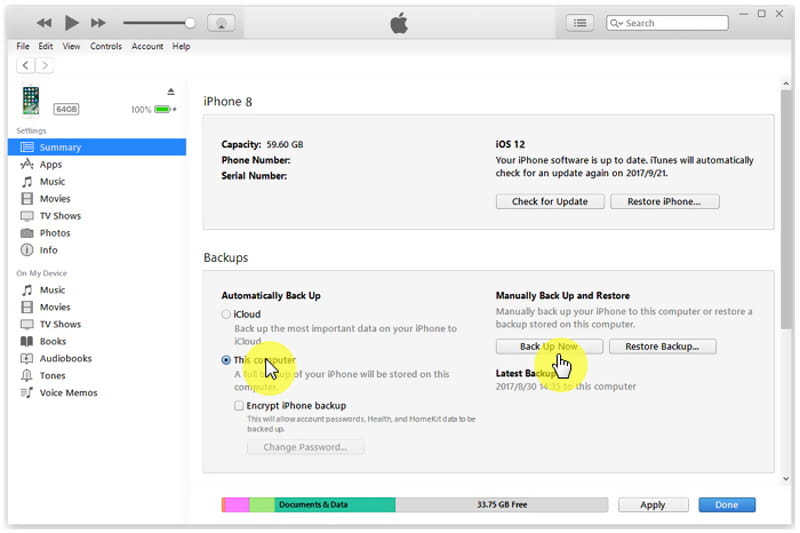
После открытия iTunes подключите iPhone к нему с помощью молниеносного USB-кабеля. щелчок Итоги на левой панели, а затем нажмите Создать копию Кнопка справа. Убедитесь, что вы создаете новую резервную копию iTunes на этом компьютере.
Запустите Pinfinder, когда процесс резервного копирования iTunes будет завершен. Pinfinder попросит вас пароль шифрования iTunes , Введите его и нажмите Enter , Затем Pinfinder начнет расшифровывать эту резервную копию iTunes. После этого вы должны увидеть забытый пароль в программе. Это будет отображаться под Ограничения Код доступа .
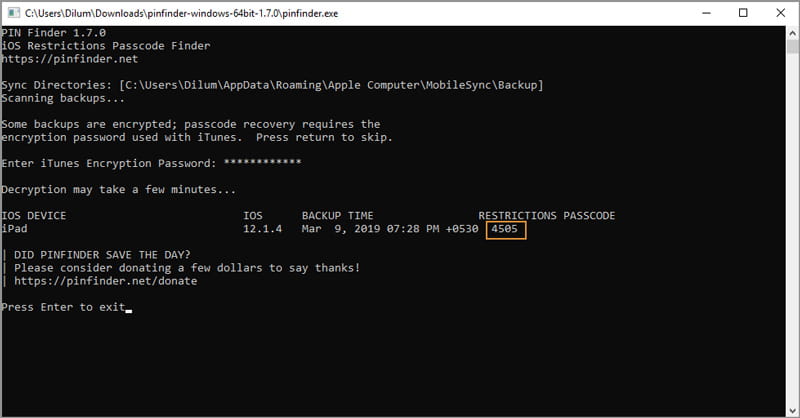
Получив пароль, вы можете открыть приложение «Настройки» и вернуться к функции «Время экрана». Вы должны запомнить этот 4-значный пароль. Или вы можете изменить пароль, который вы можете легко запомнить.
Часть 3. Как восстановить/стереть экранное время/пароль ограничений
Pinfinder — это хорошее средство для восстановления пароля Экранного времени и ограничений, но оно не может помочь вам восстановить забытый пароль в iOS 13/14/15/16. Хотя правда в том, что большинство пользователей iOS используют последнюю версию iOS 17 на своих устройствах. Итак, как восстановить экранное время или пароль ограничения в iOS 13/14/15/16?
Здесь мы настоятельно рекомендуем отличную альтернативу Pinfinder, разблокировка iPhone для вас, чтобы удалить забытый пароль на вашем iPhone, iPad или iPod touch. Он имеет возможность легко стереть любой пароль, включая пароль на экран блокировки iPhone, пароль Apple ID и пароль Time Screen. Вы можете бесплатно скачать его и взять следующее руководство, чтобы использовать эту альтернативу Pinfinder.
Установите и запустите этот альтернативный инструмент Pinfinder на вашем компьютере. Выбрать Экранное время особенность при входе в домашнее окно. Опция Screen Time в основном предназначена для удаления забытого пароля Ограничений и пароля Screen Time на устройстве iOS.
Подключите ваш iPhone / iPad / iPod к компьютеру с помощью USB-кабеля. щелчок Начать кнопку, и вы можете увидеть некоторую информацию о вашем устройстве iOS, отображаемую там после успешного подключения. Нажмите на Начать Снова нажмите кнопку, чтобы перейти к следующему шагу.
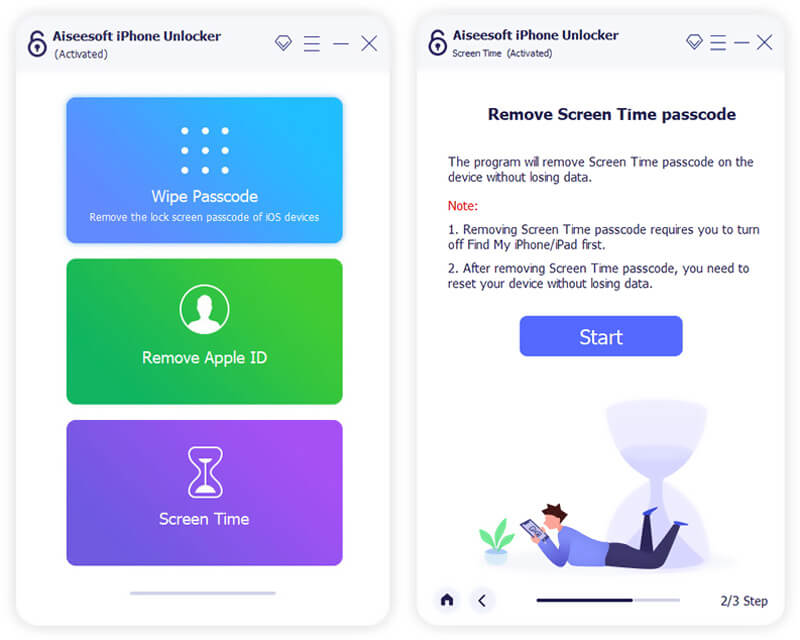
Если ваше устройство работает под управлением iOS 17 или более поздней версии, а функция «Найти мой iPhone / iPad» отключена, эта программа немедленно начнет разблокировать код доступа к экранному времени на вашем устройстве.
Если ваше устройство работает на iOS 17 или более ранней версии, а резервная копия iTunes не расшифрована, вы можете напрямую получить код ограничения. Но если ваша резервная копия iTunes была зашифрована, вам необходимо ввести пароль, чтобы продолжить ее расшифровку. Через некоторое время код доступа к экранному времени будет удален.
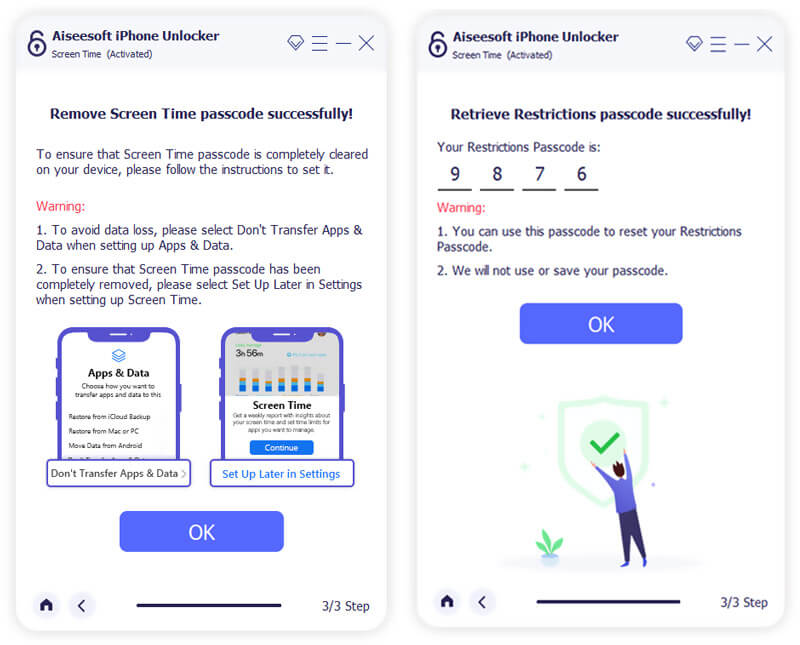
iPhone Unlocker может легко стереть исходный пароль для Экранного времени или Ограничений. После успешного удаления пароля вы можете перейти к функции «Экранное время» и использовать ее без пароля.
Эта альтернатива Pinfinder также позволяет напрямую проверять забытый пароль, если вы используете iOS 17. Подобно Pinfinder, он будет полагаться на резервную копию iTunes, чтобы найти ваш пароль ограничения.
Часть 4. Часто задаваемые вопросы о Pinfinder и Screen Time / Ограничения Восстановление пароля
Pinfinder безопасно для использования?
Pinfinder — это бесплатный инструмент для восстановления кодов ограничений и времени экрана, который поможет вам найти забытый пароль из резервной копии iTunes. Исходный код Pinfinder опубликован на GitHub и безопасен для использования.
Как включить функцию кода доступа к экранному времени в iOS 13/14/15/16?
Разблокируйте устройство iOS и откройте приложение «Настройки». Вы можете прокрутить вниз, чтобы найти опцию «Экранное время». Нажмите на него, чтобы войти в его основной интерфейс. Затем вы можете нажать «Использовать код доступа к экранному времени», чтобы начать использовать функцию «Экранное время» на вашем iPhone, iPad или iPod touch.
Как мне загрузить Pinfinder на моем Mac?
Вы можете перейти на официальный сайт Pinfinder и нажать «APPLE MAC OS» слева, чтобы перейти на страницу «Pinfinder для mac os». Затем загрузите последнюю версию Pinfinder для Mac по ссылке «последняя версия Pinfinder для Mac».
Прочитав эту страницу, вы можете узнать больше информации о PinFinder. Кроме того, вы можете узнать, как использовать Pinfinder для восстановления забытых кодов экранного времени и ограничений в iOS 17. Если на вашем iPhone/iPad/iPod используется iOS 13/14/15/16, вы можете выбрать рекомендуемую программу разблокировки iPhone для восстановления или удалите пароль предварительного просмотра. Оставьте нам сообщение, если у вас еще остались вопросы.
Что вы думаете об этом посте.
Рейтинг: 4.5 / 5 (на основе голосов 102) Подпишитесь на нас в
Более Чтение

Оставьте свой комментарий и присоединяйтесь к нашему обсуждению
Советы по экранному времени
разблокировка iPhone
Чтобы исправить заблокированный экран iPhone, вам может помочь функция очистки пароля. И вы также можете легко очистить Apple ID или пароль времени экрана.
Pinfinder: Помогу быстро вспомнить забытый пароль ограничений в iPhone и iPad


Одним из самых часто забываемых паролей в iPhone или iPad является пароль ограничений. Дело в том, что пароль, установленный на ограничения (в отличие от обычного пароля), телефон запрашивает редко, в основном пользователи сталкиваются с ним при попытке сброса настроек (и не только). Стандартного или заводского пароля ограничений iPhone в прошивке iOS не существует, так как с коробки этот пароль по умолчанию отключен, пользователь сам его придумывает в ходе эксплуатации. Универсального мастер-кода для сброса такого пароля тоже не существует. Что делать?

Введите пароль ограничений
Если вы забыли пароль ограничений в iPhone и не можете его вспомнить, то ранее мы пробовали его сбросить вот так – «Инструкция по сбросу забытого пароля ограничений iOS», метод работает и по настоящий момент. Сегодня, благодаря комментатору с ником Vit (спасибо Бро), мы опробуем еще один способ восстановления доступа к настройкам ограничений iPhone. Как оказалось пароль ограничений Айфона можно не только сбросить, снять, стереть, но можно и узнать! Поехали.
Что бы узнать забытый пароль ограничений iPhone (iPad или iPod) понадобиться:
- Компьютер с установленной программой iTunes
- Программа Pinfinder
- iPhone с забытым паролем ограничений (точнее его резервная копия)
- Нужно знать версию прошивки iOS своего Айфона или Айпада
Прежде чем начнем, вкратце объясню как будет восстанавливаться пароль ограничений. Все просто, программа Pinfinder расшифрует и вытащит пароль из резервной копии нашего iPhone.
Создание резервной копии в iTunes

Запускаем iTunes и подключаем к компьютеру iPhone с забытым паролем ограничений. В верхней панели iTunes жмем на появившийся значок iPhone.

В боковой панели выбираем – «Обзор». В разделе резервных копий выбираем «Этот компьютер» и жмем «Создать копию сейчас». Описанные действия для прошивок до iOS 11 включительно. Если у вас iOS 12 и выше, то прежде чем нажать – Создать копию, необходимо поставить галочку шифрования, дело в том, что Apple изменила алгоритм сохранения пароля ограничений в новых прошивках.
Самое главное, если у вас прошивка до iOS 11, чтобы ни в коем случае не стояла галочка «Зашифровать локальную копию», если она у вас стоит, то нужно ее снять, указав свой пароль резервной копии. Если бэкап будет зашифрован, то пароль ограничений в Pinfinder не узнать.
Для прошивок iOS 12 и версий выше, при создании резервной копии для Pinfinder, нужна именно зашифрованная резервная копия, поэтому в новых прошивках ставим галку – Зашифровать локальную копию. Не забывайте свой пароль, который используете для шифрования.
Программа синхронизирует iPhone и размещает в памяти компьютера резервную копию. Все описанное выше можно не выполнять, если ваш iTunes ранее автоматически создавал резервные копии iPhone (с уже забытым паролем ограничений). Посмотреть наличие резервных копий можно в настройках iTunes, подробнее здесь – «Создание бэкапов в iTunes».
Где скачать программу Pinfinder
Для расшифровки пароля ограничений используется программа Pinfinder, что бы ее скачать выполняем следующее:
В браузер компьютера, подключенного к интернету, вставляем ссылку ниже или просто жмем вот по этой ссылке: https://github.com/gwatts/pinfinder/releases

Скачиваем Pinfinder, снимающий пароль ограничений в iOS
В открывшемся окне выбираем версию программы Pinfinder для своей версии операционной системы Windows, Mac или Linux. Если у вас Windows, то учитывайте разрядность операционной системы, как определить разрядность описано здесь – «Windows 32 или 64 bit».
Узнаем пароль ограничений iPhone в Pinfinder
Программа Pinfinder весит 1 мегабайт. После загрузки устанавливать программу не нужно, достаточно просто распаковать архив и запустить программу.

Программа Pinfinder восстановит забытый пароль ограничений. Для iPad и iPhone
После запуска программа Pinfinder сама находит резервную копию iPhone и узнает забытый пароль ограничений вашего iPhone или iPad’а. Пароль отображает в правой части в разделе RESTRICTION. На восстановление пароля настроек ограничений iPhone и iPad ушло примерно 10 секунд.
В общем то и все. Узнав пароль ограничений, проходим – Настройки – Основные – Ограничения и вводим пароль. Здесь же можно отключить этот пароль или изменить его на новый. Теперь вы знаете еще один способ как быстро восстановить и снять пароль ограничений в своем Айфоне.
Запись опубликована в рубрике ИНСТРУКЦИИ с метками iPhone безопасность, пароли, Сброс пароля. Добавьте в закладки постоянную ссылку.
- Apple ID отключен по соображениям безопасности. Сброс и разблокировка
- Режимы для прошивки и восстановления iPhone, iPad и iPod
- Копируем приложения с iPhone (iPad’а) и сохраняем в компьютер
#Инструкции: Как восстановить пин-код к «Экранному времени»

Использование пароля для ограничений, которые вы установили с помощью настройки «Экранное время» – одна из полезных возможностей для родителей, которые не хотят чтобы их дети имели доступ к определенным приложениям, или просто хотят ограничить время на игры или социальные сети. Но, что произойдет если вы забудете этот пароль?
К сожалению, восстановить или сбросить код доступа не так просто, как могло бы казаться. Решение Apple состоит в том, что необходимо перезагрузить устройство и восстановить его как совершенно новое, потому что восстановление его из резервной копии не приведет к сбросу пароля. Это, конечно, не идеальное решение для большинства людей. К счастью, есть другой способ.
Скачайте Pinfinder
Pinfinder – это бесплатный инструмент, который вы можете использовать для восстановления пароля. Он был разработан потому, что стирание устройства и запуск с нуля – не самый практичный способ решения проблемы забытого пин-кода.
Основные преимущества:
- Использует резервную копию iTunes для iPhone, iPad или iPod touch, чтобы найти пароль
- Работает на платформах Windows, Mac и Linux
- Был протестирован на версиях с iOS8 по iOS 12
- Не передает ваши данные в Интенет
- Можно посмотреть весь исходный код на Github
- Полностью бесплатен
Использование Pinfinder
1) Откройте iTunes и создайте резервную копию вашего устройства на компьютере. Если у вас iOS 12, вам будет предложено установить пароль для шифрования резервной копии.

2) Скачайте Pinfinder для Mac.
3) Дважды щелкните Pinfinder или щелкните правой кнопкой мыши и выберите «Открыть».
4) Вы увидите командную строку Pinfinder в новом окне терминала. При появлении запроса введите пароль, который вы установили для шифрования резервной копии (шаг 1).
5) Через минуту-другую вы увидите ваш забытый пин-код в окне терминала. Нажмите Enter, чтобы выйти, а затем закройте окно терминала.

Возможные проблемы
Как отмечено на сайте Pinfinder:
Если вы используете Mac OS X Mojave (10.14), вам нужно разрешить терминальным программам получать доступ к резервным копиям, созданным с помощью iTunes.
1) Нажмите иконку Apple > Системные настройки.
2) Выберите «Защита и безопасность» и перейдите на вкладку «Конфиденциальность».
3) Нажмите «Доступ к диску» слева.
4) Щелкните значок «+», найдите Терминал (Приложения> Утилиты) и добавьте его в список.

Примечание: Для внесения изменений может потребоваться разблокировать и ввести системный пароль, используя значок замка в левом нижнем углу.
Теперь, когда вы разрешили доступ терминальным программам, снова запустите Pinfinder, и выполните описанные выше шаги, все должно заработать нормально.
Pinfinder как пользоваться
Стоит создат ветку готовых распинов под Pin finder, или просто выкладовть тут. И заодно юзеры добавляли готовые распины.
Улучшенный вариант этого предложения:
в мануале написано как хранятся пинауты в датабазе, а именно в двух файлах в папке ПинФайндера:
pinout_db_base.ini тут те, которые внесены на стадии установки
pinout_db_user.ini тут те, которые пользователь добавлял сам
Самый простой вариант: после того как некое количество пинаутов внесено руками, отправить файл pinout_db_user.ini на [email protected] и в следующем релизе (или будут приаттачены тут, но уже в одном общем файле) эти пинауты появятся как стандартно внесенные для всех.
17.04.2008, 22:29
| Меню пользователя IHelper |
| Посмотреть профиль |
| Отправить личное сообщение для IHelper |
| Посетить домашнюю страницу IHelper! |
| Найти ещё сообщения от IHelper |