
Загрузка файлов в Яндекс.Диск из бизнес-процессов
Оформите подписку Битрикс24 Маркет Плюс и используйте более 3000 полезных приложений, представленных в каталоге.
Загрузка файлов в Яндекс.Диск из бизнес-процессов
Техдиректор
Установить
Информация
Опубликовано : 22.04.2017
Установок : 293
Другие приложения разработчика
Эквайринг Сбербанк 2.0
По подписке

Телефонная книга из CRM для IP-телефонов Yealink
По подписке

Передача задач и объектов CRM
По подписке

Акты, накладные, счета-фактуры
По подписке

Компании, контакты и лиды на карте
По подписке

Оценки NPS (Net Promoter Score) — индекс лояльности ваших клиентов
По подписке

База знаний
По подписке

Контроль пропущенных звонков
По подписке

Курс валют и конвертация
По подписке

Доска почёта — лучшие сотрудники компании
По подписке
Модуль добавляет действия по работе с Яндекс.Диском в бизнес-процессы CRM и универсальных списков.
Модуль отлично работает в облачной и коробочной версии Битрикс24!
Сразу после установки в БП появляются следующие действия:
— Создать папку
— Загрузить файл
— Удалить папку
— Удалить файл
- Создавать папки в Яндекс.Диске из БП,
- Загружать файлы на Яндекс.Диск из БП,
- Удалять файлы или папки с Яндекс.Диска.
После этого вы сможете в действиях любых бизнес-процессов (в CRM и в универсальных списках) создавать папки и загружать файлы на подключённый Яндекс.Диск.
В именах файлов и папок вы можете использовать любые подстановочные данные из сделок, контактов, компаний или лидов. Например, можете организовать на Яндекс.Диске структуру папок вида:
Клиенты → [Название компании] → Договоры → [Название сделки] → Файлы.
Откуда можно загружать файлы:
- Любых полей сделок, контактов, компаний и лидов;
- Файлы можно загружать с Битрикс24.Диска;
- Можно запрашивать файлы через действие «Запрос дополнительной информации» и загружать их на Яндекс.Диск.
Стоит заметить, что удаление папок и файлов происходит в корзину Яндекс.Диска, откуда вы их всегда можете восстановить.
Версия 1
Базовые возможности для использования в бизнес-процессах
Внимание. Модуль предоставляется «как есть», техническая поддержка по модулю не оказывается.
«Яндекс Диск» ввёл лимит 1 Гб на загрузку файла на бесплатном тарифе
Как стало известно, в июле 2022 года сервис «Яндекс Диск» ввёл лимит 1 Гб на загрузку файла на бесплатном тарифе. «Если в папке содержатся файлы размером больше 1 ГБ, при загрузке на бесплатном тарифе они будут пропущены — папка загрузится без них», отмечают авторы «Яндекс Справка». Изменения не повлияют на файлы, которые уже были загружены на «Яндекс Диск».
При этом на платных тарифах Яндекс 360 (от 199 рублей в месяц) можно загрузить файл до 50 ГБ. «Загружать на Диск файлы больше 10 ГБ можно только через программу Яндекс Диск. Но мы рекомендуем пользоваться программой Диска для файлов размером больше 2 ГБ — так скорость загрузки будет выше», утверждают представители компании.
API Яндекс.Диск (PHP) #3: Загрузка и скачивание файлов
В новом уроке мы рассмотрим как создавать директории, добавлять файлы и скачивать файлы через API Яндекс.Диск. Так же мы рассмотрим процесс отправки PUT запросов.
Создание директорий на Яндекс.Диск через API
Для создания директорий мы будем отправлять запросы по уже известному нам пути.
https://cloud-api.yandex.net/v1/disk/resources/Только в данном случае нам нужно отправлять запросы методом PUT.
Мы в предыдущих уроках подготовили наш метод sendQueryYaDisk() под отправку PUT запросов, поэтому просто передадим ему в качестве третьего параметра строку ‘PUT’.
/** * Метод для создания директории * * @param array $arrParams параметры для отправки запроса * * @return array */ public function disk_resources_create_dir(array $arrParams): array < $urlQuery = 'https://cloud-api.yandex.net/v1/disk/resources/'; return $this->sendQueryYaDisk($urlQuery, $arrParams, 'PUT'); >Загрузка файлов на Яндекс.Диск через API
Загрузка файлов производится с помощью двух запросов:
- запрос на получение ссылки для загрузки
- отправка файлов по полученному URL из предыдущего запроса
Я объединил эти два запроса в один метод.
Метод будет принимать 2 параметра:
- $filePath — путь до файла на вашем сервере
- $dirPath — путь до директории на Яндекс.Диск куда нужно загрузить файл
/** * Метод для загрузки файлов * * @param string $filePath путь до файла * @param string $dirPath путь до директории на Яндекс.Диск * * @return string */ public function disk_resources_upload(string $filePath, string $dirPath = ''): string < /* отправляем запрос на получение ссылки для загрузки */ $arrParams = [ 'path' =>$dirPath . basename($filePath), 'overwrite' => 'true', ]; $urlQuery = 'https://cloud-api.yandex.net/v1/disk/resources/upload'; $resultQuery = $this->sendQueryYaDisk($urlQuery, $arrParams); /* ----------------- */ if (empty($resultQuery['error'])) < /* Если ошибки нет, то отправляем файл на полученный URL. */ $fp = fopen($filePath, 'r'); $ch = curl_init($resultQuery['href']); curl_setopt($ch, CURLOPT_PUT, true); curl_setopt($ch, CURLOPT_UPLOAD, true); curl_setopt($ch, CURLOPT_INFILESIZE, filesize($filePath)); curl_setopt($ch, CURLOPT_INFILE, $fp); curl_setopt($ch, CURLOPT_RETURNTRANSFER, true); curl_setopt($ch, CURLOPT_SSL_VERIFYPEER, false); curl_setopt($ch, CURLOPT_HEADER, false); $http_code = curl_getinfo($ch, CURLINFO_HTTP_CODE); curl_close($ch); return $http_code; >else < return $resultQuery['message']; >>Скачивание файла с Яндекс.Диска через API
Скачивание файлов происходит так же с помощью двух запросов:
- запрос для получения разрешения на скачивание
- запрос для загрузки файла на сервер
Метод для загрузки будет принимать 2 параметра, только в этот раз первый параметр будет принимать путь до файла в Яндекс.Диске, а второй параметр будет указывать директорию в которую этот файл нужно загрузить.
/** * Метод для скачивания файлов на сервера * * @param string $filePath путь до файла в Яндекс.Диске * @param string $dirPath путь до директории на сервере * * @return array */ public function disk_resources_download(string $filePath, string $dirPath = ''): array < /* отправляем запрос на получение ссылки для скачивания */ $arrParams = [ 'path' =>$filePath, ]; $urlQuery = 'https://cloud-api.yandex.net/v1/disk/resources/download'; $resultQuery = $this->sendQueryYaDisk($urlQuery, $arrParams); /* ----------------- */ if(empty($resultQuery['error'])) < $file_name = $dirPath . basename($filePath); $file = @fopen($file_name, 'w'); $ch = curl_init($resultQuery['href']); curl_setopt($ch, CURLOPT_FILE, $file); curl_setopt($ch, CURLOPT_HTTPHEADER, array('Authorization: OAuth ' . $this->token)); curl_setopt($ch, CURLOPT_RETURNTRANSFER, true); curl_setopt($ch, CURLOPT_SSL_VERIFYPEER, false); curl_setopt($ch, CURLOPT_HEADER, false); $resultQuery = curl_exec($ch); curl_close($ch); fclose($file); return [ 'message' =>'Файл успешно загружен', 'path' => $file_name, ]; > else < return $resultQuery; >>Таким образом в новом уроке мы с вами научились:
- загружать файлы с сервера на Яндекс.Диск через API
- скачивать файлы с Яндекс.Диска на сервер через API
- создавать директории на Яндекс.Диске через API
В следующем уроке я вам покажу как публиковать и убирать с публикации файлы загруженные через API.
Яндекс Диск – как им пользоваться? Сохранение файлов в Яндексе
Яндекс Диск – это онлайн сервис, предоставляющий возможность хранить ваши данные на облачном хранилище. Приложение, которое описывается в этой статье, приобрело огромную популярность и превзошло всех конкурентов на целую голову по причине отличного, понятного интерфейса и щедрых объёмов хранилища.
Характеристика Яндекс Диска
Пользуясь данным диском у вас появятся множественные преимущества по сравнению со стандартными методами Windows, о плюсах и недостатках этого сервиса будет далее:
1.Яндекс Диск – предоставляет возможность хранить содержимое на удалённом сервере, что позволяет не волноваться об их сохранности;
2.Неограниченный доступ к файлу применимо и к многим устройствам, необходимо только войти в аккаунт;
3.Данный сервис является современным приемником Яндекс народа, так как позволяет обмениваться данными. Если установить загруженным файлам общий доступ и переслать ссылку, другой пользователь сможет с легкостью скачать их. Так же преимуществом, по сравнению с предшественником, является не ограниченное время хранения файла;
4.Позволяет синхронизировать данные с компьютером или даже несколькими, тем самым получая моментально файлы, которые загрузили с другого устройства;
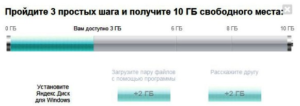
5.Расширяемость хранилища, которое предоставляется бесплатным путём, за счет выполнения предоставленных условий, к которым относится:
- Поделиться ссылкой в любой социальной сети;
- Установить приложение на компьютер;
- Как бонус выдается 2Гб сразу после первой загрузки файлов;
- Возможность поучаствовать в акции от партнеров, за счет чего можно расширить предел до 50 и более гигабайт;
- Выдается бонус за год использования диска;
Читайте также: Поиск людей Яндекс Пипл
6.Существует партнерская программа, дающая по 512Мб рефереру (тому, кто разместил ссылку) и 1Гб рефералу (тем, кто зарегистрировался по ссылке другого пользователя);
7.Поддержка синхронизации с смартфоном, у вас на Яндексе создаётся папка «Фотокамера» и в момент, когда вы фотографируете, она автоматически пополняется новыми файлами, если указанная функция активирована;
8.Предоставляется онлайн антивирус DrWeb, который проверяет информацию на предмет зараженности;
Возможность использовать онлайн сервис, который не требует загрузки приложения.
У этого сервиса много плюсов и положительных моментов, что выгодно выделяет его на фоне всех остальных сервисов. Недостатком можно назвать только неудобство с затяжной синхронизацией.
[note]Если загружать большие файлы, то это занимает очень много времени и тянет большую часть траффика. Благо и об этом разработчики позаботились, создав возможность приостановить на время это действие, до более благоприятной ситуации.[/note]
Для входа в аккаунт вам необходимо загрузить само приложение по ссылке https://disk.yandex.ua, или воспользоваться онлайн версией. Идентификация пользователя происходит благодаря почтовому ящику того же Яндекса. Он является точкой доступа к информации, не зависимо от устройства.
Работа с Яндекс Диском через приложение
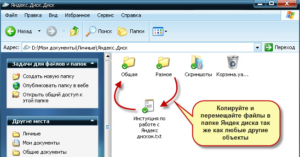
Перейдём к вопросу об использовании диска, рассмотрим сначала вариант с использованием приложения. Вы получаете раздел на компьютере, работающий как одно целое с серверным хранилищем, естественно вы вольны выбирать её место расположения. Затем, чтобы загрузить любую интересующую вас информацию, вам потребуется всего лишь скопировать файл в этот раздел. После этого значок приложения будет показывать состояние обработки и начнет загружать файлы на сервер. Эта папка способна поддерживать все функции Windows, вы можете как перетянуть файл в неё, так и вставить скопированный заранее элемент. Выполнив такие простые действия, вы сможете использовать облачное хранилище Яндекса.
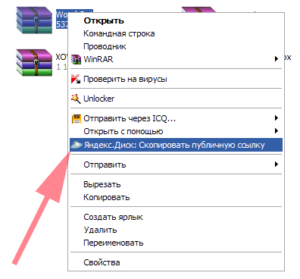
Если вы хотите обмениваться информацией просто с другом, работодателем или выкладывать файлы на ваш блог, следует нажав правой кнопкой, выбрать пункт из меню, который называется «Яндекс.Диск: Скопировать публичную ссылку». После этого перешлите или разместите полученную ссылку и перейдя по ней любой сможет загрузить данный файл.
Как уже упоминалось ранее, указанный сервис не требует какие-либо условия для продолжительного хранения информации, она вечна по умолчанию.
Аналогичным образом вы сможете и ограничить доступ, сделав данные личными.
Яндекс Диск — использование через браузер
Для того чтобы не загружать приложение, экономя таким образом системные ресурсы вы сможете получить доступ к любой информации ранее загруженной на облако через браузер. Существуют несколько отличий в использовании этих подходов:
- Используя этот метод, вы не получаете синхронизации информации с Яндекс Диском;
- Некоторые браузер накладывают ограничение на загрузку файлов с объёмом выше 2Гб, поэтому может случиться обрыв соединения;
- Предоставляется возможность пред просмотра файлов, не все типы содержимого поддерживаются, но текстовые файлы, вроде Word, изображения и подобные, можно предварительно изучить;
- В онлайн режиме существует ещё одна важная функция, а именно корзина, из которой можно достать ошибочно удалённые файлы;
- Удобный интерфейс с различными фильтрами по поиску необходимого содержимого.
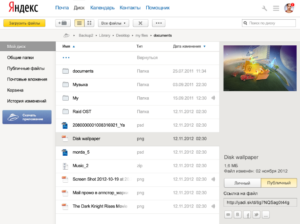
Все действия крайне простые, для загрузки файлов вам необходимо просто установить фокус, то есть нажать на нужный файл и справа нажать на стрелочку направленную вниз, рядом с кнопкой «Посмотреть». Чтобы загрузить содержимое компьютера на сервер, вам нужно просто перетащить его на соответствующее поле с названием «Загрузить файлы» или в нём же нажать кнопку «Выбрать».
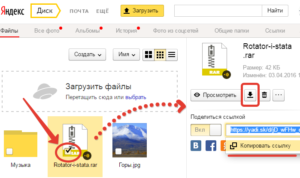
Всё же, предпочтительнее использование сервиса Яндекс Диска в полной мере с помощью приложения, но жестких рамок нет, вы можете сами выбирать метод работы с хранилищем. Узнать о том, как открыть Гугл Диск и как с ним работать Вы можете, перейдя по ссылке.
Если у Вас остались вопросы по теме «Яндекс Диск – как им пользоваться? Сохранение файлов в Яндексе», то можете задать их в комментариях
Рейтинг статьи 2.3 / 5. Голосов: 3
Пока нет голосов! Будьте первым, кто оценит этот пост.
Поделитесь в социальных сетях!