
Как удалить почту с телефона и выйти из аккаунта
Смартфон дает нам доступ к огромному количеству сервисов, включая электронную почту. С мобильного устройства можно оправлять письма, читать входящие и выполнять те же действия, что и на компьютере. В частности, вы можете в любой момент удалить почту с телефона, если появится такая потребность. Причем это касается не только приложения, отвечающего за взаимодействие с электронными письмами, но и учетной записи. Я подробно расскажу о том, как удалить электронную почту с телефона, предложив несколько способов удаления e-mail.
Удалите почту, если хотите избавиться от спам-рассылок или войти в другой аккаунт
Как выйти из почты на телефоне
Причиной удалить почту на Андроид может быть несколько факторов. Это и назойливые спам-рассылки, от которых хочется избавиться, и банальное желание пользоваться другим аккаунтом для чтения и отправки писем. Кстати, о том, как создать электронную почту на телефоне, я рассказывал в отдельном материале. Если после удаления вам понадобится новая учетная запись, прочитайте этот текст.
⚡ Подпишись на Androidinsider в Дзене, где мы публикуем эксклюзивные материалы
А что делать со старой? Во-первых, вы можете просто выйти из почты на телефоне. Так никто не прочитает переписку, ну а вы избавитесь от спама и прочего мусора, поступающего на электронный адрес. При этом у вас останется возможность снова авторизоваться в своей учетной записи на любом устройстве. Вот, как выйти из почты на телефоне:
- Откройте свой почтовый ящик через браузер или любое другое приложение, которое вы используете для обмена письмами.
- Вызовете контекстное меню нажатием на «три полоски».
- Нажмите кнопку «Выход».
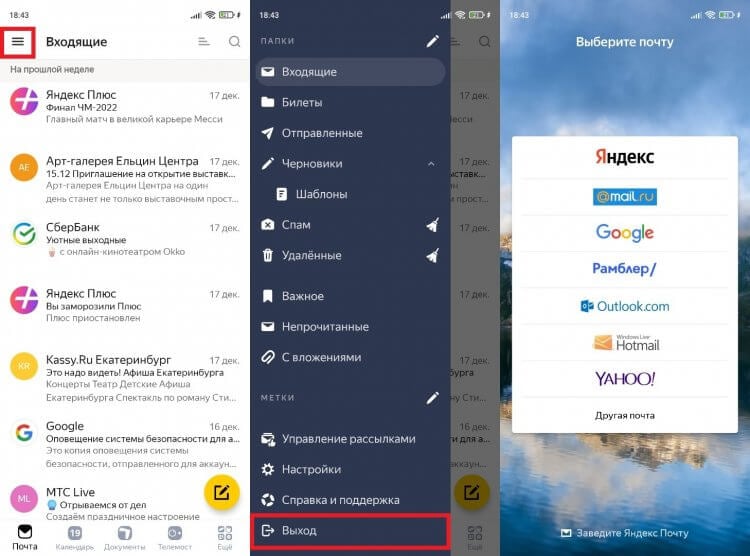
Если вы пользовались почтой в нескольких приложениях, то выйти придется везде
Обращаю ваше внимание, что при помощи этой инструкции удастся выйти их электронной почты только в одном приложении. Если вы пользовались e-mail в нескольких программах (например, в браузере и в отдельном почтовом клиенте), рекомендую действовать немного иначе:
- Откройте настройки телефона.
- Перейдите в раздел «Аккаунты и синхронизация».
- Выберете учетную запись, которая используется для доступа к почте.
- Нажмите кнопку «Удалить аккаунт».
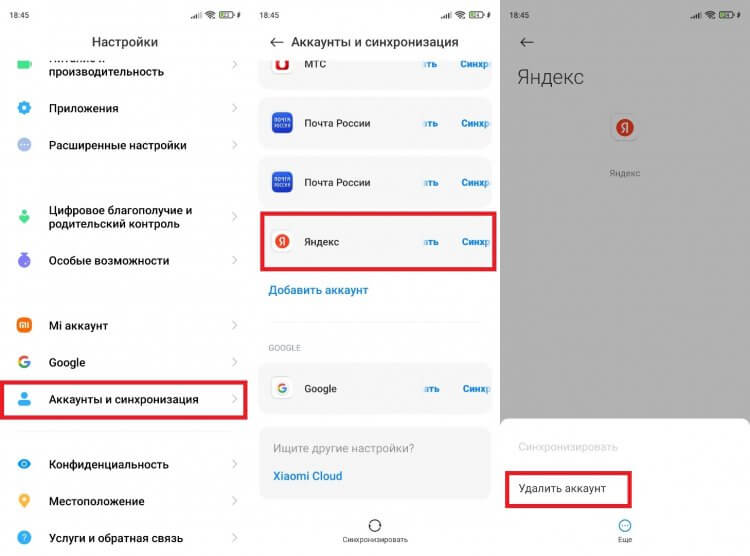
Если удалить аккаунт на телефоне, то вы сможете выйти сразу во всех приложениях
Таким образом, вы удалите все, что связано с вашим почтовым адресом на телефоне. Во всех приложениях, где он использовался, будет выполнен выход. Но у вас останется возможность заново авторизоваться в своей учетной записи как на компьютере, так и на текущем Андроид-устройстве.
❗ Поделись своим мнением или задай вопрос в нашем телеграм-чате
Как удалить почту на Андроиде
После того, как вы покинете аккаунт почты, на телефоне продолжат оставаться «следы». Я имею в виду мобильное приложение, которое используется для обмена письмами. Например, Яндекс Почта. Удалив его, вы не только освободите место на смартфоне, но и избавите себя от уведомлений о входящих сообщениях из других аккаунтов. Разумеется, если ранее проходили авторизацию в нескольких профилях.
Почта удаляется точно так же, как и любое другое приложение. Вы можете воспользоваться одним из трех способов:
- задержать палец на иконке приложения и подтвердить удаление;
- открыть раздел настроек «Приложения» и удалить почтовый клиент там;
- запустить Google Play, выбрать нужную программу и нажать кнопку «Удалить».
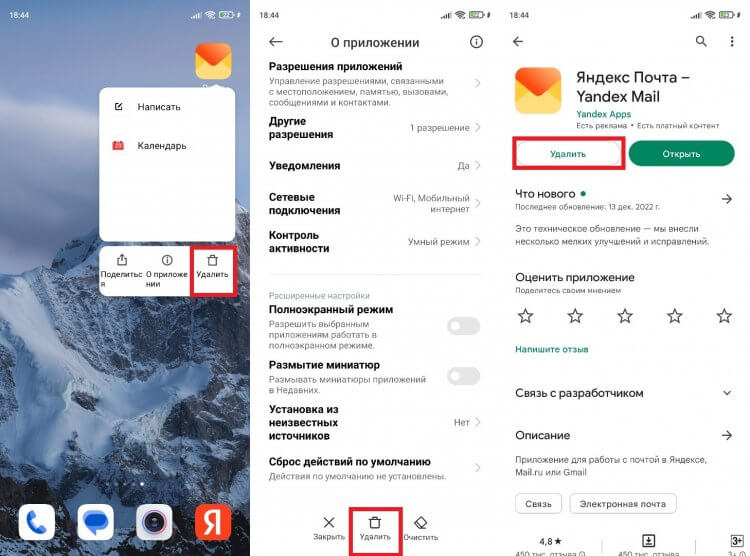
Не забудьте удалить приложение, если совсем не хотите пользоваться почтой
Некоторые почтовые приложения удалить нельзя. Gmail останется в любом случае, так как эта программа относится ко встроенному ПО на большинстве Андроид-смартфонов.
⚡ Подпишись на Androidinsider в Пульс Mail.ru, чтобы получать новости из мира Андроид первым
Как удалить аккаунт почты с телефона
Ни один из способов, описанных ранее, не приводит к удалению учетной записи. У вас всегда остается возможность заново авторизоваться в аккаунте на любом устройстве, включая текущий смартфон. Можно оставить все как есть, однако наличие неиспользуемого почтового ящика будет представляет собой определенную угрозу. Особенно, если к e-mail привязаны профили другие профили. Поэтому в ситуации, когда вы не видите для себя необходимости в использовании электронного адреса, нужно понять, как удалить аккаунт почты.
Большинство современных почт от Google до Яндекс и Mail.ru являются экосистемными. То есть они предлагают не только электронный ящик, но и прочие сервисы. У Google это может быть YouTube, а у Яндекса — КиноПоиск. После удаления аккаунта почты доступ к ним тоже будет закрыт. Поэтому задумайтесь: может быть, лучше обойтись выходом из учетной записи.
Если вы готовы полностью избавиться от профиля, то в качестве примера давайте посмотрим, как удалить аккаунт Яндекс Почты:
- Откройте страницу учетной записи Яндекс.
- Перейдите в раздел «Данные».
- Нажмите кнопку «Удалить аккаунт».
- Следуйте дальнейшим инструкциям.
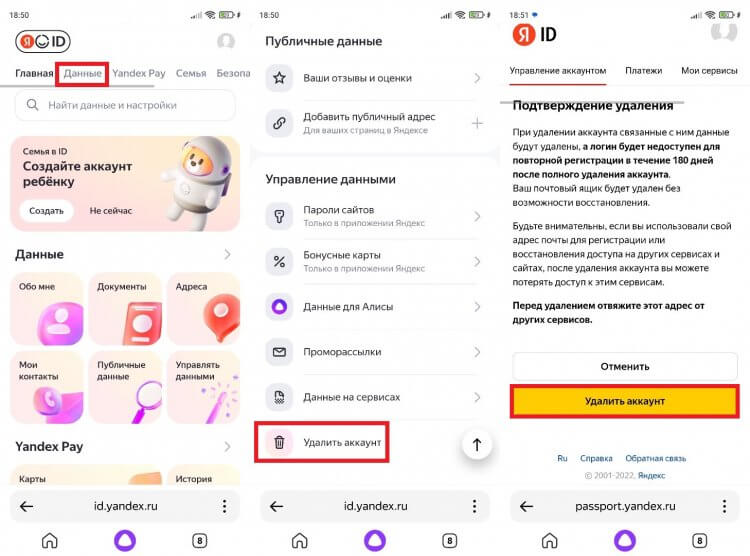
Изучите все последствия перед удалением аккаунта
�� Загляни в телеграм-канал Сундук Али-Бабы, где мы собрали лучшие товары с АлиЭкспресс
В принципе, все то же самое касается и других почтовых сервисов. Нужно просто открыть настройки учетной записи и подтвердить ее удаление. Отдельно предлагаю познакомиться с текстом, как удалить аккаунт Гугл, так как в случае с Google есть нюансы. Не поленитесь изучить последствия удаления почты и только после этого приступайте к решительным действиям.

Теги
- Новичкам в Android
Как выйти из Гугл почты Gmail: простая инструкция
Интерфейс “гугловской” почты кому-то кажется логичным и понятным, а у некоторых пользователей он вызывает затруднения. Как выйти из почты Gmail на компьютере и мобильных телефонах — мы объясним в этой статье пошагово. Вы сможете ознакомиться со всеми доступными вариантами.
На компьютере
Тут можно все сделать по стандартной схеме (с нее мы и начнем) или удаленно. Давайте рассмотрим инструкцию, как выйти из Гугл почты на компьютере:
- Заходим в свой профиль на Gmail.
- Нажимаем на иконку профиля (правый верхний угол экрана). *
- Выбираем “Выйти”

* Если в браузерном приложении подключены несколько аккаунтов, отмечаем тот, который нужно деактивировать.
Как выйти из Гугл почты удаленно
- Заходим в свой профиль на Gmail на любом доступном компьютере.
- В самом низу окна, справа, есть кнопка “Дополнительная информация” . Жмем на нее.

- Поверх основного окна появится еще одно, небольшое. Здесь надо нажать на “Выйти из всех остальных сеансов Gmail”.

Важно! Кнопка “Дополнительная информация” , упомянутая в п. 2 инструкции, иногда располагается очень низко. Из-за этого она иногда частично перекрывается панелью задач компьютера и может оставаться незамеченной.
На телефоне
Функционал приложений этой почты, которыми мы пользуемся на мобильных устройствах, не позволяет выйти из аккаунта Gmail на телефоне так, как это делается на компьютере. Это касается и смартфонов на Андроид, и Айфонов. Но вам доступно два других варианта. Первый — добавление второго адреса Gmail (или другой почтовой службы) в это же приложение. После этого можно будет переключаться между ними — делая активным один профиль, а второй автоматически будет переходить в режим ожидания.
| Как добавить второй адрес | Как переключаться между адресами | |
| Android | Открыть приложение → иконка профиля (правый верхний угол) → Добавить аккаунт → выбрать тип почтового сервиса, к которому принадлежит добавляемый эл. адрес → авторизироваться → войти во вторую почту → следовать указаниям системы. | Открыть приложение → Меню → Все ящики → прикосновением переключайтесь между аккаунтами. |
| iPhone | Открыть приложение → иконка профиля (правый верхний угол) → Другой аккаунт → выбрать тип почтового сервиса выбрать тип почтового сервиса, к которому принадлежит добавляемый эл. адрес → авторизироваться через iCloud, mac.com или me.com → выполнить инструкции, которые появятся на экране. | Открыть приложение → иконка профиля (правый верхний угол) → переключайтесь между аккаунтами прикосновением. |
Второй вариант, как выйти из почты Gmail на Андроиде и iOS — это полное удаление аккаунта Гугл. Функционал в этой части приложения на обоих платформах одинаковый, поэтому инструкция одна:
- Открываем клиент Gmail;
- Жмем на иконку профиля (право-верх), а затем на “Управление аккаунтами” ;

- Открываем раздел «Данные и персонализация» в верхнем меню и кликаем на «Удаление сервиса или аккаунта» ;

- Затем “Удалить аккаунт” ;

- Следуем указаниям системы.
Обращаем ваше внимание на то, что профиль будет удален не только из почтового приложения: деавторизируются все сервисы Google, работающие под ним на вашем устройстве. Поэтому, прежде чем выйти из почты Гугл таким способом, имеет смысл заранее назначить основным другой аккаунт для этих приложений.
Как выйти из почты Gmail на Андроид-телефоне?
Обычно на смартфоне Android можно обнаружить приложение Gmail – для писем. Если вы привязали свой аккаунт Google к смартфону, то при входе в приложение Gmail можете работать с письмами. Вопрос – как выйти из почты Gmail на телефоне? Для этого нужно отвязать свой аккаунт Гугл от устройства – да, работает это именно так, отдельно выйти из приложения иначе нельзя.
Зайдите в “Настройки”.
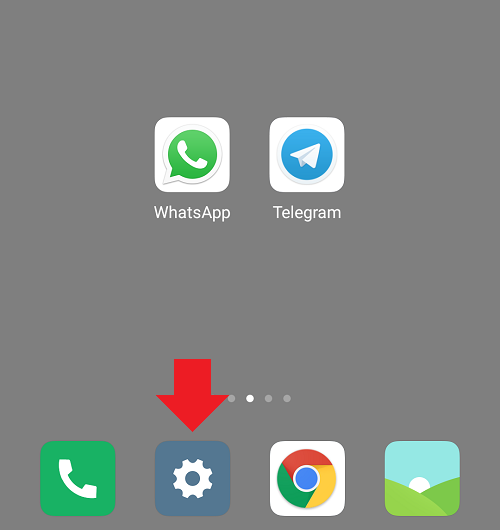
Выберите раздел “Синхронизация” или “Аккаунты”.
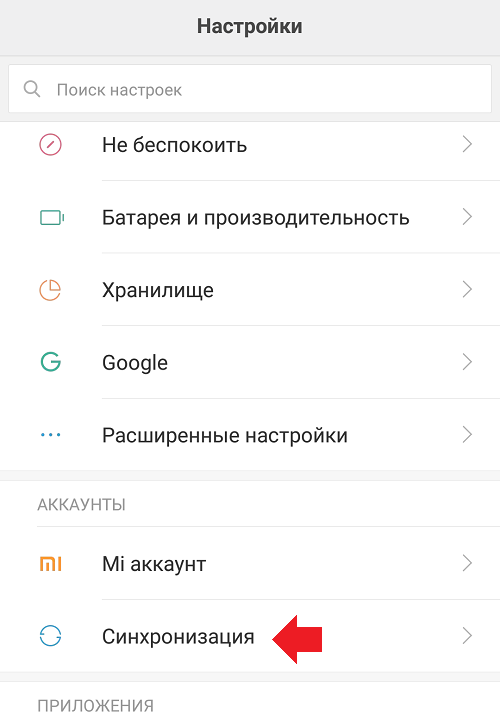
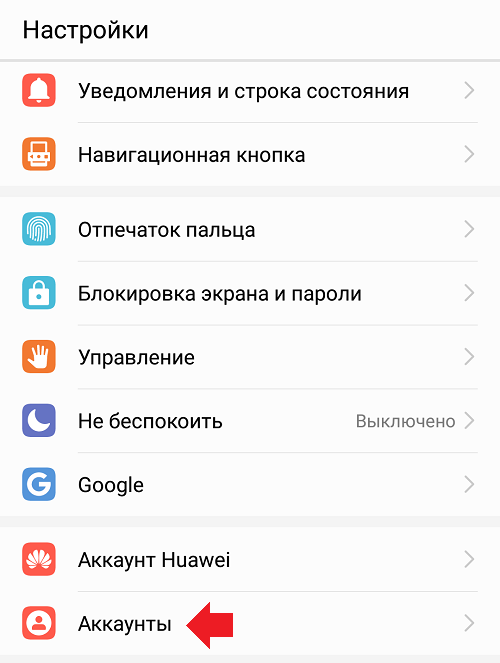
Теперь выберите аккаунт Гугл.
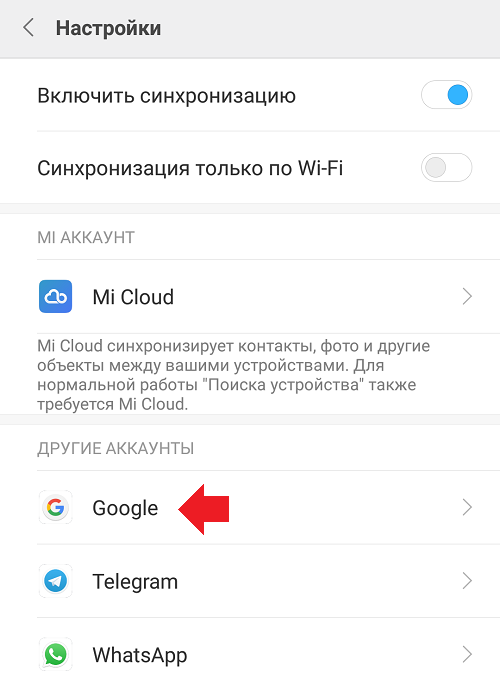
Нажмите на кнопку “Еще”.
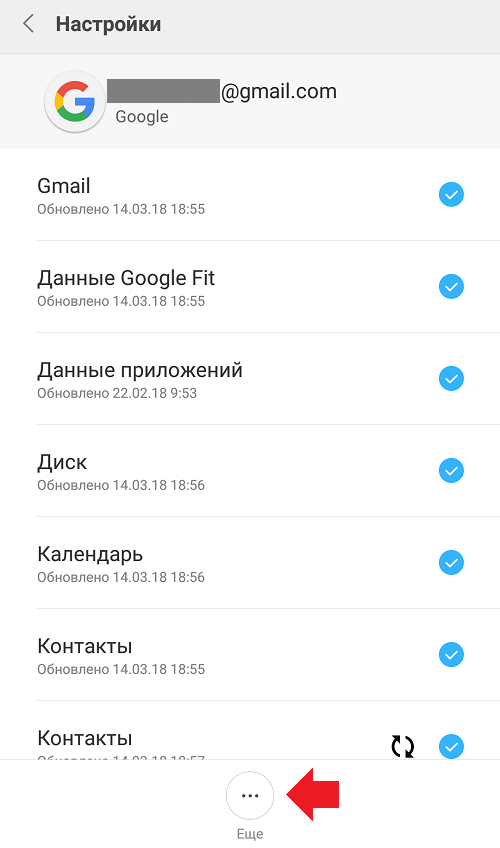
Здесь нажмите на строку “Удалить аккаунт”.
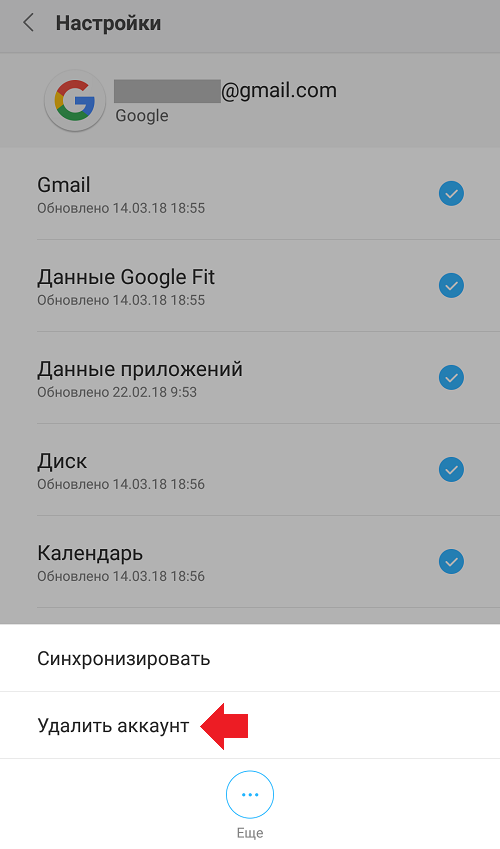
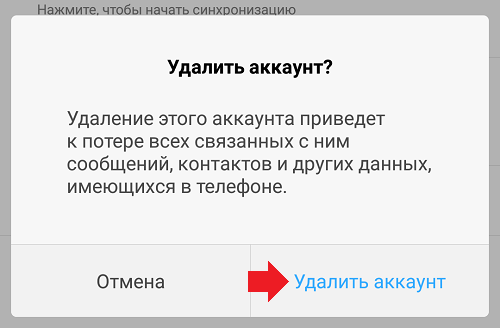
И подтвердите его удаление.
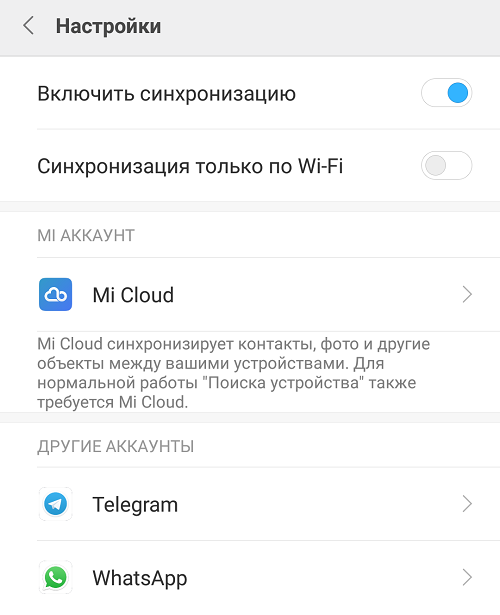
Аккаунт Гугл пропал из списка. Это говорит о том, что вы из него вышли, как и вышли из приложения Gmail.
Если вы авторизованы в Gmail через браузер, можно выйти из своей учетной записи Google в интернет-обозревателе. Откройте почту по адресу gmail.com. На главной странице нажмите на указанную кнопку.
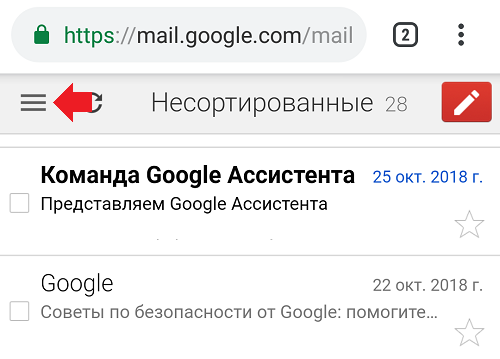
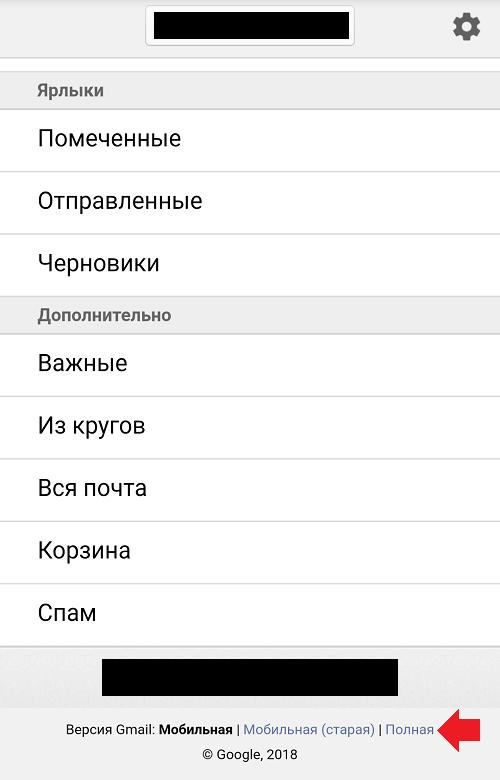
Опускаете меню вниз и нажимаете “Полная” (подразумевается полная версия сайта).
Нажимаете на кнопку “Выйти”, что расположена в верхней части экрана.
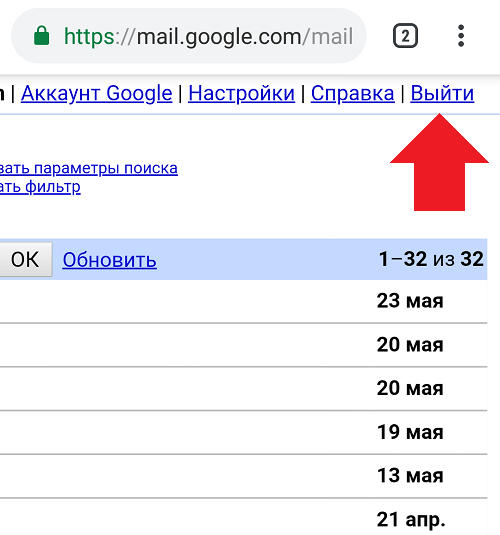
После этого будет осуществлен выход из почты.
Другие записи:
Добавить комментарий Отменить ответ
Свежие записи
- Как выйти из рекавери меню Xiaomi или Redmi?
- Как вставить карту памяти в Xiaomi или Redmi?
- Как вставить сим-карту в Xiaomi или Redmi?
- Как убрать надпись на фото Xiaomi/Redmi (MIUI)?
- Как очистить журнал вызовов на Xiaomi (MIUI)?
Смартфоны
Фан-сайт Xiaomi. 2020-2023
Все материалы, которые представленные на этом сайте, размещены исключительно с целью ознакомления. Администрация не несет ответственности за любые последствия использования материалов сайта fansitemiru. Продолжая использовать сайт, вы соглашаетесь с использованием файлов Cookie.
Выход из аккаунта в почте Gmail на Android
Выход из почтового клиента от Google – не самая очевидная, но все же предельно простая в своей реализации процедура, которая выполняется по следующему алгоритму:

-
Если из электронной почты Gmail вы хотите выйти для того, чтобы использовать в ней другой аккаунт, добавьте его на устройство, ознакомившись с представленной ниже инструкцией. Подробнее: Как добавить учетную запись Google на Android-девайс
Примечание: Если у вас еще нет дополнительного аккаунта Гугл, создайте его. Эта простая процедура ранее рассматривалась нами в статье, ссылка на которую дана ниже. Подробнее: Как создать учетную запись Гугл на Андроид

Единственным способом выхода из любых приложений Google, включая рассматриваемый почтовый клиент, является удаление (на деле — банальное отключение) соответствующей учетной записи в настройках мобильной ОС Android. О том, как это сделать, рассказывается в отдельном руководстве на нашем сайте. Подробнее: Как удалить учетную запись Гугл на устройстве с Андроид
Обратите внимание! Для того чтобы пользоваться другим аккаунтом в Gmail, не обязательно удалять тот, что был активен в приложении ранее – между ними можно свободно переключаться через меню, вызываемое касанием изображения профиля справа в поисковой строке, а также через настройки почтового клиента.

Теперь, если вы добавили на свой Android-девайс новую учетную запись Google и удалили старую, первая станет основной и единственной. Если же вы оставили обе учетки, выбирайте ту из них, почту для которой хотите просмотреть (показано на изображении выше), либо же откройте раздел «Все ящики» в боковом меню (предварительно требуется активировать в настройках пункт «Вся почта»), чтобы просматривать входящие сразу на все адреса. 
Обратите внимание! Адрес электронной почты, на которую было получено письмо, указывается в его шапке, под именем отправителя.