
Удаление учетной записи электронной почты в Outlook
При удалении учетной записи электронной почты из Outlook она не отключается. Если вы хотите отключить свою учетную запись, обратитесь к ее поставщику. После удаления учетной записи из Outlook вы больше не сможете отправлять и получать почту с помощью нее.
Эти инструкции указаны только для версий Outlook, Outlook 2019, Outlook 2016, 2013 и 2010 с подпиской на Microsoft 365. Если вы используете Почту Windows 10, см. статью «Удаление учетной записи электронной почты из приложений «Почта» и «Календарь», а также «Почта» и «Календарь» для Windows 10: «FaQ».
-
В главном окне Outlook выберите «Файл» в левом верхнем углу экрана.
Важно: Если вы хотите удалить последнюю или единственную учетную запись электронной почты в Outlook, вы получите предупреждение о том, что перед удалением учетной записи необходимо создать новое расположение для данных. Дополнительные сведения см. в теме «Создание файла данных Outlook».
Переключение на другой профиль электронной почты Outlook
Профиль Microsoft Outlook состоит из учетных записей электронной почты, файлов данных и сведений о том, где хранится ваша электронная почта. В этой статье предполагается, что вы используете несколько профилей, а также объясняется, как сделать профиль по умолчанию и переключиться на другой профиль. Если вы не знакомы с профилями электронной почты, см. обзор профилей электронной почты Outlook.
Изменение профилей в Outlook
- В Outlook щелкните Параметры учетной >учетной записи >Изменить профиль.
- Outlook закроет. Вам потребуется снова запустить Outlook вручную.
- При следующем начале работу Outlook отобразит диалоговое окно Выбор профиля.
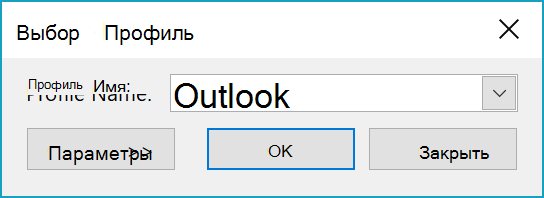
4. Чтобы отобрать это диалоговое окно при каждом запускается Outlook, выберите Параметры > запрос на выбор профиля.
Настройка профиля по умолчанию
- В диалоговом окне Выбор профиля выберите профиль, который нужно использовать по умолчанию, в списке Имя профиля.
- Нажмите кнопку Параметры, затем в разделе Параметры установите флажок Использовать выделенную конфигурацию по умолчанию.
Выход из электронной почты
В Outlook больше нельзя выйти из своей учетной записи или войти в нее, введя пароль. Таким образом, если вы используете компьютер совместно с другими людьми, может потребоваться защитить свою учетную запись электронной почты.
Для сохранения конфиденциальности создайте другим пользователям отдельные учетные записи Windows. Это позволит им настроить систему под себя и защитит вашу почту в Outlook от несанкционированного доступа. Дополнительные сведения о создании учетных записей для всех пользователей компьютера см. в статьях для Windows 7, Windows 8/8.1 и Windows 10.
Совет: Для редких пользователей можно создать локализованную гостевую учетную запись для всех гостевых пользователей.
Выход из Windows
Если вы работали на компьютере, но хотите уступить кому-то место или на время отойди, выйдите из Windows.
- Нажмите клавиши CTRL+ALT+DELETE.
- Выберите команду Выйти.
- Если отобразится уведомление о несохраненных изменениях в открытых программах, укажите, требуется их сохранить или нет.
- После этого программы будут закрыты и сеанс пользователя завершится. На это может уйти несколько минут.
После вашего выхода из системы в свои учетные записи смогут войти другие пользователи. Если они установили Outlook в своих учетных записях на вашем компьютере, они смогут использовать свои учетные записи электронной почты, но не вашу.
Важно: Outlook.com, Outlook Web App и Outlook 2013 или Outlook 2016 для Windows не одинаковы. Outlook 2013 или Outlook 2016 для Windows — это программы на локальном компьютере, которые можно использовать для доступа к учетным записям электронной почты любого типа, а Outlook.com и Outlook Web App — через интернет-браузер. Вы можете выйти из учетной записи электронной почты в браузере, но при использовании Outlook 2013 или Outlook 2016 для Windows данные приложения хранятся в вашей учетной записи пользователя Windows на вашем компьютере, поэтому она будет доступна другим пользователям при использовании учетной записи на компьютере. Поэтому может потребоваться создать гостевую учетную запись на компьютере для использования другими людьми. В этом случае другие люди не смогут получить доступ Outlook 2013 или Outlook 2016 для Windows к вашей учетной записи на вашем компьютере.
Выход из учетной записи электронной почты в Outlook для Mac
- Откройте Outlook для Mac.
- Выберите Сервис >Учетные записи.
- В левой части окна выберите учетную запись, из которой вы хотите выйти.
- В левом нижнем углу диалогового окна « Учетные записи» нажмите кнопку
 .
. - Выберите Выйти.
