
Как выйти из полноэкранного режима на маке
- Актуально для:
- Parallels Desktop for Mac Standard Edition
- Parallels Desktop for Mac Pro Edition
- Parallels Desktop for Mac Business Edition
- Последняя проверка: Мар 17, 2020
- Доступные переводы:

- Получить обновленияСкачать
Виртуальную машину Parallels можно настроить таким образом, чтобы она занимала весь экран Mac, один из внешних экранов или все подключенные внешние дисплеи.
На одном мониторе
Переход в полноэкранный режим
Чтобы войти в полноэкранный режим, выполните одно из следующих действий:
- В режиме Coherence щелкните значок Parallels || в строке меню, затем выберите Закрыть Coherence. Затем откройте меню Вид и выберите пункт Перейти в полноэкранный режим.
- В режиме «Окно» выберите Вид > Перейти в полноэкранный режим или щелкните значок полноэкранного режима в правом верхнем углу окна виртуальной машины.
В полноэкранном режиме строка меню macOS и панель Dock скрыты. Чтобы вызвать строку меню macOS, просто переместите курсор мыши к верхнему краю экрана. На экране сразу же появится строка меню.
Примечание. Аналогичным образом, переместив курсор мыши к нижней части экрана, можно вывести панель Dock.
Выход из полноэкранного режима
Чтобы выйти из полноэкранного режима, выполните одно из следующих действий:
- Одновременно нажмите клавиши Command-Control-F .
- Подведите курсор к верхнему краю экрана, чтобы появилась строка меню macOS, и последовательно выберите пункты Вид >Выйти из полноэкранного режима.
Навигация между Mac и виртуальной машиной
Для переключения между виртуальной машиной и macOS выполните одно из следующих действий:
- На трекпаде смахните тремя пальцами влево или вправо.
- Переместите Magic Mouse влево или вправо смахиванием двумя пальцами.
- Воспользуйтесь сочетанием клавиш Ctrl+стрелка (влево или вправо).
На одном внешнем мониторе
Чтобы отобразить виртуальную машину на одном из внешних мониторов, подключенных к компьютеру Mac, выполните указанные ниже действия:
- В macOS выберите пункты Системные настройки >Mission Control и убедитесь, что включен параметр «Мониторы с разными пространствами». Для этого требуется повторный вход.
- Переместите виртуальную машину на соответствующий монитор и войдите в полноэкранный режим.
Такая настройка очень удобна, если необходимо выделить один монитор виртуальной машине, а другие мониторы оставить для macOS.
На нескольких мониторах
Есть два способа использовать виртуальную машину на всех мониторах, но в обоих сценариях необходимо открыть меню «Вид» виртуальной машины и включить функцию «Использовать все мониторы в полноэкранном режиме». После этого просто войдите в полноэкранный режим, и виртуальная машина отобразится на всех дисплеях.
Если дисплеи Mac имеют разные пространства
Если функция macOS «Мониторы с разными пространствами» включена, переключение между Mac и пространствами виртуальной машины на каждом дисплее выполняется отдельно.
Если дисплеи Mac имеют одно пространство
Если функция macOS «Мониторы с разными пространствами» отключена, переключение между Mac и пространствами виртуальной машины выполняется одновременно одним смахиванием:
Примечание. Эта функция поддерживается в Parallels Desktop 14 для Mac.
Была ли эта статья полезной?
Как, по вашему мнению, можно улучшить эту статью?
Как выйти из полноэкранного режима на Mac [Понятное руководство, которое вы должны увидеть]

Обновлено Лиза Оу / 06 ноя, 2023 09:15
Добрый день! Мы смотрели наш любимый фильм на моем Mac на полном экране. Мой брат предложил эту установку, чтобы посмотреть фильм на большом экране. После фильма я не знал, как выйти из полноэкранного режима на Маке. Можете ли вы научить меня, как это сделать, чтобы я мог использовать свой Mac? Огромное спасибо заранее!
Полноэкранный экран Mac удобен, особенно при просмотре фильмов, обучающих программ и многого другого. Однако не знать, как выйти из полноэкранного режима на Mac, — это стресс. Вам посчастливилось увидеть эту статью. Здесь есть полное руководство по выходу из полноэкранного режима на Mac. См. ниже.
![Как выйти из полноэкранного режима на Mac [Понятное руководство, которое вы должны увидеть]](https://www.fonelab.com/images/mac-sweep/how-to-exit-full-screen-on-mac/how-to-exit-full-screen-on-mac.jpg)
- Часть 1. Почему клавиша Escape не выходит из полноэкранного режима на Mac
- Часть 2. Как выйти из полноэкранного режима на Mac
- Часть 3. Как войти в полноэкранный режим на Mac
- Часть 4. Как очистить Mac с помощью FoneLab Mac Sweep
- Часть 5. Часто задаваемые вопросы о том, как выйти из полноэкранного режима на Mac
Часть 1. Почему клавиша Escape не выходит из полноэкранного режима на Mac
Нажатие клавиши Escape — это самый быстрый и встроенный способ выйти из полноэкранного режима Mac. Но почему клавиша Escape иногда не выходит из полноэкранного режима на Mac? Вот некоторые из причин, почему. Сначала вы должны проверить, работает ли клавиша Escape на клавиатуре Mac или сломана. Если он поврежден, это означает только то, что вам необходимо его отремонтировать. Или ваш Mac завис по неизвестным причинам.
Кроме того, не все программы Mac поддерживают эту команду. На вашем Mac есть программы, из которых вы не можете выйти из полноэкранного режима с помощью клавиши Escape. Но что вы будете делать, если это так? Найдите ответ, прокрутив вниз.
Часть 2. Как выйти из полноэкранного режима на Mac
Вот два варианта выхода из полноэкранного режима на Mac. Мы представим их подробно, поскольку вы впервые знакомитесь с их процедурами. Выберите наиболее удобный для вас способ. Двигаться дальше.
Способ 1. Доступ к строке меню
Строка меню Mac будет меняться в зависимости от программы, которую вы откроете. Они служат быстрыми настройками программы, которыми вы можете воспользоваться. Мы будем использовать эту функцию для выхода из полноэкранного режима на MacBook или любом другом устройстве Mac. Посмотрите, как ниже.
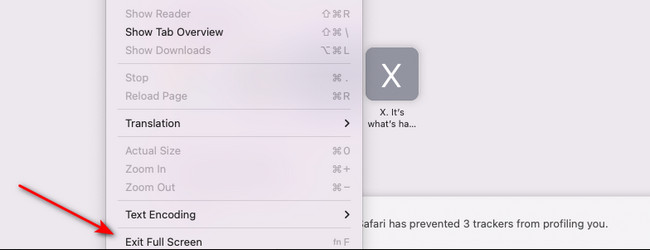
Поскольку программа уже запущена и вы хотите выйти из нее из полноэкранного режима, нажмите кнопку Вид Кнопка на Строка меню. На экране появятся раскрывающиеся параметры. Среди всех вариантов нажмите кнопку Выход из полноэкранного режима кнопка внизу. Позже программа будет свернута.

С FoneLab Mac Sweep вы очистите систему, электронную почту, фотографии, ненужные файлы iTunes, чтобы освободить место на Mac.
- Управление похожими фотографиями и дубликатами файлов.
- Показать вам подробный статус Mac с легкостью.
- Очистите мусорное ведро, чтобы получить больше места для хранения.
Способ 2. Используйте зеленый значок
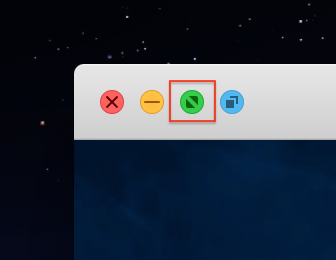
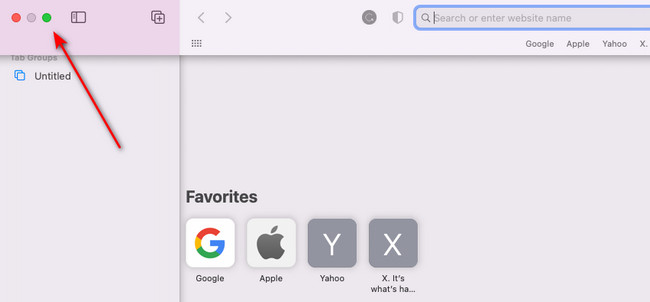
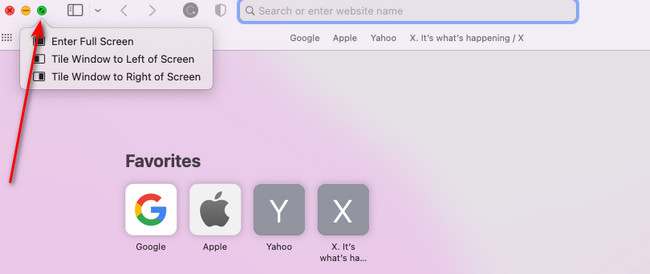
В качестве второго варианта вы можете использовать Зеленый значок программы. Значок находится рядом с Минимизировать и Закрыть икона. Для этого нажмите кнопку Зеленый значок в левом верхнем углу основного интерфейса. После этого вы увидите свернутую программу на экране.
Часть 3. Как войти в полноэкранный режим на Mac
Вот бонусный совет, который мы хотели бы вам сообщить! Речь идет о правильном входе в Mac в полноэкранном режиме. Эти методы хороши тем, что они почти аналогичны методам, описанным выше. Ниже описано, как развернуть Mac в полноэкранном режиме. Выберите самый простой и быстрый способ выполнения. Прокрутить вниз.
Способ 1. Доступ к строке меню
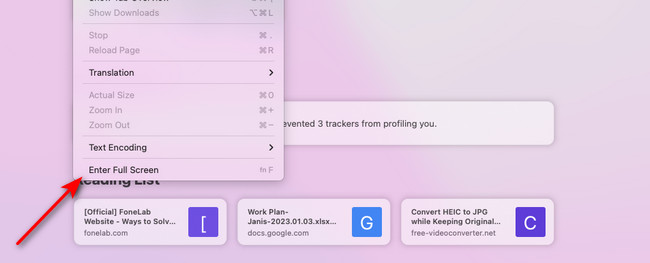
Перетащите курсор в верхнюю часть экрана Mac. После этого перейдите на вкладку «Вид» среди всех вариантов. Позже на экране появятся варианты выбора кнопки. Пожалуйста, нажмите кнопку Войти в полноэкранный режим кнопка внизу. После этого вы увидите экран Mac в полноэкранном режиме.
Способ 2. Используйте зеленый значок
Когда вы открываете программу на Mac, вы увидите 3 значка в левом верхнем углу основного интерфейса. Среди них, пожалуйста, нажмите кнопку Зеленый значок. Это функция для входа на ваш Mac в полноэкранный режим.
Часть 4. Как очистить Mac с помощью FoneLab Mac Sweep
Сталкивались ли вы с тем, что не можете выйти из полноэкранного режима на Mac из-за сбоя? Возможно, это связано с низкой производительностью Mac или ограниченным объемом памяти. Программы на вашем Mac могут зависать или аварийно завершать работу из-за переполнения памяти. Использовать Очистка FoneLab Mac! Может очистить хранилище Mac путем удаления больших и ненужных файлов путем их устранения.
С FoneLab Mac Sweep вы очистите систему, электронную почту, фотографии, ненужные файлы iTunes, чтобы освободить место на Mac.
- Управление похожими фотографиями и дубликатами файлов.
- Показать вам подробный статус Mac с легкостью.
- Очистите мусорное ведро, чтобы получить больше места для хранения.
Этот инструмент имеет функцию удаления, позволяющую удалять программы. Кроме того, он имеет Оптимизация Mac функция, которая поможет повысить производительность вашего Mac. Почему бы не попробовать программу? Смотри как Очистка FoneLab Mac функции ниже. Двигаться дальше.
Шаг 1 Пожалуйста, нажмите на Бесплатная загрузка кнопку после перехода на официальный сайт FoneLab Mac Sweep. После этого вам нужно только настроить программное обеспечение и щелкнуть его значок, чтобы запустить его.

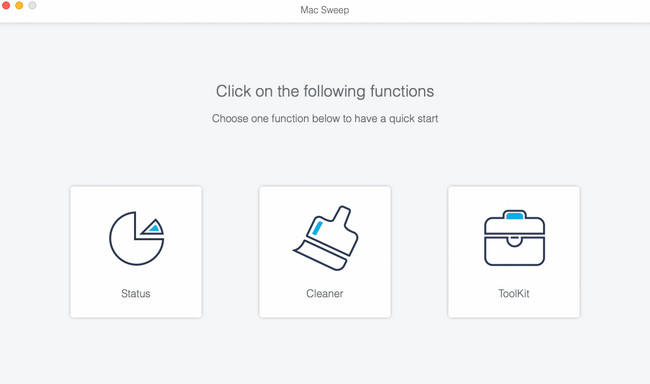
Шаг 2 Выберите одну из основных функций программы. Выбрать очиститель значок, чтобы удалить ненужные файлы с вашего Mac. Отметьте Инструментарий значок для удаления больших файлов. Если вы хотите проверить состояние памяти, диска и процессора вашего Mac, нажмите кнопку Статус кнопка. Позже в левой части инструмента появится значок, раскрывающий его дополнительные возможности.
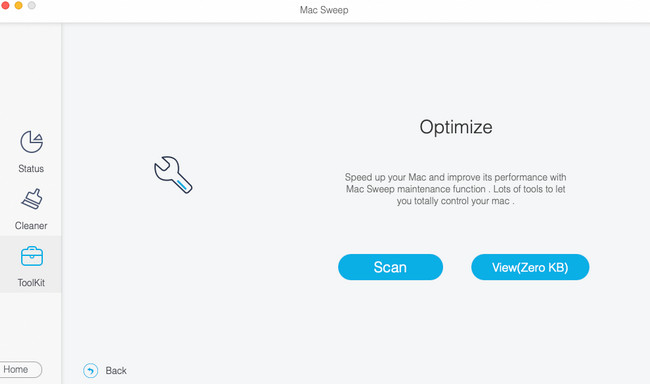
Шаг 3 Прочтите каждую инструкцию или описание, которое вам предоставит программное обеспечение. После этого следуйте инструкциям на экране. Позже нажмите кнопку Сканировать Кнопка, чтобы начать поиск данных на вашем Mac. Нажмите кнопку Вид кнопка, которая показывает размер файла всех результатов.
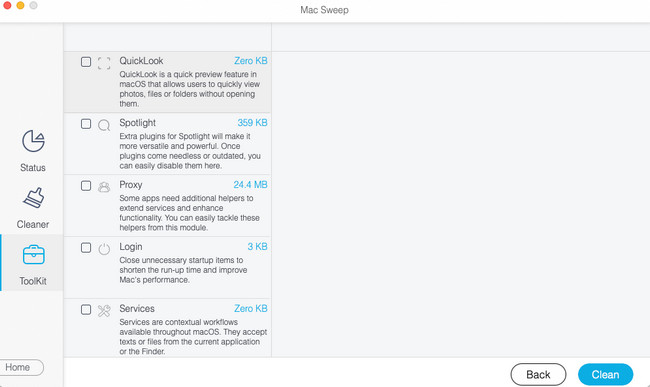
Шаг 4 Выберите данные, которые вы хотите удалить на своем Mac, в следующем интерфейсе. После этого нажмите кнопку Чистка кнопку в правом нижнем углу инструмента. Процесс удаления начнется автоматически после нажатия кнопки.
С FoneLab Mac Sweep вы очистите систему, электронную почту, фотографии, ненужные файлы iTunes, чтобы освободить место на Mac.
- Управление похожими фотографиями и дубликатами файлов.
- Показать вам подробный статус Mac с легкостью.
- Очистите мусорное ведро, чтобы получить больше места для хранения.
Часть 5. Часто задаваемые вопросы о том, как выйти из полноэкранного режима на Mac
1. Почему мышь не исчезает на полноэкранном Mac?
Иногда мы не хотим видеть курсор мыши на нашем полноэкранном Mac. Вы можете перетащить его или поместить вверху, если он не может исчезнуть на экране вашего Mac. В этом случае Mac покажет вам только строку меню. Лучше всего поместить или переместить курсор мыши в нижней части основного интерфейса. После этого ваш Mac скроет его на экране.
2. Почему строка меню есть, но Mac не отображается в полноэкранном режиме?
Если строка меню не отображается на вашем Mac при запуске программы, возможно, проблема связана с настройками Mac. Конечно, настройки строки меню отключены. Включить это:
- Нажмите Значок Apple в верхнем левом углу основного интерфейса.
- Позже выберите Системные настройки кнопку в раскрывающемся списке опций.
- Нажмите Док и строка меню значок на экране.
Пожалуйста, прокрутите вниз и перейдите к Строка меню раздел. Выбирать Автоматически скрывать и показывать строку меню в полноэкранном режиме коробку потом.
Вот как легко научиться выходить из полноэкранного Mac. Мы также будем рады, если бонусные советы в этом посте вам очень помогут. Пожалуйста, используйте Очистка FoneLab Mac очистить ваш Mac, удалив данные на вашем Mac. Если у вас есть дополнительные вопросы о проблемах с Mac, прокомментируйте их ниже. Мы будем рады ответить на ваши вопросы. Спасибо!
С FoneLab Mac Sweep вы очистите систему, электронную почту, фотографии, ненужные файлы iTunes, чтобы освободить место на Mac.
- Управление похожими фотографиями и дубликатами файлов.
- Показать вам подробный статус Mac с легкостью.
- Очистите мусорное ведро, чтобы получить больше места для хранения.
Статьи по теме
- Как легко удалить почтовое приложение на Mac
- Как очистить кэш на Mac с помощью простых методов
- Простые методы Как получить больше памяти на Mac
Полноэкранный режим в macOS: как выйти или активировать
Использование полноэкранного режима на Mac является простым способом развернуть используемое вами приложение на весь экран. Решение отлично подойдет при работе с дизайном и изображениями, работе с текстом, просмотра фильмов или захватывающих игр.

Если вы только начинаете знакомиться со своим Mac, мы подробно рассказываем, как использовать его возможности. Итак, вот как работает полноэкранный режим в macOS.
Как перейти в полноэкранный режим на Mac
Приложение или активное окно легко развернуть в полноэкранный режим. Для этого в macOS предусмотрены сразу три возможных варианта, любой из которых вы можете использовать, выбрав наиболее удобный.
1. Нажмите зеленую кнопку в левом верхнем углу окна.
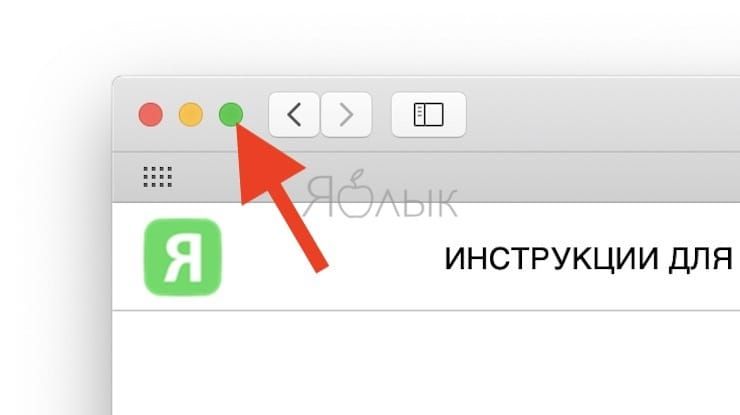
2. Наведите курсор на зеленую кнопку и в появившемся меню выберите «Перейти в полноэкранный режим».
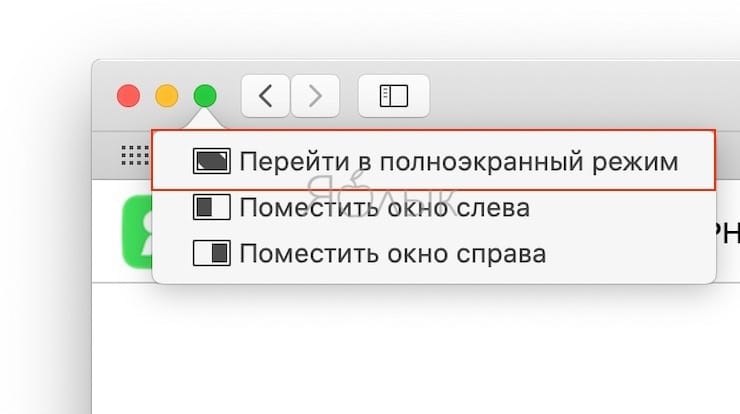
3. Используйте сочетание клавиш Control + ⌘Cmd + F.
Как увидеть Dock-панель и строку меню macOS в полноэкранном режиме
Окно, переведенное в полноэкранный режим, закроет собой все остальные, в том числе строку меню и док-панель.
Чтобы получить доступ к строке меню или док-панели при использовании приложения в полноэкранном режиме, просто наведите курсор мыши на их местоположение. Строка меню обычно располагается сверху, а док-панель – снизу, если только вы не переместили ее вправо или влево.
Для получения доступа к другим окнам, приложениям или рабочему столу:
При помощи трекпада
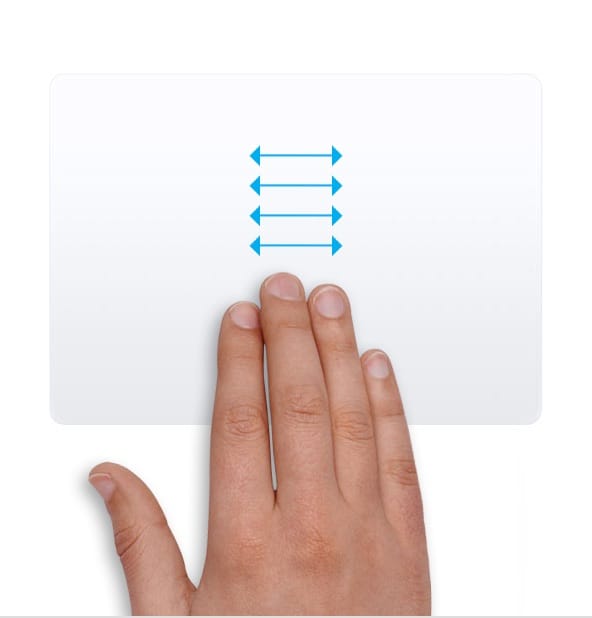
– проведите четырьмя пальцами влево или вправо с помощью трекпада для осуществления перехода между рабочими столами или программами, находящимися в полноэкранном режиме.
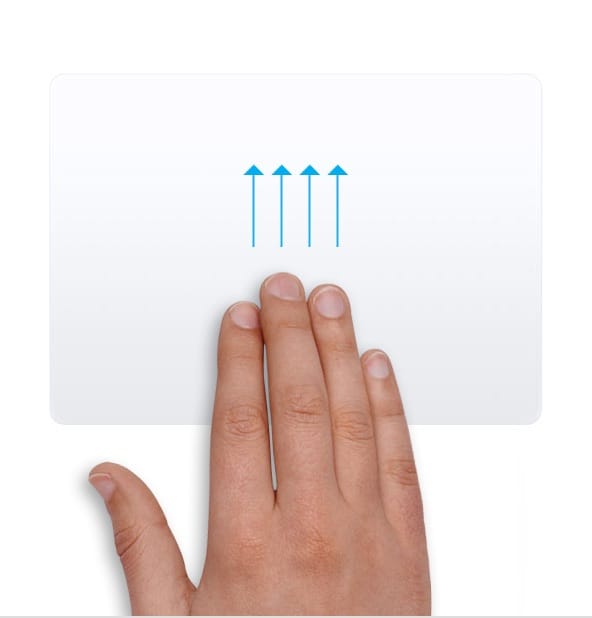
– для появления на экране окон всех открытых приложений (Mission Control), смахните четырьмя пальцами вверх. В некоторых версиях macOS в этом жесте используются не четыре, а три пальца.
При помощи трекпада Magic Mouse
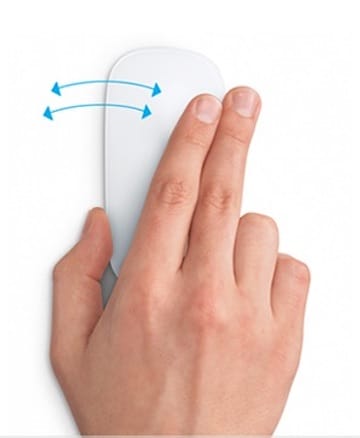
– смахните двумя пальцами влево или вправо для осуществления перехода между рабочими столами или программами, находящимися в полноэкранном режиме.
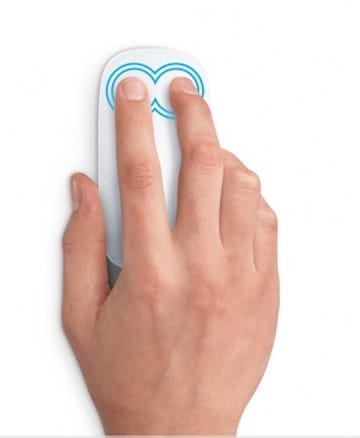
– для активации экрана Mission Control (появление на экране окон всех открытых приложений) дважды нажмите на поверхность мыши двумя пальцами.
Как выйти из полноэкранного режима на Mac
Выйти из полноэкранного режима так же просто, как и войти в него. Используйте зеленую кнопку, которую вы сможете увидеть, когда поместите курсор в верхний левый угол открытого окна (появится строка меню с привычными кнопками управления окном). Или, опять же, используйте сочетание клавиш Control + ⌘Cmd + F.
Полноэкранный режим на Mac может оказаться действительно удобным во многих ситуациях. Он понадобится как для работы, так и для развлечений, а вход и выход в этот режим осуществляется простым щелчком мыши.
- Как удалять файлы на macOS мимо корзины.
- Как извлечь флешку, съемный диск (накопитель) и т.д. в macOS (7 способов).
- Как поменять стандартные иконки папок на смайлики эмодзи в macOS.
Как перейти в полноэкранный режим и как выйти из полноэкранного режима на вашем Mac
Независимо от того, какой размер экрана у вашего Mac, очень важно знать, как войти в полноэкранный режим и выйти из него для ваших приложений. Даже с самыми большими внешними мониторами мы часто размещаем приложения в полноэкранном режиме на Mac, чтобы больше сосредоточиться на текущей задаче.
Здесь мы покажем вам, как войти в полноэкранный режим, как выйти из полноэкранного режима, а также продемонстрируем некоторые приложения, которые помогут вам максимально эффективно использовать полноэкранный режим.
Когда использовать полноэкранный ярлык?
В любой момент! Определенно каждый раз, когда вы смотрите Netflix. Также, когда вы работаете, иногда. Вот несколько примеров, когда полноэкранный режим может быть полезен:
- Сосредоточенное внимание. Наличие множества приложений, открытых на одном рабочем столе, может сбивать с толку. Размещение тех, которые вам больше всего нужны, в полноэкранном режиме позволяет вам сосредоточиться, а пролистывание между рабочими столами лучше, чем сведение пальцев, чтобы добраться до вашего центра управления, а затем найти нужное приложение.
- Параллельная производительность. Вы можете использовать два приложения в полноэкранном режиме на одном дисплее, что позволяет с легкостью сравнивать точки данных или выполнять такие действия, как перетаскивание изображений из одного приложения в другое.
- Редактирование фотографий. Если вы получаете детализированное редактирование фотографий, вам следует рассмотреть полноэкранный режим на вашем Mac. Вы получаете гораздо больше экранной недвижимости в полноэкранном режиме, позволяя вам оттачивать мелкие детали и видеть свои изменения на большом экране.
- Многозадачность на нескольких экранах. Те, у кого несколько мониторов, также любят полноэкранный режим для Mac! Это позволяет вам иметь выделенное пространство для каждого приложения или приложений, а также иметь несколько полноэкранных или полуэкранных приложений. Если вы используете такое приложение, как Mosaic или Swish, вы можете получить еще больший контроль над настройкой рабочего стола и полноэкранными приложениями.
Совет: если вы не хотите каждый раз переходить в полноэкранный режим, когда вам нужно сфокусироваться, установите HazeOver. Он приглушает фоновые отвлекающие факторы, направляя все ваше внимание на одно окно.
Как перейти в полноэкранный режим на Mac
Есть несколько способов перейти в полноэкранный режим для приложений Mac:
- В окне приложения нажмите зеленую кнопку в левом верхнем углу.
- При использовании приложения нажмите Command + Control + F (на Big Sur и более ранних версиях) или Fn + F, если на вашем Mac установлена macOS Monterey или более поздней версии.
- В меню приложения выберите «Просмотр», затем выберите «Войти в полноэкранный режим» в раскрывающемся меню.
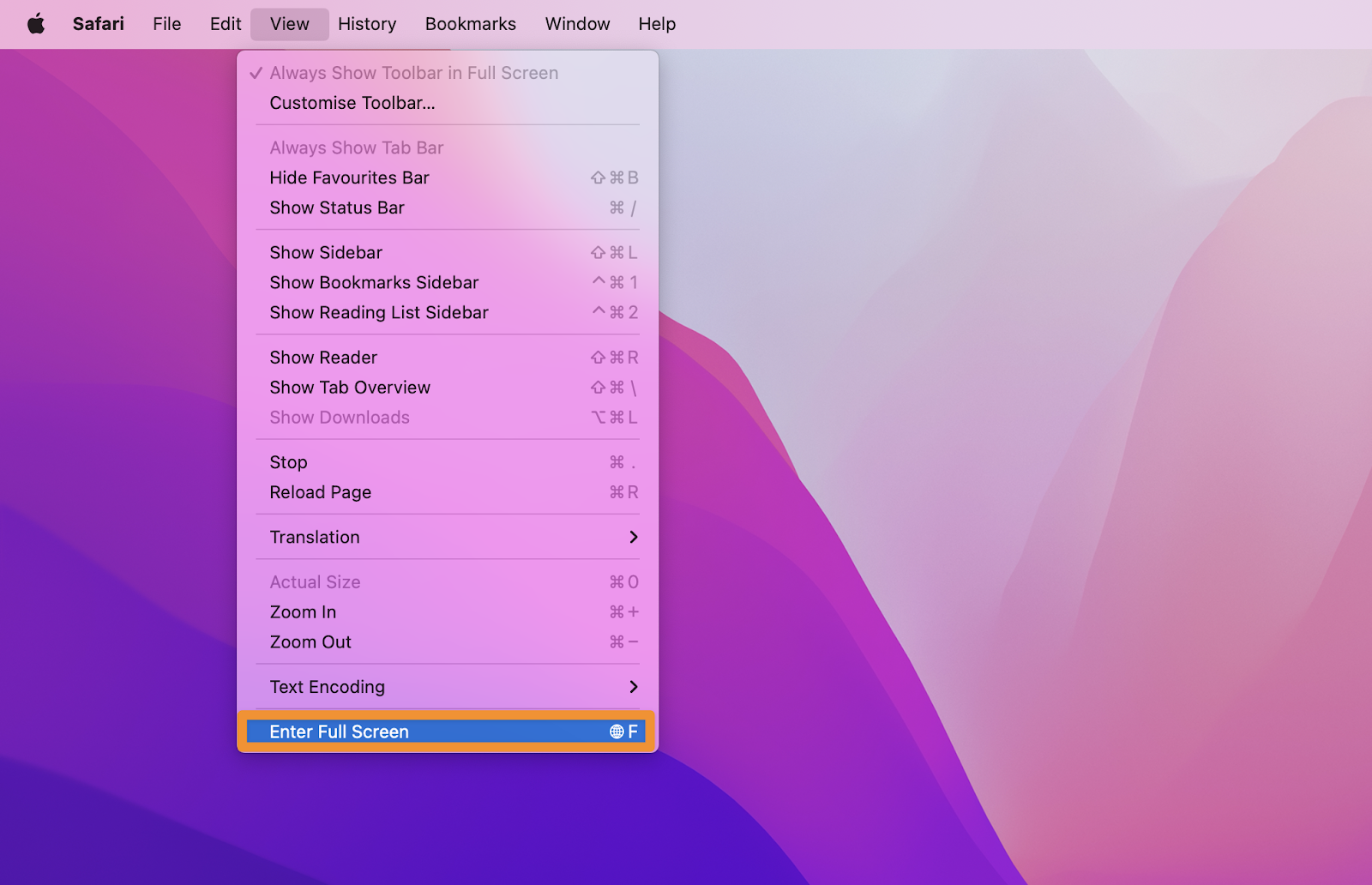
В macOS Monterey также есть замечательная функция, позволяющая размещать окна в виде мозаики, чтобы вы могли одновременно просматривать два приложения в полноэкранном режиме:
- Наведите указатель мыши на зеленый значок в левом верхнем углу окна.
- Выберите плитку окна влево/вправо
- Как только это окно будет выложено плиткой, щелкните окно, которое вы хотите поместить на другую сторону экрана.
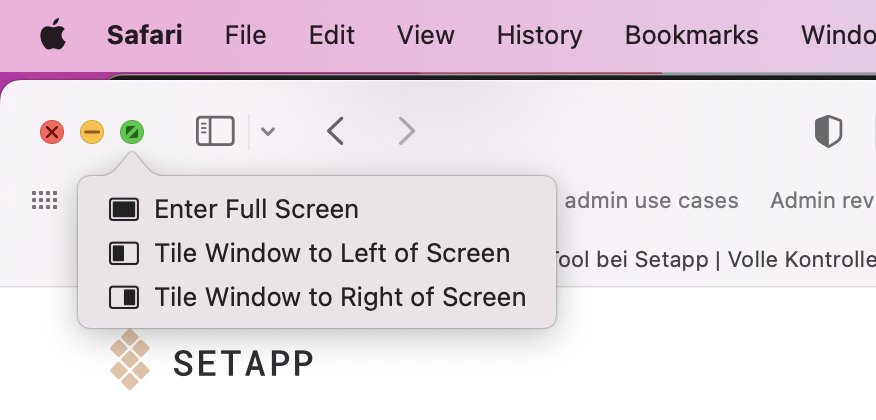
Если вы хотите разделить экран более чем на две рабочие области и настроить расположение окон по своему усмотрению, скачайте Mosaic.
Приложение Mosaic для Mac позволяет вам полностью настроить то, как вы переводите приложения в полноэкранный режим, и как упорядочить экран, если вы хотите, чтобы приложения использовали полноэкранный режим на вашем Mac. Вы даже можете определить точную область, которую вы хотите, чтобы приложение занимало на вашем экране!
Все, что вам нужно сделать, это перетащить окно приложения, и Mosaic активирует параметры макета. Перетащите свое окно на макет — и все! Приложение также имеет определяемые пользователем сочетания клавиш для всех настроек, включая настроенные вами сетки. Mosaic работает с несколькими мониторами и даже с iPad, подключенным к вашему рабочему столу.
Как переключать приложения в полноэкранном режиме
Если вы просматриваете окно в полноэкранном режиме, но затем хотите перейти к другому окну, просто проведите вправо или влево по трекпаду тремя или четырьмя пальцами. Вы всегда можете настроить жесты трекпада (и не только трекпада, а любого устройства ввода!) с помощью BetterTouchTool.
✕ Удалить баннер приложения
Если BetterTouchTool кажется вам слишком запутанным, попробуйте автоматизацию трекпада с помощью Swish.
Swish полностью ориентирован на жесты. Приложение имеет 28 встроенных жестов, которыми вы можете воспользоваться для управления полноэкранным режимом на Mac. Есть несколько очень умных функций, таких как сжатие приложения, чтобы выйти, смахивание вниз, чтобы свернуть его, и сведение пальцев от центра трекпада, чтобы перейти в полноэкранный режим. Приложение также работает с несколькими мониторами.
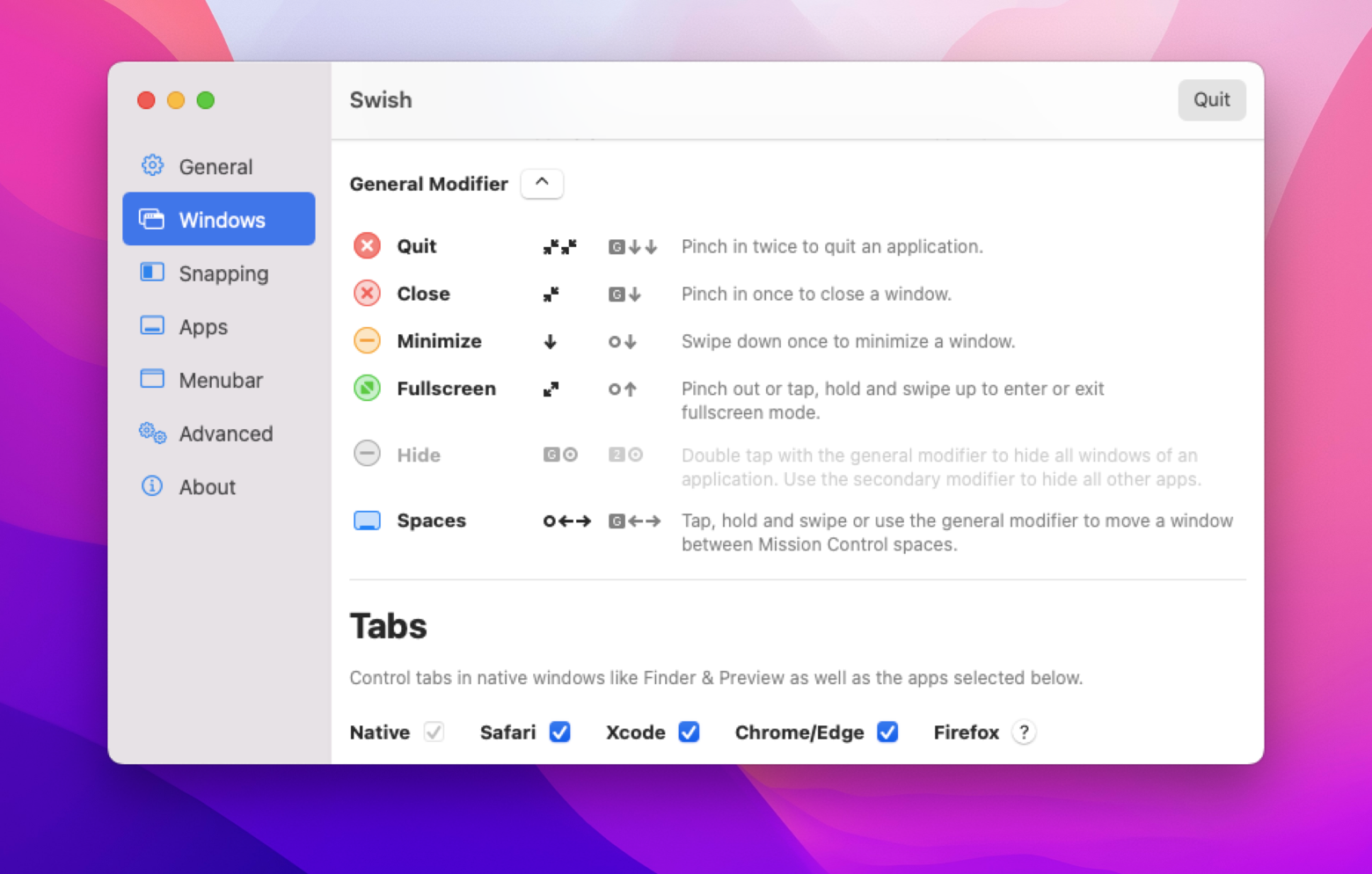
✕ Удалить баннер приложения
Если вы больше склонны проводить пальцем по экрану, чем использовать сочетания клавиш или полноэкранную горячую клавишу, Swish для вас.
Как выйти из полноэкранного режима на Mac
Способ выхода из полноэкранного режима Mac также прост. Если вы спрашиваете себя «как выйти из полноэкранного режима?» вот ваши варианты — и они в основном такие же, как при входе в полноэкранный режим:
- В окне приложения нажмите зеленую кнопку в левом верхнем углу.
- При использовании приложения нажмите Command + Control + F (на Big Sur и более ранних версиях) или Fn + F, если на вашем Mac установлена macOS Monterey или более поздней версии.
- В меню приложения выберите «Просмотр», затем выберите «Выйти из полноэкранного режима» в раскрывающемся меню.
Теперь вы знаете, как выйти из полноэкранного режима Mac! Имейте в виду, что если вам нужно знать, как свернуть экран на компьютерах Mac, вы не можете сделать это в полноэкранном режиме. Параметр сворачивания исчезает, так как ваш Mac считает полноэкранное приложение своим собственным рабочим столом.
Улучшите управление окнами Mac с помощью Setapp
Полноэкранный режим для Mac великолепен, и мы предлагаем всем попробовать его. Это сделает вас более продуктивным, и большинство приложений просто лучше работают в полноэкранном режиме.
Swish, BetterTouchTool и Mosaic могут помочь вам лучше контролировать параметры отображения вашего Mac, включая полноэкранный режим, и их использование заставит вас задуматься, почему они не встроены в macOS! Лучше всего то, что эти приложения доступны бесплатно в течение семидневной пробной версии Setapp, крупнейшего в мире и наиболее полного набора приложений для Mac и iPhone.
По окончании пробного периода неограниченный доступ к Setapp будет стоить всего 9,99 долларов в месяц. Это сенсационное предложение, так зачем ждать? Попробуйте Setapp сегодня!