
Почему нельзя делать ручные операции в 1с
Дата публикации 26.07.2022
Использован релиз 3.0.115
Основным способом отражения хозяйственных операций в программе является ввод документов конфигурации, соответствующих первичным бухгалтерским документам. В некоторых случаях по отдельным хозяйственным операциям допускается формирование проводок и движений по регистрам сведений и накопления вручную с помощью документа «Операция».
Ручной ввод хозяйственных операций с помощью документа «Операция» должен использоваться только в крайних случаях, когда отразить хозяйственную операцию с помощью документа конфигурации не представляется возможным. Для создания движений по регистрам предварительно проанализируйте, какие движения и по каким регистрам создаются в похожих ситуациях документами конфигурации.
- Раздел: Операции – Операции, введенные вручную.
- Кнопка «Создать», вид документа – «Операция» (рис. 1).
- Заполните табличную часть по кнопке «Добавить»:
- в колонках «Дебет» и «Кредит» укажите счета учета в проводке по дебету и кредиту, а также аналитику к ним;
- в колонке Сумма укажите сумму проводки для целей бухгалтерского учета (если проводка должна отражаться в бухгалтерском учете);
- в колонках «Сумма НУ Дт» и «Сумма НУ Кт» укажите сумму проводки для целей налогового учета отдельно к счетам учета по дебету и кредиту (если проводка должна отражаться в налоговом учете и по счету учета в плане счетов установлен признак ведения налогового учета).
- Кнопка «Записать».
- При необходимости добавьте закладки для отражения движений по регистрам сведений и (или) накопления:
- по кнопке «Еще» справа в верхней части формы документа выберите в контекстном меню команду «Выбор регистров»;
- в открывшемся окне «Выберите регистры, по которым нужно сделать движения» на закладке «Регистры сведений» и (или) «Регистры накопления» отметьте флажками выбранные регистры;
- по кнопке «ОК» в документ добавятся закладки: закладка «Бухгалтерский и налоговый учет» (на эту закладку будет перемещена табличная часть с проводками) и закладки, соответствующие выбранным регистрам сведений и накопления.
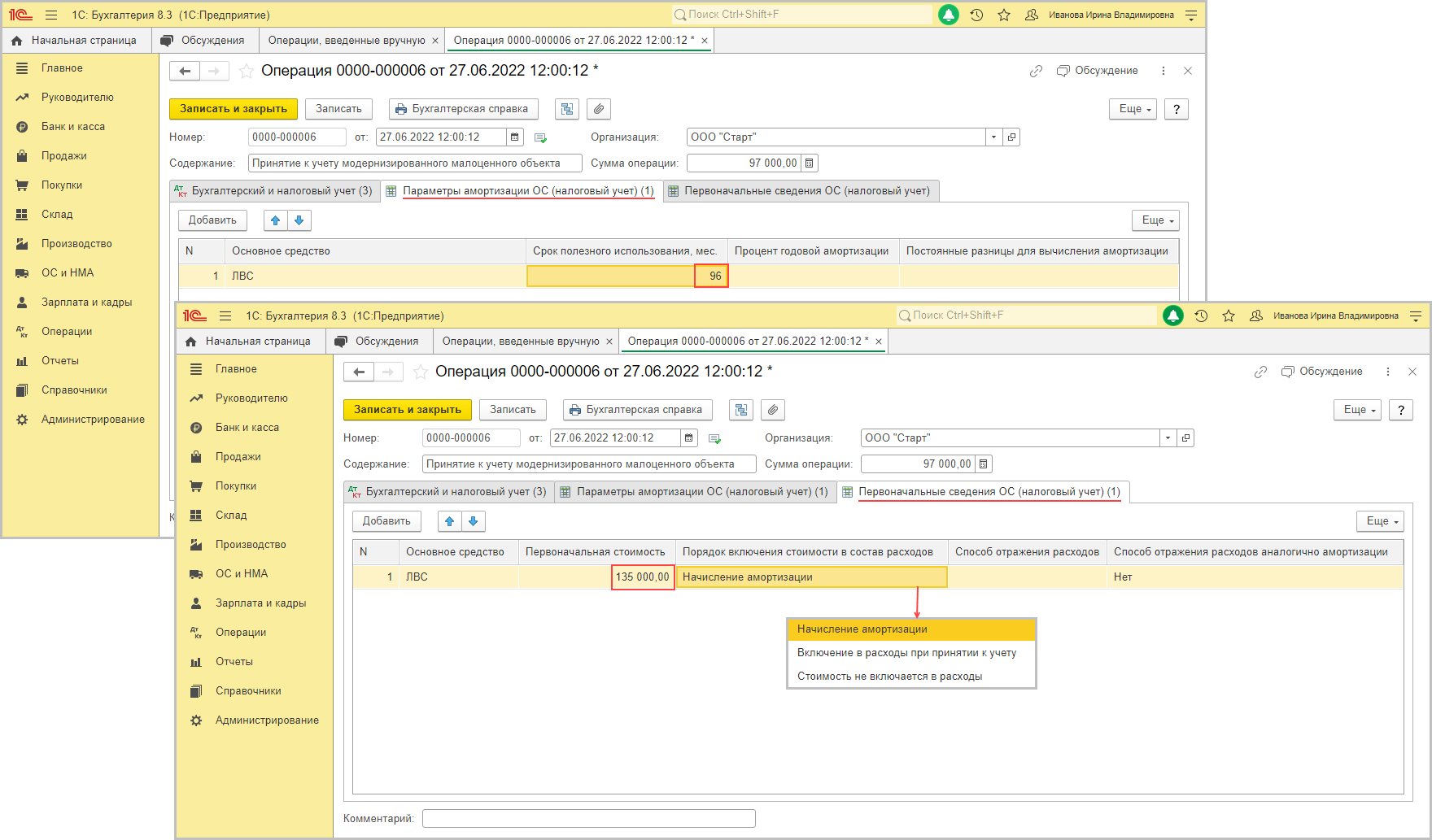
- заполните движения по регистрам на каждой из добавленных закладок (рис. 2).
- Кнопка «Записать и закрыть».
Подпишитесь на новости
Не пропускайте последние новости — подпишитесь
на бесплатную рассылку сайта:
- десятки экспертов ежедневно мониторят изменения законодательства и судебную практику;
- рассылка бесплатная, независимо от наличия договора 1С:ИТС;
- ваш e-mail не передается третьим лицам;
Почему нельзя делать ручные операции в 1с
Дата публикации 26.07.2022
Использован релиз 3.0.116
Основным способом отражения хозяйственных операций в программе является ввод документов конфигурации, соответствующих первичным бухгалтерским документам. В некоторых случаях по отдельным хозяйственным операциям требуется изменить сформированные при проведении документа проводки и (или) движения по регистрам.
- Выделите в списке или откройте проведенный документ (рис. 1).
- По кнопке откройте форму «Движения документа» и посмотрите результат проведения документа (рис. 2).
В примере реализуется объект малоценного имущества, учитываемый на забалансовом счете МЦ.04. В документе отсутствует возможность добавления информации о партии материалов в эксплуатации и работнике, на котором числится этот объект. Поэтому соответствующие субконто в проводке по счету МЦ.04 не заполнены. - Установите флажок «Ручная корректировка (разрешает редактирование движений документа)» и скорректируйте данные в проводке (счет, сумму, собконто и др.) (рис. 3).
В примере заполняется аналитика по счету МЦ.04 в первой проводке. - Если необходимо добавить новую проводку, используйте кнопку «Добавить». Укажите счет дебета, счет кредита и аналитику к ним, сумму в бухгалтерском учете (колонка «Сумма»), если проводка должна отражаться в бухгалтерском учете, и суммы в налоговом учете отдельно к счетам учета по дебету и кредиту (колонки «Сумма Дт» и «Сумма Кт»), если проводка должна отражаться в налоговом учете и по этому счету учета в плане счетов установлен признак ведения налогового учета.
- Если необходимо скорректировать движения по регистрам сведений и (или) накопления, перейдите на соответствующую регистру закладку или (при необходимости) добавьте новые закладки по регистрам:
- по кнопке «Еще» справа в верхней части формы документа выберите в контекстном меню команду «Выбор регистров»;
- в открывшейся форме «Настройка отображения регистров» отметьте флажками необходимые регистры (для выбора доступны только регистры, которые могут быть использованы в данной операции) (рис. 4);
- по кнопке «ОК» в документ добавятся закладки, соответствующие выбранным регистрам;
- заполните движения по регистрам на каждой из добавленных закладок.
- Кнопка «Записать и закрыть».
Обратите внимание!
- Ручная корректировка проводок и движений по регистрам документа должна использоваться только в крайних случаях, когда отразить хозяйственную операцию автоматически с помощью документа конфигурации не представляется возможным. Перед корректировкой или созданием новых движений по регистрам предварительно проанализируйте, какие движения и по каким регистрам создаются в похожих ситуациях документами конфигурации.
- При установленном в форме движений документа флажке «Ручная корректировка (разрешает редактирование движений документа)» отключается автоматическое формирование проводок и движений по регистрам документа. Режим ручной корректировки фиксирует проводки и движения по регистрам в том виде, в котором они были записаны пользователем. Любые изменения документа (в том числе и его перепроведение) с этого момента не влияют на отражение документа в учете.
- Чтобы отменить корректировку проводок и движений по регистрам и восстановить проводки и движения, предусмотренные алгоритмом проведения документа, снимите флажок «Ручная корректировка (разрешает редактирование движений документа)» и после нажатия на кнопку «Записать и закрыть» ответьте «Да» на сообщение «Ручная корректировка движений документа отменена. Восстановить движения, сформированные автоматически?».
Подпишитесь на новости
Не пропускайте последние новости — подпишитесь
на бесплатную рассылку сайта:
- десятки экспертов ежедневно мониторят изменения законодательства и судебную практику;
- рассылка бесплатная, независимо от наличия договора 1С:ИТС;
- ваш e-mail не передается третьим лицам;
Новости
Иногда мы, работая в программах семейства «1С:Підприємство», то забываем провести какую-либо операцию, то документы поздно принесут. а их нужно провести именно в этом месяце, то находим ошибку и т.п. И не всегда достаточно просто изменить сальдо на определенном счете. Оказывается, многие расчеты дублируются на забалансовых счетах и регистрах.
Как правильно изменить состояние счетов, если уже перебраны все варианты и никаким другим способом, кроме как ручной операцией, сделать этого нельзя?
Что нужно знать при использовании ручных проводок в 1С:Підприємстві 8.1.
Тема, которую я сегодня хочу затронуть связана с ручными операциями. Если в системе нет нужного документа или Вы не знаете, как именно что-то сделать, в программе всегда можно сделать ручные проводки. В чем же их благо и опасность?
С одной стороны, Вы не привязываетесь к ограничениям системы. Например, у Вас есть какая-то очень специфическая бухгалтерская операция, которую программа не реализует в типовой конфигурации. Да взять хотя бы ту же «Бухгалтерскую справку», на основании которой Вы проводите определенные операции. Применив ручную проводку, Вы всегда сможете получить нужные обороты по счетам и правильное их состояние.
Однако, при использовании ручных операций, нужно хорошо понимать, какая информация должна быть на счетах учета и какую аналитику считывает система для работы. Так, если мы говорим о конфигурации «Бухгалтерський облік для України 7.7», то здесь примером может быть внесение остатков по основным средствам. Такой операции в конфигурации изначально не предусмотрено. При внесении основных средств, нужно знать, что бухгалтерский учет ведется на балансовых счетах класса 10. При этом обязательно должна быть указана аналитика. У меня лично были случаи, когда клиент просто решил увеличить счет 10 без аналитики. А потом удивлялся, почему у него «не идет» амортизация.
Так что, с одной стороны ручная проводка – очень удобно, с другой стороны – это некий дополнительный риск допустить ошибку. Если взять ту же комплексную конфигурацию «семерки?», то в ней ни в коем случае нельзя ручными операциями менять состояние к примеру субсчетов 631 и 281 (это не полный перечень счетов) при включенном участке «торговля». Во-первых, субсчет 281 в комплексной версии программы изначально ведется без аналитики, во-вторых, все торговые операции при включенной «торговле» считывают информацию не из субсчета 281, а из, так называемых, «регистров оперативного учета». А их вы вручную поменять не можете. Теоретически, Вы можете добавить или отнять определенную сумму на субсчете 281, но подсистема «торговли» ничего об этой сумме не будет знать. Она будет видеть те товары и те суммы, которые внесены корректными документами и проведены по этим самым «регистрам». То же касается и взаиморасчетов при включенном участке «торговля». Когда Вы исправите взаиморасчеты ручными проводками, на счетах информация изменится, но система этих изменений не увидит, а увидит только то, что внесено корректными документами. Так что перед созданием ручных проводок очень рекомендую вникнуть, как именно правильно ее построить и возможно ли это, вообще, корректно исправить с помощью ручной проводки.
Что касается «восьмой» бухгалтерии, то здесь ситуация сходная. Например, мы корректируем субсчет 361, указываем «контрагента» и очень часто забываем указать вторую аналитику – «договор» (а также третью аналитику – «расчетный документ», если он используется). И программа при этом начинает некорректно работать. Более того, если корректируем кредит субсчета 361, то нужно не забыть откорректировать дебет субсчета 643, так он отображает предоплаченное налоговое обязательство. Если мы сторнируем субсчет 361, то нужно сторнировать и субсчет 643. Бухгалтера, как правило, корректируют только субсчет 361, а потом удивляются, почему программа не правильно считает НДС. Это, кстати, еще одна причина, почему «восьмерка» имеет плохой имидж. Потому, что много кто просто начинает в ней работать, а мало кто учится с ней работать.
Обращаю Ваше внимание, что регистра «Взаиморасчетов», как в комплексной «семерке», в «восьмой» бухгалтерии нет. Тем не менее, появились новые «Регистры накопления» по учету НДС. Хорошая новость в том, что в «восьмерке», в отличие от «семерки», Вы можете самостоятельно откорректировать регистры накопления. Об этом – дальше.
Итак, непосредственно, где производить ручную операцию в »восьмерке»?. Можно использовать документ «операция». Находится он в главном меню «Операции»- «операции, введенные вручную». Данный документ позволяет делать движения только по бухгалтерскому и налоговому плану счетов. Документ может использоваться для 50% корректировок (счета «40», «90», «91», «92», «80», «79» и т.д. — эти счета не связаны с «регистрами накопления»). Однако, если мы корректируем счета которые связанны с регистрами (счет «10», счета НДС, зарплатные счета, учет товаров в налоговом учете), мы не должны забыть о корректировке этих регистров. Для этого используем другой документ, который называется «Корректировка записей регистров». Понять какой из «регистров накопления» нужно отредактировать, мы можем, просмотрев движения документов, которые формируют проводки в тех же подсистемах.
Например, мы провели входящее платежное поручение. Оно построило проводки, а так же движение по «регистрам накопления»: «Продажи», «Налоговый учет» и «Ожидаемый и подтвержденный НДС продаж». Значит, если мы будем корректировать счет 36, то нужно:
1) не забыть все аналитики;
2) построить проводку на субсчет 643;
3) откорректировать «регистры накопления».
Также, есть автоматический способ создания проводок «сторно» и записей регистров. Находится это автоматическое заполнение на первой закладке документа «Корректировка записей регистров». Это самый удобный способ корректировки.
Кстати, в «восьмой» бухгалтерии есть уникальная возможность откорректировать проводки и регистры прямо в документе — это очень полезная вещь. К сожалению, нами замечено, что многие бухгалтера ее не правильно используют. Эту возможность чаще всего используют для получения правильных проводок, а чаще всего нужно не откорректировать проводки, а правильно заполнить реквизиты документа. Данная возможность должна использоваться в исключительных случаях и с пониманием, что именно мы делаем.
В небольшой статье, конечно, всего не опишешь, что хотелось бы, но я надеюсь, что теперь Вы будете более осознанно пользоваться ручными проводками. Также, надеюсь, что если программа будет неправильно что-нибудь считать, Вы вначале перепроверите свои ручные проводки, а потом уже будете делать выводы о неправильной работе программы. Желаю Вам правильного корректного учета и удачи!
Отражение ручных операций в конфигурации «Бухгалтерия для Казахстана», ред. 3.0
В работе бухгалтера встречаются ситуации, где требуется отражение хозяйственной операции в учете, которая в конфигурации не автоматизирована и не позволяет сформировать нужные проводки.
Для такого рода операций в конфигурации «Бухгалтерия для Казахстана», редакция 3.0 предусмотрен ручной ввод проводок бухгалтерского учета с нужными аналитическими данными через документ «Операции» (меню Операции)».
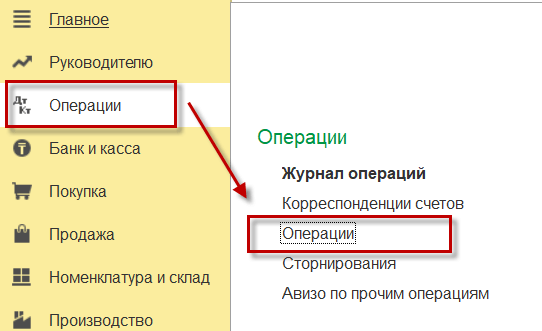
Документ предназначен для ручной корректировки данных бухгалтерского и налогового учета в соответствующих учетных регистрах. Корректировки производятся путем указания в документе корректирующих проводок по счетам бухгалтерского и налогового учета. Кроме корректировок, документ может быть использован для отражения некоторых хозяйственных операций, не автоматизированных с другими документами конфигурации.
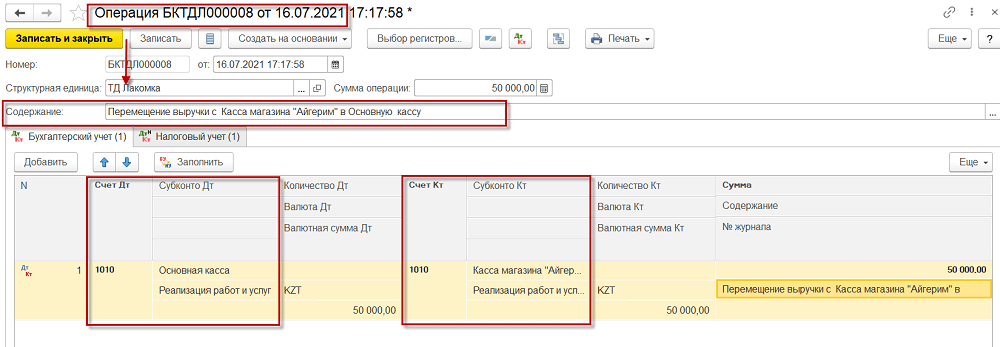
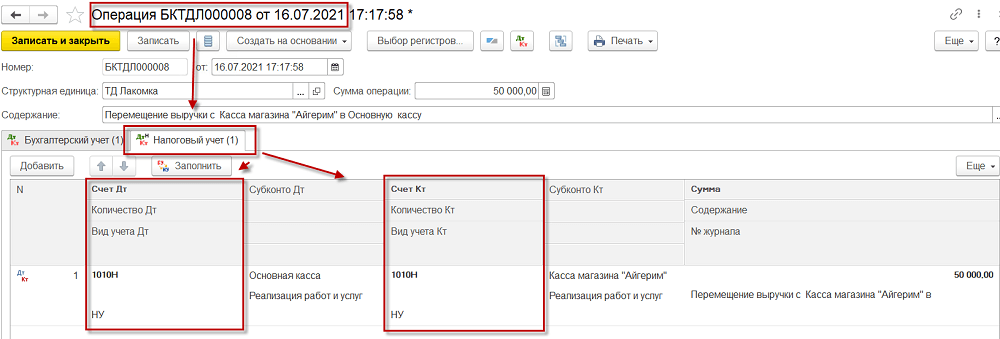
Бухгалтерские проводки отражаются на закладке «Бухгалтерский учет», а налоговые – на закладке «Налоговый учет». По кнопке «Заполнить» на закладке «Бухгалтерский учет» проводки налогового учета можно получить автоматически.
При этом используются данные, указанные в регистре сведений «Соответствие счетов БУ и НУ».
Введенная операция отражается при записи в бухгалтерском и налоговом учете одновременно.
При создании нового документа «Операции» через нажатие на кнопку будет предоставлен выбор операций «Операция» либо «Корректировка документа».
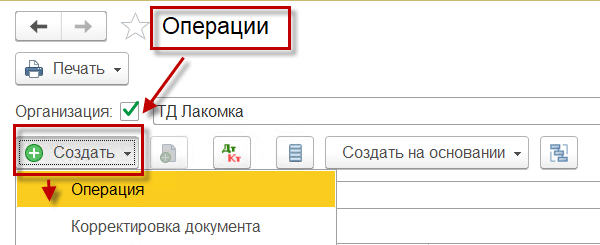
При создании документа «Операция» с видом операции «Операция» пользователю необходимо заполнить поле Содержание операции (краткая информация о причине ввода ручных проводок), в табличной части на закладке «Бухгалтерский учет» выбрать нужные счета учета по дебету и кредиту с необходимой аналитикой счетов.
Заполнение закладки «Налоговый учет» производится автоматически через кнопку с соответствующей корреспонденцией налогового плана счетов.
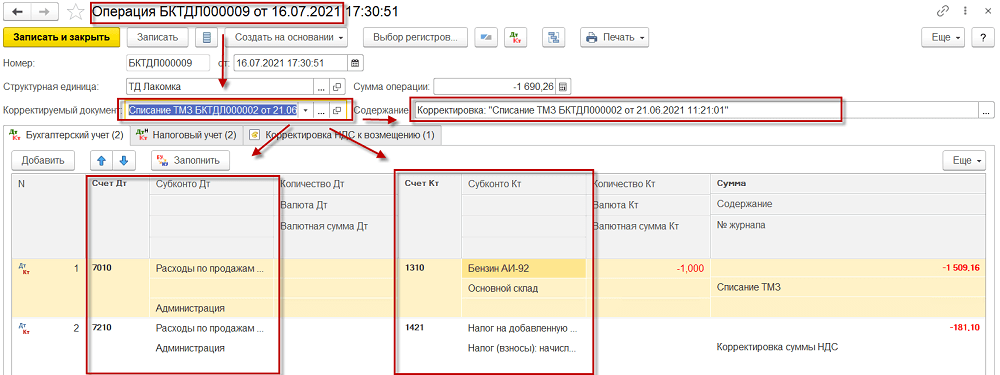
При создании документа «Операции» с видом операции «Корректировка документа» пользователю необходимо заполнить поле «Корректируемый документ» (выбрать документ для корректировки), поле Содержание (краткая информация о причине ввода ручных проводок), в табличной части на закладке «Бухгалтерский учет» выбрать счета учета по дебету и кредиту с необходимой аналитикой счетов.
Заполнение закладки «Налоговый учет» предусмотрено автоматически через кнопку
с соответствующей корреспонденцией счетов налогового плана счетов (вид учета ПР: не отражается в налоговом учете).
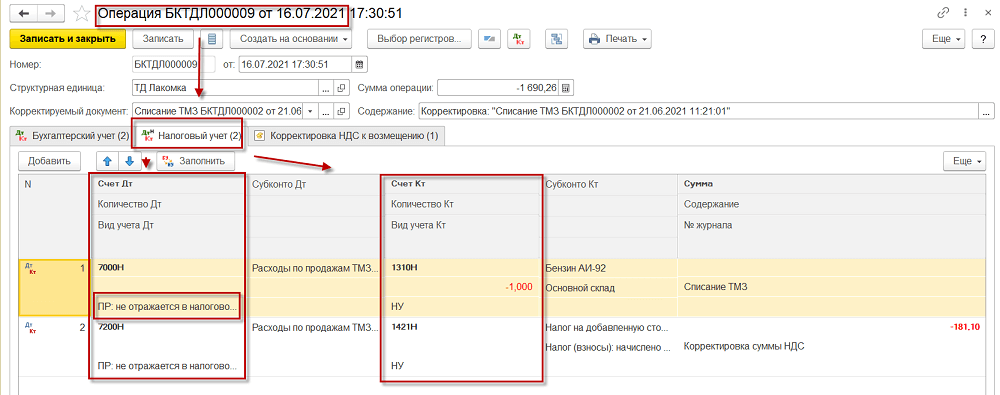
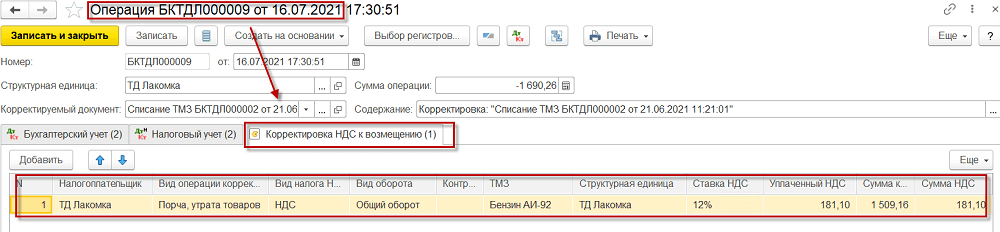
Также документ автоматически добавляет новую закладку «Корректировка НДС к возмещению», которая производит корректировку информации в регистрах по ранее созданному документу. Добавление дополнительной закладки зависит от документа, который подлежит корректировке.
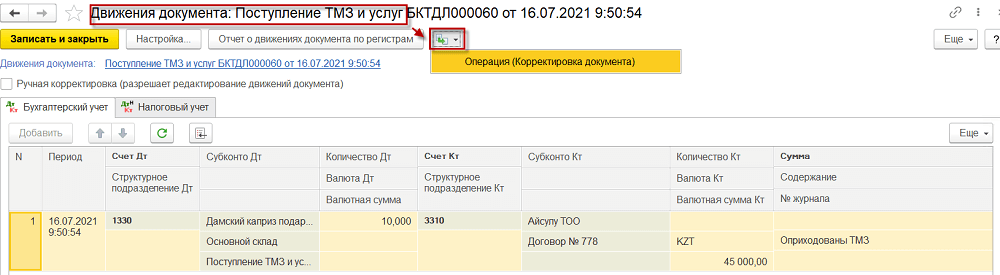
Альтернативный способ создания документа «Операция» с видом операции «Корректировка документа»: можно сделать это на основании документа (например: Поступление ТМЗ и услуг), который подлежит корректировке. Для этого необходимо нажать на кнопку в документе

, после чего будут показаны движения документа по регистрам сведений и накоплений, после чего нажать на кнопку

и создать документ «Операция (корректировка документа)».
Вся ответственность за неверную корректировку данных учетной системы ложится на пользователя. При ручном вмешательстве в учет система не в состоянии ничего контролировать и обеспечить.