
Способы поделиться музыкой из веб‑версии Apple Music
Вы можете поделиться в Twitter или Facebook разными объектами Apple Music, включая песни, альбомы, радиостанции и плейлисты. Вы также можете скопировать ссылку или HTML-код, с помощью которых можно перейти к песне в веб-версии Apple Music.
- На сайте music.apple.com/ru
 нажмите «Слушать», «Обзор» или «Радио» в боковом меню.
 - Найдите объект (например, песню или альбом), которым Вы хотите поделиться, или перейдите к нему, затем нажмите кнопку «Еще»
 .
. - Выберите «Поделиться», затем выберите один из способов отправки.
- Twitter. Ссылка будет открыта в окне Twitter, где ее можно будет опубликовать после того, как Вы при необходимости выполните вход.
- Facebook. Ссылка будет открыта в окне Facebook, где ее можно будет опубликовать после того, как Вы при необходимости выполните вход.
- Скопировать код для вставки. HTML-код копируется в буфер обмена. Этот код можно вставить, например, на веб-страницу, и при нажатии ссылки музыка будет открываться в Apple Music в интернете.
- Скопировать ссылку. Ссылка копируется в буфер обмена. При нажатии на ссылку музыка открывается в веб-версии Apple Music.
Когда пользователь получает и открывает ссылку, песня, альбом или плейлист открываются в веб-версии Apple Music, где можно воспроизвести их, добавить в медиатеку или выполнить с ними другие действия.
Если на Вашем компьютере или устройстве установлены приложения «Музыка» или iTunes, то открыть их можно напрямую из веб‑версии Apple Music. Для этого просто перейдите по ссылке в левом нижнем углу.
Если не удаётся найти общие приложения и содержимое группы семейного доступа
Если участникам вашей группы семейного доступа не удаётся найти общие приложения или загруженное содержимое, проверьте настройки общих покупок, чтобы узнать, включен ли общий доступ к приложениям, подпискам и другому содержимому.
Проверка настроек семейного доступа
Убедитесь, что для функций «Семейный доступ» и «Медиаматериалы и покупки» используется один и тот же идентификатор Apple ID. Проверьте также, что общий доступ к покупкам включен. Затем попросите других членов семьи также проверить настройки.
На iPhone или iPad с iOS 16 или более поздней версии
- Перейдите в меню «Настройки» > «Семья».
- Нажмите свое имя.
- Запишите идентификатор Apple ID, указанный в списке.
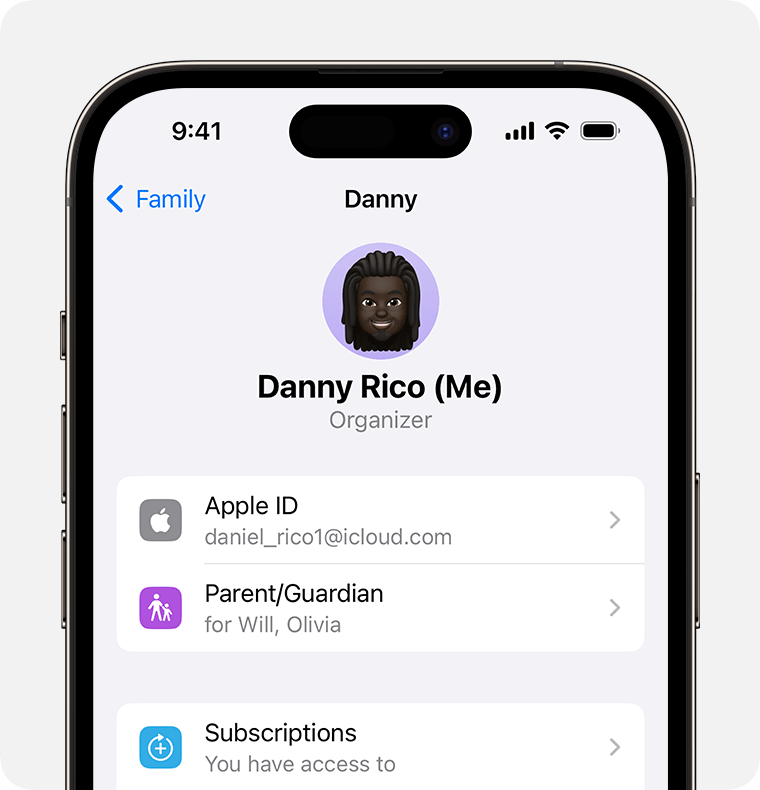
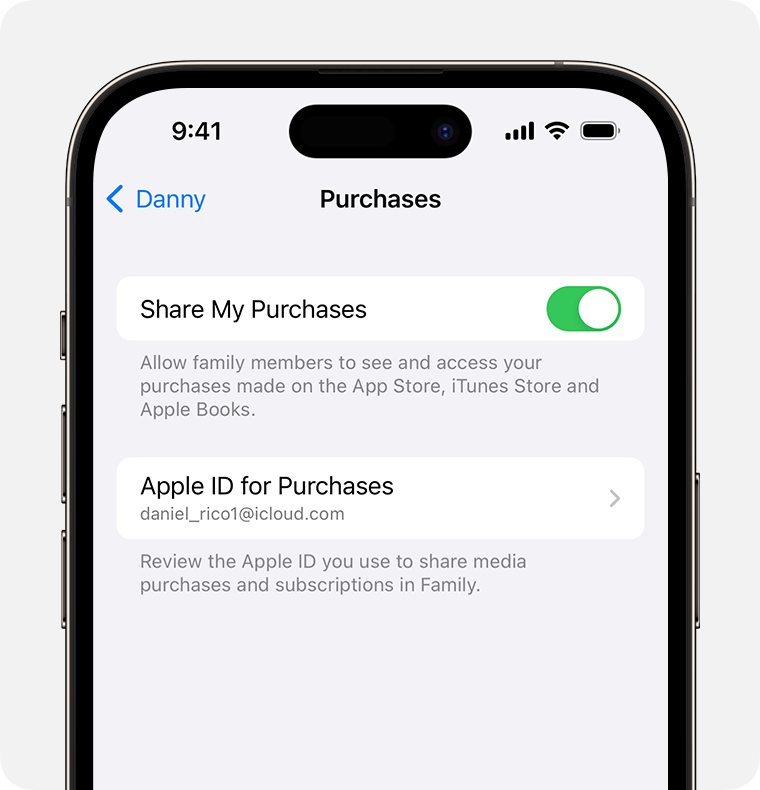
- Нажмите «Покупки».
- Нажмите Apple ID for Purchases (Apple ID для покупок) и убедитесь, что вы вошли в систему с тем же идентификатором Apple ID, который используется для семейного доступа. Если это не так, нажмите «Делиться с помощью дополнительного Apple ID» и укажите идентификатор Apple ID, а также пароль для него.
На iPhone или iPad с iOS 15 или более ранней версии
- Перейдите в меню «Настройки», нажмите свое имя, а затем пункт «Семейный доступ».
- Нажмите свое имя.
- Запишите идентификатор Apple ID, указанный в списке. Этот идентификатор Apple ID потребуется вам, чтобы выполнить вход позже.
- Нажмите «Назад», чтобы вернуться к функции «Семейный доступ».
- Нажмите «Общие покупки» и убедитесь, что параметр «Делиться покупками с «Семьей»» включен.
- Нажмите «Назад», затем нажмите идентификатор Apple ID.
- Нажмите «Медиаматериалы и покупки».
- Нажмите «Просмотреть».
- Выполните вход с помощью идентификатора Apple ID. Убедитесь, что вход выполнен с помощью идентификатора Apple ID, который используется для функции «Семейный доступ».
На компьютере Mac с macOS Ventura или более поздней версии
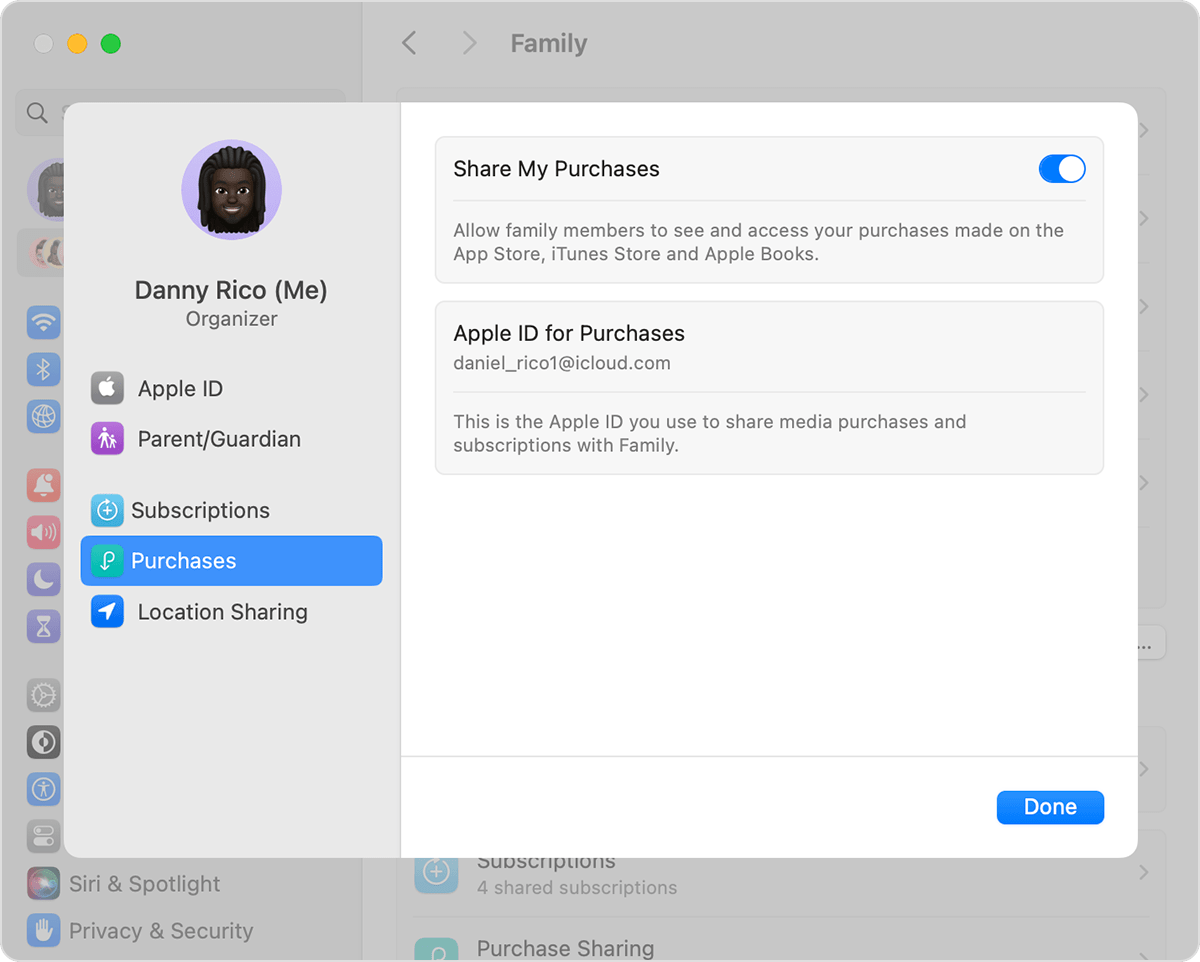
- Перейдите в меню Apple > «Системные настройки» и нажмите «Семья».
- Нажмите «Покупки».
- Запишите идентификатор Apple ID, указанный в разделе Apple ID for Purchases (Apple ID для покупок).
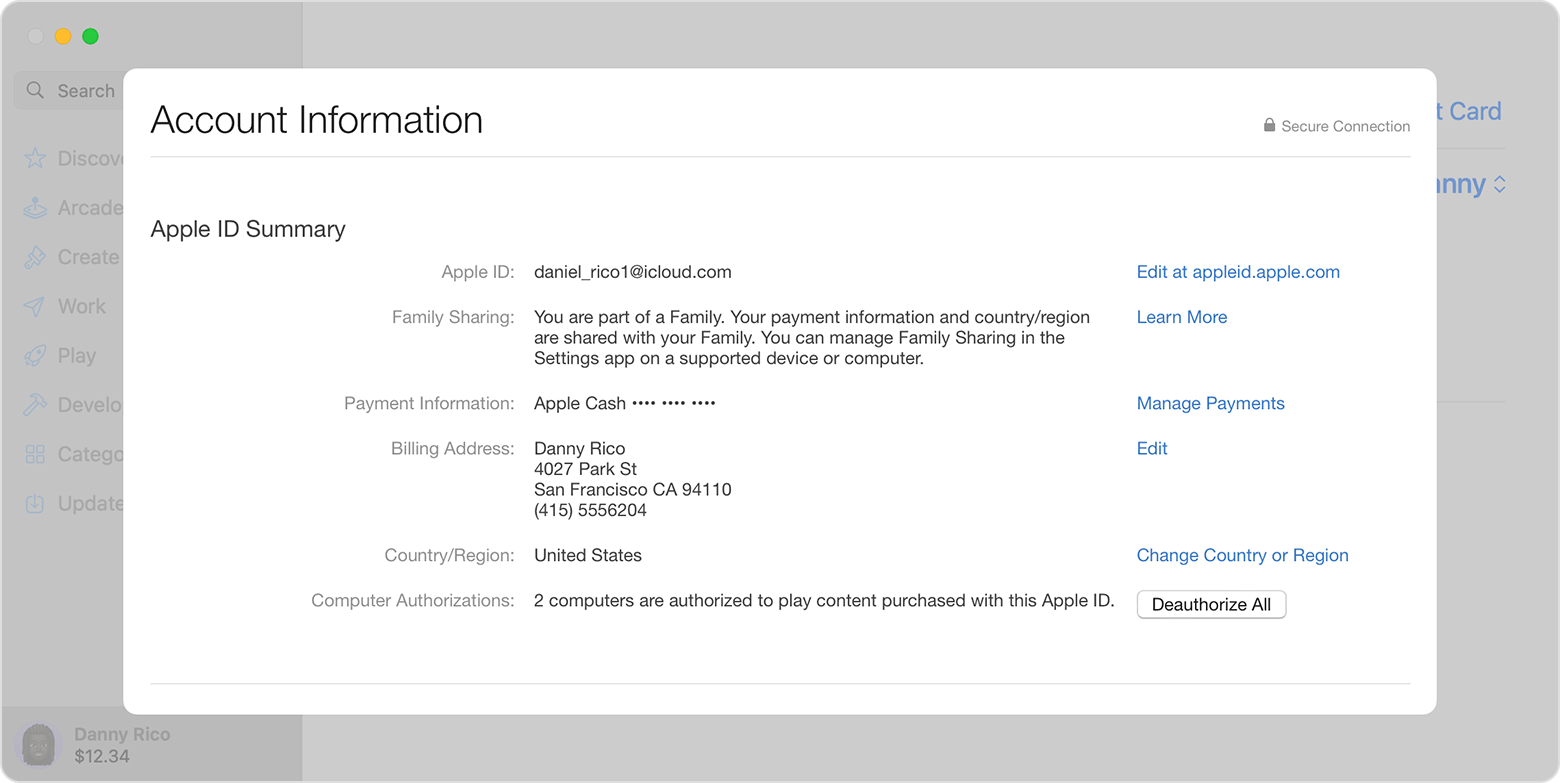
- Откройте приложение App Store.
- Выберите «Магазин» > «Учетная запись».
- Нажмите «Настройки учетной записи».
- Убедитесь, что выбран идентификатор Apple ID, который используется для функции «Семейный доступ».
На компьютере Mac с macOS Monterey или более ранней версии
- Перейдите в меню Apple > «Системные настройки» и нажмите «Семейный доступ».
- Нажмите «Общие покупки».
- Запишите идентификатор Apple ID, указанный в списке. Этот идентификатор Apple ID потребуется вам, чтобы выполнить вход позже.
- Убедитесь, что выбран параметр «Делиться покупками».
- Откройте магазин App Store.
- Выберите «Магазин» > «Просмотреть мою учетную запись».
- Нажмите «См. информацию».
- Убедитесь, что выбран идентификатор Apple ID, который используется для функции «Семейный доступ».
Как поделиться плейлистом Apple Music на iPhone или iPad
Узнайте, как поделиться плейлистом в сообщении, электронной почте или с помощью AirDrop. Или научитесь делиться плейлистом в Facebook, Instagram и других приложениях социальных сетей. А если вы подписаны на Apple Music, то узнайте, как поделиться плейлистом в своем профиле Apple Music.
Как поделиться плейлистом в сообщении, электронной почте или с помощью AirDrop
- Откройте приложение Apple Music.
- Откройте плейлист.
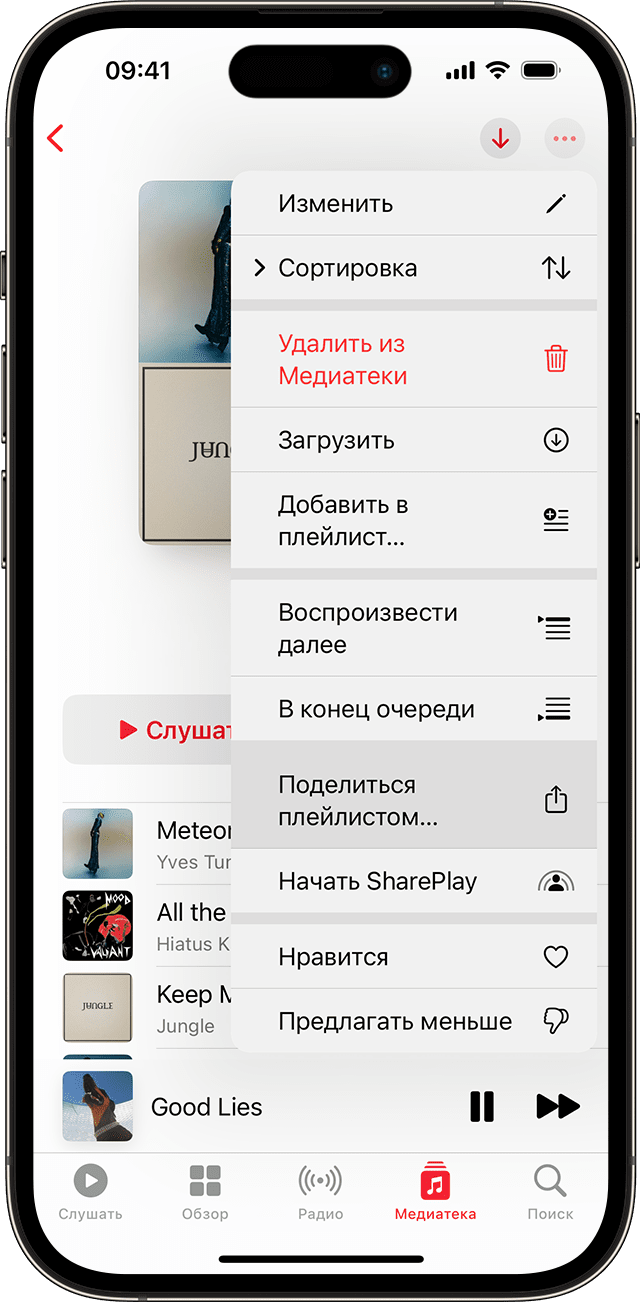
- Вверху плейлиста нажмите на кнопку «Еще» .
- Выберите «Поделиться плейлистом».
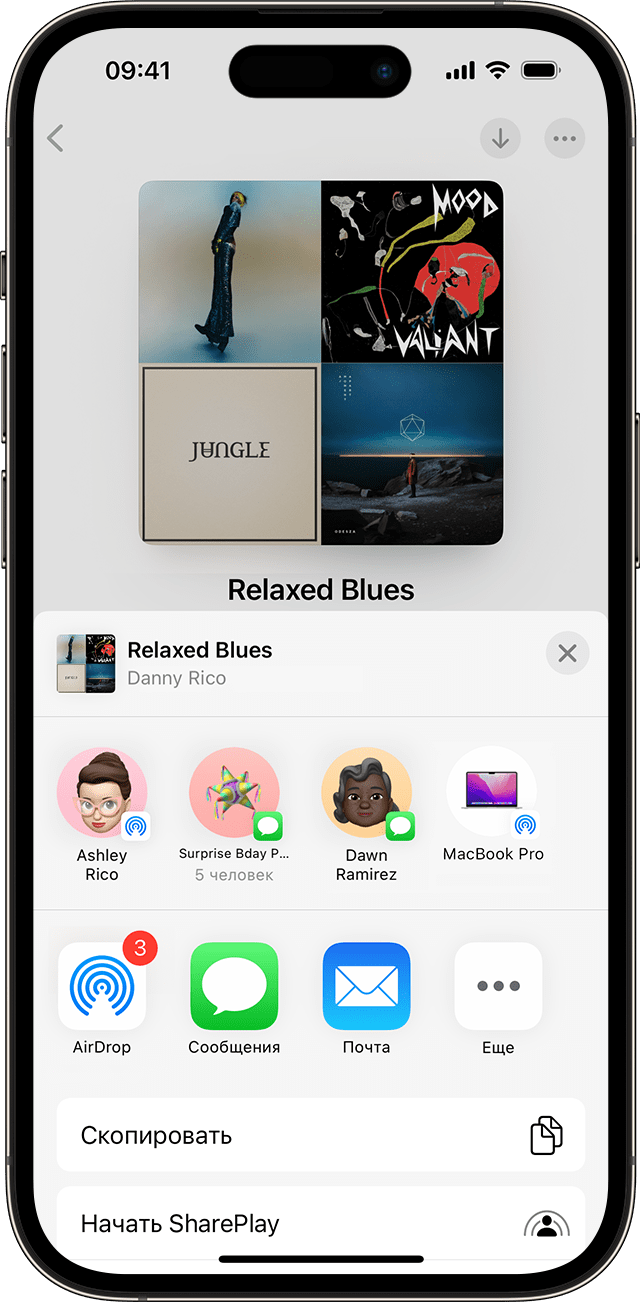
5. На странице общего доступа выберите один из следующих вариантов.
- Нажмите на AirDrop, а затем выберите устройство Apple, находящееся поблизости. Узнайте больше об AirDrop.
- Выберите «Сообщения», «Почта» или стороннее приложение для обмена сообщениями, введите контакт и нажмите «Отправить». Если вы не видите приложение, в которое хотите отправить плейлист, то убедитесь, что оно установлено у вас на iPhone или iPad. После этого на странице общего доступа смахните приложения влево и нажмите на кнопку «Еще» .
Как поделиться плейлистом в Facebook, Instagram, Snapchat или других приложениях социальных сетей
- Откройте приложение Apple Music.
- Откройте плейлист.
- Вверху плейлиста нажмите на кнопку «Еще» .
- Выберите «Поделиться плейлистом».
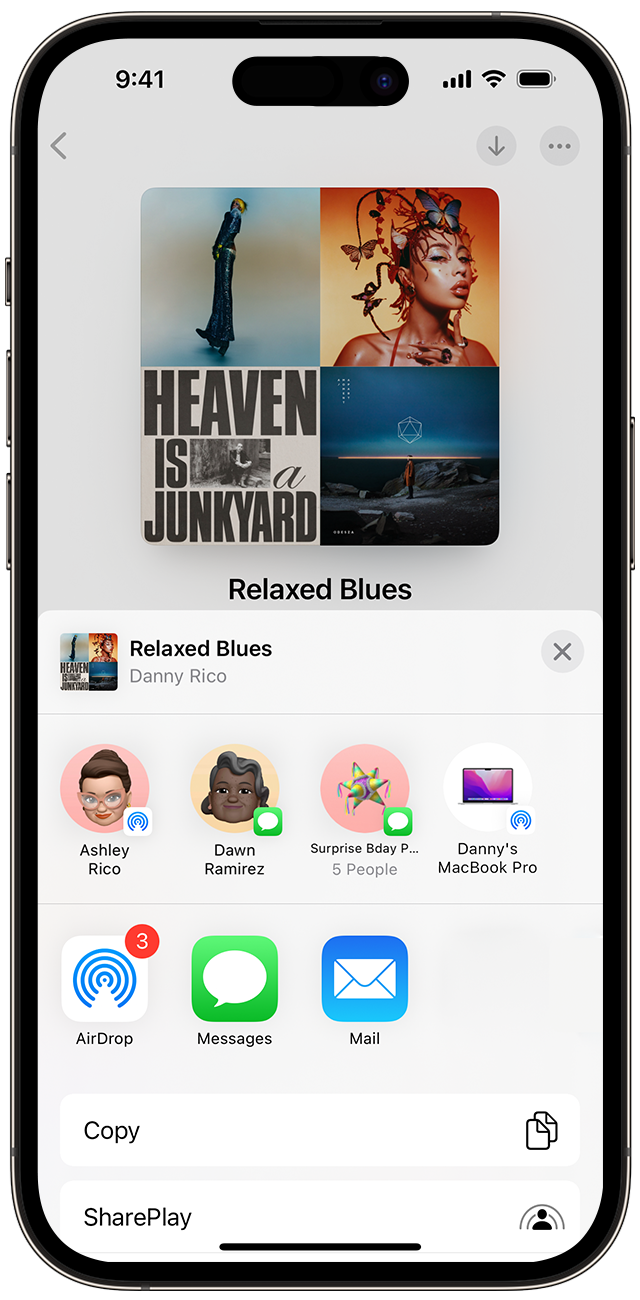
- На странице общего доступа в разделе приложений выберите Facebook, Instagram, Snapchat или другое приложение социальных сетей.
- Если вы не видите приложение, в которое хотите отправить плейлист, то убедитесь, что оно установлено у вас на iPhone или iPad. После этого на странице общего доступа смахните приложения влево и нажмите на кнопку «Еще» .
Как поделиться плейлистом в профиле Apple Music
Если у вас есть профиль в Apple Music, вы можете сделать плейлист общедоступным, чтобы кто угодно мог найти его в поиске Apple Music.
- Откройте приложение Apple Music.
- Вверху приложения Apple Music нажмите на значок фотографии или на свою фотографию.
- Если у вас есть профиль, нажмите «Просмотреть профиль». Если у вас его нет, выберите Создать профиль.
- Нажмите «Изменить».
- Выберите плейлисты, которыми вы хотите поделиться в своем профиле и в результатах поиска Apple Music. Отмените выбор тех плейлистов, которые необходимо скрыть.
- Нажмите «Готово».
Дополнительная информация
- Узнайте, как поделиться строками из песни в виде стикера в истории Facebook или Instagram
- Узнайте, как создать новый плейлист и добавить музыку в уже существующий
Совместное использование сервиса Apple Music с помощью функции Семейного доступа на Mac

Вы можете поделиться семейной подпиской Apple Music или Apple One в Семейном доступе. Доступ к одной подписке Apple Music смогут получить до пяти членов Вашей семьи. От участников Вашей семейной группы ничего не потребуется. Если Ваша семейная подписка уже начала действовать, доступ к Apple Music предоставляется им при первом открытии приложения «Музыка».
Примечание. Для использования функции семейного доступа нужно иметь Apple ID и быть организатором или приглашенным членом семейной группы. Чтобы подпиской на Apple Music могли пользоваться все участники семейного доступа, необходимо, чтобы один член семейной группы приобрел семейную (а не индивидуальную) подписку на Apple Music или Apple One.
Кроме того, участники группы Семейного доступа могут загружать покупки других членов семьи из iTunes Store на свои компьютеры и устройства. Члены семьи могут скрыть свои покупки, чтобы другие не могли их загрузить.
Примечание. Подписка Apple Music и подписка Apple One доступны не во всех странах и регионах. См. статью службы поддержки Apple Доступность мультимедийных сервисов Apple.
Переход на семейную подписку
Если Вы вступите в семейную группу, у которой есть подписка Apple Music или подписка Apple One, а у Вас уже есть подписка, Ваша подписка не будет учитываться. Вместо этого Вы будете пользоваться подпиской группы. Если Вы присоединитесь к семейной группе без подписки, а у Вас уже есть семейная подписка, группа станет использовать Вашу подписку. Если ни у Вас, ни у семейной группы нет семейной подписки, Вы можете обновить свою учетную запись.
- В приложении «Музыка» на Mac выберите «Учетная запись» > «Перейти на семейную подписку», затем следуйте инструкциям на экране.
Добавление участников семейной группы
- В приложении «Музыка» на Mac выберите «Учетная запись» > «Добавить членов семьи», затем следуйте инструкциям на экране. См. раздел Добавление членов семьи в группу Семейного доступа.
Управление общими покупками в семейной группе
- В приложении «Музыка» на Mac выберите «Учетная запись» > «Управлять Семейным доступом», затем следуйте инструкциям на экране. См. раздел Изменение сервисов, используемых членами семьи в рамках Семейного доступа.
Просмотр и загрузка покупок, сделанных другими членами семьи
- В приложении «Музыка» на компьютере Mac выберите пункт меню «Учетная запись» > «Семейные покупки».
Примечание. Если отображается пункт «Покупки» или «Перейти на семейную подписку», то Семейный доступ для Вас еще не настроен. См. раздел Переход на семейную подписку.

Важно! Чтобы поделиться покупками, все члены семьи должны находиться в одной и той же стране или регионе (это определяется по адресу плательщика, привязанному к их Apple ID). Если член семьи переезжает в другую страну или регион и в соответствии с этим изменяет информацию своего Apple ID, он может потерять доступ к покупкам других членов семьи, а установленные приложения, которыми поделились другие члены семьи, могут не работать. См. статью службы поддержки Apple Изменение страны или региона для идентификатора Apple ID.
Скрытие своих покупок в iTunes Store
Члены семьи могут скрывать свои покупки в iTunes Store от других членов семьи.
- В приложении «Музыка» на компьютере Mac выберите пункт меню «Учетная запись» > «Семейные покупки».
- Нажмите имя в левом верхнем углу (рядом с пунктом «Покупки»), затем выберите свое имя, чтобы просмотреть свои покупки.
- Нажмите на тип контента справа. Появится список покупок соответствующего типа.
- Наведите указатель на объект, который хотите скрыть, затем нажмите кнопку «Удалить»
 , затем нажмите «Скрыть».
Чтобы показать скрытые покупки, выберите «Учетная запись» > «Настройки учетной записи», при необходимости выполните вход, затем нажмите «Управлять» справа от раздела «Скрытые покупки» (над разделом «История покупок»). Чтобы сделать скрытый объект видимым, нажмите кнопку «Показать».
Примечание. Чтобы перестать делиться доступом к Apple Music с семейной группой, Вы можете отменить свою подписку, покинуть семейную группу или, если Вы являетесь организатором семейной группы, прекратить использование Семейного доступа.
См. статью на сайте поддержки Apple Семейный доступ или посетите веб-сайт Семейный доступ.
Для получения дополнительной информации о том, как в Apple Music обеспечивается защита личных данных и выбор данных для передачи, выберите «Справка» > «Об Apple Music и конфиденциальности».