
Ошибка «Необходимо войти в аккаунт Google». Что делать
Сам не знаю, как так получается, но я практически никогда не сталкиваюсь с проблемами, с которыми сталкивается большинство пользователей. Поэтому иногда мне бывает сложно поверить в недостатки Android, о которых обычно рассказывают. Но сегодня я лично столкнулся с проблемой, решение которой мне пришлось вырабатывать самому, просто потому что те, что описаны в интернете, абсолютно не подходили. Поэтому настоятельно рекомендую сохранить статью в закладки, ведь никогда не знаешь, когда она пригодится.
Вот такая ошибка может затронуть каждого, но решить её могут не все
Проблема, о которой я говорю, — это уведомление с текстом «Необходимо войти в аккаунт Google», которое я получил, когда запустил Google Play. Сам не знаю, что именно побудило каталог выдать мне эту ошибку. Поэтому первым делом я просто перезагрузил смартфон, но ничего не произошло. Всё, что я видел, — был полупустой экран с кнопками принять или передать приложение через Nearby Sharing или поиграть в казуальные игры, которые доступны без интернета.
Вылетел аккаунт Гугл. Как исправить
В интернете рекомендуют в таком случае сбросить кэш Google Play и удалить обновления каталога, потому что скорее всего сбой спровоцировали они. Вот как это сделать:
- Перейдите в «Настройки» и откройте раздел «Приложения»;
- В открывшемся окне найдите Google Play Market и откройте его;
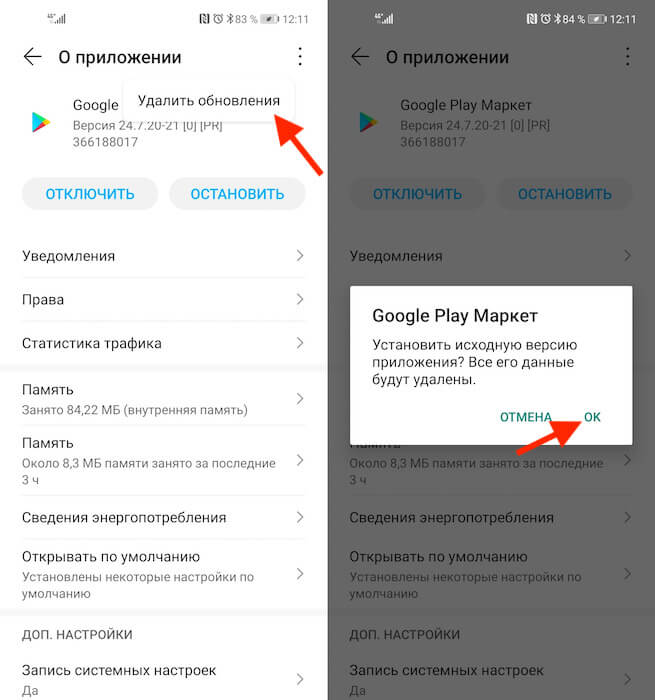
Очистка кэша и удаление обновлений — самый базовый способ, которым можно попытаться решить эту проблему
- Зайдите во вкладку «Память» и нажмите «Очистить кэш»;
- Затем нажмите на контекстное меню и выберите «Удалить обновления».
Важное уточнение: даже если Google Play не принимает вашу повторную авторизацию, вы сможете устанавливать приложения из фирменного каталога поискового гиганта. Для этого можно воспользоваться веб-версией Google Play. Просто найдите в поиске нужное приложение и нажмите на кнопку установки, а затем подтвердите действие. В этом случае приложение всё равно установится, даже если приложение Google Play требует авторизацию.
После этого выйдите на рабочий стол и попробуйте запустить Google Play заново. Несмотря на то что каталог откатится к исходной версии, в которой он был установлен на ваш смартфон производителем, в этом нет ничего страшного. Примерно через час-другой он подтянет все обновления и установит их автоматически. Однако важно не это, а то, чтобы ошибки, требующей войти в аккаунт Google, больше не было. Как правило, большинству этот способ помогает, но не мне.
Как выйти из аккаунта Google
Поэтому я решил попробовать удалить свою учётную запись Google и добавить её заново:
- Перейдите в «Настройки» и откройте раздел «Пользователи и аккаунты»;
- Во вкладке «Личные» откройте Google и выберите свою учётную запись;
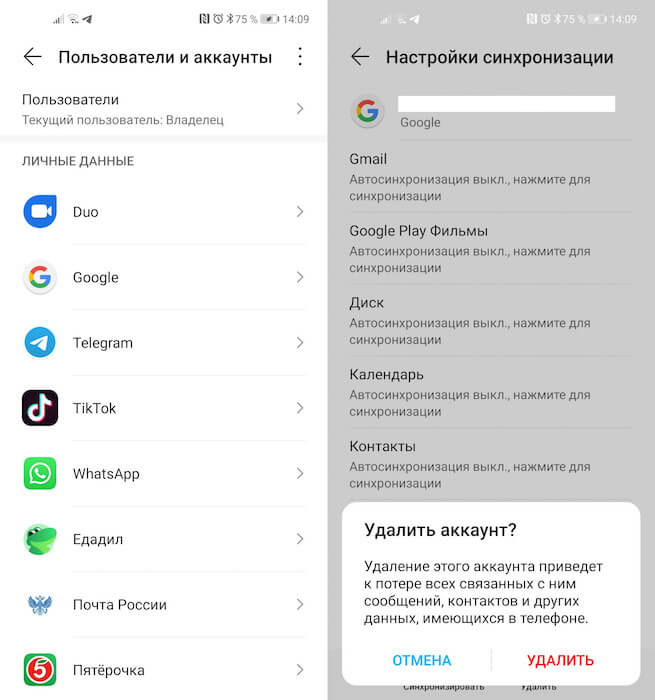
Если чистка не помогает, попробуйте удалить аккаунт
- В открывшемся окне нажмите «Удалить» и подтвердите удаление аккаунта;
- Запустите Google Play и войдите в свою учётную запись Google заново.
Несмотря на то удаление аккаунта приведёт к отключению всех сервисов Google, где требуется авторизация, повторный логин вернёт всё на место. Правда, кое-где, например, в Google Duo, придётся авторизоваться заново. Но не думаю, что это большая проблем, тем более что речь шла о спасении целого Google Play, который для многих пользователей куда важнее всех остальных приложений и служб Google.

Теги
- Google Play
- Новичкам в Android
Наши соцсети
Новости, статьи и анонсы публикаций
Ошибка «Необходимо войти в аккаунт Google Play Market»
Google Play – сервис цифровой дистрибуции, сосредоточенный на распространении развлекательного контента – приложений, музыки и фильмов на смартфонах, планшетах и остальной технике, работающей на операционной системе Android. Кроме развлечений, Google Play предлагает и сторонний функционал – разрешает общаться со службой поддержки, следить за заработанными достижениями и просматривать список недавних действий, связанных с покупками.

И хотя цифровой магазин от Google уже давно доведен до технического совершенства и стабильно разрастается новым контентом, в некоторых ситуациях проблемы все же случаются. Как вариант, неисправимое и раздражающее уведомление «Необходимо войти в аккаунт»…
Стандартная перезагрузка
Официальная служба поддержки Google при появлении ошибки «Необходимо войти в аккаунт Google Play Market» предлагает не спешить с очисткой кэша или переустановкой служб и сторонних сервисов, связанных с цифровым магазином, а наоборот, напоминает о наличии первостепенных процедур наподобие перезагрузки мобильной техники. Как подсказывает практика, уже через 5–10 минут после нового запуска смартфона или планшета ошибка пропадает и в редких случаях появляется снова.

Способ перезагрузки зависит от выбранной техники, но в большинстве случаев придется зажать кнопку блокировки на 5–7 секунд и дождаться, пока экран не погаснет. Для включения смартфона или планшета стоит повторить процедуру, удерживая кнопку до тех пор, пока не появится логотип производителя.
Смена учетной записи Google
Если вариант с перезагрузкой не исправил проблему Гугл Плей и магазин снова просит пройти авторизацию, то бороться с ошибкой придется так:
— Сначала – стандартный переход к настройкам или через меню, или же с ярлыка на рабочем столе или панели быстрого доступа.

— Далее – переход в раздел «Аккаунты», где содержится информация о текущих учетных записях, используемых в мессенджерах, социальных сетях, почтовых клиентах или облачных хранилищах.

— После перехода операционная система Android предложит или добавить новый аккаунт, или же отредактировать текущий. Важно выбрать именно второй вариант – так появится шанс не потерять сохранения или конфиденциальную информацию и одновременно исправить ошибку.

— Уже на новой странице появится раздел с настройками текущего аккаунта, а заодно и специальное контекстное меню, возникающее после взаимодействия с тремя точками, расположенными в правом верхнем углу интерфейса. Из двух вариантов – «Синхронизировать» и «Удалить аккаунт» – нужно выбрать второй.

— Перед удалением придется дополнительно подтвердить процедуру и снова нажать на кнопку «Удалить аккаунт».

— Если аккаунт уже отвязан от смартфона или планшета, пора возвращаться к Play Market. Перед посещением цифрового магазина на экране обязательно появится сообщение о том, что пора авторизоваться и приступить к загрузке развлекательного контента.

— Раз уж предложение появилось, стоит соглашаться. К тому же дальше начнется стандартная процедура авторизации.

— Войти можно в старый аккаунт, добавив информацию о номере мобильного телефона или адресе электронной почты, а после – заполнив текстовое поле «Пароль». После совершенного входа ошибка перестанет появляться и отвлекать по ходу развлекательного процесса или же в моментах стандартного взаимодействия с операционной системой.
Если ошибка появляется, стоит повторить процедуру, но зарегистрировать новый аккаунт. Альтернативный вариант – воспользоваться советами, описанными ниже.
Очистка кэша, накопившегося в Google Play Market
Перенести накопившуюся в локальном хранилище мобильной техники информацию в корзину операционная система Android вновь предлагается из настроек, но уже из раздела «Приложения».

Среди предлагаемого для внесения настроек контента стоит отыскать пункт Google Play Market. Поиск не вызовет проблем – перечисленные в разделе приложения отсортированы по наименованию и с легкостью прокручиваются от A до Z и от А и до Я.

В открывшемся меню стоит сразу же переходить к пункту «Хранилище», минуя остальные параметры и каталоги.

В «Хранилище» предусмотрено два действия: «Стереть данные» и «Очистить кэш». Оба стоит выполнить поочередно – от верхнего к нижнему. Перезагружать смартфон или планшет после очистки необязательно, можно сразу же открывать Плей Маркет с ярлыка, доступного на рабочем столе, и тестировать произошедшие изменения.

Важно! Если ошибка периодически повторяется, стоит еще раз зайти в «Настройки», после – открыть «Приложения» и найти пункты «Сервисы Google Play» и «Google Services Framework», где стоит тоже стереть данные и очистить кэш. Добавленные изменения должны исправить проблему.
Читайте также:
Откат обновлений
Если даже после глобальной очистки информации ничего не изменилось, придется пойти альтернативным путем и отказаться от обновлений, загруженных для Google Play Market. Действовать вновь придется через «Настройки», раздел «Приложения». Там снова стоит выбрать цифровой магазин, а после не переходить в меню «Хранилище», а сразу же нажать сначала на кнопку «Остановить», а после на «Отключить».

Для отключения придется пройти процедуру подтверждения, снова выбрав соответствующий вариант в меню появившегося уведомления.

Далее Google Play Market спросит, действительно ли появилось желание отказаться от загруженных обновлений. Если нажать «ОК», то некоторое время он станет недоступен для взаимодействия, но уже через 7–10 минут предстанет в базовой версии без обновлений и некоторых нововведений, добавленных разработчиками.

По статистике, метод на 100% рабочий, но страдает от ряда недостатков:
- Некоторые развлечения, инструменты и софт могут не запускаться из-за старой версии магазина.
- Если загрузить обновления для Google Play Marke, ошибка может вернуться обратно (шанс 70 к 30).
- Риск расстаться с сохранениями и набранными достижениями хоть и малый, но вполне реальный. Возможно, придется даже снова добавлять друзей для последующего кооперативного взаимодействия или общения.
Выбор правильной даты и времени
Если поменять учетную запись и избавиться от ошибки не получилось, а очищенный кэш лишь на время избавил от надоедливых уведомлений, то, возможно, возникающие неполадки связаны с неправильно выбранными параметрами времени и даты в настройках ОС. Указать подходящие параметры можно в «Настройках», в разделе «Система».

Если параметры ранее выставлялись вручную, стоит перевести ползунки «Дата и время сети» и «Часовой пояс сети» в активное состояние. Разумеется, стоит заранее позаботиться о подключении к 3G, LTE или Wi-Fi, иначе мобильная техника не сможет загрузить актуальную информацию.

После принятия изменений стоит перезагрузить смартфон или планшет и запустить Google Play Market. Ничего не изменилось, и цифровой магазин вновь пишет о необходимости авторизоваться? Стоит вернуться к настройкам «Даты и времени» и, наоборот, отказаться от согласования информации с сетью и выставить данные вручную. Главное, не стоит забывать о часовых поясах.

Стоит снова перезагрузиться и опять вернуться в магазин.
Альтернативные ситуации
- Проверка доступа к сети. Вроде бы банальность, но стоит заранее проверить наличие интернета. В некоторых ситуациях Google Play Market способен в фоновом режиме загружать обновления, а если ни Wi-Fi, ни 3G или LTE не оказалось под рукой, на экране тут же появляется ошибка.
- Авторизация на компьютере. В некоторых случаях уведомление о необходимости войти в аккаунт Гугл появляется неслучайно, а вполне закономерно. Возможно, ранее введенные данные, вроде логина и пароля, уже давно устарели, поэтому и взаимодействовать с развлечениями уже нельзя. Стоит перепроверить информацию на компьютере, заглянув в Google Play и закончив авторизацию (https://play.google.com/store).
- Сброс до заводских настроек. И последний вариант – сброс параметров и опций, доступных на смартфоне или планшете, до заводского уровня. Для выполнения процедуры стоит открыть «Настройки», прокрутить меню до раздела «Резервное копирование и сброс», затем спуститься до каталога «Личные данные» и выбрать пункт меню «Сброс настроек».
Важно! В результате проделанных действий с внутренней и внешней памяти мобильной техники, работающей на Android, исчезнет вся информация! Стоит позаботиться о сохранении данных заранее!
Google Play – развлекательный центр, способный на долгие часы завлечь развлечениями даже тех, кто привык проводить время вдали от цифровых технологий. Контента в Google Play всегда много, а редкие ошибки, появляющиеся при эксплуатации, исправляются всего за несколько шагов.
Необходимо войти в аккаунт google — как исправить ошибку
Илья – главный редактор сайта softdroid.net. Является автором нескольких сотен руководств и статей по настройке Android. Около 15 лет занимается ремонтом техники и решением технических проблем iOS и Android. Имел дело практически со всеми более-менее популярными марками мобильных смартфонов и планшетов Samsung, HTC, Xiaomi и др. Для тестирования используется iPhone 12 и Samsung Galaxy S21 с последней версией прошивки.
Play Market — удобный онлайн-магазин для владельцев смартфонов с операционной системой Андроид. Приложения, фильмы, музыка — все собрано в одном месте и абсолютно безопасно. Но часто при попытке скачать нужную программу или игру появляется сообщение «Необходимо войти в аккаунт Гугл». Почему оно возникает и как его убрать, чтобы оно больше не раздражало? Рассмотрим возможные способы.
Почему важно решить проблему?
Если не устранить проблему, вы не сможете:
- Загрузить и установить игры и приложения;
- Скачать фильмы, музыку, сериалы, книги.
- Обновить игры и программы, установленные на смартфоне.
Для начала попробуйте перезагрузить телефон. Если ничего не изменилось — последовательно выполните каждый из описанных ниже шагов.
Удаление данных и очистка кеша
- Зайдите в настройки своего телефона и проследуйте в раздел «Приложения и уведомления».
- В новом окне выберите «Приложения». Прокрутите список вниз, пока не найдёте «Google Play Маркет» (не путать с «Сервисы Google Play»).
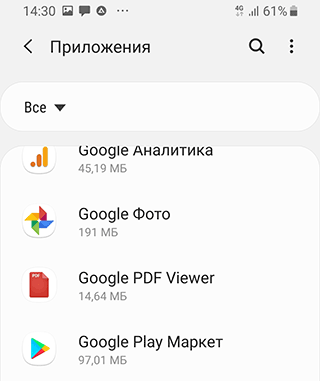
- Тапните по программе, выберите «Память» или «Хранилище» (пункт может отличаться в зависимости от модели телефона).
- Нажмите «Очистить кэш». Здесь же выберите «Стереть данные» или «Сброс».
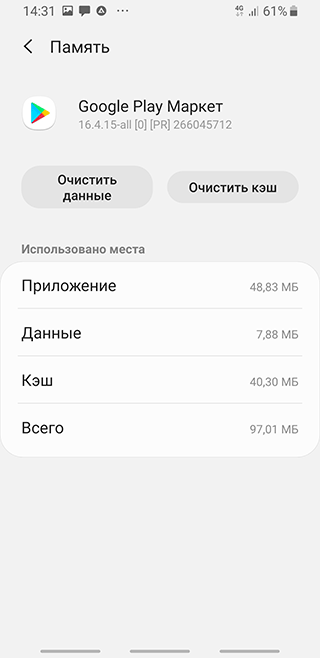
- Если не получилось очистить кэш, внимательно прочтите инструкцию, как это правильно сделать.
Удаление обновления Плей Маркета
Не бойтесь удалять установленное обновление. Спустя некоторое время система снова предложит его загрузить или сделает это в автоматическом режиме, если разрешения на это выставлены в настройках (пример – автоматическая загрузка при подключении к сети Вай-Фай).
- Зайдите в «Настройки» > Приложения, выберите Google Play Маркет;
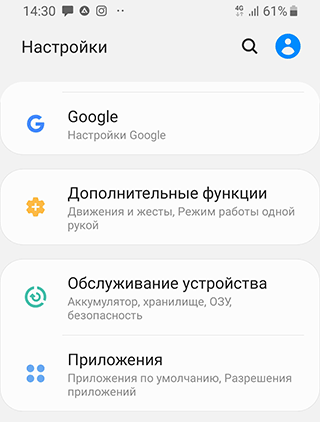
- Нажмите «Выключить». Появится сообщение следующего содержания: «Отключение встроенной службы может нарушить работу других приложений». Выберите «Отключить приложение» несмотря на предупреждение;
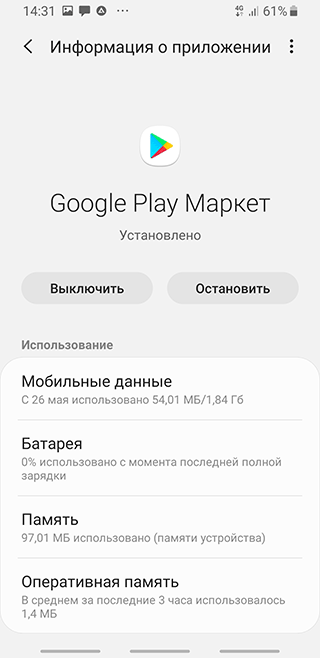
- Дождитесь удаления установленного обновления. После этого размер приложения значительно уменьшится.
Удаление/добавление аккаунта
Если сообщение «Необходимо войти в аккаунт Google» не исчезло — воспользуйтесь более эффективным способом — удалением Гугл-аккаунта. Перед началом операции выполните резервную копию важных данных, чтобы после восстановить их из облачного хранилища. В автоматическим режиме сохраняется не вся информация.
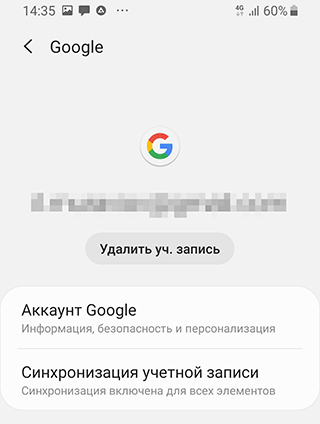
- Перейдите в настройки телефона (приложение выглядит как шестеренка) и выберите «Аккаунты» (в Samsung Galaxy — «Учетные записи и архивация»);
- В открывшемся списке учетных записей найдите «Google»;
- Кликните по значку «Корзина» внизу экрана и дождитесь удаления аккаунта.
- При необходимости укажите пароль от своего устройства, пин-код или графический ключ.
Чтобы добавить аккаунт обратно, там же в «Настройках» зайдите в раздел «Аккаунты» и нажмите «Создать аккаунт» — Google. Дождитесь проверки и автоматической загрузки данных из резервной копии. Убедитесь, что включен интернет, иначе появится ошибка. После этого вновь перейдите в приложение и повторите загрузку.
Управление аккаунтом доступно в настройках. Выберите «Сервисы Google», нажмите на «Аккаунт Google». Перед вами откроется страница, с которой можно перейти в нужный раздел. Основной, касающийся входа в аккаунт Google Play – «Безопасность». Здесь можно изменить пароль, установить защитный код, выбрать способ подтверждения личности, посмотреть список устройств и т.д.
Вход в аккаунт
Если система требует осуществить вход в аккаунт Google Play – значит, так и нужно сделать. В процессе создания учетной записи вы придумывали имя пользователя и пароль. Их и надо ввести. Проблема в том, что эти данные мало кто помнит, поэтому требуется их восстановление.
Восстановление доступа, если неизвестен пароль:
- Нажмите «Забыли пароль?»;
- Введите последний пароль, который вводили. Если ничего не помните, выберите «Другой способ». Он подразумевает восстановление через указание дополнительной информации: время создания аккаунта, контактный адрес электронной почты и т. д;
- Укажите нужные данные и нажмите «Далее». Получите проверочный код или письмо на е-мейл – в зависимости от того, что вы выбрали;
- Сбросьте старый пароль и установите новый. Запишите его в блокнот.
Восстановление доступа, если неизвестно имя пользователя (логин):
- Укажите номер телефона или дополнительный электронный адрес;
- Укажите фамилию и имя, которые были в аккаунте;
- Введите полученный на телефон или электронную почту код;
- Выберите нужное имя пользователя из списка. Если его нет – проверьте правильность вводимых данных и повторите процедуру по новой.
Создание новой учетной записи без удаления прежней
Войти в аккаунт Google можно быстрее, если сделать новый, не удаляя старый. Выберите в настройках «Аккаунты» – «Добавить» – «Google». Нажмите «Создать» в левом нижнем углу.
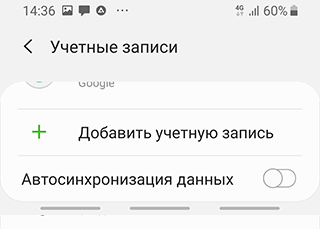
Далее выполните следующие действия:
- Введите свои имя и фамилию, нажмите «Далее»;
- Укажите дату рождения и пол;
- Выберите адрес электронного ящика из предложенных системой. Если ни один не нравится – поставьте метку напротив пункта «Создать другой адрес Gmail»;
- Придумайте пароль, введите его дважды. Он должен состоять не менее чем из 8 символов;
- Прочитайте соглашение от компании, в котором указана информация о сборе данных о вас и цель этого. Если хотите что-то изменить, выберите «Другие варианты». Нажмите «Принимаю».
- Нажмите «Далее» и дождитесь автоматической авторизации.
После этого вновь зайдите в «Гугл Плей» и повторите загрузку или обновление. В процессе заполнения полей. Вводите настоящую информацию, чтобы не возникало проблем при восстановлении.
После произведенных изменений вход в аккаунт Google Play и дальнейшее скачивание нужных файлов должно пройти без проблем.
Google Play не заходит в аккаунт
Для того чтобы пользоваться всеми преимуществами Google Play надо сначала зарегистрировать аккаунт. Если Вы столкнулись с проблемами при входе, ищите решение в этой статье.
Почему не работает Гугл Плей
Иногда при попытке войти в аккаунт Google Play на Android, появляются проблемы. Очень частая ошибка в этих случаях звучит так: «Необходимо войти в аккаунт Google. Повтор». С предложением повторить ввод логина и пароля.
Что делать, если вы не можете войти в свой аккаунт?
Не получается войти в аккаунт Google Play
Эта ситуация может произойти даже в том случае, если вы вводите свой логин и пароль и при этом на 100% уверены что он работает и правильный. Ошибка может возникать по разным причинам — вот несколько способов которые могут помочь решить эту проблему.
Первое что необходимо сделать, это очистить кэш Гугл Плей, для этого нужно перейти в Настройки — Приложения — Управление приложениями — Google Play, и нажать Удалить данные, Очистить кэш.
После этого — перезагрузите ваше устройство и желательно вынуть из него батарею. Затем попробуйте снова войти. Если это не помогло, двигаемся дальше.
- Зайдите в Настройки — Приложения — Все. Найдите службы Google Play, Google Services Framework и Сервисы Google Play.
- Остановите службы, удалите все данные, в том числе и обновления.
- После чего снова очистите кэш. Далее нужно зайти в Настройки — Аккаунты — Google и в синхронизации убрать все галочки.
- Далее снова нужно перезагрузить смартфон или планшет на Android и вернуть галочки из предыдущего пункта обратно, затем снова перезагрузить.
- Теперь снова пытаемся авторизоваться.
Эти действия должны помочь в большинстве случаев. Но если всё же вам это не помогло, тогда создайте архивную копию устройства и сбросьте ваш телефон, смартфон или планшет к заводским настройкам. А ещё лучше переустановить Android или обновить до последней версии.
Если возникнут вопросы, задавайте в комментариях, постараюсь ответить.