
Построение графиков поверхностей MatLab
Команда plot3(. ) является аналогом команды plot (. ), но относится к функции двух переменных z(x, у). Она строит аксонометрическое изображение трехмерных поверхностей и представлена следующими формами:
plot3(x.y,z) — строит массив точек, представленных векторами х, у и z, соединяя их отрезками прямых. Эта команда имеет ограниченное применение;
plot3(X,Y,Z), где X, Y и Z — три матрицы одинакового размера, строит точки с координатами X(i.:), Y(i,:) и Z(i,:) и соединяет их отрезками прямых.
Ниже дан пример построения трехмерной поверхности, описываемой функцией
График этой поверхности показан на рис. 6.18.
Рис. 6.18. График поверхности, построенный линиями
plot3 (X. Y, Z, S) — обеспечивает построения, аналогичные рассмотренным ранее, но со спецификацией стиля линий и точек, соответствующей спецификации команды plot. Ниже дан пример применения этой команды для построения поверхности кружками:
График поверхности, построенный кружками, показан на рис. 6.19.
Рис. 6.19. График поверхности, построенный разноцветными кружками
plot3(xl ,yl.zl, sl.х2,у2.z2. s2. хЗ,уЗ.z3,s3. )— строит на одном рисунке графики нескольких функций zl(xl ,yl), z2(x2,y2) и т. д. со спецификацией линий и маркеров каждой из них.
Пример применения последней команды дан ниже:
График функции, соответствующей последнему примеру, представлен на рис. 6.20.
Рис. 6.20. График функции в сетчатом представлении
В данном случае строятся два графика одной и той же функции с взаимно перпендикулярными образующими линиями. Поэтому график имеет вид сетки без окраски ее ячеек (напоминает проволочный каркас фигуры).
Построение графиков отрезками прямых MatLab
Функции одной переменной у(х) находят широкое применение в практике математических и других расчетов, а также в технике компьютерного математического моделирования. Для отображения таких функций используются графики в декартовой (прямоугольной) системе координат. При этом обычно строятся две оси — горизонтальная X и вертикальная Y, и задаются координаты х и у, определяющие узловые точки функции у(х). Эти точки соединяются друг с другом отрезками прямых, т. е. при построении графика осуществляется линейная интерполяция для промежуточных точек. Поскольку MATLAB — матричная система, совокупность точек у(х) задается векторами X и Y одинакового размера.
Команда plot служит для построения графиков функций в декартовой системе координат. Эта команда имеет ряд параметров, рассматриваемых ниже.
plot (X, Y) — строит график функции у(х), координаты точек (х, у) которой берутся из векторов одинакового размера Y и X. Если X или Y — матрица, то строится семейство графиков по данным, содержащимся в колонках матрицы.
Приведенный ниже пример иллюстрирует построение графиков двух функций — sin(x) и cos(x), значения функции которых содержатся в матрице Y, а значения аргумента х хранятся в векторе X:
На рис. 6.1 показан график функций из этого примера. В данном случае отчетливо видно, что график состоит из отрезков, и если вам нужно, чтобы отображаемая функция имела вид гладкой кривой, необходимо увеличить количество узловых точек. Расположение их может быть произвольным.
Рис. 6.1. Графики двух функций в декартовой системе координат
plot(Y) — строит график у(г), где значения у берутся из вектора Y, a i представляет собой индекс соответствующего элемента. Если Y содержит комплексные элементы, то выполняется команда plot (real (Y). imag(Y)). Во всех других случаях мнимая часть данных игнорируется.
Вот пример использования команды plot(Y):
Соответствующий график показан на рис. 6.2.
Рис. 6.2. График функции, представляющей вектор Y с комплексными элементами
plot(X.Y.S) — аналогична команде plot(X.Y), но тип линии графика можно задавать с помощью строковой константы S.
Значениями константы S могут быть следующие символы.
Цвет линии
Как построить график в Matlab
График выводится автоматически.
Для редактирования графика переходим на Tools, далее Edit Plot
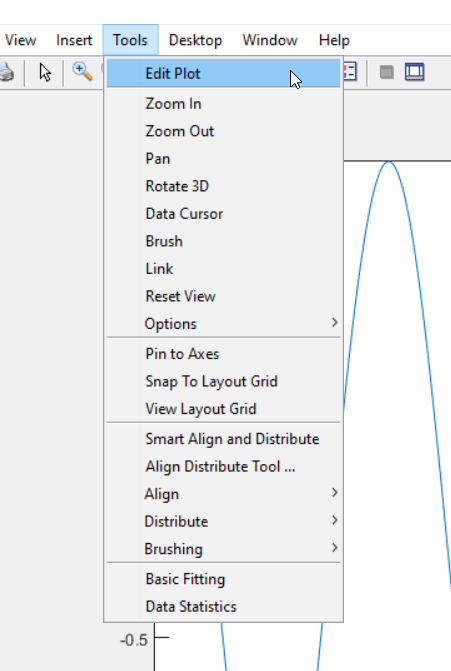
затем два раза нажимаем указателем мышки на график, появляются инструменты редактирования графика — Property Editor Line.
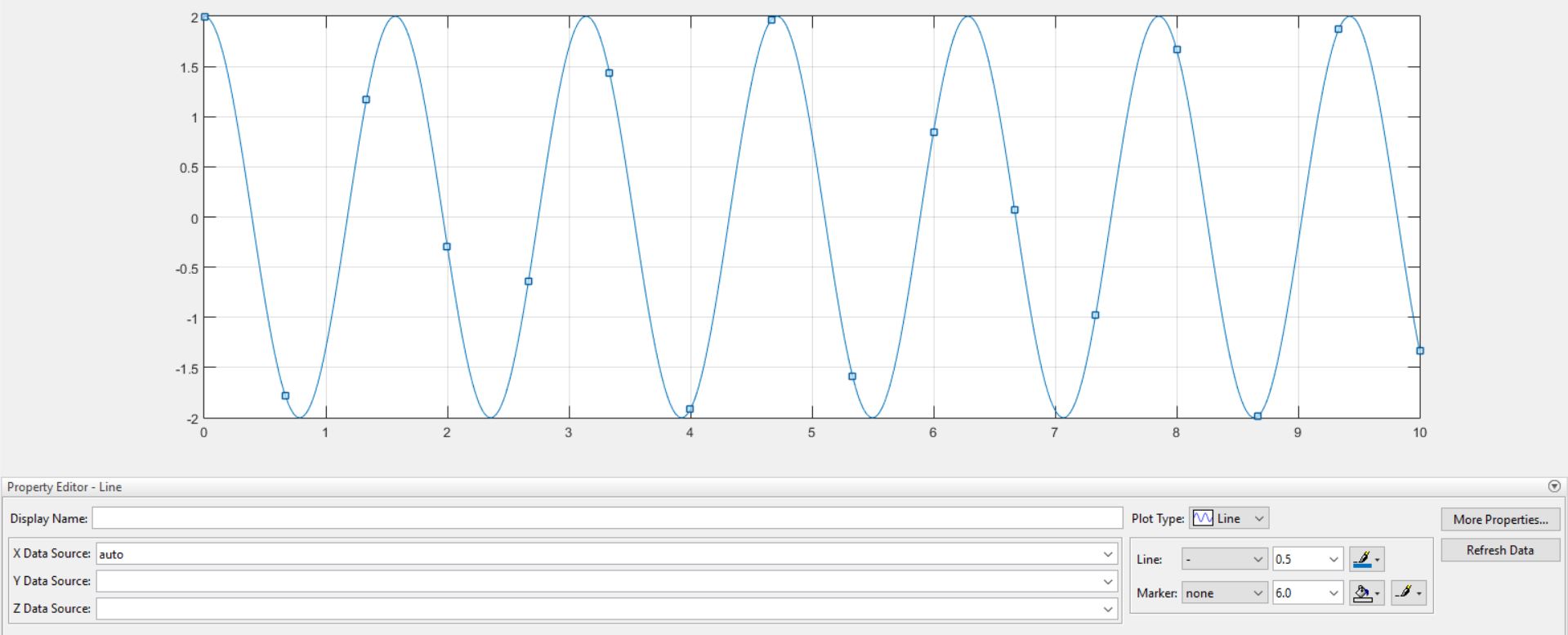
Здесь можно выбрать тип графика – plot type, цвет и толщину линии — Line, вид маркеров — Marker (промежуточных точек линии графика).
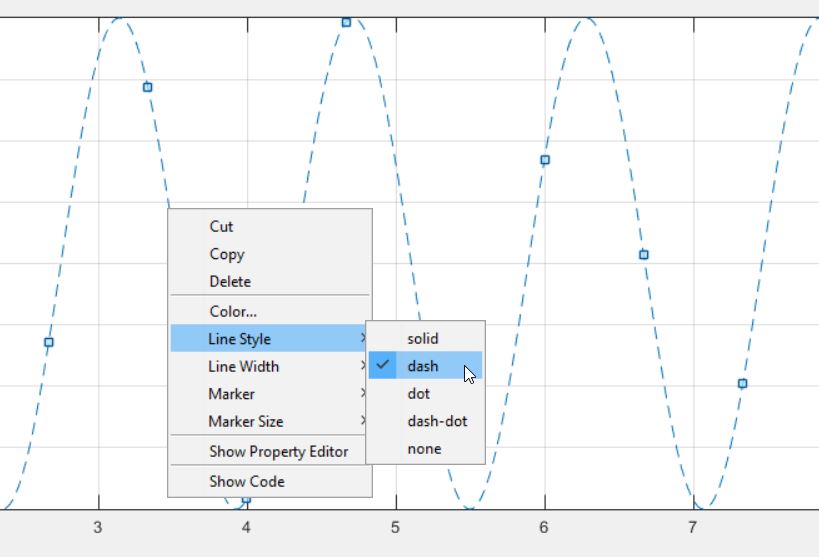
Также можно сделать линию графика пунктирной. Для этого указателем мыши наводим на график и нажимаем на правую клавишу мыши, появляется меню, выбираем Line style -> dash.
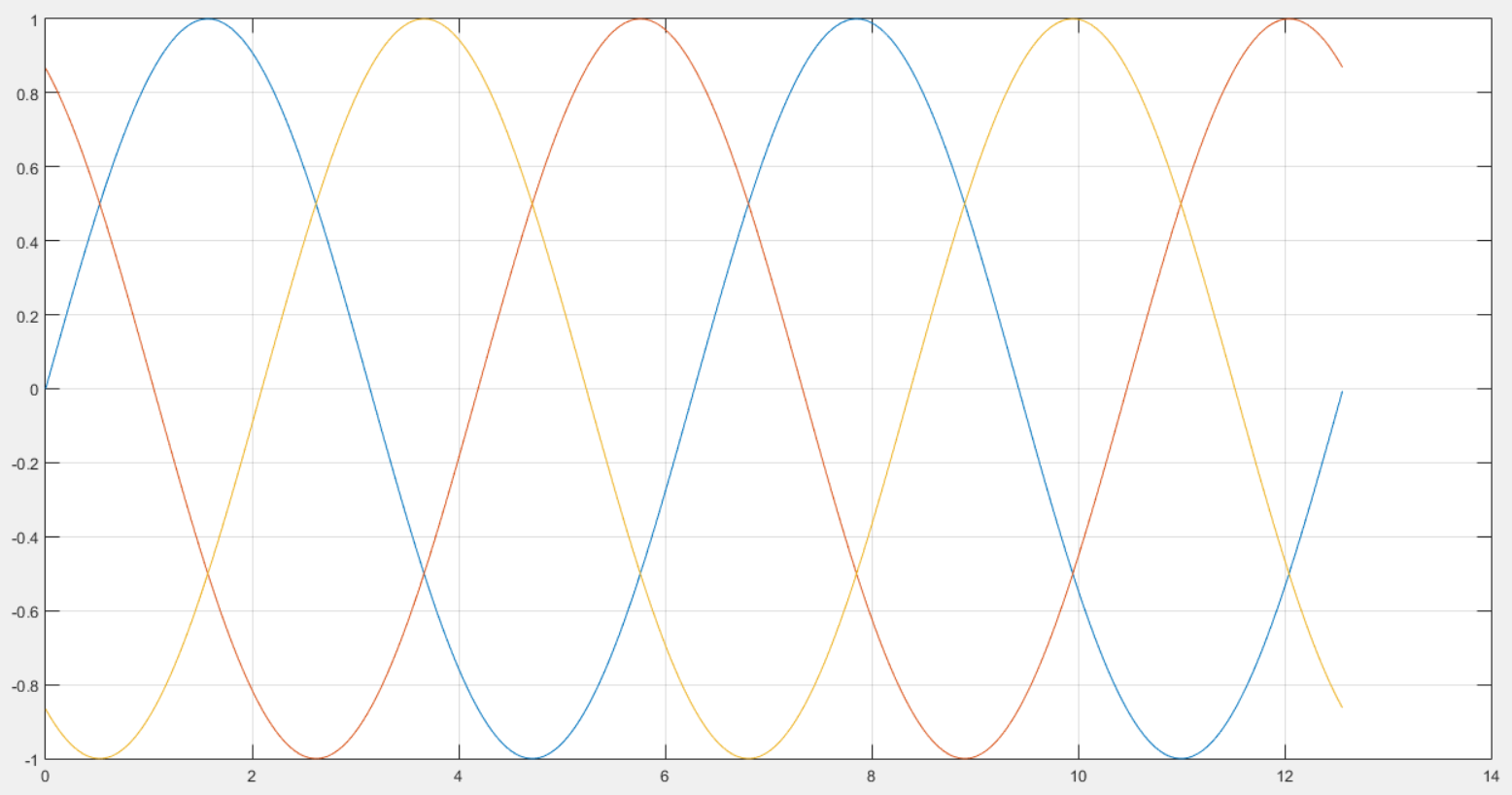
Пример построения в Matlab несколько графиков в одном окне на примере тригонометрических функций синуса.

5179
Графики

Для построения графиков табличных функций используется функция plot.
x = 0:0.05:5; y = sin(10*x)+2*x; Третьим аргументом функции plot можно передать строковую константу, описывающую свойства графика: цвет, тип маркера и тип линии:
plot(x,y,'r--'); plot(x,y,'k-.','LineWidth',2); % размер шрифта и толщина линий шкал set(gca,'FontSize',14,'LineWidth',1.5); % подписи осей с указанием размеров шрифтов xlabel('x, c','FontSize',14); ylabel('y, м','FontSize',14); grid on; Для создания рисунка определенного размера можно использовать функцию figure с параметром position, который позволяет задать положение нижней левой точки окна рисунка и его ширину и высоту
x0 = 10; y0 = 10; width = 500; height = 300; figure('position',[x0, y0, width, height]); x = 0:0.5:5; y = sin(x); plot(x,y); Размер рисунка можно изменить после его построения, задав свойство position при помощи функции изменения свойств текущего рисунка set(gcf, ….)
x = 0:0.5:5; y = sin(x); plot(x,y); x0 = 10; y0 = 10; width = 500; height = 300; set(gcf,'Position',[x0, y0, width, height]); gcf это глобальная переменная-ссылка на выбранный объект figure.
Несколько графиков на одном рисунке
По умолчанию при нескольких вызовах функции plot на графике будет показана только последняя кривая, поскольку вызов функции plot удаляет предыдущий график. Чтобы изменить это поведение и показать на одном графике несколько кривых, необходимо использовать директиву hold on.
x = 0:0.1:10; y1 = sin(x); y2 = cos(x); plot(x, y1 , 'r-'); % "Удерживаем" предыдущий график hold on; % строим еще одну кривую (синим пунктиром) plot(x, y2, 'b--'); % Выключаем "удержание" hold off; 
На одном рисунке можно показать несколько графиков мозаикой. Для этого используется функция subplot. Предположим, что необходимо построить 4 графика.
Разбиваем рисунок на 4 ячейки 2×2 и строим график в первой ячейке (1,1)
subplot(2,2,1); x = linspace(0,2*pi,50); y1 = sin(x); plot(x, y1,'r-','LineWidth',2) Двигаемся справа налево, сверху вниз: первые два аргумента – число строк и столбцов, на которое разбит рисунок, третий аргумент – номер ячейки в котором будет строиться следующий график. Порядок нумерации ячеек не такой как у матрицы, а слева-направо и сверху-вниз.
subplot(2,2,2); y2 = cos(x); plot(x, y2,'g-','LineWidth',2); Аналогично для оставшихся графиков во второй строке рисунка
subplot(2,2,3); y3 = exp(x); plot(x, y3,'b-','LineWidth',2); subplot(2,2,4); y4 = x.^2+2*x; plot(x, y3,'y-','LineWidth',2); 
Столбчатые диаграммы
x = 0:0.5:5; y = sin(x); bar(x,y) 
Круговые диаграммы
x = [1, 2, 3, 4]; pie (x); 
Второй аргумент – логический массив, указывающий на необходимость изображения соответствующего сектора отдельно от круговой диаграммы.
x = [1, 2, 3, 4]; y = [0, 0, 1, 0]; pie (x); Если сумма элементов массива данных больше или равна единице, то эта сумма принимается за 100%, в противном случае строится диаграмма с пропущенным сектором.
x = [0.1 , 0.2 , 0.5]; pie(x); 
© 2023. All rights reserved.