
Не работает Adobe Flash Player — как установить, удалить, включить флеш плеер
У многих на компьютере установлен Adobe Flash Player, но далеко не все знают, что это за программа, как она действует, а также в чем вообще принцип работы технологии флеш.
Чаще всего первое знакомство с программой начинается следующим образом: у вас на компьютере перестают запускаться игры, не воспроизводится видео и аудио, или на некоторых сайтах перестает реагировать меню при нажатии на какие-либо разделы. Обычно, чтобы выяснить, что же вызвало все это и вернуть как было, вы начинаете делать соответствующие запросы в популярных поисковиках.
Окончание жизненного цикла Flash Player — 31 декабря 2020
Если ни один из представленных способов реанимировать Flash Player не поможет — значит все безнадежно. Ссылка на официальную информацию разработчика Adobe https://www.adobe.com/products/flashplayer/end-of-life.html
Что делать если Adobe Flash Player не работает?
Вероятнее всего, вам сразу скажут, что у вас слетел или же просто устарел некий Flash Player. И соответственно, чтобы решить проблему вам предложат скачать обновления либо совсем удалить его с компьютера и скачать по новой.
Причина также может скрываться в самих настройках плагина Плеера в браузере, который вы скачали. Но все это говорится лишь в общем виде, так что неопытному пользователю бывает сложно разобраться и устранить неполадку. Поэтому в этой статье мы подробно рассмотрим вопрос установки, настройки, обновления и удаления программы на вашем компьютере.
Как обновить Flash Player
В некоторых браузерах плагин Флеш Плеера изначально встроен и автоматически обновляется, когда происходит обновление самого движка. Ярким примером является популярный браузер GoogleChrome. Но по ряду причин он даже тут может отключится. Как исправить эту ситуацию, мы опишем немного ниже.
Плеер имеет системный модуль, который может сам отслеживать имеющиеся обновления. Возможно вы уже видели окошко, появляющееся при включении компьютера, которое предлагает их установить.
Лучше всего имеющиеся возможности не игнорировать, ведь это могут быть обновления, связанные с безопасностью, которые спасут ваше устройство от какого-либо заражения. Разработчики приложения регулярно ищут все возможные дыры в безопасности и стараются оперативно их закрывать. Поэтому если видите такое окошко – смело обновляйтесь.
Существует даже специальное расширение Surfpatrol, подходящее под все типы браузеров. Оно проинформирует вас о том, что в оперативной системе есть устаревшие версии каких-либо приложений и плагинов.
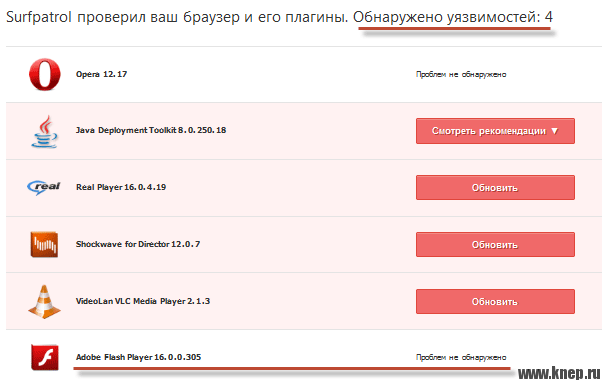
Если же вы не хотите устанавливать дополнительные расширения, но хотите узнать, самая свежая версия Flash у вас или нет, то есть способ сделать это через официальных разработчиков. Для этого зайдите на страницу helpx.adobe.com/flash-player.html и нажать «Проверить сейчас».
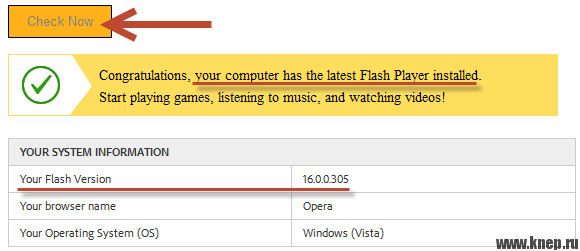
Тем не менее, работа плеера в вашем браузере может внезапно прекратиться. Давайте разберемся, что делать в такой ситуации.
Установка Flash плеера
Самым простым способом будет зайти на страницу Adobe плеера и нажать на кнопку «Установить». При этом будет определена ваша операционная система и версия браузера.
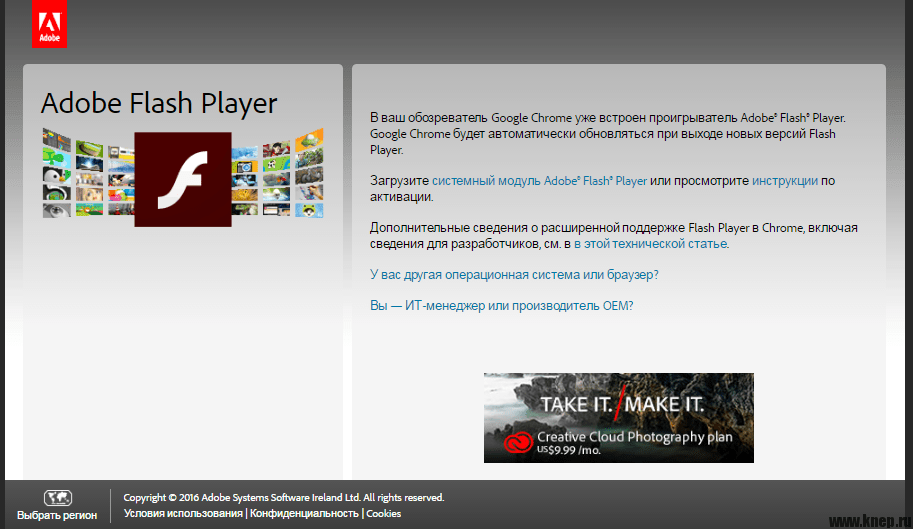
Если эта информация оказалась неправильной, то нажмите на ссылку «Нужен проигрыватель для другого компьютера». Там вы уже сможете выбрать то, что вам нужно.
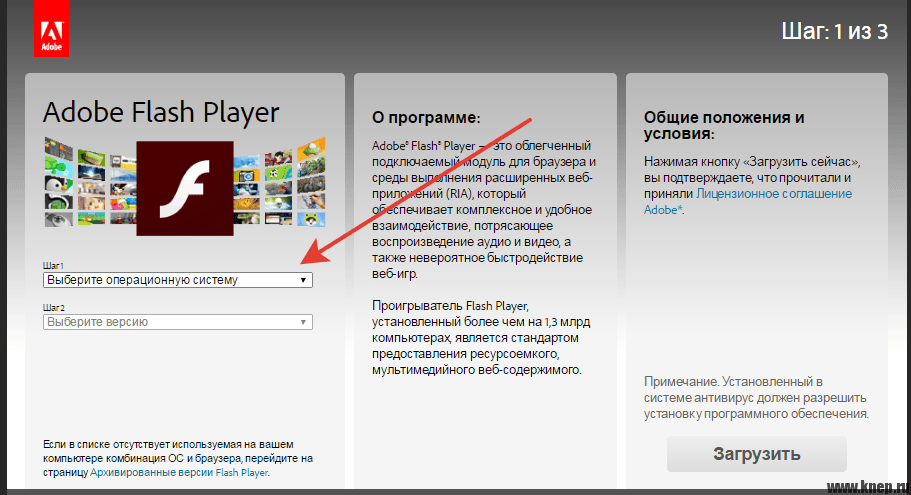
Если вы пользуетесь браузером Гугл Хром, то отдельная установка вам не нужна, но можно скачать системный модель Adobe® Flash® Player.
Чаще всего этого достаточно. Но если проблема не решена, то на это могут быть разнообразные причины. В таком случае лучше всего полностью переустановить флеш плеер. Для этого закройте все браузеры, что у вас открыты. После этого нажмите «Пуск», выберите «Панель управления» и нажмите на кнопку «Программы и компоненты». В появившемся списке найдите нужную строку и удалите программу или плагин. Затем следует зайти на официальный сайт Adobe Flash Player и заново установить его. Это должно помочь.
Как правильно удалить флеш плеер?
Иногда проблема остается и после подобных манипуляций. В таком случае стоит воспользоваться специальной программой Uninstall Flash Player от официального разработчика, которая позволит полностью избавиться от «хвостов». Это можно сделать следующим образом:
- Скачайте утилиту , названную выше;
- Закройте все браузеры и программы, открытые на компьютере. Так же стоит проверить их возможную работу в фоновом режиме. Если вы пренебрежительно отнесетесь к данному пункту, то полное удаление может не произойти и тогда проблема так и останется нерешенной;
- Запустите утилиту. В появившемся окошке вас будет ждать инструкция по установке, которой и нужно следовать;
- После того, как программа закончит процесс удаления плеера, следует произвести перезагрузку компьютера.
- Затем установите Флеш Плеер с официального сайта. Как проверить работает ли он у вас? Для этого пройдите по следующей ссылке: helpx.adobe.com/flash-player.html . В пятом пункте вы должны видеть анимацию плывущих по небу облаков и дерева. Если она работает нормально, то значит, что вы сделали все правильно.
Включение плагина Flash Player в браузере
Если флеш перестал работать, то кроме названного выше способа удаления плеера из операционной системы и его установки заново, можно покопаться в настройках браузера. Так, Adobe Flash Player – это плагин, поэтому иногда он может быть просто отключен. То есть для решения проблемы его нужно просто включить. Рассмотрим, как это сделать, в зависимости от того, какой браузер вы используете.
Гугл хром
В адресную строку необходимо ввести команду
chrome:plugins
Затем нажмите на кнопку Enter на клавиатуре. После этого появится страница, на которой будет отображен список всех плагинов, установленных в браузере. Вам требуется лишь найти строку с Adobe Flash Player и посмотреть, включен он или нет. Если выключен, то нажмите кнопку «Включить», расположенную напротив него.

Если же он включен, но при этом видео не воспроизводятся (как и аудио), а меню некоторых сайтов недоступно, то найдите поле «Разрешать всегда» и установите в нем галочку.
Яндекс.Браузер
Здесь порядок действий идентичный предыдущему (это связано с тем, что оба браузера имеют одинаковый движок). Единственное отличие состоит в том, что в адресную строку следует ввести следующую команду:
browser://plugins
Опера
В случае, если у вас установлены самые новые версии браузера (старше 12), то воспользуйтесь тем же способом, что мы описали для Хрома, то есть вызовите окно плагинов и проверьте, включен плеер или нет.
Мазила Фаерфокс
Следует выбрать кнопку, на которой изображены три горизонтальные полосы (расположена справа сверху), и в раскрывшемся меню нажать на пункт «Дополнения». Появится страница, на которой с левой стороны будет вкладка «Плагины». Далее необходимо найти строку Shockwave Flash (это еще одно название того же флеш плеера). Затем, как и в предыдущих вариантах, проверить включен ли он и, если есть необходимость, изменить статус плагина на «Всегда включать».
Интернет Эксплорер
В этом браузере активировать плеер несколько сложнее. Описание этого процесса получится слишком громоздким, поэтому проще и понятнее будет посмотреть видеоролик, на котором подробно показывается порядок действий.
Если же ни переустановка, ни включение плагина в браузере не принесли никаких результатов, и вы по-прежнему не можете открывать видео, слушать аудио и выбирать пункты в меню на некоторых сайтах, то значит справиться с этим вопросом самостоятельно у вас не получится. Поэтому не стесняйтесь обратиться за помощью непосредственно к разработчикам, подробно описав свою проблему.

Обновлено 5 ноября 2023
Как установить Photoshop Beta: you no longer have access due to a violation of our terms of use
Adobe Photoshop — это одна из самых популярных и мощных программ для редактирования изображений. Множество фотографов, дизайнеров и художников используют Photoshop для создания потрясающих работ. Adobe периодически выпускает бета-версии своего программного обеспечения, предоставляя пользователям возможность испытать новые функции и улучшения до их официального выпуска. Если вы хотите установить Photoshop Beta, следуйте этому подробному руководству

Как вставить Flash на страницу
Способы вставить флэш на страницу для разных браузеров IE, Opera, FireFox и т.д. Универсальный способ
Как удалить все свои комментарии на YouTube
Если вам нужно удалить все комментарии под чужими видео на Ютуб, то это легко сделать открыв историю своих действий

Как установить радиатор в ванной комнате
Ответ эксперта: имеющиеся на рынке системы клапанов позволяют подключать отопительные приборы к центральному отоплению (водного типа) или в водно-электрической форме
Как включить флеш в 2021 году?
Чтобы играть в флеш игры, нужно установить Supernova Player (пока только для Windows) — с ним почти все старые флеш игры будут работать!
Как проверить, работает ли флеш?
Попробуйте запустить этот флеш ролик,
установив Supernova Player и нажав кнопку Play!
Ваша текущая версия Flash Player:
Если вы НЕ видите зеленого крокодила выше,
значит флеш плеер НЕ работает!
Как включить флеш игры в Google Chrome?
Этот способ с начала 2021 года не работает!
Во всех новых версиях браузера Google Chrome плагин Флеш плеера отключен по умолчанию.
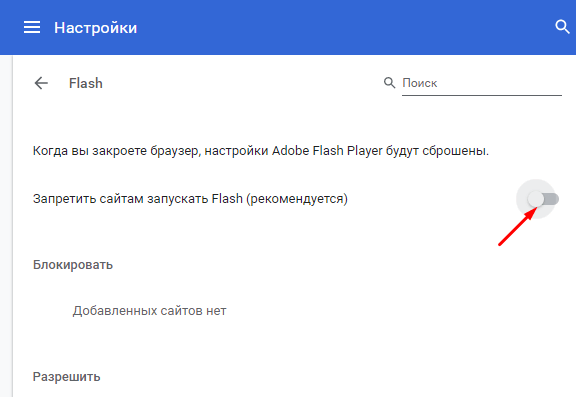
Чтобы включить Флеш плеер в Хроме, введите прямо в адресной строке chrome://settings/content/flash и затем нажмите клавишу Enter. Или перейдите в меню «Настройки → Конфиденциальность и безопасность → Настройки сайта → Flash». В появившемся окне отключите опцию «Запретить сайтам запускать Flash».
После этого нажмите на надпись Нажмите, чтобы включить плагин «Adobe Flash Player» на странице с игрой и во всплывающем окне нажмите «разрешить».
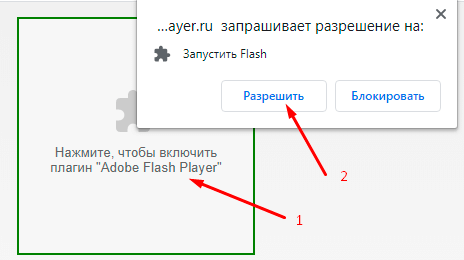
Флеш должен сразу заработать.
Как включить флеш игры в Firefox?
К сожалению, с начала 2020 года браузер Firefox полностью убрал поддержку плагина Flash Player.
Если вы знаете, как включить его в последней версии Firefox, пожалуйста, напишите нам
Как включить флеш игры в Opera?
Этот способ с начала 2021 года не работает!
Чтобы включить флеш в Опере, нужно проделать те же действия, что и в инструкции выше для браузера Chrome. Только адрес, по которому доступны настройки, будет opera://settings/content/flash
Не работает какая-то одна игра?
Если вы установили Supernova Player, но игра все равно не запускается, отправьте сообщение об ошибке через специальную форму на странице игры:
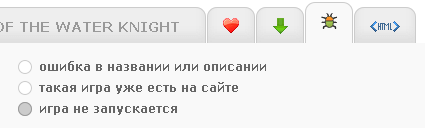
Мы постараемся устранить проблему с запуском игры, если это возможно.
Обратите внимание, что мы не являемся разработчиками игр и не сможем устранить проблему внутри игры, например, ошибку внутри игровых уровней, проблему с игровым управлением и т.д.
Популярные игры  Аниме
Аниме Загадки
 Игры 3Д
 Игры без флеша
 Игры для девочек
 Игры для детей
 Игры для мальчиков
 Интеллектуальные
 Кликеры
 Кровавые
 Майнкрафт
 Мультиплеер (IO)
 На время
 На двоих
 Праздничные
 Приключения
 Ретро
Ретро Русские
 Симуляторы
Игры на разные темы  Апокалипсис
 Битва
Битва Больница
 Взрывы
 Вода
Вода Гравитация
 Джунгли
 Египет
 Еда
Еда Золото
 Империя
 Камни
Камни Космос
 Крепость
 Лего
Лего Луна
Луна Любовь
 Мосты
Мосты Мультики
 Огонь
Огонь Остров
 Паркур
 Перевозки
 Планеты
 Побег
Побег Подземелье
 Сокровища
 Средневековье
 Супергерои
 Танцы
Танцы Ужасы
Ужасы Ферма
Ферма Фрукты
 Цветы
Цветы Цирк
Цирк Шарики
 Школа
Школа
Игры с героями мультиков
Аватар Бакуган
 Бен 10
 Братц
Братц Бэтмен
 Винкс
Винкс Гарри Поттер
 Диего
Диего Дисней
 Железный человек
 Живая сталь
 Звездные войны
 Злые птички
 Кот в сапогах
 Кунг фу Панда
 Ледниковый период
 Мадагаскар
 Малышка Хейзел
 Марио
Марио Маша и Медведь
 Миньоны
 Монстр Хай
 Наруто
 Ну погоди
 Огонь и вода
 Павер Рейнджеры
 Папа Луи
 Пони дружба
 Поу
Поу Свинка Пеппа
 Симпсоны
 Скуби Ду
 Смешарики
 Смурфики
 Соник
Соник Супермен
 Трансформеры
 Фиксики
 Халк
Халк Хелло китти
 Человек паук
 Шерлок холмс
 Шрек
Шрек Эвер Афтер Хай
Игры с персонажами  Ассасины
 Вампиры
 Ведьмы
 Викинги
 Воины
Воины Гладиаторы
 Гномы
Гномы Дальнобойщики
 Детективы
 Джедаи
 Драконы
 Животные
 Зомби
Зомби Клоуны
 Ковбои
 Куклы
Куклы Маги
Маги Монстры
 Мутанты
 Насекомые
 Ниндзя
 Оборотни
 Пираты
 Покемоны
 Полиция
 Преступники
 Призраки
 Принцессы
 Пришельцы
 Роботы
 Русалки
 Рыцари
 Самураи
 Скелеты
 Солдаты
 Стикмен
 Террористы
 Тролли
 Феи
Феи Шпионы
Игры с техникой  Автобусы
 Автомобили
 Велосипеды
 Вертолеты
 Грузовики
 Корабли
 Лодки
Лодки Мотоциклы
 Подводные лодки
 Поезда
 Ракеты
 Самолеты
 Такси
Такси Танки
Танки Тракторы

главная | поиск | контакты | карта сайта | реклама © 2004-2023 — FlashPlayer.ru
Почему не работает Флеш Плеер в Гугл Хром
В этой статье мы расскажем, что делать, если у тебя не работает Флеш Плеер в Гугл Хром. Мы разберем основные причины возникновения неисправности и приведем подробную инструкцию по устранению проблемы. Этот обзор будет полезен всем пользователям, ведь данная ошибка может возникнуть на каждом компьютере.
Проблемы с плагином/браузером
Приведем несколько причин, почему Флеш Плеер не работает в Хроме, которые встречаются наиболее часто:
- Заблокирована устаревшая версия (тогда Флеш Плеер следует обновить);
- Не удалось загрузить;
- Заблокированы следующие расширения;
- Не поддерживается;
- Не отвечает.

Если проблемы с Флеш Плеером в Гугл Хром вызваны перечисленными выше причинам, необходимо сделать следующие действия, чтобы включить расширение:
- Открой браузер на своем ПК;
- Перейди к сайту, который хочешь использовать;
- В адресной строке найди значок «Информация» или иконку заблокированного замка и нажми на нее;

- В открывшемся окне выбери пункт «Настройки сайтов»;
- Загрузится новая вкладка – напротив строки с названием плеера расположена иконка стрелки, указывающей вниз;
- Кликни на нее, а затем выбери «Разрешить»;

- Вернись на сайт с видеороликом или игрой и обнови вкладку.
Если у тебя не работает Adobe Flash Player в Google Chrome, стоит обновить программу. Вот что от тебя требуется:
- Запусти браузер;
- В адресной строке введи следующий текст « chrome://components » без кавычек;
- В открывшемся окне найди иконку расширения;
- Кликни на кнопку «Проверка обновлений»;

- При появлении надписи « Компонент обновлен/не обновлен » можно не волноваться – используется последняя версия;
- В противном случае перейди на сайт разработчика программы (используйте только ресурс Adobe) и установи новую версию;
- Вернись на ресурс, который хотел использовать и перезагрузи страничку.
Если не запускается Флеш Плеер в Хроме, стоит попробовать обновить сам браузер. Для этого:
- Открой его на ПК;
- Кликни на иконку управления (три вертикальные точки) на верхней панели;
- Нажми на значок «Обновить». Если его нет – ты пользуешься последней версией и ничего делать не нужно;
- Установи обновление и перезапусти окно.
По-прежнему не запускается плагин Adobe Flash Player в Гугл Хром? Переустанови программное обеспечение от разработчика:
- Открой браузер;
- Введи в адресную строку « adobe.com/go/chrome »;
- В пункте «Шаг 1» укажи свою операционную систему;
- В пункте «Шаг 2» выбери версию PPAPI;
- Кликни кнопку загрузки;
- Установи последнюю версию ПО с сайта Adobe.

Рассмотрим, почему Адобе Флеш Плеер не работает в Гугл Хром, если все перечисленные выше меры не помогли.
Прочие трудности
Если приложение Флеш Плеер в Хроме не включается и тормозит, причина может крыться в сбое работы. Сделай следующее:
- Перезапусти приложение. Не получилось? Закрой его принудительно;
- Перейди к панели управления;
- В окне поиска напишите диспетчер задач, откройте его;

- Перейди к диспетчеру задач;
- Выбери расширение «Shockwave Flash»;
- Нажми на кнопку завершения процесса;
- Вновь открой сайт и перезагрузи страницу.
Не видны настройки или ты не можешь их изменить? Такое может произойти, если браузер используется в рабочем или учебном помещении. За помощью стоит обратиться к администратору сети.
Adobe Flash Player больше не работает и чем заменить?
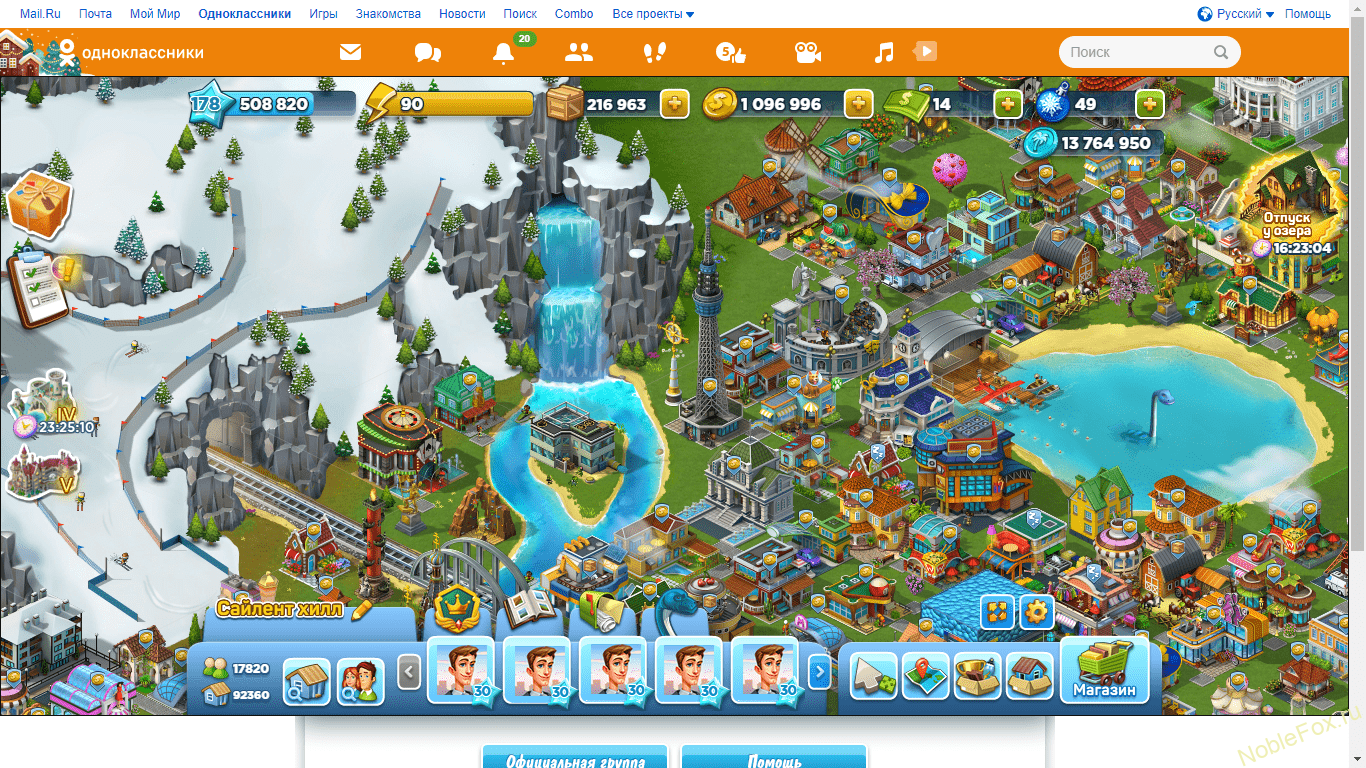
Как в 2021 году запустить приложения и игры, использующие Adobe Flash Player? Многие пользователи играли в игры в социальных сетях, к примеру на одноклассниках, а теперь игры перестали запускаться. Решение найдено, читаем инструкцию!
На чтение: 4 мин Опубликовано: 13.01.2021 Обновлено: 07.11.2023 Рубрика: Настройка компьютера

Adobe Flash Player окончательно перестал работать с 12 января 2021 года!
Как запустить плагин Adobe Flash Player в 2021 году? Почему не работает Адоб флеш плеер? Чем заменить Adobe Flash Player? Как запустить игры в Одноклассниках? Как запустить браузерные игры использующие Adobe Flash Player? Вот такие вопросы часто задают пользователи, которые играет в браузерные игры, просматривают видео на сайтах, где необходимо использовать Adobe Flash Player.

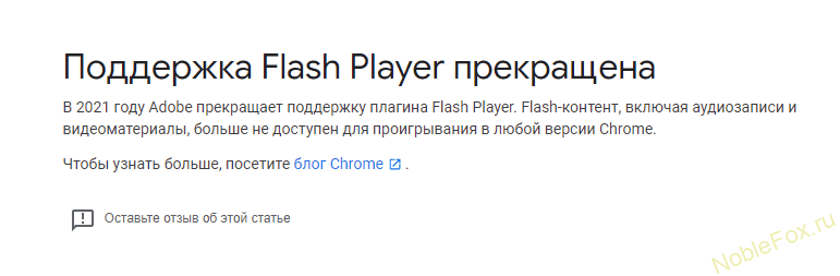
Поддержка Flash Player была прекращена 31 декабря 2020 года, а начинается с 12 января 2021 произошла полная блокировка. Даже если вы захотите пройти на страничку для загрузки Adobe Flash Player, то вас перенаправят на объявление о «Конце жизни Flash Player».
Почему заблокировали Adobe Flash Player?
Причиной такого решения компания назвала постепенное совершенствование технологий использования открытых стандартов HTML5, WebGL и WebAssembly. Браузеры постепенно интегрируют эти стандарты и отказываются от использования большинства других плагинов, в том числе Adobe Flash Player.
Ещё в 2015 году, Adobe попросила разработчиков переходить на инструменты HTML5 вместо Flash, а в 2017 году официально объявила о планах по закрытию технологии, а после полного окончания поддержки настоятельно рекомендовали всем пользователям немедленно удалить Flash Player, чтобы защитить свои системы.

Поскольку Adobe больше не будет поддерживать Flash Player после 31 декабря 2020 года, а Adobe заблокирует запуск Flash-содержимого в Flash Player с 12 января 2021 года, Adobe настоятельно рекомендует всем пользователям немедленно удалить Flash Player, чтобы защитить свои системы, так как в настоящий момент он имеет множество уязвимостей, подвержен атакам со стороны злоумышленников, и со временем этот риск будет только повышаться. (ссылка — www.adobe.com/ru/products/flashplayer/end-of-life.html )
Некоторые пользователи могут продолжать получать напоминания от Adobe об удалении Flash Player из своей системы.
Кстати, социальная сеть Facebook теперь использует HTML5 вместо Flash для всех видео. Facebook сегодня объявил, что каждое видео, которое вы видите на его веб-сайте, теперь по умолчанию воспроизводится в HTML5 во всех браузерах.
Чем заменить Adobe Flash Player в браузере Google Chrome?
К сожалению поддержка Flash Player в браузере Google Chrome прекращена в этом году. Компания Google заявила, что в 2021 году Adobe полностью прекращает поддержку плагина Flash Player. Flash-контент, включая аудиозаписи и видеоматериалы, больше не доступен для проигрывания в любой версии Chrome.

Как в 2021 году запустить приложения и игры, использующие Adobe Flash Player? Многие пользователи играли в игры в социальных сетях, к примеру на одноклассниках, а теперь игры перестали запускаться. Решение найдено, читаем инструкцию!
Как запустить игры в Одноклассниках?
Что же делать, если не работает Флеш Плеер? Как запускать любимые браузерные игры? Решение есть, и даже не одно!
Наш сайт noblefox.ru предлагает несколько вариантов, как без всяких проблем запускать видео и приложения использующие Adobe Flash Player, в том числе и игры на Одноклассниках и других социальных сетях. Решения подойдут как для Windows, так для MacOS и Android.
Способы запуска Flash Player в 2021 году!
- Яндекс.Браузер RBK Games — Специально оптимизированный для Flash-игр браузер, созданный в рамках сотрудничества RBK Games со специалистами компании Яндекс
- Браузер Maxthon — Браузер от китайской компании Maxthon International Limited, в котором осталась поддержка Flash Player. Он входит в список самых популярных в мире браузеров и постоянно развивается.
- Chrome — Flash Edition — Обычный браузер Chrome свежей версии, в котором никогда не пропадет поддержка Adobe Flash Player.
- Браузер Falkon — Очень производительный браузер, который продолжит поддержку Flash-плеера.
- Puffin Browser — Идеальный вариант для ПК и мобильных устройств.
Если вам по каким либо причинам не помогли предложенные варианты браузеров, то можно воспользоваться совершенно новой программой Flash Game Archive. Найти можно в интернете. Для Windows выпустили сборник Flash-игр — в одной программе более 4 000 проектов.
Выбираем любой из предложенных вариантов, скачиваем и устанавливаем на компьютер. Советуем первый вариант, так как Яндекс браузер (с поддержкой Flash Player), привычнее для всех пользователей.
Без технологии Adobe Flash
Некоторые разработчики уже перевели свои игры, приложения и видео на HTML5, поэтому вы сможете играть в них в любом браузере, осталось дождаться, когда все производители это сделают, и мы забудем про все эти проблемы, но пока пользуйтесь инструкциями предложенные нами выше.

Читайте также
- Как настроить Adobe Flash Player в браузере google chrome? Инструкция — август 2019
- Как включить Adobe Flash Player в Google Chrome?
- Как включить Adobe Flash Player в браузере Google Chrome?
- Как включить Adobe Flash Player в новой версии браузера Google Chrome?
- Поддержка Flash Player будет прекращена в декабре 2020 года
- Adobe Flash Player 2021
- Как включить Adobe Flash Player в 2023 году?
- Как запустить Adobe Flash Player?