
1С:Управление производственным предприятием 8
Подробнее о поддержке и переходе на современные решения в информационном письме №30064.
Первые программные продукты с конфигурацией «Управление производственным предприятием» (УПП) поступили в продажу в 2004 г. «1С:Управление производственным предприятием» (1С:УПП) стало первым ERP-решением фирмы «1С», нашедшим применение во многих тысячах организаций различных масштабов и видов деятельности. С учетом накопленного опыта в 2013 г. фирма «1С» выпустила вторую версию ERP-решения — «1С:ERP Управление предприятием 2» (1С:ERP) на платформе «1С:Предприятие 8.3».
1С:ERP — это современная система с широкими возможностями автоматизации управления и учета, инновационное решение для цифровизации управления от фирмы «1С», использующее комплексный подход к управлению бизнесом, лучшие международные методики и многолетнюю отечественную практику внедрений, что обеспечивает гибкость настройки, удобство использования и существенный экономический эффект. Возможности 1С:ERP расширяют более 50 отраслевых и специализированных решений. Внедрения 1С:ERP выполняют более 500 партнеров сети «1С:Центры компетенции по ERP-решениям» («1С:Центры ERP»). Подробнее о решении 1С:ERP см. https://v8.1c.ru/erp, а также в брошюре в формате PDF.
Конфигурация УПП давно не развивается, не использует новые возможности платформы «1С:Предприятие 8.3» и не поддерживает новые сервисы фирмы «1С». Продукты, содержащие конфигурацию УПП, исключены из прайс-листа с 30.04.2018. Поддержка отраслевых решений, разработанных на основе 1С:УПП (1С:УПП ОР), завершена 01.05.2022, о чем заранее сообщалось в информационных письмах № 25625 от 15.03.2019 и № 28976 от 21.12.2021.
Завершение поддержки конфигурации УПП
Как сообщалось в информационных письмах № 17110 от 02.09.2013, № 22944 от 27.04.2017, № 24280 от 21.03.2018 и ряде других, решение о завершении поддержки конфигурации УПП планируется довести до пользователей и партнеров заблаговременно.
В соответствии с планами, объявленными в информационных письмах № 28200 от 31.03.2021 и № 28911 от 03.12.2021 и решением, принятым по результатам обсуждений Большого партнерского семинара октября 2022 г., Бизнес-форума 1С:ERP 28 октября 2022 г., зимнего совещания руководителей партнерских организаций декабря 2022 г., фирма «1С» заблаговременно, за 4 года, извещает пользователей и партнеров о принятом решении поддерживать конфигурацию УПП до конца 2026 г. Стоимость 1С:КП УПП сохраняется на текущем уровне. В I квартале 2027 г. планируется выпускать обновления конфигурации, только если это потребуется для сдачи отчетности за 2026 г. Законодательные изменения, вступающие в силу с января 2027 г., поддерживать не планируется. С 1 апреля 2027 года (спустя почти 23 года после выпуска первой версии 1С:УПП) консультации по конфигурации УПП со стороны фирмы «1С» осуществлять не планируется.
Фирма «1С» рекомендует пользователям и партнерам не откладывать переход с 1С:УПП на современные решения фирмы «1С» на последние годы поддержки конфигурации УПП, так как найти ресурсы для внедрения современных ERP-решений фирмы «1С» в годах может оказаться сложнее, чем в
Подробно о порядке ограниченной поддержки конфигурации УПП до ее завершения, приобретение и активации поддержки 1С:КП УПП, стоимости 1С:КП УПП, преимуществах и деталях перехода с 1С:УПП на 1С:ERP — в информационном письме № 30064.
Установка программы 1С:УПП
Под установкой программы 1С:УПП понимают создание как минимум одной информационной базы из шаблона конфигурации «1С:Управление производственным предприятием», предназначенной для ведения учета одной или нескольких организаций.
Первый этап:
Имейте ввиду, чтобы произвести установку 1С:УПП базы вначале необходимо установить платформу 1С:Предприятие 8. Дистрибутив платформы входит в поставку программного продукта «1С:Управление производственным предприятием».
Cам процесс установки 1С:УПП достаточно прост, так как с дистрибутивами программы идет специализированная литература, в которой достаточно детально описаны особенности установки 1С:УПП как в файловом так и в клиент серверном вариантах. Существует как минимум два клиент-серверных варианта установки 1С:УПП на основе СУБД MS SQL Server и на основе СУБД PostgreSQL.
- PostgreSQL — свободная объектно-реляционная система управления базами данных (СУБД). Является бесплатной альтернативой коммерческим СУБД (таким как Oracle Database, Microsoft SQL Server, IBM DB2, Informix и СУБД производства Sybase).
- MS Server — система управления реляционными базами данных (СУБД), разработанная корпорацией Microsoft. Используется для работы с небольшими и средними по размеру базами данных до крупных баз данных масштаба предприятия; конкурирует с другими СУБД в этом сегменте рынка.
Второй этап:
Установка 1С:УПП шаблона конфигурации.
Дистрибутив шаблона полной поставки находится на том же DVD-диске что и платформа 1С:Предприятие 8.
Шаблон полной поставки 1С:УПП- это набор файлов необходимых для успешного создания информационной базы 1С:УПП, среди которых можно выделить файлы самой поставки, классификаторы такие как ЕНАОФ, ОКОФ, ОКП, драйвера торгового оборудования и другую полезную информацию. По умолчанию шаблон копируется в папку C:\Program Files\1cv81\tmplts\1c\Enterprise.
Третий этап:
А вот уже из такого шаблона происходит установка информационных баз 1С:УПП в условно неограниченном количестве. Спрашиваете, почему в условно неограниченном? Счетчика на количество развернутых из шаблона баз 1С:УПП нет, но количество все же ограничено объемом жесткого диска на Вашем компьютере или сервере.
При покупке программы 1С:Предприятие, как правило первоначальную установку 1С:УПП производят специалисты, компании у которой Вы приобретали программный продукт. Со своей стороны Мы гарантируем, что при покупке программы в компании «НовоеО» бесплатная установка 1С:УПП входит в пакет услуг при поставке данного программного продукта. Также мы предложим провести первоначальную настройку 1С:УПП силами квалифициоранных сотрудников, специализирующихся на работе с программой 1С:УПП.
Настройка параметров учета в 1С УПП
Программа 1С УПП отличается тем, что в ней есть гибкие настройки параметров различных видов учета. Благодаря этому возможно придать правилам учета определенную конфигурацию, ведь именно с их соблюдением работает конкретная компания.
Если важно учитывать все нюансы, то еще на этапе предпроектного обследования рекомендуется прописать параметры учета, услуги по доработке 1С (если в этом есть необходимость), а также согласовать их с основными пользователями. Необходимо обратить внимание, что именно это способно стать надежной основой для создания действенной системы (так как регламентированный учет отличается достаточно строгими правилами, а управленческий — отражает настоящее положение дел в конкретной фирме). К тому же, благодаря этому можно избежать серьезных проблем, касающихся внедрения и расхождения сведений в новой и старой системах учета.
Ниже, в этой статье мы попытаемся доступно рассказать о настройке параметров учета: налогового и бухгалтерского.
Доступ к настройке параметров учета в 1С УПП
Только при наличии прав администратора можно авторизоваться в системе и войти в «Бухгалтерский и налоговой учет».
После того, как интерфейс будет изменен, в самом вверху, в меню можно будет увидеть такой раздел как «Настройка учета». После перехода в него можно найти «Настройки параметров учета».

Перед пользователем появится окно с параметрами, доступными для настройки, которые распределены по разделам. Ниже мы более детально рассмотрим данные параметры и настройку для каждого из существующих разделов.
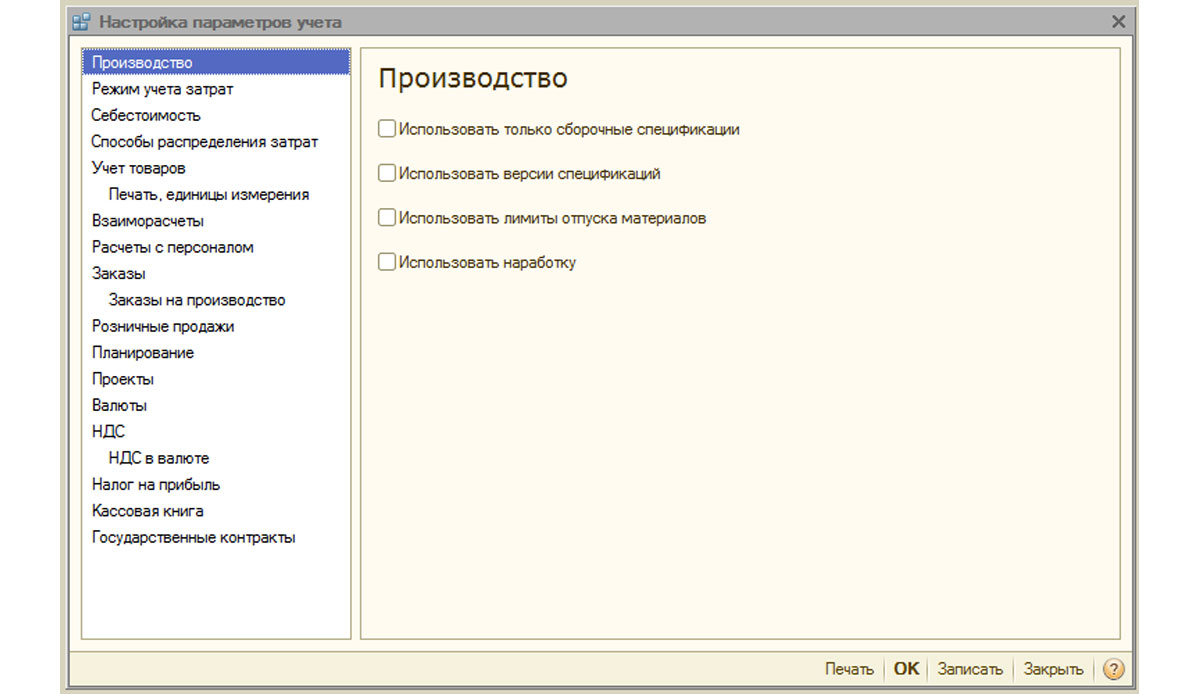
Раздел «Производство»
В нем следует указывать правила, согласно которым должны оформляться различные производственные документы:
- Рекомендуется использование только сборочных спецификаций. При активации параметра пользователь получит возможность ставить вид «Сборочная». При деактивации флажка открывается доступ к другим дополнительным видам спецификации (а именно «Узел», «Полная»). Если же не планируется использование этих видов спецификации, то рекомендуется обратно установить флажок. Это дает возможность предотвратить возникновение всевозможных пользовательских ошибок, которые могут возникать при оформлении документов.
- Версии спецификаций. В случае, если флажок активен, пользователь сможет указывать разные версии в спецификации номенклатуры. А вот если флажок неактивен, то каждая спецификация сможет иметь только одну версию.
- Использование лимитов отпуска материалов. Если флажок активен, то есть возможность работы с основными функциями лимитно-заборных карт. Рекомендуется деактивировать флажок, чтобы не возникало перегрузки ненужными функциями, если в компании подобное не практикуется.
- Использование наработки. При активации флажка появляется возможность поставить «Наработка» в «Отчете производства за смену». Если это не практикуется на преприятии, данный флажок лучше снять. Благодаря этому исключается вероятность перегрузки конфигурации ненужными функциями.
Раздел «Режим учета затрат»
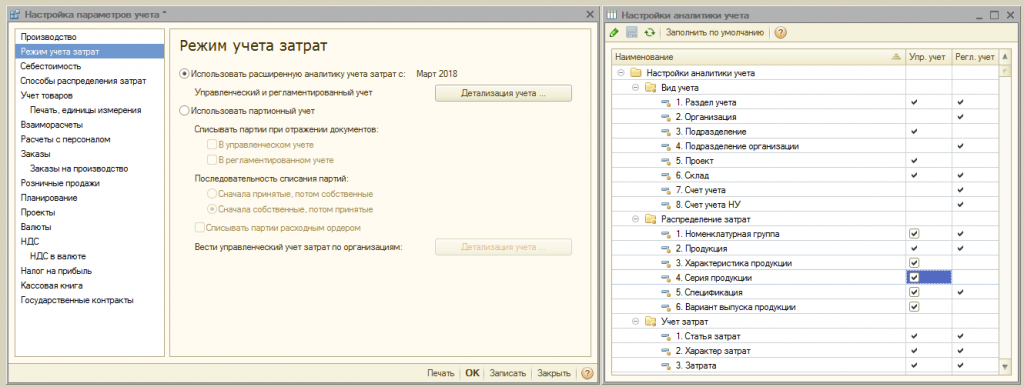
Режимы «Партионный учет» и «Расширенная аналитика» предусмотрены в системе 1С УПП.
Первый предназначен для фирм, для которых большое значение имеет определение в режиме реального времени себестоимости партии продукции и ознакомление с валовой прибылью от осуществляемых продаж.
А вот второй режим идеально подходит для производственных предприятий, поскольку благодаря ему можно брать во внимание все затраты на производственных мощностях, запасы на счетах учета раздельно для управленческого и регучета. Причем у пользователя есть возможность получать требуемый анализ по затратам и движению номенклатуры. Если выбрать данный режим, то не будет учитываться хронология ввода документации.
Раздел «Себестоимость»
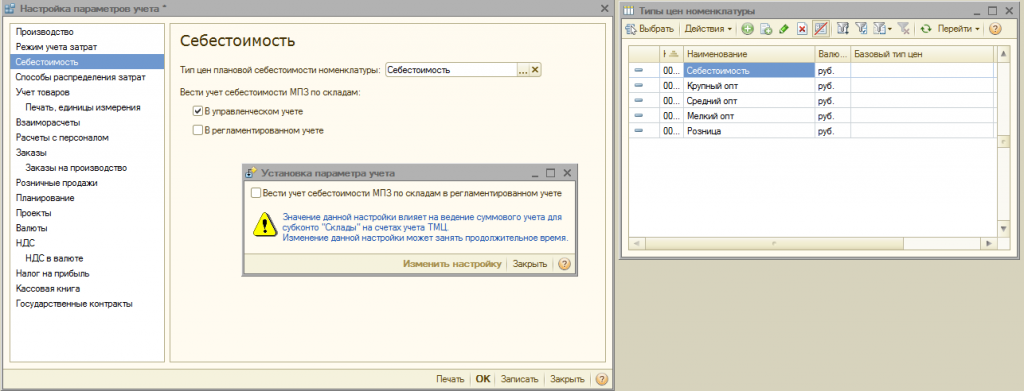
Здесь можно ознакомиться с видом цен, на котором учитывается себестоимость. Для этого заранее рекомендуется выполнить настройку в регистре «Цены номенклатуры».
После этого раздельно нужно поставить флажки для управленческого или регучета. Следует использовать, если фирма имеет несколько складов, на каждом из которых были приняты абсолютно разные условия ведения деятельности. Причем не только партионный, но и суммовой учет будут вестись отдельно по каждому из складов. Когда данная функция неактивна, то расчет будет проводиться по организации, независимо от того или иного склада.
Раздел «Способы распределения затрат»
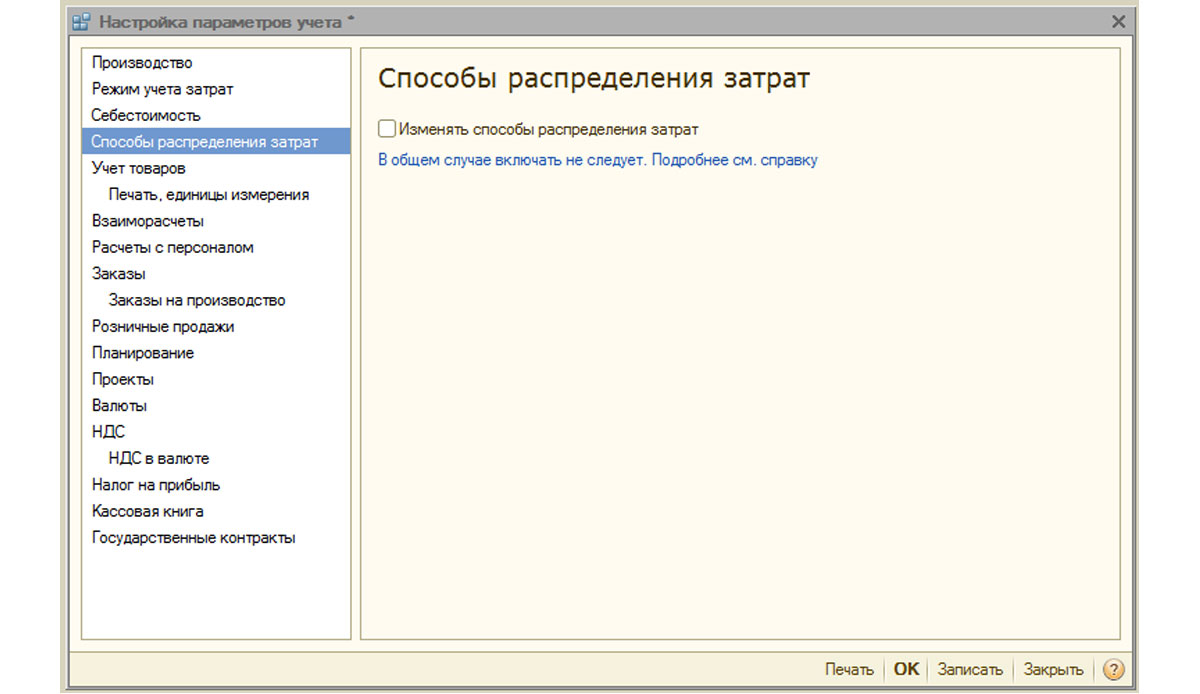
Эти настройки нужны в режиме расширенной аналитики учета денежных трат. Нужно обратить внимание, что в общем случае этот параметр не стоит использовать.
А вот если, все же, нужно активировать данную настройку, то лучше задать правила расчета базы, перейдя на закладку «База распределения». С учетом этих правил и будет происходить расчет базы распределения. Дополнительно будет выбрана подходящая стратегия расчета долей затрат на каждый вид производимой продукции (это делается вручную или по нормативам в зависимости от таких параметров как объемы продаж, объемы выпуска, вхождение определенного сырья).
Предусмотрена возможность распределения затрат по видам производства:
- На товары стороннего переработчика.
- На товары собственного производства.
- На товары из давальческого сырья.
- На наработку.
- На отдельные подразделения.
- На коэффициент или процент.
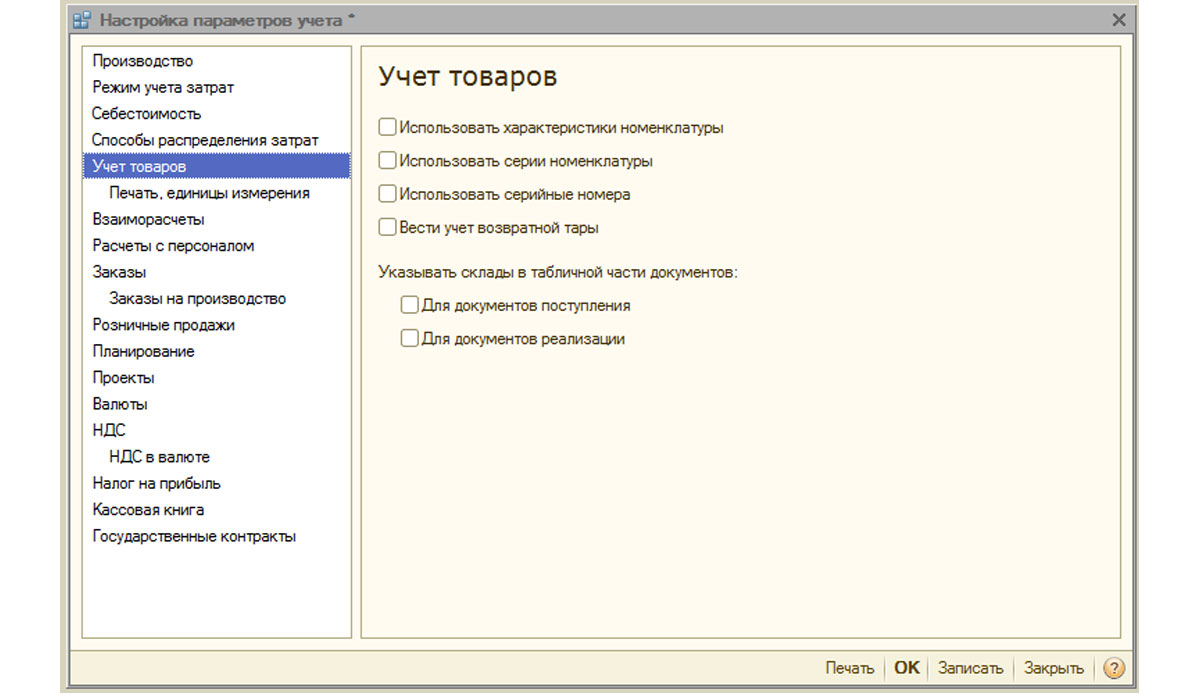
Раздел «Учет товаров»
Нужно обратить внимание, что:
- При активации первой группы в справочниках и документации добавляются дополнительные строки для ведения учета по определенным характеристикам и оформления операций, проводимых с тарой.
- А вот вторая группа необходима для работы по складам в таблице документа.
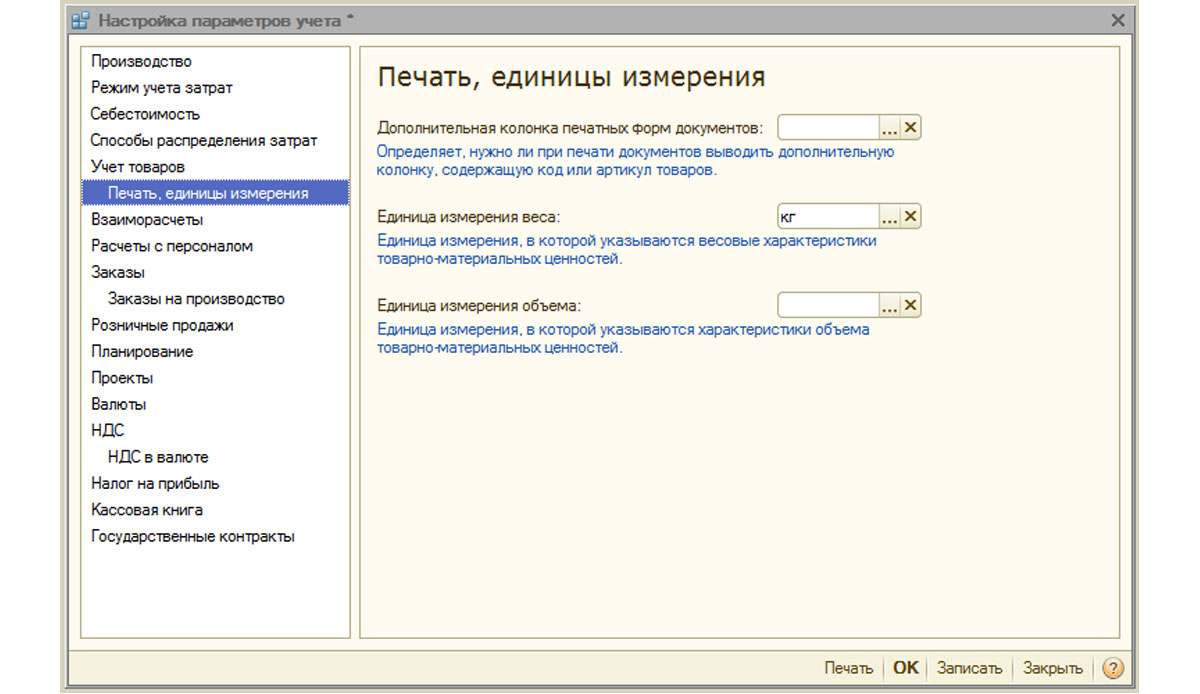
Раздел «Печать, единицы измерения»
Благодаря ему можно настраивать вид печатных форм документации. Дополнительно есть возможность для вывода вспомогательной колонки, которая имеет требуемый параметр (к примеру, артикул или код товара). При желании дополнительно можно указать единицу объема или веса для того, чтобы использовать это в характеристиках номенклатуры.
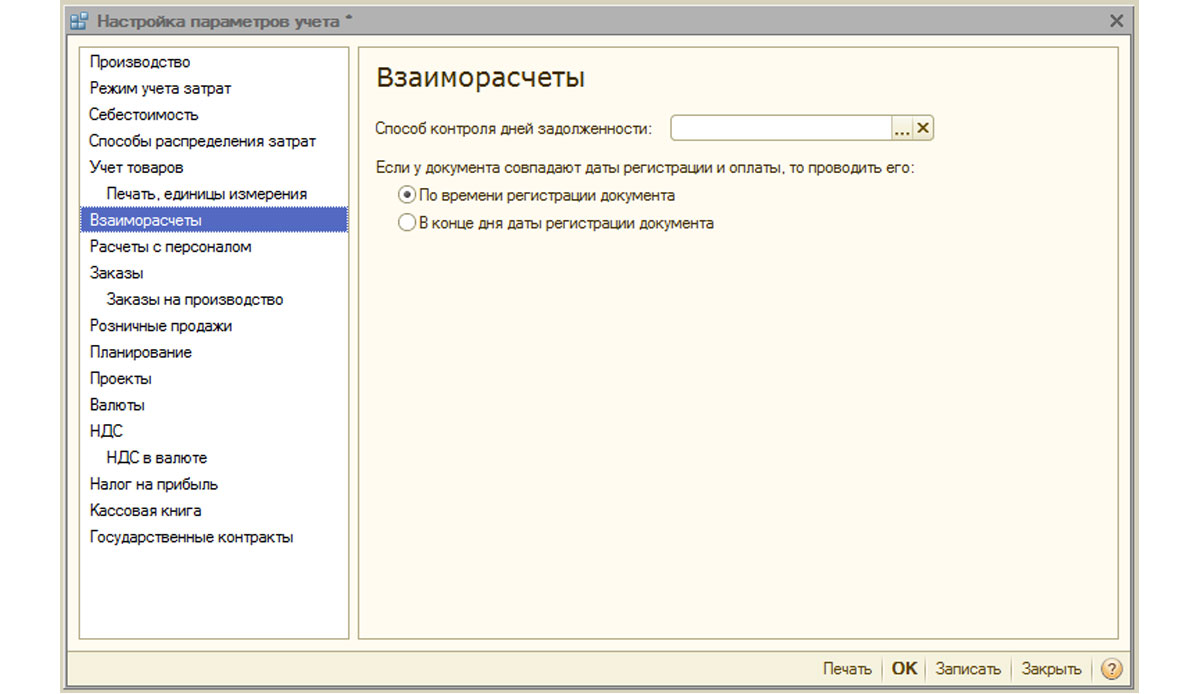
Раздел «Взаиморасчеты»
Именно здесь можно установить общие правила проведения банковских документов или контроля задолженности:
- Способ контроля дней задолженности по рабочим или календарным дням.
- Проведение документа по времени регистрации. Когда будет получено подтверждение из финансового учреждения о том, что транзакция была проведена, тогда и будет проведен документ. Это актуально в том случае, когда требуется следить за оплатами в режиме реального времени, поступающими от клиентов.
- В конце дня даты регистрации, что значительно минимизирует загруженность системы, поэтому используется, если нет необходимости в быстром получении отчетности по оплатам.
Раздел «Расчеты с персоналом»
Его рекомендуется использовать для того, чтобы настроить заполнение реквизитов «Вид начислений оплаты труда» и «Сотрудники» в проводках. При выборе «По каждому работнику» требуется выполнять заполнение данных реквизитов для каждого отдельного сотрудника. А вот выбирая опцию «Сводно. » — эти реквизиты не принимают участия в проводках.

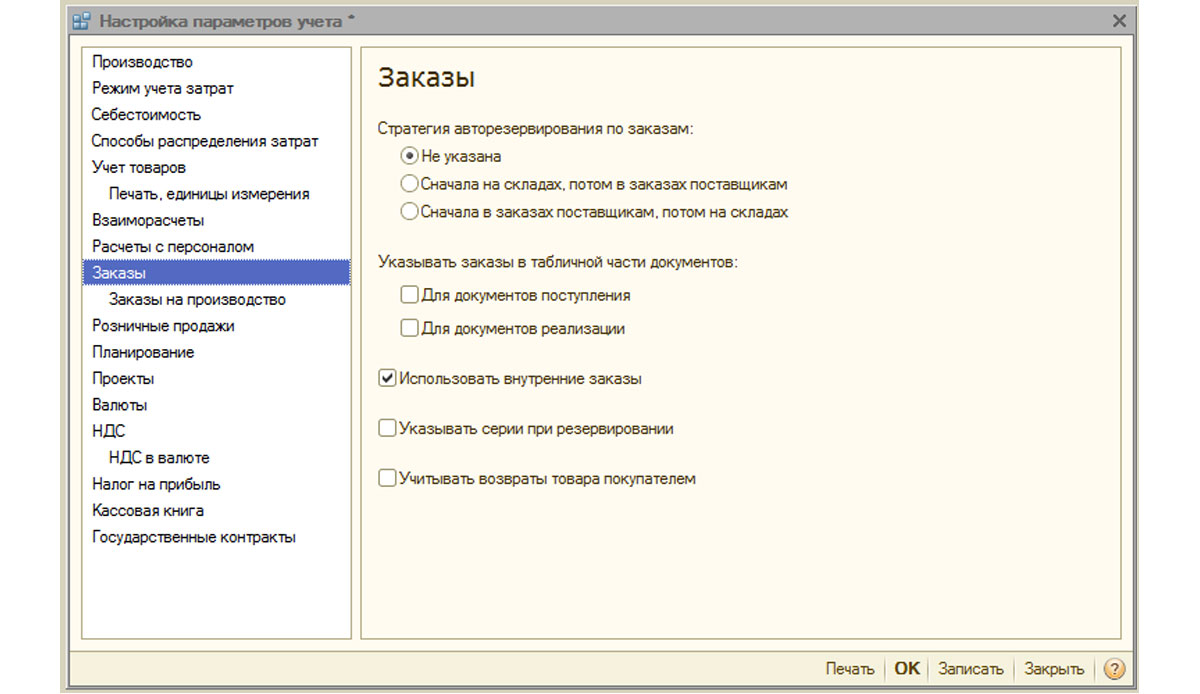
Раздел «Заказы»
Этот раздел можно использовать для настройки работы с заказами:
- Благодаря особенностям автоматического резервирования возможно выбрать порядок резервирования товарных позиций по заказам покупателей.
- С помощью активации «Указывать заказы в табличной части» возможно выводить в документации поступления и реализации вспомогательную колонку, которая необходима для отображения номера заказа.
- При активации «Использовать внутренние заказы» можно получить доступ к функционалу, который необходим для создания внутренних заказов документом с аналогичным названием. Если на предприятии не применяется система таких заказов, то флажок желательно деактивировать. Благодаря этому можно исключить вероятность того, что пользователи будут получать ненужную информацию.
- Опция «Указывать серии при резервировании» товарных позиций дает возможность учитывать серии (только в случае резерва под заказы с указанием договора, в котором был поставлен признак «Обособленный учет товаров по заказам покупателя»).
- Функция «Учитывать возвраты товаров покупателем», которая была активирована, меняет массу заказанных товаров автоматически при проводке «Возврата товаров от покупателя».
Раздел «Заказы на производство»
Он нужен для того, чтобы настроить основные параметры по работе с заказами на производство.
При активированном флажке «Использовать заказы на производство» пользователю открывается еще один документ — «Заказ на производство».
Активация следующего флажка позволяет выполнить расчет потребностей в материалах и сырье для выпуска определенной продукции по каждому конкретному заказу.
Для закрытия потребностей следует воспользоваться одним из следующих режимов:
- Автоматом. Иными словами, при разделении материалов на выпуск товарных позиций, при его оформлении при помощи «Комплектации номенклатуры».
- Явно. При помощи документа под названием «Корректировка заказа на производство». Закрыть потребности также можно при проведении «Комплектации номенклатуры», а также «Акта об оказании производственных услуг» (это возможно, если по заказу были выпущены все товары).
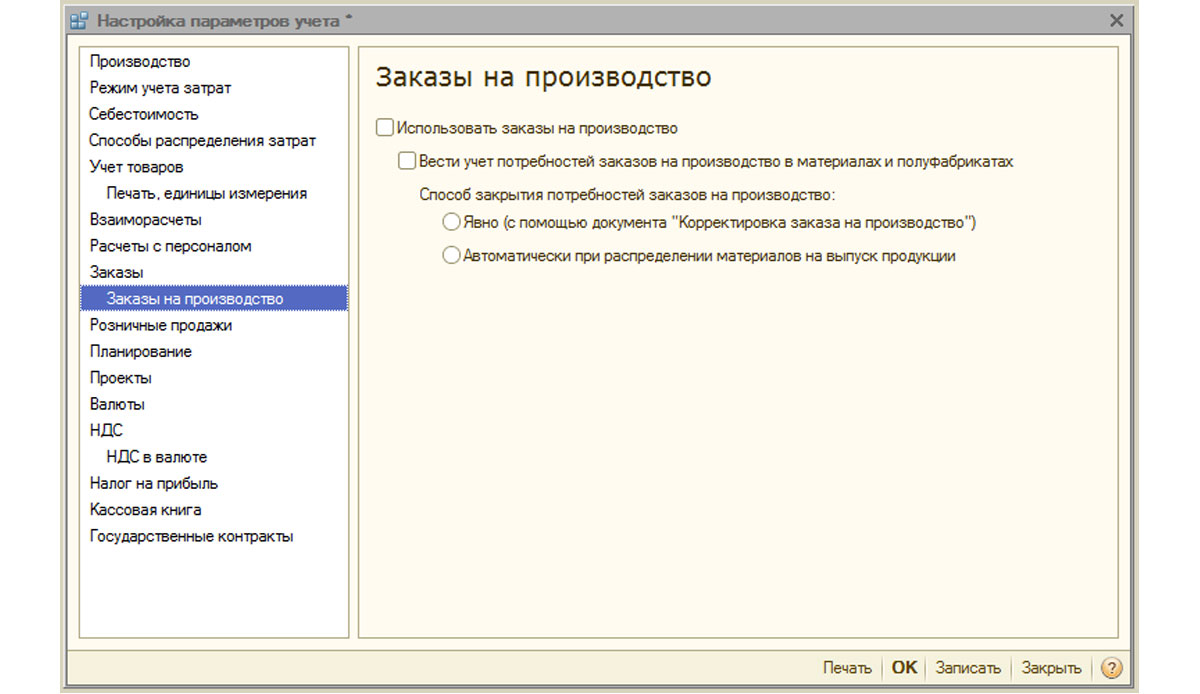
Раздел «Розничные продажи»
Он нужен для того, чтобы настроить параметры розничной продажи. А именно:
- Возможность совершения оплаты банковскими кредитами, платежными картами.
- Ведение учета продаж алкоголя.
- Порядок отправления покупателю электронных чеков.
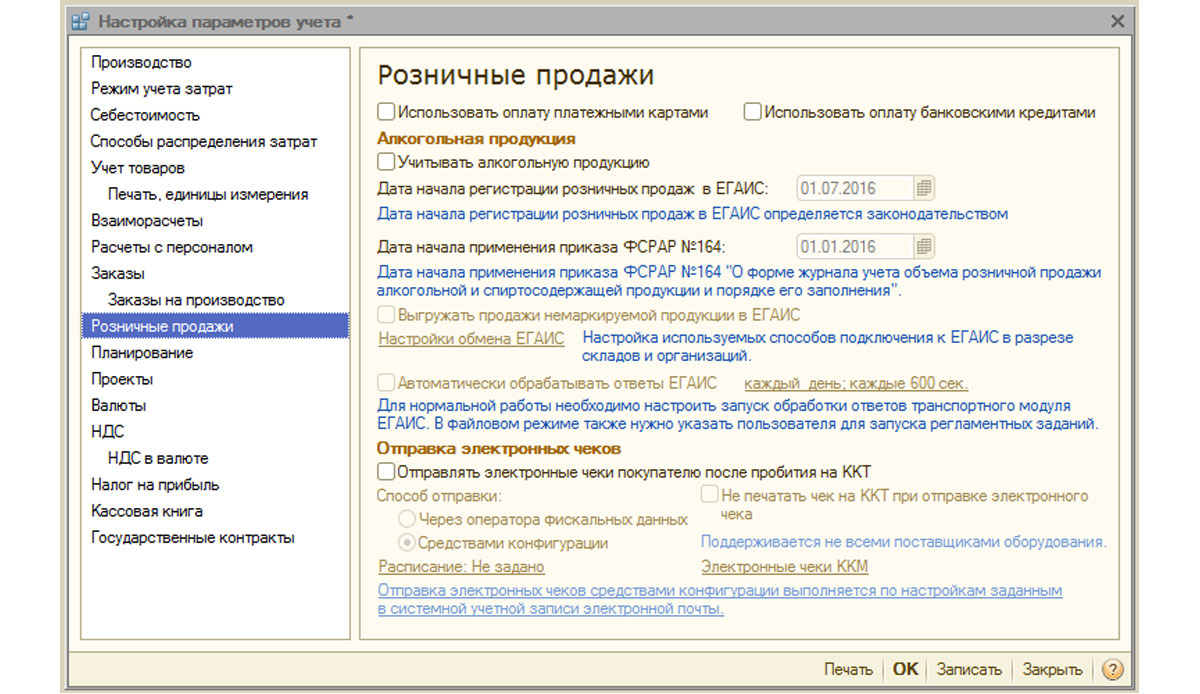
Раздел «Планирование»
Данный раздел может потребоваться при настраивании параметров планирования:
- «Периодичность доступа к ключевым ресурсам» позволяет задать временной интервал, в течение которого выполняется планирование (это может быть год, месяц или вовсе день).
- «Вести планирование по сменам». При активации в заданиях и спецификациях на производство появляется доступ к механизму планирования по сменам.
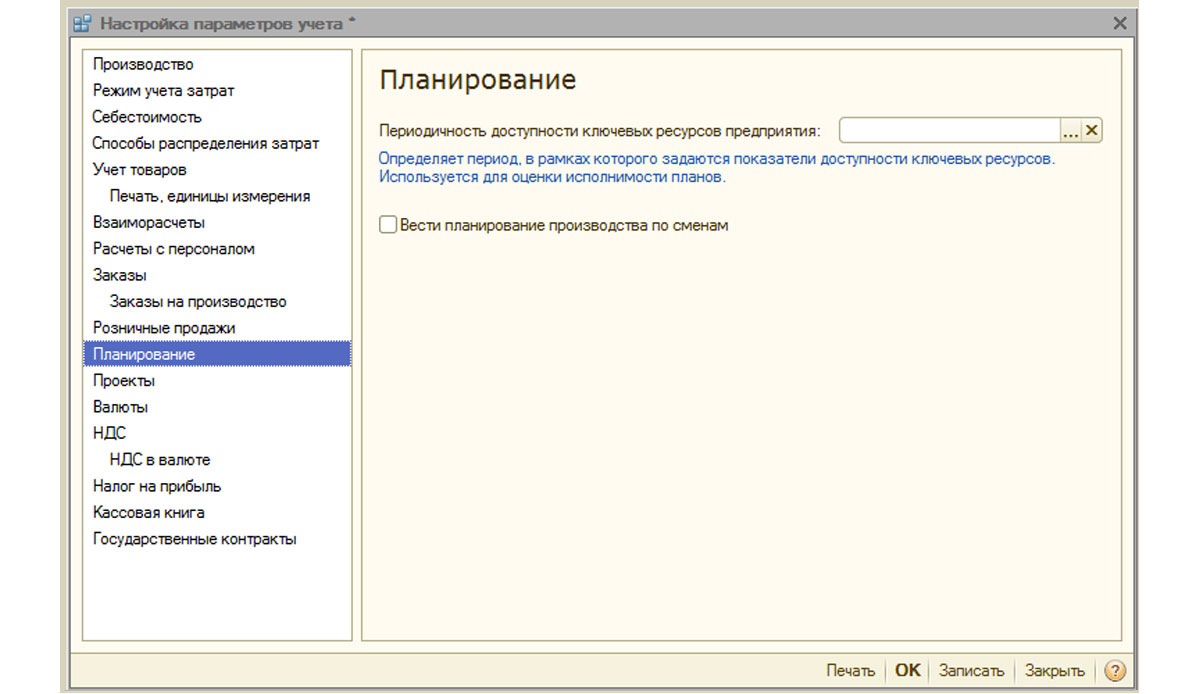
Раздел «Проекты»
Благодаря ему можно настроить учет в разрезе «Проектов».
- При активации «Вести учет по проектам» появляется доступ к детализации по проектам для закупки, продажи, а также движения денежных средств.
- «Использовать виды распределения по проектам». При активации данного флажка можно получить доступ к дополнительным инструментам для того, чтобы разнести основные траты по имеющимся проектам.
- «Вести учет затрат по проектам». Если поставить флажок напротив этой функции, то активируется разнесение косвенных затрат по проектам.
- «Указывать проекты в табличной части документов». При активации данной опции в документах, которые отражают финансовые операции, появляется еще одна колонка под названием «Проект». В ней можно обозначить то, к каким проектам были отнесены те или иные затраты.
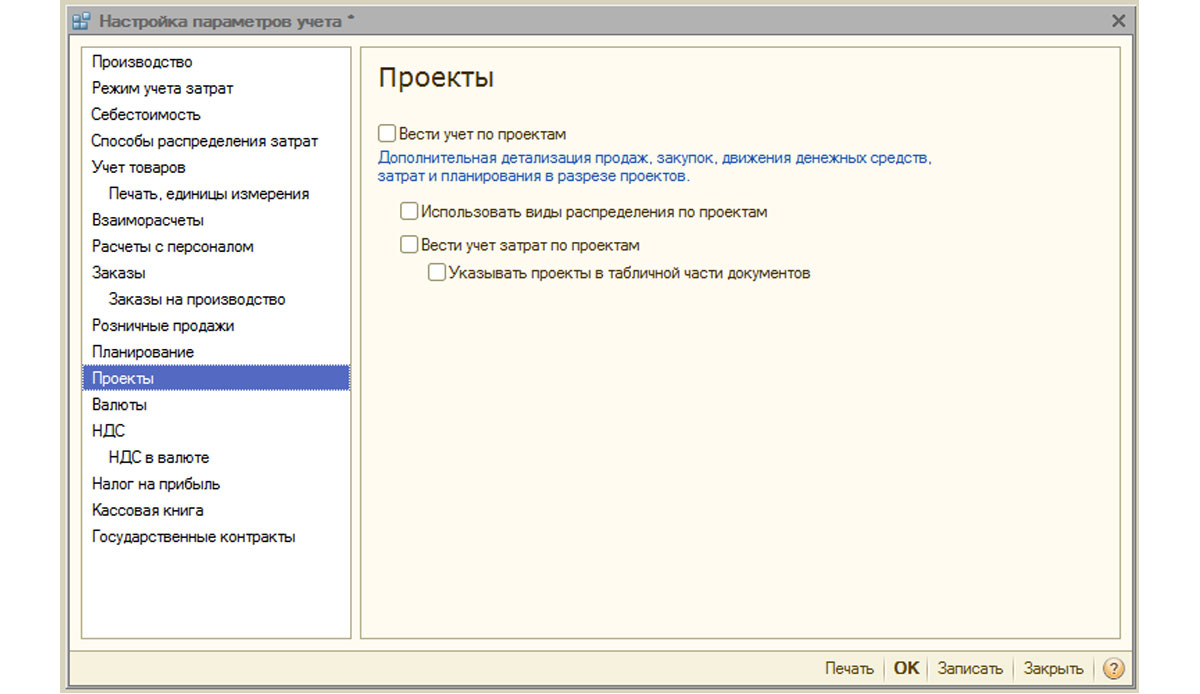
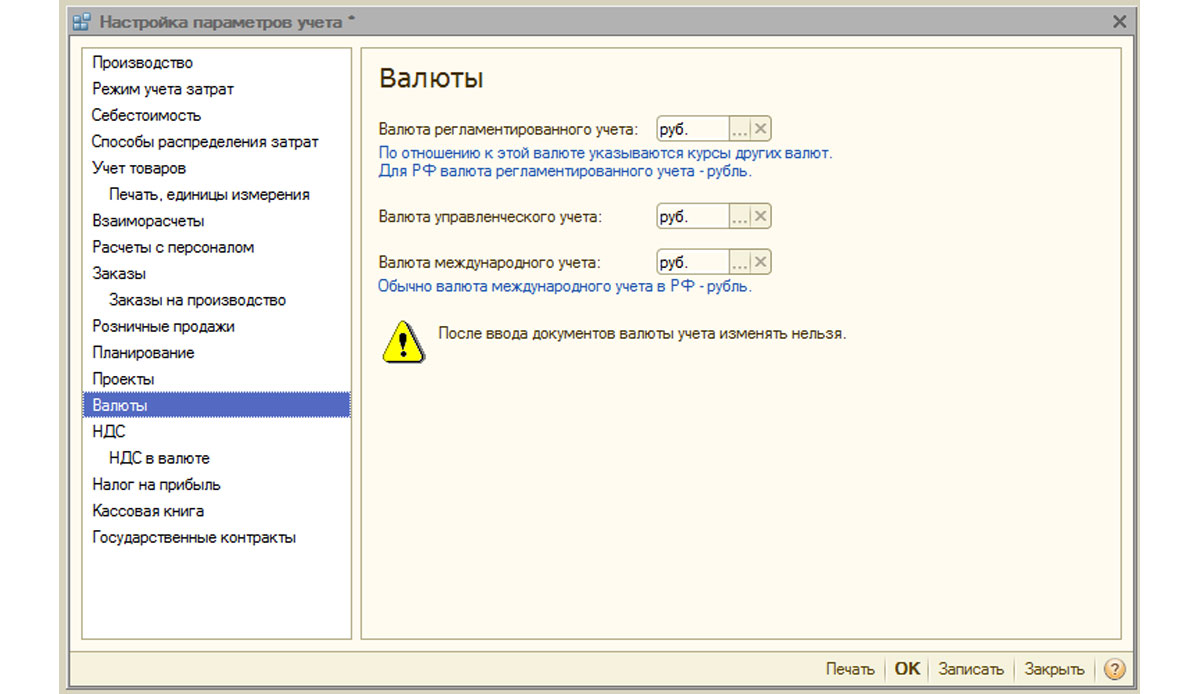
Раздел «Валюты»
Благодаря данному разделу можно настраивать валюты, которые применяются для учета по МСФО, для регучета и управленческого.
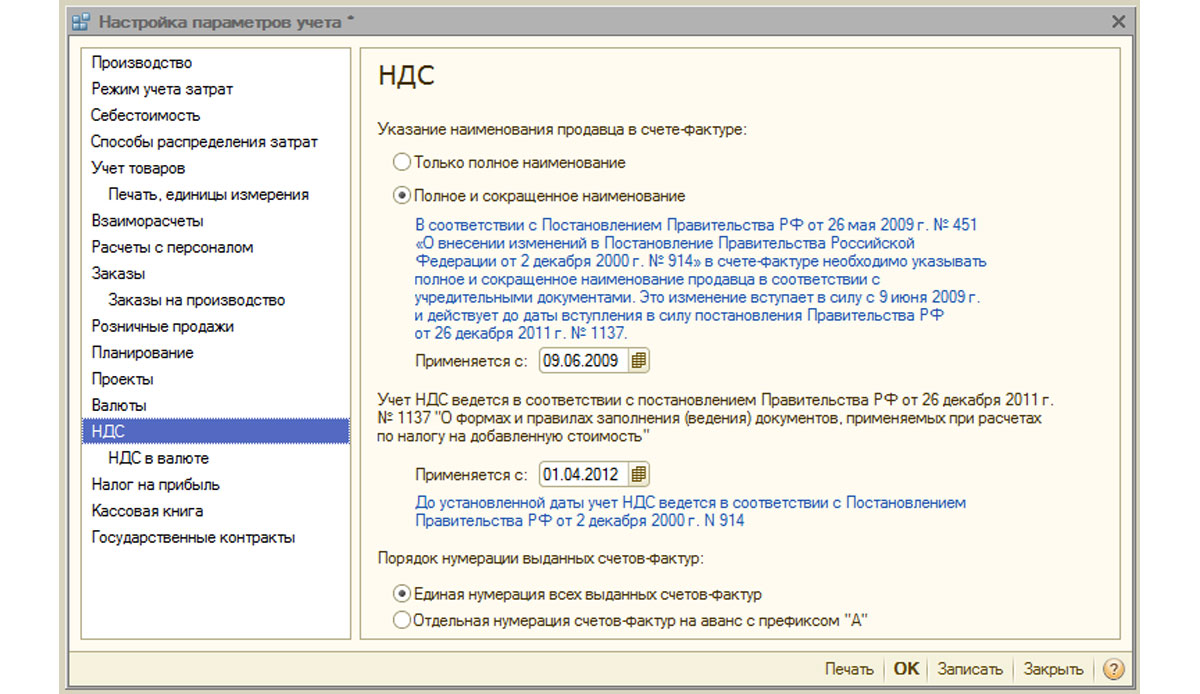
Раздел «НДС»
Он нужен для того, чтобы настраивать нумерацию и печатные формы счет-фактур. Дополнительно можно указывать не только полное, но и наименование продавца в сокращении, а еще поставить отдельную нумерацию для счет-фактур на аванс.
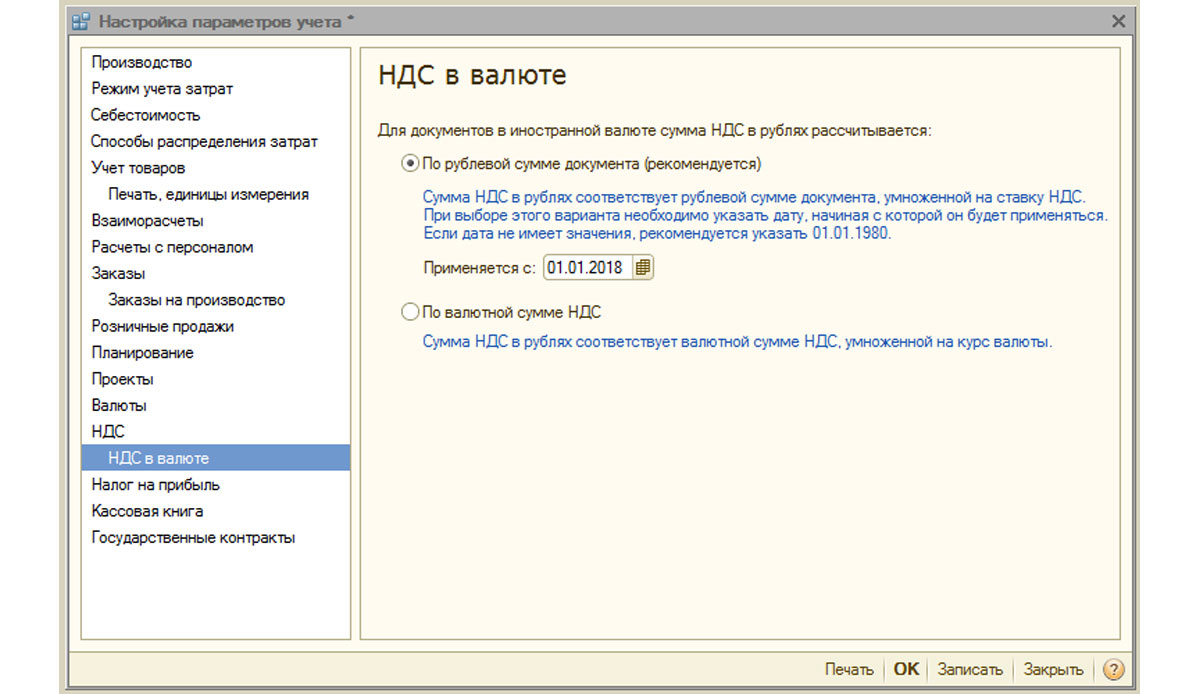
Раздел «НДС в валюте»
Он предназначен для того, чтобы ставить способ расчета суммы налога на добавленную стоимость для документации в иностранной валюте. Если выбрать функцию «По рублевой сумме документа», то сумма налога будет рассчитываться умножением рублевой суммы на налоговую ставку.
Если выбрать «По валютной сумме НДС», то сумма в рублях НДС будет рассчитана при помощи умножения суммы в валюте НДС на курс документа.
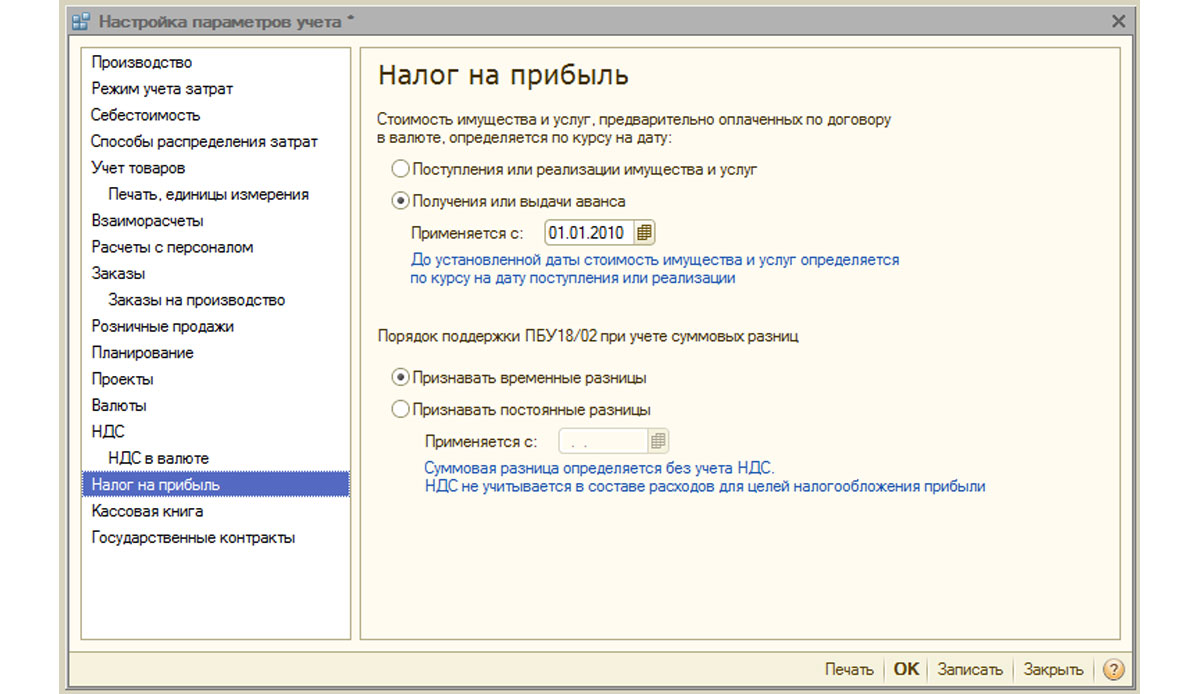
Раздел «Налог на прибыль»
Нужно обратить внимание, что налог на прибыль ставится для услуг и имущества, которые предварительно были оплачены по договору в валюте. Дополнительно настраиваются правила поддержки ПБУ18/02 при учете суммовых разниц при поступлении денежных средств по договорам в валюте после того, как был совершен переход права собственности.
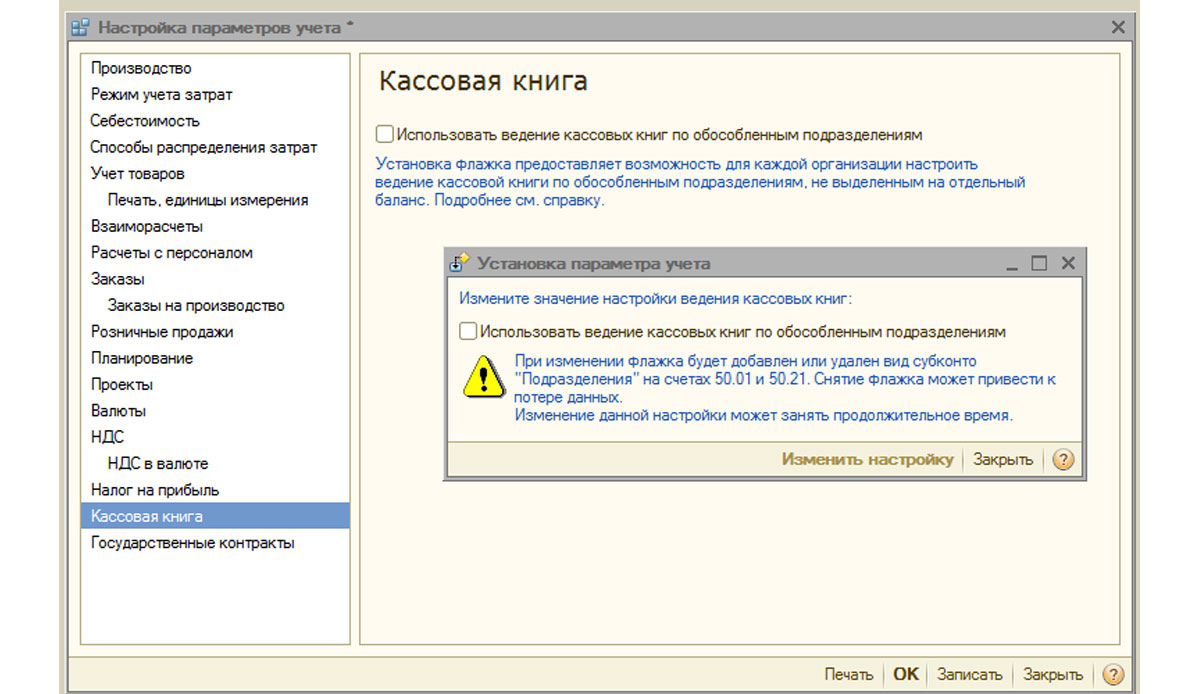
Раздел «Кассовая книга»
Благодаря ему возможно выполнить настройку опций ведения кассовых книг. Это возможно как в целом по компании, так и по отдельным подразделениям.
При активации флажка «Использовать ведение кассовых книг по обособленным подразделениям» на счетах 50.01 и 50.21 добавится вид субконто «Подразделения». А вот если деактивировать данный флажок, то вид субконто удаляется и процесс будет возможен только по всей компании в общем.
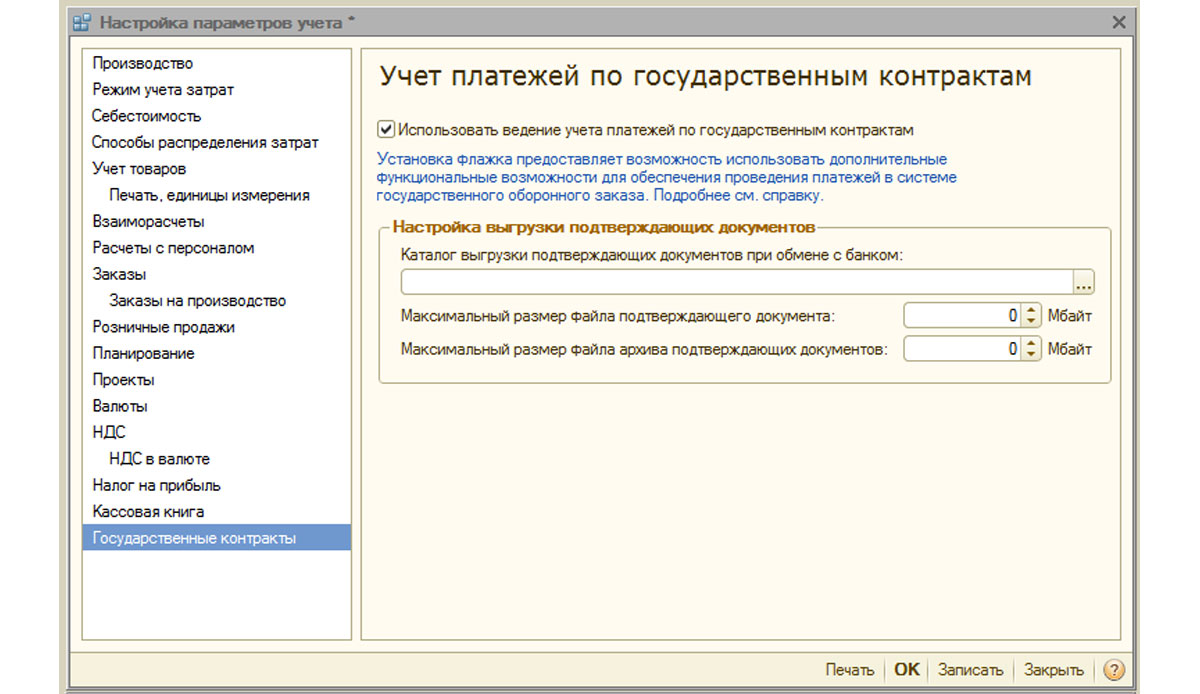
Раздел «Государственные контракты»
Он был специально разработан для того, чтобы можно было настраивать дополнительные опции учета платежей по государственным контрактам.
Если поставить флажок — пользователь получит возможность работать с разными объектами подсистемы «Государственные контракты». Причем для счета в банке, заявок на трату финансов, а также договора контрагента возможно установить соответствие с контрактом.
Чтобы настроить выгрузку подтверждающих документов следует указать каталог выгрузки подтверждающих документов во время обмена с финансовым учреждением. Дополнительно надо установить максимально допустимый размер файла архива подтверждающих документов и подтверждающего документа (Мегабайт).
Поддержка УПП от компании Первый БИТ
Поддержка SLA – это специализированный сервис поддержки корпоративных систем. Сервис позволяет получить ожидаемый результат от сопровождения информационных систем по фиксированной цене и в конкретные сроки.
Техподдержка корпоративных систем (в т.ч. платформы 1С:Управление производственным предприятием) осуществляется в соответствии с Международными отраслевыми стандартами ITIL (IT Infrastructure Library) по соглашению об уровне сервиса SLA (Service Level Agreement).
Для кого: Сервис рекомендован компаниям среднего и крупного бизнеса, кто хочет получать поддержку информационных систем (ИС) по международным стандартам и при этом снизить издержки на сопровождение до 60%.
В чем преимущества SLA?
- До 70% экономия затрат на поддержку;
- Вам не нужно содержать собственный штат специалистов поддержки;
- Конкретные и измеримые параметры качества, срока обработки обращений и решения вопросов, прописанные в договоре;
- Оплата не за работу специалиста, а за отсутствие простоев и гарантированное решение задач;
- Финансовая ответственность за качество поддержки и работоспособность информационных система ложится на нас;
- Понятная и прозрачная система контроля и управление обращениями;
- Прогнозируемый бюджет;
- Персональный менеджер и поддержка;
- Ежемесячный детализированный пакет документов с отчетностью по каждой заявка.
Нужна поддержка по 1С? Просто заполните форму. Мы перезвоним в течение 10 минут и подберём для вас оптимальное решение!
Хотите получать подобные статьи по четвергам?
Быть в курсе изменений в законодательстве?
Подпишитесь на рассылку
Как установить 1с упп
В предыдущей статье мы разобрали основные моменты подготовки к успешному внедрению «1С:Управления производственным предприятием». Предположим, что все необходимые стартовые условия для начала автоматизации в компании соблюдены, а значит, пора приступать к следующим этапам развертывания автоматизированной системы. Это установка и настройка «1С:УПП».
Построение автоматизированной системы управления деятельностью предприятия на основе программы «1С:УПП» — технически сложный, многоэтапный процесс, не терпящий неточностей. Каждый этап проекта требует детального анализа и тщательного планирования.
Настройку «1С:УПП» можно условно разделить на две части – техническую и аналитическую.
К технической части относятся процедуры установки программы «1С:УПП» и настройки прав доступа. Рассмотрим их по порядку.
В зависимости от масштаба предприятия и характера построения информационной сети определяют варианты установки УПП. Это может быть однопользовательская лицензия, установленная на компьютер сотрудника в файловом варианте, или крупная многоуровневая система, при которой программный продукт вместе с SQL-поставками устанавливается на серверы, куда, в свою очередь, обеспечивается доступ для отдельных пользователей. При этом должны быть соблюдены критерии успешного функционирования информационной системы: безопасность, быстродействие, устойчивость, резервирование информации и другие необходимые технические параметры сети и программного продукта.
Четкое описание роли для каждого работника, функциональных обязанностей и зон ответственности в реализации конкретных бизнес-процессов предприятия является неотъемлемой частью эффективного управления предприятием. И поэтому следующим элементом первичной настройки УПП является настройка прав доступа в соответствии с ролями пользователей.
Программа «1С:УПП» рассчитана на автоматизацию предприятий численностью персонала до нескольких тысяч человек. Это десятки и сотни автоматизированных рабочих мест. Значит, важно грамотно настроить разграничение прав доступа к хранимым сведениям для обеспечения конфиденциальности информации.
Права доступа соответствуют должностям пользователей или виду их деятельности, то есть их ролям в бизнес-процессах. Однако в отдельных случаях доступ может быть расширен или урезан. К примеру, пользователь может оперировать данными определенных контрагентов, но не иметь доступа к аналогичным сведениям других контрагентов. Настраивают права вручную либо с помощью набора подсистем.
Режим настройки может быть индивидуальным и групповым. Индивидуальный режим, как правило, используется на предприятиях с небольшим количеством сотрудников, каждый из которых обладает уникальным набором прав. Соответственно, групповой режим настройки рассчитан на многопользовательские прикладные решения.
Техническую часть настройки «1С:УПП» можно считать завершенной, когда выполнены следующие условия:
- На предприятии выстроена и отлажена ИТ-структура (локальная вычислительная сеть), имеющая необходимые показатели по емкости, быстродействию и надежности, соответствующая границам автоматизации, а также организационной структуре предприятия.
- Выполнена поставка, установка и инсталляция программного продукта «1С» типовой конфигурации на сервере предприятия и на рабочих местах сотрудников в соответствии с лицензионной политикой фирмы «1С».
- Настроена система прав доступа пользователей к программному продукту.
Следующий этап настройки «1С:УПП» – аналитический. В него входит настройка учетной политики системы.
Практически любые данные, циркулирующие в электронном документообороте предприятия (поставщики и потребители, движение денежных и материальных средств, наименование товаров, их количество, цены, имена и фамилии сотрудников, должности, номера телефонов и т.п.), являются критически важной информацией для деятельности всего предприятия в рамках установленных бизнес-процессов. Поэтому до начала ведения учета в информационной базе необходимо настроить учетную политику, то есть произвести ввод параметров, по которым будет вестись учет в компании (для бухгалтерского, налогового, управленческого, международного учета и расчета заработной платы). Для этих целей на предприятии должна быть разработана и утверждена документация, регламентирующая работу ERP-системы. Иными словами, должна быть обеспечена нормативно-регламентная готовность предприятия.
Основные показатели нормативной готовности — это наличие:
- регламента работы ERP-системы предприятия;
- регламента внутренней и внешней отчетности;
- регламента управления документооборотом по всем направлениям;
- регламента технического обслуживания и развития ERP-системы.
Если же предприятие не готово к развертыванию автоматизированной системы, рекомендуется перед настройкой «1С:УПП» провести консалтинг, в ходе которого руководителям и менеджменту компании объяснят, как организационно упорядочить производственные, управленческие и учетно-отчетные процессы.
Немаловажным фактором является также ресурсная готовность предприятия. До начала ведения учета в информационной базе необходимо подготовить к работе в ERP-системе всех будущих пользователей. Эта подготовка включает в себя следующие этапы:
- общая концептуальная теоретическая подготовка по структуре, задачам и общим принципам работы системы;
- функционально-ролевая теоретическая и практическая подготовка пользователей по подсистемам, процессам, функциям, операциям и особенностям работы системы;
- разработка рабочих инструкций пользователям по выполнению должностных и функциональных обязанностей в системе.
Следует также учесть человеческий фактор. Сотрудники предприятия будут вынуждены работать по-новому, необходимо их проинформировать о грядущих изменениях. Основная задача руководства состоит в том, чтобы позитивно настроить коллектив, помочь им справиться с психологическим сопротивлением переменам.
Подведем итог: для правильной и успешной установки УПП, настройки прав доступа и учетной политики необходимо:
- структурировать бизнес-процессы предприятия;
- выделить факторы, критически влияющие на эффективность бизнеса;
- провести оптимизацию процессов производственной и управленческой деятельности.
Стоит отметить, что в данной статье рассматривается установка и настройка типового программного продукта (без учета модификаций). Если функций на предприятии немного, то возможностей типового продукта вполне достаточно для полноценной автоматизации (в некоторых случаях их даже больше, чем требуется). В этом случае построение системы проходит быстро. Если же функционал предприятия достаточно широкий или нестандартный, то программа «1С:УПП» модифицируется, пишутся дополнительные обработки, отчеты и т.д. Однако чаще встречается промежуточный, третий вариант: некоторые функции типовой программы урезаются по усмотрению руководства предприятия, а какие-то, как правило, самые необходимые, дорабатываются исполнителями проекта.
Обращаем внимание пользователей, что при покупке программы «1С:Управление производственным предприятием» предоставляется определенное количество бесплатных часов. Специалисты «1С-Архитектора бизнеса» в рамках этих часов осуществляют первоначальную настройку системы (установка «1С:УПП» и настройка ролей доступа, т.е. техническая часть). Однако, если на предприятии сформирована и работает учетная политика, в эти бесплатные часы может также войти аналитическая настройка процессов учета в программном продукте.
Если вас интересуют статьи на тему автоматизации «1С» рекомендуем посетить наш Блог.