
Установка и настройка 1С Предприятие 8.3
Надежный партнер по поддержке и развитию 1С-инфраструктуры. Повышаем отказоустойчивость работы 1С на 70%.
от 2 700 ₽/час
Начинающие пользователи программ, разработанных на платформе 1С:Предприятие, подойдя к моменту покупки тиражного решения от 1С, естественно задаются вопросом: «Как установить 1С Предприятие?»
Комплект поставки 1С
Основной комплект поставки программы 1С включает в себя файлы установки программной части (технологической платформы) и файлы установки конфигурации (прикладное решение). Сюда же ходит лицензионное соглашение на использование программы на одном рабочем месте и, при необходимости, лицензии на дополнительные клиентские места.
Общая информация о программном обеспечении
Для начала разберемся, что же такое платформа 1С:Предприятие, и что такое конфигурация 1С.
Платформа 1С
Платформа 1С — это программная среда разработки и работы с прикладным решением, имеющая свой язык программирования, являющийся средством разработки этих прикладных решений и определяющая их функциональные возможности. Платформа — это основа программы, включающая набор инструментов для ее настройки и работы с ней, поэтому без ее установки работа с прикладным решением будет невозможна.
Конфигурация 1С
Конфигурация 1С — это и есть само прикладное решение для решения каких-либо задач (учет заработной платы, бухгалтерский учет разных участков работы, документооборот и т.д.). Иными словами — это среда пользователя, в которой он вводит свои данные, создает документы, выполняет какие-то операции, формирует отчеты и т.д.
Конфигурации могут быть самыми разнообразными и подбираются, исходя из потребностей предприятия и задач учета. Например, конфигурации Управление торговлей, Розница, Бухгалтерия предприятия, Бухгалтерия государственных учреждений, Зарплата и управление персоналом, Зарплата и кадры государственного учреждения, Комплексная автоматизация и множество других.
На самом деле, установка 1С Предприятие – процесс несложный, обладать какими-то специальными навыками и знаниями для этого совершенно необязательно. В данной статье мы подробно рассмотрим процесс установки и дадим пошаговую инструкцию, чтобы снять все возможные вопросы при установке.
Но если они все-таки возникнут, обратитесь к нашим специалистам по установке и обслуживанию 1С, позвонив по телефону или оставив заявку на сайте. Мы свяжемся с вами в кратчайшие сроки.
Как правильно установить платформу на компьютер, пошаговая инструкция по настройке
Как получить дистрибутив
Первым делом, для установки необходимо получить установочный дистрибутив платформы 1С. Сделать это можно тремя способами:
- Взять дистрибутив из комплекта поставки, которую вы получили при покупке конфигурации 1С.
- При наличии подписки 1С:ИТС просто зарегистрироваться на сайте поддержки users.v8.1С.ru и скачать дистрибутив оттуда.
- Запросить установочный дистрибутив у представителя обслуживающей вас компании, опять же при действующем договоре ИТС.
Стоит отметить, что вне зависимости от того, откуда получен дистрибутив, процесс установки 1С 8.3 останется неизменным
Подробнее о двух способах получения дистрибутива
На сегодняшний день компания 1С активно продвигает продажу программных продуктов в формате электронной поставки. После приобретения программного продукта 1С эл. поставки, партнер 1С отгрузит Вам дистрибутив вашего приобретения и электронную лицензию.
В зависимости от формата комплекта поставки установка 1С может немного отличаться на начальных этапах.
1. Установка электронной поставки 1С.
После приобретения программы партнер фирмы 1С предоставит Вам два архивных файлы.
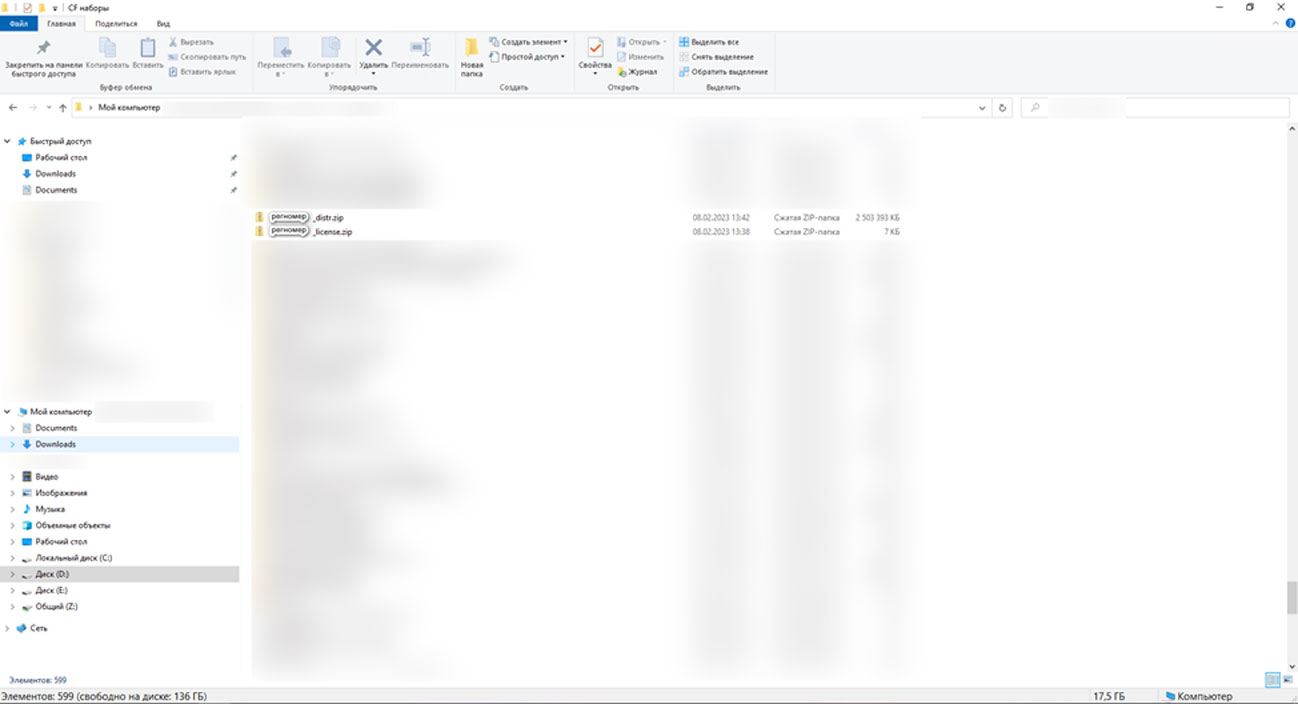
После распаковки архива distr в папке появится набор файлов, идентичный составу установочного диска из коробочной версии поставки программного продукта 1С:Предприятие 8.3.
Запустите файл автозапуска и в открывшемся окне установщика выберите «Установить программу». Дальнейшие возможности установщика определены следующим выбором:
- Быстрая установка 1С 8 и запуск. Программа сама установит минимально необходимый для работы набор компонентов;
- Выборочная установка 1С 8. Пользователь самостоятельно выбирает необходимые установочные компоненты.

После выбора быстрой установки все необходимые компоненты для запуска программы будут установлены на вашем рабочем месте.

2. Установка из Коробочного решения 1С:
а) В приобретенной вами коробке есть диск с установочными дистрибутивами платформы и конфигурации 1С. Для установки вставьте диск и воспользуйтесь автозапуском. Вы увидите такое же окно, как на рис. 2 (оно одинаково для всех типовых конфигураций 1С). После команды Установить программу появится на выбор (рис. 3):
- Быстрая установка 1С 8 и запуск. Программа сама установит минимально необходимый для работы набор компонентов;
- Выборочная установка 1С 8. Пользователь самостоятельно выбирает необходимые установочные компоненты.
Для установки платформы 1С выбирайте пункт «1С:Предприятие 8». О дальнейших действиях расскажем ниже, поскольку они одинаковы для всех пунктов.
б) Чтобы скачать дистрибутив с сайта поддержки 1С, вбейте в адресную строку браузера адрес.

После загрузки сайта вы увидите следующее:
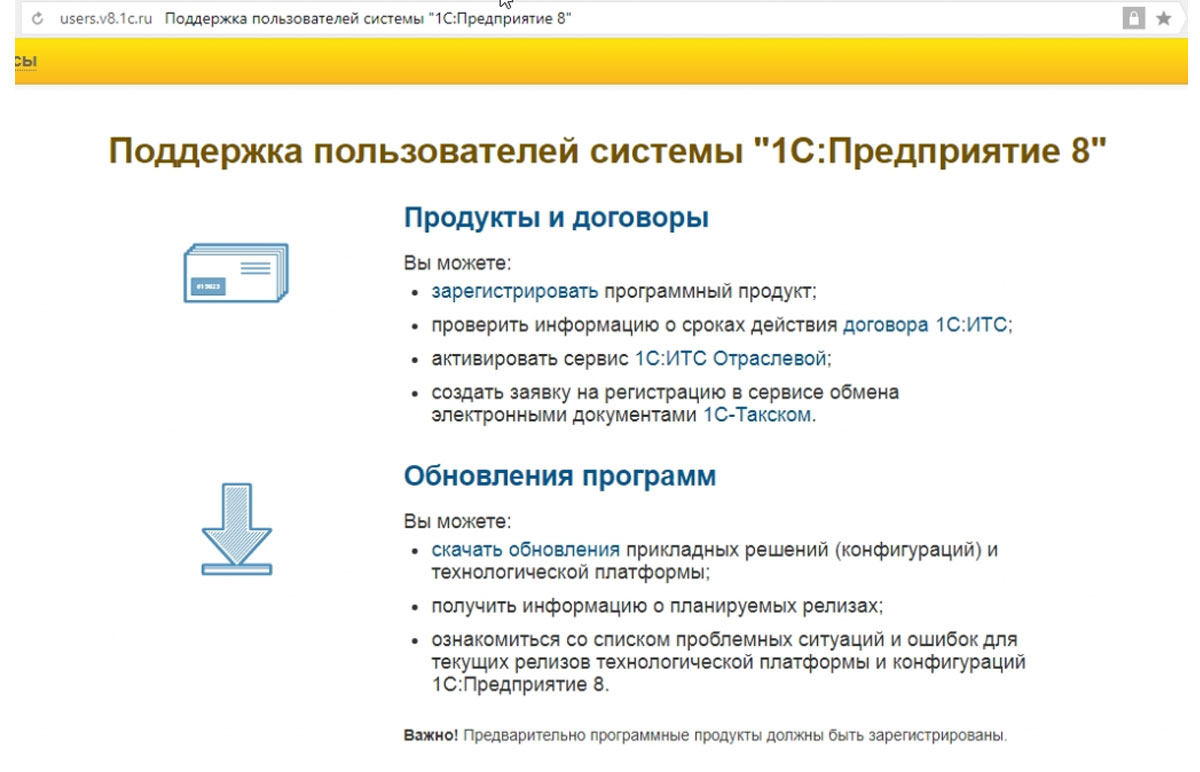
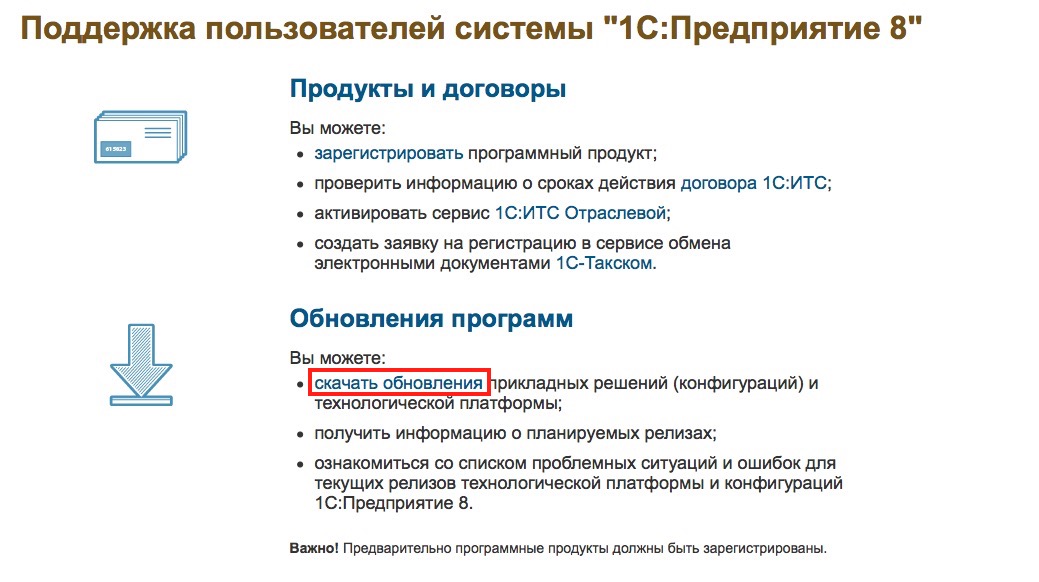
В тексте выделены цветом активные ссылки для перехода в необходимые разделы. Вам понадобится пункт «Обновления программ» или «Скачать обновления». Нажатие на любую из надписей, приведет вас на страницу со списком разделов для скачивания (разумеется, после ввода логина и пароля, которые задаются вами при регистрации на сайте).
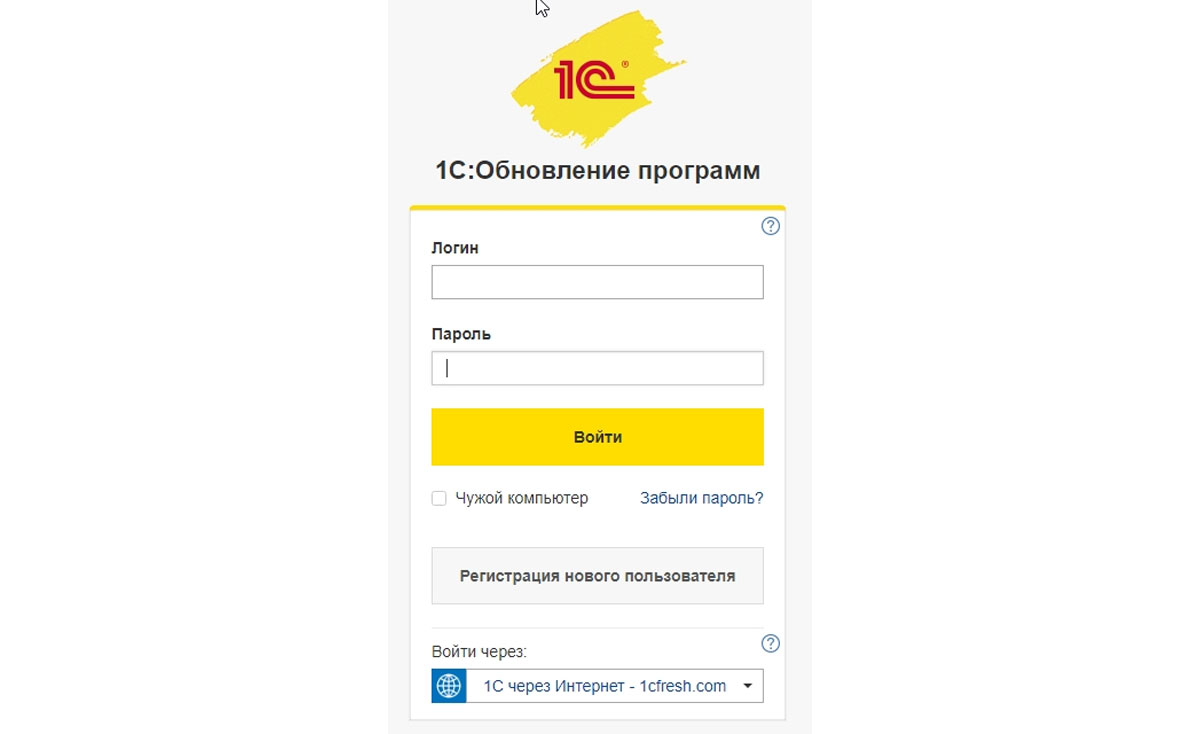
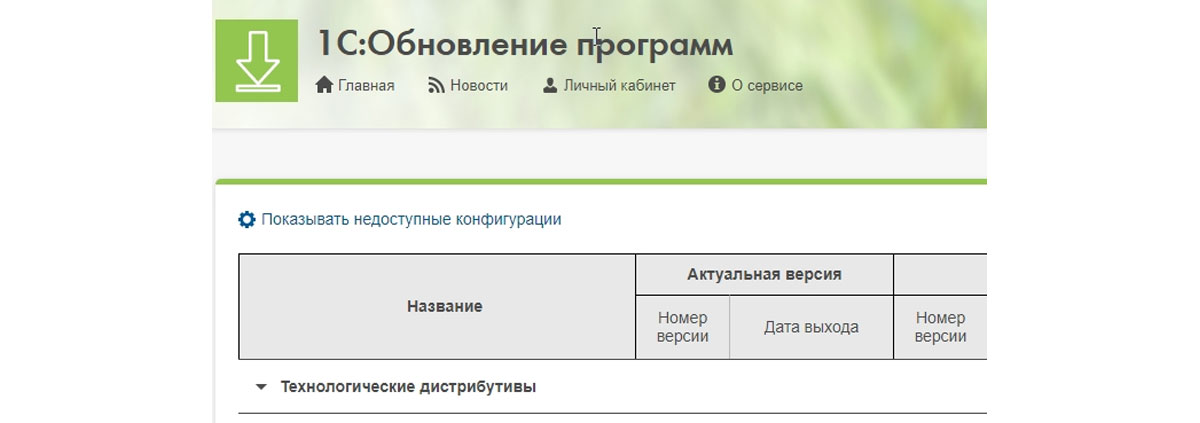
В списке разделов вам понадобится самый первый «Технологические дистрибутивы». Нажимаем на него и видим подразделы. Вам понадобится один из разделов, показанных на скриншоте ниже, в зависимости от того, какую платформу вы хотите поставить.


Гарантия качественной установки 1С
Корректная установка и настройка 1С снижает риск дальнейших ошибок в учете в 2 раза. Работаем с 2003 года!
от 0 ₽ при покупке 1С у нас

Сопровождаем по выгодным тарифам
Дарим до 10 часов сопровождения новым клиентам! С вами работают методологи, архитекторы, аналитики и программисты
от 2 700 ₽/час
Пример установки платформы 1С Предприятие 8.3
Заходим в этот подраздел и видим доступные версии. Мы будем ставить последнюю, но при необходимости можно выбрать любую из них.
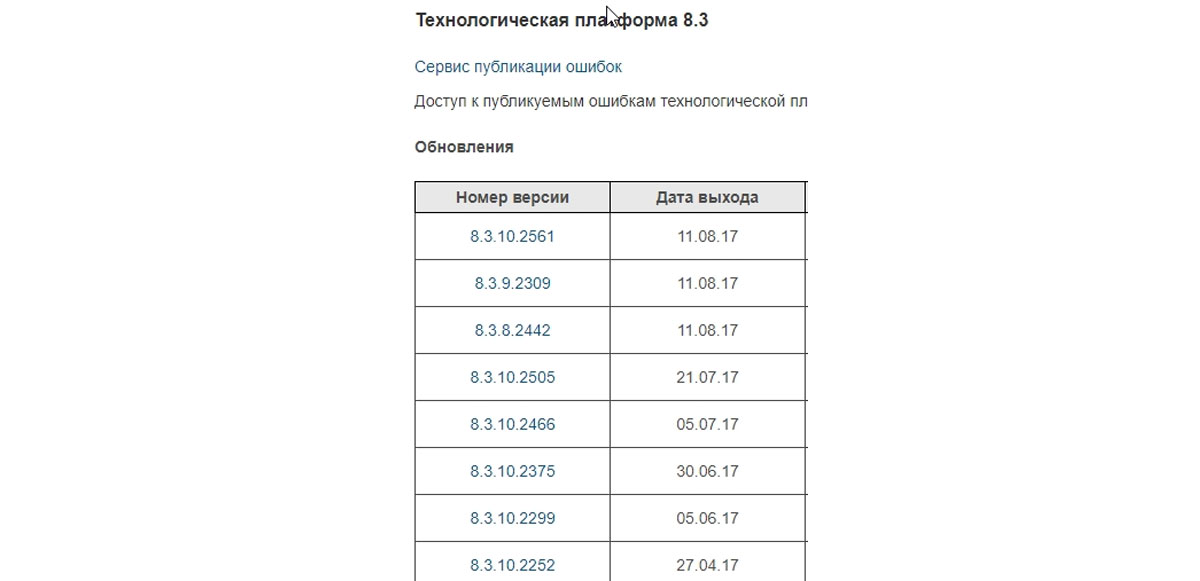
При нажатии на нужную версию, вы попадаете в меню вариантов для скачивания. Пусть вас не пугает обилие пунктов: вам понадобится только один из двух – технологическая платформа для 32х- или 64х-битных версий Windows.
Тут важно помнить один нюанс: платформа для 32х-битных версий отлично работает и на 64х-битных, но не наоборот

После выбора версии вы попадаете на страницу со ссылкой на скачивание. Скачиваете архив с платформой в любое место на жестком диске. После распаковки вы получите папку с файлами следующего вида:
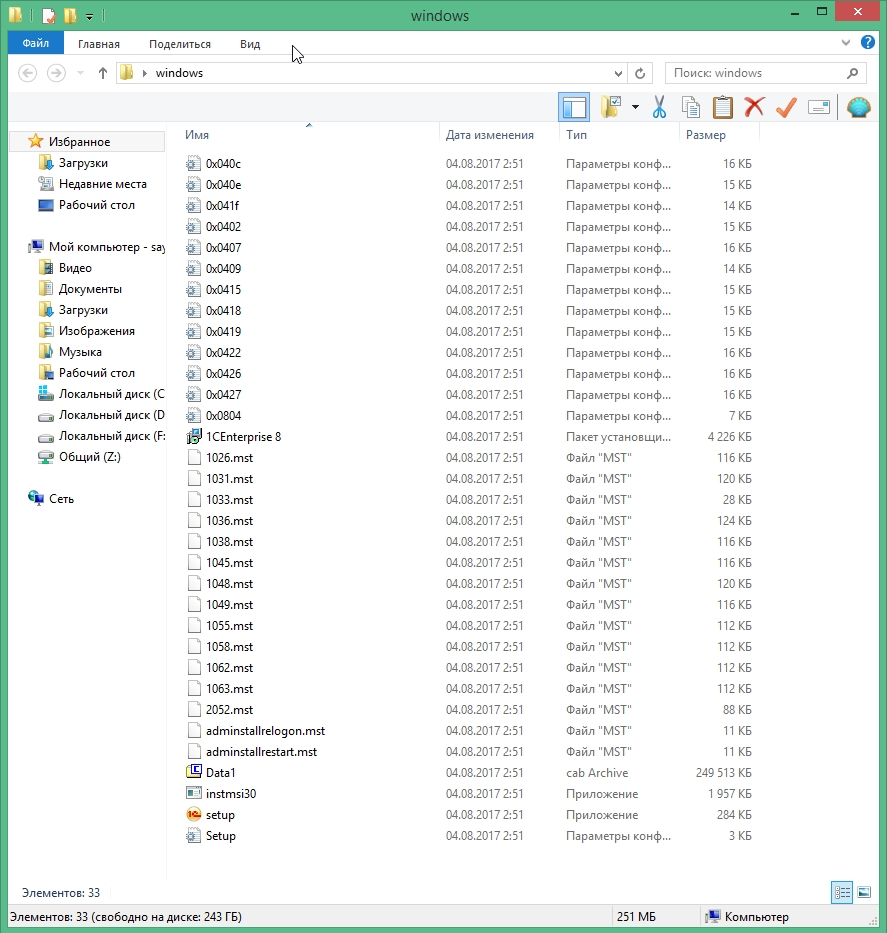
Вам понадобится файл «Setup». Он предпоследний в списке файлов. Запускаете его двойным нажатием, и установка начинается.
Непосредственно установка 1С Предприятия 8
Сам процесс установки 1С очень прост. Как правило, достаточно согласиться с предложенными вариантами настроек при установке.
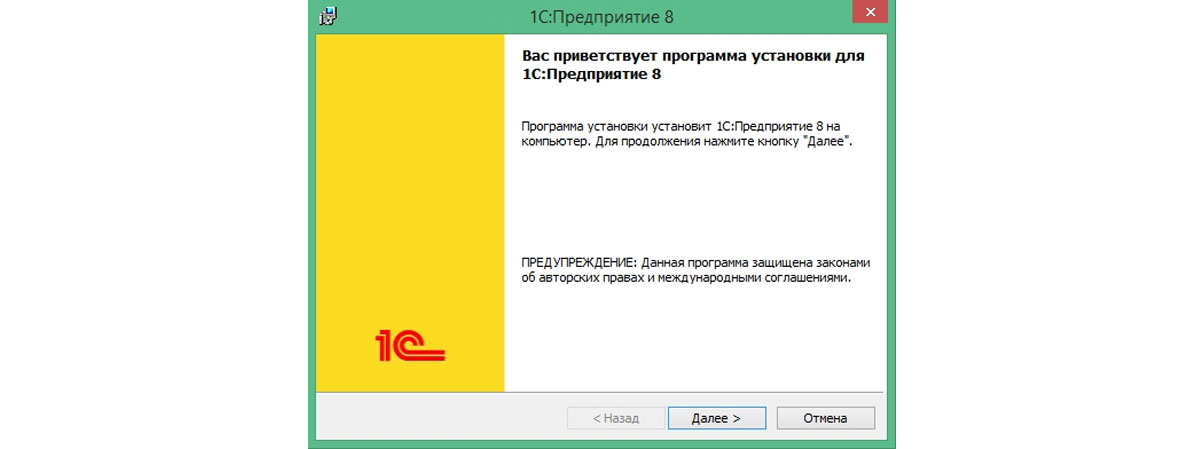
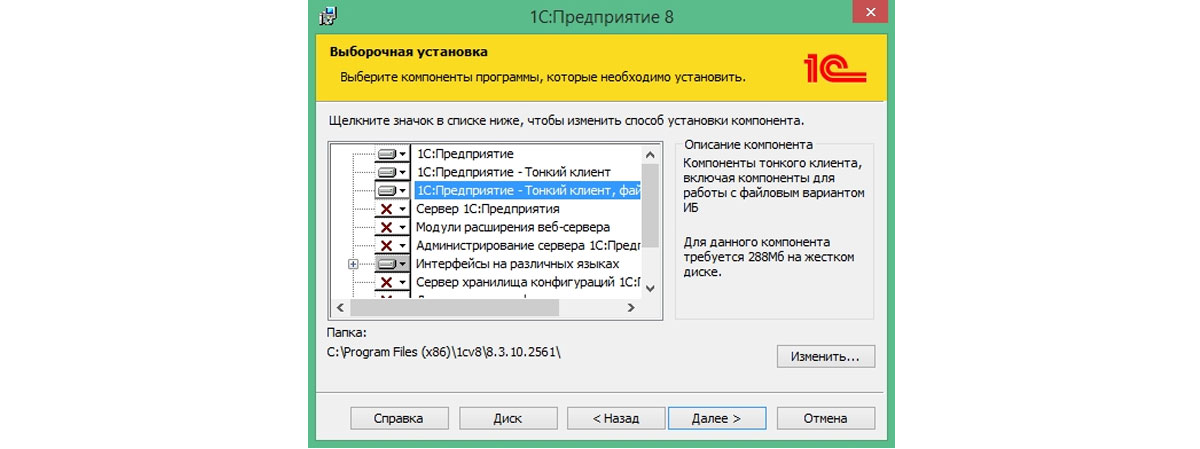
В первом окошке нажимаете «Далее», во втором – выберите компоненты для установки. Здесь можно ничего не менять. Для работы с 1С достаточно установки минимального набора компонентов, указанных системой по умолчанию.
Также можно выбрать папку, в которую будет установлена 1С. По умолчанию это диск С. Нажимаем «Далее».
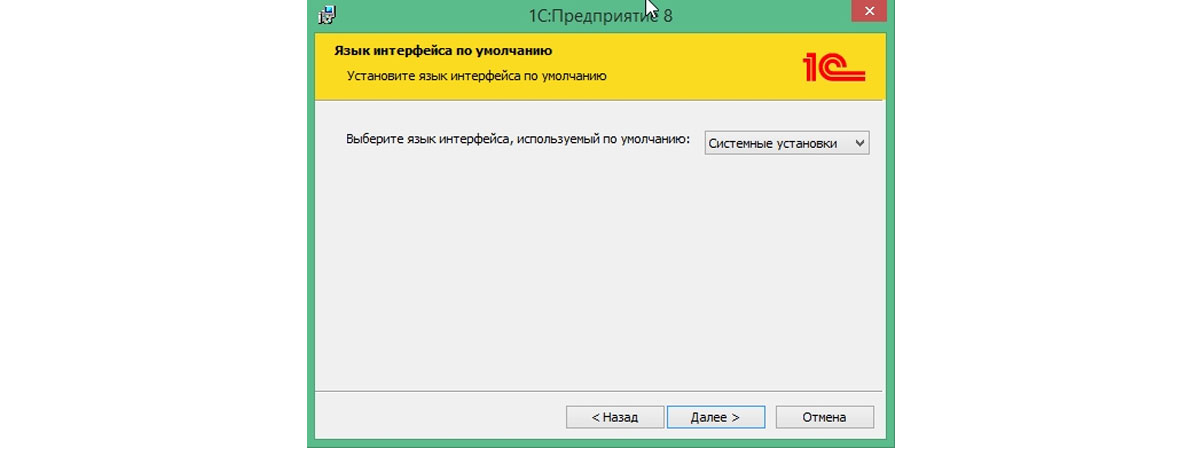
В следующем окне вам предложат выбрать язык интерфейса. Доступно 3 варианта: Системные установки (по умолчанию язык вашей версии Windows), английский и русский языки. Выбираете нужный вариант.
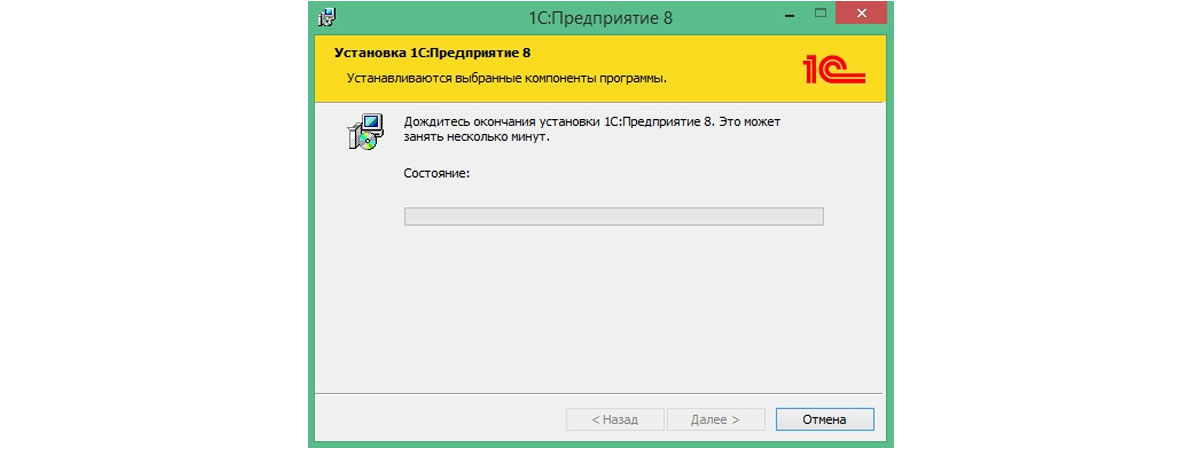
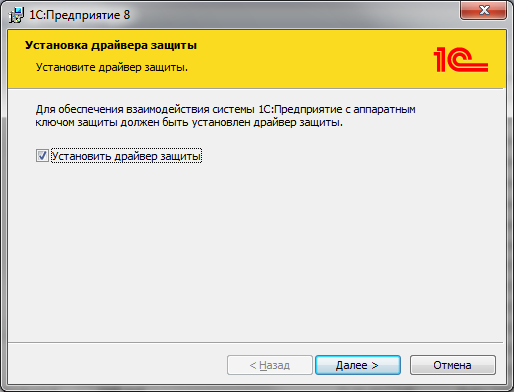
В следующем окне программа сообщит, что все готово к установке. Нажимаем кнопку «Установить». Дожидаемся окончания установки и в появившемся окне видим предложение установить драйвер защиты.
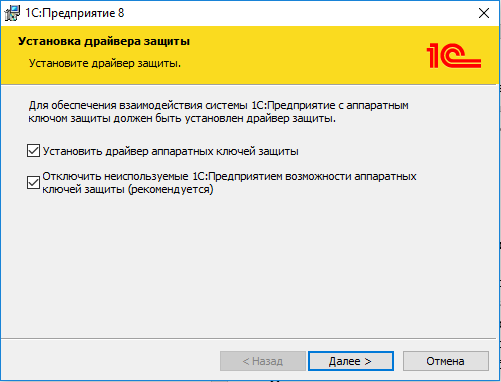
Если вы приобрели версию 1С (USB), то не снимайте галочку. Если у вас версия с программной защитой, то можете ее убрать. Нажмите «Далее».

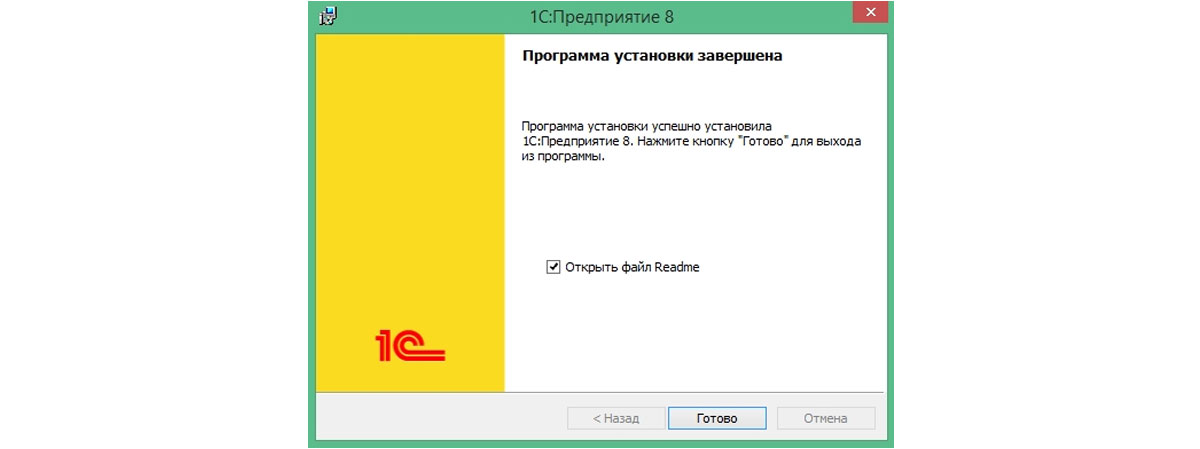
В следующем окне программа сообщит, что установка 1С:Предприятия завершена. Снимите галочку, если не хотите читать справочную информацию и нажмите «Готово».
Завершение установки платформы 1С
Вот мы и закончили: завершили установку 1С. После этого на рабочем столе должен появиться ярлык для быстрого запуска программы. Впереди вас ждет установка и настройка конфигурации 1С, в которой вам предстоит работать.
Если у вас регулярно возникают вопросы по работе с программами 1С, обратитесь к нашим специалистам. Мы с радостью проконсультируем вас, а также подскажем, как купить 1С ИТС, и подберем для вас оптимальный тариф, ориентируясь на ваши индивидуальные задачи.
Установка 1С
Для правильной установки 1С на компьютер необходимо приобрести коробочный или электронный вариант программы. Затем:
— Скачать дистрибутив последней версии «Технологическая платформа 1С: Предприятия для Windows» с сайта компании «1С».
— Запустить файл Setup.exe.

— Во всплывающем окне установки нажать «Далее»;

— Пропустить все этапы установки до выбора компонентов программы.
— Выбрать необходимые компоненты: «1С: Предприятие» и «Модуль расширения веб-сервера». Модуль используется системой для работы с сервисом 1С: Линк

— Выбрать язык интерфейса по умолчанию.

— Процесс установки платформы запущен.
— Ожидание установки платформы.
— Поставить «галочку» в «Установить драйвер аппаратных ключей защиты», если используется USB HASP (флэш-карта) с лицензией. Если применяется система программной защиты (пин-код), галочку ставить не нужно.
— Платформа 1С установлена.
— Оставить «галочку» в «Открыть файл Readme», чтобы прочесть информацию об установленной версии.

Внимание! Для применения базы в сетевом режиме, для пользования системой группой лиц, нужно автоматически установить платформу на компьютеры сети. Это способствует единовременному обновлению всех установок одновременно, без необходимости обновлять каждого пользователя отдельно.
Установка конфигурации 1С
Отличия Базовой версии от версии Проф 1С
Базовая версия – это однопользовательская программа, в которой исполнен не весь функционал, разработанный в версии Проф. Версия разработана для ведения учета только одной организации одним пользователем. В Проф версии возможно ведение учета по нескольким организациям и их подразделениям, находящимся на различном расстоянии друг от друга. Для каждой организации и подразделения можно создавать отдельные информационные базы. В базовой версии будет одна единая информационная база. Многопользовательский режим исключен в базовой версии.
Ключ защиты программы привязывает базовую версию к одному компьютеру. Переустановка ключа на другие компьютеры возможна только 3 раза. У версии Проф аппаратный ключ, или программная защита, которые не имеют ограничений по привязке к определенному компьютеру и переносу на другой.
ПРОФ версия открытая и предполагает конфигурирование по требования организации. Базовая версия – закрытая, не допускает изменений и правок в программной начинке. В базовую версию можно подгружать внешние файлы отчетов, печатных форм и обработок.
Чтобы установить конфигурацию 1С нужно выполнить следующие операции:
— Скачать полный дистрибутив с диска или сайта ИТС.
— Разархивировать файлы для установки.
— Запустить файл Setup.exe

— Во всплывающем окне нажать «Далее».
— В следующем окне выбрать для распаковки и установки файлов конфигурации. Важно! Не стоит оставлять стандартный путь, предлагаемый установщиком. Если на компьютере помимо диска «С» есть еще локальные диски, информационную базу надлежит разворачивать на них. Путь расположения базы «Локальный диск:\ 1С \Базы 1С\«Наименование базы»». В случае отсутствия дополнительных дисков можно развернуть базу на имеющемся диске, путь расположения надлежит сохранить «Локальный диск:\ 1С \Базы 1С\«Наименование базы»».

— Пропустить все этапы установки до нажатия кнопки «Готово».
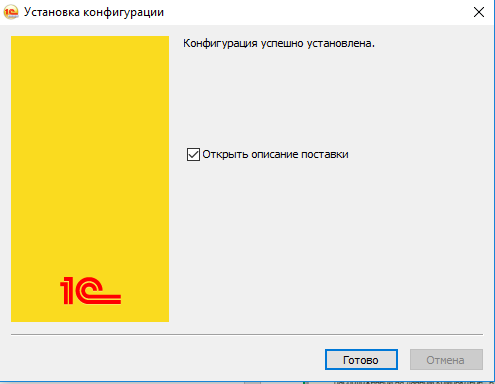
— Оставить «галочку» в «Открыть описание поставки» для ознакомления с информацией о конфигурации.
Первоначальная настройка программы 1С
Перед началом работы в системе, необходимо создать базу 1С:
— Запустить «1С: Предприятие».
— Создать базу из шаблона установки. Для этого нужно нажать кнопку «Добавить».

— Выбрать «Создать новую информационную базу».

— Выбрать конфигурацию, нажать на «плюс» и указать релиз. При необходимости можно создать демо-версию программы, в которой можно протестировать систему перед итоговым запуском в компании.

— Написать название информационной базы.
— Выбрать место расположения базы (компьютер, сервер).

— Указать место размещения каталога базы. Важно! Не стоит оставлять стандартный путь, предлагаемый установщиком. Если на компьютере помимо диска «С» есть еще локальные диски, информационную базу надлежит разворачивать на них. Путь расположения базы «Локальный диск:\ 1С \Базы 1С\«Наименование базы»». В случае отсутствия дополнительных дисков можно развернуть базу на имеющемся диске, путь расположения надлежит сохранить «Локальный диск:\ 1С \Базы 1С\«Наименование базы»».

— Пропустить все этапы установки до нажатия кнопки «Готово».

— В списке баз выбрать указанную ранее базу.

— База 1С создана
Установка программной лицензии 1С
Информация, необходимая для установки лицензии 1С, указана на конверте «Пинкоды программной лицензии» комплекта поставки программного продукта «1С: Предприятие». В конверте документ с сопроводительной информацией. Компьютер должен быть подключен к сети интернет.

Чтобы получить лицензии 1С необходимо:
— Запустить программу 1С.
При отсутствии лицензии или ключа защиты на ПК:
— Появится окошко «Лицензия не обнаружена».
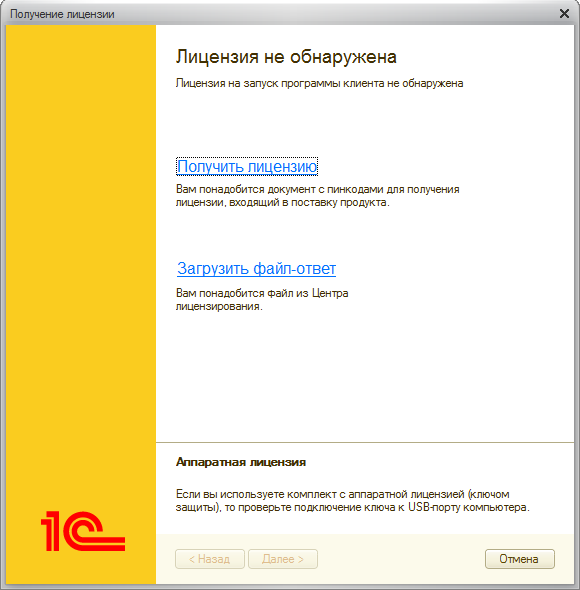
— Для получения лицензии необходимо нажать «Получить лицензию».
— Нажать «Получить лицензию».
— Ввести регистрационный номер комплекта и пин-код из поставки «1С: Предприятие».
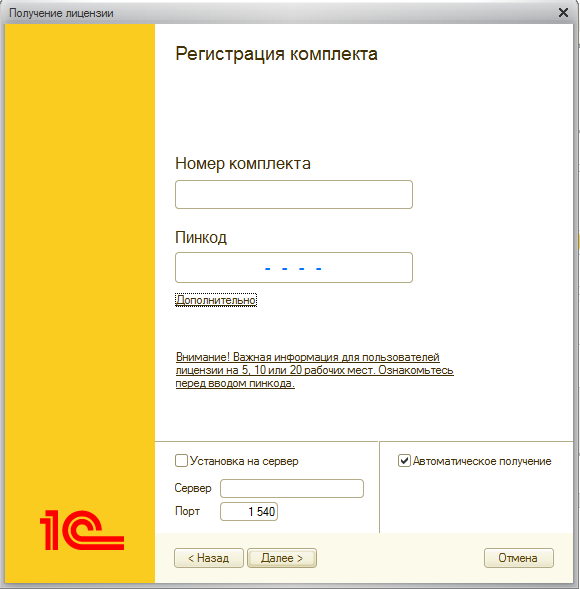
— При установке лицензии на компьютер, или компьютерную сеть, нажать «Далее».
— При установке лицензии на сервер: нажать «Дополнительно», выбрать «Установка на сервер», ввести имя сервера, ввести номер порта, выбрать «Автоматическое получение» и нажать «Далее».
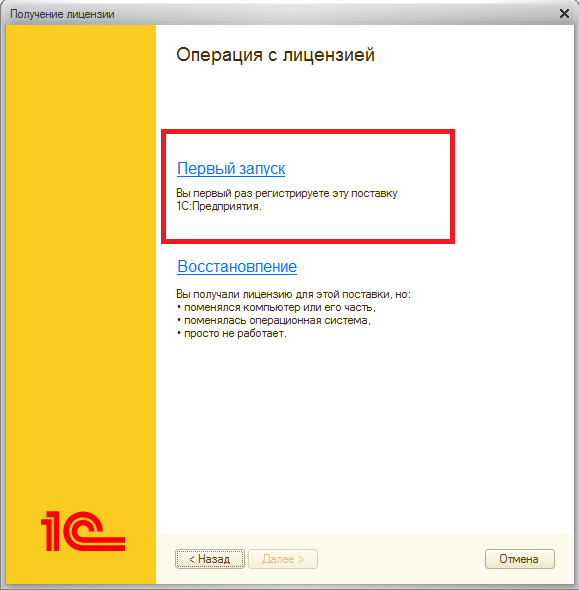
— Выбрать «Первый запуск».
— Важно! Необходимо внимательно и аккуратно заполнить все поля владельца лицензии. При переносе лицензии на другой компьютер нужно будет восстановить данные анкеты в точности такие же, какие будут предоставлены на данном этапе.
— В случае приобретения лицензии частным лицом, необходимо выбрать именно этот пункт в окошке получения лицензии.
— После заполнения всех полей, согласиться с условиями восстановления лицензии.
— Нажать «Сохранить данные»
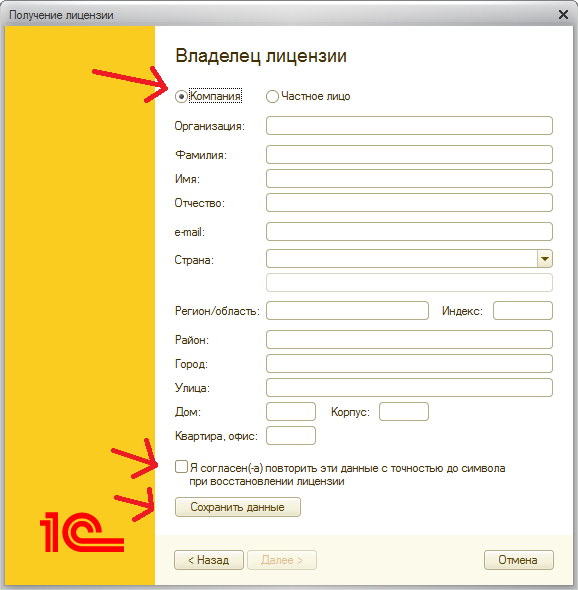
— Сохранить файл LicData на флешке, или отправить себе по почте, для быстрого восстановления данных.
— В Центре лицензирования 1С проверяется регистрационный номер и пин-код.
— Внести характеристика ПК в базу данных Центра лицензирования 1С.
— Появится сообщение от Центра лицензирования 1С об успешном получении лицензии.
При наличии на ПК лицензии, при установке новой конфигурации, нужно получить дополнительную программную лицензию:
— Запустить 1С в режиме «Конфигуратор»
— В меню «Сервис» выбрать «Получение лицензии»
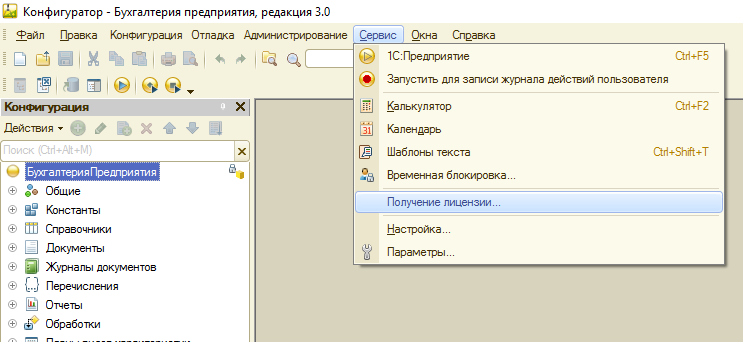
— Появится окошко «Получение лицензии». Необходимо повторить процесс получения лицензии 1С, описанный выше.
— После получения первичной, или дополнительной, лицензии запустить программу 1С для работы.
Важно! Помимо установки базы и шаблонов, необходимо развернуть папку «Архив 1С» и настроить резервное копирование базы.
Для заказа услуги установки программы 1С в Ярославле достаточно заполнить форму обратной связи, или позвонить по номеру телефона, указанному на сайте «АйТи-Консалтинг».
- IT-Аутсорсинг
- Сервисы 1С
- 1С: Контрагент
- 1СПАРК РИСКИ
- 1С: Подпись
- 1С- ЭТП
- 1С- Отчетность
- 1С: Предприятие через Интернет (1С: Фреш)
- 1С- ЭДО
- ЭДО без электронной подписи для участников 1С: Бизнес-сеть
- 1С- Коннект
- 1С: Сверка
- 1С: Номенклатура
- 1С: Линк
- 1С: Лекторий
- 1С: Облачный архив
- 1С: ДиректБанк
- 1С- ОФД
- 1С- Финконтроль
- 1С — Отвечает аудитор
- 1С — Бизнес-сеть. Торговые предложения
- 1С: Касса
- 1С — Товары
- Обновление программ
- 1С: Доставка
- 1С: МДЛП
- 1C-UMI
- 1С: Распознавание речи
- Smartway
- 1С: Маркировка
- 1С: Курьер
- 1С: Кредит
- ЮКаssа в программах 1С
- 1С: Лизинг
- 1С-Ритейл Чекер
- 1С: Кабинет сотрудника
- 1C: EDI
- Корпоративная технологическая поддержка
- 1С-Администратор
- 1С: Финотчетность
- 1С: Изменение сведений
- mag1с
- 1С-ЭПД
- 1С: СБП
- 1С: Распознавание первичных документов
- Установка 1С , первоначальное обучение (1час)
- ИТС (Информационно-технологическое сопровождение)
- КП (ИТС) Отраслевой
- Линия консультаций
- Подключение онлайн-кассы (2часа)
- Подключение он-лайн кассы с ЕГАИС (3часа)
- Регистрация юрлица в личном кабинете ФНС
- Подключение кассы к компьютеру
- Регистрация кассы в ОФД
- Установка ФН-15
- Установка ФН-36
- Регистрация кассы в ФНС
- Подключение кассы к 1С
- Настройка рабочего места кассира в 1С
- Подключение 1С к «ЕГАИС»
- 1С и AliExpress
- 1С и Lamoda
- 1С и Ozon
- 1С и Wildberries
- 1С и СберМегаМаркет
- 1С и Яндекс.Маркет
- Переход из 1С: Бухгалтерии 2.0 на версию 3.0
Внесем ясность в ваш бизнес!
2003-2023 © ООО «АйТи-Консалтинг»
Все права защищены. 150007, г. Ярославль, ул. Урочская, д.19, помещение 42Установка коробочной версии 1С

Вы приобрели коробочный программный продукт 1С. Все программные продукты должны быть зарегистрированы на портале 1С, чтобы иметь доступ к Информационно-технологическому сопровождению 1С.
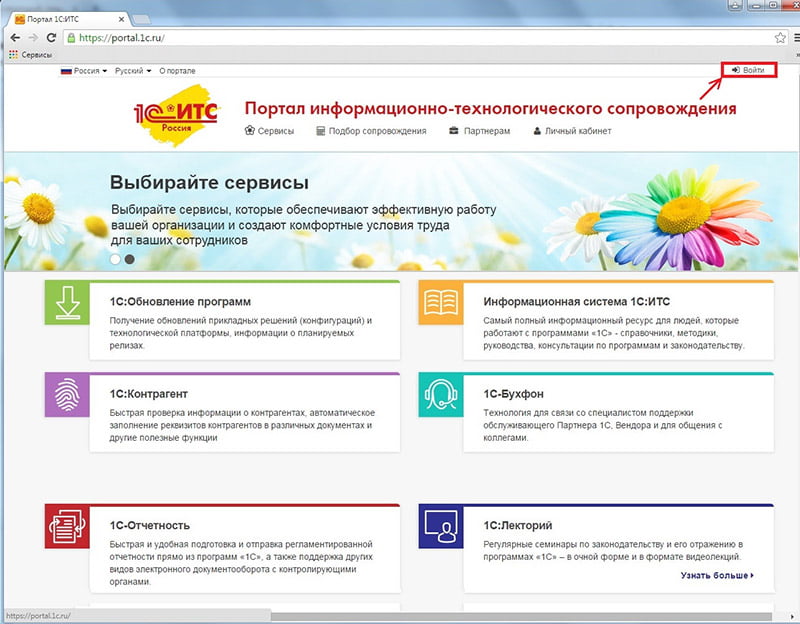
Откройте ссылку https://portal.1c.ru/. В правом верхнем углу есть кнопка “Войти”.
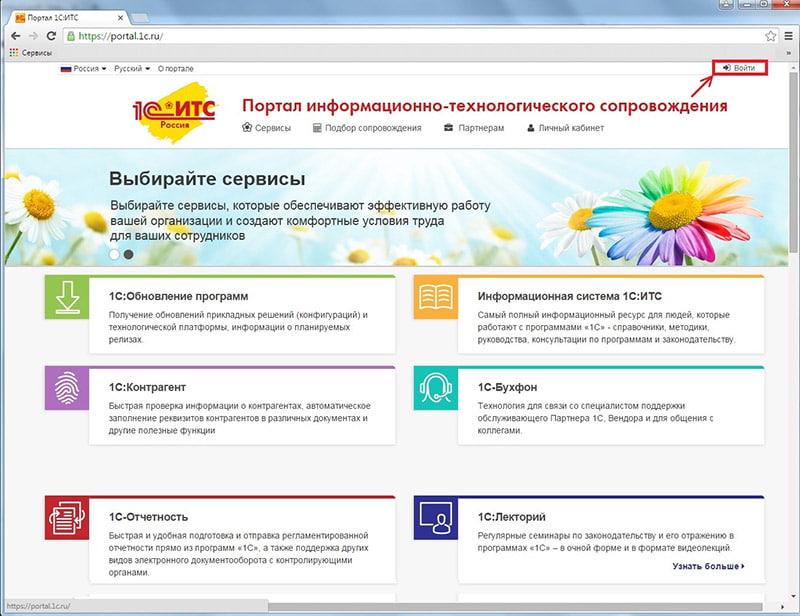
Если вы ещё не зарегистрированы на портале 1С, то это необходимо сделать. Также в правом верхнем углу есть надпись “Нет логина”, нажимаем её.
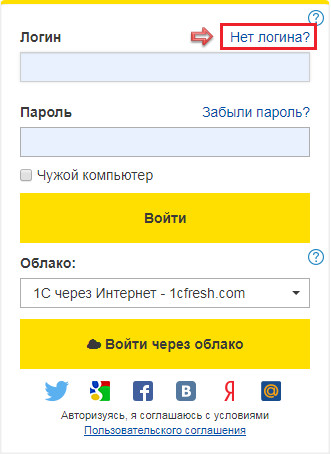
Далее, вы увидите регистрационную форму, заполните все обязательные поля (они помечены звездочкой). Поставьте галочку напротив, что вы ознакомились с условиями Пользовательского соглашения (для этого его нужно прочитать) и нажмите “Зарегистрироваться”.
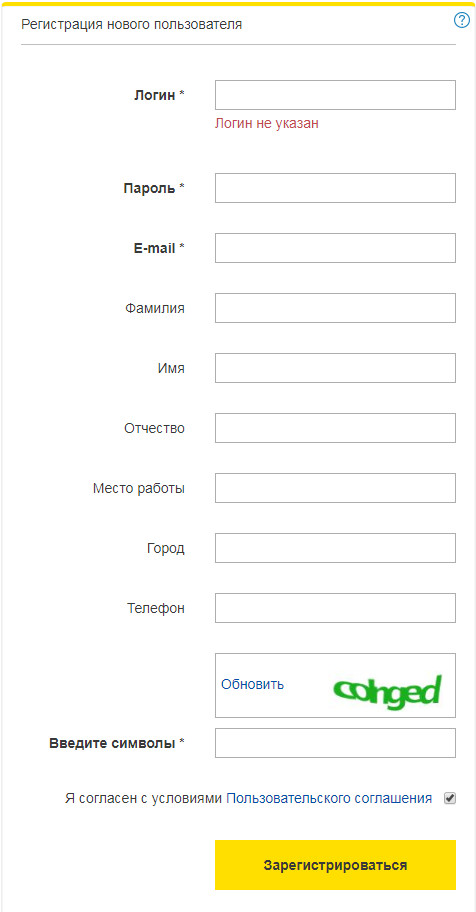
Через некоторое время вам на почту придёт письмо, где будет указана ссылка, нажав на которую вы завершите регистрацию. Готово.
Регистрация программного продукта.
Далее необходимо зарегистрировать ваш программный продукт на портале 1С. Для этого заходим на портал по ссылке https://portal.1c.ru/ и нажимаем кнопку “Войти” в верхнем правом углу.
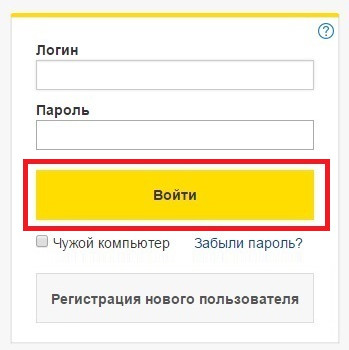
На странице входа заполняем логин и пароль и нажимаем “Войти”
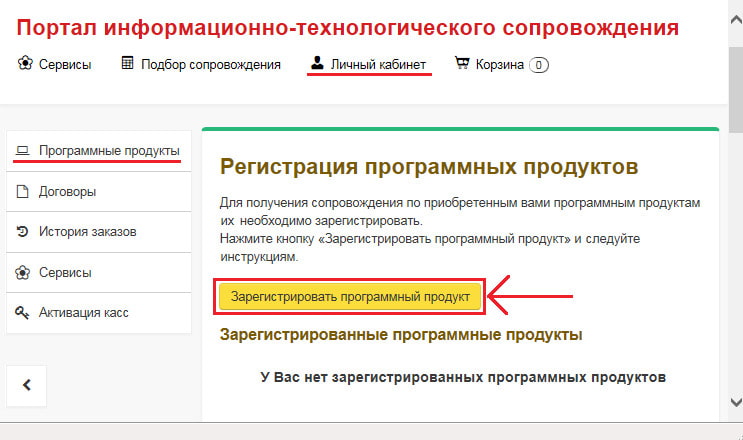
Вы вошли в личный кабинет. Заходим во вкладку “Программные продукты” и нажимаем “Зарегистрировать программный продукт”. (Если ранее вы уже регистрировали какие-либо программы, то здесь они отобразятся)
Сразу откроется форма, которую нужно заполнить и нажать “Далее”.
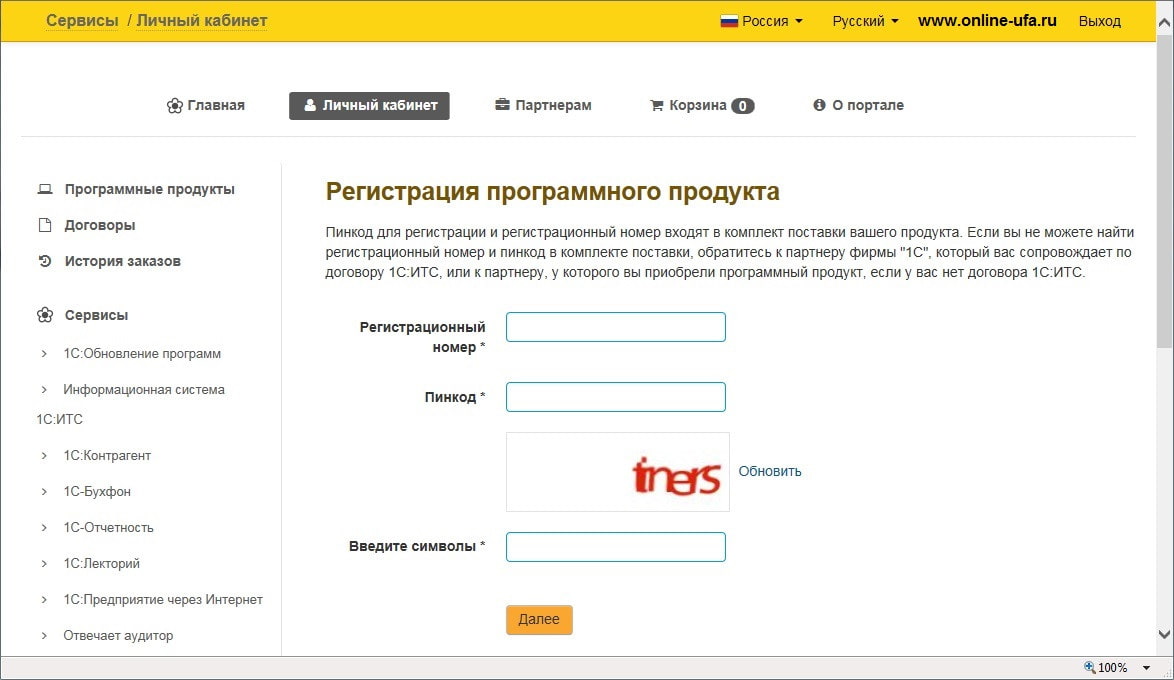
Затем система будет проверять ваш регистрационный номер и пин-код. Если всё верно указано, ваш программный продукт появится в личном кабинете в разделе “Программные продукты”, это будет означать, что он прошёл регистрацию.
Далее приступим к установке самой программы.
Она делится на 2 этапа:
- Установка Платформы 1С;
- Установка конфигурации 1С.
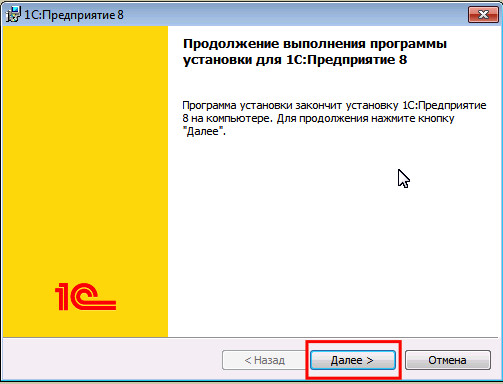
Для того чтобы начать установку платформы 1С, вставьте диск в дисковод. Чаще всего срабатывает автозапуск и тогда автоматически запускается установка, если же у вас так не произошло, необходимо открыть: “Мой компьютер/ Устройство чтения компакт-дисков”, найти и запустить файл setup.exe. У вас появился окно запуска программы. Нажимаем кнопку “Далее”.
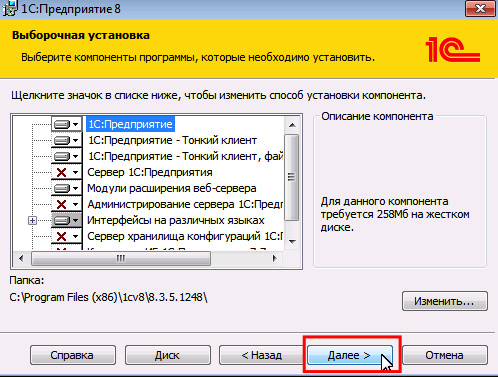
Появится окно “Выборочная установка”. Здесь важно чтоб был выделен пункт “1С предприятие”. Также здесь можно выбрать папку для установки (автоматически программа установится на диск С:\Program Files (x86) \1cv8\8.3.5.1248\).
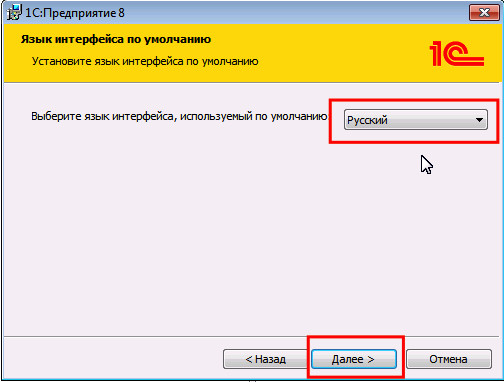
Следующий шаг — это выбор языка устанавливаемой программы. Выбрали, нажимаем “Далее”.
Далее обратите внимание на то какой ключ защиты вы приобрели, если это ключ в виде USB флешки, то необходимо установить драйвер защиты, поставьте галочку. Если же у вас ключ защиты в виде конверта с пин-кодом, то для вас это не обязательно. Нажимаем “Далее”.
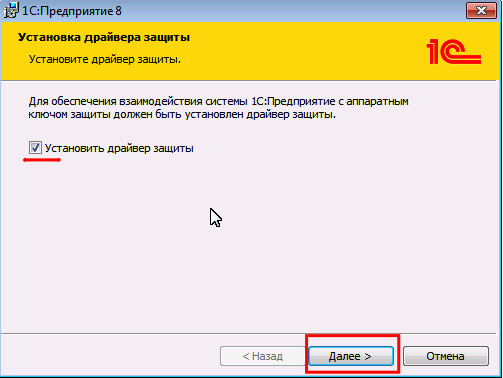
Поздравляю вы установили на свой компьютер платформу 1С и на рабочем столе у вас появился значок программы 1с.
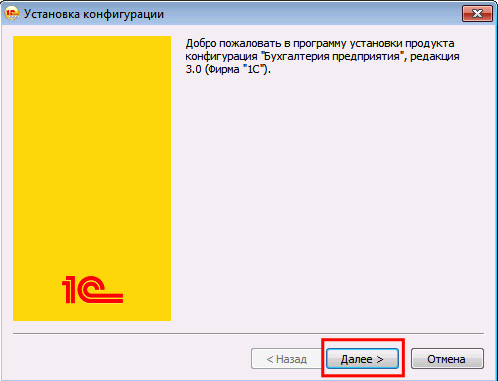
Для того чтобы установить конфигурацию 1С запускаем значок 1С на рабочем столе. Нажимаем кнопку “Далее”.
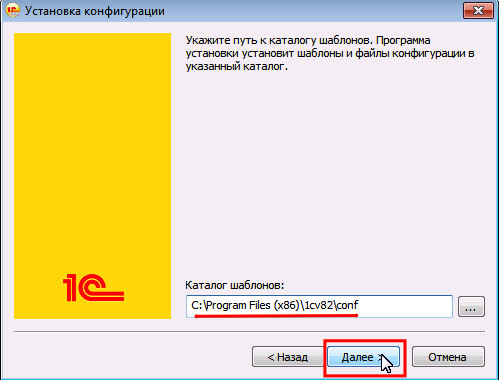
На следующем этапе вы можете изменить папку, в которую будет производиться установка конфигурации, если ничего не менять, то конфигурация установится на диск С:\Program Files (x86) \1cv82\conf. Нажимаем “Далее”.
Конфигурация успешно установлена. Если хотите ознакомиться с описанием поставки, то оставьте галочку, в противном случае галочку уберите. Нажимаем “Готово”.
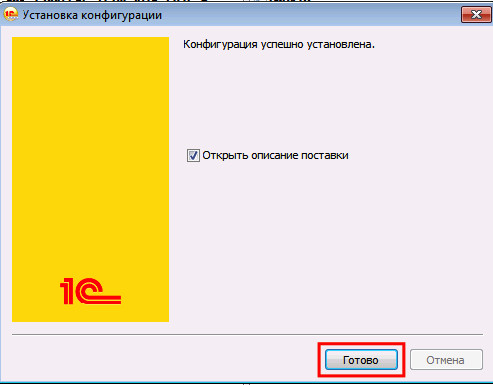
Поздравляем вы смогли самостоятельно установить программу 1С на свой компьютер.
После того как вы установили программу, необходимо установить информационную базу. При запуске, программа выдаст вам сообщение, что информационные базы отсутствуют и вы их можете добавить. Нажимаем “Да”.
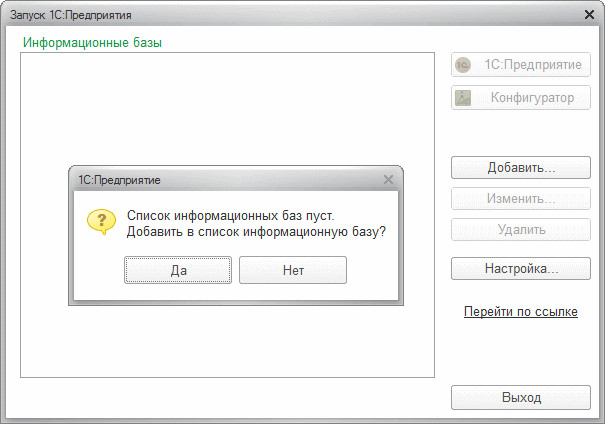
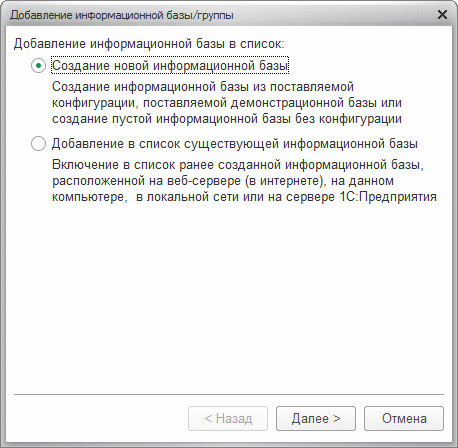
После этого появятся способы какими можно добавить информационную базу, в нашем случае выбираем создать новую базу.
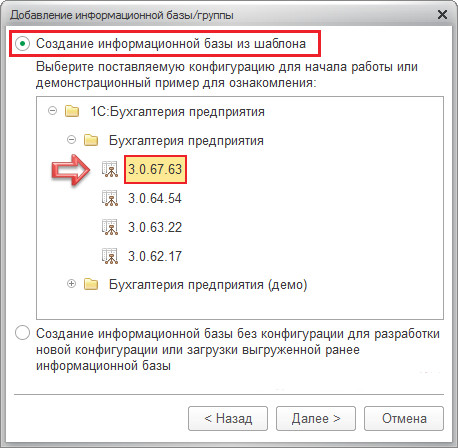
Затем нужно выбрать “Создание информационной базы из шаблонов”. Откроется список и из него нужно выбрать необходимую версию. Выбираем и “Далее”.
В новой форме необходимо ввести новое имя для нашей базы. После чего нажимаем “Далее”.
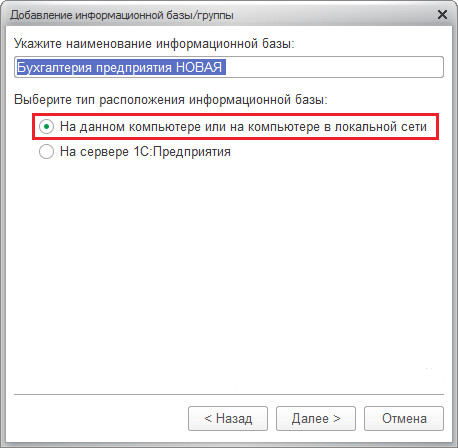
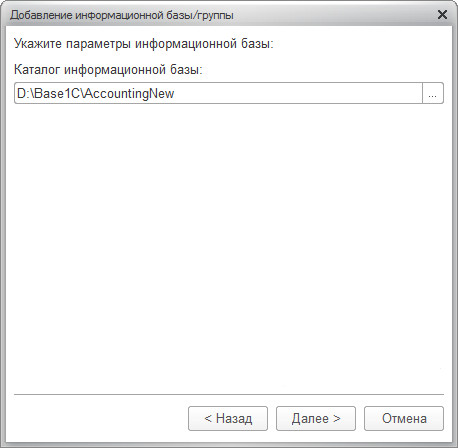
Затем указываем место в котором будет храниться информационная база. Выбираете путь и нажимаете “Далее”.
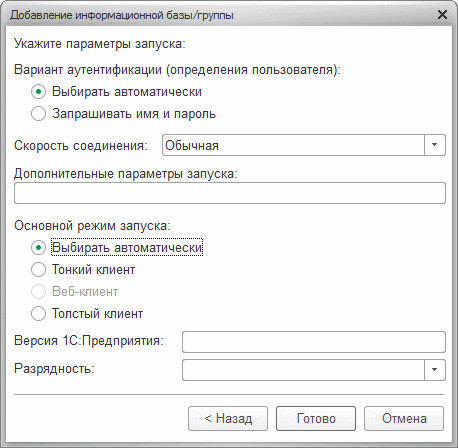
В следующей форме указываются дополнительные параметры запуска. Рекомендуем ничего не менять и нажать на кнопку “Готово”.
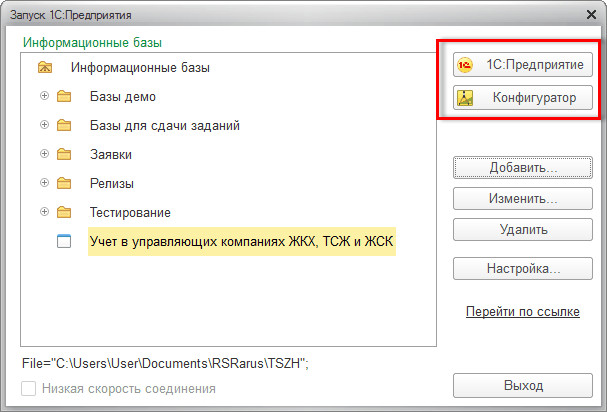
Информационная база добавлена. При следующем запуске программы вы увидите её в списке.
Активация лицензии
Запускаем программу 1С в любом режиме.(1С Предприятие или Конфигуратор)
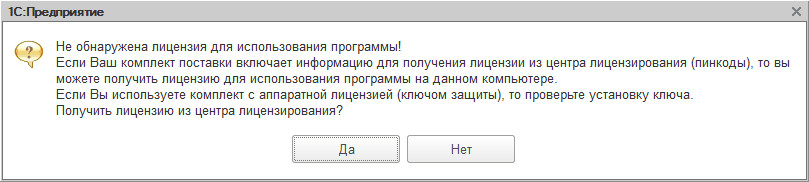
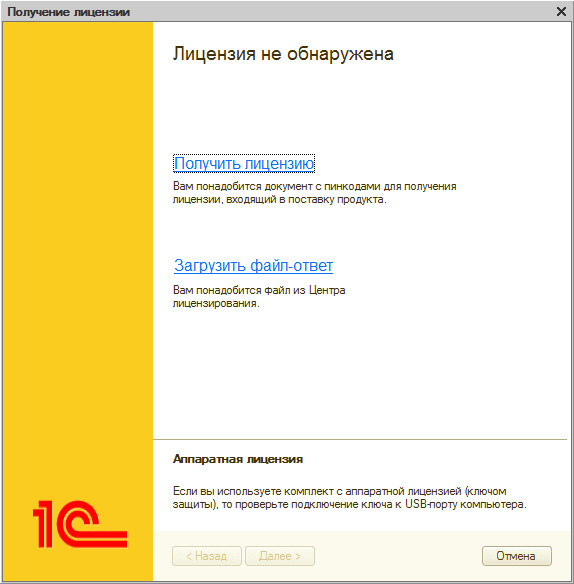
Если у вас ещё нет лицензии, появится сообщение о том, что лицензия не обнаружена. Чтобы получить лицензию, нажмите “ДА”.
Перед вами откроется форма, где нужно нажать “Получить лицензию”. Также появится уведомление для тех у кого аппаратный ключ защиты, о том чтоб USB- ключ был обязательно подключен к компьютеру.
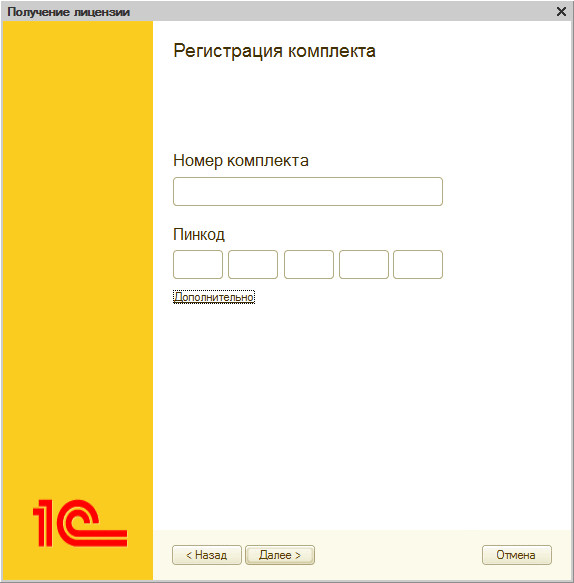
Далее вводите данные и нажимаете “Далее”.
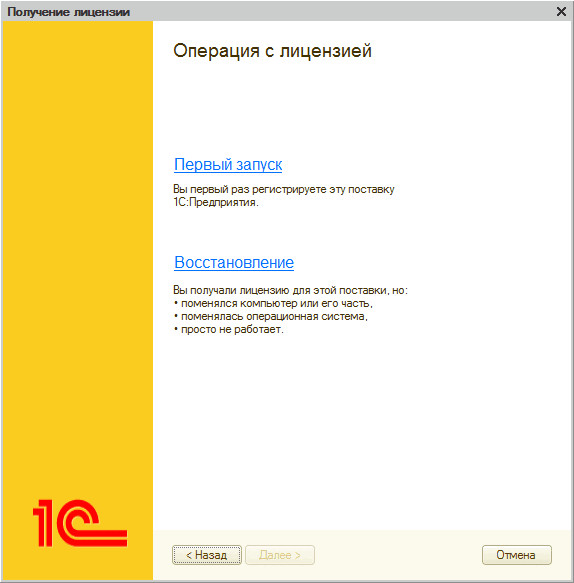
После чего у вас будет два варианта на выбор:
- “Первый запуск” — если это ваш первый программный продукт.
- “Восстановление” — если программа 1С по какой-либо причине не запускается. Нажимаем “Далее”.
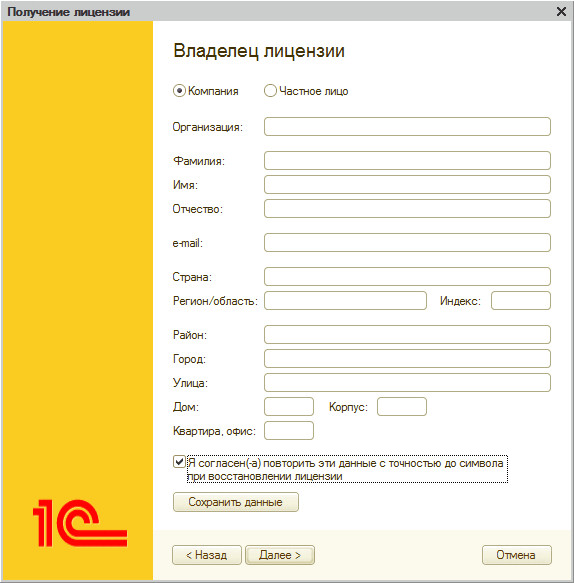
Откроется форма “Владелец лицензии”. Здесь необходимо заполнить все поля и обязательно в конце нажать кнопку “Сохранить данные”. Эти данные вам понадобятся если вдруг придётся восстанавливать лицензию, здесь будут учитываться каждый знак. (Если вы потеряли данные, вам необходимо отправить письмо в котором указать название организации и регистрационный номер программы, на электронный ящик lic@1c.ru). После нажимаем “Далее”.
Затем появится форма в которой нужно определить к чему будет привязана лицензия, к параметрам компьютера либо к аппаратному ключу. Если вы привязываете к компьютеру, то выбираете привязать “К компьютеру”, после чего лицензия будет получена автоматически, если у вас есть свободный доступ в Интернет.
Если же у вас USB ключ, то выбираете привязать “К аппаратному ключу защиты”, и выбираете необходимые параметры. Нажимаем “Далее”.
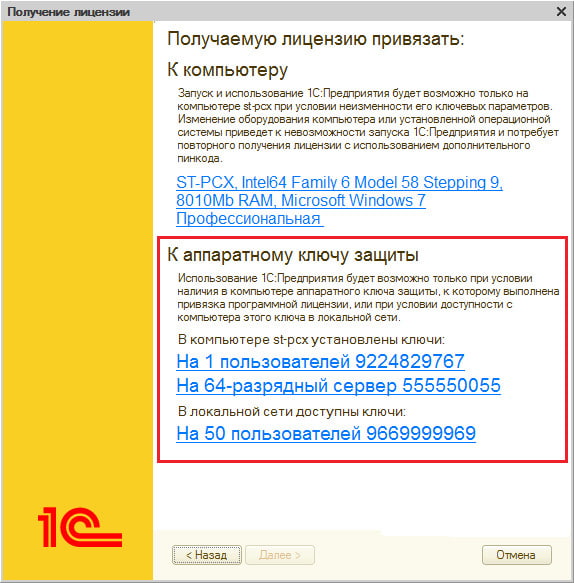
Затем появится окно подтверждения и сообщение о том, что при каждом запуске программы 1С в компьютере должен быть установлен именно этот аппаратный ключ защиты. Затем система проверяет введенные вами данные и если всё совпадает, вы приобретаете лицензию.
Активация “Интернет поддержка и сервисы”
После установки программы, нам нужно активировать интернет-поддержку, нужно запустить 1С, перейти в Администрирование и выбрать соответствующий раздел.
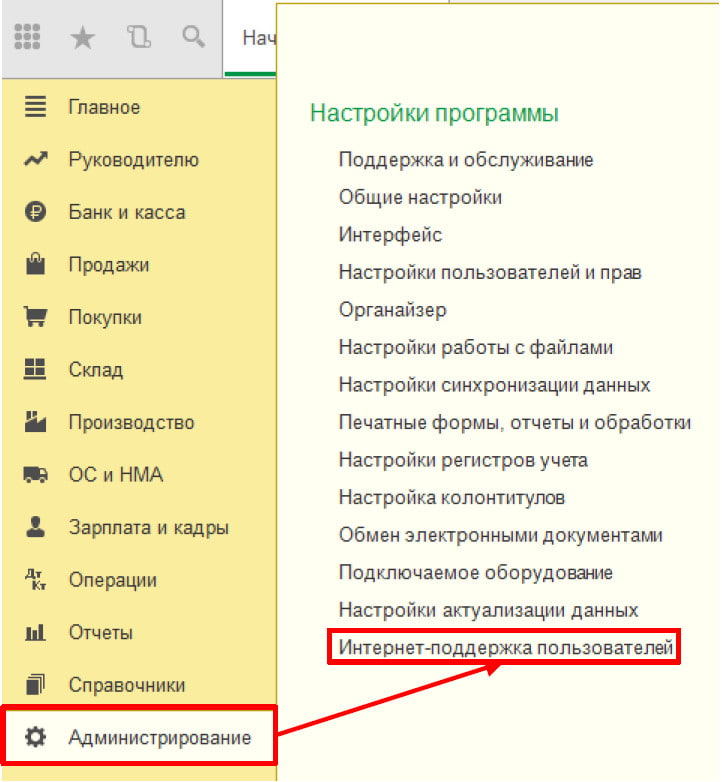
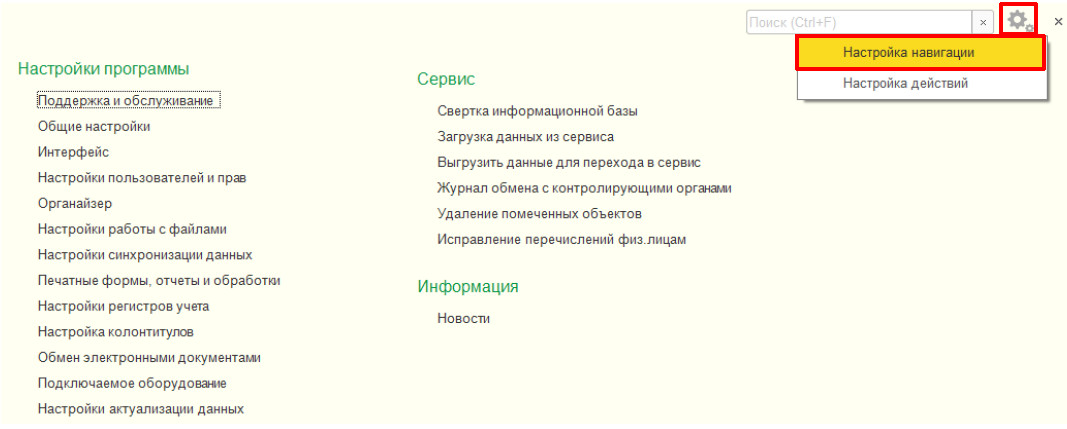
Бывает что данный пункт отсутствует в меню, это значит что, его нужно туда добавить. Для этого нажимаем на значок “Настройки навигации” в правом верхнем углу.
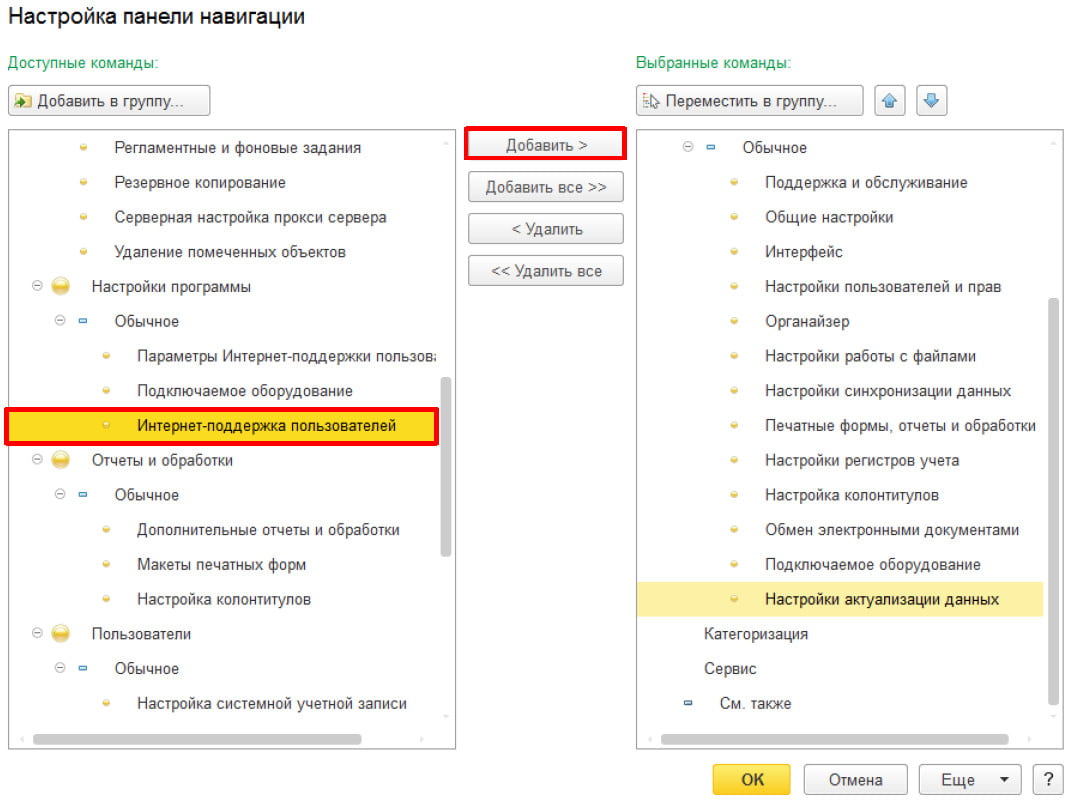
Появится окно разделенное на 2 части. Вам нужно в левой части найти нужный нам пункт, нажать “Добавить”, после чего он появится и в правой части экрана. После чего нажать “Ок”
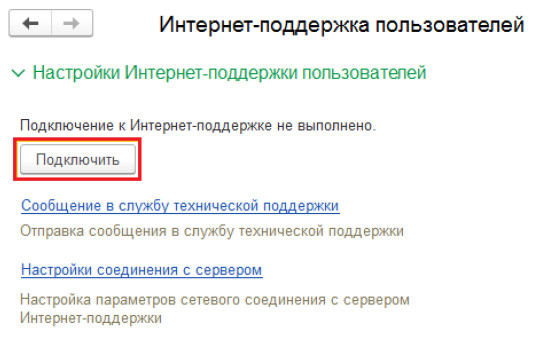
Снова переходим в «Администрирование» и находим наш пункт «Интернет-поддержка пользователей» нажимаем “Подключить”.
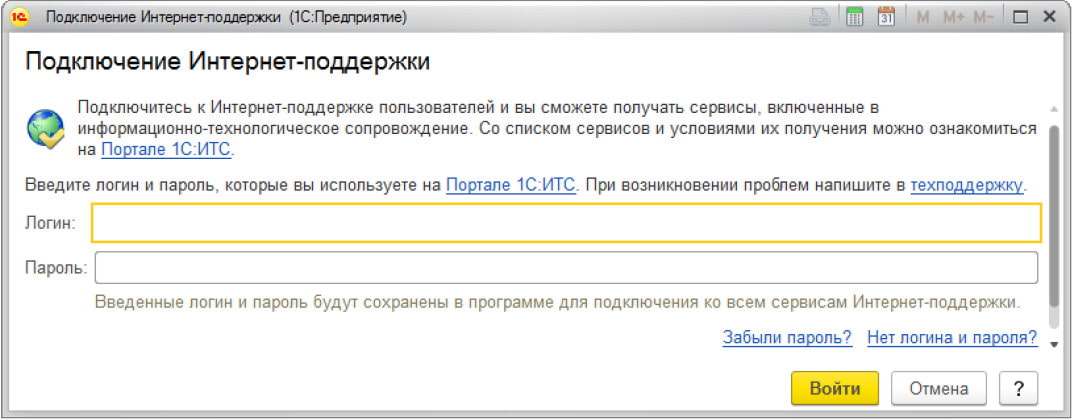
Перед вами появится форма подключение Интернет-поддержки, там нужно указать те же данные для входа на портал 1С и нажать “Войти”.
Если вы всё указали верно, то в форме настройки интернет-поддержки вы увидите подтверждение. Готово!
Установка 1С 8.3 самостоятельно
Если вы решили установить 1С самостоятельно и не использовать готовые облачные решения, то это статья для вас.
Установка 1С не сложный процесс, не требующий специальных знаний и навыков.
Для вас мы решили описать детали установки и ответить на возможные вопросы, которые могут возникнуть при этом.
Процесс установки один и тот же и не зависит от выбранной вами конфигурации.
1С Управление торговлей, Розница, Бухгалтерия, УНФ и так далее.
- Как получить или скачать 1С
- Установить платформу 1С:Предприятие
- Как установить конфигурацию 1С
- Добавление информационной базы
Как получить или скачать 1С?
Прежде всего, перед началом установки, вам потребуется получить дистрибутив платформы «1С:Предприятие 8».
Вы можете сделать это тремя способами:
- Если покупали «коробочную» версию программы «1С», то в коробке вы найдете диск с установочными дистрибутивами платформы и конфигурации «1С».
- При наличии договора информационно-технологического сопровождения (1С:ИТС) достаточно зарегистрироваться на сайте поддержки пользователей «1С» и скачать дистрибутив оттуда.
- Вы можете запросить установочный файл у специалистов обслуживающей вас франчайзи «1С», но для этого у вас также должен быть действующий договор ИТС.
Получить консультацию
Установка с диска
Если вам подходит первый вариант получения дистрибутива платформы «1С» (из коробки), то далее вам нужно сделать следующее:
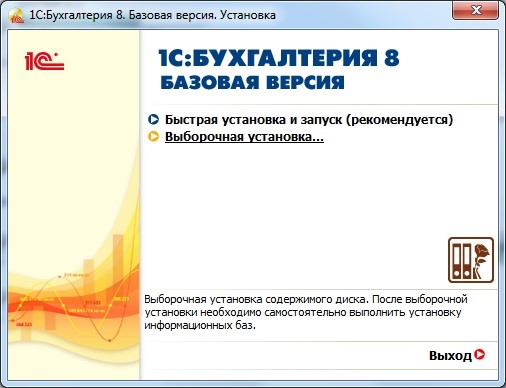
- Вставьте диск и воспользуйтесь автозапуском. Появится окно мастера установки. Оно является одинаковым для всех типовых решений «1С», разница лишь в названии конфигурации. В нашем случае это базовая бухгалтерия
- Выберите способ установки «1С» из двух вариантов:
- «Быстрая установка «1С» и запуск» – система самостоятельно установит минимальный набор инструментов, необходимых для работы;
- «Выборочная установка «1С» – вы сможете выбрать необходимые для работы функции системы.
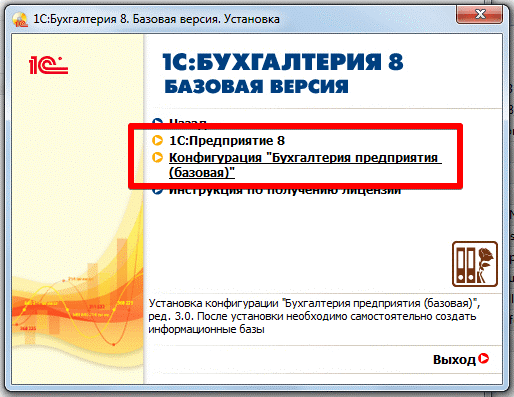
- Для установки платформы «1С» нажмите на пункт «1С:Предприятие 8»
Установка скачанной 1С
Если вам удобнее скачать дистрибутив платформы «1С» с сайта поддержки пользователей, то для этого потребуется зайти на сайт users.v8.1c.ru.
1. Выбрать пункт «Обновления программ», в котором нажмите на активную ссылку «Скачать обновления».
2. После ввода логина и пароля, которые используются при регистрации на сайте «1С», вы попадете на страницу со списком раздела для скачивания.
3. Выбрать первый раздел «Технологическая платформа».
4. Нажав на пункт «Технологическая платформа», вам откроются подразделы. Вы сможете выбрать из списка нужный вариант платформы «1С:Предприятие» в зависимости от того, какую редакцию хотите установить
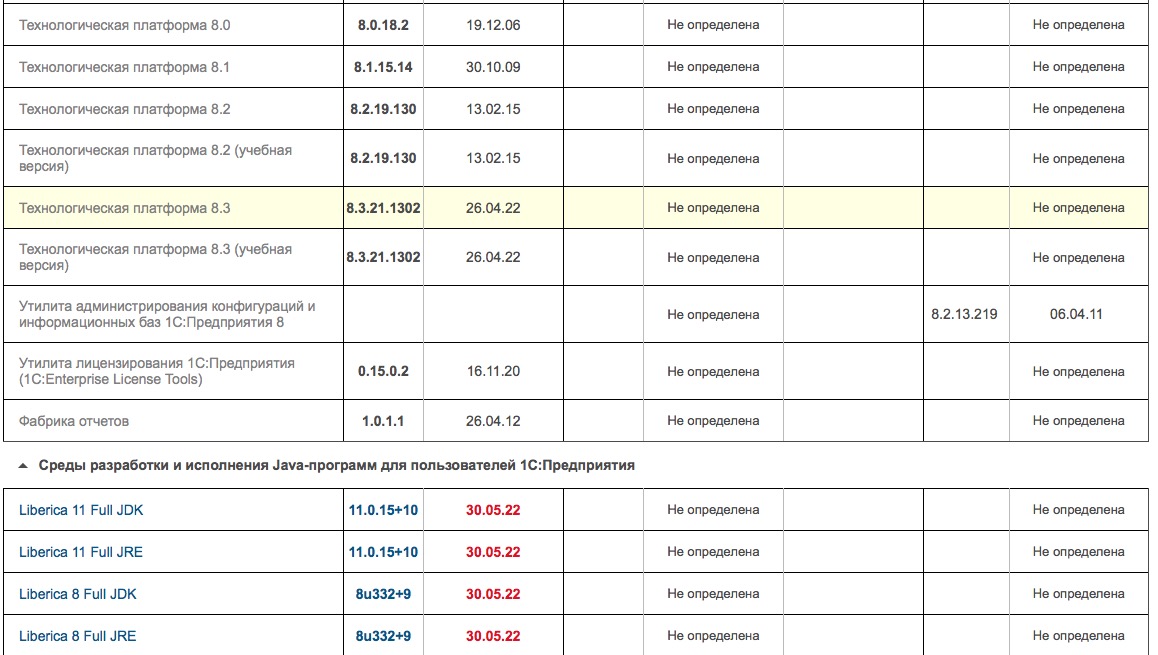
5. При выборе версии вам откроется список вариантов для скачивания.
Если установка «1С» нужна для Windows, то пространство вариантов уменьшится до двух – платформа «1С» для 32х или 64х-битных версий Windows.
Важно знать: версия для 32х-битных версий совместима с 64х-битной, но не наоборот.
6. После выбора версии вы попадете на страницу со ссылкой на скачивание.
Необходимо скачать архив с платформой «1С:Предприятие» на ваш компьютер или сервер и распаковать его. Можно переходим к непосредственной установке.
Установка платформы «1С:Предприятие»
Итак, если вы запустили установочный файл платформы с диска или же загрузили с сайта поддержки пользователей «1С», дальнейшие действия по установке платформы «1С:Предприятие» одинаковы для всех.
Что нужно сделать:
- В установочной папке вы найдете длинный список файлов. Вам нужно запустить лишь setup.exe
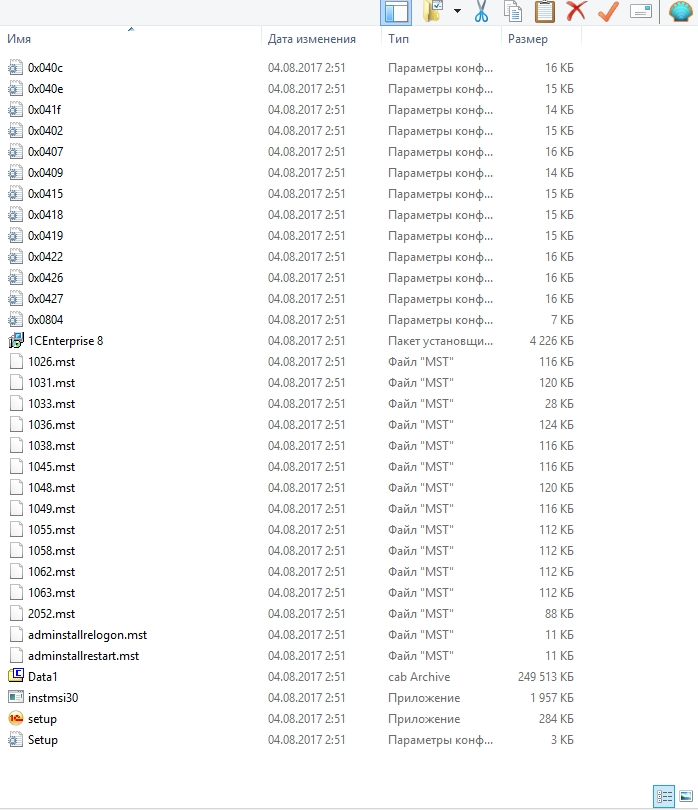
- Запустите файл Setup двойным нажатием, и установка начнется. Здесь не должно возникнуть никаких сложностей. На всех вкладках, кроме вкладки «Выборочная установка», нажимайте «Далее».
- Выбрать необходимые компоненты (для дальнейшего подключения программы для ТСД AllegroCount необходимо установить Сервер. 1С.Предприятия)
- В следующем окне мастер установки сообщит, что все готово. Нажмите кнопку «Установить» и дождитесь окончания инсталляции.
- В новом окне система предложит установить драйвер защиты. Если вы приобрели версию USB, то не снимайте галочку. Если у вас вариант поставки с программной защитой, то можете не устанавливать драйвер. Нажмите «Далее».
5. В новом окне вы увидите, что установка «1С:Предприятие» завершена.
Если не хотите ознакомиться со справочной информацией, то снимите галочку и нажмите «Готово».
Установка платформы «1С» на ваш компьютер успешно завершена.
На рабочем столе вы найдете ярлык для быстрого запуска системы. Переходим непосредственно к установке конфигурации «1С».
Как установить конфигурацию «1С»?
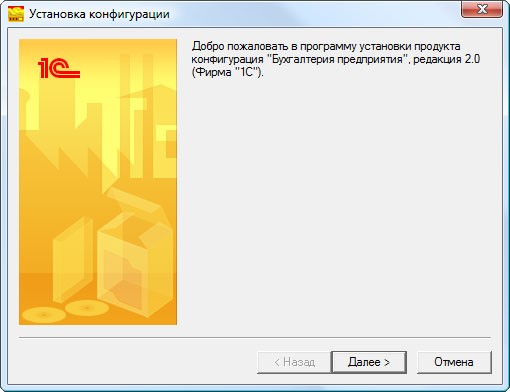
Установка конфигурации «1С» выполняется быстро и просто:
- Для установки конфигурации запустите файл Setup.exe из соответствующего архива
- Нажимайте «Далее» пока конфигурация не установится. В случае, если в каталоге шаблонов недостаточно места, то выберите другой. Дополнительных настроек вносить не нужно.
- Дождитесь завершения установки «1С». Снимите галочку, если не хотите читать описание поставки, и нажмите «Готово»
Как добавить новую информационную базу?
После того как вы успешно установили платформу «1С:Предприятие» и конфигурацию «1С», осталось дело за малым – добавить новую информационную базу.
Это можно сделать по следующей инструкции:
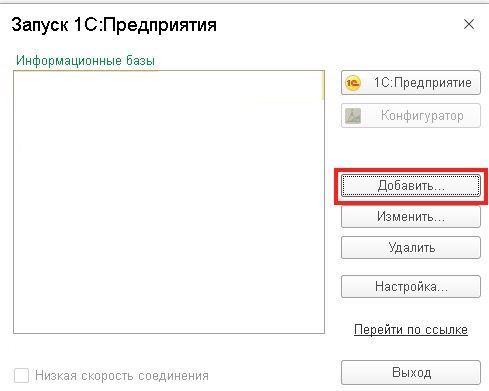
- Запустите ярлык «1C:Предприятие», он расположен на рабочем столе.
- Откроется окно запуска «1С:Предприятия». В нем вы увидите список ваших информационных баз. Нажмите на кнопку «Добавить».
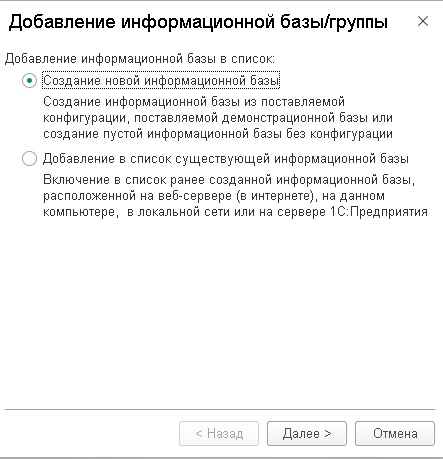
- На нашем примере мы будем создавать новую информационную базу (ИБ). Если вы также добавляете новую ИБ, выберите пункт «Создание новой информационной базы». В случае, если у вас уже есть информационная база, выберите другой пункт.
2. Базу можно создать как из шаблона, так и с нуля. Так как мы ранее уже установили конфигурацию «1С», наша база будет создаваться из шаблона. Выберите соответствующий шаблон и нажмите «Далее».
3. Если у вас уже есть информационная база, то в настройках вам достаточно только указать ее название и место расположения.
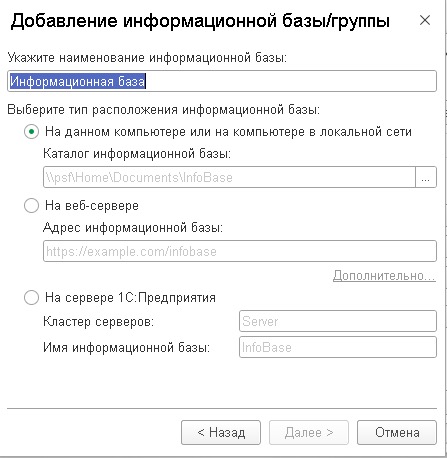
Процесс добавления информационной базы «1С» завершен. Все просто и понятно, если следовать нашей инструкции.
В статье мы подробно рассмотрели процесс установки «1С» на компьютер, чтобы минимизировать все возможные сложности.
Наши специалисты готовы проконсультировать вас по автоматизации склада, магазина или производства.