
Игра
Загруженные (приобретенные) в (PlayStation®Store) игры можно запускать в системе PSP™.
Запуск игры
Выберите (Memory Stick™) или (Память системы) в разделе (Игра).
Выберите значок необходимой игры.
Выход из игры
Во время игры нажмите кнопку PS (кнопку HOME). Для выхода из игры следуйте инструкциям на экране.
Приостановка игры
Вы можете приостановить игру на некоторое время и сохранить свои достижения.
Нажмите кнопку PS во время игры. Для приостановки игры и сохранения своих достижений следуйте инструкциям на экране.
Для продолжения приостановленной игры выберите (Игра) > [Возобновить игру].
Подсказки
- С помощью функции [Приостановить игру] невозможно держать сохраненные данные для нескольких игр одновременно.
- Изменение настройки системы после сохранения данных с помощью функции [Приостановить игру] может вызвать проблемы при повторном запуске игры.
Использование сохраненных данных
Данные игры сохраняются на носителе информации (Memory Stick™ или память системы). Сохраненные данные игры отображаются в разделе (Управление сохраненными данными) или (Управление сохраненными данными).
Подсказка
Подробнее о меню и сохраненных данных программного обеспечения формата PlayStation® см. в разделе [Использование игр, загруженных из PlayStation®Store] > [Меню программного обеспечения формата PlayStation®] или [Использование игр, загруженных из PlayStation®Store] > [Сохраненные данные программного обеспечения формата PlayStation®] в данном руководстве.
Просмотр руководств к программному обеспечению
Руководства могут прилагаться к некоторому программному обеспечению, загруженному из PlayStation®Store.
Просмотр руководства
| Игра для PSP™ | Выберите значок игры, руководство к которой вы хотите просмотреть, и нажмите кнопку , а затем выберите в меню параметров [Руковод. к програм. обесп.]. |
|---|---|
| Программное обеспечение формата PlayStation® | Нажмите во время игры кнопку PS (кнопку HOME) и выберите на отобразившемся экране [Руковод. к програм. обесп.]. |
| Мини-игры («minis») | Способы просмотра руководства пользователя к разным играм могут различаться. |
| Игры формата PC Engine | Способы просмотра руководства пользователя к разным играм могут различаться. |
© 2021 Sony Interactive Entertainment Inc.
Как устанавливать игры на PSP с карты памяти и как открыть содержимое карты памяти.
Выберите и скачайте игру из сети http://silvengames.net/ на жесткий диск компьютера, указав папку для загрузки файла. Бесплатные демоверсии также могут быть загружены для того, чтобы попробовать их перед покупкой. После завершения загрузки найдите скачанный файл игры на персональном компьютере.
2
Вставьте карту Memory Stick Duo – карту памяти PSP – в порт в нижней левой части консоли. Загруженная игра в конечном итоге будет храниться на карте, поэтому убедитесь, достаточно ли у вас свободного места на Memory Stick Duo. Для этого войдите в меню Game («Игра» ) и прокрутите до пункта Memory Stick. Объем свободного пространства будет отображаться на иконке.
3
Подключите PSP к компьютеру с помощью кабеля с разъемами USB и мини-USB.
4
Включите консоль для связи с компьютером: прокрутите в левой стороне выпадающее меню и выберите вариант USB Mode («Режим USB»). Когда этот режим включен, на экране PSP отображается подтверждение, что консоль находится в режиме USB. Теперь все готово для загрузки файла игры с компьютера на игровое устройство.
5
Откройте окно «Мой компьютер» и дважды щелкните на значке консоли PSP, которую компьютер распознает, когда устройство находится в режиме USB. Откройте папку PSP, затем папку под названием GAME. Просто перетащите нужный файл игры для PSP или демоверсию из папки на компьютере в эту папку. Процесс загрузки может занять несколько минут, в зависимости от того, насколько большой файл игры.
6
Отключите PSP от компьютера после того, как игра была загружена на PSP, и удалите игровую консоль из режима USB. В основном меню Game («Игра» ) откройте опцию Memory Stick и нажмите кнопку «X». Вы увидите скачанный файл, сопровождаемый небольшим скриншотом или видео, готовый к запуску игры.
Бороздя просторы Интернета я натыкался на много тем и вопросов таких как: «Как мне установить игру на PSP», «Не могу установить ISO и CSO игры на PSP», «Как играть игры на PSP с карты памяти», … и много других. И было решено посвятить этой теме статью, дабы покончить с этими вопросами.
Инструкция по установке игр на PSP:
Скачайте архив с игрой.
Если игра заархивирована, то нужно ее разархивировать (можно воспользоваться программой WinRar). Примечание! Иногда *.ISO файлы игры определяются как архив – смотрите не разархивируйте его :).
Подсоедините PSP к компьютеру – для этого воспользуйтесь USB шнуром. Никаких драйверов для подключения PSP к компьютеру не нужно – просто воспользуйтесь меню PSP «Меню – Настройки – Соединение USB». После этого компьютер определит PSP как флешку.
Зайдите на карту памяти PSP и найдите в ее корне папку ISO. Скопируйте в нее свой ISO или CSO образ игры. Если папки ISO нет — создайте ее вручную.
После этого отключите PSP от компьютера и запускайте скопированные игры из PSP меню «Игры».
Примечание! ISO и CSO образы можно запускать только на CUSTOM прошивках. На официальных прошивках игры с карты памяти не запускаются. Соответственно, чтобы играть игры с карты памяти нужно перепрошить Вашу приставку PSP.
Как определить прошивку:
Включаем PSP, после включения заходим в Настройки системы (System Settings) > Сведения о системе (System information) > и смотрим версию ПО (System Software). Если там написано System Software (Версия ПО): 5.** GEN или M33 — то это CUSTOM прошивка, то есть не официальная.
Если Вы перепрошили свою PSP и вставили новую карту памяти, то не создавайте самостоятельно папку ISO. Просто отформатируйте эту карту памяти с помощью PSP. Чтобы это сделать выберите «Меню – Настройки – Форматировать карту памяти». В результате на карте памяти будут созданы системные папки, среди которых будет и папка ISO.
Если же вы хотите установить игры которые имеют фалы типа eboot.pbp, то алгоритм подобный как и для ISO и CSO игр. Разница в том, что папку с фалами игры нужно скопировать на карту памяти у папку PSP\GAME\. Запускать с меню «Игры».
Если что-то не понятно – спрашивайте не стесняйтесь. Чем смогу – помогу.
Как запустить игры на psp с карты памяти
Как правильно установить игру на PSP и что для этого потребуется
Если в руках только сейчас появилась прошитая PSP, и вы пока не знаете, как ею пользоваться: устанавливать игры и приложения, скачанные из интернета, — то вы попали по адресу.
В данной статье мы рассмотрим некоторые возможности прошитой консоли, а также научим вас быстро и удобно устанавливать игры на PSP.
Прошитая PSP
Взломанная консоль может запускать пиратские версии игр, также сторонние приложения, которые значительно расширяют возможности и без того функциональной платформы.
В зависимости от версии официального программного обеспечения, выбирается подходящий метод прошивки. Чтобы получить все, о чем мы будем говорить далее, можно обратиться в мастерскую, где в течение одного дня мастера быстро установят подходящий софт.
Как установить игру на PSP
Шаг первый – загрузка образов. Вам нужно на компьютере в строке поиска браузера ввести название игры и скачать ее на свой компьютер, например, через торрент.
Чаще всего, игры будут выглядеть как файл с разрешением .cso или .iso. Если он скачался в архиве, распакуйте его в любую папку на жестком диске.
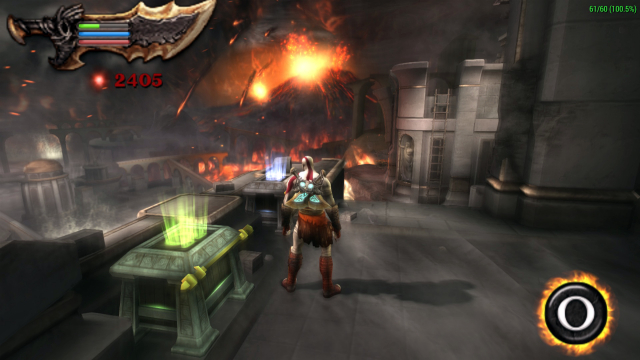
Шаг второй – подключение консоли к ПК. Есть 2 варианта, как закачать игру на PSP:
- Подключить ее с помощью miniUSB-USB кабеля;
- Извлечь карту памяти и вставить ее в кардридер.
В PSP применяются карты памяти Memory Stick PRO Duo.
Если вы подключаете с помощью кабеля, приставка в этот момент должна быть включена. Компьютер выдаст сообщение об обнаружении нового устройства и предложит выбрать действия, которые мы можем с ним производить. Нам нужен доступ к файлам на карте памяти, что мы и выбираем.
То же самое будет и при подключении Memory Stick.
Перед тем, как вставлять карту памяти в компьютер, ее нужно отформатировать (все данные удалятся). Эта процедура делается только при первом подключении, потом по желанию.
Чтобы отформатировать Memory Stick, перейдите в «Настройки» — «Настройки системы» — «Отформатировать Memory Stick».
Шаг третий – установка игр на PSP. В отличие от других прошитых консолей, сам процесс не требует никаких дополнительных настроек и прочих «танцев с бубном».
- Игры на PSP кидаем в папку ISO, созданную в корне карты памяти (можно установить игру на PSP в ISO или в CSO форматах – разницы нет);
- Отключаем приставку от ПК / извлекаем карту памяти и вставляем в консоль;
- Заходим в меню игр.
Как видите, ничего сложного в установке игр с компьютера на PSP просто нет.
Скачивать игры на PSP без прошивки нельзя, если речь идет о загрузке с ПК. Игры на официальную прошивку PSP покупаются в PS Store или на UMD-дисках.
Приложения на PSP
Кроме того, как скинуть игры на PSP, в этой статье вы можете узнать, какие можно устанавливать приложения.
Список лучших приложений для PSP вы можете увидеть тут.
Если вы фанат PS One и других консолей, вышедших в 90-х годах, установите эмулятор, который запустит игры от GameBoy и GameBoy Advance, Sega Megadrive, Dendy и др.
Кроме этого, скачав файловый менеджер, в который встроен плеер и «читалка» для книг, вы сможете не только управлять всеми файлами на вашей консоли, но и слушать музыку в определенных форматах.
В наших мастерских производится прошивка PSP . Вы можете смело довериться многолетнему опыту наших специалистов. Звоните и записывайтесь!
Если вышеуказанного недостаточно, специальные видео и аудио проигрыватели помогут скрасить время в транспорте, в парке, на перемене, в очереди и других местах.
kaktusenok
В принципе, для запуска ISO-игр используется один и тот же метод. Но в зависимости от прошивки используются разные файлы.
Если ваша прошивка ниже, чем 6.60, то желательно обновить PSP до прошивки 6.60. Тем не менее это необязательно.
Ниже даны пошаговые инструкции как это сделать.
Прошивка по 6.39
Шаг 1. Скачать архив PSP_6.39.rar.
Шаг 2. Распаковать содержимое на карту памяти (чтобы был файл «PSP\GAME\FastRecovery\EBOOT.PBP»).
Шаг 3. В меню PSP выбрать «Игра» > «Memory Stick» и нажать X («крест»).
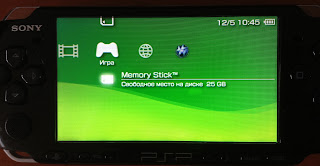
Выбрать «Запустить для восстановления прошивки».
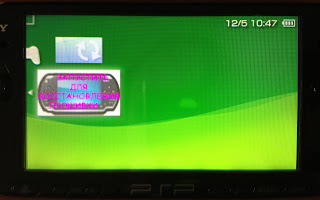
Прошивка 6.60
Шаг 1. Скачать архив PSP_6.60.rar.
Шаг 2. Распаковать содержимое на карту памяти (чтобы были файлы «PSP\GAME\FastRecovery\EBOOT.PBP» и «PSP\GAME\PROUPDATE\EBOOT.PBP»).
Шаг 3. В меню PSP выбрать «Игра» > «Memory Stick» и нажать X («крест»).
Выбрать «Pro Update».

Далее следует удерживая L (верхняя левая кнопка) нажать X («крест»):
Начнётся прошивка прошивки и в результате мы увидим:

Теперь нажимаем X («крест») и запускаем PSP с новой прошивкой «6.60 PRO-B9» (это можно узнать из «Сведения о системе»):

Шаг 4. В меню PSP выбрать «Игра» > «Memory Stick» и нажать X («крест»).
Выбрать «Pro Fast Recovery»:

Теперь можно запускать игры (см. далее).
После каждого выключения необходимо выполнять шаг 4!
Запуск игр

И видим список игр, которые мы закачали в папку ISO:

P.S. Когда не всё так гладко.
Прежде чем всё заработало, я наступил на грабли. Точнее я установил не ту прошивку, которую скачал со страницы http://www.hackfaq.net/community/index.php?threads/1012/. Дело в том, что люди в теме выдавали прошивку 6.20 за 6.60. Соответственно при запуске такой прошивки я получал ошибку: «Sorry. This program doesn’t support your FW(0x06060010)».

22 комментария:
ОЧЕНЬ БОЛЬШОЕ СПАСИБО! ВСе написано просто и понятно. НЕ то что на форумах, где 1% написанной информации несет пользу. еще раз спасибо!
Здравствуйте! Помогите с возникшей проблемой. Я решила прошить вашей Прошивкой 6.60. У меня PSP — E 1008 в сведениях о системе была версия 6.60. Я дошла до пункта : Выбрать «Pro Update»- удерживая L (верхняя левая кнопка) нажать X («крест») — после этого черный экран не появился и прошивка прошивки не прошла. Завис экран, долго не реагировал, я решила отключить. После включения появилось меню VSH Menu , но не стали работать стрелочки на джойстике и я не могу передвигаться по меню и сделать выбор. Никакие кнопки не реагируют кроме громкости. Что делать? Как всё вернуть? Неужели полетела моя прошивка?
Здравствуйте! У меня PSP уже нет, поэтому проверить что-либо не могу.
1. Не совсем понятно, как вы попадаете в VSH Menu. Оно автоматически появляется при запуске?
2. А если выйти из этого меню? Что проихойдёт?
3. Пробовали снова перепрошить?
4. Проблема уже решилась? Если да, то как?
Может почитать темы про VSH Menu. В http://www.psphacks.info/faq/vshmenu написано
RESET DEVICE — перезагрузить приставку, если будете держать R — попадёте в Recovery Menu. Помогает?
Здравствуйте!
1. При запуске PSP автоматически сразу появляется Pro VSH Menu
2. Выйти из меню не возможно, стрелками на джойстике не получается передвигаться по меню, а соответственно сделать какой нибудь выбор.
3. Я бы хотела снова перепрошить, но как? Если никакие кнопки не реагируют и остаётся VSH Menu.
4. Сделать RESET DEVICE нажатием кнопки R не получается, PSP не реагирует. Только кнопки громкости активные, остальные нет.
Что делать? Как перепрошить зависший PSP, не реагирующий на нажатия кнопок?
Добрый вечер!
Сделала, но результат не очень радует:
1. Чтобы зайти в меню аппарата( не в меню Pro VSH Menu) нужно было сначала зажать и не отпускать кнопку R, потом включить PSP. После заработал джойстик, только при зажатой кнопке R(когда R отпускала, всё зависало и джойстик не работал, приходилось всё заново повторять).
2. Зашла в «Игра» — «Memory Stick» и выбрала «Pro Fast Recovery» (не стала заходить на «Pro Update»).
После этого увидела образ игры(который скинула на флешку) и включила игру.
Выход из игры не получился, пришлось выключить PSP.
3. Включила PSP, зашла в»Игра» — «Memory Stick»- игры уже не было. Прочитала у вас, что нужно начинать с 4 шага. Сделала — появилась игра, но опять завис джойстик и без зажатой кнопки R не могла передвигаться по меню . Как только её отпускаю всё зависает.
4. Скажите: это каждый раз , когда выключаешь PSP, нужно всё повторять с 4 шага ? Но я потом не могу передвигаться по меню без R. И приходиться по несколько раз включать и выключать аппарат.
5. У вас с первого раза с 4 шага всё работало и не зависало?
6. Значит прошивка мне не подходит? В сведениях о системе у меня: «6.60 PRO-B10»
Получается, что прошивка слетает?
4. Да, каждый раз. Поскольку изменения находятся в памяти приставки, а при выключении приставки память очищается (так же как и на персональных компьютерах).
5. Статью я писал 1.5 года назад, поскольку толковой информации не нашёл. Это был мой первый и единственный опыт. Сперва я прошивался на 6.39, потому что не знал о 6.60. Потом скачал и установил не ту прошивку (в конце сообщения об этом написано) и подумал, что можно выкинуть приставку. Затем решил проблему и нашёл 6.60 и установил её. После установки 6.60 всё работало как часы.
6.Я вчера обратил внимание на типы приставок: у меня была PSP-3000/3008, у Вас PSP — E 1008. Может быть в этом дело? Я не знаю.
Нашёл тему по прошивке разных типов PSP, включая вашу и мою модели: http://4pda.ru/forum/index.php?s=&showtopic=217511&view=findpost&p=6503086
Попробуйте прошивку оттуда, пожалуйста.
В худшем случае — приставка восстанавливаема, но в сервисных центрах со специальным оборудованием. Выкидывать приставку точно не придётся.
Напишите, пожалуйста, что получилось.
Добрый день!
Спасибо за быстрый ответ. Я прочитала статью из указанной вами ссылки. Нашла свою модель, но прочитав : с типом 2 починке подлежат только в СЦ. После этого экспериментировать не хочется. Я думала, что если прошивка виртуальная и при выключении приставки память очищается , то можно всегда вернуться к первоначальному состоянию. После вашей прошивки я вернула PSP в рабочее состояние с трудом. А здесь гарантии нет, поэтому оставлю всё как есть.
Спасибо за информацию!
Как запускать игры на PSP?
В век развитых информационных технологий не каждый владелец портативной игровой консоли от корпорации Sony захочет отдавать свои кровные деньги на приобретение игры. Несмотря на быстрое развитие игровой индустрии, разработчики игр и приложений просят астрономических сумм денег за их продукцию, не давая возможности даже частично ознакомиться с возможностями игры. Однако владельцы портативной консоли могут обойтись без приобретения диска с игрой.
На оригинальной прошивке гаджета напрямую запустить игру напрямую с карты памяти (когда диск отсутствует в приводе устройства) невозможно, однако если использовать модифицированную прошивку, то вы решите эту проблему.
Шаг 1: оригинальная прошивка. Чтобы модифицировать вашу консоль, необходимо убедиться в том, что на ней установлена оригинальная (официальная) прошивка, версия которой – 5.03. При этом версия не должна быть ниже указанной, в противном случае потребуется установка конкретно 5.03, так как ранние или поздние версии прошивки не поддерживают модернизацию. Официальная операционная система 5.03 доступна в свободном доступе на официальном сайте разработчиков. Подключите PSP к PC. Для этого вам потребуется кабель синхронизации, который шел в комплекте с консолью. Откройте карту памяти, далее перейдите по адресу PSP – GAME. Откройте папку UPDATE (если ее нет, то создайте вручную). Распакуйте заранее скачанный архив.
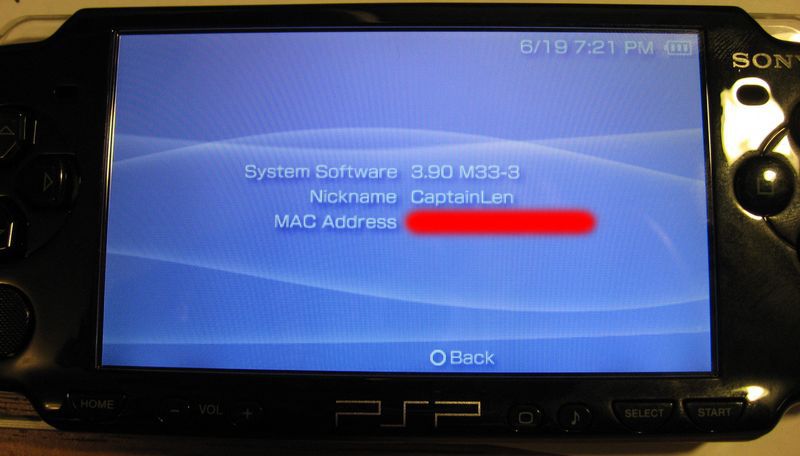
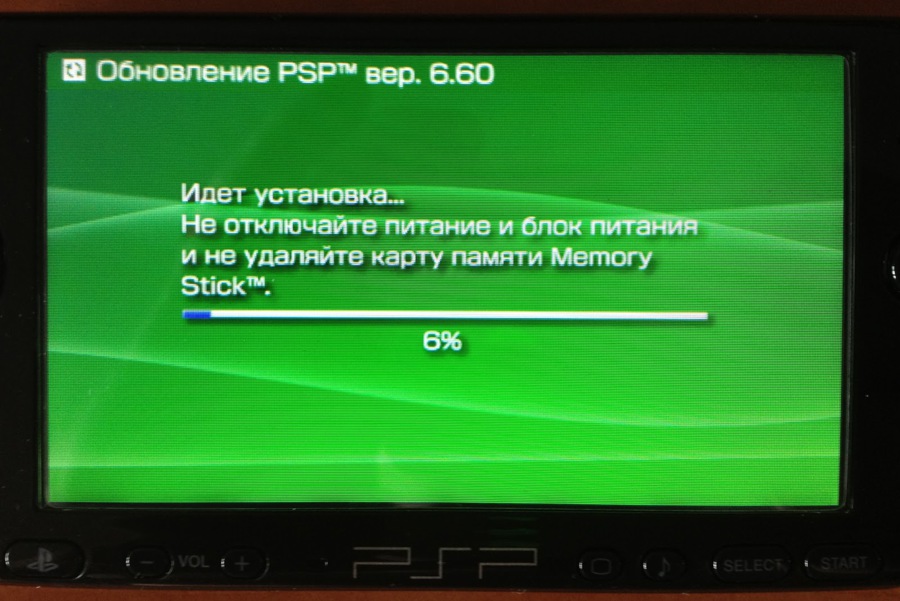
Шаг 2: установка официальной прошивки. Откройте распакованную папку и скопируйте файл eboot.pbp в созданную папку UPDATE. Отключите приставку от персонального компьютера и зайдите в директорию ИГРА – КАРТА ПАМЯТИ на самой консоли. Пролистайте список файлов пока не найдете файл прошивки от разработчиков. Запустите его. Следуя кратким инструкциям, и дождитесь окончания установки официальной прошивки, после которой консоль должна перезагрузиться.
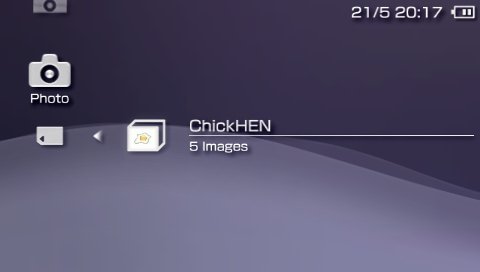
Шаг 3: модернизация прошивки. Скачайте программу ChickHEN. В архиве с программой будет располагаться папка с названием консолей. Вам необходимо выбрать версию той консоли, которую вы используете. Запустите файл, который имеет расширение .exe и вновь подключите PSP к компьютеру. В диалоговом окне необходимо нажать кнопку «ОК» и все необходимые файлы скопируются на карту памяти PSP в автоматическом режиме. Из архива ChickHEN нуэно скопировать папку ChickHEN mod 2 и перенести ее в папку Pictures, которая располагается на карте памяти консоли. Далее зайдите в меню PSP и откройте фотографии. Пролистывайте картинки до тех пор, пока консоль не перезагрузится. Далее скачайте модифицированную проивку GEN-C и перенесите ее на карту памяти по адресу PSP – GAMES. Запустить прошивку необходимо из меню ИГРА. Консоль перезагрузится.
Обратите внимание, что перезагрузка консоли может начаться далеко не с первого раза. В среднем уходит около десяти попыток, так как все зависит от модели вашего гаджета.
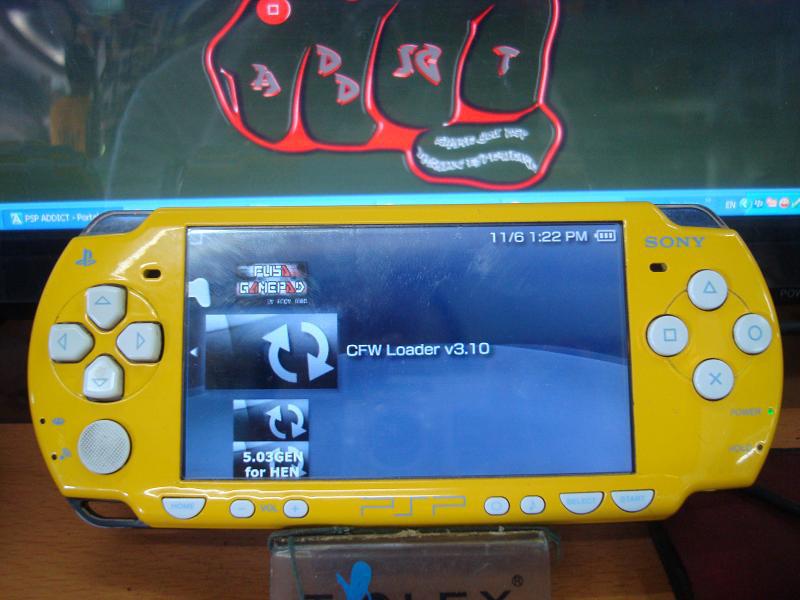
Шаг 4: игры. На этом модификация прошивки портативной консоли закончена. Чтобы загрузить игры, вам достаточно подключить PlayStation Portable к персональному компьютеру и скопировать игры в папку по адресу PSP – GAME. Далее вам нужно отключить портативную консоль от PC и в меню ИГРА выбрать интересующую вас игру и нажать кнопку СТАРТ.
Похожие публикации:
- Как выйти из аккаунта джимейл
- Как распечатать картинку в формате а3 на двух листах а4
- Как скрыть подписки на ютубе
- Ошибка 0x8007000d при активации windows 10 как исправить
Как запускать игры на PSP?
В век развитых информационных технологий не каждый владелец портативной игровой консоли от корпорации Sony захочет отдавать свои кровные деньги на приобретение игры. Несмотря на быстрое развитие игровой индустрии, разработчики игр и приложений просят астрономических сумм денег за их продукцию, не давая возможности даже частично ознакомиться с возможностями игры. Однако владельцы портативной консоли могут обойтись без приобретения диска с игрой.
На оригинальной прошивке гаджета напрямую запустить игру напрямую с карты памяти (когда диск отсутствует в приводе устройства) невозможно, однако если использовать модифицированную прошивку, то вы решите эту проблему.
Шаг 1: оригинальная прошивка. Чтобы модифицировать вашу консоль, необходимо убедиться в том, что на ней установлена оригинальная (официальная) прошивка, версия которой – 5.03. При этом версия не должна быть ниже указанной, в противном случае потребуется установка конкретно 5.03, так как ранние или поздние версии прошивки не поддерживают модернизацию. Официальная операционная система 5.03 доступна в свободном доступе на официальном сайте разработчиков. Подключите PSP к PC. Для этого вам потребуется кабель синхронизации, который шел в комплекте с консолью. Откройте карту памяти, далее перейдите по адресу PSP – GAME. Откройте папку UPDATE (если ее нет, то создайте вручную). Распакуйте заранее скачанный архив.
Шаг 2: установка официальной прошивки. Откройте распакованную папку и скопируйте файл eboot.pbp в созданную папку UPDATE. Отключите приставку от персонального компьютера и зайдите в директорию ИГРА – КАРТА ПАМЯТИ на самой консоли. Пролистайте список файлов пока не найдете файл прошивки от разработчиков. Запустите его. Следуя кратким инструкциям, и дождитесь окончания установки официальной прошивки, после которой консоль должна перезагрузиться.
Шаг 3: модернизация прошивки. Скачайте программу ChickHEN. В архиве с программой будет располагаться папка с названием консолей. Вам необходимо выбрать версию той консоли, которую вы используете. Запустите файл, который имеет расширение .exe и вновь подключите PSP к компьютеру. В диалоговом окне необходимо нажать кнопку «ОК» и все необходимые файлы скопируются на карту памяти PSP в автоматическом режиме. Из архива ChickHEN нуэно скопировать папку ChickHEN mod 2 и перенести ее в папку Pictures, которая располагается на карте памяти консоли. Далее зайдите в меню PSP и откройте фотографии. Пролистывайте картинки до тех пор, пока консоль не перезагрузится. Далее скачайте модифицированную проивку GEN-C и перенесите ее на карту памяти по адресу PSP – GAMES. Запустить прошивку необходимо из меню ИГРА. Консоль перезагрузится.
Обратите внимание, что перезагрузка консоли может начаться далеко не с первого раза. В среднем уходит около десяти попыток, так как все зависит от модели вашего гаджета.
Шаг 4: игры. На этом модификация прошивки портативной консоли закончена. Чтобы загрузить игры, вам достаточно подключить PlayStation Portable к персональному компьютеру и скопировать игры в папку по адресу PSP – GAME. Далее вам нужно отключить портативную консоль от PC и в меню ИГРА выбрать интересующую вас игру и нажать кнопку СТАРТ.
| Источник GameBuka | Обсудить |