
Как загрузить окоф в 1с
Дата публикации 28.10.2022
Использован релиз 3.0.120
При работе через сервис «1С:Фреш» загрузка и обновление ОКОФ производится автоматически без участия пользователя.
Для информационной базы, установленной на компьютер (локально или на сервере), первоначальная загрузка и обновление ОКОФ производится:
- при включенной интернет-поддержке и наличии доступа в интернет — автоматически без участия пользователя;
- при отключенной интернет-поддержке или отсутствии постоянного доступа в интернет — пользователем с правами администратора в разделе Администрирование – Интернет-поддержка и сервисы – Обновление классификаторов (из предварительно скачанного с Портала 1С:ИТС файла classifires.zip или через интернет).
Для загрузки или обновления ОКОФ из файла classifires.zip, скачанного с Портала 1С:ИТС:
- Перейдите по ссылке: https://releases.1c.ru/classifiers/total?projectNick=Accounting30 и введите логин и пароль, который используется для входа на Портал 1С:ИТС. Откроется окно «Классификаторы», в нем отметьте флажком «Общероссийский классификатор основных фондов» и нажмите кнопку «Скачать» (рис. 1). Файл с именем classifires.zip будет сохранен в папку «Загрузки» (рис. 2).

- Загрузите ОКОФ из файла classifires.zip в информационную базу «1С:Бухгалтерии 8» (ред. 3.0) (рис. 3 — 4):
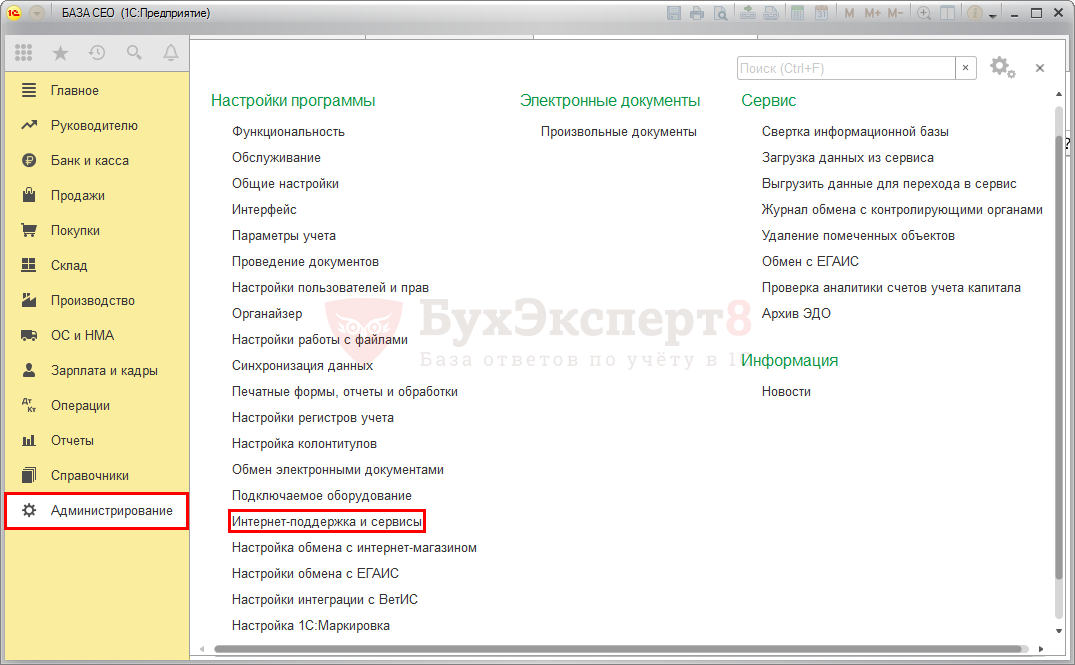
- Раздел: Администрирование – Интернет-поддержка и сервисы — Обновление классификаторов.
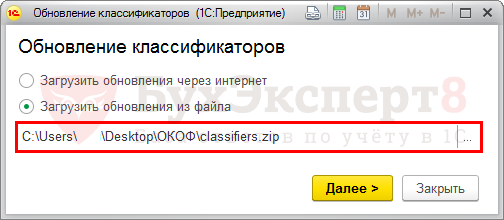
- Установите переключатель в положение «Загрузить обновления из файла».
- Выберите двойным щелчком мыши файл classifires.zip из папки «Загрузки» или другого места, куда был сохранен файл.
- Нажимайте кнопку «Далее» при переходе на каждый следующий этап. После загрузки файла выводится сообщение «Обновление классификаторов успешно завершено», нажмите кнопку «Закрыть» (рис. 4).


Одновременно загружаются и новый, и старый классификаторы ОКОФ (Раздел: Справочники — Классификатор ОКОФ (рис. 5)).

Подпишитесь на новости
Не пропускайте последние новости — подпишитесь
на бесплатную рассылку сайта:
- десятки экспертов ежедневно мониторят изменения законодательства и судебную практику;
- рассылка бесплатная, независимо от наличия договора 1С:ИТС;
- ваш e-mail не передается третьим лицам;
Как загрузить окоф в 1с
/>В процессе работы, многие бухгалтеры уже столкнулись с новыми кодами ОКОФ. О теории изменений мы говорили на вебинаре, можете просмотреть запись и прочитать конспект часть 1 и часть 2. В первой части все о законах, изменениях в структуре кодов, и что делать в различных ситуациях , а во второй подробно о том, как применять переходные ключи, как подобрать амортизационную группу и срок полезного использования к новому объекту.
О том, как заменить коды ОКОФ в программе 1С, читайте далее, в пошаговой инструкции для БГУ 1 и БГУ 2.
В связи с изменениями кодов ОКОФ в поставках обновлений программы 1С Бухгалтерия государственного учреждения изменен файл okof.xml. В нем теперь содержится два классификатора — ОК 013-94 и ОК 013-2014.
Перед проведением перехода на новые коды обязательно сделайте архивную копию своей базы!
После прохождения всех шагов, в вашей программе появится новый ОКОФ, для работы вам также понадобятся переходный ключ между старым и новым классификаторами и перечень основных средств с новыми амортизационными группами.
Бухгалтерия государственного учреждения 1
1. Сделать копию информационной базы.
2. Открыть справочник ОКОФ (ОС, НМА, НПА — ОКОФ)
3. Нажать на кнопку Загрузить классификатор
4. Далее выбираем способ загрузки : через Интернет, с диска ИТС и файлом. Подробнее о загрузке файлом: он идет вместе с обновлением и обычно находится по пути:C:\Users\\AppData\Roaming\1C\1cv8\tmplts\1c\StateAccounting\
5. Выбираем способ добавления и при нажатии на Далее видим окно. Здесь мы нажимаем кнопку Добавить и выбираем путь до папки обновления. После путь должен появится новой срокой в окне. Нажимаем кнопку Далее
6. Ожидаем выполнения процесса загрузки
7. После окончания загрузки у Вас в справочнике будет два классификатора: старый ОК 013-94 и новый ОК 013-2014
8. После загрузки классификатора можно приступать к замене ОКОФ (Сервис -> Служебные ->Помощник замены ОКОФ):
9. Открывается обработка Помощник замены ОКОФ, в которой необходимо выбрать Организацию (если необходимо указать группу объектов) и нажать на кнопку Заполнить
10. После чего внизу появится список со старыми кодами ОКОФ и заменяемыми новыми кодами.Но автоматически будут заменены не все коды ОКОФ, для таких кодов необходимо стать на строчку у которой нет назначенного нового кода по ОКОФ и нажать на кнопку Настроить пообъектно />
11. В открывшемся окне мы видим старый код по ОКОФ и основные средства, которые соответствуют старому коду. Здесь необходимо выбрать соответствия новых кодов ОКОФ каждому объекту
12. После совершения выбора всех соответствий ОС новым кодам ОКОФ, необходимо нажать на кнопку Выполнить замену кодов: />
Бухгалтерия государственного учреждения 2
1. Сделать копию информационной базы.
2. Открыть справочник ОКОФ (Номативно-справочная информация -> Общероссийский классификатор основных фондов)
3. Нажать на кнопку Загрузить классификатор
4. Файл okof.xml идет вместе с обновлением и поэтому если не изменено месторасположение сохранения обновлений он обычно находится по пути:C:\Users\\AppData\Roaming\1C\1cv8\tmplts\1c\StateAccounting\
5. Нажимает кнопку Выбрать файл и переходим по пути до папки где находятся обновления. Находим файл okof.xml и выбираем его. Нажимаем кнопку Загрузить данные:
6. После окончания загрузки у Вас в справочнике будет два классификатора: старый ОК 013-94 и новый ОК 013-2014
7. После загрузки классификатора можно приступать к замене ОКОФ (Администрирование ->Помощник замены ОКОФ):
8. Открывается обработка Помощник замены ОКОФ, в которой необходимо выбрать Организацию (если необходимо указать группу объектов) и нажать на кнопку Заполнить
9. После чего внизу появится список со старыми кодами ОКОФ и заменяемыми новыми кодами. Но автоматически будут заменены не все коды ОКОФ, для таких кодов необходимо стать на строчку у которой нет назначенного нового кода по ОКОФ и нажать на кнопку Настроить пообъектно
10. В открывшемся окне мы видим старый код по ОКОФ и основные средства, которые соответствуют старому коду. Здесь необходимо выбрать соответствия новых кодов ОКОФ каждому объекту
11. После совершения выбора всех соответствий ОС новым кодам ОКОФ, необходимо нажать на кнопку Выполнить замену кодов:
Как загрузить окоф в 1с
С 2017 года изменится срок службы основных средств, предназначенных для начисления амортизации. Так как с этого года будет актуальным новый классификатор ОКОФ (Общероссийский классификатор основных фондов) 2017, в связи с чем, бухгалтеру необходимо внести определённые коррективы. Данные изменения были приняты в соответствии с приказом Росстандарта от декабря месяца 2014 года. В связи с этим, прежний классификатор прекращает действовать. Как и раньше, в новой версии присутствует десять амортизационных групп, но при этом некоторые из активов были перенесены в другие группы. При этом работы с новыми кодами ОКОФ в 1С вовсе несложные.
Напомним, что такое ОКОФ и ЕНАОФ с точки зрения терминологии 1С.
Справочник «ОКОФ»
Справочник содержит общероссийский классификатор основных фондов. Справочник используется для классификации основных средств при принятии к учету для определения амортизационной группы. Код ОКОФ указывается для основного средства в поле ОКОФ.
Справочник «ЕНАОФ»
Справочник содержит классификатор основных средств, по которым установлены стандартные шифры и годовые нормы амортизационных отчислений. По этому справочнику классифицируются основные средства, для которых рассчитывается износ по ЕНАОФ. Для автотранспорта используются нормы амортизационных отчислений в процентах от стоимости автомобиля в расчете на 1000 км пробега. Шифр по ЕНАОФ указывается для основные средствав поле Шифр по ЕНАОФ.
Скачать ОКОФ и ЕНАОФ
Итак, в папке с обновлениями, после установки очередного релиза 1С должно появиться два файла: enaof и okof.
Также вы можете скачать файлы okof.xml и enaof.xml непосредственно у нас на сайте. Файлы подходят для любой конфигурации 1С: Бухгалтерия, Комплексная автоматизация, УПП, ERP.
- Скачать ОКОФ 2017 для 1С — файл
- Скачать ЕНАОФ — файл
- Скачать ОКОФ в word — файл
Если вы скачали файл с нашего сайта, то перед установкой требуется его разархивировать.
Установить и загрузить новый ОКОФ и ЕНАОФ
Для обновления, либо непосредственной установки, следует зайти в раздел под названием «Справочники», затем выбрать «Классификатор ОКОФ» в разделе «ОС и НМА».

На форме нажимаем кнопку «Загрузить классификатор ОКОФ»


После того как перед вами появилось окно, нажимаем здесь «Выбрать файл», находим каталог в котором располагаются файлы классификатора, и выбираем непосредственно файл okof.xml или enaof.xml.

Далее – нажимаем кнопку «Загрузить данные». Процесс загрузки может занять несколько минут.

Новый классификатор реализован в виде справочника с иерархией элементов, поэтому в качестве значения можно выбрать любой пункт.

Для основных средств, которые начали функционировать в 2017 году и позже, доступен классификатор ОК 013-2014, он определяет соответствующую позицию данных средств в налоговой декларации. Что касается старых основных средств, которые были введены до 2017 года, тут сохраняются следующие параметры – норма и срок. Меняются лишь коды. Конкретного соответствия между новыми и старыми вариантами кодов нет. Для перехода необходимы специальные ключи, которые перечислены в приказе Росстандарта. Таблицу перехода со старого на новый ОКОФ можно посмотреть здесь.
Классификатор ЕНАОФ не изменялся в 2017 году, но проверить его актуальность все равно имеет смысл.
Для загрузки классификатора ЕНАОФ необходимо сначала нажать кнопку «Открыть и прочитать файл», при необходимости установить флаг» Переписывать объекты». После того, как файл будет прочитан нажать на кнопку «Загрузить».
Загружаем справочники ЕНАОФ и ОКОФ в 1С: Бухгалтерия 8.3.
После создания новой базы рекомендуется сразу загрузить в нее основные справочники такие как ЕНАОФ (Единые нормы амортизационных отчислений основных фондов) и ОКОФ (Общероссийский классификатор основных фондов). Эти справочники находятся в папке с релизами обновлений конфигурации и называются enaof.xml и okof.xml.
ЕНАОФ – единые нормы амортизационных отчислений на полное восстановление основных фондов. Справочник ЕНАОФ необходим для определения годовой нормы амортизационных отчислений основных средств. Для автоматической подстановки процентной нормы необходимо загрузить ЕНАОФ в вашу базу.
ОКОФ – это общероссийский классификатор основных фондов. Для того чтобы не ошибиться при выборе амортизационной группы при добавлении основных средств в программе 1С: Бухгалтерия 8.3, необходимо загрузить справочник ОКОФ в вашу базу.

Переходим в раздел Справочники, затем в Настройки и выбираем Настройка действий.

Открывается окно настройки панели действий. Здесь можно выбрать необходимые для отображения в программе пункты меню. Из столбца Доступные команды слева выбираем по одному пункты Загрузить классификатор ЕНАОФ и Загрузить классификатор ОКОФ и кнопкой Добавить перемещаем вправо в столбец Выбранные команды.

Должен появится подраздел Сервис и в нем нужные команды, нажимаем ОК.

В разделе Справочники у нас появился подраздел Сервис с двумя пункта Загрузить классификатор ЕНАОФ и Загрузить классификатор ОКОФ. Для загрузки ЕНАОФ кликаем на Загрузить классификатор ЕНАОФ.

В открывшемся окне жмем Открыть и прочитать файл.

Для загрузки нам потребуется файл enaof.xml, который находится в каталоге шаблонов. Для 1С: Бухгалтерия 8.3 каталог шаблонов конфигурации по умолчанию будет такой C:\Users\Имя пользователя\AppData\Roaming\1C\1cv8\tmplts\1c\Accounting. Переходим в папку с последним релизом программы и видим в ней нужный файл enaof.xml. Выбираем его и жмем Открыть.

Появиться полный список групп классификатора можно выбрать определенные группы, но я рекомендую загрузить все группы. Выбираем все группы классификатора и жмем Загрузить.
На этом загрузка классификатора ЕНАОФ в 1С: Бухгалтерия 8.3 завершена.

Аналогично загружаем справочник ОКОФ. Переходим в раздел Справочники, затем кликаем на Загрузить классификатор ОКОФ.

В открывшемся окне жмем Открыть файл.

Для загрузки нам потребуется файл okof.xml, который находится в каталоге шаблонов. Для 1С: Бухгалтерия 8.3 каталог шаблонов конфигурации по умолчанию будет такой C:\Users\Имя пользователя\AppData\Roaming\1C\1cv8\tmplts\1c\Accounting. Переходим в папку с последним релизом программы и видим в ней нужный файл okof.xml. Выбираем его и жмем Открыть.

В открывшемся окне жмем Загрузить данные и дожидаемся окончания загрузки. Загрузка классификатора ОКОФ занимает больше времени чем ЕНАОФ, поэтому Вам может показаться что компьютер завис, но это так происходит процесс загрузки, необходимо подождать.
На этом загрузка классификатора ОКОФ в 1С: Бухгалтерия 8.3 завершена.
Похожие публикации:
- Как изменить возраст в гугл аккаунте
- Как на ноутбуке включить тачпад
- Как научить зарядку свою на телефоне говорить
- Как отвязать айпад от учетной записи
Как загрузить и как использовать новый ОКОФ
Общероссийский классификатор основных фондов (ОКОФ) является нормативным документом в области стандартизации. Объектами классификации в ОКОФ являются основные фонды. ОКОФ применяют организации, предприятия и учреждения всех форм собственности.
С 01.01.2017 действует новый ОКОФ ОК 013-2014 (СНС 2008), утв. приказом Росстандарта от 12.12.2014 № 2018-ст, а прежний ОКОФ ОК 013-94 (утв. Постановлением Госстандарта РФ от 26.12.1994 № 359), утратил силу.
В связи с отменой ОКОФ ОК 013-94 Правительству РФ пришлось обновить Постановление Правительства РФ от 01.01.2002 № 1 «О Классификации основных средств, включаемых в амортизационные группы» (далее – Постановление № 1).
Новые коды ОКОФ и обновленную Классификацию ОС нужно использовать только для объектов, принятых к учету с 01.01.2017.
Что касается объектов, введенных в эксплуатацию до 2017 года, то для них срок полезного использования и амортизационную группу ОС, менять не надо (письма Минфина России от 14.11.2016 № 03-03-06/1/66701, от 08.11.2016 № 03-03-РЗ/65124).
В «1С:Бухгалтерии 8» (ред. 3.0) классификатору ОКОФ соответствует одноименный справочник, доступ к которому осуществляется из раздела Справочники – ОС и НМА.
Если в разделе Справочники гиперссылка Классификатор ОКОФ отсутствует, то указанную команду можно добавить в группу ОС и НМА с помощью настройки навигации.
Изначально справочник Классификатор ОКОФ в информационную базу не загружен, но данные классификатора содержатся во вспомогательном файле, который входит в комплект поставки программы. Файл расположен в том же каталоге, где располагается шаблон установки или обновления программы и называется okof.xml.
Для самостоятельной загрузки данных из классификатора следует нажать на кнопку Загрузить классификатор ОКОФ, которая располагается в верхней командной панели формы справочника.
В открывшемся окне Загрузка ОКОФ следует выбрать файл из поставки программы и нажать на кнопку Загрузить данные. Программа загрузит из файла как новый, так и прежний ОКОФ.
При принятии объекта основного средства к учету в карточке ОС в поле Код по ОКОФ можно выбрать соответствующий элемент. При этом автоматически определяется амортизационная группа, которая указывается в одноименном поле.
Классификатор ОКОФ в 1С 8.3
ОКОФ — общероссийский классификатор основных фондов. Он объединяет основные средства в амортизационные группы, исходя из которых определяется срок службы объектов, используемый при начислении амортизации.
После прочтения статьи вы узнаете:
- как загрузить классификатор ОКОФ в 1С 8.3 Бухгалтерия;
- как в дальнейшем его обновлять.
Классификатор ОКОФ в 1С 8.3
Код ОКОФ указывается в унифицированных формах первичных документов и отчетах по основным средствам (ОС), а также обязателен при заполнении статистических отчетов: например, «Сведений о наличии и движении основных фондов (средств) и других нефинансовых активов» (форма N 11). На его основании определяется льготируемое имущество при уплате налога на прибыль организаций.
Новый классификатор ОКОФ ОК 013-2014 вступил в силу с 01.01.2017. При работе в программе 1С 8.3 справочник ОКОФ необходимо загрузить в информационную базу. Если же в программе имеется ОКОФ старой версии, его необходимо обновить.
В 1С: Бухгалтерия предприятия 3.0 справочник Классификатор ОКОФ находится в разделе меню Справочники — ОС и НМА — Классификатор ОКОФ .
- Самоучитель по 1С Бухгалтерии 8.3;
- Самоучитель по 1С ЗУП 8.3.
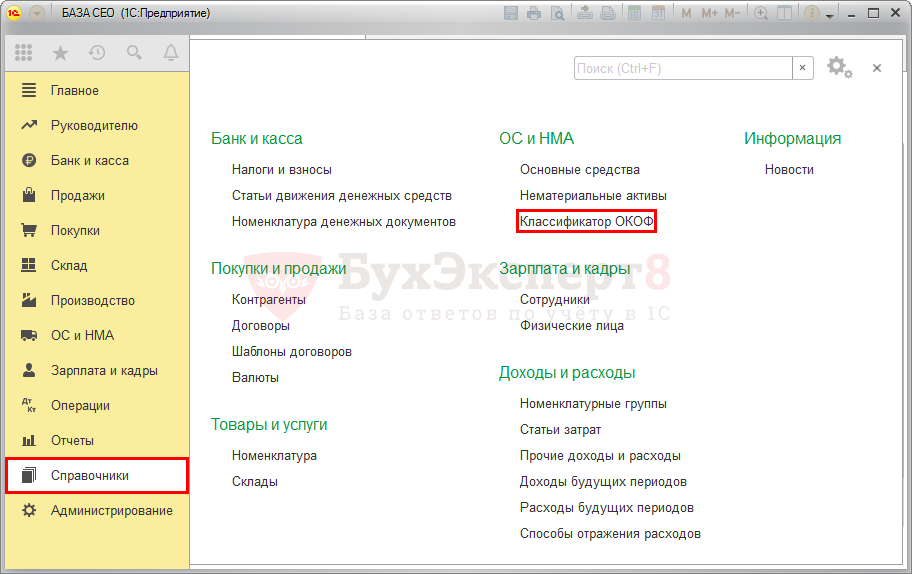
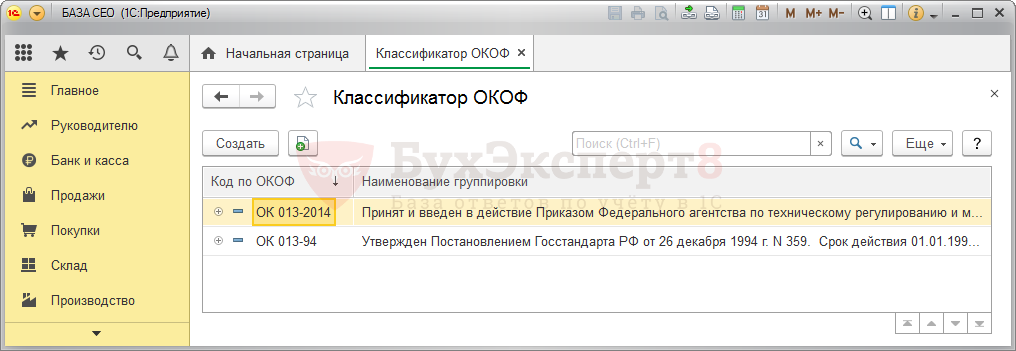
По умолчанию в справочнике Классификатор ОКОФ загружены:
- ОК 013-2014 — новая версия классификатора;
- ОК 013-94 — устаревшая версия классификатора ОКОФ.
Как загрузить или обновить классификатор ОКОФ?
При работе в сервисе 1С:Фреш загрузка и обновление классификатора производится автоматически, дополнительных действий со стороны пользователя не требуется.
Если классификатор был загружен ранее, при подключенной Интернет-поддержке его обновление также будет автоматическим.
В остальных случаях, если по каким-то причинам данного классификатора у вас нет, необходимо загрузить его самостоятельно.
Классификатор ОКОФ: скачать для 1С 8.3
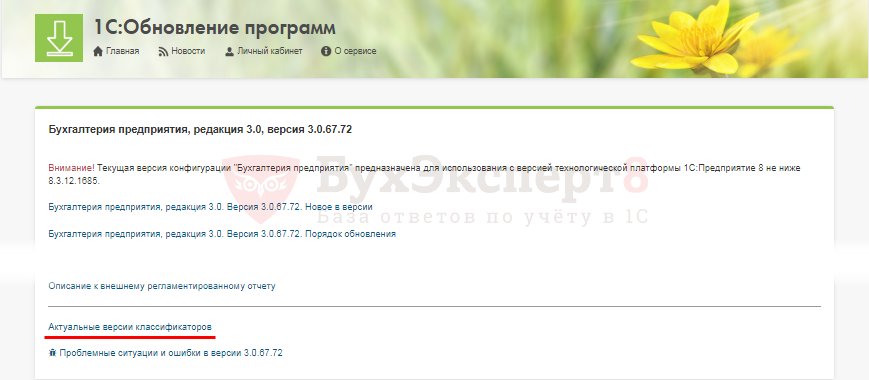
Файл классификатора ОКОФ скачайте на сайте поддержки пользователей 1С, в разделе 1С: Обновления программ , используя свой логин и пароль.
По ссылке последнего обновления внизу окна перейдите в Актуальные версии классификаторов .
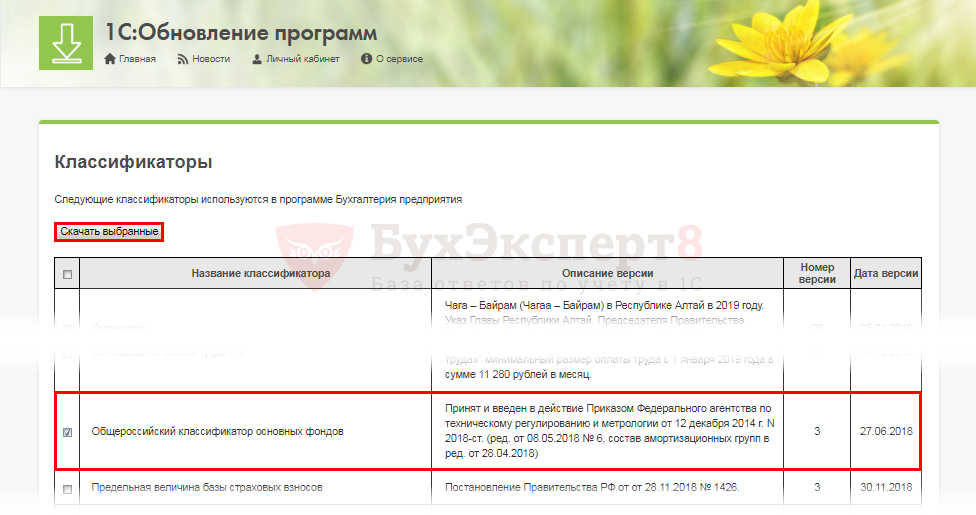
В таблице установите галочку напротив классификатора ОКОФ и нажмите кнопку Скачать выбранные .
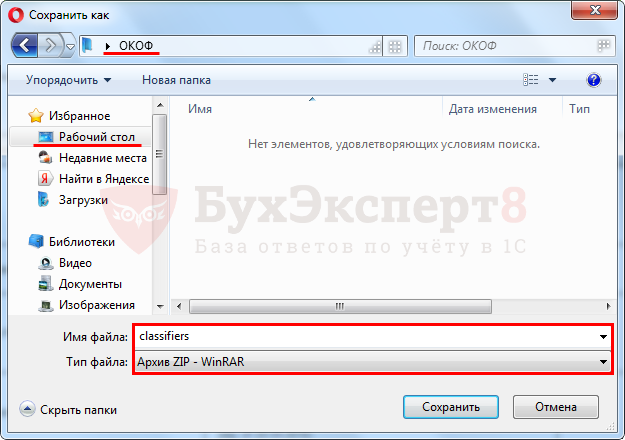
Создайте папку на Рабочем столе компьютера ОКОФ и сохраните туда загружаемый файл — classifiers.zip. Обратите внимание, что загружаемый файл классификатора имеет формат архива.
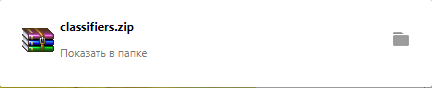
Если ваш браузер не предложит выбрать папку для загрузки, скачанный файл можно найти в Загрузках и перенести его в другое удобное место. Откройте загрузки непосредственно из окна браузера, кликнув на стрелочку в верхнем правом углу, и нажмите команду Показать в папке . Или двойным щелчком мышки нажмите на серую папку (на примере браузера Opera).
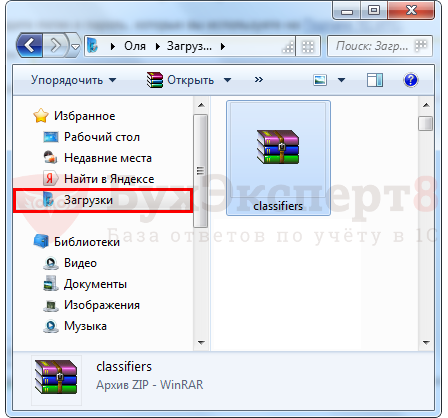
Или же откройте папку Загрузки через Мой компьютер .
Загрузка и обновление классификатора ОКОФ
Зайдя в справочник ОКОФ, пользователь не увидит кнопки Загрузить классификатор , которая была в более ранних версиях программы 1С 8.3. Загрузить или обновить классификатор можно в разделе меню Администрирование — Настройки программы — Интернет-поддержка и сервисы .
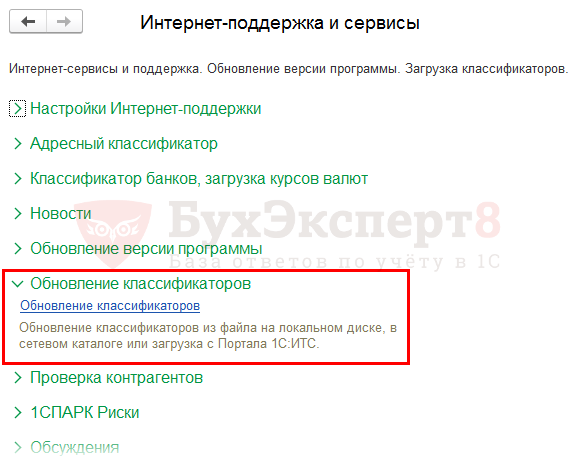
Открыв раздел Обновление классификаторов , перейдите по одноименной ссылке Обновление классификаторов .
Вам будет предложено Загрузить обновления через интернет или Загрузить обновления из файла .
Загрузка обновления из файла
При выборе данного варианта укажите путь к загруженному файлу классификатора ОКОФ — classifiers.zip.
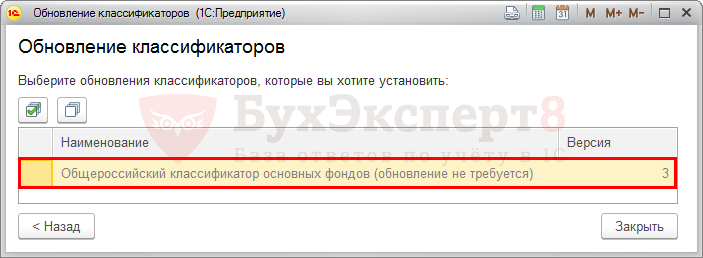
Если обновление не требуется, программа 1С сообщит об этом.
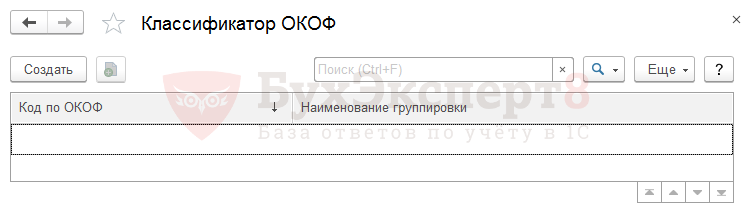
Попробуем загрузить классификатор в программу 1С 8.3, в которой его не было. Откроем справочник Классификатор ОКОФ : видим, что он пуст.
В разделе меню Администрирование – Настройки программы — Интернет-поддержка и сервисы повторяем наши действия по загрузке Классификатора ОКОФ , выбрав файл classifiers.zip нажимаем кнопку Далее .
Программа, увидев, что классификатор отсутствует (или требует обновления), предложит его загрузить. Нажимаем кнопку Далее и ждем окончания процесса загрузки.
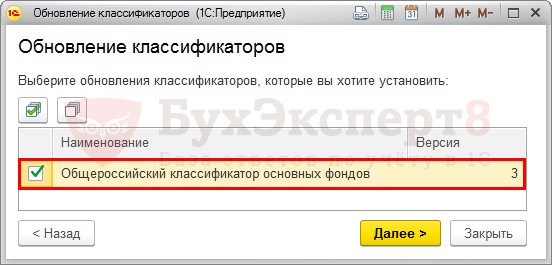
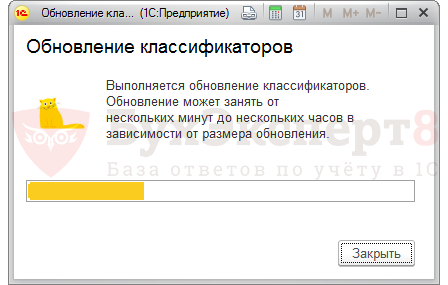
По окончанию загрузки нажмите кнопку Закрыть и проверьте справочник.
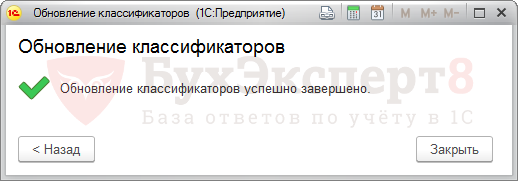
Открыв Классификатор ОКОФ (раздел меню Справочники — ОС и НМА — Классификатор ОКОФ ), вы увидите, что классификатор в 1С 8.3 загружен. При этом загружаются одновременно и старая, и новая его версии.
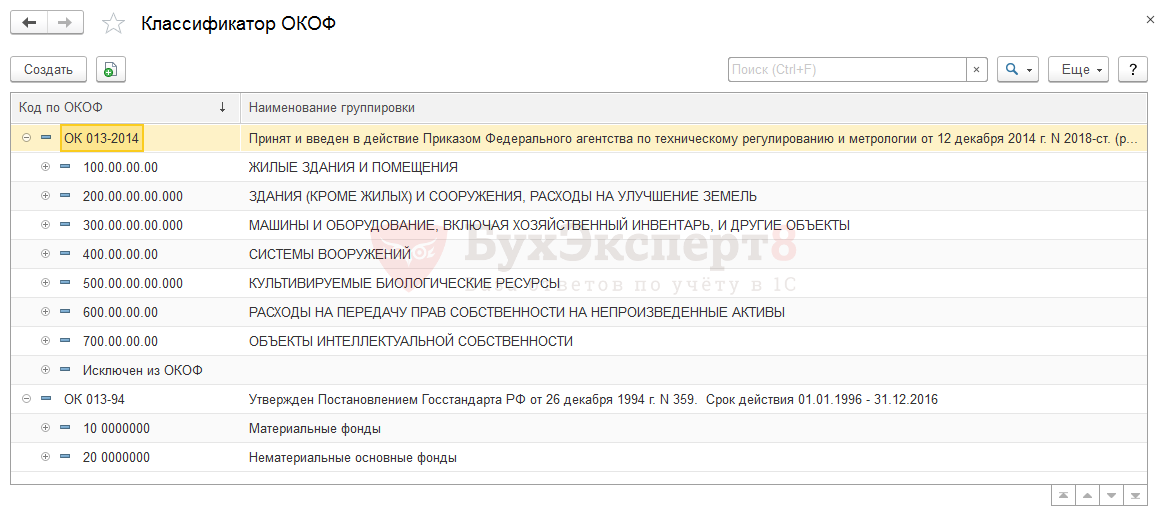
Загрузка ОКОФ через интернет
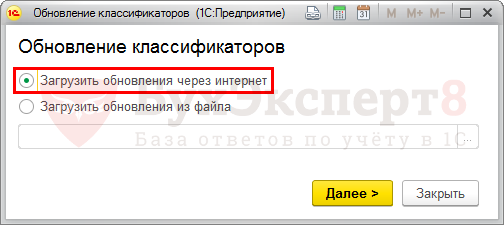
Если интернет-поддержка у вас не подключена и Классификатор ОКОФ в 1С 8.3 автоматически не обновлялся, для его обновления через интернет в окне загрузки установим переключатель в положение Загрузить обновления через интернет .
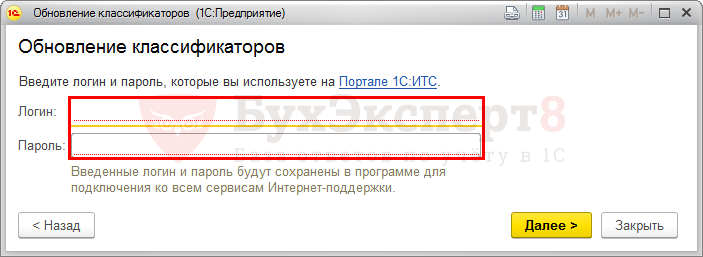
На следующем этапе вам необходимо ввести логин и пароль от сайта интернет поддержки пользователя, используемый на портале 1С: ИТС.
При подключенной интернет-поддержке ввод логина и пароля не требуется, программа 1С обновляет классификаторы автоматически.
Посмотрим что получилось: мы видим, что обновления классификаторов (не только ОКОФ, но и других) не требуется.
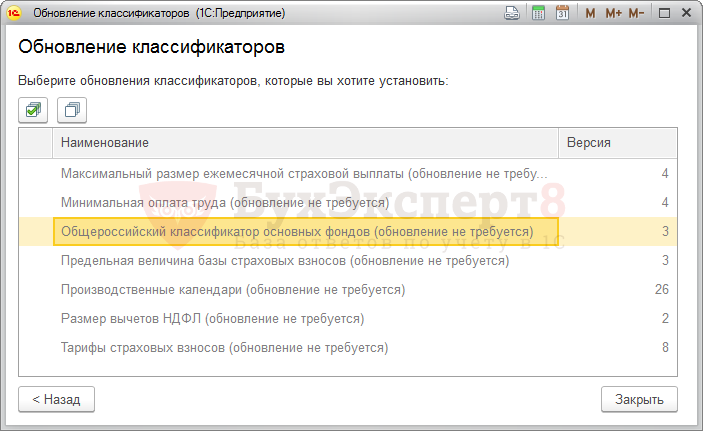
Подключив интернет-поддержку, вы избавите себя от необходимости контролировать обновление классификаторов в программе 1С и загружать их вручную.
См. также:
- Показывать ли в имущественной отчетности движимые объекты?
- Как загрузить в 1С адресный классификатор ФИАС
- Как обновить классификатор банков в 1С 8.3 Бухгалтерия
- Интернет-поддержка
- Обзор ОКОФ
- Сложные вопросы отнесения объектов к недвижимости
- Когда части составного ОС учитывать в качестве самостоятельных объектов?
- Настройка Функциональности: Вкладка ОС и НМА
- Как 1С определит какое имущество движимое, а какое нет?

Помогла статья?
Получите еще секретный бонус и полный доступ к справочной системе БухЭксперт8 на 14 дней бесплатно
Похожие публикации
- Модернизация ОС в 1С 8.3 пошаговая инструкцияВ бухгалтерской практике много вопросов вызывает тема: «Как отразить модернизацию.
- Комментарии по ФСБУ 6/2020 «Основные средства» и ФСБУ 26/2020 «Капитальные вложения»С 2022 года применение ФСБУ 6/2020 «Основные средства» и ФСБУ.
- ФСБУ 6/2020 «Основные средства» — ликвидационная стоимость в 1СФСБУ 6/2020 «Основные средства» с 2022 года обязывает устанавливать ликвидационную.
- Начисление амортизации в 1С 8.3 — пошаговая инструкцияНачисление амортизации в 1С — важная часть учета основных средств.
Оцените публикацию
(4 оценок, среднее: 5,00 из 5)
Публикацию можно обсудить в комментариях ниже.
Обратите внимание!
В комментариях наши эксперты не отвечают на вопросы по программам 1С и законодательству.
Задать вопрос нашим специалистам можно в Личном кабинете