
Как добавить собственные символы в монограмму Apple Watch
Вы можете персонализировать свои Apple Watch с разными циферблатами и «сложностями», но если вы действительно хотите добавить индивидуальный подход, циферблат «Color» имеет классное усложнение Monogram, которое позволяет отображать до четырех символов на часах. лицо. Однако усложнение монограммы более настраиваемо, чем думают люди.
Ниже описано, как настроить услугу «Монограмма» и как получить доступ к дополнительным параметрам для персонажей, например логотипу Apple.
Если ваш циферблат в данный момент не является цветным циферблатом, сначала убедитесь, что циферблат активен. Если это не так, нажимайте на цифровую головку, пока не вернетесь к циферблату. Затем принудительно коснитесь циферблата.

Появится селектор циферблата. Проведите пальцем влево или вправо, чтобы найти цвет циферблата, в зависимости от того, какой циферблат был активным.

Как только вы найдете цвет циферблата, нажмите «Настроить».

Первый экран настройки для циферблата Color позволяет выбрать цвет. Если вы хотите изменить цвет, используйте цифровую корону, чтобы выбрать другой цвет. Затем проведите пальцем влево, чтобы перейти ко второму экрану настройки.

Этот экран позволяет вам выбрать, какие сложности отображаются на циферблате. Нажмите на центр осложнения. Единственными вариантами для этого места являются «Нет» или «Монограмма». Убедитесь, что выбран «Монограмма».

Нажимайте на цифровую головку, пока не вернетесь к циферблату. Обратите внимание на монограмму в верхней части циферблата.

Теперь, когда у нас выбран цветовой циферблат и усложнена монограмма, вы можете настроить монограмму с помощью телефона. Нажмите приложение «Смотреть» на главном экране.

Убедитесь, что экран «Мои часы» активен. Если нет, коснитесь значка «Мои часы» в нижней части экрана.

На экране «Мои часы» нажмите «Часы».

Нажмите «Монограмма» на экране «Часы».

Курсор автоматически помещается в конце текущей монограммы. Удалите текущий символ (ы) и введите буквы, цифры или символы со стандартной клавиатуры. Нажмите «

Символы, которые вы ввели, отображаются справа от опции «Монограмма» на экране «Часы».

Ваша новая монограмма отображается на циферблате Color.

Здесь вещи становятся интересными. Вы также можете добавить другие символы, если вы можете скопировать их из других источников. Приложение UniChar Picker — отличный источник. Найдите его в App Store и установите. Затем нажмите значок «UniChar» на главном экране, чтобы открыть приложение.

Вы можете использовать любого персонажа из коллекции UniChar как часть вашей монограммы. Для этого примера мы будем использовать логотип Apple. Прокрутите вниз до раздела «Пиктограммы» и нажмите на логотип Apple.
Логотип Apple появится в разделе «Недавно использованные». Чтобы скопировать символ Apple Logo, нажмите и удерживайте логотип Apple…

… Пока на экране не появится надпись «Скопировано».

Вернитесь к экрану «Монограмма» в приложении «Смотреть», как описано ранее. Удалите текущую монограмму, а затем нажмите и удерживайте в этом месте, пока не увидите всплывающее окно «Вставить» и нажмите на это всплывающее окно.

Логотип Apple вставляется на экран «Монограмма». Снова нажмите «Часы» в верхней части экрана, чтобы принять изменения и вернуться к экрану «Часы».
Логотип Apple будет отображаться справа от «Монограмма» на экране «Часы».
Логотип Apple теперь отображается на циферблате Color.
Некоторые персонажи могут плохо выглядеть на циферблате Color, потому что персонаж становится очень маленьким. Попробуйте разных персонажей и посмотрите, что вам нравится — есть много интересных вещей, которые вы можете сделать.
Как настроить монограмму на вашем Apple Watch
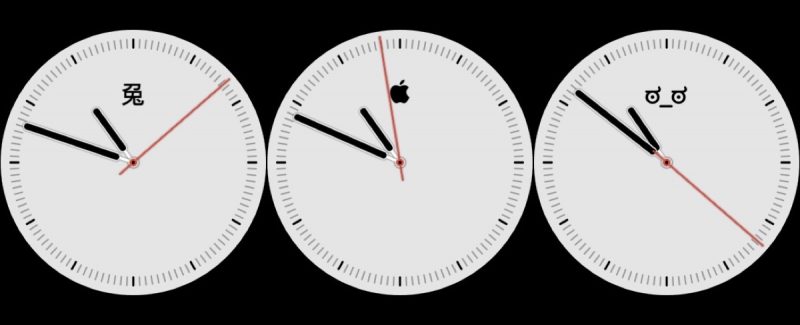
Усилие монограммы Apple Watch позволяет выбрать до четырех букв, отображаемых на дисплее вашего часового пояса. Раньше он был доступен только на циферблате цвета, но если вы владелец серии 4, вы также можете использовать его на новом циферблате Infograph.

Идея монограммы заключается в том, что вы можете добавить свои инициалы на свой дисплей часов, но ничто не мешает вам добавлять другие символы. Emoji не поддерживается, но большинство символов Unicode, включая, конечно, символ Apple..
Вы можете найти все виды символов Юникода в Интернете – попробуйте «Unicode faces» для некоторых смешных комбинаций. Вы также можете скачать приложение для Unicode iPhone, например UniChar, для более широкого выбора. Помните, что вы можете комбинировать только до четырех символов на вашей монограмме.
Чтобы добавить монограмму к вашему Apple Watch
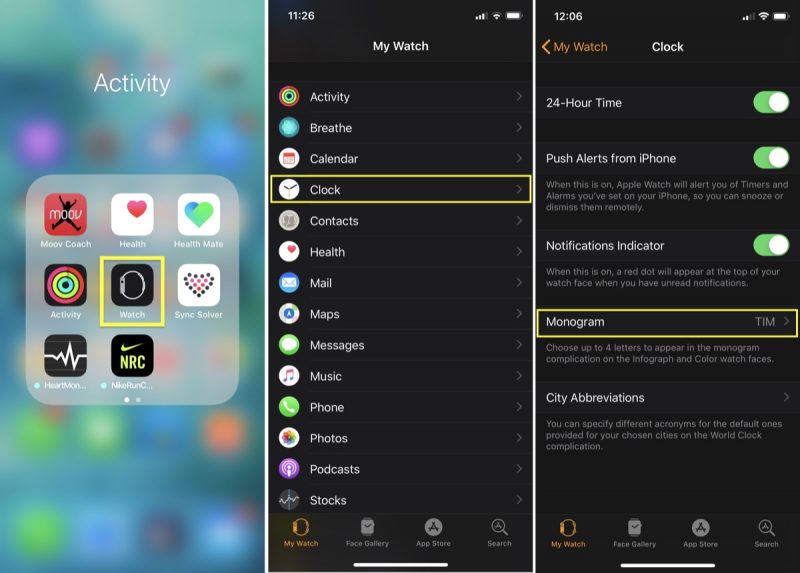
Нажмите вкладку Мои часы если она еще не выбрана.

Теперь вернитесь в главное меню на вкладке Мои часы и выберите номер Цвет или Инфограф из My Faces . (Если вы не используете его, вы можете выбрать его из Face Gallery .)
Когда это будет сделано, ваша монограмма должна отображаться при следующем переключении на цвет или инфографический набор вашего устройства Apple Watch.
Что такое монограмма в apple watch
Почитать похожее по теме
Как изменить монограмму на Apple Watch
В настоящее время усложнение с монограммой доступно только на цветном циферблате и предназначено для размещения ваших инициалов прямо на передней панели Apple Watch. Но это не значит, что ты можешь Только используйте свои инициалы. По правде говоря, вы можете настроить усложнение монограммы, чтобы отображать от одного до четырех (1-4) символов по вашему выбору. И пока это не включая смайлики, на нем есть символ Apple!
Как изменить усложнение монограммы на Apple Watch
- Запустить Apple Watch приложение на вашем iPhone.
- Нажмите на Мои часы таб.
- Нажать на Часы.
- Нажать на Монограмма.
- Введите вашу новую монограмму.
- Кран Возвращаться в правом нижнем углу клавиатуры.
После того, как вы нажмете «Вернуться», новая монограмма синхронизируется.
Как установить символ Apple в качестве монограммы

- На ваше iPhone, отредактируйте монограмму, как описано выше.
- Скопируйте и вставьте символ Apple в поле (или, если вы настроили текстовый ярлык, просто введите его.
- Кран Возвращаться.
- На ваше Apple Watch, измените циферблат на Цветной. (Если это еще не сделано.)
- На цветном циферблате измените сложность на Монограмму. (Если это еще не сделано.)
Обновлено в феврале 2019 г .: Обновлено для watchOS 5.