
Обновление до нового Microsoft Edge
Откройте Интернет совершенно по-новому, переключитесь в браузер Microsoft Edge из Internet Explorer или устаревшая версия Microsoft Edge.
Перейти к Microsoft Edge
Перейдите к Microsoft Edge для обеспечения скорости и безопасности. Проверьте, есть ли Microsoft Edge на устройстве, найдите значок на панели задач или найдите его в списке приложений. Если у вас его нет на устройстве, перейдите к разделу «Скачать и установить Microsoft Edge».
Чтобы быстро и легко приступить к работе с Microsoft Edge, импортируйте данные браузера из Internet Explorer или устаревшая версия Microsoft Edge. Дополнительные сведения об импорте данных браузера см. в статье «Импорт избранного» в Microsoft Edge или просмотрите видео Microsoft Edge «Импорт данных браузера».
Зачем обновлять Microsoft Edge?
Microsoft Edge является Chromium и является более быстрым, безопасным и более современным интерфейсом просмотра, чем Internet Explorer и устаревшая версия Microsoft Edge. Дополнительные сведения см. в Microsoft Edge функций для работы.
Кроме того, Microsoft Edge скоро станет единственным браузером Майкрософт, который Microsoft 365 веб-приложения и службы. Поддержка устаревшая версия Microsoft Edge прекращена 9 марта. 2021. При попытке получить доступ к веб-приложениям и службам Майкрософт из Internet Explorer после 17 августа 2021 г. вы можете снизить производительность или не сможете подключиться.
скорость и производительность;
Microsoft Edge использует Chromium для обеспечения совместимости и производительности мирового класса в Интернете. Microsoft Edge также является наиболее подходящим браузером на Windows 10 с вкладками «Повышение запуска» и «Спящий режим».
Повышение загрузки запускается Microsoft Edge быстрее, запустив набор основных Microsoft Edge процессов в фоновом режиме, не добавляя дополнительные ресурсы при открытии Microsoft Edge браузера.
Спящие вкладки Microsoft Edge повысить производительность при одновременном использовании нескольких вкладок браузера. Это помогает оптимизировать производительность браузера Microsoft Edge, освободив системные ресурсы от неиспользуемых вкладок для активно используемых вкладок.
Улучшенная безопасность
Microsoft Edge является более безопасным, чем Google Chrome для предприятий Windows 10. Дополнительные сведения см. в Microsoft Edge безопасности для бизнеса.
Microsoft Edge включает фильтр SmartScreen в Microsoft Defender, которые помогают выявлять подозрительные сайты, которые могут представлять фишинговые атаки или вредоносные программы. SmartScreen также проверяет скачиваемые файлы, чтобы определить возможные риски. Дополнительные сведения о безопасности в Microsoft Edge см. в разделе «Как SmartScreen может помочь защитить меня в Microsoft Edge?
Повышенная конфиденциальность
Блокировка отслеживания
Microsoft Edge обеспечивает более полный контроль над отслеживанием данных при просмотре в Интернете. Он обеспечивает три уровня предотвращения отслеживания: «Базовый», «Сбалансированный» и «Строгий». Вы можете выбрать вариант, который наилучшим образом соответствует вашему балансу персонализации и конфиденциальности. Дополнительные сведения о предотвращении отслеживания см. в статье о предотвращении отслеживания в Microsoft Edge.
Просмотр InPrivate
Microsoft Edge просмотра InPrivate, который позволяет скрыть журнал браузера, данные сайта и формы, файлы cookie и пароли от других пользователей, использующих то же устройство. Просмотр InPrivate включает поиск InPrivate с помощью Microsoft Bing, поэтому поиск по Bing не будет связан с вами или не влияет на Bing поиска. Дополнительные сведения о просмотре InPrivate см. в разделе «Обзор InPrivate» Microsoft Edge.
Интеллектуальный просмотр
Microsoft Edge встроенные средства обучения и специальных возможностей, которые улучшают работу с браузером, что упрощает поиск нужной информации и подключение к ней наилучшим образом.
Microsoft Edge интеграции Иммерсивное средство чтения веб-сайтов, чтобы вы могли слышать прочитаное веб-содержимое или просматривать статьи, не отвлекая рекламу. Дополнительные сведения об использовании Иммерсивное средство чтения см. в разделе «Использование иммерсивного средства чтения в Microsoft Edge».
Коллекции можно использовать для упорядочения контента в Интернете по определенным темам. Коллекции полезны, если вы упорядочиваете свои исследования, планируете поездку, выполняете сравнение покупок, просто хотите позже начать просмотр. Дополнительные сведения об использовании коллекций см. в статье «Упорядочение идей с помощью коллекций в Microsoft Edge».
Синхронизация на всех устройствах
С Microsoft Edge вы можете синхронизировать избранное, пароли и другие сведения на нескольких устройствах. Просто войдите в Microsoft Edge с помощью одной и той же учетной записи Майкрософт на каждом устройстве.
Дополнительные сведения о синхронизации между несколькими устройствами см. в разделе «Вход для синхронизации Microsoft Edge устройствах».
Настройка браузера
Существует множество способов настройки внешнего Microsoft Edge браузера, его поведения и поведения. Вы можете изменить внешний вид браузера (темы, панель инструментов, отображаемые шрифты), настроить внешний вид новой страницы вкладки и выбрать поведение при запуске. Чтобы получить доступ к этим параметрам, сделайте следующее:
- В верхнем углу браузера выберите Параметры и >Параметры .
- В Параметры выполните одно из следующих действий:
- Чтобы изменить внешний вид, выберите «Внешний вид» и внесите необходимые изменения в тему, масштаб, панель инструментов и шрифты по умолчанию.
- Чтобы изменить поведение при запуске, нажмите кнопку «При запуске», а затем выберите, что Microsoft Edge отображать при запуске.
- Чтобы задать вид страницы при открытии новой вкладки, выберите «Создать вкладку», затем выберите «Настройка», а затем в окне выберите нужные параметры для содержимого страницы и макета страницы.
Вы также можете персонализировать новую страницу вкладки в Microsoft Edge.
- Над адресной строкой нажмите кнопку +, чтобы открыть новую вкладку.
- В верхнем углу новой вкладки выберите «Страница Параметры«.
- Выберите макет страницы, фоновое изображение, быстрые ссылки и т. д.
- Прокрутите вниз, чтобы просмотреть канал новостей, и выберите «Персонализировать«, чтобы выбрать свои интересы.
Назначение Microsoft Edge браузером по умолчанию
Если вы скачали Microsoft Edge но это не браузер по умолчанию, вы можете легко задать его по умолчанию для Windows 10 или macOS.
Windows 10
- Перейдите в меню >Параметры >приложения>по умолчанию >веб-браузере.
- Щелкните значок для текущего браузера по умолчанию, а затем в списке выберите Microsoft Edge.
macOS
- Перейдите в меню Apple >системных параметров >веб >браузере по умолчанию.
- В списке веб-браузера по умолчанию выберите Microsoft Edge.
Скачайте и установите новый Microsoft Edge
Убедитесь, что у вас есть права администратора на устройстве, и выполните следующие действия.
- Перейдите на Microsoft Edge, чтобы скачать и установить Microsoft Edge на Windows, macOS, iOS или Android.
- При появлении запроса вы хотите разрешить этому приложению вносить изменения в устройство? Выберите » Да».
Что делать, если у меня нет прав администратора на устройстве?
Чтобы полностью обновить microsoft Edge, необходимо выполнить вход на устройство с помощью учетной записи администратора. Если у вас нет этого уровня доступа, обратитесь к ИТ-администратору, чтобы запросить доступ, или обратитесь к пользователю, у которого есть учетная запись администратора на вашем устройстве.
Параметры обновления Microsoft Edge
По умолчанию Microsoft Edge автоматически обновляется при перезапуске браузера. Однако существует две ситуации, в которых может потребоваться скачать обновление вручную:
- Для лимитных подключений, будь то сотовая сеть, Wi-Fi или Ethernet, связаны ограничения на передачу данных. Так как обновление может включать большой объем данных, мы позволяем вам решить, когда их обновлять. Дополнительные сведения о лимитных настройках в Windows 10 можно найти на теме лимитных подключений в Windows 10.
- Если вы недавно приобрели устройство в Китае и оно имеет мобильные возможности, ваши обновления могут быть отключены по умолчанию.
Если к вам относится любая из вышеперечисленной категории, обновите браузер с помощью следующих процедур:
Обновить один раз
В браузере перейдите в «Параметры» и > справку и отзывы> о Microsoft Edge (edge://settings/help).
- Если на странице «О нас» показано, что Microsoft Edge находится в курсе., вам не нужно ничего делать.
- Если на странице «О нас» показано, что доступно обновление. Чтобы продолжить, выберите «Скачать и установить». Может в связи с тем, что за сеть взимается плата.выберите «Скачать и установить». Microsoft Edge скачает обновление и при следующей перезапуске Microsoft Edge. Обратите внимание, что если вы в сети мобильной связи, скачивание обновления может оказаться обойным.
- Если на странице «О нас» показано, что нужно завершить обновление, перезапустите Microsoft Edge.выберите «Перезапустить». Обновление уже загружено, и вам нужно просто перезапустить браузер, чтобы применить его.
Всегда оставайтесь в курсе
Мы рекомендуем всегда быть в курсе всех моментов, чтобы обеспечить безопасность и правильную работу браузера.
В браузере перейдите в «Параметры» и > о Microsoft Edge (edge://settings/help). В зависимости от того, где вы приобрели устройство, может появиться один или оба следующих перегона:
- Автоматическое скачивание и установка обновлений
- Скачивание обновлений через лимитные подключения.
Включите любой доступный выключаель, чтобы всегда разрешали автоматическую загрузку обновлений. Обратите внимание, что при включите скачивание обновлений для лимитных подключений, если вы подключены к сотовой сети, может потребоваться плата.
Вопросы и ответы
Почему мои огибки заглушались или пропали?
Если ваша организация управляет вашими настройками Microsoft Edge, то параметры могут быть недоступны. Чтобы убедиться, что ваш браузер находится в курсе, обратитесь к ИТ-администратору своей организации.
При обновлении edge://settings/help.
Справку по устранению ошибок обновления можно найти в советах по устранению неполадок при установке и обновлении Microsoft Edge.
Обновляем браузер Microsoft Edge
Для стабильной работы любого браузера важно, чтобы он регулярно обновлялся, однако Microsoft Edge интегрирован в операционную систему Windows 10, поэтому его нельзя обновить с помощью специальной команды в интерфейсе самой программы или скачать дистрибутив новейшей версии с сайта разработчика, как в случае с другими браузерами. Microsoft Edge обновляется только вместе с операционной системой, которая, в свою очередь, обновляется автоматически. Наша задача — убедиться, что настройки центра обновлений Windows 10 установлены правильно и ничего не мешает своевременному обновлению ОС.
Настройка обновления в «Параметрах Windows»
- Чтобы открыть окно «Параметры Windows» нажимаем горячие клавиши «Windows» + I или используем контекстное меню кнопки «Пуск» — жмем правой кнопкой мыши на значке «Пуск» и кликаем команду «Параметры».
Выбираем команду «Параметры»
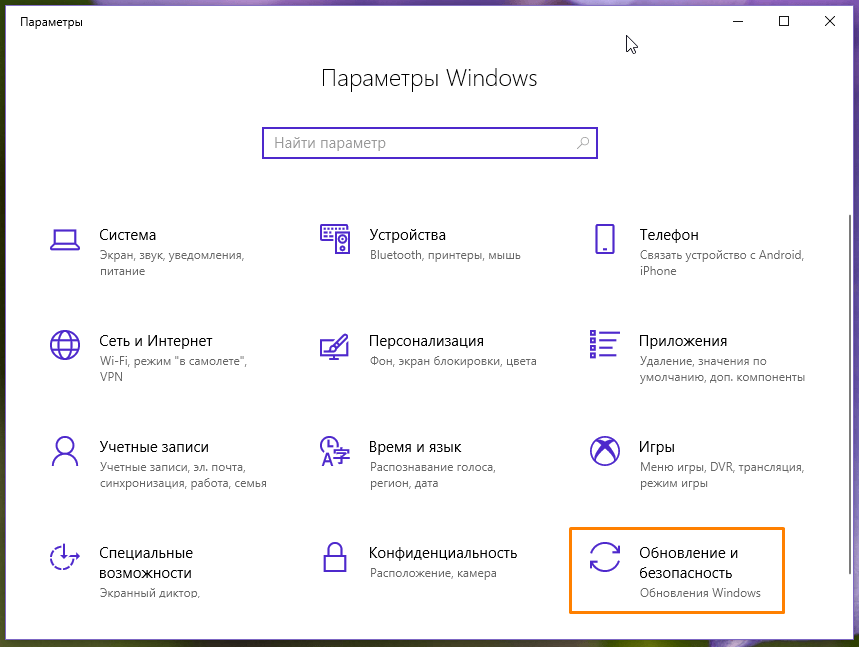
Открываем раздел настроек «Обновление и безопасность»
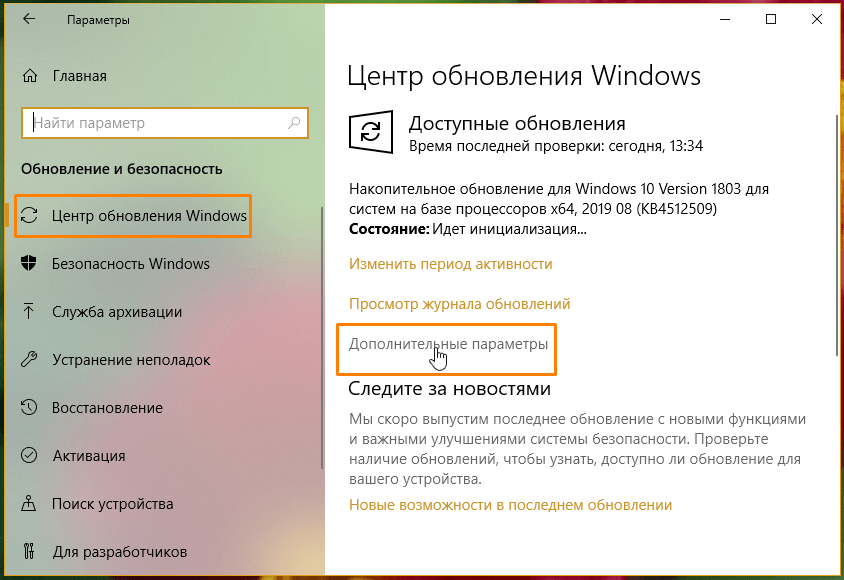
Кликаем на ссылку «Дополнительные параметры»
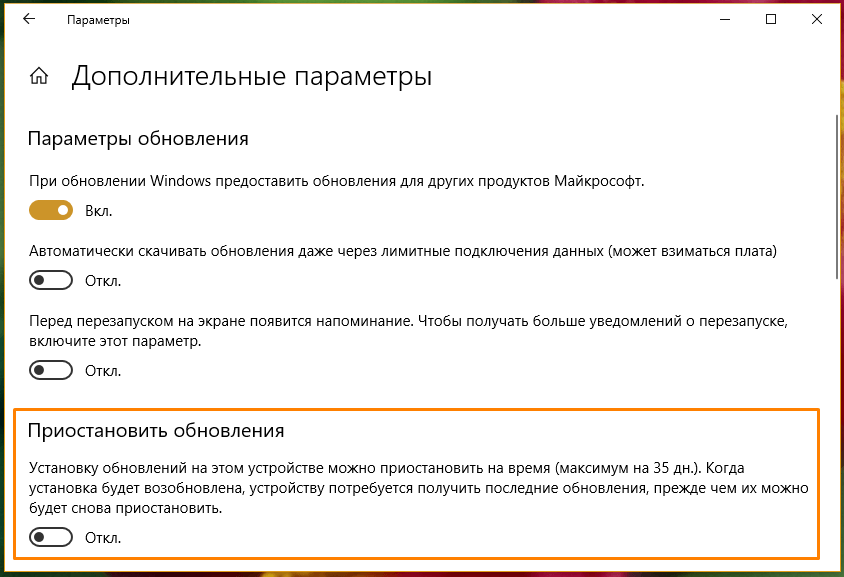
Отключаем приостановку обновлений
Проделайте описанные выше четыре шага, и вы всегда сможете быть уверены, что пользуетесь самой последней версией браузера Microsoft Edge. Апдейты Windows 10 будут скачиваться автоматически, а сам процесс обновления происходить во время перезагрузки или выключения компьютера.
Обновление для новой версии Microsoft Edge для Windows 10, версия 1803, 1809, 1903, 1909 и 2004
Это обновление не предназначено для использования с корпоративными устройствами. В частности, это обновление предназначено для устройств под управлением Windows 10 версии 1803 или более поздних версий, которые относятся к версии Home Edition или Pro Edition. Устройства под управлением Windows 10 Home или Pro Edition, которые присоединены к домену Active Directory или Azure Active Directory, или WSUS или WUfB Managed, также будут исключены из этого автоматического обновления.
Применимо к
- Windows 10 версии 2004 (только для дома или Pro Edition)
- Windows 10 версии 1909 (только для дома или Pro Edition)
- Windows 10 версии 1903 (только для дома или Pro Edition)
- Windows 10 версии 1809 (только для дома или Pro Edition)
- Windows 10 версии 1803 (только для дома или Pro Edition)
Корпорация Майкрософт выпустила новую версию Microsoft EDGE на базе Chromium. Эта новая версия обеспечивает оптимальную совместимость классов с расширениями и веб-сайтами. Кроме того, эта новая версия предоставляет значительную поддержку для последних возможностей отрисовки, современных веб-приложений и мощных средств разработчика на всех поддерживаемых платформах ОС.
Чтобы узнать больше о новых возможностях Microsoft EDGE, ознакомьтесь со следующими материалами:
- Новый год, новый браузер: Новая версия Microsoft Edge выходит за предварительную версию, и теперь она доступна для скачивания
- Переход к новой версии Microsoft Edge
Улучшения и исправления
Это обновление содержит следующие улучшения качества.
- Контакты в меню «Пуск», плитки и сочетания клавиш для текущей версии Microsoft Edge будут перенесены в новый Microsoft Edge.
- Контакты на панели задач и сочетания клавиш для текущей версии Microsoft Edge будут перенесены в новый Microsoft Edge.
- Новый Microsoft Edge будет закреплен на панели задач. Если текущая версия Microsoft EDGE уже закреплена, она будет заменена.
- Новый Microsoft Edge добавит ярлык на Рабочий стол. Если текущая версия Microsoft EDGE уже имеет ярлык, она будет заменена.
- По умолчанию большинство протоколов, которые маркеры Microsoft Edge будут переноситься в новый Microsoft Edge.
- Текущая версия Microsoft Edge будет скрыта от поверхностей UX в операционной системе. Сюда входят параметры, приложения и диалоговые окна поддержки файлов и протоколов.
- Попытки запустить текущую версию Microsoft Edge будут перенаправлены на новый Microsoft Edge.
- Первый запуск приложения (FRE) будет автоматически запускаться при первом запуске устройства после установки нового Microsoft Edge.
- Данные из более ранних версий Microsoft EDGE (например, «пароли», «Избранное», «открытые вкладки») будут доступны в новом Microsoft Edge.
- Новая версия Microsoft EDGE не поддерживает удаление этого обновления.
Просмотреть поддерживаемые функции можно в разделе состояние платформы Microsoft Edge.
Известные проблемы, которые возникают в этом обновлении
В настоящее время мы не осведомлены о проблемах, связанных с этим обновлением.
Как получить это обновление
Это обновление будет автоматически скачиваться и устанавливаться из центра обновления Windows.
Чтобы установить это обновление, необходимо установить одно из следующих обновлений или более поздней версии обновления:
Для Windows 10 версии 1909 и 2004
- Никаких дополнительных обновлений не требуется.
Для Windows 10 версии 1903
- Рекомендуется: 8 октября 2019 г. — KB4517389 (ОС сборка 18362,418)
- Необязательно: 26 сентября 2019 г. — KB4517211 (сборка ос 18362,387)
Для Windows 10 версии 1809
- Рекомендуется: 12 ноября 2019 г. — KB4523205 (ОС сборка 17763,864)
- Необязательно: 15 октября 2019 г. — KB4520062 (ОС сборка 17763,832)
Для Windows 10 версии 1803
- Рекомендуется: 12 ноября 2019 г. — KB4525237 (ОС сборка 17134,1130)
- Необязательно: 15 октября 2019 г. — KB4519978 (ОС сборка 17134,1099)
Вам не нужно перезагружать устройство, чтобы получить это обновление. Однако для завершения и замены текущей версии Microsoft EDGE на устройстве необходимо перезапустить данное обновление.
Сведения о замене обновлений
Это обновление заменяет ранее выпущенные обновления KB4541301 и KB4541302.
Сведения о файле
Windows 10 версии 2004
В версии этого обновления программного обеспечения для английского языка (США) устанавливаются файлы с атрибутами, указанными в приведенных ниже таблицах.
Windows 10 версии 1903 и 1909
В версии этого обновления программного обеспечения для английского языка (США) устанавливаются файлы с атрибутами, указанными в приведенных ниже таблицах.
Windows 10 версии 1809
В версии этого обновления программного обеспечения для английского языка (США) устанавливаются файлы с атрибутами, указанными в приведенных ниже таблицах.
Windows 10 версии 1803
В версии этого обновления программного обеспечения для английского языка (США) устанавливаются файлы с атрибутами, указанными в приведенных ниже таблицах.
Ознакомьтесь с терминологией , которую корпорация Майкрософт использует для описания обновлений программного обеспечения.