
Как удалить гифки в Telegram из сохраненных
Как удалить гиф из Телеграмма? В телефоне войдите в любой чат, кликните на кнопку добавления стикеров слева от ввода текста и выберите раздел «GIF». После этого найдите нужную гифку, жмите на нее и удерживайте пальцем, после чего проведите немного вверх (не отрывая палец). Далее выберите пункт «Удалить». На компьютере также войдите в диалог, справа войдите в раздел c GIF-файлами, наведите на интересующую картинку и жмите на символ крестик. Ниже подробно рассмотрим, как происходит удаление, и в чем особенности процесса на телефоне или ПК / ноутбуке.
Можно ли удалить из Телеграмма
Пользователи часто спрашивают, как удалить гифки в Телеграмме из сохраненных, и можно ли это сделать в телефоне и на компьютере. Сразу отметим, что в этом нет никаких трудностей. Сами анимации пользуются большим спросом в мессенджере и находятся в специальном разделе. В отличие от обычных изображений / фото они двигаются и больше похожи на видео, что позволяет передать больше эмоций. Не удивительно, что такой вариант более востребован.
Гиф доступны в Телеграмм с первого дня запуска. Из-за большего веса такой контент занимал много места, что привело по многим трудностям для разработчиков и самих пользователей. Но сравнительно недавно был создан новый алгоритм, обеспечивший увеличение скорости обработки гиф анимации в 20 раз. Это стало возможным, благодаря преобразованию документа в MPEG4. В результате GIF стали занимать меньше места без ущерба для качества.
Несмотря на этот факт, периодически возникает необходимость удалить сохраненные гиф из Телеграмма, чтобы очистить его от ненужных изображений.
Как удалить
Теперь непосредственно рассмотрим, как правильно удалить GIF из Телеграмма и можно ли это сделать. Алгоритм действий немного отличается для смартфона и компьютера, что требует отдельного рассмотрения.
На телефоне
Для начала разберемся, как убрать гиф на приложении из Телеграмма в мобильном устройстве. Сделайте следующие шаги:
- Войдите в мессенджер.
- Перейдите в любой чат.
- Кликните на кнопку слева на Андроид и справа на Айфоне от строки ввода текста сообщения.
- Перейдите в раздел GIF. Необходимая кнопка находится в центральной части внизу.
- Найдите гиф, который вы хотите удалить из Телеграмма.
- Нажмите на него пальцем, после чего потяните последний немного вверх.
- В появившемся меню кликните на кнопку «Удалить».
Отметим, что возможность удаления доступна только для своих GIF. Что касается уже имеющихся (встроенных) изображений, для них предлагается вариант отправки, планирования или сохранения в свои гиф. После выполнения последнего шага контент можно убрать по рассмотренной выше схеме.
На компьютере
В случае с приложением на ПК / ноутбуке функционал немного ограничен. Здесь вы можете оперировать только той GIF-анимацией, которая была сохранена ранее. Для этого сделайте следующее:
- Войдите в чат Телеграмма.
- В правом разделе перейдите в категорию GIF.
- Наведите мышкой на контент.
- Кликните на крестик.
Этих действий достаточно, чтобы удалить гиф из Телеграмма и сохраненного контента. В дальнейшем его можно снова добавить по желанию. При этом использовать встроенные GIF-ки не получится, ведь они доступны только на телефоне.
Интересный момент : Приложение Телеграмм очень тормозит на компьютере, если оставить активную вкладку с GIF роликами в чате. Чтобы избежать этого, после отправки Гифки рекомендуем выбрать вкладку эмодзи или стикеры.
Зная, как удалить GIF из Telegram, вы сможете корректировать этот перечень и оставлять только наиболее полезный контент. Удобнее всего выполнять работу на телефоне, а на ПК / ноутбуке можно оперировать только уже сохраненными файлами. В комментариях расскажите, пригодилась ли вам приведенная в статье информация, и какие еще решения можно использовать для достижения результата.
Как удалить гиф из Телеграмма из сохраненных?
Как удалить гиф из Телеграмма из раздела «Сохранённое», чтобы очистить место для новых коротких видеороликов? Составили подробные инструкции для смартфона и десктопной версии – читайте, запоминайте, тогда все получится!
Чистим библиотеку
Почему вообще пользователи задумываются о том, как удалить гиф из Телеграмма на Андроиде или Айфоне? Все отправленные вами короткие ролики (загруженные самостоятельно или найденные во встроенной библиотеке), сохраняются в памяти мессенджера. Они могут мешать, надоедать – может, скопилось огромное количество неактуальных более гифок?
На телефоне
Откройте мессенджер и найдите любой диалог в окне чатов – можно даже воспользоваться «Избранным»!
- Нажмите на иконку стикера в окне ввода сообщений;

- В открывшемся окне найдите значок с названием коротких роликов;

- Появится окно поиска – чуть ниже коллекция использованных вами видео.
Мы хотим разобраться, как удалить GIF из Telegram! Допустим, коллекция переполнена, вы хотите освободить место для новых роликов – а старые попросту надоели? Какой бы ни была причина, мы можем убрать все коротенькие видео.
- Зажмите ролик пальцем на несколько секунд и проведите вверх;
- Появится небольшое меню – там есть пункт, подсвеченный красным, позволяющий удалить гиф из Телеграмма.

Подтверждать действие не нужно, после клика по иконке корзинки, видеоролик моментально исчезнет из коллекции.
На компьютере
Между прочим, вы можете убрать видеоролики не только через смартфон, но и в десктопном приложении! Попробуем разобраться, как удалить гифки из Телеграмма?
- Войдите в мессенджер и откройте любой диалог;
- Нажмите на иконку смайлика на нижней панели;

- Откроется дополнительное меню – ищем одноименную вкладку;
- Наведите курсор на любой видеоролик;
- В верхнем правом углу появится иконка в виде крестика – нажмите, чтобы стереть документ.

Что еще нужно знать о том, как удалить гифку из Телеграмма? Вы можете убрать только файлы, загруженные вами (вы отправляли другим пользователям короткие видеоролики без звука) или общедоступные файлы, которые вы использовали в диалогах. Разумеется, если вы стираете ролик из общего доступа, он пропадает исключительно из памяти вашего мессенджера – а не из приложения вообще.
К сожалению, вы не можете стереть все файлы сразу – придется повторять процедуру удаления для каждого короткого ролика по отдельности. Если вы любите освобождать пространство от видео, не затягивайте – своевременно стирайте все ненужные файлы!
Как очистить Telegram полностью
Как сделать так, чтобы Telegram не занимал много места? Далее расскажем о способах, как очистить Telegram полностью.


Зачастую Telegram в течение времени начинает занимать достаточно большое количество объёма памяти на гаджетах. Особенно тогда, когда пользуетесь приложением очень часто. Это происходит из-за того, что все присланные вам файлы (фото, видео, аудио, гифки и тд) Telegram сохраняет по умолчанию. Такая функция может экономить интернет на мобильных устройствах (информация сохранена и не нужно открывать повторно), но в то же время забирает много места памяти. Если вы не хотите, чтобы Telegram забирал достаточно памяти, это возможно с легкостью решить следующими способами.
1. Очистите кэш
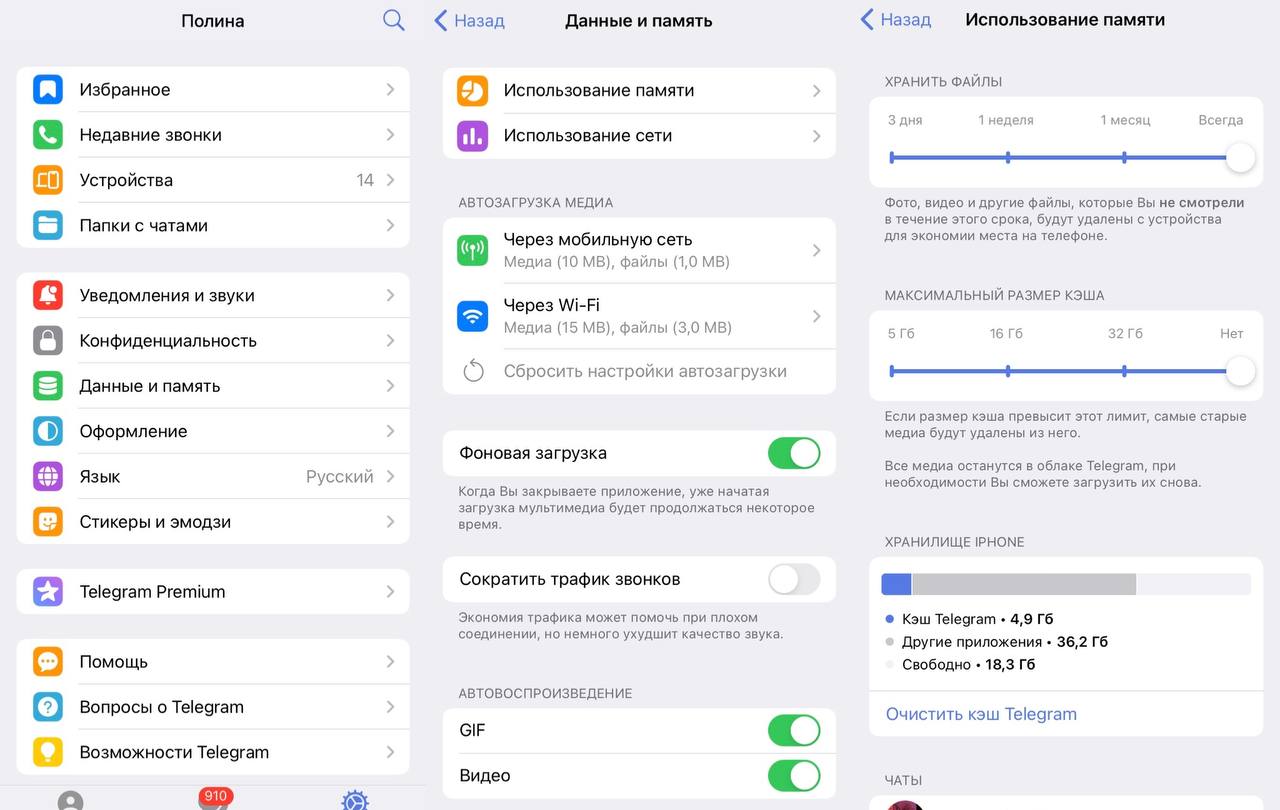
Кэш хранит в себе много данных и информации, которую вы просматривали ранее в Telegram, тем самым заполняя память не нужными элементами. Для того чтобы этого не происходило, его нужно время от времени очищать. Для того чтобы очистить кэш в Telegram нужно:
- Зайти в приложение Telegram;
- Нажать на значок Настройки (справа внизу);
- Выбрать Данные и память > Использование памяти;
- Очистить кэш Telegram > Очистить.
Теперь кэш будет очищен и Telegram начнет занимать меньше места.
2. Уменьшите размер и длительность хранения кэша
Плюс, вы можете уменьшить размер и длительность хранения кэша, зайдя в раздел Использования памяти и выбрав ползунком желательные параметры.

3. Отключите фоновую загрузку
В разделе Данные и память можно отключить Фоновую загрузку файлов, а также функцию Сохранения полученных фото, тогда кэш приложения будет засоряться реже.


На этом все. Надеемся наши инструкции помогут вам без проблем очистить Telegram и пользоваться им с удобством.
Как удалять стикеры тг ботом?
Обычные сообщения и смайлы можно удалить через delete_message , а вот стикеры и GIF не подпадают под это. Как собственно удалять эти стикеры и гифы?
Отслеживать
задан 2 окт 2022 в 17:22
63 5 5 бронзовых знаков
Что-то мне кажется вы их просто неправильно ловите
2 окт 2022 в 17:25
Я просто через print(message) вывожу все в консоль, и от стикеров ничего не приходит
2 окт 2022 в 17:27
1 ответ 1
Сортировка: Сброс на вариант по умолчанию
@dp.message_handler(content_types=types.ContentTypes.STICKER) async def bot_message(message: types.Message): await message.delete() Отслеживать
ответ дан 3 окт 2022 в 5:44
oleksandrigo oleksandrigo
5,318 2 2 золотых знака 10 10 серебряных знаков 25 25 бронзовых знаков
- python
- aiogram
-
Важное на Мете
Похожие
Подписаться на ленту
Лента вопроса
Для подписки на ленту скопируйте и вставьте эту ссылку в вашу программу для чтения RSS.
Дизайн сайта / логотип © 2023 Stack Exchange Inc; пользовательские материалы лицензированы в соответствии с CC BY-SA . rev 2023.11.21.1314
Нажимая «Принять все файлы cookie» вы соглашаетесь, что Stack Exchange может хранить файлы cookie на вашем устройстве и раскрывать информацию в соответствии с нашей Политикой в отношении файлов cookie.