
Samsung Internet Browser
Мобильные браузеры — смотреть полный рейтинг
Общий рейтинг
Функциональность
Безопасность приложения
Информация о приложении
Производительность и надежность
Удобство пользования
Правовая оценка
Достоинства
- Достаточная функциональность
- Удобство использования
- Есть функция ночного режима
 Недостатки
- Отсутствует проверка скачанных файлов и предупреждение об отсутствии https и ssl
- Нет блокировки рекламы
- Нет перевода страниц
О ТОВАРЕ
Характеристики
Документы
Конфиденциальность
Отзывы на Samsung Internet Browser
В оценке товаров мы используем исключительно отзывы экспертов, которые основаны на лабораторных исследованиях. Мы не собираем отзывы пользователей, так как ими легко манипулировать. Однако вы можете оставить отзыв о нашем исследовании.
Браузер от крупнейшего южнокорейского производителя электроники Samsung представляет собой полноценный многофункциональный инструмент для веб-серфинга с мобильного устройства.
Функциональность
В приложении реализована возможность скачивать изображения и документы, создавать закладки, выборочно очищать историю. Есть поиск по странице. Автозаполнение форм и хранение паролей и данных карт реализовано при помощи Samsung Pass. Нет перевода страницы целиком или выделенного фрагмента. Нет режима экономии трафика (можно включить на уровне ОС). Блокировка рекламы и всплывающих окон отсутствует.
Удобство использования
Приложение является удобным и интуитивно понятным в плане навигации. Большинство функций реализованы так, чтобы быть доступными в минимальное количество кликов – за исключением создания новой вкладки. Есть функция ночного режима.
Безопасность
Антифишинговый тест браузера показал низкий результат: заблокировано менее 15% мошеннических ссылок из тестового списка. Браузер не блокирует опасные страницы и не проверяет скачанные файлы. Также не выводится предупреждение об отсутствии https и ssl.
Правовая оценка
Негативные аспекты в общей политике конфиденциальности, на которые юристы обратили внимание: помимо прочего, собирается информация от клавиатуры, какой текст печатается (сервис «интеллектуальная клавиатура»), собирается информация о просмотрах. Неперсональные данные, такие как данные работы устройств и их идентификации (вплоть до геолокации), могут собираться в любом количестве и использоваться по усмотрению компании. В случае объединения персональных и неперсональных данных, по заверениям компании, они все будут считаться персональными. При этом получается, что объем данных о пользователе в «досье» будет только увеличиваться. Также происходит сбор данных о поведении в интернете. Ответственное юридическое лицо для России не указано в самом тексте политики.
- Разработчик Samsung Electronics Co., Ltd.
- Страна разработки
- Версия приложения 12.1.1.36
- Операционная система Android
- Требуемая версия ОС зависит от устройства
Рейтинг политики: 4.51 из 5
Положительные моменты
В Политике конфиденциальности есть условия прекращения обработки персональных данных , с учетом всех нюансов деятельности компании.
Моменты заслуживающие внимания
Указано, что собирается информация с клавиатуры пользователя, какой текст печатается (сервис «интеллектуальная клавиатура»). Указано, что неперсональные данные, такие как данные работы устройств и их идентификации (вплоть до геолокации), могут собираться в любом количестве и использоваться по усмотрению компании. Сообщается о возможности сбора медицинских данных пользователя. В случае объединения персональных и неперсональных данных, по заверениям компании, они все будут считаться персональными. Получается, что объем данных о пользователе в «досье» будет только увеличиваться. В тексте Политики не указано ответственное юрлицо для России.
Дополнительная информация
В Политике указано, что часть информации содержится в ином документе, на который дается ссылка.
Уникальные функции браузера Samsung Internet, которые вам пригодятся

Смартфоны Samsung Galaxy предоставляют совершенно другой опыт работы, нежели его основные конкуренты, благодаря собственному Единому Пользовательскому Интерфейсу (One UI), наложенному поверх стандартной ОС Android. Поэтому компания Samsung предлагает свой собственный набор приложений, включая магазин приложений Galaxy Store (App Store), галерею, файловый менеджер и веб-браузер «Samsung Internet Browser» (далее по тексту «Samsung Internet»).
Браузер Samsung Internet поставляется на смартфонах Samsung Galaxy вместе с предустановленными системными приложениями и не может быть удалён из памяти смартфона. Далее мы расскажем об основных вещах, которые вам нужно знать о браузере Samsung Internet, включая его историю, основные функции и примечательные настройки.
Содержание: Краткая история браузера Samsung Internet Примечательные функции браузера 1. Настройка пароля секретного режима 2. Как включить секретный режим 3. Проверьте Панель управления конфиденциальностью 4. Включите Видеопомощник 5. Множество вариантов настройки основной панели браузера 6. Настройка строки состояния, панели вкладок и панели закладок 7. Настройка просмотра веб-страницы и полосы прокрутки Лучшие возможности Samsung Internet Browser
Краткая история браузера Samsung Internet
Samsung создала свой интернет-браузер в 2012 году в качестве опции по умолчанию на своих устройствах Galaxy. Но это было сделано не только для мобильных телефонов или просто ради создания браузера. Это был способ компании привнести Интернет в свои продукты, включая планшеты, часы Gear Watch, умные телевизоры, Gear VR и бытовую технику.
В самом начале своего существования Samsung Internet не был основан на Google Chrome. Однако примерно через год, в 2013 году, производитель решил создать свой браузер на базе Chromium, несмотря на то, что рассматривались такие варианты, как WebKit, Gecko и Blink. Первая итерация нового браузера начала поставляться со смартфоном Samsung Galaxy S4 в том же году.
В 2015 году браузер стал доступен для скачивания в магазине приложений Google Play Маркет (Play Store), а затем появился в смарт-часах Tizen через магазин приложений Samsung Galaxy Store. По оценкам Samsung, по состоянию на 2016 год у него было около 400 миллионов активных пользователей. Недавние исследования показывают, что Samsung Internet занимает 5,48% рынка мобильных и планшетных браузеров.
Примечательные функции браузера
Хотя многие пользователи могут считать Самсунг Интернет браузер (Samsung Internet Browser) ненужным дополнением к фирменной оболочке Android, но он обладает несколькими примечательными функциями, которые делают его одним из лучших и наиболее совершенным мобильным браузером. Вот некоторые из них:
1. Настройка пароля секретного режима
Режим инкогнито является основным в большинстве браузеров, позволяя вам просматривать веб-страницы, не беспокоясь о сохраненной истории поиска, файлах cookie и сборе данных (в определенной степени). Но эти функции не очень полезны для обычного пользователя. Samsung Internet выходит на новый уровень благодаря более практичному секретному режиму.
В дополнение к ранее упомянутым функциям, в браузере есть возможность заблокировать доступ к секретному режиму с помощью пароля, идентификатором отпечатка пальца или распознавания лица, чтобы ваши личные вкладки были доступны только вам. Кроме того, вы скрываете файлы, загруженные в секретном режиме из галереи, поэтому их можно просматривать только в секретном режиме.
Для защиты паролем секретного режима:
1. Запустите браузер, нажав на его значок «Интернет» на Главном экране смартфона.
Далее на основной странице браузера нужно нажать на кнопку меню настройки браузера «Три линии» в правом нижнем углу экрана.

2. Из списка значков настройки браузера нужно нажать на кнопку «Настройки».
В разделе меню «Интернет-настройки» нужно открыть подраздел «Личные данные о просмотрах», нажав на соответствующую позицию меню.

Скрин №3 – нажмите на кнопку «Настройки». Скрин №4 — в разделе меню «Интернет-настройки» нужно нажать на позицию «Личные данные о просмотрах».
3. После этого в подразделе «Личные данные о просмотрах» нужно нажать на пункт «Настройки секретного режима».
Ну а на странице «Настройки секретного режима» для включения секретного режима, необходимо активировать позицию «Использование пароля». Для этого нужно нажать на переключатель пункта «Использование пароля». Нажимаем.

Теперь нужно создать собственный пароль для секретной службы браузера Samsung Internet, который мы будем вводить при входе в настройки секретного режима или при работе в режиме секретности.
Набираем новый пароль из не менее 4 символов, где обязательно должна быть хотя бы одна буква.
В дальнейшем при работе в секретном режиме вместо пароля можно будет подтверждать себя и вводом биометрических данных.

2. Как включить секретный режим
Секретный режим — это вариант приватного режима или режима инкогнито применяемый в других браузерах. Секретный режим Samsung обеспечивает дополнительную защиту конфиденциальности, удаляя файлы cookie и историю веб-сайтов, которые вы посетили. Вы также можете защитить «собственный» секретный режим с помощью пароля или биометрических данных.
Для этого нужно:
Вы находитесь в браузере, где у вас открыто несколько вкладок на разных сайтах (в нашем случае вы находитесь на странице быстрого доступа (или ещё на «странице поиска»)).
Здесь нужно перейти в меню открытых вкладок браузера Samsung Internet нажав на кнопку «Открытые вкладки» (значок с количеством открытых вкладок в «квадратике») внизу экрана.
Для включения секретного режима нажмите на кнопку «Включить секретный режим», а после нажмите на кнопку «Пуск» уже в следующем меню.

Когда вы сохраняете страницы или закладки в секретном режиме, эти данные будут видны только в секретном режиме.
3. Проверьте Панель управления конфиденциальностью
Большинство веб-сайтов предлагают функции защиты от отслеживания и блокировки всплывающих окон. Тем не менее, Samsung Internet предоставляет информационную панель ваших сеансов просмотра веб-страниц за неделю. Вы можете увидеть, какие веб-сайты отслеживали вас и какие веб-сайты, всплывающие окна и автоматические загрузки были заблокированы.
Существует также интеллектуальная функция защиты от отслеживания, которую можно настроить так, чтобы она всегда блокировала сайты от слежки за вами в Интернете или делала это только при включенном секретном режиме.
Для настройки интеллектуального анти-отслеживания:
1. Перейдите к Интернет-настройкам, как вы уже ранее делали на Скрин №2 и Скрин №3. Для этого на основной странице браузера нужно нажать на значок «Три линии» в правом нижнем углу экрана, а после на значок «Настройки».
Теперь на основной странице «Интернет-настройки» нужно нажать на пункт «Информационная панель конфиденциальности».
ЛИБО второй вариант: на основной панели меню браузера вместо кнопки «Настройки» нужно нажать на кнопку «Конфиденциальность». И вы тоже перейдёте на страницу «Информационная панель конфиденциальности».

2. На странице «Информационная панель конфиденциальности» представлена информация о ваших сеансов просмотра веб-страниц за сегодня, и какие веб-сайты отслеживали вас (а следило за нами 9 «структур», в общей сложности 63 раза).
Чтобы включить Интеллектуальную защиту от отслеживания нужно нажать на пункт «Смарт-блокировка отслеживания».
А на странице «Смарт-блокировка отслеживания» включить службы Интеллектуальную защиту от отслеживания нажав на кнопку «Всегда».

Теперь служба Защиты от отслеживания включена.

4. Включите Видеопомощник
Если вы просматриваете много видеоконтента в своём браузере, то вы заметили, что многие сайты размещают свои видеоролики на платформах, отличных от YouTube. В результате элементы управления воспроизведением на разных сайтах сильно отличаются, что очень неудобно. Video assistant (Видеопомощник) — это служба Samsung, которая упрощает просмотр видео-контента, предлагая единый макет для всех онлайн-видео. Она даёт вам набор плавающих кнопок воспроизведения, которые одинаковы независимо от того, на каком веб-сайте вы находитесь.
Встроенный видеопомощник предлагает дополнительные элементы управления, такие как просмотр в полноэкранном режиме, просмотр по телевизору, открытие всплывающего проигрывателя и поворот экрана в поддерживаемых видеороликах.
Инструмент также включает в себя общие элементы управления, такие как автоматический поворот, изменение размера видео и блокировка для ограничения изменений. Вы можете провести пальцем вверх и вниз по левой и правой сторонам экрана, чтобы увеличить или уменьшить яркость и громкость мультимедиа соответственно, или проведите пальцем влево или вправо от центра, чтобы перемотать или перемотать видео. Также поддерживается двойное нажатие для перемотки назад и быстрой перемотки вперед на 10 секунд. Единственное, чего не хватает, так это возможности изменять качество видео.
Чтобы включить видеопомощник:
1. Перейдите к Интернет-настройкам браузера, как вы уже ранее делали (Скрин №2 и Скрин №3). Для этого на основной странице браузера нужно нажать на значок «Три линии» в правом нижнем углу экрана, а после на значок «Настройки».
Теперь на основной странице «Интернет-настройки» нужно нажать на пункт «Полезные функции».

2. На странице «Полезные функции» нужно включить переключатель пункта «Видеопомощник», нажав на его переключатель.

5. Множество вариантов настройки основной панели браузера
В отличие от других браузеров, в которых все настройки навигации находятся вверху, в Samsung Internet используется панель инструментов, расположенная в нижней части экрана, что упрощает управление экраном, поскольку она находится ближе к большому пальцу. Вы можете вернуться назад или вперед, просмотреть свои вкладки, получить доступ к закладкам, включить секретный режим, просмотреть свои загрузки и многое другое.
Вы также можете настроить панель инструментов. Всего в Samsung Internet имеется 30 кнопок, и до семи из них вы можете разместить на панели инструментов внизу экрана в зависимости от того, что вы считаете наиболее полезным при веб-сёрфинге. Вы можете получить доступ к остальным, нажав кнопку «Три линии» — это единственная кнопка на панели инструментов, которую вы не сможете удалить.
Настраиваем панель инструментов и основное меню браузера:
1. На основной странице браузера нужно нажать на значок «Три линии» в правом нижнем углу экрана.
Теперь на вашем экране основное меню браузера. Для перехода в настройки вида основного меню браузера или панели инструментов, нужно нажать на любую кнопку основного меню и удерживать её 2-3 секунды. Нажмём на кнопку «Настройки» и будем удерживать её 2-3 секунды.
После этого на экране появилась надпись «Настройки меню» и дополнительная панель с кнопками инструментов.

2. Вы, отмечая нужную кнопку долгим её удержанием, и после её активации, можете перенести на любое место основного меню или на панель инструментов внизу экрана.
Нужно помнить, что количество кнопок размещаемых на панели инструментов не должно превышать СЕМИ штук.
3. Для сброса всех настроек, и чтобы вернуться к первоначальному виду достаточно нажать на кнопку «Сбросить» вверху экрана.
6. Настройка строки состояния, панели вкладок и панели закладок
Вы можете настроить вид страницы браузера, где можно показать или скрыть строку состояния, панель вкладок или панель закладок, или изменить положение адресной строки сверху вниз для лучшей доступности.
Настраиваемые параметры вида станицы браузера можно найти в разделе «Макет и меню» на странице «Интернет-настройки».
1. Открываем основное меню браузера, нажав на кнопку «Три линии» внизу экрана справа.
После этого в основном меню нужно нажать на кнопку «Настройки».
А на странице «Интернет-настройки» нужно открыть подраздел «Макет и меню», нажав на её пункт «Макет и меню».

2. Теперь находясь на странице «Макет и меню» вы можете:
— изменить положение адресной строки: вверху или внизу
— скрыть строку состояния
— включить панель закладок
— отображение панели закладок.

7. Настройка просмотра веб-страницы и полосы прокрутки
В подразделе «Просмотр и прокрутка страницы» вы можете изменить положение полосы прокрутки или скрыть её, изменить размер текста на веб-страницах, включить или отключить масштабирование, включить или отключить масштабирование страниц, настроить размер шрифта на веб-сайтах. Здесь Вы также можете включить кнопки для перехода к верхней или нижней части страницы.
А также включить режим «Затемнения», т.е. тёмную тему браузера Самсунг Интернет.
Открываем основное меню браузера, нажав на кнопку «Три линии» внизу экрана справа.
После этого в основном меню нужно нажать на кнопку «Настройки».
На странице «Интернет-настройки» нужно открыть подраздел «Просмотр и прокрутка страниц», нажав на соответствующую позицию.

Лучшие возможности Samsung Internet Browser
Браузер Samsung Internet — один из лучших браузеров для Android, и он предназначен не только для устройств Samsung. Вы можете найти его в магазине приложений Google Play Маркет и для всех других телефонов. Многие из перечисленных здесь функций вы не найдёте в Chrome или в любом другом браузере.
Samsung Internet имеет интеллектуальную функцию защиты от слежения с использованием Искусственного Интеллекта (ИИ), которая включена по умолчанию. Эта функция поможет блокировать попытки третьих лиц отслеживать личную информацию пользователей, а пользователи также, по умолчанию, могут использовать более безопасный параметр HTTPS при вводе URL-адреса.
Браузер по умолчанию на Android — как установить или изменить

Стандартно, сайты и различные ссылки на Android телефоне открываются определенным браузером — Google Chrome, Samsung Internet, Яндекс Браузер или каким-либо другим, который является браузером по умолчанию. Также, некоторые ссылки могут открываться в сопоставленных для них приложениях: например, сайты социальных сетей или иные. Вы можете изменить браузер по умолчанию, а также, при желании, сделать так, чтобы все ссылки открывались только в браузере, а не сторонних приложениях.
- Как установить или изменить браузер по умолчанию на чистом Android
- Браузер по умолчанию на Samsung Galaxy
- Видео инструкция
Отдельное примечание по смартфонам Xiaomi и Redmi: в настройках вы можете не увидеть пунктов для изменения браузера по умолчанию. В этом случае вы можете попробовать использовать приложение Hidden Settings for MIUI (доступно в Play Маркет и использовать расширенный поиск (Advanced Search) для поиска нужной настройки по фразе « по умолчанию».
Как установить или изменить браузер по умолчанию на чистом Android
Как правило, на телефонах и планшетах с чистой ОС Android в качестве стандартного браузера используется Google Chrome. Если вы захотите сделать Яндекс.Браузер, Mozilla Firefox, Opera или любой другой используемым по умолчанию, вы можете выполнить следующие шаги:
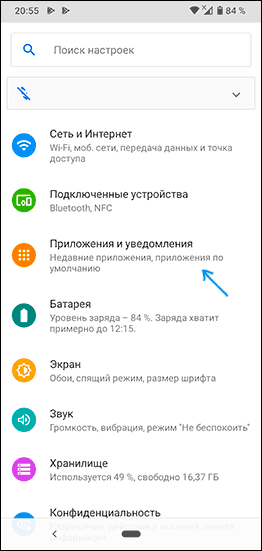
- Зайдите в Настройки — Приложения и уведомления (на новых версиях Android) или Настройки — Приложения.
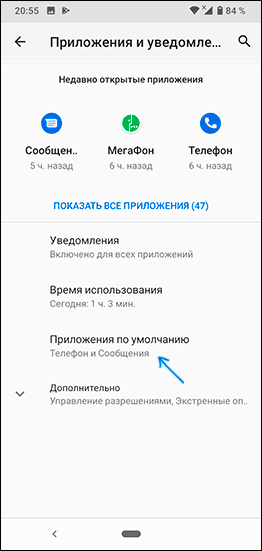
- Откройте пункт «Приложения по умолчанию». Если такого пункта нет, откройте меню в списке всех приложений (три точки справа вверху) и посмотрите, есть ли такой пункт там. Если вы не можете найти нужный пункт настроек, попробуйте использовать строку поиска вверху настроек, введя слово «умолчанию».
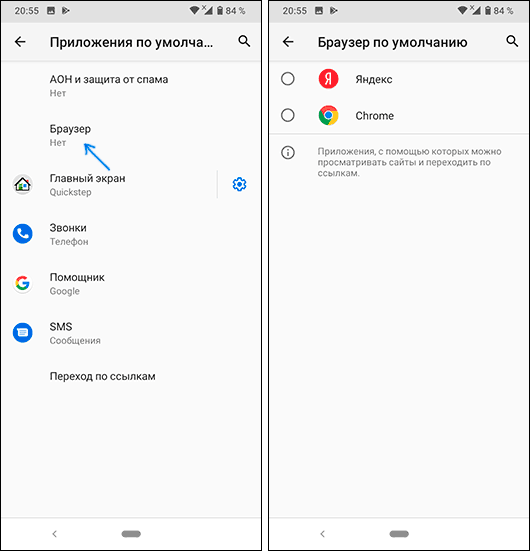
- Нажмите по пункту «Браузер» и выберите желаемый браузер из списка установленных. После выбора он будет использоваться в качестве браузера по умолчанию.
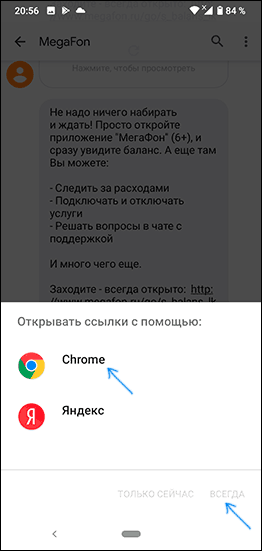
- Дополнительный момент: если на вашем Android телефоне не выбран браузер по умолчанию, то при открытии какой-либо ссылки на сайт вам будет предложено выбрать один из установленных браузеров и, если вы нажмете «Всегда», то он станет браузером по умолчанию.
Обратите внимание: для того, чтобы нужный браузер можно было выбрать на 3-м шаге, он должен быть установлен именно как браузер, то есть Android должен «знать» для чего предназначено это приложение. Иногда, особенно для не очень популярных браузеров это не так.
На этой же странице параметров вы увидите пункт «Переход по ссылкам», в нем вы сможете ознакомиться со списком приложений, на которые может перенаправляться открытие определенных сайтов.
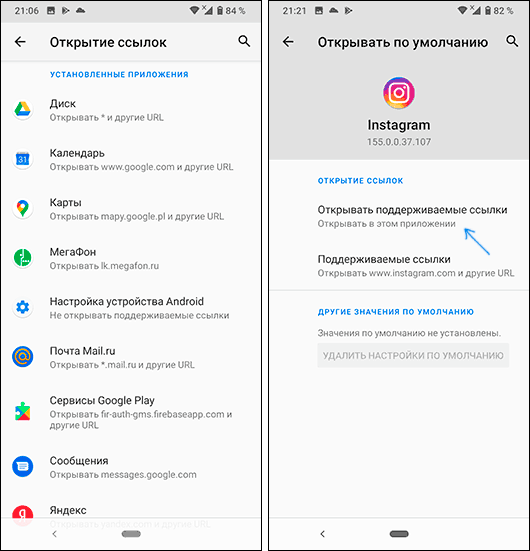
Если вы хотите, чтобы такие сайты открывались в браузере по умолчанию, нажмите по приложению, «перехватывающему» ссылки, нажмите по пункту «Открывать поддерживаемые ссылки» и выберите «Не открывать в этом приложении» или «Всегда спрашивать».
Браузер по умолчанию на Samsung Galaxy
Изменение браузера по умолчанию на смартфонах Samsung Galaxy мало чем отличается от того же процесса на других телефонах или планшетах:
Видео инструкция
И в завершение еще один момент: иногда бывает, что даже после установки по умолчанию на Android, при переходе на какой-то сайт из заметок или другого приложения вам вновь предлагают выбор из нескольких браузеров — просто выберите нужный, затем пункт «Всегда» и теперь открытие ссылок из этого приложения будет выполняться там, где нужно.
А вдруг и это будет интересно:
- Лучшие бесплатные программы для Windows
- Как сделать, чтобы ноутбук не выключался при закрытии крышки в Windows 11
- Как переименовать Bluetooth устройство в Windows
- Как отключить ускорение мыши в Windows 11 и 10
- Как добавить пункт «Завершить задачу» в панели задач Windows 11
- Как узнать UEFI или Legacy Windows на компьютере
- Windows 11
- Windows 10
- Android
- Загрузочная флешка
- Лечение вирусов
- Восстановление данных
- Установка с флешки
- Настройка роутера
- Всё про Windows
- В контакте
- Одноклассники
-
Вит 26.08.2020 в 09:09
- Dmitry 26.08.2020 в 14:43
Друзья, кто-нибудь знает как на андроиде запретить программе-качалке автоматом ставить себя браузером по-умолчанию? Запрещал все, что можно ей в настройках, но всё равно каким то образом продолжает это делать. Вот эта качалка:
https://play.google.com/store/apps/details?id=video.downloader.videodownloader
- Живые обои на рабочий стол Windows 11 и Windows 10
- Лучшие бесплатные программы на каждый день
- Как скачать Windows 10 64-бит и 32-бит оригинальный ISO
- Как смотреть ТВ онлайн бесплатно
- Бесплатные программы для восстановления данных
- Лучшие бесплатные антивирусы
- Средства удаления вредоносных программ (которых не видит ваш антивирус)
- Встроенные системные утилиты Windows 10, 8 и 7, о которых многие не знают
- Бесплатные программы удаленного управления компьютером
- Запуск Windows 10 с флешки без установки
- Лучший антивирус для Windows 10
- Бесплатные программы для ремонта флешек
- Что делать, если сильно греется и выключается ноутбук
- Программы для очистки компьютера от ненужных файлов
- Лучший браузер для Windows
- Бесплатный офис для Windows
- Запуск Android игр и программ в Windows (Эмуляторы Android)
- Что делать, если компьютер не видит флешку
- Управление Android с компьютера
- В манифесте указана неизвестная структура в Microsoft Store — варианты решения
- Как добавить комментарии, теги и рейтинги к папке Windows
- Не удается войти в учетную запись Windows — как исправить?
- Некоторые параметры задает системный администратор в параметрах электропитания — как исправить?
- Как удалить Галерею в Windows 11
- Диск разработки в Windows 11
- DISM Ошибка 50 — причины и варианты решения
- PhoneExperienceHost.exe — что это и как отключить?
- Как убрать страницу «Главная» в Параметрах Windows 11
- Как сделать, чтобы ноутбук не выключался при закрытии крышки в Windows 11
- HxTsr.exe — что это за процесс?
- Ноутбук не включается — варианты решения
- Пропали значки на панели задач Windows 11 — как исправить?
- Как переименовать Bluetooth устройство в Windows
- Как отключить ускорение мыши в Windows 11 и 10
- Windows
- Android
- iPhone, iPad и Mac
- Программы
- Загрузочная флешка
- Лечение вирусов
- Восстановление данных
- Ноутбуки
- Wi-Fi и настройка роутера
- Интернет и браузеры
- Для начинающих
- Безопасность
- Ремонт компьютеров
- Windows
- Android
- iPhone, iPad и Mac
- Программы
- Загрузочная флешка
- Лечение вирусов
- Восстановление данных
- Ноутбуки
- Wi-Fi и настройка роутера
- Интернет и браузеры
- Для начинающих
- Безопасность
- Ремонт компьютеров
Samsung Internet что это за программа и нужна ли она? (Android, com.sec.android.app.sbrowser)

Новые прошивки — новые функции/фишки, приложения, настройки. Некоторые работают стабильно — другие вызывают ошибку и желание избавиться от приложения.
Интересно.Samsung Internet Browser скачало более 1 млрд пользователей в Google Play Store. Оценка браузера выше чем у Google Chrome.
Приложение Samsung Internet Browser на телефоне Андроид — что это такое?
Samsung Internet Browser (com.sec.android.app.sbrowser) — встроенный браузер, разработанный компанией Самсунг для собственных устройств. Основан на Chromium. Установлен на таких устройствах как Galaxy и других. Доступен для скачивания из маркета Google Play.
Большинство особенностей связано с поддержкой фирменных аппаратных технологий — Gear VR (устройство виртуальной реальности), биометрические датчики (например сканер отпечатки пальцев).
Samsung Internet — главные функции
- Продвинутая блокировка контента. Предположительно имеется ввиду доступность установки блокировщиков рекламы в виде расширений из Google Play store (например Adblock Fast).
- Поддержка Gear VR, DeX. Браузер поддерживает оптимизированный просмотр страниц для Gear VR. Можно просматривать страницы так, будто они на огромном экране (правда изогнутой формы).
- Поддержка KNOX. Безопасность просмотра страниц, проводимых финансовых/банковских операций, передачи личных/конфиденциальных данных.
- Синхронизация открытых вкладок и закладок. Предположительно имеется ввиду восстановление открытых вкладок, закладок, при смене устройства, переустановке приложения, либо при использовании нескольких устройств. Кстати из Хрома закладки можно перенести используя приложение Samsung Sync.
- Режим чтения. Позволяет просматривать страницы, используя минимум трафика. Для включения необходимо открыть скрытые настройки — перейти по адресу chrome://flags, нажимаете Найти на странице, пишите слово чтения, находите пункт Отображение значка Режима чтения на панели инструментов. Включаете. Пункт Активация кнопки режима чтения — не трогаем, он должен иметь значение по умолчанию.
- Сохранение страниц. Предположительно имеется ввиду сохранение страниц для автономного чтения.
- Секретный режим. Аналогичен режиму инкогнито/приватный, который присутствует в современных браузерах (Chrome, Firefox, Opera). Будет отключено отслеживание местонахождения в интернете, посещенные сайты не будут отображаться в истории. Секретный режим позволяет запустить браузер, который никакие следы посещения не сохраняет. Однако браузер позволяет защитить паролем любые данные веб-страниц, которые вы пожелаете сохранить. Длина пароля — 4 символа.
- Биометрическая аутентификация. Используется распознавание лиц, сетчатки глаза для авторизации на сайтах/сервисах. Возможно имеет отношение к Samsung Pass.
- Безопасный автоматический вход на сайты. Информации мало, возможно имеется ввиду фирменная технология защищенной авторизации на сайтах. Возможно имеет отношение к Samsung Pass.
- Поддержка SPen. Использование при навигации электронное перо (присутствует например в серии Samsung Galaxy Note).
- Поддержка Service Workers и Push API. Service Workers — скрипт, выполняющийся браузером в фоновом режиме для обработки автономных функций. Включает такие функции как push-уведомления (видимо связано с Push API) и синхронизация в фоновом режиме. Вывод — имеет отношение к автономной работе браузера.
- Режим энергосбережения Ultra. Полное название — Ultra Power Saving Mode. Позволяет увеличить время автономной работы, радикально снизив потребление энергии. Как именно работает режим в браузере — неизвестно. Однако например в Galaxy S5 данный режим эффективно снижает энергопотребление: экран показывает только оттенки серого, используется только основная тема оформления, работает ограниченное количество приложений, среди которых Калькулятор, Блокнот, Браузер, Google+, Сообщения Диктофон.

Приложение остановлено — что делать?
При использовании браузера некоторые пользователи сталкиваются с ошибкой:
Приложение Samsung Internet остановлено
Иногда вместо названия приложения пишется com.sec.android.app.sbrowser.
Универсального рецепта исправления ошибки — нет. Однако попробуйте следующие шаги:
- Откройте меню настроек, найдите Диспетчер приложений (либо просто Приложения), нажимаем Все, находим Samsung Internet.
- Теперь важно — нажимаем сперва Остановить, потом Очистить кэш и Стереть данные. Перезагружаем телефон, проверяем наличие проблемы.
- Из-за кнопки Стереть данные могут пропасть ваши сохраненные пароли, история, закладки. Поэтому первый раз можете не нажимать Стереть данные, если проблема останется — повторите действия включая Стереть данные.
Картинки-подсказки на примере приложения OK:


В крайнем случае выполните Hard Reset телефона (смотрите инструкции в интернете — их предостаточно).
Может помочь переустановка — удалить, после заново установить из Гугл Плей маркета. Либо, при поддержке — установка поверх текущей версии. Удалить возможно при наличии рут-прав (для опытных юзеров).
Можно ли удалить?
Привычным способом Samsung Internet удалить нельзя. Необходимо устанавливать рут-права, однако учтите — часто именно с установкой данных прав начинаются проблемы с телефоном.
Активация root-прав также аннулирует гарантию (при наличии). Удаление некоторых приложений, особенно системных (к которым относится Samsung Internet) — может нарушить работу Android в целом.
Важно! Браузер Samsung Internet вшит в прошивку. Поэтому удаление нежелательно — лучше отключить.
Некоторые пользователи удалили Samsung Internet без последствий для телефона.
Способ удаления. Как было сказано выше — необходимы root-права. После получения — используйте инструмент Titanium Backup для удаления. Однако лучше заморозить.

Получение прав — непростая задача, зависит от модели телефона, на некоторых почти нереально получить.
Заморозка без рут-доступа. Носит экспериментальный характер, не всегда работает. Необходимо использовать App Freezer (No Root), можно скачать в маркете Гугл Плей.

Заключение
- Samsung Internet (com.sec.android.app.sbrowser) — встроенный браузер от Самсунга на движке Хромириум. Работать должен быстро.
- Удаление нежелательно — браузер является системным приложением (частью прошивки).
- При ошибке приложения — отключить, очистить данные, стереть кэш. Четкого одного рецепта решения ошибки — нет.
Надеюсь информация помогла. Удачи.