
Горячие клавиши в программе Иллюстратор (Adobe Illustrator), которыми пользуюсь я.
Сочета́ние кла́виш
(синонимы: горячая клавиша, клавиша быстрого доступа, клавиша быстрого вызова, клавиатурный ускоритель) (англ. keyboard shortcut, quick key, access key, hot key) — нажатие одной или нескольких клавиш на клавиатуре для выполнения определённой команды, запрограммированной на вызов по нажатии этого сочетания. Использование сочетаний клавиш значительно ускоряет работу и увеличивает количество возможных действий, выполняемых с помощью клавиатуры.
Источник ru.wikipedia.org
Клавиши работы с документом в иллюстраторе.
CTRL+N – создать новый документ.
CTRL+O – открыть документ.
CTRL+W – закрыть документ.
CTRL+S – Сохранить документ. Сохраняйте ваш документ каждые 10-15 минут.
CTRL+SHIFT+S — Сохранить как.
Клавиши редактирования.
CTRL+Z — Undo (Отменить).
CTRL+SHIFT+Z — Redo (Повторить отмененное действие).
CTRL+ D — повторить последнее действие по трансформации объекта.
Копирование объектов.
CTRL+X, F2 – Вырезать.
CTRL+C, F3 — Скопировать.
CTRL+V, F4 – Вклеить.
Перетаскиваем объект, удерживая ALT.
CTRL+F — вставить сверху в тоже место откуда копировали
CTRL+B — вставить снизу в тоже место откуда копировали
Масштабирование и навигация (перемещение по документу).
Ctrl+R вызов линейки.
CTRL+U — вызвать умные направляющие.
Ctrl+ + увеличить масштаб.
Ctrl+ — уменьшить масштаб.
Ctrl+) – станет виден весь печатный лист.
Ctrl+пробел временное переключение в режим инструмента Масштаб увеличить.
Ctrl+Alt+пробел временное переключение в режим инструмента Масштаб уменьшить.
Пробел – временное переключение в режим перемещения.
Работа с объектами.
Ctrl+Shift+B – рамка трансформации (габаритный контейнер) показать/скрыть
Палитра Слои.
Ctrl+L создание нового слоя
Ctrl+Alt+L создание нового слоя с вызовом настроек
Изменение цвета.
D – значения цветов по умолчанию, цвет заливки – белый, цвет обводки — черный.
X — переключение между заливкой и обводкой.
/ — сделать цвет прозрачным (отмена заливки).
< — заливка цветом.
> — заливка градиентом.
F9 — показать/скрыть палитру Градиент.
F10 — показать/скрыть палитру Обводка.
Расположение объектов в документе.
CTRL+SHIFT+] — поместить объект на передний план.
CTRL+SHIFT+[ — поместить объект на задний план.
CTRL+] – переместить объект на 1 объект выше.
CTRL+[ — переместить объект на 1 объект ниже.
CTRL+G – группировать объекты.
CTRL+SHIFT+G – разгруппировать объекты.
CTRL+2 – заблокировать выделенные объекты.
CTRL+ALT+2 – заблокировать невыделенные объекты.
CTRL+SHIFT+2 – разблокировать объекты.
Панель инструментов.
TAB — скрыть/показать панель инструментов и все палитры.
SHIFT+TAB — скрыть/показать все палитры, не показывая панели инструментов.
Выделение.
CTRL+A — Выделить все.
CTRL+SHIFT+A — убрать выделение.
Группировка объектов.
CTRL+G — сгруппировать объекты.
CTRL+SHIFT+G — разгруппировать объекты.
Работа с кривыми Безье
CTRL+J — соединить 2 точки в одну
CTRL+Y — переключение между режимами просмотра документа, например просмотреть все объекты в виде контуров.
CapsLock – смена курсора инструментов рисования.
Как убрать контур в Иллюстраторе?
Подскажите пожалуйста, как убрать контур, выделенный красным кругом, чтобы при этом вся фигура с «выпуклостями» была с замкнутым контуром?
Это нужно для вырубки по контуру.
Ножницами и ластиком убрать не получается.
- Вопрос задан более двух лет назад
- 241 просмотр
Комментировать
Решения вопроса 1
Если я конечно правильно понял вопрос, надо объединить все объекты, с помощью Pathfindera. 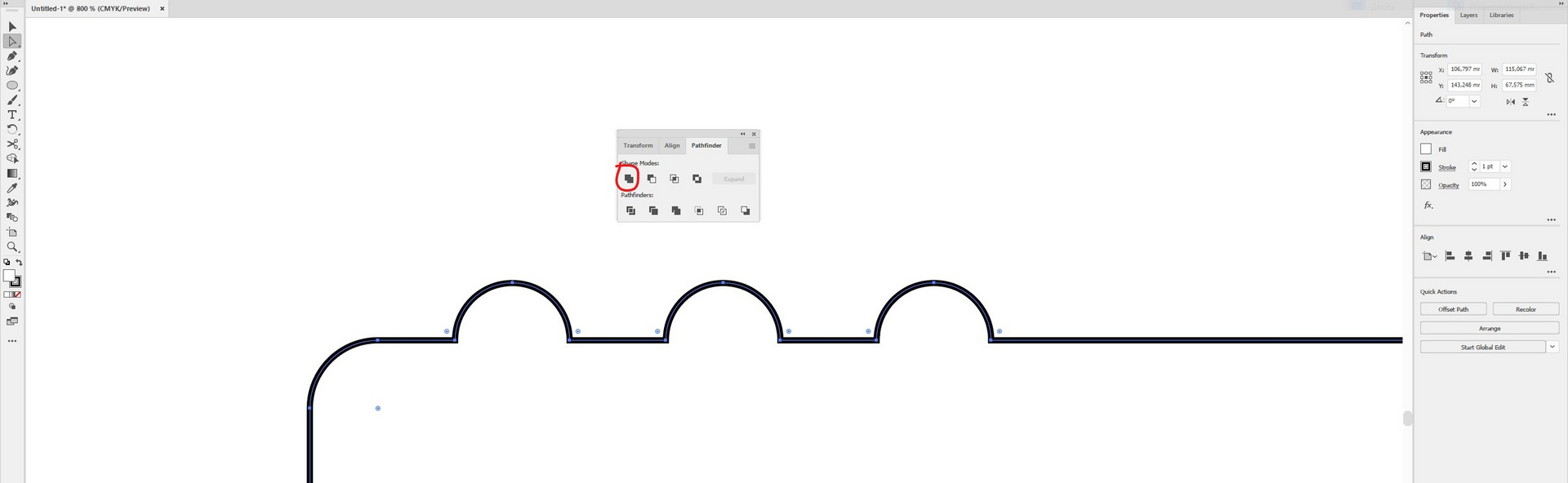 А если надо чтобы контур шел внутри выпуклостей, как на рисунке, то вручную добавлять точки рядышком точки на прямой и тянуть до нужного расстояния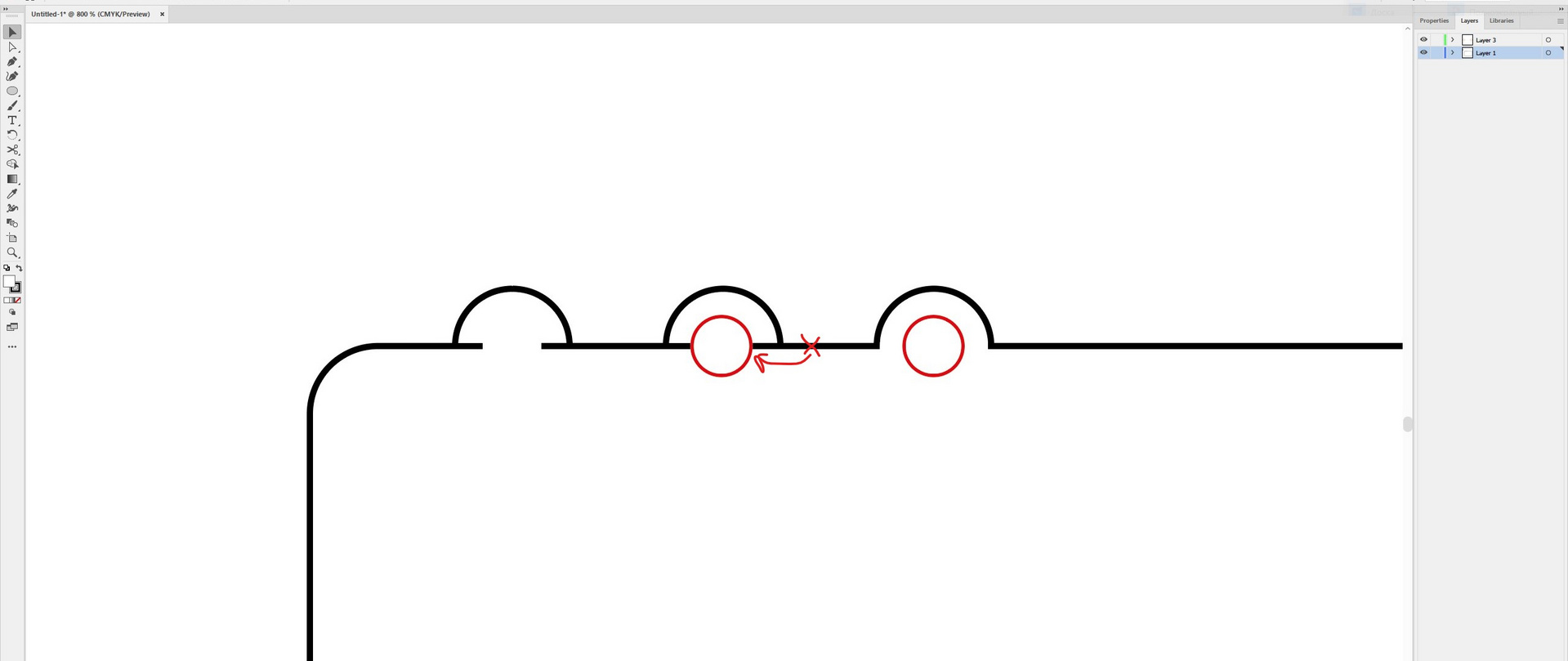
Как удалить часть контура, образовав единый контур?
Здравствуйте!
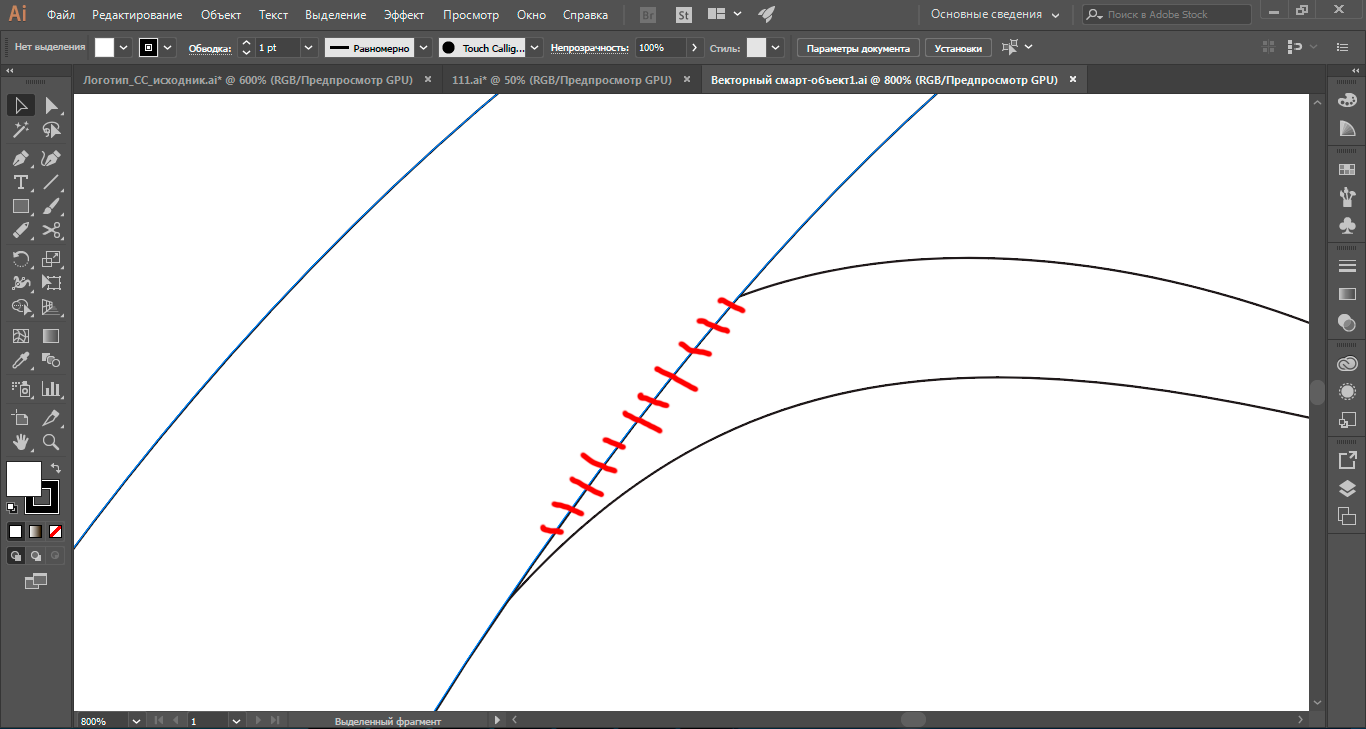
Как убрать отмеченную линию (контур), образовав тем самым единый контур?
- Вопрос задан более трёх лет назад
- 21017 просмотров
Комментировать
Решения вопроса 0
Ответы на вопрос 2
Hyperboria @Hyperboria
выделив оба объекта, проведите поперек этой полоски инструментом Shape Builder Tool (shift+M)
Ответ написан более трёх лет назад
Комментировать
Нравится 1 Комментировать

Web-designer
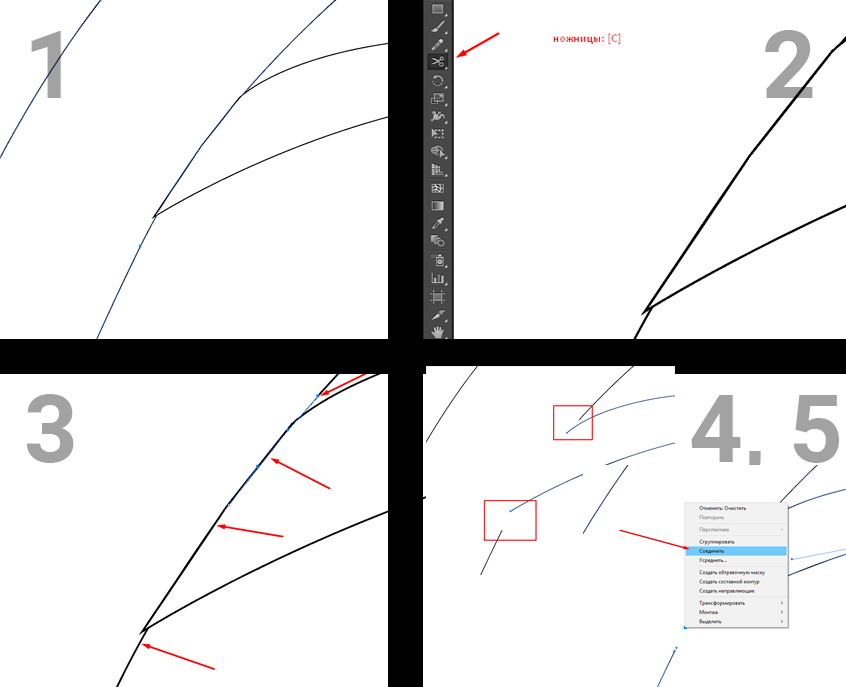
1. Выделаешь одну из кривых, выбираешь инструмент «Ножницы» на панели инстурментов или хоткей C
2. тыкаешь ножницами на выделенной кривой в местах, где должны будут оказаться будущие стыки двух кривых
3. Кривая разделяется на несколько отрезков, удаляешь лишние с помощью DEL или Backspace (поправьте меня, если я не прав). П. 1-3 проделываешь со второй кривой
4. Выделяешь две точки с одной стороны соединения (одну от одной кривой, другую от другой) , жмешь правой кнопкой, пункт «соединить».
Profit
Надеюсь понятненько c:
Ответ написан более трёх лет назад
Adobe Illustrator
Слои фигур и обтравочные контуры слоя (векторные маски) в Adobe Photoshop являются типами составных фигур.
Можно импортировать слои фигур и обтравочные контуры в Illustrator в качестве составных фигур и продолжать
работу над ними. Кроме того, можно экспортировать составные фигуры в Photoshop. При использовании
составных фигур в Photoshop нужно помнить следующее.
• В Photoshop в качестве слоев фигур можно экспортировать только составные фигуры, расположенные в верхнем
слое иерархии.
• Составная фигура, имеющая обводку с нескругленными стыками, или с толщиной, имеющей дробное значение
в пунктах, растеризуется при экспорте в файл формата PSD.
О составных контурах
Составной контур содержит два или более контура, залитые так, что в местах перекрытия контуров имеются
отверстия. Если объект определен как составной контур, все объекты в составном контуре приобретают заливку
и атрибуты стиля фонового объекта согласно порядка наложения.
Составные пути функционируют как сгруппированные объекты и показаны в палитре слоев как <Составной
контур>. Также для выбора компонентов составного контура можно использовать инструмент «Частичное
выделение» или «Групповое выделение». Существует возможность работать с фигурами, которые являются
отдельными компонентами составного контура, однако изменять атрибуты отображаемого вида, графические
стили или эффекты отдельных компонентов нельзя, нельзя также работать с отдельными компонентами палитры
Если при создании составного контура необходима дополнительная гибкость, можно создать составную
фигуру и разобрать ее.
Создание отверстия в объекте с помощью составного контура
1 Выберите объект, который будет использоваться в качестве отверстия, и поместите его так, чтобы он перекрывал