
Как удалить резервную копию Ватсап
В различных ситуациях может понадобится удалить резервные копии мессенджере с устройства или облака, чтобы загрузить «чистый» WhatsApp, или если нужно передать гаджет третьему лицу. В этой статье мы расскажем, как удалить резервную копию Ватсап с телефона и облака, а также, как настроить облачное хранилище, чтобы там не сохранялись бэкапы.
Как удалить резервную копию Ватсап
Файл с историей переписки в WhatsApp создается для того, чтобы в любой момент при переустановке приложения или при переезде на новое устройство можно было в один шаг восстановить все данные со всеми контактами.
На разных устройствах процесс немного отличается. К примеру, на устройствах Android бэкап по умолчанию создается на телефоне. А вот для сохранения копий в облаке на Google Диске мессенджер предварительно нужно настроить.
История сообщений хранится локально на устройстве 7 дней, каждый день новая копия, что позволяет восстановить данные, удаленные не только непосредственно перед восстановлением, но и день назад и больше.
На облаке создается и хранится файл с историей сообщений согласно выставленным в приложении параметрам: «Никогда», «Только при нажатии кнопки “Резервное копирование”», «Ежедневно», «Еженедельно», «Ежемесячно». Каждая новая копия заменяет собой старую.
Удаление файла с бэкапами на Андроиде – пошагово
Многие пользователи не знают, как отключить резервное копирование в WhatsApp. На самом деле это очень просто. Чтобы удалить файл с историей сообщений с телефона нам понадобится любой файловый менеджер или «Проводник». На большинстве телефонов Android этот инструмент для работы с системными файлами и папками встроен по умолчанию. Но если у вас нет файлового менеджера его можно скачать из Play Маркета и установить.
Примечание: последние версии Ватсап уже не хранят историю сообщений и медиа на SD-карте, теперь хранилище бэкапов и медиа находится на системном диске.
Для удаления папки с копиями:
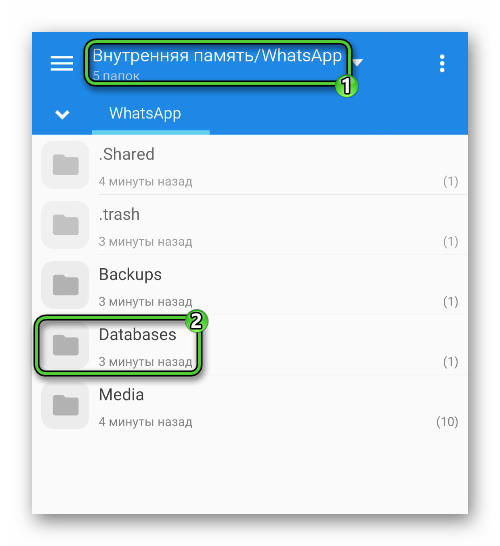
- Запускаем любой удобный проводник.
- Переходим по пути WhatsApp/Databases.
- Здесь вы увидите файл с названием msgstore.db.crypt14 и ещё до шести файлов, в названии которых указана дата создания резервной копии. Можно удалить все копии, выделив их длинным нажатием, или можно удалить полностью всю папку Databases.
Она заново будет создана в следующую ночь в 2:00, когда система автоматически создаст очередную резервную копию чатов. Это действие отключить невозможно.
Как удалить резервную копию с Google Диска
В случае если у вас резервная копия дополнительно хранится на облаке, и вы хотите её оттуда удалить, проще всего это сделать через ПК. В данном случае смартфон нам не понадобится, так как удалить резервные копии Ватсап на Андроиде через само приложение нельзя.
Через любой браузер войдите в Google Диск в свою учетную запись, которая привязана к телефону.
- В самом Google Диске нажмите в левой панели на раздел «Хранилище».
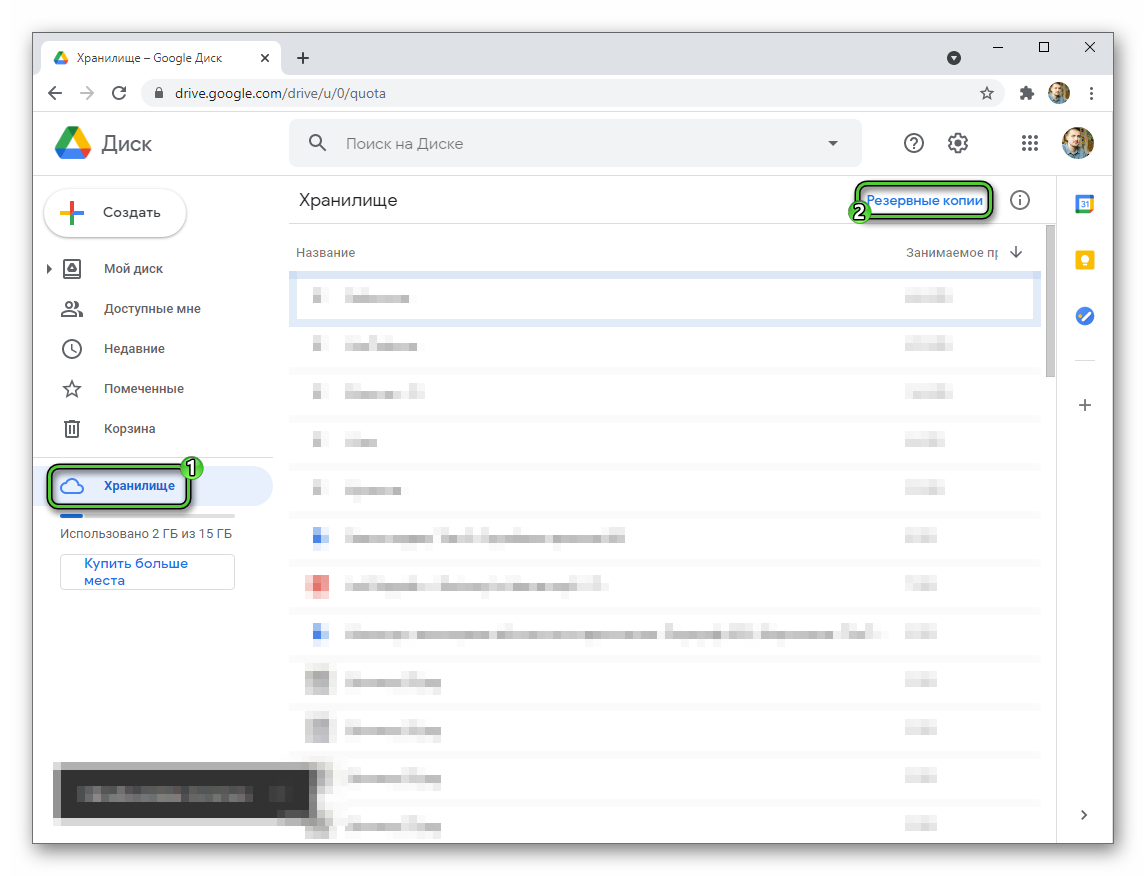
- В центральной части окна отобразятся файлы, находящиеся на диске, нажмите на кнопку «Резервные копии» в правом верхнем углу.
- Здесь вы увидите каталог «Резервная копияWhatsApp…» (в скобках будет указан ваш номер телефона, который привязан к учетной записи).
- Дважды кликните по нему левой клавишей мыши.
- Здесь вы можете выбрать один из вариантов, «Отключить» или «Удалить резервную копию». Второй вариант стирает всю информацию с Google Диска. То есть при необходимости вы уже не сможете отсюда восстановить данные.
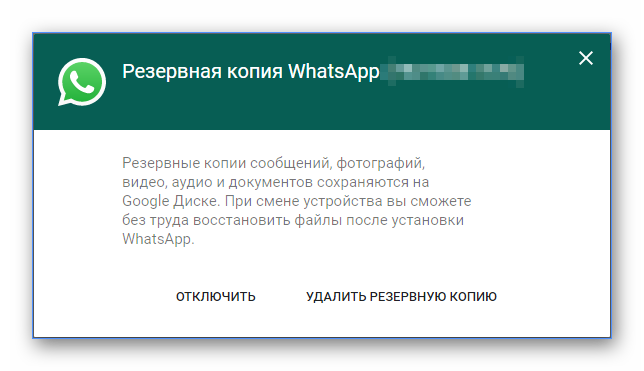
Как отключить копирование чатов на Google Диск – инструкция
Если вы не знаете, как убрать резервное копирование в WhatsApp на Google Диске, следуйте пошаговой инструкции:
- Чтобы отключить резервирование на Google Диск запустите мессенджер и перейдите в «Меню». Для этого нажмите на кнопку в виде трех точек в правом верхнем углу в открывшемся окне выберите «Настройки».

- Дальше перейдите в раздел «Чаты».
- Опуститесь вниз с перечнем опций и нажмите на пункт «Резервная копия чатов».
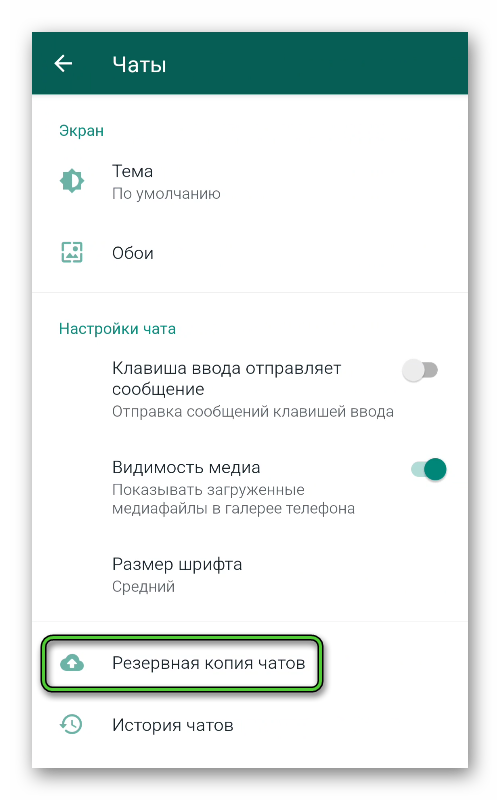
- В разделе настроек Google Диска переключите опцию резервирования на «Никогда».
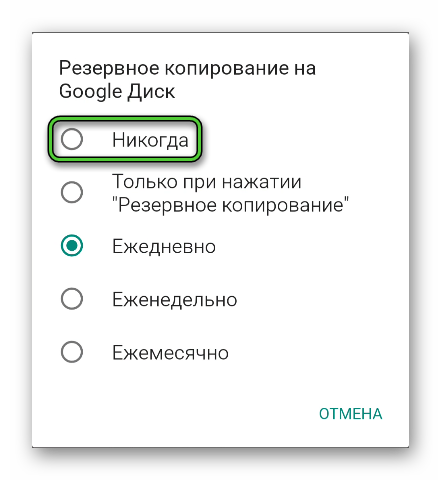
В этом случае резервная копия на Google Диске создаваться не будет.
Архив резервной копии на смартфоне Андроид
Архив чатов на устройстве – это не резервная копия. Это папка в Ватсапе, в которую можно поместить чаты, которые в данный момент не нужны. Также с помощью архивирования можно скрыть переписку с каким-то отдельным контактом.
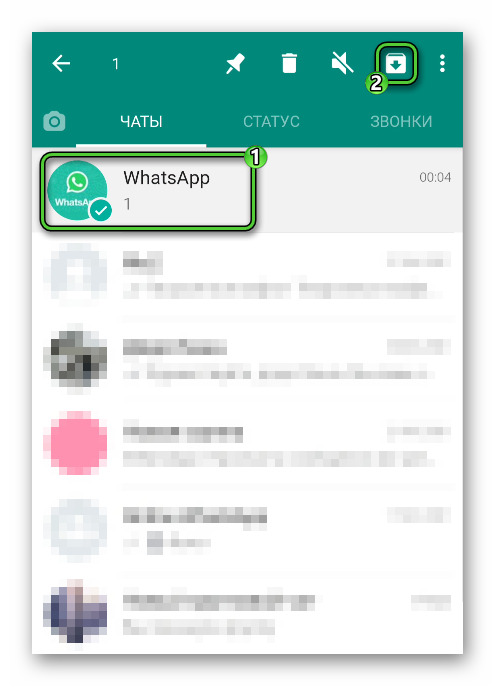
- Чтобы отправить один чат в архив, находясь в окне диалогов, выполните длинное касание по диалогу, пока не появится дополнительное меню в верхней панели с функциональными кнопками.
- Нажмите вторую справа кнопку в верхней панели, чтобы архивировать чат.
- В нижней части рабочего окна появится оповещение, что чат перемещен в архив.
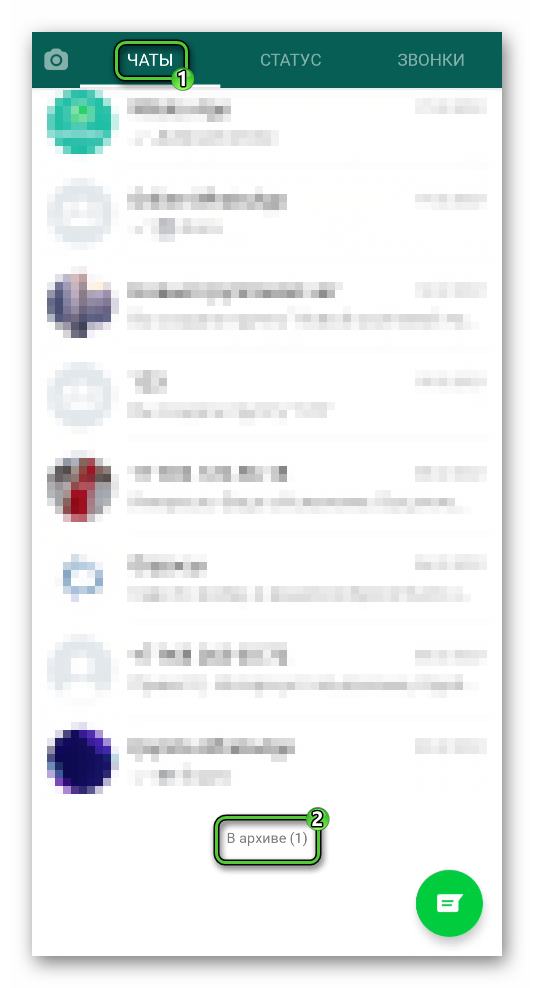
Папка с архивами отображается в конце списка диалогов. С надписью «В архиве…» (в скобках – количество архивированных диалогов).
Тапнув на эту кнопку, вы попадете в каталог архивных чатов. Здесь точно также можно общаться со своими контактами, звонить, отправлять сообщения.
Чтобы отправить в архив несколько диалогов или, вообще, все, выделите длинным касанием один, а потом короткими касаниями проставьте галочки на остальных чатах, которые нужно отправить в архив. После нажмите на кнопку архивирования.
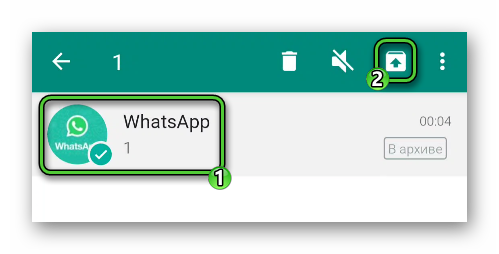
Чтобы изъять из архива чат, войдите в папку архива и длинным касанием вызовите дополнительное функциональное меню. Здесь аналогичная кнопка, вторая от кнопки меню, нажав на неё чат возвращается назад в список диалогов на главном экране.
Теперь вы знаете, как убрать копирование в Ватсапе и, при необходимости, как удалить резервные копии.
Как удалить резервные копии WhatsApp на Android
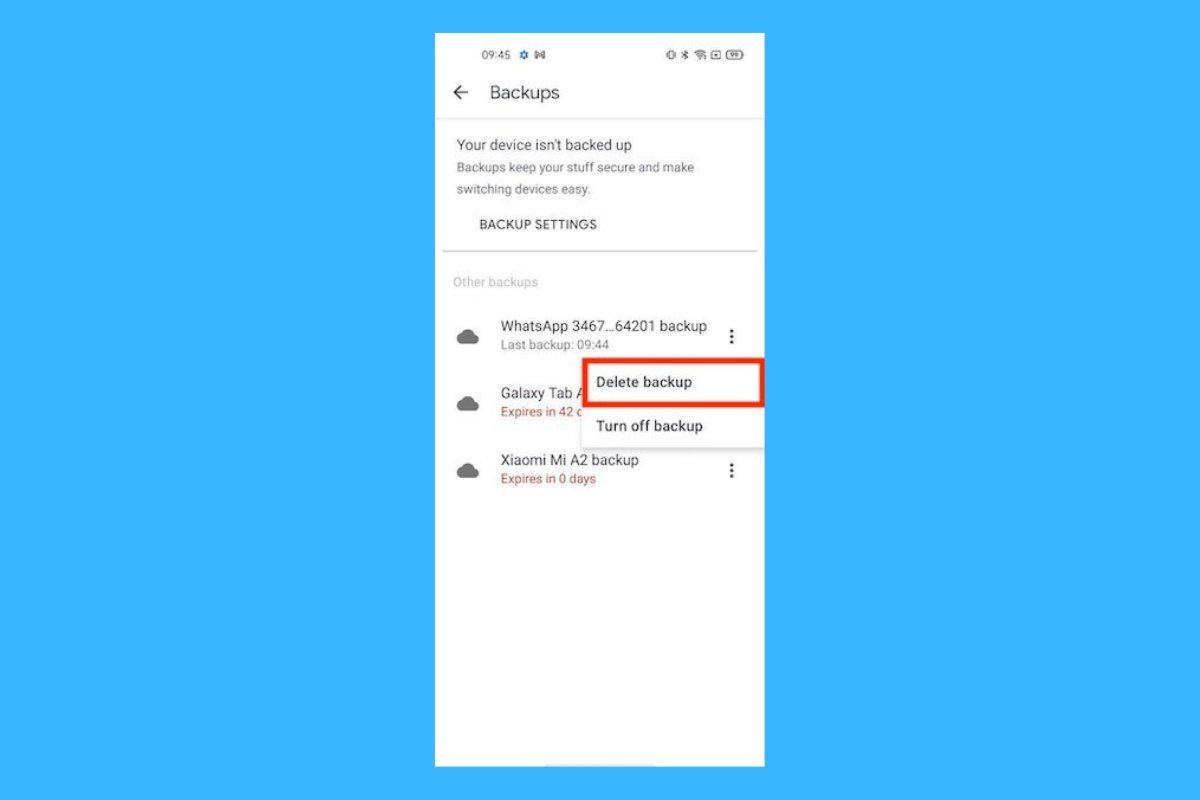
Удалить резервное копирование WhatsApp очень легко сделать. Однако вы должны знать, что это приложение делает копии как на Google Диске, так и во внутренней памяти вашего терминала. Поэтому в этой статье мы расскажем, как удалить его в обоих случаях.
Как удалить резервную копию WhatsApp на Google Диске
Перед удалением резервной копии WhatsApp на Google Диске важно отключить ее автоматическое создание. Для этого зайдите в Чаты, в настройках приложения.
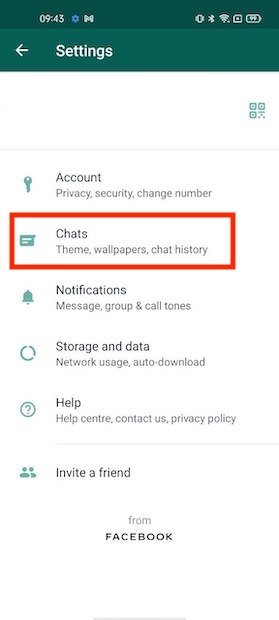
Откройте настройки чата
Щелкните Резервное копирование чата, чтобы продолжить.
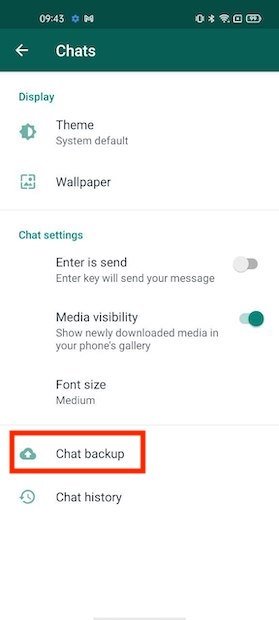
Настройки резервного копирования
Нажмите на Резервное копирование на Google Диск.
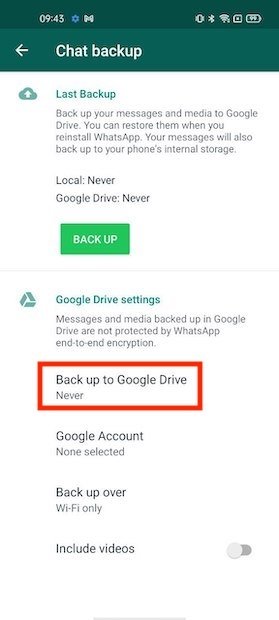
Параметры резервного копирования на Google Диске
В списке параметров, которые появятся на экране, выберите Никогда. В это время WhatsApp перестанет использовать Google Диск для создания резервных копий.
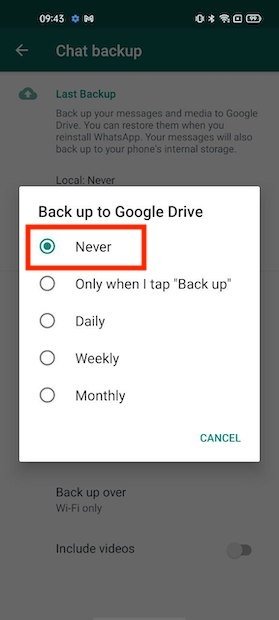
Отключить копирование на Диск
После того, как в этом случае были применены правильные настройки, пришло время открыть Google Диск. Войдите в главное меню и нажмите Резервное копирование.
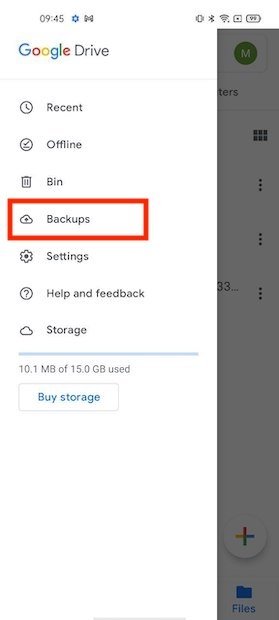
Просмотрите все резервные копии на Google Диске
Найдите копию WhatsApp. Чтобы увидеть больше вариантов, нажмите на три вертикальные точки.
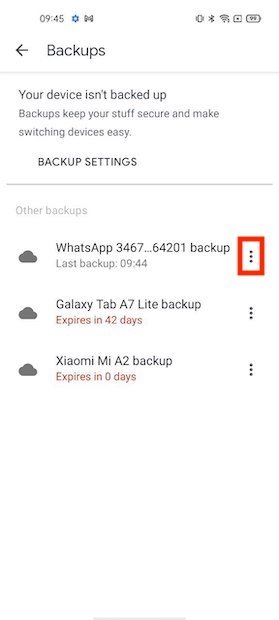
Варианты резервного копирования
Используйте кнопку Удалить резервную копию, чтобы удалить резервную копию.
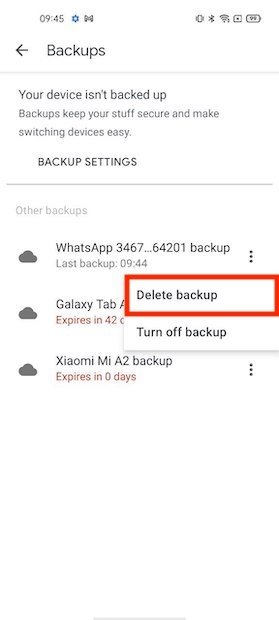
Удалить копию WhatsApp на Google Диске
После подтверждения копия ваших разговоров и мультимедийных файлов исчезнет. Вы должны знать, что получить эту информацию позже невозможно. Поэтому убедитесь, что вы не удалили ничего важного.
Как удалить локальную копию WhatsApp
Кроме того, WhatsApp делает локальную копию всего контента, связанного с вашим профилем. Чтобы удалить ее, что вам нужно, это файловый проводник, такой как ES File Explorer, или любой другой, интегрированный в систему, если он у вас есть, как в этом случае.
Язык Русский
О.С. Android
Лицензия бесплатно
В нем найдите папку WhatsApp. Он расположен в корне внутренней памяти.
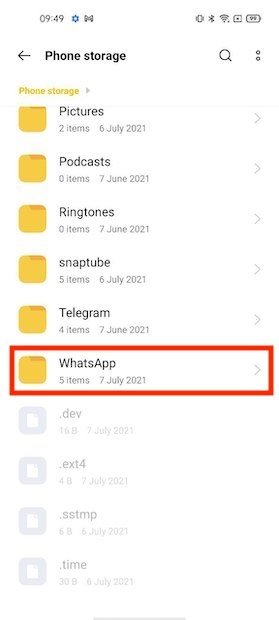
Папка WhatsApp в хранилище
Нажмите на каталог баз данных, чтобы выбрать его. Затем используйте кнопку Удалить. Таким образом, проводник удалит папку.
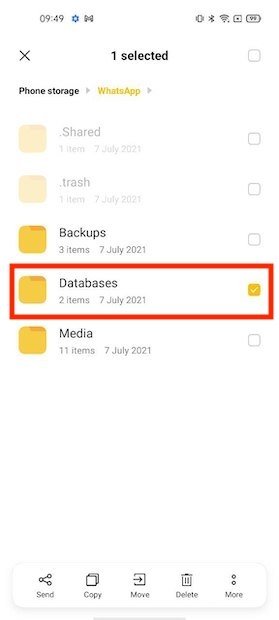
Удалить папку с базой данных
Подтвердите удаление, нажав Удалить.
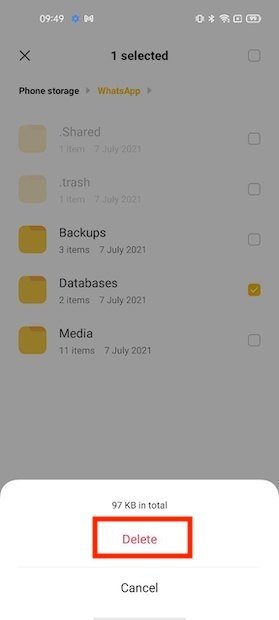
Подтвердите удаление
После этого ваша локальная резервная копия WhatsApp исчезнет с вашего устройства.
Роман Осадченко
- Как создавать гифки в WhatsApp и делиться ими на Android
- Как отправить исчезающие фотографии в WhatsApp
- Как конвертировать аудио из WhatsApp в MP3 на Android
- Как установить уведомления WhatsApp с помощью вспышки смартфона
- Как изменить язык в WhatsApp на Android
- Как читать сообщения в WhatsApp и отвечать на них, не находясь в сети
- Бесшумный режим WhatsApp: разговоры, группы и контакты
- Как улучшить конфиденциальность в WhatsApp
- Как изменить номер телефона в WhatsApp
- Статусы WhatsApp: что это такое и как работают?
- Как отправить чат в WhatsApp по электронной почте
- Как создать чат в WhatsApp с самим собой
- Как прослушать аудио в WhatsApp перед отправкой
- Как закрепить сообщения в чатах WhatsApp
- Как активировать проверку орфографии в WhatsApp
Как отменить резервное копирование в Ватсап…
Дубликат данных WhatsApp — это тот набор файлов, который предоставляет пользователям возможность впоследствии при повреждении памяти устройства, либо смене смартфона восстановить все данные и продолжать переписываться в мессенджере. Однако, у некоторых возникает вопрос — где хранятся эти сохраненные диалоги? Здесь стоит ответить на вопрос более развернуто, ведь Ватсап имеет версии на разные платформы, что отличны файловой системой и возможностями.
У Android есть 2 типа хранения — при помощи облачного хранилища и локального. То есть, пользователям предоставляется возможность выгружать все диалоги, медиа из них и т. д. непосредственно на Google Drive. Таким образом, если памяти на самом устройстве мало — можно будет сохранять дубликаты в другом месте и нигде они не потеряются. А если есть много места на самом устройстве — возможно пользователям использовать само локальное хранилище для загрузки туда архивов из WhatsApp.
В случае с iOS, пользователям дается возможность только сохранения копий в облачное хранилище. Как известно, у Apple получилась закрытая система, которая не позволяет загружаться вирусам и т. д.(только если это не разрешил сам владелец устройства). А значит, обычные файлы туда тоже практически никак нельзя скачивать и сохранять — в исключения входят аудиофайлы, фотографии, видео и книги(включая PDF-файлы). Так как копии WhatsApp являются архивами, то их нельзя будет поместить во внутреннюю память смартфона — разработчики пришли к решению, что лучше предоставить только выгрузку в iCloud.
Говоря про компьютерную версию — там просто нельзя создавать копии. WhatsApp Web — урезанная в плане функционала вариация. Там доступно лишь изменять параметры самого пользователя, а также переписываться и звонить(в специальном клиенте). К тому же, веб-версия сильно привязана к смартфону, из-за чего для ее использования нужно постоянное подключение к сети и поддержание телефона в рабочем состоянии — он должен быть заряжен и иметь стабильное соединение. Если бы клиент WhatsApp Web был самостоятельной программой, не зависящей от мобильной версии, то возможно, стало бы доступным дублирование файлов. В настоящее время, это не реализовано.
Как отключить функцию резервного копирования?
Иногда функция не нужна пользователям. Может быть, место заполнено, может — просто она перестала быть нужной и т. д. Следовательно, стоит ее отключить, чтобы свободное место не заполнялось. Это возможно легко сделать на смартфонах под Android и iOS, а как — рассказывается в следующих пунктах.
На Android
У Android алгоритм отключения не сложный – достаточно лишь открыть пару пунктов и изменить 1 параметр. Это займет пару секунд – все прямолинейно и разобраться с этим возможно быстро. Вот, какие шаги будут ждать пользователя, которому необходимо отключить функцию создания резервной копии:
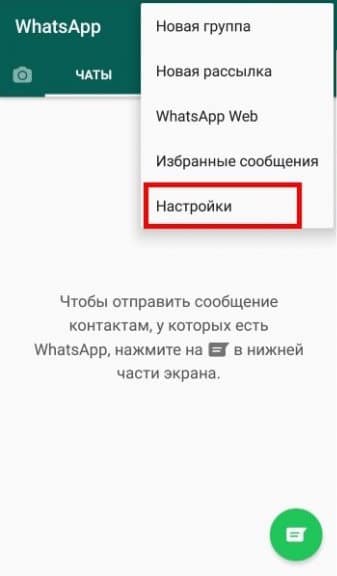
- Открыть меню, обозначенное в правом верхнем углу тремя точками;
- Далее – нажать на “Настройки” и выбрать вкладку “Чаты”;
Важно! Если резервные копии создаются на само устройство – нужно этот алгоритм ровно так же проделать. Отличие лишь в месте создания “бэкапов”, а шаги остаются прежними.
На iOS
На iOS пользователям тоже можно отключить резервное копирование. Алгоритм по схеме приблизительно такой же, отличается только само оформление мессенджера. Времени смена параметров резервного копирования много не займет. Вот, каковы непосредственно шаги отключения резервного копирования в WhatsApp на iPhone:
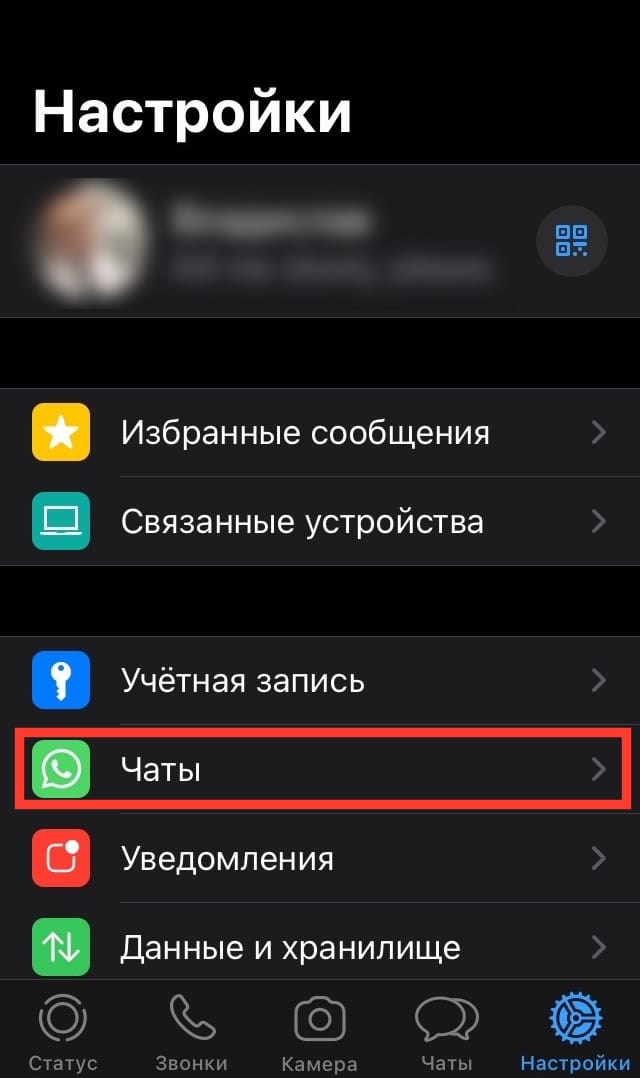
-
Сперва необходимо зайти во вкладку “Настройки”;
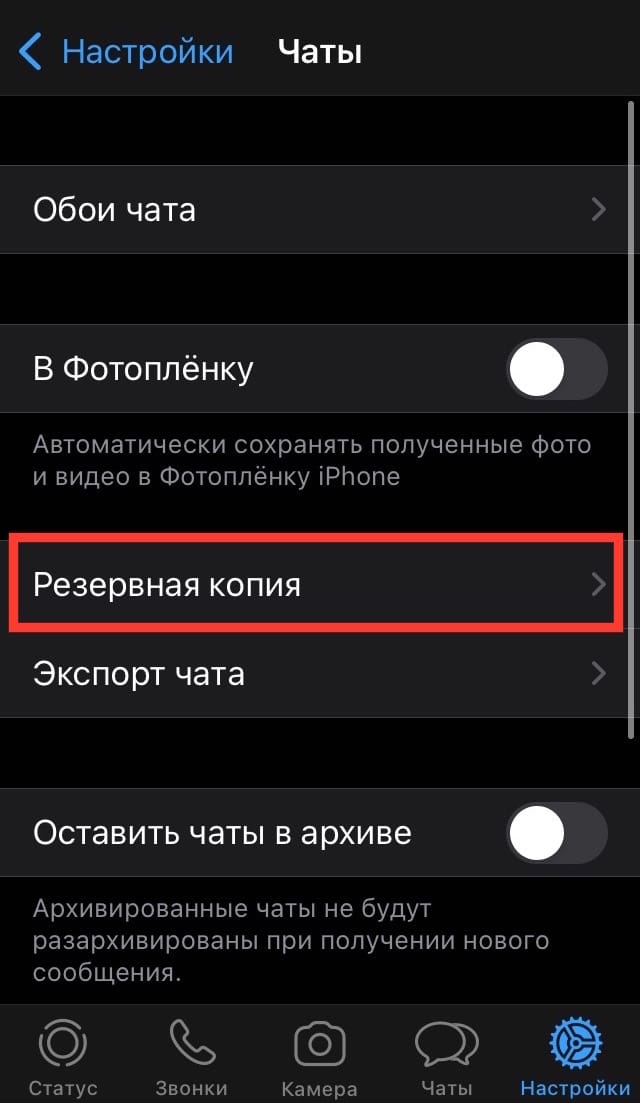
Далее – выбрать “Чаты”;
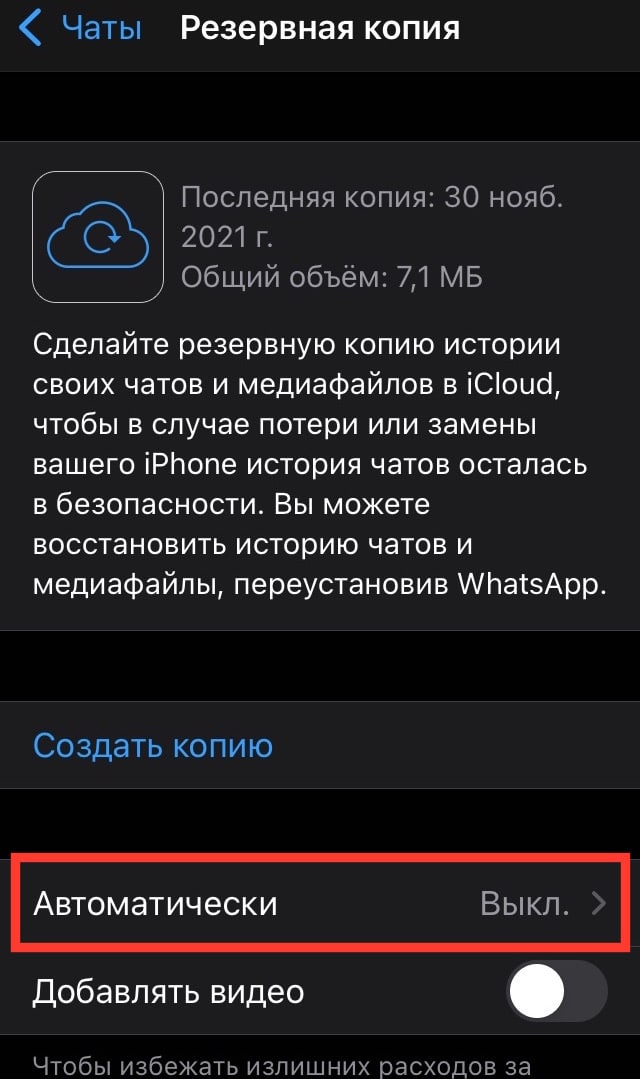
В пункте “Резервная копия” выбрать вариант “Выкл.” около “Автоматически”.
Удаление резервной копии
Если возможно отключить создание резервной копии, то многие подумают, что и сами архивы доступны для удаления. Это так и есть, но опять же, алгоритмы различаются. Все зависит от операционной системы и от того, куда резервное копирование было произведено — в локальное хранилище или в «облако». Здесь уже придется посвятить больше времени процессу, так как с самого начала может быть не понятно, что где находится и какой именно файл(или группу файлов) удалять.
Различие будет состоять в том, что будет использоваться для удаления резервной копии. Это может быть приложение настроек, файловый менеджер или что-либо другое. Потому, не стоит думать, что в программах с одним и тем же предназначением можно сделать на обоих платформах удаление архивов с диалогами.
На Android из внутренней памяти
Легче всего поступить с Android, ведь у этой системы — открытая файловая структура. Возможно без проблем зайти в менеджер, найти нужный файл и удалить его. Главное — знать, куда идти и как называется документ, требуемый к удалению. Для упрощения этого процесса предоставляется такой алгоритм:
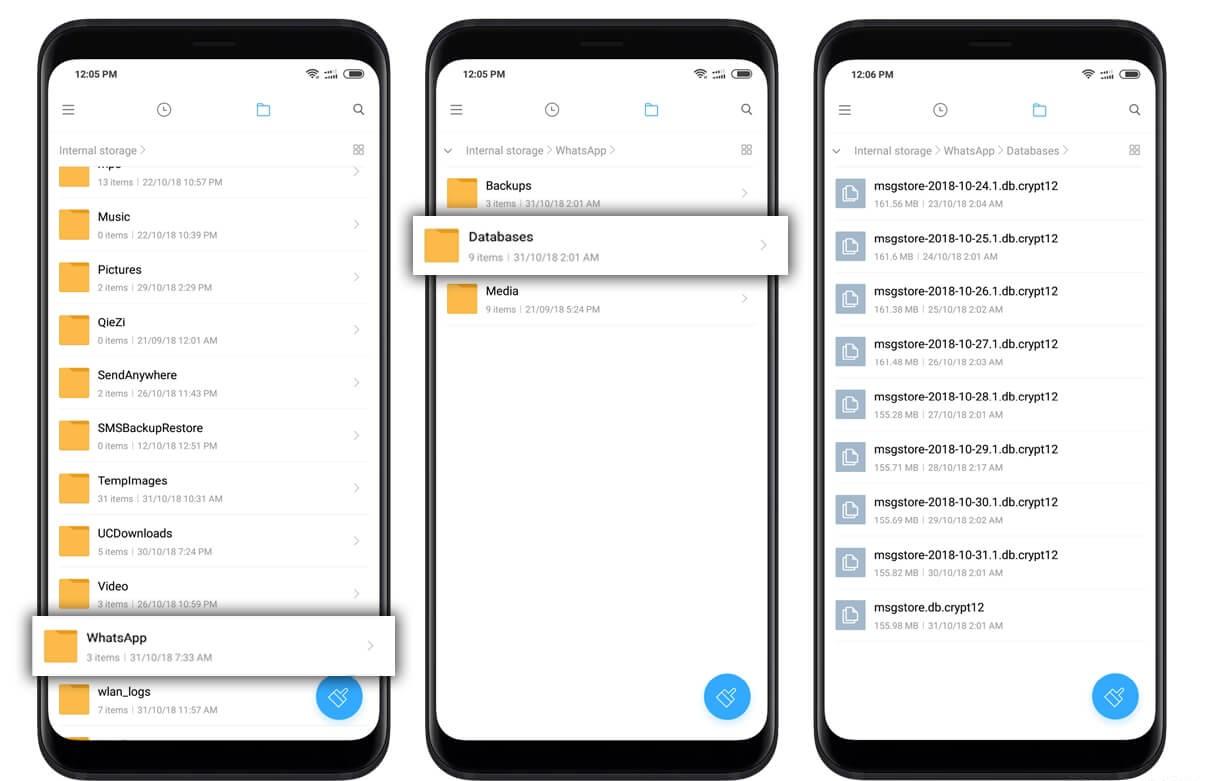
- Сначала требуется зайти в файловый менеджер;
- Найти папку «WhatsApp», затем перейти к разделу с «Databases»;
Важно! Если нет файлового менеджера, то его возможно скачать с Google Play. Однако, обычно его предустанавливают во многих прошивках Android.
На Android с Google Drive
На Google Drive уже будет сложнее удалять резервную копию, так как непосредственно с этим облачным хранилищем имел дело не каждый человек. Следовательно, придется потратить больше времени на ориентировку в интерфейсе. Но в любом случае, поможет алгоритм из этих шагов:
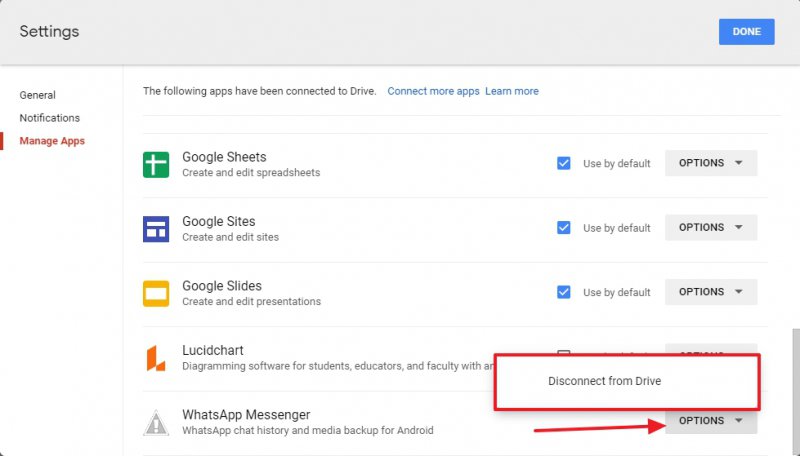
- Сперва пользователи заходят на сам Google Диск;
- Находится папка “WhatsApp”;
- Необходимо открыть контекстное меню, в котором выбрать “Disconnect from Drive” или же “Отключить от Диска”;
На iOS из iCloud
В iOS тоже возможно удалить из облачного хранилища копию WhatsApp’а. Только здесь уже нужно проводить алгоритм не в самом приложении iCloud’а или «Файлах», а в «Настройках». Есть специальный пункт, который посвящен этому. И вот, как при помощи него возможно удалить дубликаты информации мессенджера:
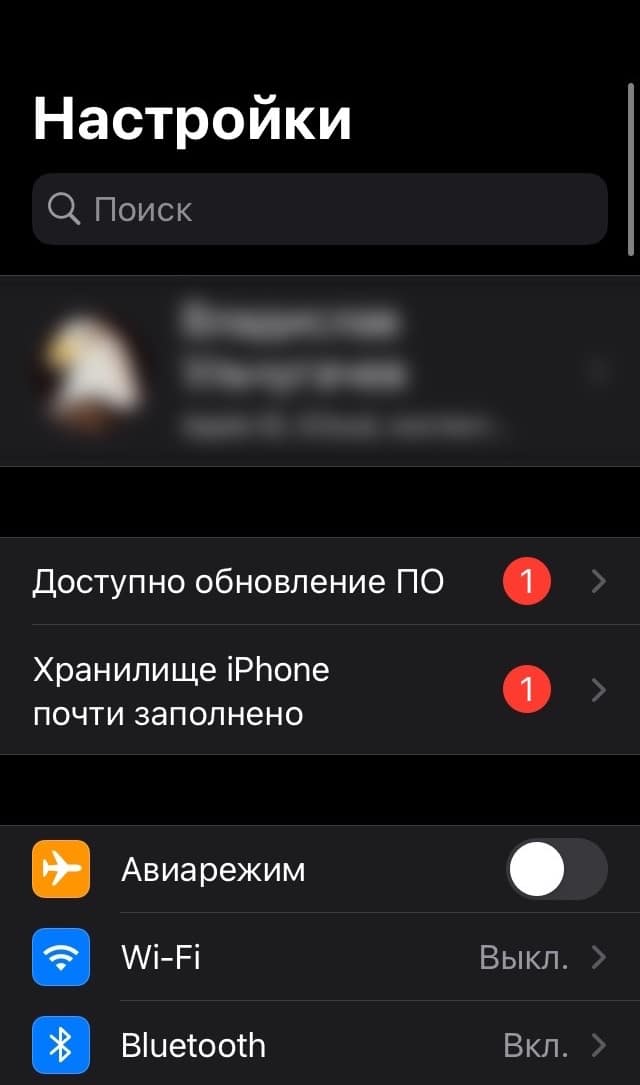
-
Зайти в настройки;
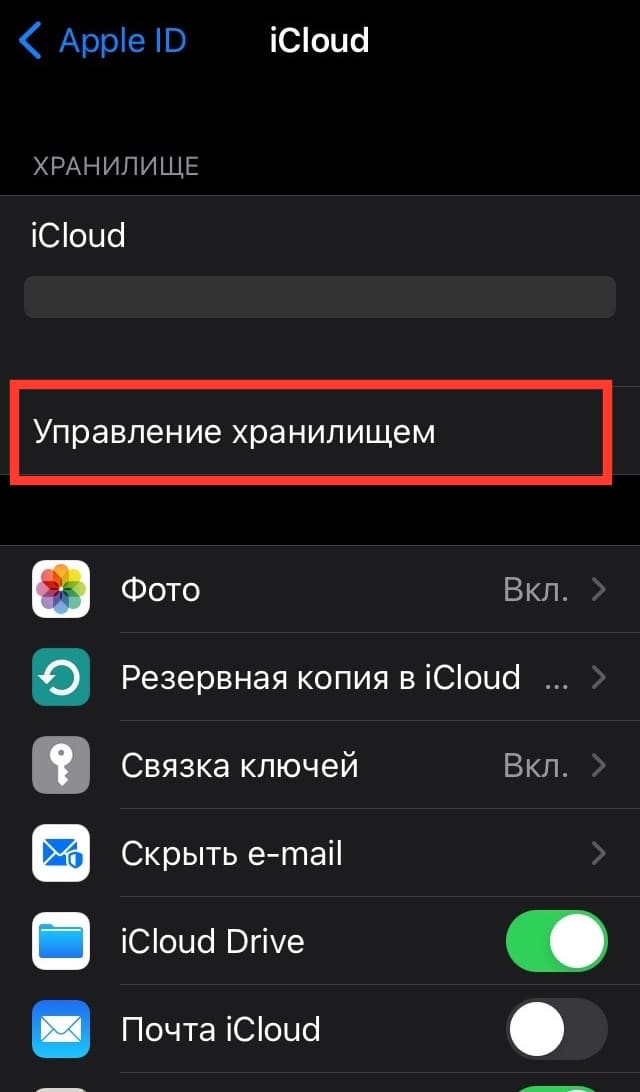
Открыть «Управление хранилищем»;
Блог
Несмотря на то, что создание резервных копий переписки Вотсап является полезной опцией, некоторые подписчики сервиса предпочитают отключать данный функционал. Предлагаемый ниже материал содержит инструкции по отключению резервного копирования для гаджетов с различными платформами. Как убрать резервное копирование в whatsapp далее.
Как отключить бэкап
Причины для принятия решения об отключении создания дубликатов переписки Вотсап могут быть разными. Мотивом подобного решения может стать экономия места в памяти, соображения конфиденциальности или желание прекратить пользоваться программой.
Вне зависимости от повода, выполнить отказ от копирования переписки несложно.
Айфон
Обладатели iPhone должны придерживаться следующей последовательности действий:
- Зайти в WhatsApp.
- Нажать иконку в виде шестеренки для перехода к настройкам. Этот значок находится в правом нижнем углу экрана.
- Перейти к блоку «Чаты».
- Открыть необходимый раздел.
- Выставить параметр частоты копирования в позицию «Off», после чего опция будет автоматически отключена.
Андроид
Для владельцев устройств, работающих на платформе Android, предлагается следующий алгоритм:
- Открыть приложение.
- Зайти в меню, нажав символ «три точки» справа вверху.
- Нажать строку «Настройки».

- Перейти к редактированию раздела «Чаты».

- Найти строку «Резервная копия».


- При выборе периода сохранения данных на сервере нажать «Никогда».

Заметим, что возможность отключить функцию создания локальных резервных копий WhatsApp для мобильников, работающих на Android, отсутствует. Ежесуточно приложение создает дубликат переписки, который записывается во внутреннюю память телефона. Это событие происходит ночью, в 2.00.
Такие файлы занимают не слишком много места. Чтобы обнаружить данный контент, необходимо:
- Воспользоваться любым диспетчером файлов.
- Перейти к директории с названием «WhatsApp».
- Нужные данные содержатся внутри папки «Databases».
При желании пользователь может уничтожить выбранный файл с данными. Не следует забывать, что информация будет регулярно обновляться, поэтому операцию придется выполнять снова и снова.
Как отказаться от сохранения медиафайлов
Опция автоматического сохранения мультимедиа файлов, полученных от собеседников Вотсап, представляет неудобство для многих юзеров. Каждое полученное фото сразу появляется в приложении «Галерея», а затем пользователю приходится тратить лишнее время на просмотр записей и «уборку мусора».
iPhone
Обладатели устройств на iOS для отказа от автосохранения вложений должны выполнить следующие действия:
- Зайти в настройки мессенджера.
- Перейти к блоку чатов.
- Поставить переключатель команды «В фотопленку» на позицию «Отключено».
Android
Для отключения функции автоматической записи мультимедийных вложений на Андроид нужно придерживаться следующей инструкции:
- Открыть меню настроек, нажав символ троеточия.
- Перейти к разделу «Хранилище данных».
- Отредактировать параметры автозагрузки медиа, убрав «птички» около строчек «WiFi» и «Мобильная сеть».
Если пользователь не озабочен проблемой экономии свободного места внутри памяти, а просто хочет убрать медиа из приложения «Галерея», достаточно выключить демонстрацию файлов. Такое действие выполняется при помощи опции «Настроить показ медиа».
Заключение
Даны инструкции: как остановить, отменить загрузку резервной копии ватсап на разных устройствах.
В заключение следует напомнить владельцам телефонов на Android, что запись копий мессенджера на Google Диск не приводит к уменьшению свободного пространства в памяти гаджета.
Вам также может понравиться

Способы резервного копирования в WhatsApp
Удаление сообщений WhatsApp у адресата
Сохранение аудио из WhatsApp

14.02.2022