
Скрываем текст уведомления на экране блокировки iPhone и iPad
Часто так бывает, когда сидишь в кафе или ресторане, вдруг приходит миниатюра сообщения из какого-нибудь мессенджера. Неловкость момента заключается в том, что в этот момент сообщение может содержать информацию, которую вы не хотели бы, чтобы видел еще кто-то. Класть телефон экраном вниз в таком случае тоже не очень удобно, да и некорректно. Так как таким образом ваш спутник будет чувствовать явное недоверие к себе. К счастью, для таких “неудобностей” у Apple есть специальная функция, позволяющая скрыть текст сообщения во всплывающем уведомление. В этой статье мы расскажем как воспользоваться этой фичей на iPhone и iPad.
Как скрыть текст уведомления на iPhone и iPad
На самом деле здесь нет никакого специального знания, скрыть текст уведомлений очень просто. Для этого заходим в меню “Настройки”, “Уведомления”, “Показать миниатюру”. На следующем экране будет предложено 3 варианта “Всегда”, “Без блокировки”, “Никогда”. По умолчанию установлено “Всегда”. Если в мессенджерах не ведете конфиденциальной переписки, то менять что-либо здесь не стоит. При активации режима “Всегда” текст сообщения можно читать сразу с экрана блокировки. Но, таким образом все “случайные читатели” также будут в курсе содержимого вашей переписки. Однако, если скрывать нечего, то этот факт не должен беспокоить. Для того чтобы во всплывающих уведомлениях не отображался текст сообщения на экране блокировки необходимо установить галочку напротив графы “Никогда”. В этом режиме на экране будет уведомление только о том, что, в том или ином приложении получено новое сообщение. Режим “Без блокировки” — при заблокированном экране уведомления будут отображаться в виде оповещения без содержимого. Но как только экран будет разблокирован, текст сообщения будет отображаться в уведомление.
Как скрывать текст уведомлений до разблокировки iPhone

В закладки
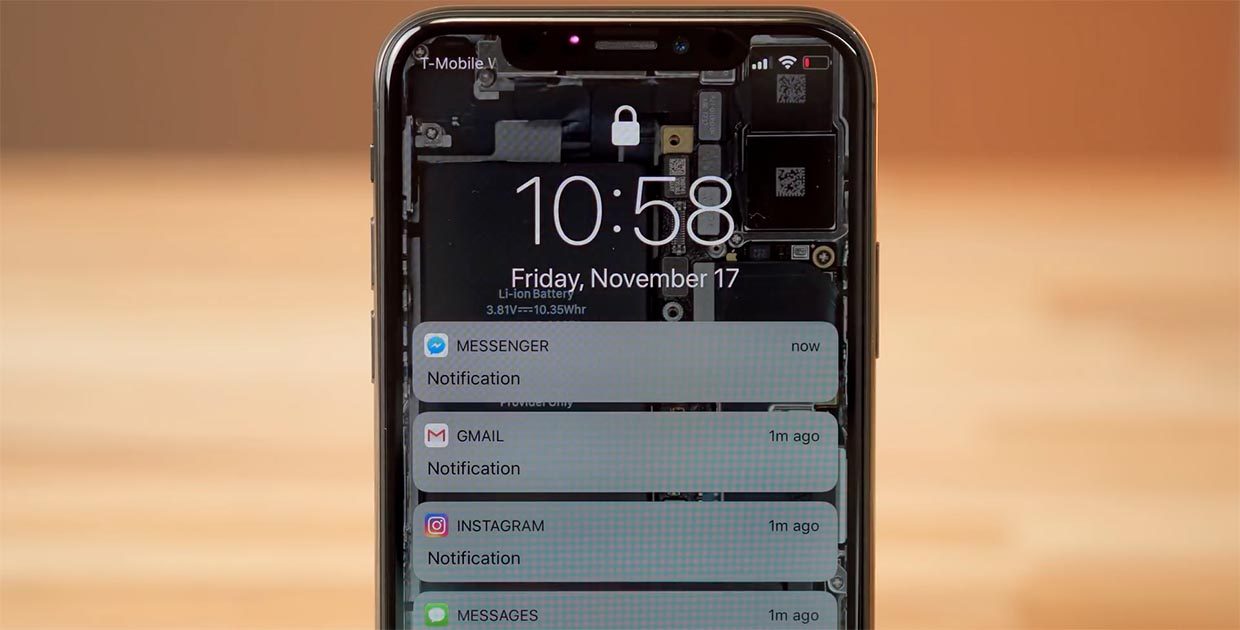
Многие пользователи iPhone не знают о довольно полезной фишке, которая позволяет скрывать текст уведомлений на экране блокировки. Смартфон может только отображать количество пропущенных звонков и сообщений, но не раскрывать все подробности.
Если iPhone при этом сможет идентифицировать пользователя по Touch ID или Face ID – текст уведомлений отобразится.
? Спасибо re:Store за полезную информацию. ?
Вот, как это работает:
Как скрывать текст уведомлений на iPhone с Face ID
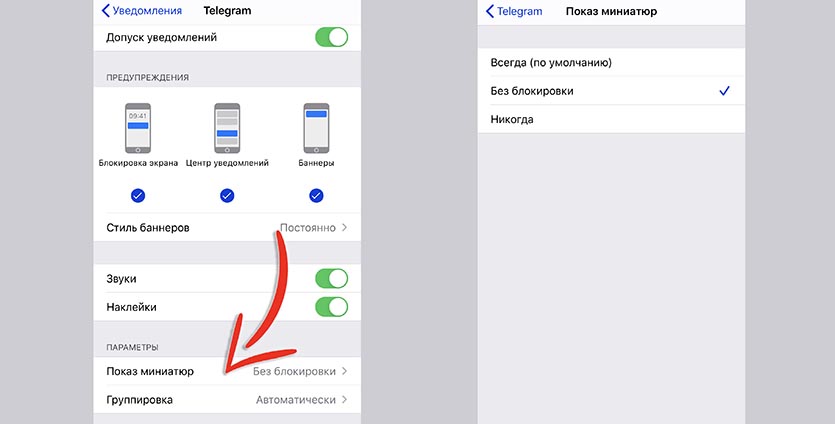
1. Переходим в Настройки – Уведомления – Показ миниатюр.
2. Меняем значение с Всегда на Без блокировки.
3. Можно оставить параметр Всегда и задать значение Без блокировки только для необходимых приложений.
Так, например, можно отображать все уведомления кроме сообщений из мессенджеров или электронной почты.
Как скрывать текст уведомлений на iPhone с Touch ID
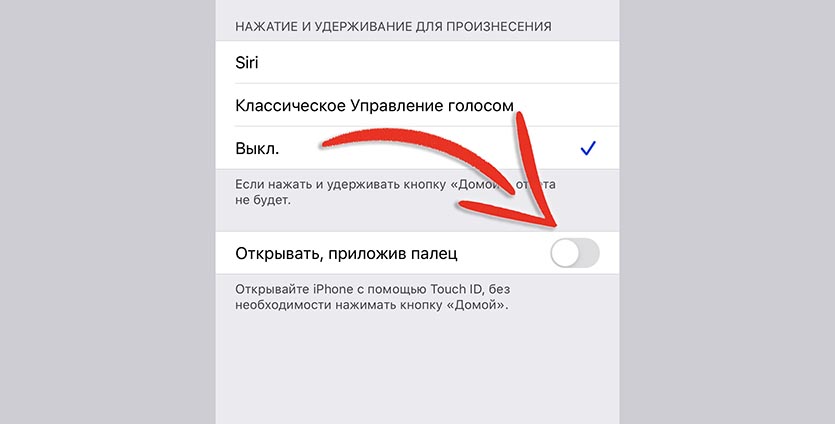
Смартфоны со сканером отпечатков пальцев тоже умеет отображать уведомления только после разблокировки. Вот, как это настроить:
1. Переходим в Настройки – Универсальный доступ – Кнопка “Домой”.
2. Отключаем параметр Открывать, приложив палец.
Так для разблокировки будет достаточно дотронуться сканера Touch ID, а для перехода к домашнему экрану придется нажать на кнопку Домой.
Получится снимать блокировку касанием и читать текст уведомлений на экране блокировки.
3. Переходим в Настройки – Уведомления – Показ миниатюр.
4. Меняем значение с Всегда на Без блокировки.
5. Можно оставить параметр Всегда и задать значение Без блокировки только для необходимых приложений.
Как скрыть уведомления на экране блокировки iPhone

По умолчанию на экране блокировки iPhone отображаются уведомления о пропущенных вызовах, сообщениях, уведомления от приложений: это может быть удобно, но не всегда безопасно, если кто-то ещё может иметь доступ к вашему телефону. В этом случае показ уведомлений при заблокированном экране можно отключить.
Как скрыть уведомления на заблокированном экране для отдельного приложения
Первый способ позволяет отключить показ уведомлений от выбранного вами приложения на заблокированном экране iPhone. Для этого достаточно выполнить следующие шаги:
- Зайдите в Настройки и найдите в списке нужное вам приложение, например «Сообщения».
- В настройках приложения откройте пункт «Уведомления».

- Снимите отметку с пункта «Заблокированный экран» в разделе «Предупреждения».

После этого уведомления выбранного приложения на заблокированном экране показываться не будут.
Однако имеет смысл отключить и доступ к центру уведомлений с экрана блокировки, что описывается в следующем разделе инструкции.
Отключение доступа к центру уведомлений на экране блокировки
Чтобы выключить доступ к Центру уведомлений и всем уведомлениям с экрана блокировки iPhone, выполните следующие настройки:
- Перейдите в «Настройки» — «Face ID и код-пароль» (или «Touch ID и код-пароль»).

- В разделе «Доступ с блокировкой экрана» отключите пункт «Центр уведомлений».

В результате с экрана блокировки нельзя будет открыть центр уведомлений со списком всех пришедших от различных приложений сообщений.
Отключение просмотра содержимого уведомлений
Вы можете оставить показ уведомлений или их числа, но отключить показ их содержимого на экране блокировки, для этого:
- Прежде всего вы можете изменить стиль отображения уведомлений (возможность появилась в iOS 16). Для этого в «Настройки» — «Уведомления» в разделе «Отображать как» установите «Количество» вместо «Стопка» или «Список».

- Для отключения предварительного просмотра для всех уведомлений: зайдите в «Настройки» — «Уведомления», откройте пункт «Показ миниатюр» и выберите вариант «Без блокировки».

- Для отключения показа содержимого уведомлений конкретного приложения откройте «Настройки», выберите нужное приложение, откройте «Уведомления», нажмите «Показ миниатюр» и опцию «Без блокировки».
Как видите, все шаги в достаточной мере просты и убрать уведомления с заблокированного экрана iPhone не так сложно.
А вдруг и это будет интересно:
- Лучшие бесплатные программы для Windows
- Экран iPhone может быть слишком близко — как отключить?
- Контакты на случай ЧП на iPhone — как добавить и зачем?
- Действия при закрытии крышки MacBook — как настроить?
- Как принудительно закрыть программу на Mac
- Как изменить клавиши смены языка в Mac OS
- Windows 11
- Windows 10
- Android
- Загрузочная флешка
- Лечение вирусов
- Восстановление данных
- Установка с флешки
- Настройка роутера
- Всё про Windows
- В контакте
- Одноклассники
Как от посторонних лиц скрыть текст уведомлений на заблокированном экране iPhone?
Опция предварительного просмотра текста входящих сообщений на экране блокировки Айфона, безусловно, довольно полезная. Однако некоторым пользователям смартфонов от Apple данная функция может быть не так актуальна, ведь текст сообщений могут увидеть третьи лица!
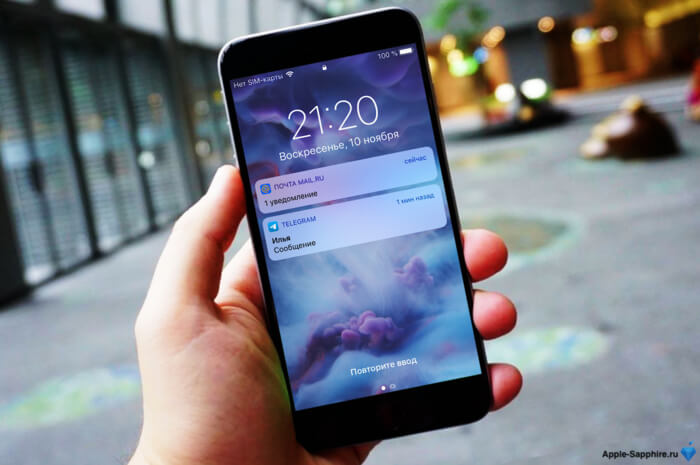
Если опция предварительного просмотра уведомлений Вам не нужна, её можно с легкостью отключить – расскажем, как!
Как скрыть текст любых уведомлений на экране блокировки iPhone?
1. Переходим в «Настройки» → «Уведомления» → «Показ миниатюр»;
2. В открывшемся меню выбираем вариант «Никогда».
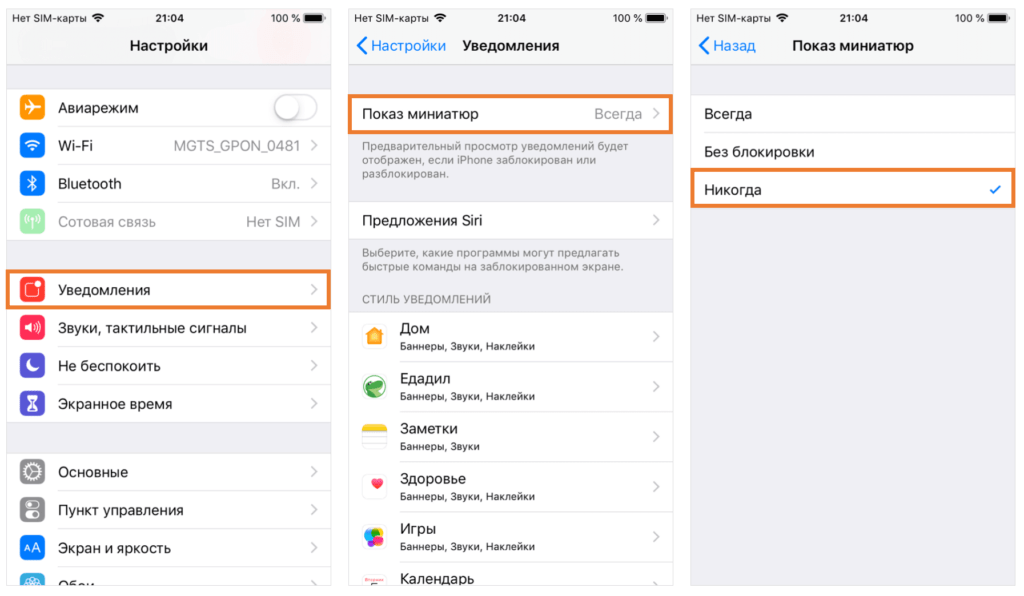
По умолчанию в настройках телефона предварительный показ текста уведомлений активирован «Всегда». Если в Ваших переписках нет никакой личной конфиденциальной информации, и Вы не боитесь, что третьи лица могут увидеть Ваши сообщения, можно смело оставить функцию подключенной.
В режиме «Никогда» текст сообщений на заблокированном экране Айфона отображаться не будет – будет лишь видно, сколько сообщений было получено и через какое приложение.
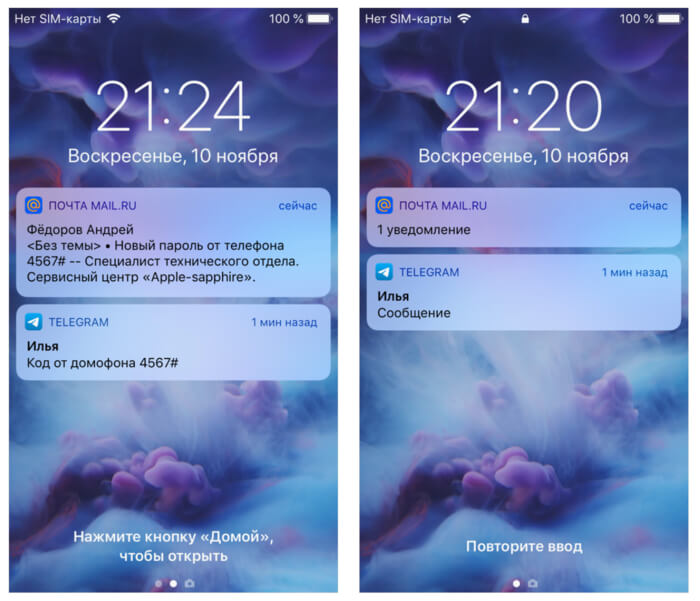
Вариант «Без блокировки» позволит скрыть содержимое уведомлений на экране блокировки. Но как только телефон будет разблокирован, станет активен предпросмотр.
Как скрыть текст уведомлений для выборочных приложений на экране блокировки iPhone?
При необходимости можно настроить скрытие текста не всех уведомлений, а лишь для какой-либо конкретной программы.
1. Переходим в «Настройки» → «Уведомления»;
2. Выбираем нужное приложение;
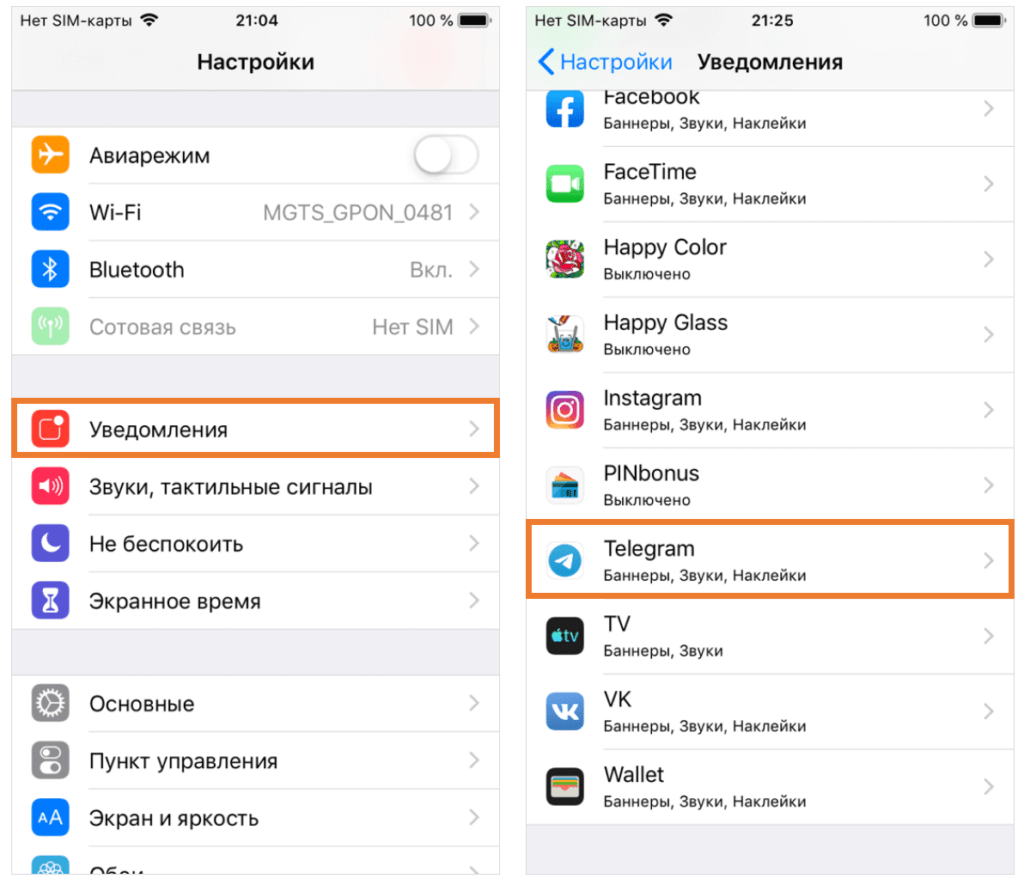
3. В разделе «Показ миниатюр» выбираем опцию «Никогда».
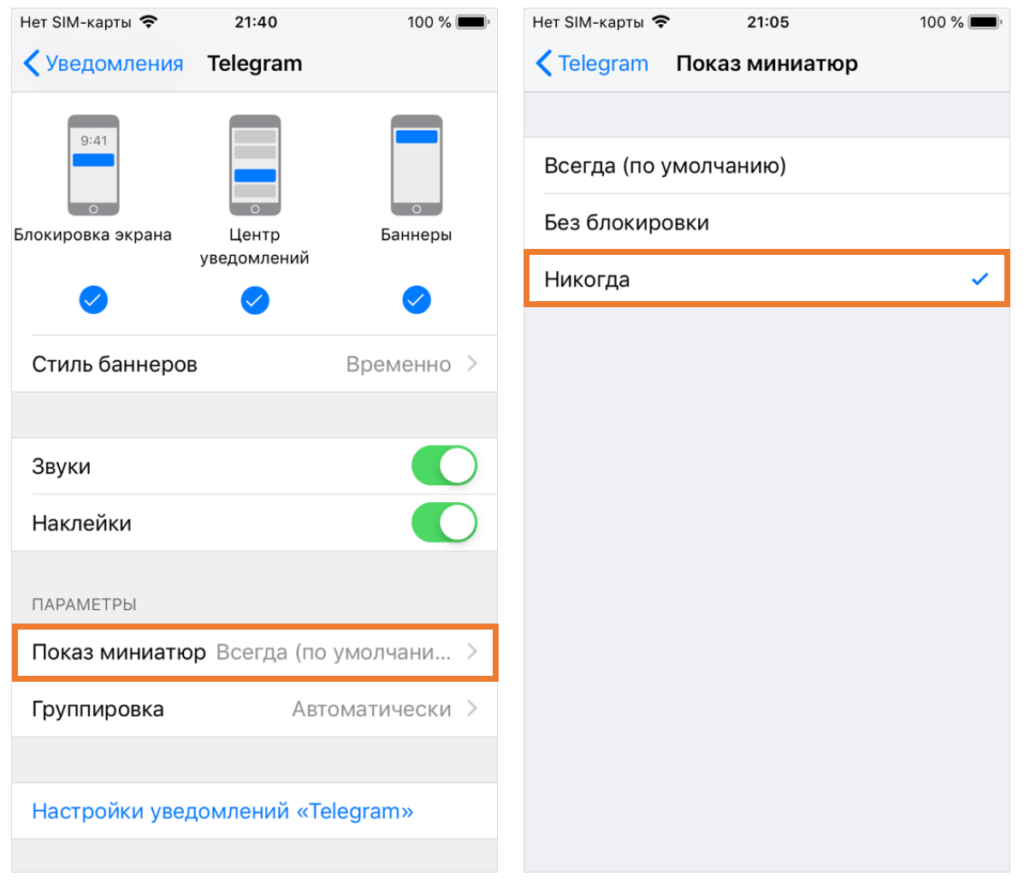
Обращаем внимание, что ряд программ, например, Telegram или Instagram, могут вступать в конфликт c iOS ввиду наличия собственных настроек уведомлений внутри самих программ. Поэтому рекомендуется на всякий случай после изменения настроек перезагрузить смартфон, чтобы все корректно работало.