
Как скрыть содержание уведомлений на Android
Каждый раз, когда вы получаете уведомление от приложения Android, вы видите название и значок приложения, а также предварительный просмотр его содержимого. Когда дело доходит до сообщений, вы также видите, кто отправил вам сообщение, и, по крайней мере, часть его можно легко прочитать и понять. Например, вы видите имена людей, отправляющих вам сообщения в WhatsApp, Messenger, Messages и других приложениях, а также предварительный просмотр их контента. Часть этого контента может быть важна для вашей конфиденциальности, и вы можете не захотеть, чтобы окружающие видели это. Чтобы устранить эту проблему, вы можете настроить свой смартфон Android таким образом, чтобы он скрывал содержимое уведомлений, отображаемых на экране блокировки, до тех пор, пока вы не разблокируете свой смартфон. Вот как это делается.
ПРИМЕЧАНИЕ. В этом руководстве мы использовали смартфон Huawei P30 под управлением Android 10. Процедуры аналогичны для всех устройств на платформе Android, хотя они могут не совпадать. На некоторых смартфонах Android, таких как Nokia, опции, показанные в этом руководстве, отсутствуют, и наше руководство не работает.
Шаг 1. Доступ к настройкам уведомлений на смартфоне Android
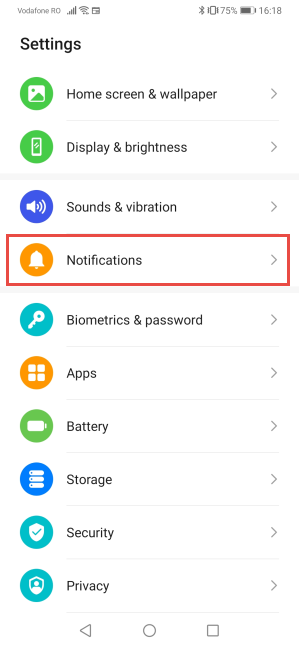
Первым шагом к сокрытию содержимого уведомлений является открытие настроек на вашем смартфоне Android. Затем прокрутите вниз и нажмите на раздел «Приложения и уведомления» или «Уведомления».
Android показывает настройки, относящиеся к уведомлениям, а также все приложения, для которых вы можете персонализировать уведомления.
Шаг 2. Настройте Android так, чтобы он отображал уведомления, но скрывал их содержимое.
Если вы хотите скрыть содержимое всех уведомлений, отображаемых на экране блокировки, нажмите «Уведомления на экране блокировки».
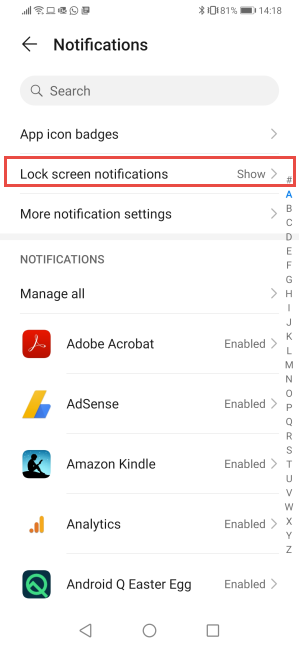
По умолчанию Android устанавливает для уведомлений значение Показать, чтобы они полностью отображались на экране блокировки. Выберите «Показать, но скрыть содержимое».
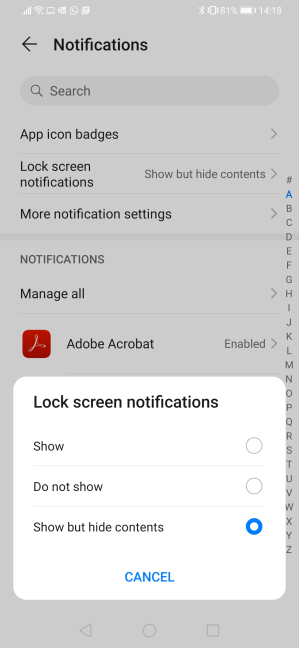
Теоретически, этот параметр должен применяться немедленно для всех приложений Android на вашем смартфоне. С этого момента в уведомлениях, отображаемых на экране блокировки, должно отображаться название приложения, отправляющего каждое уведомление, как давно было отправлено каждое уведомление, и строка с надписью: «Содержимое скрыто».
К сожалению, не все приложения Android соответствуют этому параметру, особенно те, которые обычно используются для обмена сообщениями и общения с другими пользователями: WhatsApp, Messenger, Telegram и т.д. Поэтому может потребоваться вручную настроить приложения, для которых вы хотите скрыть содержание уведомлений. Продолжайте читать, чтобы увидеть, как.
Шаг 3. Настройте приложения Android, такие как WhatsApp или Messenger, чтобы скрыть содержимое своих уведомлений.
На экране Уведомления вы видите длинный список всех приложений Android, для которых вы можете настроить их уведомления. Некоторые приложения, такие как WhatsApp или Messenger, могут игнорировать настройку из предыдущего шага. Чтобы заставить их вести себя, прокрутите вниз до имени приложения и нажмите на него.
Мы хотели настроить WhatsApp и постучали по нему. Затем вы увидите множество типов уведомлений: уведомления о вызовах, групповые уведомления, уведомления о сообщениях и т.д. Нажмите на тип уведомления, который вас интересует. Мы выбрали Уведомления о сообщениях, потому что мы хотим скрыть содержимое сообщений, которые мы получаем в WhatsApp.
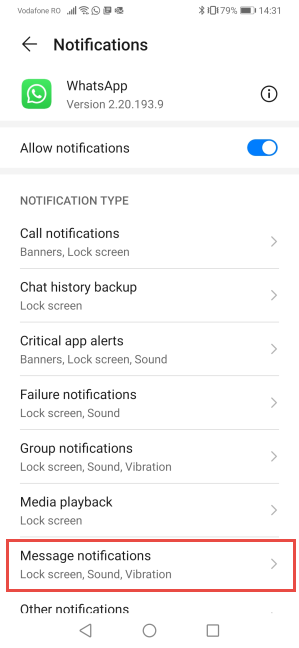
Затем нажмите «Уведомления на экране блокировки» и выберите «Показать, но скрыть содержимое».
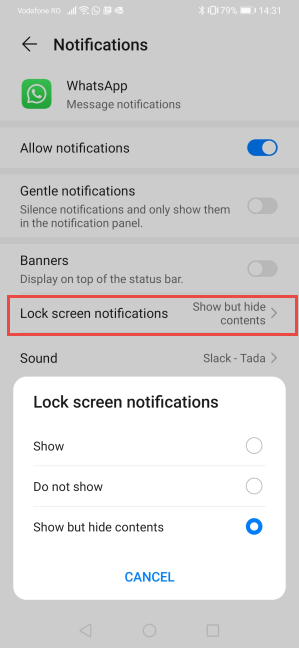
Вернитесь к другим типам уведомлений и измените их таким же образом.
К сожалению, разные приложения показывают разные наборы параметров. Чтобы помочь вам понять общий подход, у нас есть другой пример: приложение Facebook Messenger. Мы нажали на Messenger на экране уведомлений. Как вы можете видеть ниже, его уведомления разделены по-разному. Мы нажали «Чаты и звонки», потому что хотели скрыть содержимое сообщений чата, полученных в Messenger.
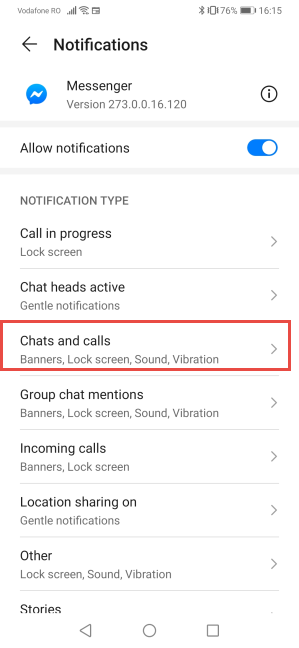
Затем нажмите «Уведомления на экране блокировки» и выберите «Показать, но скрыть содержимое».
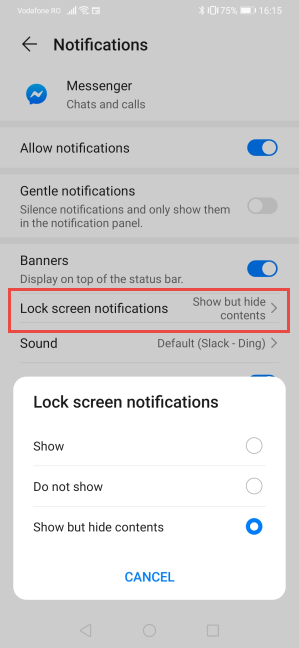
Повторите эту процедуру для всех типов уведомлений, которые вас интересуют. Вы можете подумать, что все готово, но в Messenger есть дополнительные настройки, скрытые в нижней части экрана уведомлений. Прокрутите вниз и нажмите на Дополнительные настройки .
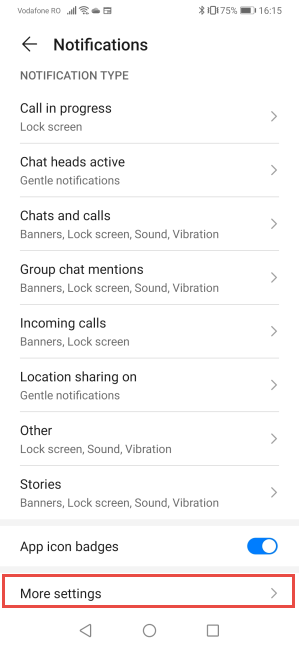
Теперь вы видите другие настройки уведомлений. Отключите предварительный просмотр уведомлений, чтобы Messenger Facebook больше не отображал имя и сообщение в своих уведомлениях.
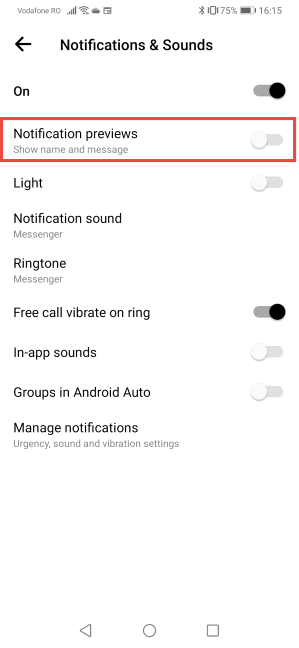
Теперь все готово, а Messenger должен перестать показывать содержимое уведомлений.
ПОМНИТЕ: подход, которому вы должны следовать, похож на тот, который мы показали для WhatsApp и Messenger . Параметры уведомлений, которые вы получаете, могут отличаться, но общий подход должен работать и для других приложений обмена сообщениями (Skype, LinkedIn, Telegram, Viber и т.д.).
Вам удалось скрыть содержимое уведомлений на смартфоне Android?
Шаги, показанные в этом руководстве, должны работать на большинстве смартфонов с Android 10. Если этого не произойдет, последний способ — перезагрузить смартфон, чтобы убедиться, что применяются новые настройки уведомлений. Одна вещь, которую мы заметили, заключается в том, что не все производители смартфонов допускают настройку уведомлений таким образом, а на некоторых устройствах параметры уведомлений вообще отсутствуют. Прежде чем закрыть это руководство, скажите нам, сработало ли оно у вас, какой у вас смартфон и какая версия Android установлена.
Насколько публикация полезна?
Нажмите на звезду, чтобы оценить!
Средняя оценка / 5. Количество оценок:
Оценок пока нет. Поставьте оценку первым.
Как скрыть приходящие сообщения в Ватсап на заблокированном экране Андроид?
WhatsApp – один из самых популярных мессенджеров в мире. Изначально он появился в виде мобильного приложения, но позже разработчики выпустили несколько версий для разных устройств, в том числе для ПК, планшетов и так далее.
На данный момент существует несколько мессенджеров, которые напрямую конкурируют с WhatsApp, а именно Viber и Telegram. Последний из них, кстати, является “детищем” российского предпринимателя и разработчика Павла Дурова, который основал самую популярную социальную сеть России “Вконтакте”.

Только вот WhatsApp, в отличие от Telegram, не может похвастаться хорошей степенью защиты личной информации, конфиденциальных данных пользователей. Telegram в этом плане несколько надежнее – он не хранит ключи шифрования на сервере, так, например, даже сотрудники спецслужб не смогут получить доступ к вашей переписке в мессенджере.
В WhatsApp ключи шифрования все-таки хранятся на сервере, что пару лет назад вызвало немало дискуссий, конфликтов и споров – ведь хранение ключей шифрования напрямую подвергает риску конфиденциальные данные пользователей. Но, тем не менее, WhatsApp все равно является лидером рынка среди мессенджеров, несмотря на огромные проблемы с безопасностью и хранением информации.
Кибербезопасность – важный аспект, который касается абсолютно любого продвинутого пользователя ПК. Подробно рассказываем ниже о том, как скрыть в WhatsApp приходящие сообщения.
Как скрыть приходящие сообщения в Ватсап на заблокированном экране Андроид?

Скрыть приходящие сообщение в WhatsApp можно несколькими способами – все зависит от ваших потребностей и количества приходящих СМС.
Например, если вам нужно однократно скрыть какое-либо сообщение из общего потока СМС, то вы можете просто разблокировать экран, долгим нажатием свайпнуть нужное сообщение вправо. В таком случае появится две кнопки: “Скрыть” и “Удалить”. Нажмите “Скрыть”. И все. Сообщение не удалится в самом мессенджере, но скроется на экране блокировки.

Еще можно просто отключить всплывающие сообщения. В таком случае ни одно приходящее сообщение не будет отображаться на заблокированном экране смартфона.
Для этого проделайте следующий алгоритм действий:
Во-первых, зайдите в “Настройки”.
Во-вторых, найдите пункт “Приложения и уведомления” и откройте его.
В-третьих, тапните (кликните) на WhatsApp.
В-четвертых, зайдите в раздел “Уведомления”. И уберите галочку напротив пункта “Показывать уведомления”.
Готово! Теперь уведомления о приходящих сообщениях в WhatsApp не будут показываться на заблокированном экране смартфона.
Как сделать, чтобы сообщения WhatsApp не высвечивались в уведомлениях на телефоне
Мессенджер WhatsApp имеет немало возможностей, про которые знают далеко не все пользователи. Обычно используется его основной функционал – отправка сообщение, фото или видео. А ведь в нем можно настроить свой профиль, добавив короткое описание и фото, создать собственную группу, есть и другие опции. Расскажем, как сделать, чтобы сообщения из Ватсап не высвечивались на экране, как выполнить эту операцию в настройках приложения, и как убрать уведомления через функции телефона.

Как сделать, чтобы сообщения Ватсап не высвечивались на экране
По умолчанию все приходящие сообщения в ваши чаты мессенджера, имеют звуковые уведомления, а также всплывают на экране смартфона. Это может отвлекать, и мешать работе в других установленных софтах. Их можно убрать, и сделать это вы сможете в самом приложении:
- Откройте WhatsApp, и нажмите на меню – три точки справа сверху.
- Выберите пункт «Настройки».
- Нажмите на блок «Уведомления».
- Чтобы убрать появление на экране, нажмите на пункт «Всплывающие уведомления», выберите вариант «Без всплывающих окон».
- Чтобы убрать уведомления, которые появляются в верхней части экрана в пункте «Приоритетные уведомления» переведите бегунок в неактивное положение (серый цвет кнопки).
- В пункте «Звуки в чате», также деактивируйте опцию, переведя ползунок влево.

Теперь у вас не будет звуковых сопровождений, всплывающих окон, и появления любых уведомлений из мессенджера. Когда они вновь потребуются, используйте эту же инструкцию, и пройдите по всем указанным пунктам, чтобы их активировать.
Обратите внимание! При отключении только приоритетных уведомлений, сообщения из Ватсап будут отображаться после всех остальных.
Полный сброс ранее установленных настроек по уведомлениям можно выполнить одной кнопкой. Для этого откройте пункт «Уведомления», нажмите на три точки в верхнем углу экрана, и тапните по пункту «Сбросить настройки уведомлений».

Как убрать уведомления в WhatsApp через настройки телефона
Современные смартфоны устроены так, что в их настройках можно отключать уведомления из мессенджеров и других приложений. При этом достаточно нажать всего одну кнопку, и вы полностью уберете и звуковое сопровождение, и все всплывающие окна от Ватсап. Выполнить это несложно:
- На рабочем столе тапните по иконке «Настройки».
- В меню перейдите в блок «Устройство», и выберите раздел «Приложения».
- Нажмите на строку «Диспетчер задач».
- Прокрутите список загруженного софта, и тапните на «WhatsApp».
- На карточке настроек приложения уберите галочку с пункта «Выводить уведомления».
- Выйдите из настроек.
Этот метод позволяет оперативно сделать так, чтобы сообщения не высвечивались, и не отвлекали звуковыми сигналами. Причем таким способом вы сможете работать со всеми приложениями, которые установлены на вашем смартфоне.
Как скрыть текст сообщения в уведомлении whatsapp на Android 7.0?
Привет смотря от кого,если от человека нажми на троиточие, и заблокирован. Ну а если вообще от вотсапа тогда в настройки телефона, потом в приватности настройки. И выберет заблокировать вотсап. Но есть одна модель Андромеда на которой это нельзя сделать. Если есть время то лучше обратиться в сервис техобслуживания, там сделают все надежно и с опытом .Удачи. Надеюсь помогла.
Другие вопросы посетителей из раздела «Android 7.0 7.1 Nougat»:
Программное обеспечение
Оборудование
Служба поддержки
Размещение рекламы
info@sotoguide.ru
Копирование материалов допускается только при указании источника