
Как сделать, чтобы Макбук не засыпал: выключение спящего режима
Спящий режим на Макбуке, как и на любом другом устройстве нужен для того чтобы сохранить энергию устройства, особенно когда оно работает от батареи. Почему нельзя просто выключить Макбук? Потому что при выходе из спящего режима устройство потребляет меньше энергии, плюс ему нужно меньше времени на загрузку системы, чем после полного завер ш ения работы.
Поэтому спящий режим актуален в том случае, когда планируется короткое бездействие компьютера. К примеру, вы отлучились на час-два от устройства, тогда можно активировать спящий режим. Если вы не планируете использовать Макбук всю ночь, тогда использование спящего режима не актуально, поэтому имеет смысл полностью завершить работу.
При этом иногда нужно сделать так, чтобы Макбук не засыпал. Например вам важно, чтобы устройство выполняло какие-то фоновые задачи, но без вашего активного участия. Например, вы поставили на скачивание какой-либо габаритный файл. Пока он скачивается, вы не хотите работать за Макбуком, а хотите заняться домашними делами. Но ваше устройство настроено таким образом, что оно уходит в сон спустя 15-20 минут бездействия. Во время спящего режима скачивание может быть прервано — это зависит от настрое к вашего устройства.
А возможно вам нужно, периодически следить за графиком акций, опционов или криптовалюты. В этом случае вы выводите график на экран. Занимаетесь домашними делами и периодически за ним наблюдаете. Но если Макбук уходит в спящий режим, тогда вы не сможете быстро посмотреть ситуацию на графике, потому что вам придется дождаться пока устройство выйдет из спящего режима. Это лишнее время, кто работал с подобными графиками, тот знает, что в этом деле счет иногда идет на секунды.
В общем, иногда нужно сделать так, чтобы Мак не засыпал. Рассказываем как это осуществить.
Как сделать так, чтобы Мак не засыпал
- Откройте «Системные настройки».
- Найдите раздел «Аккумулятор».
- Найдя этот раздел, вы попадете в место настроек спящего режима.
- Откройте вкладку «Сетевой адаптер». Там вы увидите ползунок рядом с выражением «Выключить дисплей после». Переведите ползунок в положение «Никогда», таким образом Макбук перестанет уходить в спящий режим во время работы от кабеля. В режиме работы от кабеля есть одна хитрость. Ползунок регулирует выключение дисплея, а не режим сна. Логика такая: если дисплей не будет отключаться, значит и компьютер не будет уходить в спящий режим. В этом режиме работы Макбук позволяет сделать так чтобы экран отключался и «не светил», а устройство при этом не уходило в сон. Это можно сделать, если чуть ниже «ползунка», отметить соответствующий пункт «галочкой», который так и звучит: «Не переводить Мак в режим сна при выключенном дисплее».
- Тут же откройте вкладку «Аккумулятор». Тот же ползунок рядом с тем же выражением определите в положение «Никогда». Таким образом ваш Макбук не будет засыпать и при работе от аккумулятора.
Заключение
Спящий режим в Макбуке — это важная опция, которая помогает сохранить само устройство. Однако бывают случа и , когда нужно сделать так, чтобы Мак не засыпал. Сегодня мы разобрали самый простой способ, как можно выключить спящий режим на Макбуке и оставить его в постоянном рабочем состоянии. Используйте данную возможность в исключительных случаях, когда действительно остро необходимо оставлять устройство в рабочем состоянии.
Мы будем очень благодарны
если под понравившемся материалом Вы нажмёте одну из кнопок социальных сетей и поделитесь с друзьями.
Спящий режим MacBook: как сделать так, чтобы Мак не засыпал
Спящий режим MacBook — удобная функция, позволяющая сохранять энергию и продлевать время автономной работы устройства. Однако есть ситуации, когда необходимо, чтобы Макбук оставался активным даже при неиспользовании. В статье расскажем, как сделать, чтобы Мак не засыпал и при этом сохранял продуктивность даже при закрытой крышке.
Экранное время на Макбуке
Пользователи iPad и iPhone могут устанавливать экранное время. В macOS Catalina также доступно экранное время на Макбуке. Используйте Screen Time, чтобы понять, сколько времени вы тратите на свой Mac и что именно заполняет эти драгоценные часы. Если ищете, как изменить время на Макбуке, то укажите здесь, как долго можете использовать приложение.
Когда включаете «Экранное время», оно отслеживает, сколько времени вы проводите во всех приложениях. Сайты тоже учитываются. Отслеживание работы на гаджете начинается, как только включаете эту функцию. Если вы только что сделали это, сразу не увидите полный обзор на MacBook время работы приложений, он собирается автоматически.
Чтобы просмотреть использование приложений:
- Откройте в списке меню вкладку «Системные настройки».
- Щелкните меню «Время экрана», отмеченное песочными часами.
- В левом столбце выберите «Использование приложений».
Mac имеет встроенный механизм для ведения журнала ваших действий, включая использование экрана. Кроме того, Screen Time дает подробную разбивку времени, затраченного на определенные действия, в разделах с самостоятельным описанием, таких как социальные сети, развлечения, продуктивность и т. д. Например, просмотр двухчасового фильма считается развлечением, а работа с таблицами — производительность.
Что такое режим сна на MacBook
Все компьютеры и ноутбуки Apple имеют спящий режим. Устройства остаются включенными в этом положении, но потребляют гораздо меньше энергии.
Режим сна MacBook — особая функция, предназначенная для эффективного управления энергопотреблением и сохранения заряда батареи во время простоя устройства. Когда Макбук переходит в спящий режим, все операции и процессы приостанавливаются, а экран и другие компоненты отключаются, позволяя экономить энергию.
Режим сна активируется по различным причинам. Если закрываете крышку MacBook или не используете устройство в течение определенного периода времени. Также вы можете активировать спящий режим Макбук вручную, выбрав соответствующую опцию в меню или нажав на специальные горячие клавиши.
В режиме сна MacBook сохраняет текущее состояние системы, что позволяет быстро возобновить работу с устройством после пробуждения. Все открытые приложения, документы и окна остаются неизменными, поэтому вы можете продолжить работу с точки, на которой остановились.
Важно отметить, что в режиме сна MacBook продолжает потреблять небольшое количество энергии, чтобы поддерживать состояние системы. Если индикатор заряда на минимуме или вы планируете долгое время не использовать устройство, рекомендуется полностью выключить MacBook, чтобы избежать нежелательного разряда батареи.
Как настроить режим сна на Маке
Режим сна на MacBook можно настроить в соответствии с личными предпочтениями. Вы можете задать время, через которое устройство автоматически перейдет в режим сна, а также другие параметры энергосбережения в системных настройках.
Как настроить режим сна на Мак? Следуйте простым шагам:
- Щелкните на значке «Apple» в верхнем левом углу экрана и выберите «Параметры системы».
- В открывшемся окне «Параметры системы» найдите и кликните раздел «Энергосбережение».
- Во вкладке «Энергосбережение» вы увидите несколько опций, связанных с режимом сна. Одна из них «Включить режим сна». Убедитесь, что эта опция активирована.
- Вы также можете настроить время неактивности, после которого Мак перейдет в режим сна. Это можно сделать, перемещая ползунок рядом с опцией «Вход в режим сна через». Выберите желаемое время либо оставьте значение по умолчанию.
- Для более продвинутой настройки режима сна кликните на кнопку «Дополнительные параметры» либо «Параметры питания». Здесь найдете вспомогательные опции: «Отключить жесткий диск при возможности», «Разрешить пробуждение при доступе к сети Wi-Fi».
- После того как завершили настройку режима сна на Маке, закройте окно «Параметры системы». Теперь Мак будет автоматически переходить в спящий режим в соответствии с выбранными настройками.
Как убрать спящий режим на Макбуке
Спящий режим на Макбуке — полезная функция, которая позволяет снизить энергопотребление устройства и продлить время работы от аккумулятора. Однако в некоторых случаях вам будет необходимо разобраться, как убрать спящий режим на Макбуке.
Вот несколько способов, как на Маке отключить спящий режим:
1. Через системные настройки
- Щелкните на значке «Apple» в верхнем левом углу экрана и выберите «Параметры системы».
- В открывшемся окне «Параметры системы» найдите и кликните на «Энергосбережение».
- В открывшейся вкладке уберите галочку рядом с опцией «Включить режим сна».
- Закройте окно «Параметры системы», чтобы сохранить изменения.
2. Через горячие клавиши
Некоторые Макбуки имеют специальные горячие клавиши, которые позволяют быстро управлять режимом сна. Обычно это комбинация клавиш Fn + Shift + F12 или Fn + Shift + Eject.
Нажмите соответствующую комбинацию горячих клавиш, чтобы отключить режим сна на Маке. Обратите внимание, что комбинация может отличаться в зависимости от модели Макбука.
3. Через приложение Terminal
- Откройте Terminal на Макбуке (можно найти через Spotlight).
- Введите следующую команду: sudo pmset -a disablesleep 1.
- Нажмите клавишу «Enter» для выполнения команды.
- Введите пароль пользователя (при вводе пароля символы не отображаются) и нажмите «Enter».
- Эта команда отключит спящий режим на Макбуке.
Рекомендуется использовать эту опцию с осторожностью и только в случаях, когда вы действительно нуждаетесь в постоянной активности Макбука.
Как сделать, чтобы MacBook при закрытии крышки не засыпал
Когда закрываете крышку MacBook, по умолчанию он переходит в режим сна, чтобы сохранить энергию и продлить время работы от аккумулятора. Однако в некоторых случаях вы можете захотеть изменить это поведение и предотвратить автоматический переход устройства в режим сна при закрытии крышки.
Чтобы MacBook при закрытии крышки не засыпал:
- Кликните логотип Apple вверху слева.
- Выберите «Системные настройки».
- Щелкните «Батарея».
- В открывшемся окне кликните параметр «Адаптер питания».
- Установите флажок «Запретить автоматический переход компьютера Mac в спящий режим при выключенном дисплее».
До того, как убрать режим сна на Mac, подумайте о том, что отключение сна при закрытии крышки приведет к увеличенному энергопотреблению и сокращению времени работы от аккумулятора. Рекомендуется использовать эту опцию с осторожностью и только в случаях, когда действительно нуждаетесь в продолжении работы при закрытой крышке.
Кроме того, некоторые модели MacBook могут иметь ограничения в возможности отключения режима сна при закрытии крышки, и в таких случаях эти методы могут не сработать.
Теперь вы знаете, как настроить и убрать спящий режим Макбук. Это позволит вам максимально использовать функциональность устройства. Но независимо от того, какой способ вы выбрали, помните, что отключение спящего режима может сократить время автономной работы MacBook и увеличить энергопотребление.
Если ищете оригинальный MacBook или хотите обновить свое устройство, рекомендуем обратиться в интернет-магазин Stylus. Мы предлагаем широкий ассортимент продуктов Apple, включая MacBook, по конкурентоспособным ценам.
Чтобы оставаться в курсе последних новостей и получать полезную информацию о продуктах Apple, подписывайтесь на наши новостные рассылки и Телеграм-канал . Вы будете первыми получать информацию о новых продуктах, акциях и советах по использованию MacBook.
Автор: Виктория Удовицкая, копирайтер Stylus
- Как использовать MacBook в качестве монитора
- Какая мышка подходит для Макбука
- Как перезагрузить MacBook: 10 простых способов
- Сравнение новых MacBook Pro 14 и 16 дюймов: M2 Pro, M2 Max VS M1 Pro, M1 Max
Как предотвратить автоматический переход Mac в спящий режим
В некоторых случаях довольно неудобно оставлять Mac работать самостоятельно, особенно при загрузке тяжелого файла или, например, при экспорте видео, и когда вы через некоторое время идете проверить результат, вы видите, что он не продвинулся практически ничего, так как автоматически вскоре после перехода в спящий режим, и перестал работать.
И во многих случаях спящий режим — это очень хорошо, но правда в том, что во многих случаях это может действительно раздражать. Если вас не интересует, чтобы ваш Mac автоматически переходил в спящий режим по умолчанию через несколько минут без его использования, Мы покажем вам, как полностью отключить эту опцию. по-простому.
Не допускайте автоматического перехода Mac в спящий режим
К счастью, Apple уже давно включила в macOS опцию, которая позволит вам отключить эту опцию, если она вам не нужна. В любом случае идея изменения этого параметра заключается в том, что он вам больше не понадобится, потому что, например, если вы хотите, чтобы это происходило только время от времени, у вас есть несколько бесплатных и очень легких приложений, которые позволят вам это настроить. одним нажатием кнопки, как они могли быть Кофеин o амфетамин.
Но если вы больше не хотите тратить время зря, вы можете изменить настройки вашего Mac и вуаля, хотя, как я уже упоминал, если он вам понадобится время от времени, он может быть немного более громоздким. Чтобы полностью отключить его, вы можете выполнить следующие действия:
- На вашем Mac перейдите в Системные настройки.
- В меню настроек выберите «Экономайзер».
- Внутри окна вы увидите, что вверху есть небольшой ползунок под названием «Выключить экран после». Перетащите его в крайнее правое положение, особенно до того места, где написано «Никогда».
- Когда вы это сделаете, появится предупреждение, указывающее на то, что при активации этой опции ваш Mac может потреблять больше энергии. Тебе просто нужно нажмите на кнопку принятия.
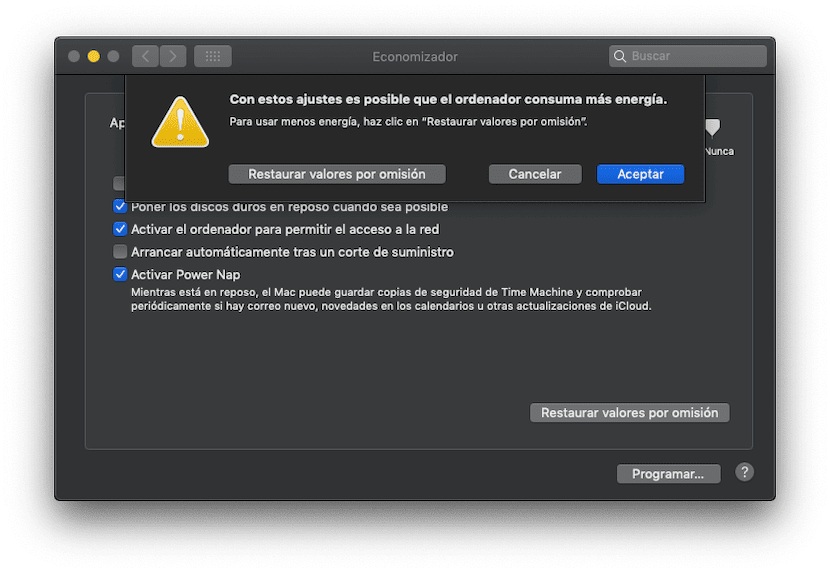
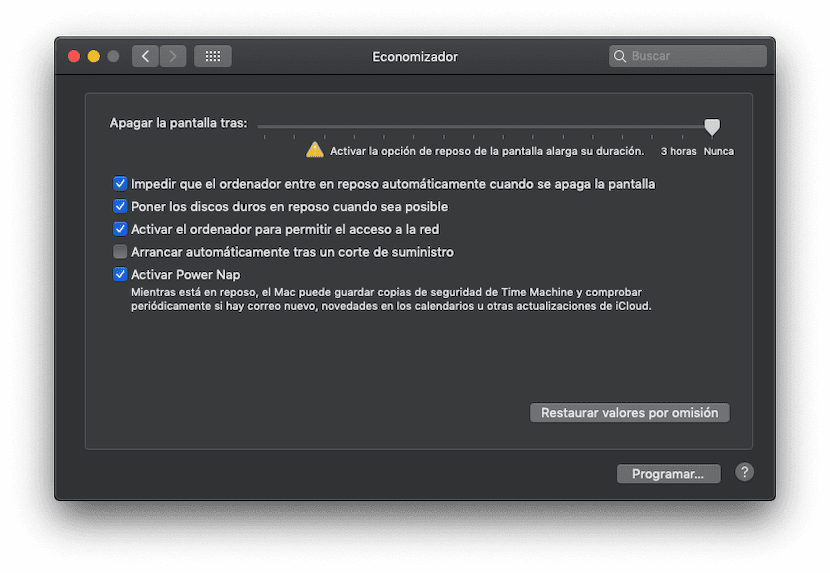
После того, как вы это настроили, по умолчанию ваш Mac не переходит в спящий режим автоматически, но при желании вам придется перейти вручную с помощью значка яблока на панели инструментов вверху. Конечно, если вы передумаете в будущем, вы можете вернуться в этот раздел в настройках вашего Mac и, сдвинув, вы можете снова настроить свой компьютер так, чтобы через определенное время он автоматически переходил в спящий режим, просто как вы ранее настроили.
Содержание статьи соответствует нашим принципам редакционная этика. Чтобы сообщить об ошибке, нажмите здесь.
Полный путь к статье: Я с Mac » Apple » Учебники » Как предотвратить автоматический переход Mac в спящий режим
9 комментариев, оставьте свой
Оставьте свой комментарий Отменить ответ

Йоа сказал
тому назад 4 лет
Я сделал это, и он продолжает засыпать
Хосе Мо сказал
тому назад 3 лет
Со мной происходит то же самое, что и с Джоа. У меня есть контроль «никогда», и он засыпает.
adodc1 сказал
тому назад 3 лет
sudo pmset -a режим ожидания 0
Игнасио сказал
тому назад 3 лет
То же самое, нет никакого способа предотвратить его переход в спящий режим менее чем за час, несмотря на то, что НИКОГДА не переводите экономайзер в спящий режим с И без батареи. Нет решения? Дерьмо — оставлять пресс-папье на клавиатуре каждую ночь.
Дэниел сказал
тому назад 3 лет
Здравствуйте, мой iMac переходит в спящий режим, даже если он настроен так, что экран никогда не выключается и установлен флажок «Не позволять компьютеру переходить в спящий режим при выключении экрана». Я не понимаю, почему. Этого не должно происходить. У меня OS X 10.14.6. Кто-нибудь может мне помочь. Спасибо.
Адри сказал
тому назад 3 лет
розовый сказал
тому назад 2 лет
Всем привет. После того, как я чуть не сошел с ума, мне это удалось. Вот так: я зашел в «Системные настройки». Я нажал на «Барабаны». Появляется сообщение «Выключить экран через . ». Я перетащил курсор на «Никогда». Он предупредил меня, что это потребует больше энергии, и я нажал «ОК». Надеюсь, это вам поможет.
Александр сказал
тому назад 2 лет
Вы не умеете читать? Это решение — то, что дает статья, и на самом деле оно ничего не решает. Он продолжает отдыхать. У меня macOS Big Sur 11.5.2 MacBook 2019, и эта фигня продолжает засыпать через несколько минут. Если я оставляю музыку, она не считает ее активным и останавливает ее. Загрузки приостановлены по порядку. Mac по-прежнему довольно посредственная система, но вариантов не так много .
Александр сказал
тому назад 2 лет
Проблема не устранена. Почему они публикуют решения, которые ничего не решают? У меня macOS Big Sur 11.5.2 MacBook 2019, и этот мусор засыпает через несколько минут. Если я оставляю музыку, она не считает ее активным и останавливает ее. Загрузки приостановлены по порядку. Mac по-прежнему довольно посредственная система, но вариантов не так много .
Отключите затемнение экрана MacBook Pro и MacBook

Подсветка экрана MacBook, MacBook Air и MacBook Pro настроена на автоматическое затемнение и регулировку в различных ситуациях. Для MacBook он будет регулироваться в зависимости от источника питания и в зависимости от того, как долго компьютер не используется. То же самое верно и для MacBook Pro и MacBook Air, помимо регулировки уровня яркости экрана в зависимости от различий в окружающем освещении и изменений источника питания.
Если вас не устраивают эти автоматические настройки яркости, вот как отключить функцию автоматической яркости на Mac чтобы экраны MacBook, MacBook Air и MacBook Pro не затемнялись без ввода данных пользователем.
Программы для Windows, мобильные приложения, игры — ВСЁ БЕСПЛАТНО, в нашем закрытом телеграмм канале — Подписывайтесь:)
Это двухэтапный процесс, основанный на нескольких различных настройках: сначала вы остановите изменение яркости от затемнения в зависимости от источников питания, а затем вы запретите Mac изменять яркость экрана в зависимости от условий освещения.
Как отключить затемнение экрана MacBook и MacBook Pro
MacBook, Air и MacBook Pro автоматически затемняют экран, если он работает от батареи или если компьютер оставлен один на какое-то время. Вот как отключить эти функции:
- Откройте «Системные настройки» в меню Apple.
- Нажмите «Энергосбережение», затем сначала перейдите на вкладку «Батарея».
- Снимите флажок рядом с «Слегка затемните дисплей при использовании этого источника питания»
- Снимите флажок «Автоматически уменьшать яркость перед переходом дисплея в спящий режим».
- При желании повторите те же настройки на вкладке «Адаптер питания».
- Закройте системные настройки

Теперь вы захотите перейти к следующему этапу, который не позволяет экранам MacBook затемнять себя в зависимости от условий освещения в области, в которой используется Mac.
Как отключить затемнение экрана MacBook Pro / Air из-за окружающего света
Теперь, если у вас MacBook Pro или MacBook Air, и ваш экран все еще тускнеет, это связано с датчиком внешней освещенности. Вы можете предотвратить автоматическое затемнение, отключив автоматические настройки:
- Оставайтесь в Системных настройках, в противном случае откройте его снова из меню Apple
- Нажмите «Дисплеи», затем перейдите на вкладку «Дисплеи».
- Снимите флажок “Автоматически регулировать яркость при изменении окружающего освещения”
- Закройте системные настройки

Язык может незначительно отличаться в разных версиях Mac OS X и от Macbook до Mac, а в более новых версиях Mac OS X этот параметр более просто обозначается как «Автоматическая регулировка яркости» – хотя этот параметр имеет тот же эффект.

Изменения обоих параметров вступают в силу немедленно.
Обратите внимание, что если вы работаете от батареи и отключите функции затемнения экрана, вы потеряете некоторое время автономной работы. Единственным исключением может быть ситуация, когда вы особенно хорошо умеете поддерживать уровень яркости самостоятельно, нажимая кнопки яркости на клавиатуре.
Как всегда применимо к любым гаджетам, будь то Mac, смартфоны и т. Д., Время автономной работы лучше при более низкой настройке яркости на любом дисплее, поэтому всегда старайтесь найти лучший баланс между более низким уровнем яркости и временем автономной работы для ваших нужд.
Программы для Windows, мобильные приложения, игры — ВСЁ БЕСПЛАТНО, в нашем закрытом телеграмм канале — Подписывайтесь:)