
Присвоение имени файлу презентации
Когда вы создаете новую презентацию в Веб-приложение PowerPoint, в первую очередь вы придаете имя презентации.
Важно: При задании имени файла не используйте следующие символы: \/: *?
C помощью OneDrive:
- В строке меню OneDrive выберите Создать >Презентация PowerPoint.
- Введите имя файла и нажмите кнопку Создать.

ИспользованиеOneDrive для работы или учебыMicrosoft 365:
- В строке меню Office 365 выберите OneDrive
 .
. - В разделе документыщелкните ссылку создать документ
 и выберите пункт презентация PowerPoint.
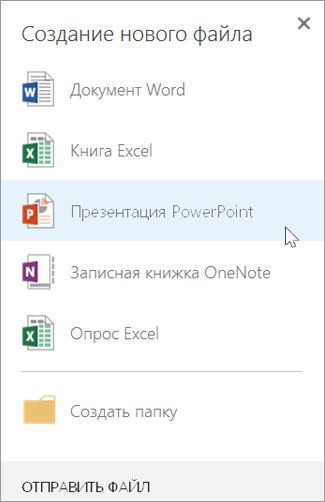
- Введите имя файла и нажмите кнопку ОК.
Сохранение или переименование презентации

Keynote автоматически сохраняет презентацию во время Вашей работы, поэтому делать это самостоятельно не нужно. Можно переименовать презентацию, создать разные ее версии или сохранить в другом месте.
Чтобы сохранить презентацию в другом формате (не Keynote), экспортируйте презентацию в другой формат.
Сохранение презентации
Keynote назначает новой презентации имя заполнителя, например Untitled 1 , и сохраняет в месте по умолчанию. Вы можете указать название презентации и сохранить ее в другом месте.
- При нажатой клавише Option выберите «Файл» > «Сохранить как» (меню «Файл» расположено у верхнего края экрана). Если пункт «Сохранить как» не отображается, убедитесь, что Вы удерживаете клавишу Option при выборе пункта меню.
- Введите имя в поле «Сохранить как».
- Введите один или несколько тегов (необязательно).
- Нажмите всплывающее меню «Где», затем выберите место сохранения презентации. Презентацию можно сохранить в папке на Mac, на сервере или в iCloud .
Совет: Если во всплывающем меню не отображается нужное место, выберите «Другое» для просмотра дополнительных вариантов.
Презентация, сохраненная в iCloud, хранится не на компьютере Mac, а на сервере. Документ автоматически отображается на устройстве iPad, iPhone или iPod touch (если на нем настроен доступ к iCloud) и обновляется при внесении изменений на любом компьютере или устройстве, где выполнен вход по учетной записи iCloud . Папка iCloud Drive, отображаемая в диалоговых окнах «Сохранить» и «Открыть» на компьютере Mac, обеспечивает удобный просмотр списка файлов, сохраненных в iCloud, однако для доступа к этим файлам необходимо установить интернет-подключение и войти в iCloud по учетной записи.
Переименование презентации
- Нажмите имя презентации в верхней части окна Keynote, затем введите новое имя.
Нажмите в любом месте за пределами диалогового окна, чтобы закрыть его. Можно также открыть презентацию, выбрать «Файл» > «Переименовать» (меню «Файл» расположено у верхнего края экрана), затем ввести новое имя.
Дублирование презентации
- Выберите «Файл» > «Дублировать». Откроется новая презентация, в верхней части которой будет выделено ее имя.
- Введите новое имя.
Возврат к более ранней версии презентации
- Выберите «Файл» > «Вернуть к объекту» (меню «Файл» расположено у верхнего края экрана), затем выберите один из следующих вариантов: «Последн. открытый» или «Просмотреть все версии».
- Последняя открытая все изменения, внесенные в презентацию с момента последнего ее открытия, будут удалены.
- Посмотреть все версии: открывается временная шкала для презентации с делениями справа, на которых отмечен каждый случай открытия, сохранения, дублирования, блокировки, переименования презентации или отмены изменений в презентации.
- Если выбран вариант «Посмотреть все версии», нажимайте деления на временной шкале, чтобы просмотреть и отобразить версии.
- Найдя нужную версию, выполните одно из следующих действий.
- Чтобы восстановить презентацию до этой версии, нажмите «Восстановить».
- Чтобы дублировать эту версию в новую презентацию, при нажатой клавише Option нажмите «Восстановить копию».
- Чтобы не вносить изменения в презентацию, нажмите «Готово».
Как изменить название презентации в powerpoint
 Екатерина Купцова
  19.01.2021
  3746
3746  0
0
Купцова Екатерина Валерьевна,
заместитель директора по УВР, учитель информатики,
высшая категория,
МБОУ «Шенкурская СШ»,
Архангельская область, г. Шенкурск
Мастер-класс «Как переименовать изображения, добавленные в PowerPoint?»
При добавлении однотипных фигур на слайд презентации их названия задаются как Рисунок1, Рисунок2, Рисунок3 и т.д. (Овал1, Овал2, Овал3 и т.д., и т.п.). Для работы с триггерами в презентации будет более удобно, если эти рисунки переименовать. В мастер-классе буду использовать фигуру-овал.
Цель: настройка имени добавленного изображения в PowerPoint.
Задача: научиться изменять имена добавленного изображения в PowerPoint.
Материалы для работы:
Для работы необходима программа MS Office PowerPoint.
(скриншоты будут представлены для версии PowerPoint 2019).
Предполагаемый продукт:

Этапы работы:
Шаг 1
Открыть презентацию PowerPoint. Добавить на слайд нужное количество фигур (вкладка Вставка, группа Иллюстрации, Фигуры, Овал)


Шаг 2
Меняем цвет овалов (если это необходимо для презентации):
1. Выделяем фигуру левой кнопкой мыши.
2-3. На вкладке Средства рисования/Формат в группе Стили фигуры выбираем цвет: Заливка фигуры (выбираем нужный цвет).
Пункты 1-2-3 делаем для всех добавленных фигур на слайд.

Шаг 3
Когда выделен объект-овал (1), то находим на вкладке Средства рисования/Формат группу Выделение -> Область выделения (2). При нажатии левой кнопки мыши на Область выделения (2) справа появиться окно Выделение со всеми перечисленными объектами, которые мы добавили на слайд.

Шаг 4
Для того чтобы переименовать наши объекты выполняем двойной щелчок левой кнопкой мыши по названию овала (справа в окне Выделение) и вписываем то имя объекта, которое нам надо.

Так изменяем имена для всех объектов, добавленных на слайд.
Готовый продукт:
.png)
Другие мастер-классы пользователя
- Использование триггеров в Power Point (для игры «Соедини пары»)
- Настройка автосохранения документа WORD
- Как переименовать изображения, добавленные в PowerPoint?
- Создание монограммы в Microsoft Office Word
- Как сохранить презентацию Power Point в формате видео
- Вставка изображения в текст в программе Microsoft Office Power Point
- Как сохранить документ Word в PDF
- Геометрический конструктор
Переименование макета слайда
PowerPoint для Microsoft 365 PowerPoint для Microsoft 365 для Mac PowerPoint для Интернета PowerPoint 2021 PowerPoint 2021 для Mac PowerPoint 2019 PowerPoint 2019 для Mac PowerPoint 2016 PowerPoint 2016 для Mac PowerPoint 2013 PowerPoint 2010 PowerPoint 2007 PowerPoint для Mac 2011 Еще. Меньше
При добавлении в макет замещего, изображения или другого стабильного содержимого, если назначение макета изменится, переименуйте его.
- На вкладке Вид нажмите кнопку Образец слайдов.
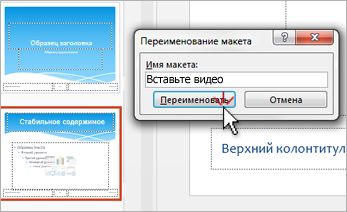
- В левой области, которая содержит эскизы слайдов и макета, щелкните правой кнопкой мыши эскиз макета, который вы хотите переименовать, и выберите «Переименовать макет».
- В поле «Переименовать макет» введите новое имя макета и нажмите кнопку «Переименовать».
- На вкладке Образец слайдов в группе Закрыть выберите команду Закрыть режим образца.
Примечание: Если после применения макета слайда к одному или несколько слайдам в презентации он был изменен, необходимо повторно применить обновленный макет к слайдам, чтобы они отражали изменения. Дополнительные сведения о редактировании и повторном повторном редактировании макета слайда см. в этой статьи.
- В меню «Вид» выберите пункт«>».
- В эскизах слайдов слева выберите макет, который вы хотите переименовать.
- На вкладке Образец слайдов выберите команду Переименовать.

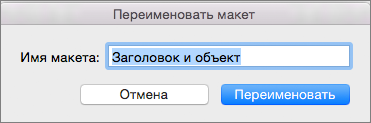
- В диалоговом окне Переименование макета введите новое имя и нажмите кнопку Переименовать.
- Настройка образца слайдов
- Создание и изменение макетов слайдов в PowerPoint для Mac
Веб-приложение PowerPoint не может редактировать функции мастера слайдов. Для переименования макета слайда требуется настольная версия PowerPoint.