
Как создать новую конфигурацию из CF-файла?
Конфигурацию можно создать из файла с расширением CF.
Такой файл вам могут, прислать партнеры 1С или коллеги на дружественном предприятии для того, чтобы вы могли установить у себя последнюю версию конфигурации и экспериментировать с ней.
Порядок действий следующий:
Запускаем 1С и в окне, которое появляется после запуска программы следует нажать на кнопку Добавить.
В следующем окне выбрать пункт Создание новой информационной базы.
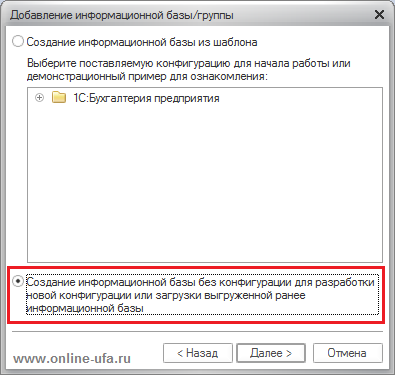
В следующем окне нужно выбрать пункт Создание информационной базы без конфигурации для разработки новой конфигурации или загрузки выгруженной ранее информационной базы.
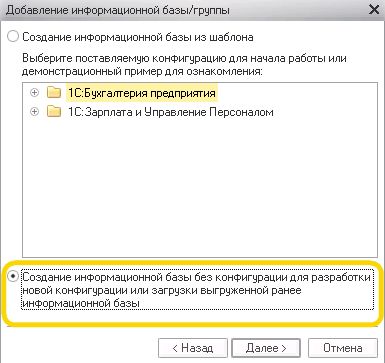
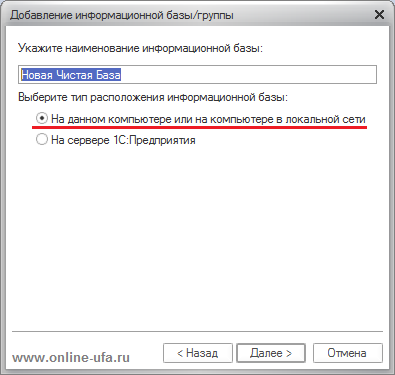
В следующем окне указываем наименование базы «Новая база Бухгалтерии». Далее — указываем место хранения базы данных. Далее — Готово.
После завершения перечисленных действий в списке информационных баз появится новая пустая база.
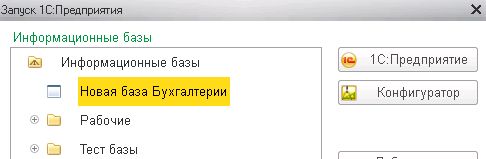
Теперь нужно выделить ее и нажать на кнопку Конфигуратор. Будет открыто окно конфигуратора.
При первом открытии окно пустое и сейчас нам понадобится выполнить некоторые действия для загрузки в пустую конфигурацию имеющегося у вас CF-файла.

Выполните команду меню Конфигурация > Открыть конфигурацию. Окно программы изменится — в его левой части будет открыто дерево конфигурации. Оно нас пока не интересует. Теперь можно выполнить команду Конфигурация > Загрузить конфигурацию из файла.
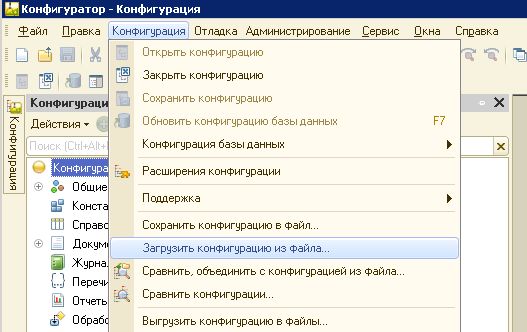
Эта команда позволяет полностью заместить существующую (в нашем случае пустую)конфигурацию конфигурацией, сохраненной в CF-файле. В появившемся окне, вам нужно указать путь к файлу, в котором хранится конфигурация, которую вы хотите загрузить.
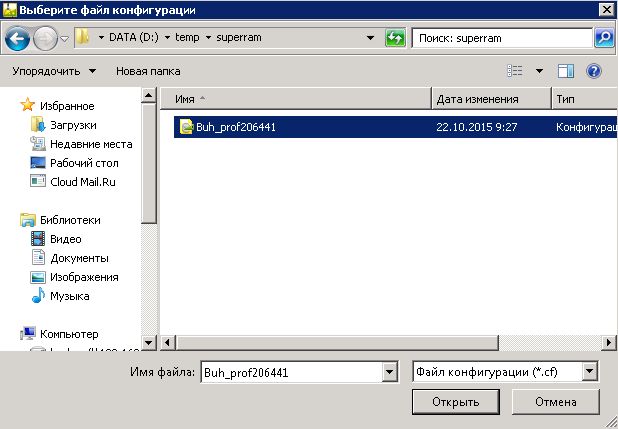
Теперь вам нужно лишь нажать на кнопку Открыть и дождаться, когда программа загрузит конфигурацию. Это может занять довольно много времени. Если система будет задавать вам вопросы (в частности — об обновлении конфигурации базы данных, о принятии изменений в структуре информации конфигурации ) — отвечайте на них утвердительно (ОК, Далее, Принять, Готово и т.д.).
В левом нижнем углу окна программы отображаются служебные сообщения о ходе обновления конфигурации. После того, как обновление завершится (прекратится вывод служебных сообщений о загрузке базы), вы можете закрыть окно конфигуратора и приступить к запуску программы в пользовательском режиме.
В пользовательском режиме откроется окно первого запуска:
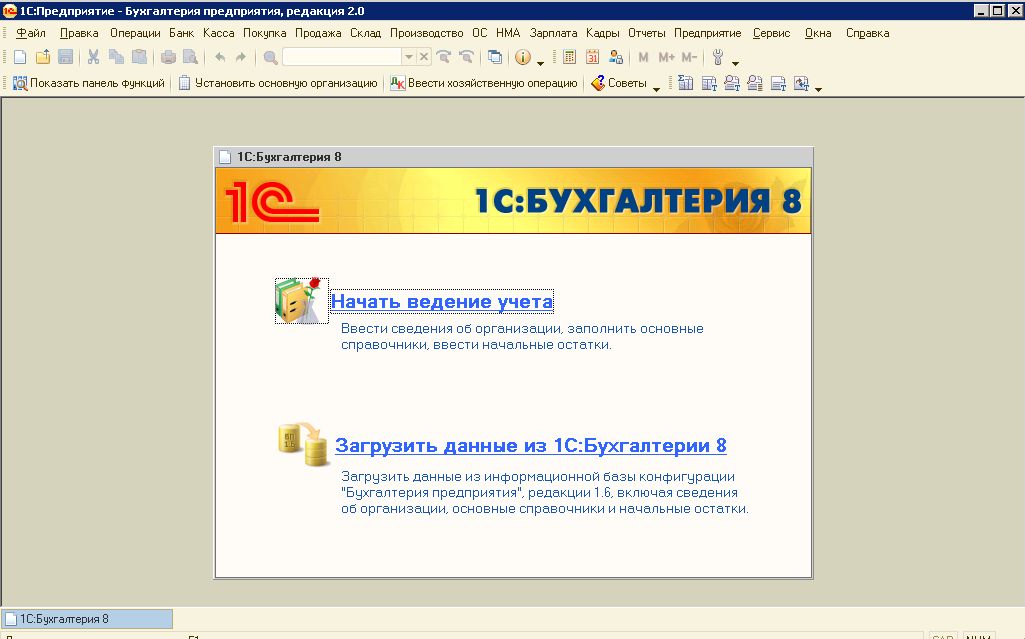
Все, готово к использованию!
- ПОСМОТРИТЕ:
- Купить 1С
- Цены на услуги по 1С
- Программист 1С
- СКАЗАТЬ СПАСИБО
- ПОДЕЛИТЕСЬ:
Учимся обновлять конфигурацию 1С CF файлом
Очень часто многие пользователи забывают во время обновить базу 1С и, как следствие, пропускают много релизов. Одним из решений это проблемы может быть обновление запущенной базы 1С при помощи cf файла. О том, как обновить типовую конфигурацию 1С cf файлом, и будет рассказано в этой статье.
Хочу Вас предостеречь: если Вы очень давно не обновляли конфигурацию, то лучше пригласить на это дело специалиста, т.к. при скачке через много релизов, у Вас могут быть потерянны данные. Но, как правило, в большинстве случаев такое обновление не приносит какого-нибудь ущерба.
Запомните навсегда: перед обновлением базы 1С всегда в обязательном порядке сохраним эту базу, чтобы потом не было мучительно больно. Как это делать смотрите соответствующий видео-урок.
И так, cf файл у Вас уже создан, или нам его кто-то дал, базу сохранили, самое время приступить к обновлению этой базы.
Для обновления конфигурации при помощи cf файла, нужно зайти в конфигуратор 1С. У пользователя, под которым Вы заходите в конфигуратор базы 1С, должны быть соответствующие права на работу с конфигуратором.
Прежде чем обновить конфигурацию, Вам необходимо её открыть, если она закрыта. Если конфигурация закрыта, то активна кнопка «Открыть конфигурацию», после нажатия на которую, произойдет открытие конфигурации.

Если конфигурация открыта, но «спрятана», то активна кнопка «Закрыть конфигурацию», в этом случае ни чего делать не надо.

Конфигурацию мы открыли, обновим её с помощью cf файла. Для этого мы идем: конфигурация – поддержка — обновить конфигурацию.

В открывшемся окне выберем пункт «Выбор файла обновления».

Далее выбираем непосредственно cf- файл.

Нажимаем кнопку «Готово».
Если файл cf подходит вашей базе, в следующем окне будет информация о текущей версии, и версии cf-файла.

Нажимаем кнопу «ОК». После пойдет обновление базы, оно может длиться по-разному. Время обновления зависит от многих факторов, как то размер базы, производительность компьютера и т.п.
После того как обновление конфигурации успешно прошло, осталось обновить базу данных.

Последним шагом, запускаем «1С: Предприятие» из конфигуратора, для обновления данных.
Все ваша база обновлена.
Посмотреть на процесс обновления cf-файлом «в живую» можно на видео ниже:
Если у Вас есть сомнения или опасения по поводу обновления конфигурации cf-файлом, то лучше базу 1С обновить «пошагово», стандартным способом.
Изучайте основы конфигурирования в 1С и учитесь программировать в «1С: Предприятии» с помощью моих книг: «Программировать в 1С за 11 шагов» и «Основы разработки в 1С: Такси»
Изучайте программирование в 1С в месте с моей книги «Программировать в 1С за 11 шагов»
- Книга написана понятным и простым языком — для новичка.
- Книга посылается на электронную почту в формате PDF. Можно открыть на любом устройстве!
- Научитесь понимать архитектуру 1С;
- Станете писать код на языке 1С;
- Освоите основные приемы программирования;
- Закрепите полученные знания при помощи задачника;

Отличное пособие по разработке в управляемом приложении 1С, как для начинающих разработчиков, так и для опытных программистов.
- Очень доступный и понятный язык изложения
- Книга посылается на электронную почту в формате PDF. Можно открыть на любом устройстве!
- Поймете идеологию управляемого приложения 1С
- Узнаете, как разрабатывать управляемое приложение;
- Научитесь разрабатывать управляемые формы 1С;
- Сможете работать с основными и нужными элементами управляемых форм
- Программирование под управляемым приложением станет понятным
Промо-код на скидку в 15% — 48PVXHeYu
Если Вам помог этот урок решить какую-нибудь проблему, понравился или оказался полезен, то Вы можете поддержать мой проект, перечислив любую сумму:
можно оплатить вручную:
Яндекс.Деньги — 410012882996301
Web Money — R955262494655
Вступайте в мои группы:
Розумний бізнес
автоматизація торгівли, обліку та інших бізнес-процесів (1С, Агент Плюс, Вчасно Каса)

Как обновить конфигурацию 1С 8 при помощи файла .cf?
Опубликовано 3 Вересня, 2017 Автор: CleverBiz
При работе с конфигурацией 1С нередко возникает необходимость выполнить обновление этой самой конфигурации. Существует несколько путей выполнения такой процедуры. Вариант зависит в первую очередь от того, какой именно файл будет использован для обновления: файл конфигурации (.cf) или файл обновления (.cfu). Сегодня мы рассмотрим первый вариант. В принципе, процедура несложная, но если по какой-то причине Вы не хотите самостоятельно этим заниматься, всегда можно обратиться к нашим специалистам и заказать подобную услугу. Для этого нажмите кнопку ниже:
Ну, а мы продолжаем. Файл с расширением .cf (по умолчанию он называется 1Cv8.cf, но в принципе имя может быть любым) содержит полную конфигурацию базы 1С. Получается он, например, путем выгрузки конфигурации из работающей базы. Итак, у Вас есть база 1С, которую надо обновить и файл конфигурации. В таком случае, для того, чтобы обновить конфигурацию, надо выполнить следующие действия:
1. Запускаем 1С предприятие и на окне входа в базу выбираем “Конфигуратор”.

Обращаю Ваше внимание: входить в конфигуратор надо под пользователем, обладающим административными правами. Если у пользователя не окажется необходимых прав, то ничего страшного не произойдет, просто Вы не сможете обновить конфигурацию.
2. Поскольку операция по обновлению конфигурации содержит в себе некоторые риски, первым делом ОБЯЗАТЕЛЬНО делаем резервную копию базы. Это можно сделать несколькими способами. Мы воспользуемся тем, который предоставляет конфигуратор. Выбираем пункт Администрирование –> Выгрузить информационную базу…

В открывшемся стандартном диалоге выбираем путь, куда хотим сохранить резервную копию. По умолчанию программа предложит имя для резервной копии – 1Cv8. Для удобства рекомендую заменить его более понятным. Например, я предпочитаю указывать в названии копии имя базы 1С и дату создания выгрузки.
3. Заходим в основном меню Конфигурация –> Загрузить конфигурацию из файла. Если последний пункт неактивен, значит конфигурация не открыта. Для этого сначала делаем Конфигурация –> Открыть конфигурацию, затем описанное выше действие.

4. Перед загрузкой программа предложит подтвердить наше желание. Подтверждаем.

5. Процесс загрузки иногда может занимать несколько минут. Набираемся терпения, ждём и снова подтверждаем загрузку обновления 1С.
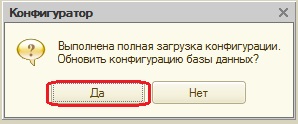
6. Спустя непродолжительное время, 1С сообщит нам о результатах анализа изменений базы данных. В открывшемся окне будут перечислены объекты, которые были изменены / добавлены. В строках с восклицательными знаками будут указаны потенциально опасные изменения. Обычно, таких строк быть не должно. Если же они есть, то лучше проконсультироваться с теми, кто прислал Вам файл конфигурации. Либо принять изменения на свой страх и риск поскольку резервная копия базы у нас уже есть (Вы же не пропустили пункт 2 этой инструкции?). Мы именно так и поступим.

Соответственно, соглашаемся и на последнее предупреждение.

После этого, процесс обновления конфигурации можно считать завершенным. Теперь можно выйти из Конфигуратора и зайти в 1С обычным способом для дальнейшей работы.
7. Если по какой-то причине Вы отказались от дальнейшего обновления конфигурации на этапе пунктов 5-6, то можно вернуться к первоначальной версии конфигурации (той, которая была до всех наших манипуляций). Сделать это можно пройдя по следующему пути:
Конфигурация –> Конфигурация базы данных –> Вернуться к конфигурации БД
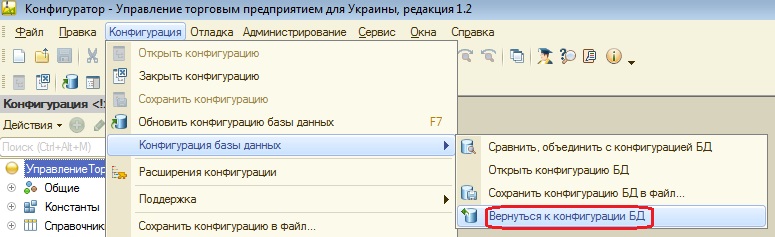
8. Если же Вы завершили процесс обновления полностью, пункт меню Вернуться к конфигурации БД будет недоступен. В таком случае, для того, чтобы отменить все сделанные изменения, нам понадобится восстановление базы 1С из резервной копии. Для этого выбираем Администрирование –> Загрузить информационную базу

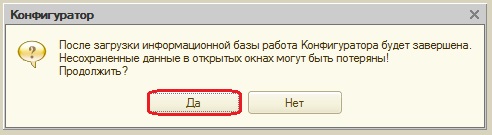
В диалоговом окне выбираем файл, сохраненный на этапе пункта 2 этой инструкции. И подтверждаем загрузку базы.Вариант ответа в следующем окне зависит от Ваших дальнейших намерений. Нажимаете Да, если хотите заново зайти в конфигуратор или Нет, во всех остальных случаях.

9. Мы рассмотрели вариант обновления 1С при помощи файла конфигурации – .cf. В процессе обновления могут возникнуть нестандарнтые ситуации, решение которых лучше доверить профессионалам. Самое главное: не забывайте делать резервные копии перед потенциально опасными действиями и тогда сохранности Ваших данных ничего не будет угрожать даже в непредвиденных случаях обновления 1С. Либо обращайтесь к нам и мы поможем Вам провести процесс качественно и без неблагоприятных последствий.
Рубрика: 1c. Добавьте постоянную ссылку в закладки.
Підписка на новини / статті
Как создать новую информационную базу 1С:Предприятия из имеющейся с помощью файла конфигурации cf
Как сделать чистую копию имеющейся информационной базы 1С:Предприятие с помощью файла cf
Иногда возникает необходимость создать новую чистую информационную базу на основе уже имеющейся.
Это может потребоваться, например, в случае, когда у вас используется какая-то нетиповая конфигурация 1С с уникальными изменениями и вам необходимо создать чистую информационную базу с точно такой же конфигурацией, но без данных.
Естественно, таким способом можно сделать копию и типовой конфигурации, но при создании новой базы из cf файла в результате вы получаете абсолютно чистую конфигурацию, пустыми будут даже те данные, которые при создании новой базы стандартной установкой из шаблона заполняются автоматически, например, в типовой конфигурации «Бухгалтерия предприятия» не заполняются номенклатурные группы.
Данный вариант создания информационный базы мы не рекомендуем использовать неподготовленными пользователями. Для создания новых информационных баз типовых конфигураций мы советуем производить установку штатными методами из шаблона.
Как добавить новую чистую базу данных 1С:Предприятия из шаблона конфигурации.
Где взять дистрибутивы?
Зарегистрированные пользователи базовых версий конфигураций «1С:Зарплата и Управление Персоналом» (ред.3), «1С:Управление торговлей» (ред.11) могут бесплатно скачать актуальные версии полных установочных дистрибутивов конфигураций на сайте тех.поддержки https://releases.1c.ru. Пользователи базовых версий «1С:Бухгалтерия предприятия», «1С:Управление нашей фирмы», «1С:Розница и др. могут запросить установочные дистрибутивы по email непосредственно в фирме 1С (бесплатно) или обратиться к партнерам 1С, но в этом случае услуга может быть платной. Например, в нашей компании стоимость отправки актуального дистрибутива базовой версии на email пользователя стоит 500 руб. (потребуется подтверждение лицензионности программного продукта). Для пользователей ПРОФ версий программ 1С актуальные установочные дистрибутивы типовых конфигураций предоставляются только при наличии действующего договора на информационно-технологическое сопровождение (Договор ИТС).
Минимальный вариант договора ИТС на 1 месяц — 5493 руб.
Вы можете оформить подписку ИТС в нашей компании даже если Вы находитесь в другом регионе РФ и саму программу 1С приобретали в другом месте! Единственное условие — программа должна быть лицензионной.
Итак приступим.
Имеется исходная рабочая информационная база конфигурации «Бухгалтерия предприятия» редакция 3.0 (3.0.46.16).
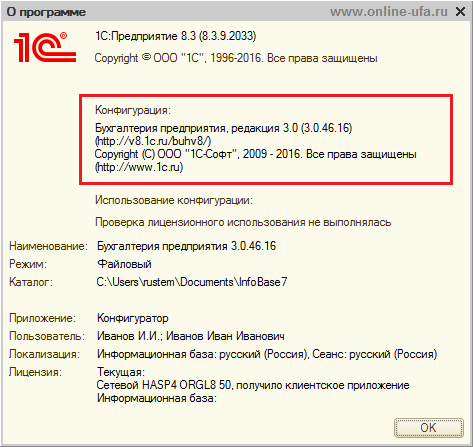
Необходимо создать копию этой базы, с точно такой же конфигурацией, но чистую без каких либо данных.
Процедура состоит из трех основных этапов:
1. Сохранение конфигурации в файл 1Cv8.cf
2. Создание новой информационной базы без конфигурации
3. Загрузка в новую информационную базу конфигурации из файла 1Cv8.cf
Этап 1. Сохранение конфигурации в файл 1Cv8.cf
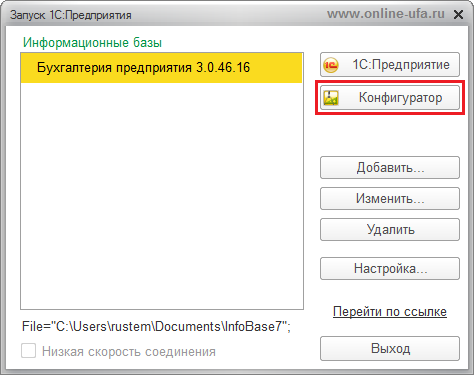
Запускаем исходную базу в режиме «Конфигуратор».
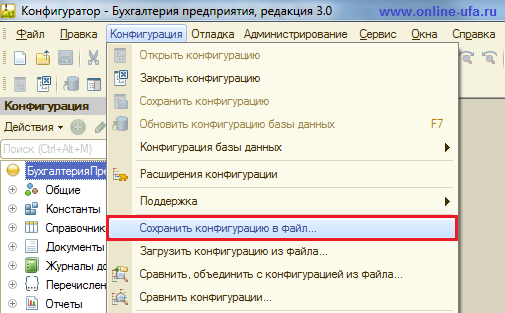
Нажимаем «Конфигурация» > «Сохранить конфигурацию в файл. «.
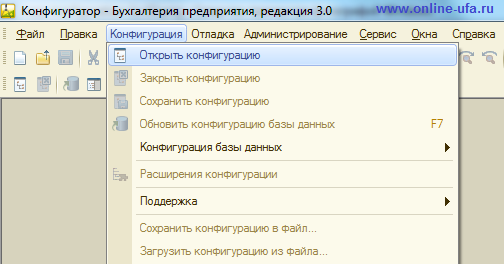
Если эта строка недоступна, то сначала выполняем «Конфигурация» > «Открыть конфигурацию».
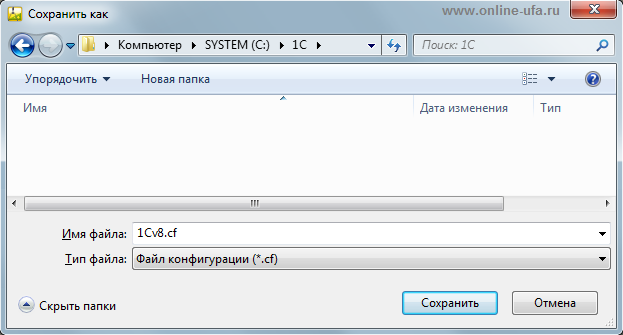
С помощью проводника выбираем на компьютере место, куда будем сохранять файл конфигурации 1Cv8.cf. Запоминаем куда.
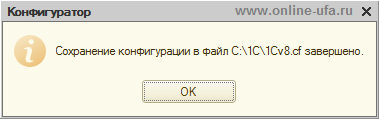
Через несколько секунд получаем подтверждение, что сохранение конфигурации в файл 1Cv8.cf выполнено успешно.
Этап 2. Создание новой информационной базы без конфигурации
Запускаем 1С. В окне запуска со списком информационных баз нажимаем кнопку «Добавить».
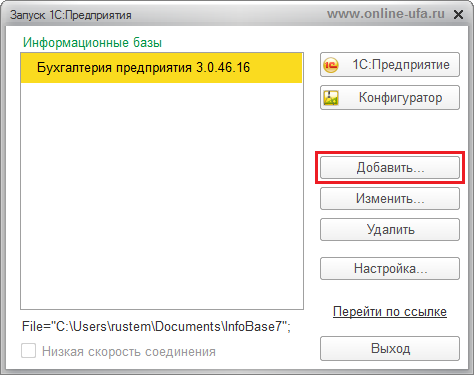
В открывшемся окне выбираем пункт «Создание новой информационной базы» и нажимаем «Далее».
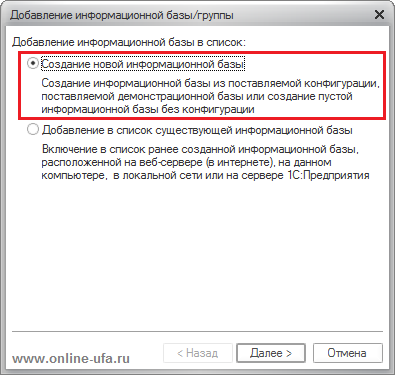
На следующем шаге выбираем вариант «Создание информационной базы без конфигурации для разработки новой конфигурации или загрузки выгруженной ранее информационной базы».
Далее указываем наименование вашей новой базы (в примере: Новая Чистая База) и выбираем место расположения информационной базы «На данном компьютере или на компьютере в локальной сети».
Указываем путь к каталогу, в котором будет располагаться новая информационная база. При необходимости создаем новый чистый каталог в выбранном месте на компьютере.
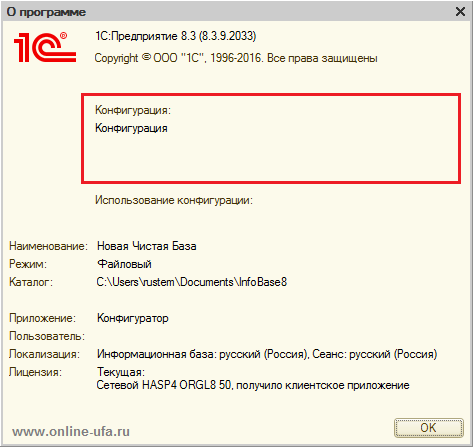
Будет создана новая чистая информационная база, пока без конфигурации и каких-либо данных.
Внимание!
Данный вариант создания информационной базы возможен только в программах 1С версии ПРОФ. Если новую базу создать подобным способом в базовой версии 1С, то при первом ее запуске программа сообщит, что лицензия не обнаружена и предложит получить лицензию с помощью пин-кода из 15 символов, как для ПРОФ версии. При использовании базовых версий программ 1С новые чистые информационные базы необходимо создавать из шаблона конфигурации.
Как создать новую информационную базу 1С:Предприятия из шаблона конфигурации.
В справке «О программе» можно увидеть, что конфигурация отсутствует.
Этап 3. Загрузка в новую информационную базу конфигурации из файла 1Cv8.cf
Запускаем новую чистую базу в режиме «Конфигуратор».
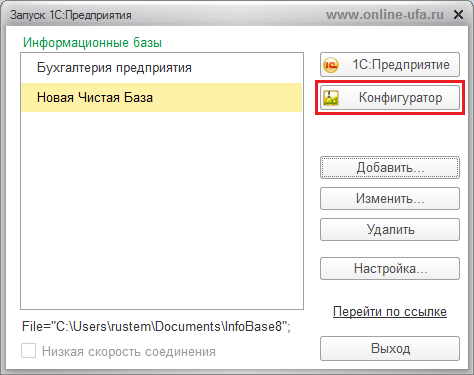
Выбираем «Конфигурация» > «Загрузить конфигурацию из файла». Если эта строка недоступна, то сначала выполняем «Конфигурация» > «Открыть конфигурацию».
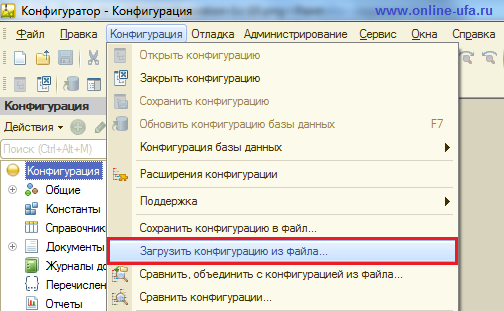
С помощью проводника выбираем файл 1Cv8.cf, который сохранили на первом этапе.
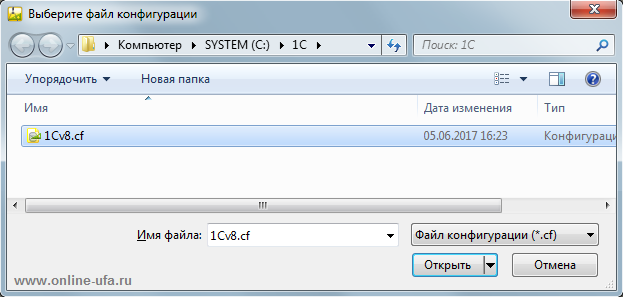
Начнется загрузка конфигурации, после чего будет предложено обновить базу данных. Нажимаем «Да».
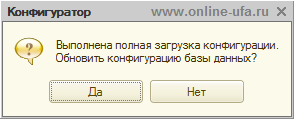
Будет запущена процедура реорганизации информации, в окне «Изменения в структуре информации конфигурации» появится список новых объектов конфигурации. Нажимаем «Принять».
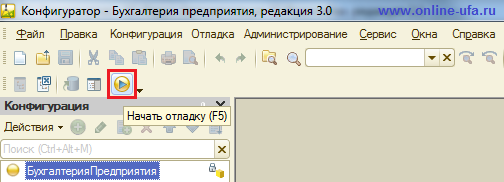
Нажимаем F5 или кнопку «Начать отладку» (см.рис.).
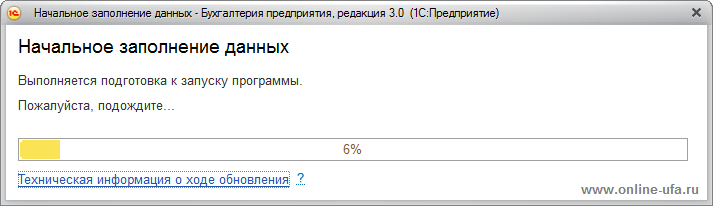
Программа запускается в режиме «1С:Предприятие».
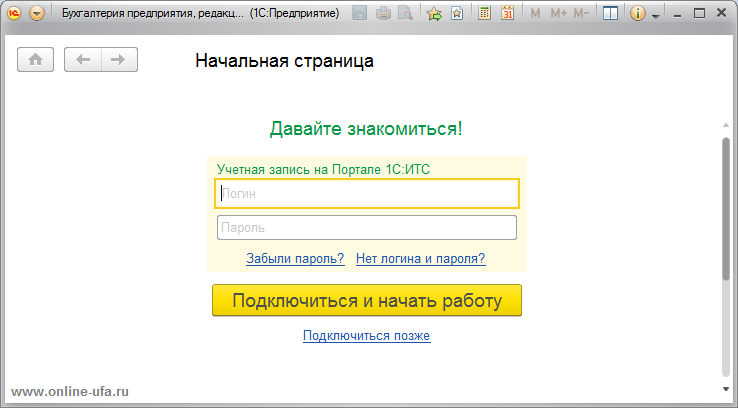
После заполнения начальных сведений откроется стандартная начальная страница, на которой будет предложено ввести логин и пароль на портале 1С.
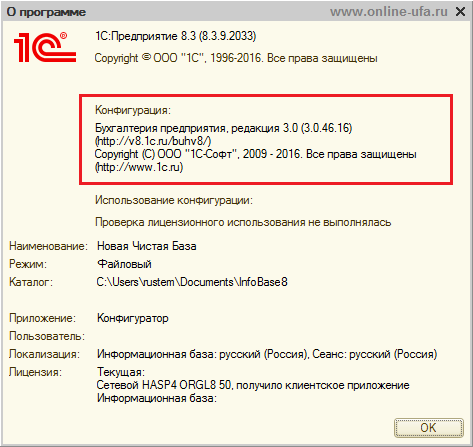
Проверяем в свойствах «О программе» — Конфигурация «Бухгалтерия предприятия редакция 3.0 (3.0.46.16)», что нам и требовалось.
Если данная информация оказалась для вас полезной, то лайкаем статью в соцсетях и делимся ссылкой на любимых форумах ))).
Компания «Онлайн», 2017
www.online-ufa.ru
Как оставить отзыв о данной статье
Если данная статья была для Вас полезной, то Вы можете поддержать авторов нашего сайта, оставив свой отзыв. Если у Вас установлен Яндекс.Браузер, то в правом верхнем углу браузера нажмите на кнопку отзывов.

Вы можете оценить сайт по пятибальной шкале, выбрав соответствующее количество звезд, а при желании написать несколько слов со своим мнением о данной статье.
Если же Яндекс.Браузер не установлен, то Вы можете оставить свой отзыв на странице нашей компании в сервисах Яндекс.Бизнес, Google Карты или Flamp.ru.
Подробная инструкция есть здесь.
Как сделать копию информационной базы 1С:Предприятие через файл cf, Как создать новую базу 1С:Предприятие с помощью cf файла, Как создать чистую базу данных 1С:Предприятия из файла конфигурации cf, Как сделать чистую копию имеющейся нетиповой конфигурации 1С:Предприятия, Как создать новую чистую информационную базу 1С:Предприятие из имеющейся измененной конфигурации, Как скопировать конфигурацию 1С:Предприятие через cf файл, 1С:Предприятие 8.3 создать новую информационную базу из файла с расширением cf, Создание новой чистой конфигурации 1С 8.3 из файла cf, Как сделать копию базы 1С 8.2 из файла конфигурации с расширением cf, Как загрузить конфигурацию 1С:Предприятие и cf файла, Как сохранить измененную конфигурацию 1С Предприятие в файл cf, Есть файл конфигурации cf 1С 8.3 как создать новую базу, Как загрузить cf файл в 1С, что такое cf в 1с, как установить файл cf в 1с, как выгрузить cf из 1с, как сделать cf файл в 1с
Теги: Как сделать копию информационной базы 1С:Предприятие через файл cf, Как создать новую базу 1С:Предприятие с помощью cf файла, Как создать чистую базу данных 1С:Предприятия из файла конфигурации cf, Как сделать чистую копию имеющейся нетиповой конфигурации