
Как установить моды в Minecraft [TLauncher]
Установка модов не такой сложный процесс как кажется многим, всего лишь достаточно прочитать и выполнить несколько пунктов данной инструкции. И наконец, вы сможете порадовать себя интересными модами, которые могут добавить в Minecraft много всего: от мелких предметов до целых миров.
0) Проверяем, что у вас последняя версия нашего лаунчера. Скачать актуальной версии TLauncher можно с главной страницы. Инструкции представлены для версий Майнкрафт выше 1.5. Не рекомендуем вообще использовать версию меньше.
Установка модов через Мод-паки
В новых версиях нашего лаунчера, мы внедрили специальную систему помощи установки модов — TL MODS. С её помощью, можно решить множество проблем: поиск модов на разных сайтах, частые краши и простое управление сборками модов. Поэтому, рекомендуем использовать её, особенно новичкам.
1) Открываем TLauncher и находим в нижнем правом углу находим иконку «TL MODS«, кликаем на неё, дабы открыть окно Мод-пак системы.
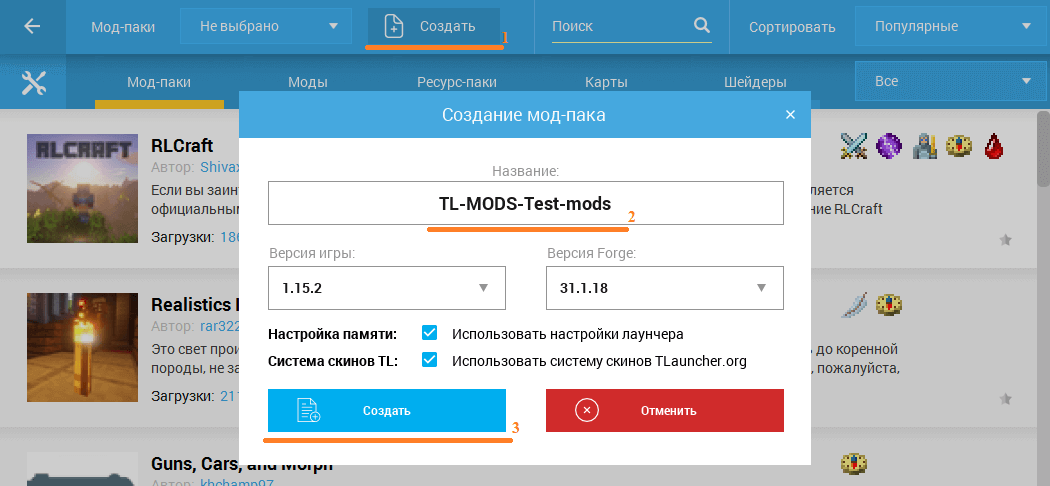
2) Теперь необходимо создать ваш собственный Мод-пак (сборку модов), данная система предполагает создание множества сборок и их управление, находим сверху и кликаем на «Создать» (1), вводим любое название Мод-пака (2) и кликаем на «Создать» (3) в данном окне.
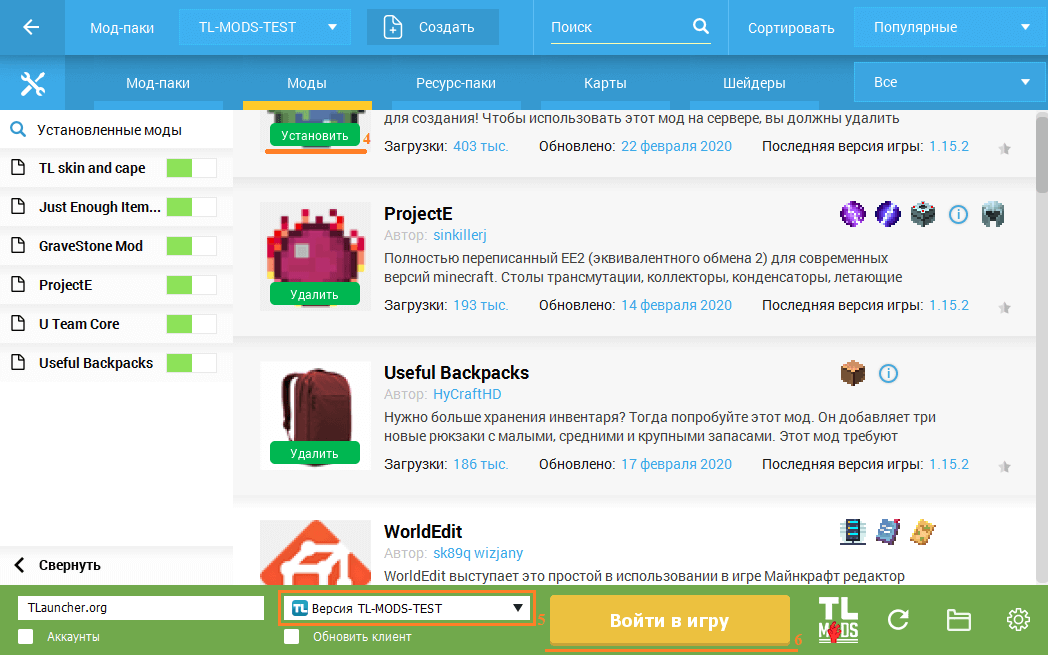
3) У вас в списке сборок теперь появился новый, можете наполнять его модами из специальной вкладки «Моды«. Для добавления мода, нужно нажать на кнопку «Установить» (4), как только модов будет достаточное количество, проверяем, что у вас выбрана в списке версий ваша сборка (мод-пак) (5) и нажимаем на большую жёлтую кнопку «Войти в игру» (6).
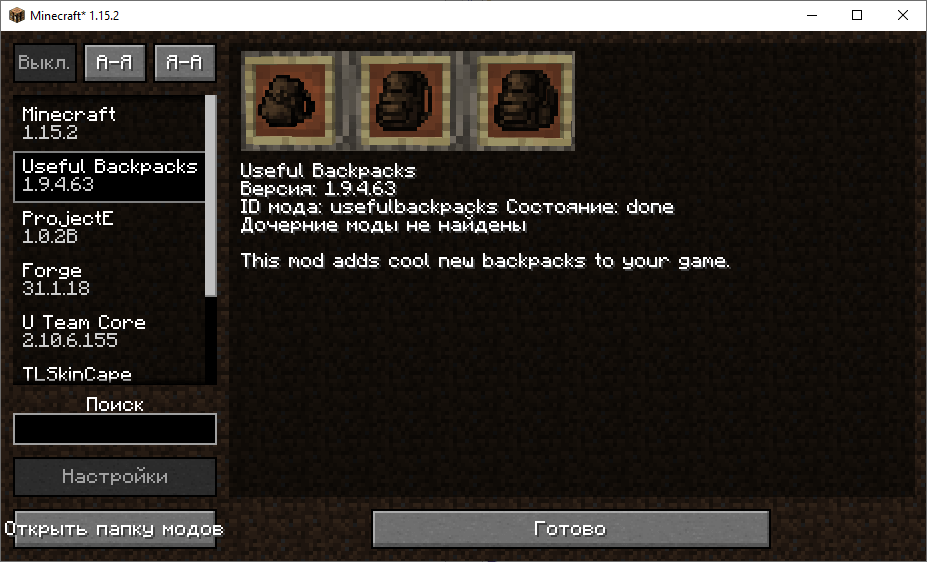
4) После загрузки всех необходимых файлов, произойдёт запуск игры. Во вкладке «Моды«, сможете подтвердить успешную установку ваших модификаций! Можно играть!
Установка модов таким способом гораздо удобнее, так как большую часть действий выполняет наш лаунчер — вывод каталога, установка дополнительных зависимостей и скачивание модов. Вы всегда можете вручную установить из интернета моды в вашу сборку, через специальную функцию «Ручная установка«. Плюс, в других вкладках, в один клик, сможете установить — другие сборки (мод-паки), Ресурс-паки, Шейдеры и Карты. Моды доступны от разных версий Minecraft, от 1.5 до новых 1.15.2! Подробнее про нашу Мод-пак систему, можно узнать из статьи «TLauncher — Лаунчер с модами».
Установка модов вручную
Данный способ более традиционный, так как именно им, многие годы уже устанавливали наши игроки. Но в данном случаи, нужно более тонко разбираться во всех деталях и рекомендуется только продвинутым игрокам.
1) Находим в интернете мод который вам нужен (Моды на Minecraft 1.15.2), и смотрим под какую версию игры он разработан. У нас в примере будет «TL SKIN CAPE» для версии 1.15.2. Скачиваем файл мода и сохраняем пока в любое место на компьютере.
2) Открываем лаунчер, и находим в списке версий Forge (Именно он отвечает за работу большинства модов), версии такой же как и мод, в нашем случае 1.15.2. Нажимаем на кнопку «Установить«, дожидаемся установки и первого запуска.

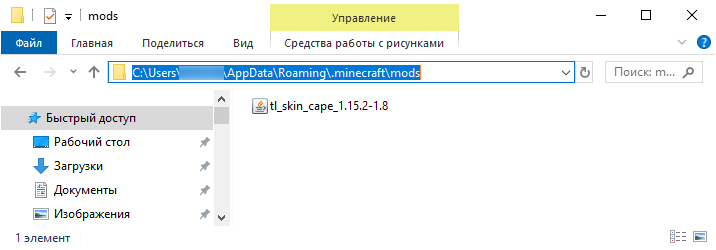
3) Теперь нужно открыть папку с самой игрой, если не меняли в настройках лаунчера путь, то стандартный будет таков:
Windows 7, 8, 10: c:\Users\ИМЯ ПОЛЬЗОВАТЕЛЯ\AppData\Roaming\.minecraft\
Windows XP: c:\Documents and Settings\ИМЯ ПОЛЬЗОВАТЕЛЯ\Application Data\.minecraft\
MacOS: /Users/ИМЯ ПОЛЬЗОВАТЕЛЯ/Library/Application Support/minecraft/
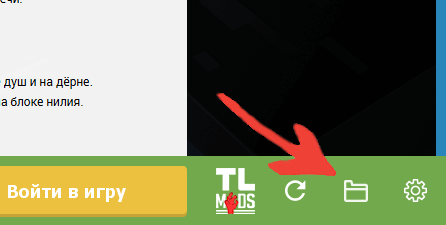
Автовход: В нашем лаунчере нажать на иконку «Папки» в нижнем правом углу, откроется окно с нужной директорией!
4) В ней находим папку «mods» (которая создаётся автоматически после установки любой версии Forge) и заходим в неё. Берём скачанный мод (который с расширением .jar или .zip) и копируем в открытую папку mods.
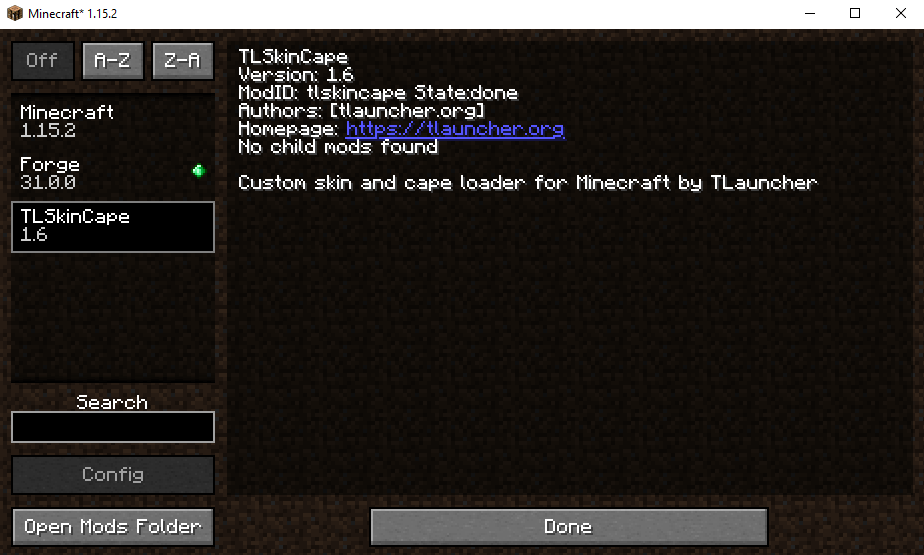
5) Запускаем лаунчер и входим в версию Майнкрафт Forge, в меню нажимаем на кнопку «Mods«, там находим установленный мод. Это значит то, что теперь мод должен работать. Играем и радуемся! Действительно наш способ установки модов в Minecraft простой? Мы так и думали: Да!
Решение ошибок/крашей у модов
При вылете игры (краше), наш лаунчер показывает «Консоль разработчика«, дабы упростить нахождение проблемы и поиска решения.
1) Ошибка в «общих» классах игры или Java, пример:
Caused by: java.lang.SecurityException: class «javax.vecmath.Matrix4f»‘s signer information does not match signer information of other classes in the same package
at java.lang.ClassLoader.checkCerts(Unknown Source) ~[?:1.8.0_45]
Решение: Полная переустановка версии игры, самым простым способом является — «Полный сброс«, через настройки TLauncher.
2) Ошибка «java.lang.ClassNotFoundException может указывать на две возможные причины:
2.1) Отсутствие дополнительной библиотеки. Если в данной строчке есть упоминание какого мода с «Lib», то это указывает на необходимость установить данный дополнительный мод.
2.2) «Испорченный» мод. Если всё же в строчке фигурирует название полноценного мода, то есть резон попробовать установить мод актуальной версии или другую версию Forge (Не версию игры, а именно версию Мода и Forge!).
Caused by: java.lang.ClassNotFoundException: net.minecraft.client.gui.inventory.GuiInventory
at net.minecraft.launchwrapper.LaunchClassLoader.findClass(LaunchClassLoader.java:191) ~[launchwrapper-1.12.jar:?]
[GUIDE] Настройка конфигов — Forge
![[GUIDE] Настройка конфигов - Forge](https://ru-minecraft.ru/uploads/posts/2016-11/thumbs/1478225780_qubodup_cog_cogwheel_gear_zahnrad_6.png)
Эта новость специально для Mollner On. Эта новость поможет ему делать уже более хорошие сборки. Пример: JEI. Прошу не кидаться тапочками, помидорами, бананами и подобному.
![[GUIDE] Настройка конфигов - Forge](https://ru-minecraft.ru/uploads/posts/2016-11/medium/1478226558_2016-11-04_10.14.39.png)
1. Заходим в Minecraft и нажимаем «Модификации» (в 1.9 и ниже — «Mods»)
![[GUIDE] Настройка конфигов - Forge](https://ru-minecraft.ru/uploads/posts/2016-11/medium/1478226566_2016-11-04_10.14.46.png)
2. После, видим странное меню, но всё просто. Нам нужна кнопочка «Config».
![[GUIDE] Настройка конфигов - Forge](https://ru-minecraft.ru/uploads/posts/2016-11/medium/1478226540_2016-11-04_10.14.48.png)
3. Тут по труднее, мы видим несколько кнопок. Начнём разбираться.
3.1 Красный — сама настройка.
3.2 Зелёный — поднастройка, т. е. подраздел. При переходи туда, вы можете настроить больше.
3.3 Жёлтый — применяет это ко ВСЕМУ моду.
3.4 Фиолетовый — отменить действие.
3.5 Голубой — Установить по умолчанию.
![[GUIDE] Настройка конфигов - Forge](https://ru-minecraft.ru/uploads/posts/2016-11/medium/1478226563_2016-11-04_10.15.12.png)
4. Если текст наклонён, то это значит что вы этот конфиг уже изменили.
Вот и всё, думаю гайд вам показался полезным. Спасибо за просмотр данной статьи!
config
Есть у меня конфиг с которым я работаю. Пытаюсь сделать так чтобы когда нажат бинд кнопок, выполнялась функция и тд. Использовать ванильный кейбинд нельзя. Я новичок в моддинге, так что не бейте. Лучше скиньте понятные документации :). Если есть вопросы — пишите сюда.
- helldoodle
- Тема
- 17 Апр 2023
- config fabric keybind keybinding
- Ответы: 4
- Форум: Вопросы
Добавка брони из одного мода в конфиг другого.
Здравствуйте! Я не так давно начал «копаться» в модах, вопрос состоит вот в чем. На клиент я поставил мод Tough As Nails, добавляющий жажду и температуру. Так же, на клиенте стоит мод gregtech с аддоном gregicality (mc версии 1.12.2). Дело в том, что я хочу добавить нано и квантовую броню из.
- XERRORX
- Тема
- 17 Мар 2023
- config forge gregtech броня
- Ответы: 0
- Форум: Вопросы
Название под-категории с заглавной буквы
Привет, делаю конфиг для мода, добавляю категории. Если в Config.Name() указать любое значение, то оно всегда будет с маленькой буквы. Как это исправить?
Идея для публикации
Доброго дня всем кто читает. Посмотрел тут, в разделе туториалов и модов много интересных и полезных вещей. Мне пришла идея, что было бы неплохо ради интереса внести и свой вклад. Модов, по крайней мере самописных, у меня нет, зато есть самописный конфиг, привет cfg+yml. Который использую для.
- Treseraptor
- Тема
- 28 Мар 2022
- configconfiguration forge localization конфиг конфигурация перевод
- Ответы: 0
- Форум: Оффтоп
прогрузить ForgeConfigSpec сразу после регистрации
всем привет. использую конфиг ForgeConfigSpec, чтобы держать несколько булевых переменных, и основываясь на них регистрировать предметы через DeferredRegister прямо из конструктора главного класса. возникла такая проблема, что после вызова ModLoadingContext.registerConfig фордж не сразу.
- Kitoglav
- Тема
- 4 Мар 2022
- config forgeconfigspec modloading
- Ответы: 4
- Форум: Вопросы
Fabric 1.17.1 как сделать конфиг
Кто нибудь делал конфиг на Fabric ? знаю как сделать конфиг на Forge но не могу разобраться с фабриком, в фабрике совсем недолго, поэтому и пишу сюда за помощью.
- AleksandrGGromov
- Тема
- 13 Ноя 2021
- config конфиг
- Ответы: 1
- Форум: Вопросы
Внутриигровое изменение конфига
Предыстория Я захотел создать свой конфиг, чтобы игроки могли изменять характеристики у предметов, механизмов и т.д.. Всё получилось, но вот проблема, изменять конфиг можно было только в самом файле конфига, а в игре, кнопка Config была неактивна. (как много слова конфиг) На форуме я не нашёл.
- N0kergui
- Ресурс
- 20 Мар 2021
- cfg config ingame
- Категория: Туториалы
Конфиг
Хочу реализовать в конфиге блеклист но ругается на тип NonNullList
Внутреигровой конфиг для мода
Я хочу сделать конфиг для мода Нашел этот туториал, но там дело доходит только до создания файла с конфигом. А мне нужно, что-бы его можно было настроить внутри игры
- ChA0S_f4me
- Тема
- 24 Дек 2020
- config конфиг
- Ответы: 3
- Форум: Вопросы
Конфиг
Здравствуйте всем. Решил задать небольшой вопрос про конфигурационные файлы forge. Пока что мне не очень критичен ответ, но на будущее хотелось бы знать. Как я уже понял, чтобы получить Integer нужно использовать что-то вроде int myInt = Configuration.getInt(«testInteger», «myCategory», 10, 1.
- Angelok
- Тема
- 23 Сен 2020
- config double long
- Ответы: 4
- Форум: Вопросы
ProjectE — максимальное количество EMC
Как изменить максимальное количество EMC(мод ProjectE) и возможно ли это вообще?
- niero
- Тема
- 30 Апр 2020
- config mod project
- Ответы: 0
- Форум: Оффтоп
Изменения конфига не сохраняются
Хелоу народ. Решил запилить конфиг из этого тутора. Только он всегда сбрасывает значения до дефолтных ри повторном открытии. ЧХЗ происходит? Я уже который день ковыряюсь в нем отладчиком, но пока не могу докопаться до причины package rsstats.common; import cpw.mods.fml.client.IModGuiFactory.
- RareScrap
- Тема
- 21 Апр 2020
- cfg configconfigconfiguration
- Ответы: 8
- Форум: Вопросы
Клиентский и серверный конфиг
Здарова, чуваки! Я хочу сделать конфиг для моего мода, однако мне никак не дает покоя вопрос: как сделать отдельный конфиг для клиент и отдельный для сервера? И принято ли так делать? Или лучше на клиенте в одном файле держать блок клиентского конфига, доступный из GUI, и серверного на случай.
- RareScrap
- Тема
- 18 Апр 2020
- cfg cfg configconfigconfiguration
- Ответы: 3
- Форум: Вопросы
Конфиги
Где можно глянуть что-нибудь про конфиги? Я не откопала. Или что-то неверно делаю. …. По видео с ютуба от CJMinecraft пыталась сделать. Файл появляется, но там нема и ручная вставка чего либо ничего не дает.
- GoogleTan
- Тема
- 8 Фев 2020
- configconfiguration конфиг
- Ответы: 3
- Форум: Вопросы
Config File
И так, я создал конфиг import java.io.File; import com.hesperus_rus.complicatedvanillacraftingrecipes.CVCRInformation; import net.minecraftforge.common.config.Configuration; import net.minecraftforge.fml.client.event.ConfigChangedEvent; import net.minecraftforge.fml.common.Mod; import.
- Hesperus_rus
- Тема
- 8 Июн 2019
- cfg configconfig
- Ответы: 19
- Форум: Вопросы
Перевод Аннотации конфигурации
СобакаConfig Аннотация @Config является альтернативой Configuration. Содержание Основы Использование @Config Использование @Comment Использование @name Использование @RangeInt Использование @RangeDouble Использование @LangKey Использование @RequiresMcRestart Использование.
- hohserg
- Ресурс
- 14 Апр 2019
- config аннотации конфигурация
- Категория: Туториалы
Сохранение конфигов
public static Configuration cfg; cfg = new Configuration(e.getSuggestedConfigurationFile()); cfg.load(); int = cfg.get(«Integer», «int», 1).getInt(); cfg.save(); if(cfg.hasChanged()) < cfg.save(); >Мне надо при его изменение уже непосредственно в игре.
- SRCRecordzz
- Тема
- 13 Янв 2019
- config save
- Ответы: 1
- Форум: Вопросы
Отключение генерации vanilla руд
Здравствуйте. Подскажите как отключить генерацию vanilla руд (coal ore, iron ore, gold ore, diamond ore, emerald ore, lapis ore, redstone ore). Заранее спасибо.
- Hakim
- Тема
- 5 Окт 2018
- config generation ore ore generation worldgen конфиг руда
- Ответы: 16
- Форум: Вопросы
Аннотация @Config и автогереация кнопки
Сделал конфиг на аннотации @Config. В майне автоматически создается гуи кнопка конфига у мода. Вопрос: Можно ли убрать переменную из гуи?
Аннотация Config и лист
Можно ли к аннотации @Config сделать переменную List? @Config.Name(«test0») @Config.Comment(«test1») public static List
[Mod] Schematica, или как облегчить строительство
Сегодня я бы хотел рассказать тебе о замечательном моде для знакомой тебе игры дядюшки Нотча под названием Schematica. Этот инструмент, как по мановению волшебной палочки, представит перед тобой полупрозрачные модели построек твоей мечты, которые ты, или твой знакомый создали недавно в креативе. Вот так это выглядит:
Спойлер: Скриншоты
![[IMG]](http://i.imgur.com/5Sw3z.png&width=450&height=450)
![[IMG]](http://i.imgur.com/RYL4l.png&width=450&height=450)
![[IMG]](http://i.imgur.com/scbNQ.png&width=450&height=450)
Кратко о его функционале:
- Полупрозрачные блоки — теперь не нужно все время стирать руки в кровь в поисках проекции (Примечание: до версии 1.7.10 полупрозрачные блоки отсутствовали).
- Интуитивно понятный интерфейс, позволяющий перемещать проекцию в пространстве.
- Хочу — верчу проекцию как душе угодно: вращение проекции на 360 градусов по оси Y.
- Создавай свои проекции или скачивай их из интернета! [Примечание: проекции-схемы — это файлы с расширением .schematics]
Постройка самых сложных проектов вместе с этим расширением не составит теперь больше труда, чем возведение коробок из булыги. Все что тебе будет нужно, у тебя уже есть: компьютер, интернет-соединение, клиент Minecraft и умение внимательно читать. Особенно последнее.
Проверка внимательности: данный гайд был написан для версии 1.7.10. Если ты используешь более старую, или, наоборот, свежую версию Майна, обратись на сайт разработчика мода за свежими инструкциями.
Часть I. Установка.
Для установки этого мода тебе понадобятся два дополнительных: Minecraft Forge и LunatriusCore.
ВАЖНО! Версии клиента и всех модов должны соответствовать друг другу.
Если вы играете на нашем сервере ММ, то этот шаг вы можете пропустить.
Спойлер: Minecraft Forge
Для того, чтобы установить Minecraft Forge, тебе нужно скачать актуальную версию установщика с сайта http://files.minecraftforge.net.
Ссылка на актуальную для 1.7.10 версию:
Тыкни иконку скачанного файла, он запустится.
Тут тебе придется указать путь до папки (по умолчанию, для клиента с нашего сайта, нужно заменить .minecraft на minemoscow).
Затем тыкни на кнопку «Ok»
Спойлер: Вид инсталлятора
![[IMG]](http://s22.postimg.org/g11wld6hd/Forge_Main_Menu.png&width=450&height=450)
Все, теперь жди, пока установка завершится успешно.
Теперь скачай АКТУАЛЬНУЮ версию LunatriusCore . Ссылка на сайт. Ссылка для 1.8
Ничего устанавливать не нужно, просто закинь скачанный файл в папку ../minemoscow/MMClassic/mods .
То же проделай и со Schematica . Ссылка на сайт. Ссылка для 1.8.
Поздравляю! Ты отлично справился! Если нет — о всех проблемах пиши в комменты, особенно если тебя в Гугле забанили, а делал всё исключительно по инструкции.
Часть II. Настройка.
Теперь нужно задать папку, куда ты будешь заливать все супер-пупер схемы храмов, дворцов, и прочих творений гения. Для этого жмякай на кнопку «Mods» в главном меню (или на кнопку «Mods Options» в игровом меню).
Спойлер: Картинка меню
![[IMG]](http://s22.postimg.org/iimuk455d/image.png&width=450&height=450)
Важно! В левом нижнем углу должна красоваться надпись Minecraft Forge . Если она отсутствует, то ты облажался с установкой Forge, и у тебя ничего не выйдет. Давай, к началу.
В списке модов слева выбери «Schematica» — так называется наше чудо-дополнение. Теперь жми на «Config».
Спойлер: Вид списка модов
![[IMG]](http://s22.postimg.org/3p3llm80h/Mods_Mod_List.png&width=450&height=450)
Важно! Если в списке модов нет «Schematica» или «LunatriusCore», то, возможно, ты ошибся версией одного из модов . Перепроверь. Не наступай на мои грабли.
Теперь жми на «General».
Спойлер: Конфиг Schematica
![[IMG]](http://s22.postimg.org/r5vgkdtld/Mods_Mods_List_Config.png&width=450&height=450)
В строке «Schematic Directory» укажи полный путь до места, где лежат/будут лежать заветные файлы с расширением .schematics. Не забудь предварительно создать папку!
Спойлер: General Schematic Config
![[IMG]](http://s22.postimg.org/3y5rpaa6p/Schematica_Directory.png&width=450&height=450)
Для настройки клавиш управления модом зайди в главном меню в «Options».
Спойлер: Картинка меню
Жмякай на кнопку «Controls».
Спойлер: Options
![[IMG]](http://s22.postimg.org/5kqdwrwup/Options.png&width=450&height=450)
Теперь найди секцию под названием «Schematica» и назначь удобные тебе клавиши. По умолчанию стоят «/» для Загрузки схемы, «*» для сохранения, «-» — для управления схемой. Так как предустановленные моды уже используют слэш, то он по умолчанию работать не будет. На картинке под спойлером ниже можешь видеть мою раскладку. Кстати, можешь также назначить клавиши для переключения между слоями схемы — очень удобно. Когда закончишь, жми «Done» и скорее запускай игру!
Спойлер: Controls
![[IMG]](http://s22.postimg.org/k3sxkg0lt/Controls.png&width=450&height=450)
Часть III. Использование.
Я не рассчитываю на твоё знание английского, так как с ним ты бы уже сам во всём разобрался, так ведь? Поэтому я здесь, чтобы объяснить тебе, как же всё устроено в «Schematica».
- Теперь помести файл схемы в указанную тобой ранее папку.
- В самой игре жми на клавишу, которая отвечает за «Load schematic».
- Выбирай скачанный тобой файл.
- Вуа-ля! Теперь ты можешь перемещать схему, заставить отображаться только один слой блоков, а также переместить ее в любую точку на карте.
Спойлер: Пример схемы
![[IMG]](http://s22.postimg.org/5jbupm5n5/Example_Of_Scheme.png&width=450&height=450)
Для того, чтобы поместить схему в нужное место, задай X,Y,Z координаты в поле по центру. Также можешь использовать кнопку «Move here» — она перенесет нижнюю правую вершину кубоида схемы в точку, где вы находитесь.
Также, схему можно вращать: кнопка «Rotate» поворачивает схему на 90 градусов вдоль оси Y.
Кнопка «All» отвечает за режим отображения — нажав на нее, ты можешь посмотреть только нужный тебе слой. Номер слоя — координата Y кубоида (нижняя грань — 0). Переключить обратно можно, нажав на кнопку «Layers».
Спойлер: SchematicaGUI
![[IMG]](http://s22.postimg.org/wza3yoump/Schematica_GUI.png&width=450&height=450)
![[IMG]](http://s22.postimg.org/tj8sxnimp/Layers_Button.png&width=450&height=450)
Возможно, ты захочешь создать свою схему. Для этого нажми на клавишу, которая отвечает за «Save schematic».
Red point — нижняя вершина кубоида твоей схемы. Blue point — верхняя (аналогично привату территории кубоидом). Когда задал две точки, напиши в поле в нижнем правом углу название твоей схемы и жми «Save». Теперь файл со схемой будет доступен в папке, заданной тобой ранее.
Для того, чтобы видеть выделение, нажми на кнопку «Off» в нижнем правом углу экрана.
Спойлер: Создание схемы
![[IMG]](http://s22.postimg.org/5i6i9xt75/Save_Schematics.png&width=450&height=450)
![[IMG]](http://s22.postimg.org/9idnm6jo1/Save_Selection.png&width=450&height=450)
Важно! Для создания схемы нужно обладать правами админа на сервере. То есть, если ты захочешь скопировать постройку на нашем сервере, тебе нужно стать Фильтром.
Часть IV. Заключение.
Помни, мой дорогой друг, что постройки — это интеллектуальная собственность игроков. Пользуйся данным инструментом с умом и осторожностью.
Также предоставляю ссылки на статьи создателя мода Lunatrius на minecraftforum. Можешь задать там свой вопрос, если обладаешь английским и здесь не смогли тебе помочь.
Schematica — ссылка на статью о Schematica.
LunatriusCore — ссылка на статью о LunatriusCore.