
Как восстановить корзину на Mac [5 лучших способов восстановления]
Удалил файлы и очистил папку «Корзина» на Mac, но обнаружил, что это ошибка? Как восстановить файлы из корзины Mac? Этот пост показывает обычный способ восстановления корзины на Mac. Кроме того, вы можете найти лучшее восстановление данных Mac, чтобы вернуть удаленные / потерянные файлы из Mac Trash.
«Боже мой! Я сделал ошибку и удалил некоторые важные файлы в корзину для Mac. Как восстановить или восстановить эти данные корзины на Mac?»
Trash на Mac — последняя строка для защиты некоторых важных файлов, которые по ошибке теряются. Мы все столкнулись с ситуацией, когда случайно удалили один или несколько файлов. Хорошо, что в большинстве случаев вы можете легко найти их обратно из папки «Корзина» на Mac. Что если вы очистите корзину после удаления файлов? Ты знаешь как восстановить корзину на Mac?
Корзина для Mac — это отдельная папка для сохранения файлов или документов, которые были удалены или удалены пользователем, но еще не удалены из файловой системы навсегда. Это то же самое, что корзина на компьютере с Windows. Если вы не очистите корзину, у вас все еще есть возможность легко восстановить файлы.
Есть все еще способы восстановить удаленные / потерянные данные из Корзины на Mac. Условно говоря, это будет намного сложнее, если вы очистите свой мусор. В этом случае вы должны положиться на профессиональное восстановление данных Mac. Этот пост покажет 5 лучших решений для восстановления файлов из Trash Mac.
- Часть 1. Обычный способ восстановить Trash на Mac
- Часть 2. Лучший способ восстановить корзину на Mac с помощью Aiseesoft Mac Data Recovery
- Часть 3. Восстановление файлов из корзины Mac с Disk Drill
- Часть 4. Восстановление удаленных файлов из корзины на Mac с EaseUS Mac Data Recovery
- Часть 5. Восстановление удаленных файлов Mac после пустой корзины с помощью iSysoft Data Recovery для Mac
Часть 1. Обычный способ восстановить Trash на Mac напрямую
Когда вы замечаете, что теряете некоторые ценные данные и хотите восстановить их, первое место, которое вы должны проверить, — это Корзина для Mac. На самом деле, если вы не удалили файлы навсегда, вы можете легко найти их. Следующие шаги покажут вам, как восстановить удаленные файлы на Mac без программного обеспечения.
Шаг 1 Открыть корзину на Mac
Вообще говоря, в правом нижнем углу рабочего стола Mac вы можете найти значок «Корзина», просто нажмите, чтобы открыть его.
Шаг 2 Найдите файлы, которые вы хотите вернуть
Вы можете прокручивать Корзину, чтобы найти удаленные файлы, или вы можете «Поиск» удаленных данных, чтобы найти их.
Шаг 3 Восстановить удаленные данные на Mac Trash Bin
Когда вы найдете файл (ы), просто щелкните правой кнопкой мыши и выберите «Вернуть», чтобы восстановить удаленные файлы. И вы можете найти файлы в том же месте, куда вы их положили.
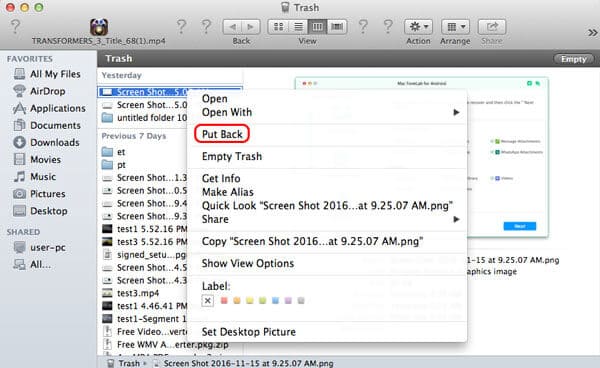
Однако многие старые пользователи Mac привыкли удалять файлы с помощью Command + Delete на Mac (или Shift + Delete в Windows). Этот способ удалит файлы без временного сохранения в папке «Корзина». Здесь возникает вопрос, как восстановить мусор после очистки корзины на Mac? Не беспокойся У вас все еще есть возможность отменить пустую корзину.
Когда вы очищаете Корзину на Mac, вы на самом деле не удаляете файлы. Он просто исчезает и не находится под вашим контролем операционной системы. Операция удаления говорит только вашему компьютеру: ОК, теперь вы можете использовать место на диске, занимаемое удаленными файлами. На самом деле, удаленные файлы физически остаются на жестком диске Mac, если они не были перезаписаны новыми файлами. Вот почему мы настоятельно рекомендуем прекратить использование вашего Mac, если вы хотите отменить Очистить корзину на Mac.
Часть 2. Лучший способ восстановить Mac Trash с помощью Aiseesoft Mac Data Recovery
В Интернете есть много доступных программ для восстановления мусора Mac, так что вы можете восстановить мусор на Mac. Но с таким большим выбором, какое программное обеспечение для восстановления данных вы должны использовать? Здесь мы искренне рекомендуем лучшее программное обеспечение для восстановления данных Mac Trash, Mac Восстановление данных чтобы помочь вам найти отсутствующие файлы обратно.
- Восстановите удаленные файлы с Mac после пустой корзины.
- Восстановление удаленных / потерянных данных с жесткого диска Mac (внутреннего и внешнего).
- Восстановление файлов с карты памяти, USB-накопителя, флэш-накопителя, камеры и т. Д.
- Поддержка восстановления фотографий, видео, аудио, электронных писем, документов и других.
- Простое восстановление данных для всех ситуаций, таких как ошибочное удаление, раздел RAW, повреждение системы, сбой Mac, авария диска и многое другое.
Шаги для восстановления корзины на Mac:
Шаг 1 Запустите восстановление данных Mac Trash
Нажмите кнопку загрузки выше, чтобы бесплатно установить и запустить эту программу для восстановления фотографий на вашем Mac. Убедитесь, что вы загрузили правильную версию Mac. Выберите функцию «Восстановление данных Mac».
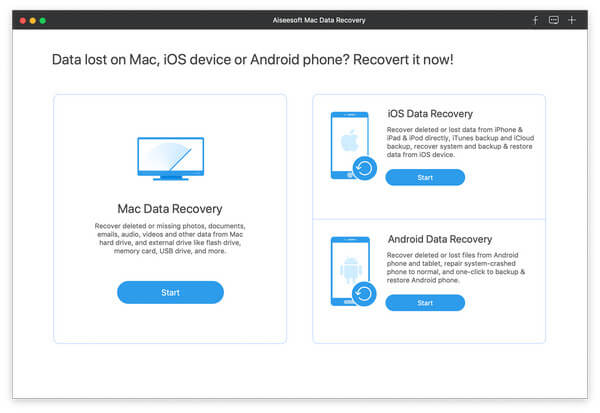
Шаг 2 Сканирование удаленных / потерянных файлов
Это многофункциональное восстановление данных из корзины позволяет восстанавливать все типы часто используемых данных, таких как изображения, Документация, электронные письма, видео и многое другое. Кроме того, вы можете свободно выбирать конкретные места, где вы хотите восстановить данные.
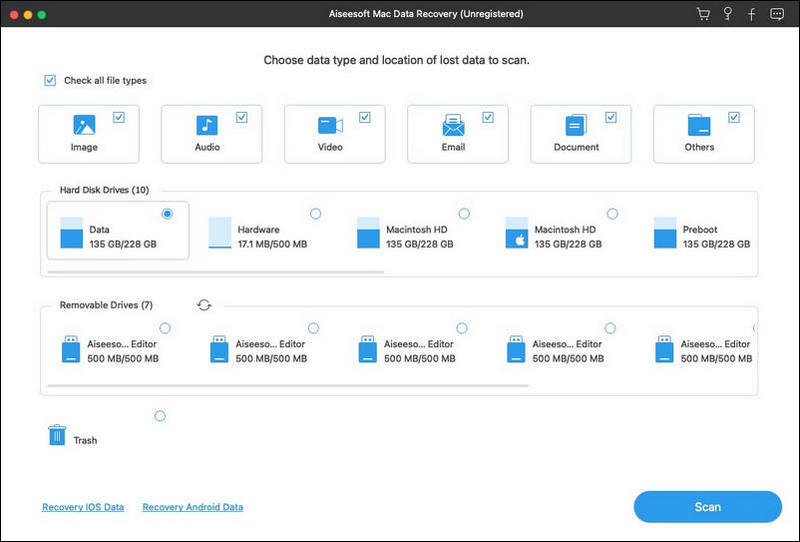
Эта программа для восстановления файлов Mac Trash сначала выполнит «Быстрое сканирование» на вашем компьютере. Вы можете перейти к «Глубокому сканированию», если не можете найти потерянные фотографии после быстрого сканирования.
Шаг 3 Проверьте и восстановите файлы корзины на Mac
После сканирования вы можете увидеть все типы файлов на вашем Mac, включая папку «Корзина». Функция «Фильтр» предназначена для быстрого поиска нужных вам данных.
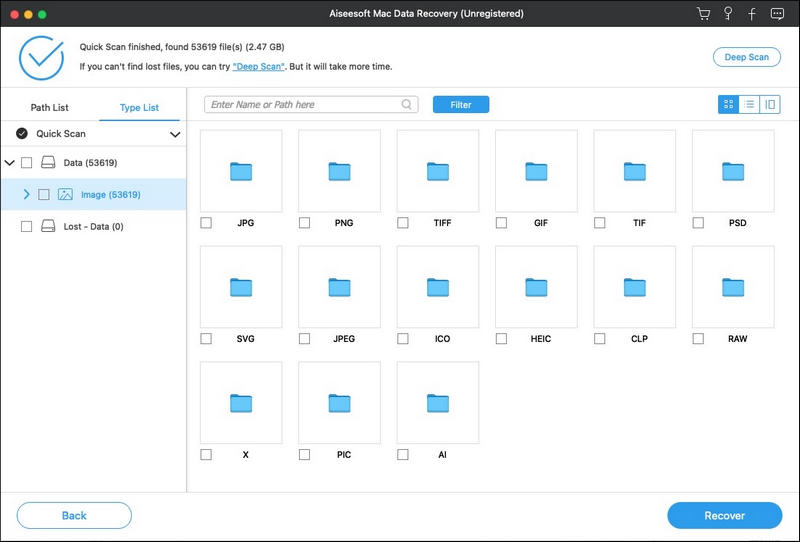
Выберите файлы, которые вы хотите восстановить из папки Mac Trash, затем нажмите кнопку «Восстановить», чтобы быстро вернуть все выбранные данные на ваш Mac. Перед восстановлением вы можете открыть и проверить подробную информацию о каждой информации. Это дает вам большой шанс вернуть потерянные данные, даже вам пустой мусор на Mac.
Часть 3. Восстановление файлов из корзины Mac с Disk Drill
Если вы ищете программу для восстановления мусорных файлов на Mac, Disk Drill может оказать вам услугу. Disk Drill — это премьера Mac восстановление жесткого диска приложение для Mac OS X. Если вы уже очистили корзину, а затем поняли, что это ошибка, пусть Disk Drill поможет вам. Вот руководство по восстановлению мусора на Mac с помощью Disk Drill.
Шаг 1 Скачайте и установите Disk Drill
Если вам нужно восстановить мусор на Mac, первое, что вам нужно сделать, это загрузить программное обеспечение. У него две версии. Один из них бесплатный, но он не может окончательно восстановить файлы Mac, поэтому вам лучше использовать его Pro версию. С помощью Disk Drill Pro вы можете сканировать диск на предмет потерянных файлов, просматривать восстановленные файлы и, наконец, восстанавливать корзину на Mac.
Шаг 2 Начать сканирование
После этого пришло время сканировать данные на вашем Mac. Сначала выберите диск или раздел, на котором вы хотите восстановить данные. Далее нажмите «Recover«, чтобы начать сканирование. Сканирование вашего диска может стоить пару минут или часов, в зависимости от размера вашего диска.
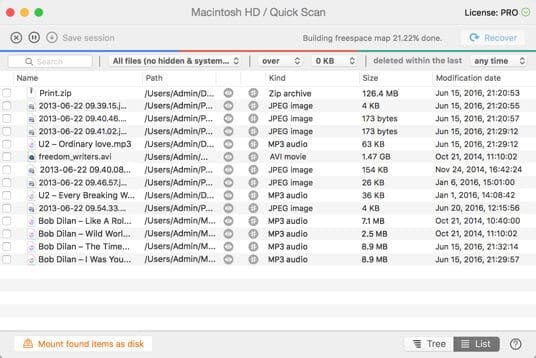
Шаг 3 Предварительный просмотр найденных файлов
После завершения сканирования Disk Drill покажет вам все файлы, найденные на Mac. Некоторые файлы могут потерять свои исходные имена, поэтому лучше отсортировать найденные файлы по типу, размеру и дате. Вы можете просмотреть файлы прямо из интерфейса Disk Drill и убедиться, что это именно те файлы, которые вы ищете (возможно, некоторые из них повреждены).
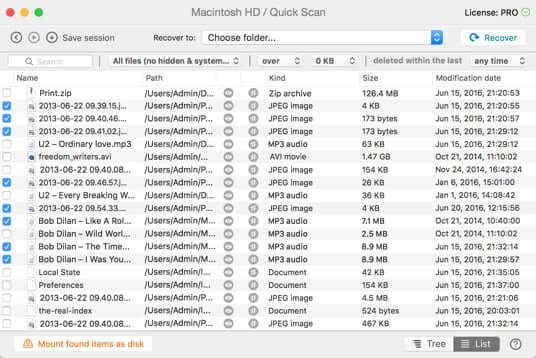
Шаг 4 Восстановить корзину на Mac
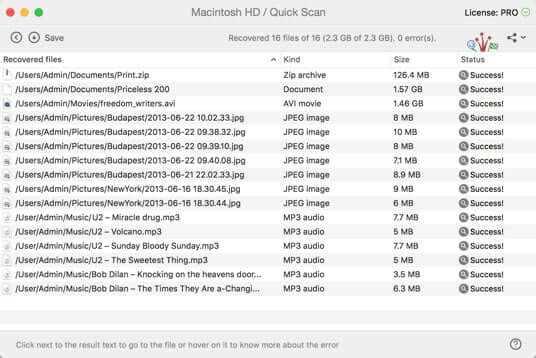
Выберите файлы, которые вы хотите восстановить из Mac Trash. Просто установите флажок рядом с файлами, которые вы хотите восстановить, и нажмите кнопку Восстановить. Затем вы можете сохранить файлы на диск по вашему выбору.
Часть 4. Восстановление удаленных файлов из корзины Mac с EaseUS Data Recovery
EaseUS Mac Data Recovery — это другое стороннее программное обеспечение для восстановления мусора Mac, позволяющее восстанавливать удаленные файлы из пустой корзины. Программа предоставит вам решение «все в одном» для восстановления удаленных компьютеров Mac для восстановления удаленных или очищенных данных из мусорной корзины Mac на всех Mac OS X.
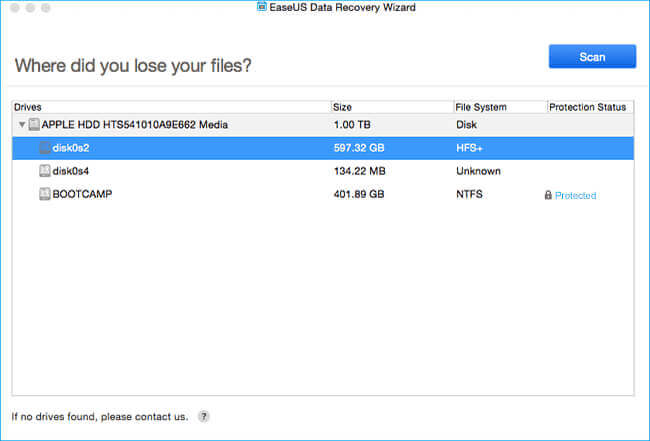
Шаг 1 После загрузки и установки EaseUS Mac Data Recovery вам необходимо выбрать место или раздел, в котором были удалены нужные вам данные и файлы, и нажать Сканировать кнопку.
Шаг 2 Программное обеспечение выполнит как быстрое сканирование, так и глубокое сканирование вашего компьютера Mac. Он найдет различные удаленные файлы.
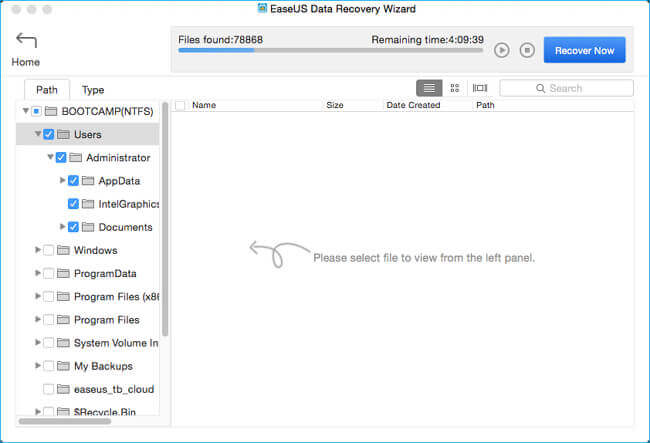
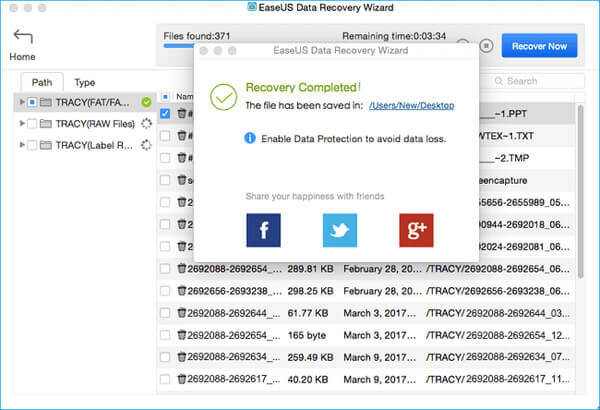
Шаг 3 Результаты сканирования будут показаны в интерфейсе. Просто выберите нужные файлы и нажмите «Восстановить сейчаскнопка для восстановления мусора на Mac.
Часть 5. Восстановление корзины на Mac с помощью iSysoft Data Recovery для Mac
Еще одним полезным инструментом, который поможет вам восстановить мусор на Mac, должен быть iSkysoft Data Recovery для Mac. Это поможет вам восстановить мусорные файлы на вашем Mac. Он может восстановить различные удаленные файлы из корзины на ваш компьютер, такие как документы, видео, песни, фотографии, архивы и т. д. с рабочего стола Mac, USB-накопителя MacBook и т. д.
Шаг 1 Выберите типы файлов
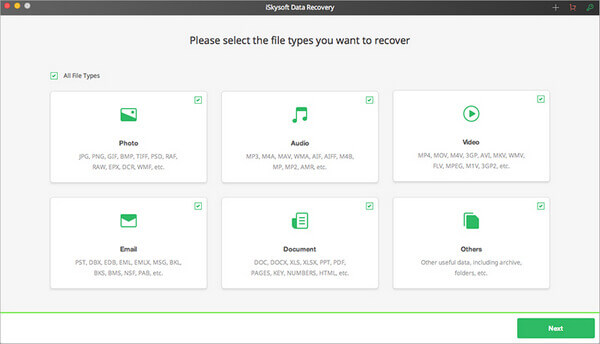
Загрузите и установите iSkysoft Data Recovery для Mac на свой Mac. Перед тем, как вы начнете восстановление мусора на Mac, вы должны сначала отключить SIP на Mac. Затем выберите типы файлов «Фото», «Электронная почта», «Документ», «Видео», «Аудио» и «Другие», чтобы восстановить мусор на Mac.
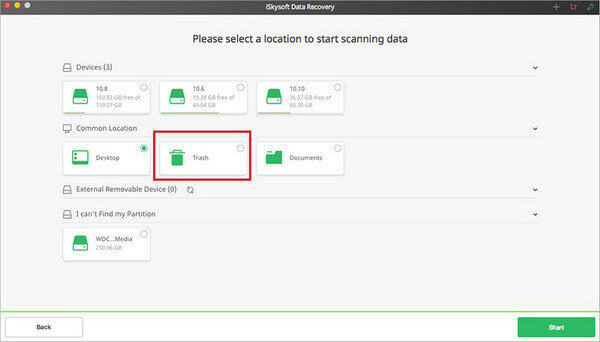
Шаг 2 Выберите корзину и отсканируйте
Тогда вы сможете выбратьКорзину«вашего Mac и нажмите»Начать«в правом нижнем углу окна, чтобы найти то, что вы хотите.
Шаг 3 Предварительный просмотр и получение файлов корзины
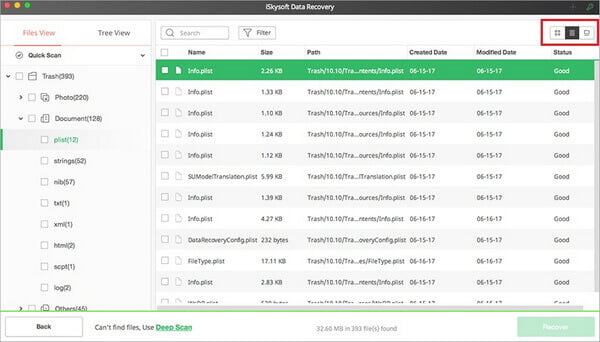
Быстро, все восстанавливаемые файлы будут отображены. Вы увидите «Вид файла» и «Вид дерева». Теперь вы можете найти удаленные файлы, которые вы можете восстановить. Программа также предлагает функцию предварительного просмотра.
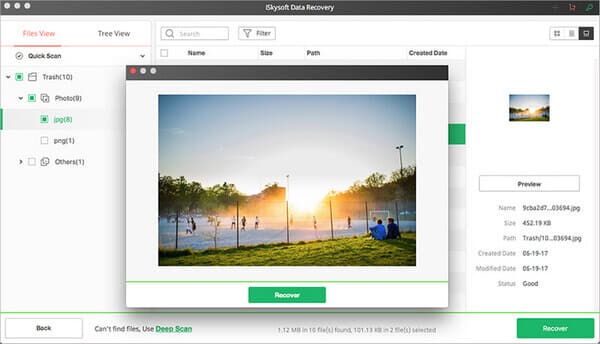
Чтобы восстановить корзину на Mac, установите флажок для файла, который вы хотите восстановить, и нажмите кнопку «Recover«» в правом нижнем углу окна. Или нажмите «Восстановить» в диалоговом окне предварительного просмотра, затем выберите выходную папку и нажмите «ОК», чтобы отменить пустую операцию «Корзина».
В этом посте мы в основном говорим о восстановить файлы из корзины Mac, Мы рекомендуем 4 отличных Mac программы для восстановления мусора, чтобы помочь вам восстановить Trash на Mac. Используя любой, вы можете легко восстановить мусорные файлы с Mac. Если у вас есть какие-либо другие рекомендации по восстановлению мусора на Mac, пожалуйста, сообщите нам.
Что вы думаете об этом посте.
Рейтинг: 4.8 / 5 (на основе голосов 119)
29 декабря 2020 г. 08:05 / Обновлено Луиза Уайт в Восстановить данные Mac
Где находится папка «Корзина» на Mac и как ее очистить? [2023]

Технический эксперт по написанию текстов, который умеет писать сообщения об устранении неполадок в любой проблеме Mac и помог многим читателям спасти свои компьютеры Mac.
Папка «Корзина» в macOS похожа на корзину на компьютерах с Windows. Эта папка предназначена для хранения всех наименее важных файлов, включая документы, фотографии, музыку, видео и многое другое.
Не можете найти папку «Корзина» на Mac? Выяснить где находится корзина на маке и как удобно опустошить и управлять этим в этом новом посте. Есть также способы, которые вы можете сделать, чтобы освободить полное хранилище на вашем Mac. Прочтите этот пост, чтобы узнать больше советов о том, как получить доступ к папке «Корзина» или очистить ее в macOS.
Примечание. Найти и очистить папку «Корзина» несложно, но в ней все еще могут оставаться ненужные файлы. PowerMyMac, сертифицированный профессиональный очиститель Mac, поможет вам полностью очистить мусор (не только в папке «Корзина») на вашем Mac. Нажмите кнопку ниже, чтобы получить бесплатную пробную версию!
Часть 1. Где мусор на Mac?
Обычно, когда нам больше не нужны некоторые файлы в нашей системе, мы стираем их, чтобы освободить место и очистить очищаемое пространство Mac, В папке «Корзина» хранится все удаленное содержимое, будь то документы, фотографии, видео, музыка и многое другое.
Хотя эти удаленные файлы хранятся в папке корзины, вы можете получить возможность восстановить их, если вам все еще нужно содержимое. Вы также можете очистить корзину, чтобы освободить больше места в системе. То, что вы удалили контент, не означает, что он полностью исчез.
Папка корзины по-прежнему занимает место на компьютере, что может также повлиять на производительность в дальнейшем. Вот почему рекомендуется в любое время очистить или очистить папку корзины. Однако для тех, кто использует macOS Sierra, все файлы, хранящиеся в папке «Корзина» более 30 дней, автоматически удаляются; постоянно.
Где находится папка для мусора на моем Mac?
Почему я не могу найти корзину на своем Mac? Предыдущие версии Mac помещали папку корзины в Dock на рабочем столе, но со временем все изменилось и обновилось. С тех пор многие задавались вопросом, где мусор на Mac? Есть ли ярлык корзины на Mac? Ответ: Корзина находится по адресу /Users/YourName/.Trash
Доступ к корзине на вашем Mac прост и может быть сделан разными способами. Корзина расположена на док-станции Mac, куда вы можете просто перетащить ненужные файлы.
2 способа открыть папку «Корзина» на Mac, если вы не могу найти корзину :
- Нажмите «Command + Shift + G», а затем введите «Корзина», чтобы получить доступ к папке «Корзина».
- Или щелкните значок корзины в Dock, и откроется окно Finder со всеми содержащимися в нем файлами.

Советы: знаете ли вы, где находятся ваши фотографии? Это руководство даст вам выстрел!
Часть 2. Как очистить корзину на моем Mac?
Секретное сочетание клавиш и еще несколько советов о том, как удалить файлы «Корзина» на Mac, очень легко выучить и запомнить.
Как удалить файлы корзины на Mac с помощью ярлыков
Если вы хотите удалить один или несколько файлов из корзины:
- Используйте Command+Delete переместить файл / ы в корзину
- Перетащите файл в корзину
- Щелкните правой кнопкой мыши файл и выберите «Переместить в корзину».
- Используйте Option/Alt + Command + Delete немедленно удалить файл / ы
Как очистить папку «Корзина» на Mac с помощью ярлыка
Очистить папку «Корзина» с помощью ярлыков также легко. Попробуйте это:
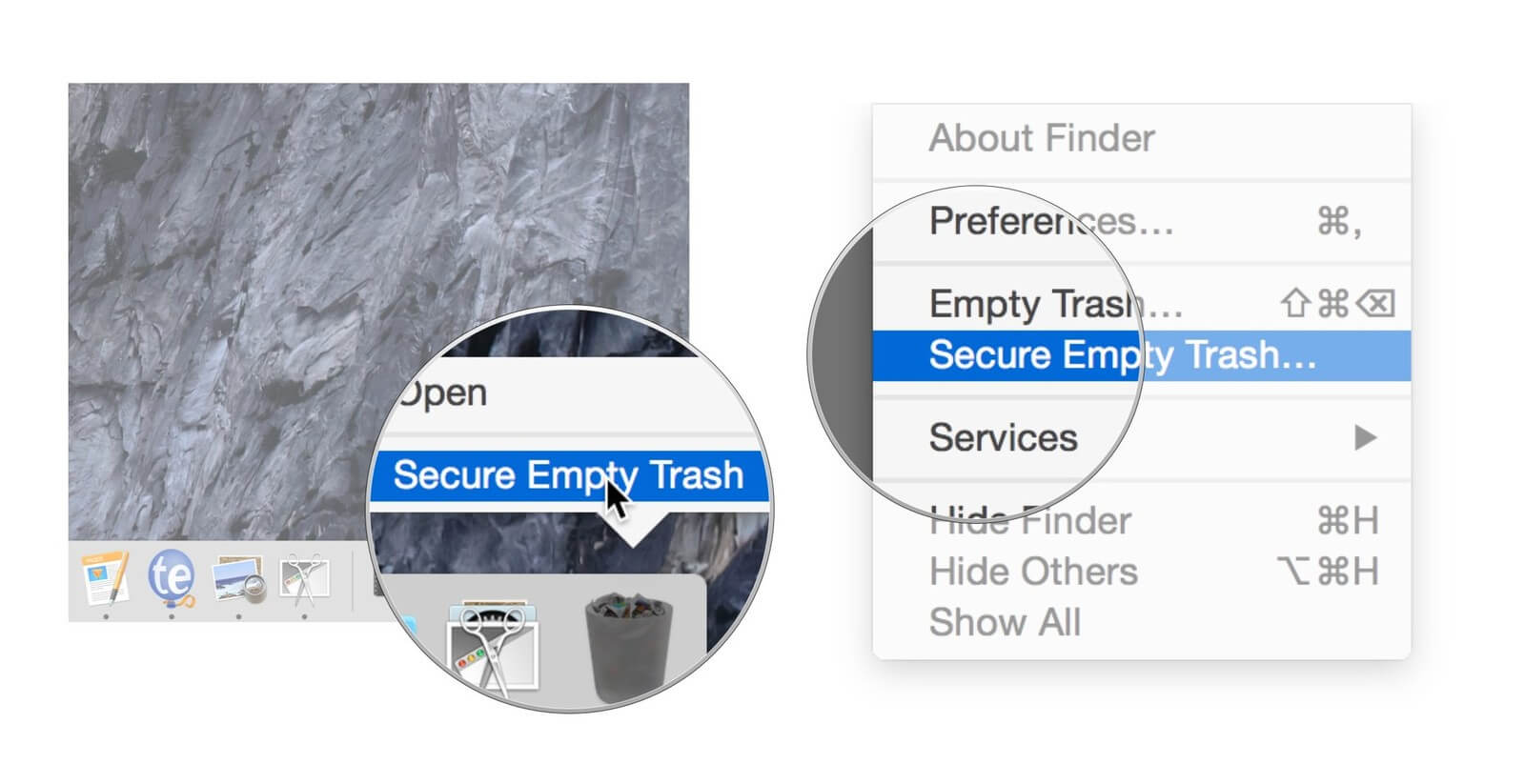
- Нажмите на значок корзины в Dock и выберите «Очистить корзину». Подтвердите действие.
- Используйте сочетание клавиш: Command+Shift+Delete . Нажмите кнопку Очистить корзину, чтобы подтвердить запрос.
Если вы случайно удалили что-то не то из корзины, вы можете восстановить это, нажав Command + Z.
Как быстро восстановить файлы из корзины?
Извлечение файлов из корзины также может быть выполнено быстро. Просто перетащите нужные файлы из папки, и они подтвердят процесс.
Часть 3. Не удается очистить корзину? Принудительно очистить корзину с помощью терминала
Зная, где находится корзина на Mac и как удалить папки корзины, вы должны научиться принудительно очищать корзину. Потому что в некоторых случаях могут возникнуть проблемы с корзиной, и она не позволит вам выполнять какие-либо процессы, например ее очистку.
Тем не менее, Терминал — лучший способ, на который вы можете опереться в такие времена. Иногда вы получите сообщение об ошибке «предмет все еще используется” или папка заблокирована.
В каком бы сценарии вы ни находились, следуйте этим шагам, чтобы узнать, как ориентироваться и принудительно очистить папку «Корзина» на Mac через терминал:
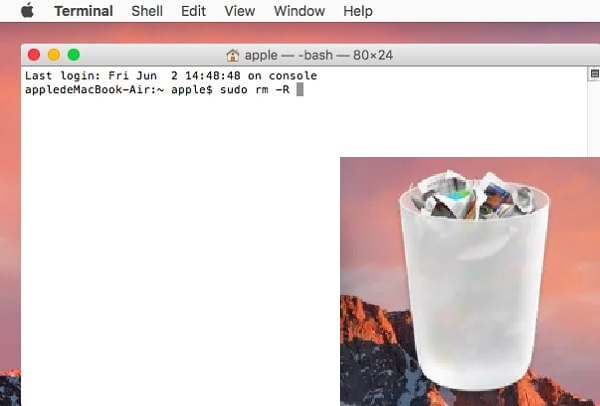
- Откройте терминал на Mac. Вы можете использовать Прожектор по области применения
- Введите в команду: sudo rm –R без нажатия Enter . Обратите внимание, что после буквы R есть пробел, иначе это не сработает.
- Нажмите Control + Нажмите на значок корзины, чтобы открыть
- Выделите все файлы в папке «Корзина»
- Перетащите все файлы в окно терминала и нажмите Enter
- Введите пароль администратора и нажмите Enter
- Подождите, пока процесс не будет завершен
Для завершения действия терминала может потребоваться некоторое время.
Часть 4. Как удалить файлы из корзины, которые не удаляются?
Если вам интересно, как эффективно удалять файлы, которые не будут удалены, мы предоставим вам необходимую информацию. Вам не нужно тратить весь день, спрашивая «где мусор на Mac«Вы можете просто удалить помехи всего за несколько кликов.
Нежелательные файлы на самом деле являются наименее важными файлами, которые вы храните на своем Mac. Они накапливаются и накапливаются, а затем вызывают проблемы с низкой производительностью, задержкой и медлительностью.
Чтобы избежать любого из них, почему бы не использовать iMyMac PowerMyMac программа? Это мощный инструмент с полным набором опций для улучшения и очистки Mac.
Среди инструментов очистки, предлагаемых PowerMyMac, есть Очиститель мусора который он легко удаляет все ненужные файлы, сохраненные в вашей системе. Всего несколько шагов, чтобы избавиться от этих помех!
Вот как использовать PowerMyMac для принудительно удалить файлы корзины на Mac быстро:
- Загрузите, установите и запустите PowerMyMac
- Выберите Очиститель мусора модуль на левой панели инструментов
- Нажмите SCAN чтобы программа могла выполнять поиск по всей вашей системе. Через несколько секунд все ненужные файлы будут отображаться на вашем экране.
- Файлы отсортированы и перечислены по категориям, таким как «Кэш приложений», «Кэш фотографий», «Системный кэш», «Системные журналы» и т. д. Выбирать «Системная корзина«, чтобы легко очистить файлы корзины.
- Нажмите ЧИСТКА чтобы удалить весь выбранный мусор

Аналогичные шаги применяются к другим модулям, включая Clutter и большие и старые файлы. Теперь вы можете видеть, что ваши ненужные файлы исчезли и осталось 0 КБ. С помощью PowerMyMac дает вам возможность больше наслаждаться и делать более важные вещи, чем исследовать свое устройство и бродить по нему в поисках ручных способов удаления мусорных и ненужных файлов.
Часть 5. Резюме
Теперь вы не будете спрашивать «где мусор на Mac», потому что мы показали вам, где найти папку «мусор» на вашем Mac. Мы также включили необходимые шаги, как удалить файл, восстановить и даже принудительно очистить корзину, если вы получаете сообщения об ошибках.
Регулярное обслуживание вашего устройства помогает ему работать быстрее и работать лучше. Поэтому, чтобы ваше устройство работало на максимальной производительности ежедневно, используйте программу под названием PowerMyMacОн предлагает мощные наборы инструментов, которые необходимы для поддержания и поддержания вашего Mac в безопасности, надежности и производительности.
Вы пробовали другие варианты, чтобы поддерживать ваш Mac в хорошем состоянии? Поделитесь с нами в комментариях ниже!
Рейтинг: 4.5 / 5 (на основе 111 рейтинги)
Корзина в Боковой панели Finder

Зачем ставить Корзину в Боковую панель Finder? Ну, можно, например, легко перемещать файл или группу файлов прямо в Боковую панель. Удобно, если в руках постоянно мышка, а жать Command + Delete неудобно. Вот для того, чтобы не тащить файлы в Dock в Корзину, разместим ее поближе, на Боковую панель. Но перед тем как приступить к самому описанию, несколько предостережений.
- На Боковой панели будет папка. Это значит, что ее функции не выходят за рамки обычной папки. То есть очистить эту папку (как обычно очищают Корзину) из Боковой панели невозможно. Более того, папка системная, поэтому возможных манипуляций еще меньше.
- Папка имеет название .Trash и его нельзя изменять! Иначе, ваша Корзина (уже из Dock) потеряет такую важную функцию как Очистка Корзины.
- Побочное явление: после очистки Корзины из Dock папка .Trash приобретает стандартный вид. Прочитав статью до конца, вы поймете о чем речь.
Итого: переходим в папку .Trash. Сделать это можно с помощью клавиш Shift + Command +G или с помощью меню Переход. После того, как будете уже в папке, настройте окно в виде колонок.
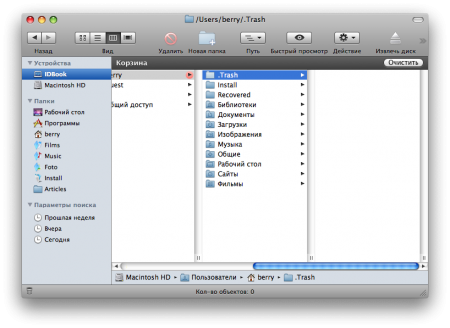
Далее хотелось бы стандартным образом перетащить мышью папку в Боковую панель, но здесь это не пройдет. Выделяете папку и из меню Файл выбираете Добавить в Боковое меню. Там же видно, что можно прижать Command + T. После того, в Боковом меню будет обычная папка с названием .Trash.
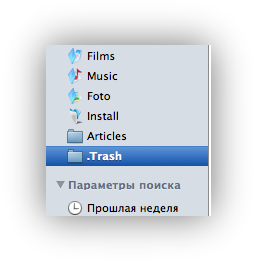
Чтобы папку не путать с остальными, нужно присвоить ей соответствующую иконку. Как это делается — знают многие, в Mac OS X это просто. Открываете Корзину из Dock и выделив название внизу жмете Command + I или из контекстного меню выбираете Свойства.
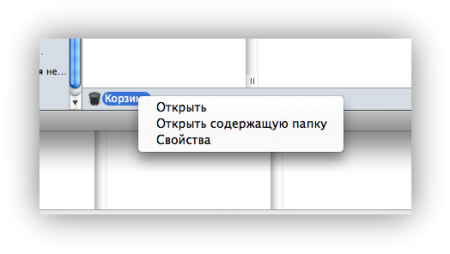
Получаете стандартное окно свойств файла, где в верхнем левом углу выделяете и загоняете в буфер иконку.
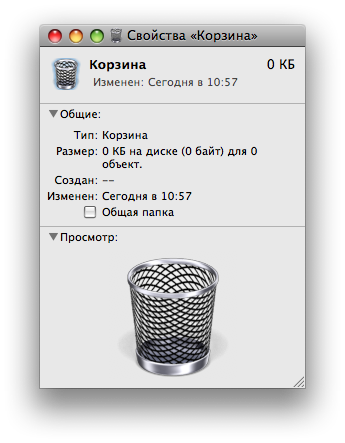
Таким же способом пробираетесь в свойства своей папки .Trash и выделив иконку стандартного вида, жмете Command + V. Вот и все. Иконка меняется, в Боковой панели есть Корзина, в которую можно быстро перетащить ненужный мусор.
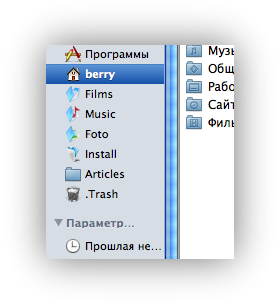
Можно таким же образом поставить не стандартную «корзинную» иконку, а любую скачанную. Главное, чтобы она отображала весь смысл и предназначение.
Может быть такой вариант, когда иконку в свойствах поменяли, а вид в Боковом меню не поменялся. Попробуйте, в этом случае, перезапустить Finder. Мне помогло.
И еще. Осталась проблема пропажи «корзинной» иконки после очистки Корзины из Dock. Может у кого-то есть какие соображения на эту тему? Я думал проделать трюк с псевдонимом в Боковом меню. Но так и не нашел способа создать псевдоним Корзины…
Если взять к сведению, что чистится Корзина не так часто, то менять иконку назад прийдется тоже нечасто. Но у всех по-разному. В любом случае, может кому-то пригодится этот трюк.
[Обновление 2023] Как восстановить файлы удаленные из корзины mac?

Александр Кокин Updated on 2023-11-13 21:37:54 to Данные Mac
Вы работали на своем компьютере Mac и случайно удалили определенные данные? Может быть, Вы намеренно поместили какие-либо файлы в «Корзину», а затем спохватились, что они все же могут Вам понадобиться? Подобные ситуации достаточно распространены, ведь при работе с информацией нельзя исключать человеческий фактор. Все мы ошибаемся, но чтобы ошибки не стоили нам потери важных документов, фотографий, видеозаписей или иных файлов, необходимо как можно скорее восстановить удаленные файлы на Mac. Как именно это сделать, мы расскажем в данной статье. Вы сможете узнать, какое программное обеспечение лучше всего использовать в данной ситуации, а также как можно необратимо удалить конфиденциальную информацию на Mac. Итак, если Вы хотите узнать, как восстановить файлы удаленные из корзины mac, читайте далее.

Что делать, если я очистил мусорную корзину на Mac?
Если Вы поместили какие-либо файлы в «Корзину», но впоследствии передумали избавляться от них, самым простым решением, конечно же, будет перейти в саму «Корзину» и, выделив необходимые объекты, выбрать опцию «Возвратить». Однако в случае если Вы уже успели очистить «Корзину», данный вариант не подойдет. Тем не менее, спешим Вас обрадовать, восстановление удаленных файлов все-таки возможно! При этом чем меньше времени прошло с момента очистки «Корзины» на Вашем компьютере, тем выше шансы на восстановление абсолютно всех нужных Вам данных. Внимание: Как только Вы осознали необходимость восстановления удаленных из Корзины файлов, прекратите все операции на Вашем компьютере, которые могут привести к перезаписи данных на данном разделе жесткого диска (запись новой информации, проведение операций обновления, установка нового программного обеспечения и т.д.). Чтобы успешно вернуть на компьютер Ваши файлы, лучше всего обратиться к профессиональным инструментам, разработанным специально для восстановления удаленных, потерянных или отформатированных данных в подобных ситуациях.
Как восстановить файлы удаленные из корзины mac с помощью программы?
- Восстановление неограниченного количества данных Mac.
- Поддержка более 1000+ типов файлов, включая Фото, Видео, Аудио файлы, Электронные письма, документы, архивы и т.д.
- Широкая совместимость с различными устройствами (iMac, MacBook, Жесткий диск, SSD, USB-накопитель, Карта памяти, Микро-карта, SD / CF-карта, Музыкальный плеер, Камера, Видеоплеер, Гибкий диск, iPod.).
- Поддержка различных версий OS/чипов T2, M1, M1 Pro, M1 Max и macOS Sonoma, macOS Ventura, macOS Monterey, macOS Big Sur, macOS 10.15 (Catalina), macOS 10.14 (Mojave), macOS 10.13 (High Sierra), macOS 10.12 (Sierra).
- Поддержка различных файловых систем (APFS, HFS+, FAT32, exFAT, NTFS.).
- Функция предварительного просмотра файлов перед их восстановлением.
- Возможность выборочного восстановления данных.
- Возможность восстановления не просто удаленных, но также поврежденных и отформатированных данных на Mac.
- Восстановление данных Mac независимо от причины удаления данных, будь то аппаратный или программный сбой, вирусная атака, природный катаклизм, человеческая ошибка и т.д.
- Безопасное восстановление потерянных или удаленных файлов без перезаписи или потери исходного качества.
- Наличие русскоязычной версии программы.
- Простой и удобный интерфейс.
Лучший способ восстановить файлы после очистки корзины Mac — 4DDiG Mac Data Recovery!
Далее Вы можете ознакомиться с подробной пошаговой инструкцией использования программы для восстановления удаленных файлов Mac.
-
Шаг 1 Загрузите программу с официального сайта разработчика 4DDiG. Установите утилиту на Ваш Mac. Обратите внимание, что установка программы должна осуществляться на иной раздел диска, чем тот, с которого были удалены нужные файлы.