
specoff / remove_idea_etc
Clone via HTTPS Clone with Git or checkout with SVN using the repository’s web address.
Learn more about clone URLs
Как удалить любую папку, в т.ч. и .idea, и лишние файлы из Git
This file contains bidirectional Unicode text that may be interpreted or compiled differently than what appears below. To review, open the file in an editor that reveals hidden Unicode characters. Learn more about bidirectional Unicode characters
| Как удалить любую папку, в т.ч. и .idea, и лишние файлы из Git |
| Создаем файл .gitignore в корне репозитария с содержимым: |
| .idea |
| logs/ |
| —————————————————————— |
| Подробнее можно ознакомиться на странице: https://git-scm.com/book/ru/v1/Основы-Git-Запись-изменений-в-репозиторий |
| Удаляем ненужные папки и файлы при синхронизации в Git репозиторий |
| Удалим все проиндексированные файлы: |
| git rm -r -f —cached . |
| Запустим индексацию заново: |
| git add . |
| Добавляем коммит и пушим: |
| git commit -m «Remove files» |
| git push -u origin master |
| ———————————————————————————— |
| # Игнор-лист файлов проекта |
| # Игнорировать ВСЕ файлы и директории, включая поддиректории и файлы в них |
| * |
| # —- ФАЙЛЫ —- |
| # Игнорирование по типу файла, будут игнорироваться в АБСОЛЮТНО всех директориях |
| # Например /files/data.zip, /server.log, /uploads/users/data/info.xls |
| *.zip |
| *.log |
| *.xls |
| # Игнорирование файла во ВСЕХ директориях |
| # Например /params/db/config.php, /config.php |
| config.php |
| # Игнорирование конкретного файла ТОЛЬКО в корне проекта |
| # (корнём считается расположение файла .gitignore) |
| # Например НЕ БУДЕТ проигнорирован файл /db/config.php |
| /config.php |
| # Игнорирование конкретного файла ТОЛЬКО в указанной директории |
| # Например НЕ БУДЕТ проигнорирован файл /prod/params/config.php |
| /params/config.php |
| # —- ДИРЕКТОРИИ —- |
| # Игнорирование всех файлов и папок ТОЛЬКО в конкретной директории(включая поддиректории и файлы в них) |
| # Например /images/user.jpg, /images/company/logo.png |
| # НЕ БУДУТ проигнорированы файлы и папки /prod/images/user.jpg |
| /images/* |
| # Игнорирование всех файлов и папок в ЛЮБЫХ директориях с указанным именем |
| # Например /images/user.jpg, /core/images/user.jpg |
| images/* |
| # Игнорирование ВСЕХ html-файлов в ОДНОЙ КОНКРЕТНОЙ директории(НЕ ВКЛЮЧАЯ поддиректории) |
| # Например /private/index.html |
| # НЕ БУДУТ проигнорированы файлы в /private/ivan/index.html |
| /private/*.html |
| # Игнорирование ВСЕХ html-файлов в КОНКРЕТНОЙ директории ВКЛЮЧАЯ поддиректории |
| # Например /private/info.html, /private/users/ivan/info.html |
| /private/**/*.html |
| # —- РАЗНОЕ —- |
| # Исключение из игнорирования |
| # Игнорирование ВСЕХ файлов и папок внутри директории /secret, |
| # за исключением файла /secret/free.txt, он не будет проигнорирован |
| /secret/* |
| !/secret/free.txt |
| # Игнорирование файла с именем, содержащим спецсимволы |
| # Например !readme!.txt |
| \!readme!.txt |
| # Игнорирование всех JPG и JPEG файлов внутри директорий, |
| # которые начинаются на «h» и МОГУТ содержать ещё один символ после |
| # Например /images/h4/user.jpg, /images/h/company.jpeg |
| /images/h?/*.jp?g |
Sign up for free to join this conversation on GitHub. Already have an account? Sign in to comment
Как удалить директорию в Git?
Если вы случайно закоммитили ненужный файл или папку в git-репозиторий и уже сделали push, то чтобы удалить все следы этого файла или папки в том числе и из истории, достаточно выполнить команду:
git filter-branch —tree-filter «rm -rf PATH» HEAD
где PATH — это относительный путь до файла или папки.
После этого выполните (чтобы перезаписать историю изменений):
git push origin master —force
Ответ написан более трёх лет назад
Нравится 24 1 комментарий
В моем случае при вводе команды
git filter-branch —tree-filter «rm -rf PATH» HEAD
удаляется каталог PATH с жесткого диска.
Чтобы этого избежать перед этой командой я выполнил
git filter-branch —force
После этого все ок
Виктор @v_decadence
git rm -r myfolder git commit -m "myfolder is deleted"git rm
В начале использования Git часто возникает вопрос: «Как заставить Git больше не отслеживать какой-либо файл или несколько файлов?» Чтобы удалить файлы из репозитория Git, можно воспользоваться командой git rm . Ее действие противоположно действию git add.
Обзор команды git rm
Команда git rm позволяет удалять отдельные файлы или группы файлов. Основное назначение git rm — удаление отслеживаемых файлов из раздела проиндексированных файлов Git. Кроме того, с помощью git rm можно удалить файлы одновременно из раздела проиндексированных файлов и рабочего каталога. Удалить с ее помощью файл только из рабочего каталога нельзя. Файлы, в отношении которых выполняется команда, должны быть идентичны файлам в текущем указателе HEAD . В случае расхождений между версией файла из указателя HEAD и версией из раздела проиндексированных файлов или рабочего дерева Git заблокирует удаление. Такая блокировка является механизмом безопасности, который предотвращает удаление изменений в процессе их внесения.
Обратите внимание, что git rm не удаляет ветки. Подробнее об использовании веток Git см. здесь.
Использование
Указывает файлы, подлежащие удалению. Можно указать один файл, несколько файлов через пробел ( file1 file2 file3 ) или шаблон подстановки ( ~./directory/* ).
-f
--force
Параметр -f применяется для отключения проверки безопасности, с помощью которой Git обеспечивает соответствие файлов в указателе HEAD текущему содержимому раздела проиндексированных файлов и рабочего каталога.
Связанные материалы
Шпаргалка по Git
СМ. РЕШЕНИЕ
Изучите Git с помощью Bitbucket Cloud
-n
--dry-run
Параметр dry run является защитным механизмом. Он позволяет выполнить пробный запуск команды git rm без удаления файлов. В выходных данных отображаются файлы, которые должны были быть удалены.
Параметр -r — это сокращение от слова recursive. При выполнении команды git rm в рекурсивном режиме она удаляет не только каталог назначения, но и все содержимое его вложенных каталогов.
Параметр разделителя позволяет явным образом отличить список имен файлов от аргументов, передаваемых команде git rm . Разделитель полезен, когда какие-либо из файлов имеют имена, аналогичные параметрам команды.
--cachedПараметр cached указывает, что должны быть удалены только файлы, находящиеся в разделе проиндексированных файлов. Файлы в рабочем каталоге при этом остаются нетронутыми.
--ignore-unmatchЭтот параметр заставляет команду завершиться со статусом sigterm, равным 0, даже если файлы, указанные для удаления, не найдены. Sigterm — это код состояния в Unix. Код 0 указывает на успешный вызов команды. Параметр —ignore-unmatch может быть полезен, если команда git rm используется в составе скрипта оболочки, который должен обеспечивать корректную обработку отказа.
-q
--quiet
Параметр quiet скрывает вывод команды git rm . Как правило, команда выводит по одной строке на каждый удаленный файл.
Отмена изменений, внесенных командой git rm
Изменения, вносимые при выполнении команды git rm , не являются окончательными. Эта команда обновляет раздел проиндексированных файлов и рабочий каталог. Изменения не сохранятся, пока не будет создан новый коммит и они не будут добавлены в историю коммитов. Так что изменения, внесенные командой git rm, можно «отменить» с помощью стандартных команд Git.
git reset HEADКоманда git reset восстановит раздел индексированных файлов и рабочий каталог до коммита HEAD . В результате изменения, внесенные командой git rm , будут отменены.
git checkout .Такого же результата можно добиться с помощью команды git checkout: она восстановит последнюю версию файла из указателя HEAD .
Если после выполнения git rm был создан новый коммит, из-за которого удаление сохранилось, можно воспользоваться командой git reflog , чтобы найти ссылку, предшествующую выполнению git rm . Подробнее об использовании git reflog см. здесь.
Пояснения
Аргумент , переданный команде, может содержать точные пути, шаблоны поиска файлов или точные имена каталогов. При выполнении команды удаляются только пути, зафиксированные в репозитории Git посредством коммитов.
В шаблонах поиска файлов можно задавать имена каталогов. При использовании шаблонов поиска следует быть внимательным. Рассмотрим примеры: directory/* и directory* . Использование первого шаблона приведет к удалению всех файлов в каталоге directory/ , тогда как второй вызовет удаление всех каталогов, имя которых начинается на directory — например, directory1 , directory2 , directory_whatever и т. д., что может быть нежелательным.
Область действия команды git rm
Действие команды git rm распространяется только на текущую ветку. Удаление выполняется только в деревьях рабочего каталога и раздела проиндексированных файлов. Удаление файла не сохраняется в истории репозитория до тех пор, пока не создан новый коммит.
Почему следует использовать git rm, а не rm
Репозиторий Git обнаруживает выполнение стандартной команды оболочки rm для отслеживаемого им файла и соответствующим образом обновляет рабочий каталог. Но раздел проиндексированных файлов не обновляется. Чтобы внести в него изменения, для удаленных путей к файлам необходимо дополнительно выполнить команду git add . Команда git rm уменьшает количество действий, поскольку обновляет при удалении и рабочий каталог, и раздел проиндексированных файлов.
Примеры
git rm Documentation/\*.txtВ данном примере шаблон поиска файлов используется для удаления всех файлов *.txt в каталоге Documentation и всех его подкаталогах.
Обратите внимание, что символ звездочки * здесь экранируется символами косой черты. Это сделано, чтобы оболочка не расширяла шаблон. В таком варианте он включает только пути к файлам и подкаталогам, находящимся в каталоге Documentation/ .
git rm -f git-*.shВ этом примере команда выполняется с параметром force для всех файлов, соответствующих шаблону подстановки git-*.sh . Параметр force явным образом удаляет целевые файлы из рабочего каталога и раздела проиндексированных файлов.
Удаление файлов, которых уже нет в файловой системе
В разделе «Почему следует использовать git rm , а не rm » говорилось о том, что команда git rm предусмотрена для удобства: она сочетает функции стандартной команды оболочки rm и команды git add , позволяя удалить файл из рабочего каталога и раздела проиндексированных файлов. Если удалить несколько файлов с помощью стандартной команды оболочки rm , состояние репозитория может стать проблематичным.
Если требуется записать все явным образом удаленные файлы в следующий коммит, можно выполнить команду git commit -a . Она внесет все события удаления в раздел проиндексированных файлов для подготовки к следующему коммиту.
Если же стоит задача безвозвратно удалить файлы, удаленные с помощью команды оболочки rm , нужно воспользоваться следующей командой:
git diff --name-only --diff-filter=D -z | xargs -0 git rm --cached
Эта команда создаст список удаленных файлов из рабочего каталога и передаст его команде git rm —cached , которая обновит раздел проиндексированных файлов.
Команда git rm: заключение
Команда git rm выполняет действия над двумя главными деревьями управления внутренним состоянием Git: рабочим каталогом и разделом проиндексированных файлов. Команда git rm позволяет удалять файлы из репозитория Git. Это удобный инструмент, объединяющий функции стандартной команды оболочки rm и команды git add : сначала git rm удаляет целевой объект из файловой системы, а затем добавляет событие удаления в раздел проиндексированных файлов. Эта команда — одна из многих, которые можно использовать для отмены изменений в Git.
Работаем с репозиториями в Git
Одна из самых распространенных систем управления версиями – Git. Ее ядро добавляет в систему ряд консольных команд, предназначенных для управления репозиториями. В самих же репозиториях хранятся важные каталоги, конфигурационные файлы, журналы и прочие связанные элементы.
Далее я расскажу, как создать, клонировать и удалить эти репозитории.
Следующие инструкции предназначены для тех, кто уже установил Git на свой сервер. Если вы еще не сделали этого, используйте руководство с GitHub, которое поможет разобраться с выполнением поставленной задачи.
Создание Git-репозитория
Сначала рассмотрим создание репозитория. Представим, что у вас уже есть папка для хранения файлов, но она еще не находится под контролем Git.
Откройте «Командную строку» (Windows) или Терминал (Linux/macOS) и перейдите по пути данной папки.
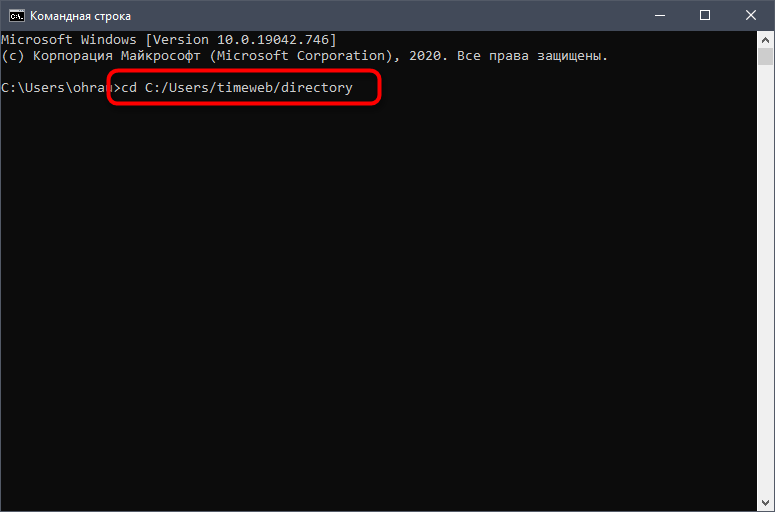
В Linux выполните команду:
cd /home/user/directory
В macOS :
cd /Users/user/directory
В Windows:
cd C:/Users/user/directory
Остается только ввести нижеуказанную команду, чтобы завершить первый этап.
git init
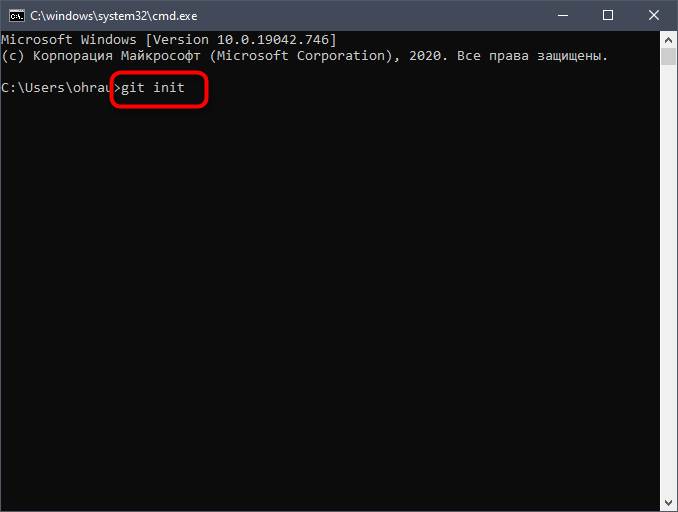
Благодаря этой команде создается структура подкаталога со всеми необходимыми файлами. Кстати, все они расположены в подпапке с названием .git . Пока что проект не находится под контролем учета версий, поскольку в него добавлены только нужные элементы для работы Git. Для добавления файлов в репозиторий будем использовать git add. Команда git commit является заключительной:
git add git commit -m 'initial project version'
Теперь у вас есть Git-репозиторий со всеми необходимыми составляющими и отслеживаемыми файлами.
Комьюнити теперь в Телеграм
Подпишитесь и будьте в курсе последних IT-новостей
Клонирование существующего репозитория
Второй вариант создания директории для контроля версий – копирование существующего проекта с другого сервера. Это актуально, когда осуществляется доработка готового проекта или вы желаете внедрить его компоненты в свой. В этом поможет команда git clone , о которой и пойдет речь далее.
При использовании упомянутой команды вы получаете клоны всех версий файлов, а значит, можете использовать любые из них, если что-то пойдет не так. Это же пригождается, когда требуется вернуть предыдущую версию проекта, что осуществимо благодаря файлам, помещенным под версионный контроль.
Для клонирования существующего репозитория понадобится ввести git clone . Пример такой команды вы видите ниже:
git clone https://github.com/rep/rep
Данная команда позволила вам получить клон всех версий указанного репозитория (в качестве примера было взято название rep ). Теперь на вашем сервере создана директория с указанным названием. К ней подключена поддержка контроля версий, то есть появилась папка .git .
При использовании вышеуказанной команды репозиторий клонируется с текущим названием. Если же оно должно отличаться, используйте следующую вариацию команды:
git clone https://github.com/rep/rep myrep
Завершим этот раздел статьи описанием содержимого, которое появляется в консоли при выполнении команды. Данный вывод соответствует успешному клонированию:
Cloning into 'Git'. remote: Counting objects: 46, done. remote: Compressing objects: 100% (25/25), done. remote: Total 46 (delta 7), reused 43 (delta 4), pack-reused 0 Unpacking objects: 100% (46/46), done. Checking connectivity. done.
Удаление локального Git-репозитория
Если с созданием и клонированием репозиториев все понятно, то как быть, когда папка с проектом уже существует, но в нее нужно поместить новые данные, удалив предыдущие, или когда Git-репозиторий на сервере больше не нужен. В таком случае осуществляется стандартное удаление.
В корне каталога с проектом необходимо избавиться от папки .git, о которой уже шла речь выше. Так вы удаляете только ту информацию, которая связана с Git, но сам проект остается. В Linux через Терминал вы должны перейти к каталогу с проектом и ввести следующую команду:
rm -rf .git
Еще один вариант – удаление .gitignore и .gitmodules в случае их наличия. Тогда команда меняет свой вид на:
rm -rf .git*
Остается только убедиться в отсутствии скрытой папки, которая может помешать инсталляции новой. Для этого существует простая команда ls -lah , выполнить которую необходимо с указанием того же каталога.
Только что мы разобрались с основами создания, клонирования и удаления Git-репозитория. Удачи!