
10 трюков Lightroom, которые нужно знать
Я люблю Adobe Lightroom. Но это не значит, что я хочу тратить много времени на его использование. Я лучше займусь съемкой или буду давать уроки Lightroom, поэтому мне нужно быстро обрабатывать свои фото в Lightroom.
Дальше я расскажу о десяти лучших трюках при работе с Lightroom. Возьмите их на заметку, чтобы ускорить рабочий процесс.
Как обрабатывать фотографии в Lightroom быстрее
1. Используйте Caps Lock для Автосмены
Когда нужно быстро работать в модуле Библиотека (Library), мой любимый трюк – нажать Caps Lock на клавиатуре.
С включенным Caps Lock можно использовать клавиатурные сокращения для добавления метаданных изображению и автоматического перехода к следующему.
- P, чтобы отметить снимок как выбранный
- U, чтобы снять флажок с изображения или пропустить текущее
- Цифры 1-5 используются для соответствующей оценки в звездах
- 1-6 используются для цветного ярлыка
Я не могу рекомендовать Автосмену (Auto Advance) как быстрый и простой трюк, но при этом он очень эффективен. С ним можно быстро перемещаться по снимку, при этом держа пальцы на быстрых кнопках, что указаны выше.

Если не хотите использовать Caps Lock, можете активировать режим через меню Фото > Автосмена (Photo > Auto Advance).
2. Редактируйте при помощи смарт-превью
Смарт-превью (Smart Preview) – это как магия. Lightroom может создать меньшие версии ваших снимков внутри каталога, чтобы вы могли продолжить редактирование, если отключитесь.
Это очень полезно для владельцев ноутбуков с огромными фотоколлекциями на внешнем жестком диске. Когда пора оставлять жесткий диск дома и отправляться в путь, вы сможете продолжить редактирование благодаря Смарт-превью.
Ещё одна ключевая функция для Смарт-превью: можно редактировать с их помощью и наслаждаться повышенной производительностью. Вот как это работает: файлы смарт-превью меньше, чем RAW. С ними можно работать быстрее, чем с оригиналами, даже когда есть доступ к полному разрешению. Мы можем заставить Lightroom использовать Смарт-превью вместо оригиналов во время редактирования.

Чтобы работать со Смарт-превью, перейдите в окно Параметров (Preferences) Lightroom и выберите вкладку Производительность (Performance). Поставьте галочку Использовать Смарт-превью вместо оригиналов для редактирования (Use Smart Previews instead of Originals for image editing), чтобы активировать функцию.
3. Отключенная подсветка поможет сфокусироваться на снимке
Иногда мне нужно сфокусироваться на снимке, с которым я работаю, а не интерфейсе Lightroom. Именно здесь приходит на помощь режим Отключенная подсветка (Lights Out).
Чтобы активировать этот режим, нажмите L, находясь в окне Библиотеки (Library). Пространство вокруг снимка затемняется, и он выглядит ярким и четким. Снова нажмите клавишу и пространство станет совершенно черным. Очередное нажатие L возвращает исходный вид.

Отключенная подсветка отлично работает как при просмотре одной фотографии, так и при работе с сеткой. Ключевая функция – интерфейс затемняется, чтобы вы могли фокусироваться на фотографии.
4. Добавьте свое лого в Lightroom
Давайте придадим немного персональности с новой функцией Lightroom – Личная надпись (Identity Plate). С ее помощью можно добавить свой собственный логотип или изображение в верхний левый угол Adobe Lightroom.
Перейдите в меню Lightroom > Настройка личной надписи (Lightroom > Identity Plate Setup). В выпадающем меню выберите Персональный (Personalized).
Есть два варианта для личной подписи:
Галочка Текстовая личная надпись (Use a styled text identity plate) позволит использовать системные шрифты, чтобы написать свое имя или бренд.
Галочка Графическая личная надпись (Use a graphical identity plate) позволяет использовать прозрачный PNG файл в качестве логотипа.

Личная подпись – идеальный вариант, если вы хотите использовать Lightroom для демонстрации снимков клиентам. Эта долька персональности придает Lightroom вид брендовой студийной программы.
5. Остерегайтесь клиппинга!
Клиппинг относится к потере деталей света или тени. По существу, когда во время постобработки вы переусердствуете, яркие участки будут пересвечены или тени потеряют важные детали.
Это может произойти и при съемке, если неправильно экспонировать снимок, но также встречается на этапе обработки.
Такой проблемы можно избежать, если нажать клавишу J на клавиатуре, находясь в модуле Обработка (Develop). Либо кликните на маленькие треугольники в верхних углах Гистограммы (Histogram), включив функцию.

Красные участки показывают засвеченные места, а синие – потерю деталей в тени. Перетяните слайдеры назад в их диапазон, если хотите избежать неправильного экспонирования.
6. Перетаскивайте и организовывайте пресеты
Я люблю пресеты Lightroom. Это настройки, активируемые в один клик и используемые для стилизации или коррекции изображений. Если ваш каталог Lightroom такой же как у меня, со временем вы наверняка накопили слишком много пресетов и неплохо было бы их почистить.
Элементы панели пресетов можно перетаскивать, чтобы изменить их порядок и организовать по папкам.

Нужна новая папка? Просто кликните правой кнопкой мыши по панели пресетов и выберите Новая папка (New Folder). Дайте ей имя и получите еще одну группу, куда можно организовать необходимые пресеты.
Я предпочитаю разбивать их по базовым категориям, например, фильмовый стиль, черно-белое и т.д. Я также завел папку «избранное» с пресетами, которые использую чаще всего. Иметь большую коллекцию – это хорошо, но не забывайте периодично ее чистить.
7. Улучшите производительность
Если Lightroom работает медленно, могу предложить три способа то исправить:
- На вкладке Параметры > Производительность (Preferences > Performance) снимите галочку Использовать графический процессор (Use Graphics Processor).
- На вкладке Параметры > Обработка Файлов (Preferences > File Handling) увеличьте размер в поле Настройки кэшаRAW файлов (Camera Raw Cache). Себе я установил 30 Гб.
- Периодически запускайте Файл > Оптимизировать каталог (File > Optimize Catalog).
8. Креативно кадрируйте
Вы наверняка знаете, что можно войти в режим обрезки, нажав клавишу R в модуле Обработка (Develop).
Однако, вы могли не знать о разнообразных сетках, которые можно расположить поверх снимка во время обрезки.

Этот скриншот демонстрирует различные сетки обрезки. Опробуйте их для более креативного кадрирования.
Находясь в режиме обрезки, нажмите клавишу O, прокручивая разные варианты. Они могут предложить отличные идеи, как необычно обрезать ваши снимки. Попробуйте разместить ключевые части фотографии на пересечении линий, чтобы привлечь взгляд.
9. Ослабьте действие пресетов
Мы уже говорили об организации пресетов, но вот отличный совет, как поменять их использование.
Есть пресеты, которые я люблю, но я хочу слабее их применять. Вместо полной силы эффекта, было бы неплохо иметь возможность наложить его как слой в Photoshop и сократить непрозрачность.
Именно для этого был придуман плагин The Fader. Скачайте его, а затем перейдите в меню Файл > Менеджер плагинов (File > Plug-In Manager) для установки.

После установки перейдите в меню Файл > Подключить дополнительные устройства > The Fader (File > Plug-in Extras > The Fader), начав использовать новый плагин. В выпадающем списке можно выбрать пресет и применить его. Сократите слайдер Непрозрачность (Opacity), отрегулировав силу эффекта.
10. Автоматически скрывайте панели
Я выполняю большую часть работы по редактированию на крошечном экране ноутбука, поэтому свободное место – это постоянная проблема. Трудно предоставлять достаточно пространства снимку со всеми контрольными панелями, которые есть у Lightroom.

Кликните правой кнопкой мыши по ленте фотографий, а также по левой и правой панели, выбрав Автоматически скрывать и отображать (Auto Hide & Show). Это скроет панели, оставив больше места для ваших снимков. Когда панель понадобится, достаточно просто навести на нужный угол и она появится.
Автор: Andrew Childress
Гистограмма: как включить и что значит
Гистограмма изображения — это график, который показывает, как на фотографии распределяется яркость. На гистрограмме видно, насколько картинка тёмная, светлая, контрастная, пересвеченная (переэкспонированная) или недоэкспонированная.
При постобработке гистограмма помогает понять, что делать с кадром. Например, нужно ли поднять или опустить яркость. Но, если включить гистограмму в фотоаппарате сразу, до долгой ретуши может и не дойти! Она ещё во время съёмки подскажет, что делать. Например, приглушить свет или поднять ISO.
Рассказываем, как читать гистограмму яркости изображения, а также как включить её на камерах разных моделей и в Фотошопе.

Гистограмма — график, похожий на американские горки / Фото: unsplash.com
Как читать гистограмму фото
Если открыть любую фотографию в графическом редакторе и сильно приблизить, видно, что изображение состоит из маленьких квадратиков. Это пиксели. У каждого из пикселей два параметра: цвет и яркость.

Фотография, приближенная до 3200%. Каждый квадратик — пиксель / Иллюстрация: Елизавета Чечевица, Фотосклад.Эксперт
Яркость — это то, насколько пиксель чёрный, белый или серый (во всём многообразии его оттенков). Если убрать из фотографии цвет, останется только яркость. За примерами далеко ходить не надо — подойдёт любая чёрно-белая фотография.

Та же фотография, но без цвета. Теперь видно, что каждый пиксель не только своего цвета, но и яркости / Иллюстрация: Елизавета Чечевица, Фотосклад.Эксперт
Гистограмма показывает, как много на фотографии чёрных, белых и серых пикселей. Например, если кривая гистрограммы «прилипает» к одной из сторон вплотную, значит, на снимке много пикселей похожего оттенка и, скорей всего, она пересвеченная или слишком тёмная. Но, чтобы это понимать, нужно уметь читать график. В этом помогут правила, сформулированные ниже.
Значение гистограмм в 9 правилах
1. Яркость на гистограмме распределяется линейно. На одной стороне — чёрные и самые тёмные пиксели, в середине — эталонно серые (их называют средне-серыми), а на другом конце графика — самые светлые и чисто белые.

2. График гистограммы изображения состоит из пиков. Они могут быть низкие и высокие, а также узкие и широкие.
3. Если пик высокий, значит, пикселей именно этой яркости на фотографии очень много. Высота в данном случае = количество.

Высокий пик слева, в тенях. Значит, на фотографии много тёмно-серого и чёрного, что мы и видим, глядя на изображение / Фото: Елизавета Чечевица, Фотосклад.Эксперт
4. Если пик низкий или какая-то часть графика вообще пустая, то пикселей такой яркости либо мало, либо нет вообще.

Обычно провал в гистограмме — это плохо. На фото сверху нет светлых и белых пикселей, гистограмма сосредоточена в левой части, снимок тёмный. На фото внизу гистограмма другая. У неё появились белые пиксели, контраст / Фото: Елизавета Чечевица, Фотосклад.Эксперт
5. Если пик узкий, значит, разнообразия оттенков мало. Если же пик широкий, то на фотографии есть разные пиксели — чёрные, белые, тёмные, светлые, серые.

Если убрать из необработанного исходника цвет, то оказывается, что на фотографии только тёмные и чёрные пиксели. Пока что она явно недосвеченна, детали рассмотреть почти невозможно / Иллюстрация: Елизавета Чечевица, Фотосклад.Эксперт
6. От того, в какой части графика находится пик, зависит то, какой он — светлый, тёмный или серый.
Чаще всего яркость распределяется так: чёрные пиксели слева, а белые — справа. Например, так во всех иллюстрациях к этому тексту. Иногда правило нарушается, и тогда на графике белый слева, а чёрный — справа. Это лишь вариант отображения, принципиально ничего не меняется.
7. Если гистограмма прилипает к левому или правому краю, снимок либо слишком тёмный, либо пересвеченный.

Фото с гистограммой слева пересвеченное, а фото справа — недоэкспонированное / Фото: Елизавета Чечевица, Фотосклад.Эксперт
8. Если на гистограмме есть провал слева или справа, то на фотографии нет чёрных или белых пикселей. Это может говорить о том, что снимку не хватает контраста.

Сверху фото с плохой гистограммой и контрастом, фото внизу — на изображении появился чёрный и белый, гистограмма исправилась, контраст поднялся / Фото: Елизавета Чечевица, Фотосклад.Эксперт
9. Гистограмма может врать! Она может быть сосредоточена в тенях или светах, указывая тем самым на ошибку, а вы фотографировали в высоком или низком ключе. Например, вы фотографируете невесту в белом платье и жениха в светлом костюме зимой рядом с белой лошадью. Гистограмма однозначно покажет пересвет, но повод ли это затемнять фотографию? Так что пользуйтесь гистограммой, как подсказкой, но доверяйтесь и полагайтесь на себя и свой вкус.

Судя по гистограмме, фото не имеет права на существование в таком виде. Но глазами мы видим, что снимок минималистичный и гармоничный, сделанный в высоком ключе / Фото: unsplash.com
Как сделать гистограмму — инструкция для фотоаппаратов и Фотошопа
Гистограмму фото можно открыть как на камере, чтобы помогать себе во время съёмки, так и на компьютере при постобработке в Фотошопе. Рассказываем про все способы.
Как открыть гистограмму у Nikon
Чтобы увидеть гистограмму уже сделанной фотографии, выберите нужный снимок, а после нажмите стрелочку вниз или вверх. Помимо неё, там могут быть и другие параметры фотографии: выдержка, диафрагма, ISO, выбранный баланс белого, цветовое пространство и т.д.

Чтобы гистограмма отображалась, перед этим зайдите в настройки камеры и найдите «Настройки просмотра». Там нужно выбрать гистограмму, а также остальные интересные для вас данные / Фото: unsplash.com
Как открыть гистограмму у Canon
Чтобы открыть гистограмму изображения, нажмите на кнопку информации (i или INFO в зависимости от модели) несколько раз подряд. Через два-три нажатия вы увидите гистограмму фотографии.
Как открыть гистограмму у Sony
Чтобы отобразить гистограмму яркости, нажмите несколько раз на кнопку DISP. Чтобы гистограмма отображалась как на экране Sony, так и в видоискателе, обязательно зайдите в «Настройки показа». Там вы увидите меню «Показать всю информацию», а в нём — гистограмму.
Как открыть гистограмму у Fujifilm
Если нажать кнопку DISP/BACK, отобразятся различные параметры фотографии. Среди них может быть и гистограмма. Если этого не случилось, зайдите в меню «Настройки экрана» — «Отобразить пользовательские настройки», а дальше выберите гистограмму из предложенных пунктов. Нажмите DISP/BACK, чтобы сохранить изменения.
Как открыть гистограмму в Фотошопе
Гистограмма яркости в Фотошопе открывается несколькими способами. Среди них нет лучшего или худшего. Лишь тот, который удобнее лично для вас.
Чтобы увидеть гистограмму, сделайте одно из действий:
– Зайдите в меню Окно / Window и выберите палитру Гистограмма / Histogram.
– Зайдите в меню Окно / Window — Слои / Layers. Найдите внизу палитру чёрно-белый круг, нажмите его. В выпадающем списке выберите Кривые / Cruves.

Гистограмма в кривых удобна тем, что показывает полоску с изменением яркости / Иллюстрация: Елизавета Чечевица, Фотосклад.Эксперт
– В меню Окно / Window найдите Слои / Layers. Нажмите на иконку в виде чёрно-белого круга. В выпадающем списке отыщите Уровни / Levels.
Гистограмма в Lightroom и Adobe Camera RAW
В графических редакторах для пакетной обработки Lightroom и Adobe Camera RAW гистограмма встроена по умолчанию. Она находится в верхнем правом углу экрана. Сдвигая ползунки, вы в режиме реального времени видите, как меняется график распределения яркости.

Гистограмма в Adobe Lightroom / Иллюстрация: Елизавета Чечевица, Фотосклад.Эксперт
Народ, как убрать это?

Народ, как убрать показ пересвета красным индикатором в lightroom?
Дополнен 11 лет назад
да нет. опцию эту как отключить? чтоб не показывало пересвет так..
Лучший ответ
Стрелочка правая в верхнем углу гистограммы. Кликните. Мб поможет. Только когда навелся и нажал, отведи курсор от этой стрелки, когда на него наводишь это появляется, независимо включена стрелка или нет.
Остальные ответы
А нафига? Очень даже креативненько. Современный абстракционизм!
обесцветить, только область выдели маг палочкой. можно еще заливкой.
Вернуться к оригиналу фото, максимально приблизить нужный угол, выбрать инструмент (кружочек с крестиком) извините не знаю как правильно называется, навести его на нужную область, аккуратно выделить и направить стрелку чуть вниз на черную область и тогда, выделенная область за краситься черным.
раскрой гистограмму. Там ищи
Похожие вопросы
Гистограмма — ориентир или обязательный маршрут?

Представьте себе, что вы заблудились (возможен любой вариант, начиная от простого топографического кретинизма и заканчивая выбросом десанта в стане противника), а с собой у вас просто нет никаких вспомогательных средств для поиска выхода, а приблизительного маршрута вы не знаете — как вы поступите? В первую очередь, попытаетесь сориентироваться на местности и, как минимум, определить, где север, затем пойдете в сторону автомобильного шума или заметного поредения леса, что будет давать вам ориентиры — да и на трассе заметно проще ориентироваться, так как какие-то знаки там должны присутствовать. Все это — кем-то замеченные характеристики ландшафта, и не знай вы, что мох растет на северной части дерева, а солнце встает с востока, пришлось бы все это проходить методом проб и ошибок (МНТ, метод научного тыка).
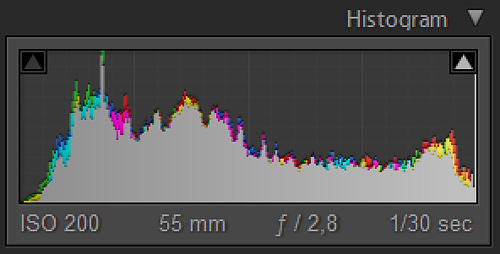
Что такое гистограмма?
Похожим образом обстоит ситуация с характеристиками изображения — надо просто знать, что оно бывает 8-битным или 16-битным, кодировано в JPEG или RAW, иметь определенное количество пикселов разной яркости в трех цветовых каналах. И если первые две характеристики позволяют только два варианта (+ или -), то третья огромное множество — для стандартного изображения это 256 градаций яркости от черного к белому в каждом из трех основных каналов (красный, зеленый, синий, если вы не в курсе) для каждого пиксела. Другими словами, отклониться с пути здесь гораздо проще, чем на неизвестной местности, хотя и с куда меньшим риском для жизни, так что поле для экспериментов тоже открывается огромное.
Наверняка, очень умный человек в свое время придумал гистограмму, но, как это было со многими изобретениями (первым автогеном, например, ловко вскрывали сейфы воры), потом они служили человечеству не очень хорошую службу. Следует, конечно, отдать должное гистограмме — она способна характеризовать изображение, но стремиться всегда к определенному ее виду, даже если глаза, глядя на изображение, с нужным вам идеальным обликом гистограммы в корне не согласны, наверное, не стоит. Помните, что форма гистограммы зависит от самого изображения, и на ночных снимках, к примеру, левый край будет чересчур забит , оставляя правый пустым. На портретах же, снятых в «высоком ключе», наоборот, слева будет дырка.
Гистограмма представляет собой все те же 256 градаций яркости в каждом канале (получается 3 гистограммы каждого канала, плюс одна общая), но уже не для каждого пиксела, а с распределением этих градаций, в соответствии с весом каждого уровня яркости (в математике такое усреднение называется средневзвешенным). Так, например, если в изображении пикселов абсолютно белого цвета больше каждого из остальных уровней яркости, справа на общей гистограмме вы увидите черную черту снизу доверху, а все остальные будут пересчитаны по отношению к ней (т.е., если количество белого увеличится, количественное отношение к нему остальных цветов сократится, так как количество пикселов в изображении фиксировано, и вся остальная часть гистограммы прижмется к полу).
Серый, белый и черный
Наши глаза — зло.
Хахаха, нет, конечно же, просто так, очевидно, думают производители цифровых фотоаппаратов, когда сравнивают картину, что видят их фотоаппараты с изображением, которое дают их же глаза. Как мы уже говорили в статье про контраст, при наличии рядом близких по яркости цветов наш глаз (на самом деле, мозг) стремится дистанцировать их друг от друга чуть дальше, чем в реальности… более того, белая простыня в жизни редко бывает цвета R255, G255, B255 — даже пыль на ней или неправильно выбранный отбеливатель способны сильно удалить цвет от желаемого, не говоря уже об освещении, хотя наш глаз, особенно «в определенные моменты», способен увидеть ее ослепительно белой. Примерно так же выглядит ситуация и с черным — сложно сказать, до какой степени надо отмыть черную машину, покрыть ее матовой полиролью и снять с хитрым освещением, чтобы цвет в итоге вышел по нулям во всех каналах в жизни. Между тем, наш глаз видит черный именно черным, даже если на улице день, машина блестит и отражает светлое небо. Такая особенность наших глаз называется адаптивностью — безусловно, фотоаппараты будущего обязательно будут именно так и снимать, подгоняя в разных ситуациях темно-серый цвет машины до черного, а белую простыню до желанного белого.
Сейчас же все гораздо хуже: фотоаппараты снимают именно так, как они умеют, т.е. как есть в жизни, с поправкой на искажения, связанные с уровнем техники и оптики, в них используемых, и соответственно, весьма далеко от того, что наш глаз видит — причем мы пока даже не вменяем им в вину получение двухмерной картинки из трехмерной, а вот несоответствие картинки по цветам и диапазону получаемой яркости почему-то простить не можем. Казалось бы, чего такого ужасного, если фотоаппарат снимает, как есть в реальной жизни, ведь наш глаз потом все так же и отфильтрует. Но нет, двумерное изображение он уже не хочет принимать за аналог трехмерного, и видит реальность такой, какой она была в момент спуска затвора — черное «почему-то» стало темно-серым, белое — светло-серым, контраст из изображения ушел.
Причину такого эффекта мы найдем в гистограмме — ее концы будут или пустыми (потому что то, что должно быть абсолютно черным, стало темно-серым, да и белый погрязнел), или незначительно заполненными, а это как раз и означает, что белого и черного в картинке нет, будто бы мы и сами этого не видим. В таком случае, если глаза помнят, как им привиделась реальность в момент снимка, можно попытаться подогнать изображение с фотоаппарата под эту картину — достаточно открыть уровни в любом редакторе и «поджать» края до зоны, где есть черные полоски или любые показания больше нулевых. Таким образом, с фото уйдет серость и появится контраст.
Глаза или Lightroom?
Современные редакторы имеют в своем арсенале гистограмму, в том или ином ее виде — любой фотошоппер скажет, что по ней можно контролировать процесс работы с изображением. В Lightroom гистограмма даже вынесена поверх всех инструментов, да и править изображение можно с ее помощью, просто банально растягивая или сжимая зоны светов, теней или полутонов, на лету меняя контраст. Более того, есть в комплекте и предупреждалка о забитых тенях или пробитых светах (причем с учетом яркостей разных каналов — можно пересветить в красном, к примеру, оставив нормальную детализацию в двух остальных каналах) — чем не мечта фотографа? Ведь даже если ваш монитор настроен не совсем корректно или качество имеет не первоклассное, редактирование по числам вполне способно спасти ситуацию (вива, Маргулис!) — подтянули края, и изображение стало красивым, а 16-битный режим не создаст расчесочного вида гистограммы.
Но что если при этом у вас в изображении появился предельный контраст (белый равен 255,255,255, а черный нулям), а вы хотели создать мягкое изображение? Например, долину, покрытую туманной серостью или полноценный ночной пейзаж, где не менее 60% кадра залито черным цветом, что перетягивает гистограмму в какую-либо из сторон? Что, в таком случае, важнее? Что гистограмма ваша имеет отстойный вид или что тумана больше нет?
Итог: яйцо или курица?
В конце концов, что первично, гистограмма или ваши глаза?
Вполне возможно, все зависит от предназначения вашей съемки — коммерческое фото принято делать контрастным и цветным, верно? Дело в том, что даже заказчик, понимающий в фотографии не больше нулевых значений черного цвета, все равно способен отличить контрастное фото от обычной серости (посмотрите на настройки телевизора у большинства — контраст по максимуму, цвета на полную, таким же будет подход и к оценке качества фотографии). В коммерческом фото именно заказчик и определяет результат, и если ему что-то не нравится, фотограф дурак (это верно — неправильно понял цели).
Совсем другое дело, если фото полностью ваше: посмотрите на него, вспомните, какую картину вы увидели, когда на вас снизошло желание перенести кадр на экран компьютера (или, того лучше, на бумагу!) — ведь ваши глаза и есть финальный критерий для оценки качества изображения, а ваш мозг определяет результат посредством творческих излияний. Для этого понадобится только одна пара глаз и один мозг, чтобы оценить результат с точки зрения художественного вкуса — никакая гистограмма здесь вам не помощник, потому как она слабо понимает, что там такого в вашей фотографии. Для нее и туман не туман, а просто набор пикселов, слабо различающихся по яркости в разных каналах. Именно поэтому доверять картинку гистограмме если не сродни самоубийству, то уж точно все равно что приближать первоклассный продукт из серых клеток к полупроводниковому ширпотребу Intel. Не становитесь роботами, фотографы — откройте глаза и посмотрите в кадр. Если вам гистограмма что-то и подсказывает, она просто подсказывает, и только вам решать, как именно действовать.
15 комментариев
Для меня гистограмма — это ориентир. Цифровой фотоаппарат сам по себе является ориентиром. Это же не пленка когда нужно все просчитать, а потом ждать проявки. В цифре легко внести коррективы и снять правильно. Все детальные улучшения будут в фотошопе.