
Как подключить мышь и клавиатуру к iPad
В какой-то момент времени может появиться необходимость превратить iPad из устройства для потребления контента в устройство для его создания. Кто-то начинает обрабатывать видео, кто-то фотографии, а кому-то как мне, необходимо писать тексты. Виртуальная клавиатура для таких действий не очень удобный инструмент. Очень много опечаток, а автокоррекция иногда исправляет значительно хуже, чем было изначально. Для такой ситуации лучше использовать физическую клавиатуру.
Необходимость подключать клавиатуру есть далеко не у всех, но радует, что это можно сделать в одно нажатие.
❗️ПОДПИСЫВАЙТЕСЬ НА НАШ ЯНДЕКС.ДЗЕН: В НЕМ ВЫ НАЙДЕТЕ ЭКСКЛЮЗИВНЫЕ СТАТЬИ, КОТОРЫХ НЕТ НА САЙТЕ
В этом случае только ей лучше не ограничиваться, а подключить к планшету еще и мышь. Благо, такая функциональность предусмотрена операционной системой. С помощью нее навигация по тексту, операции по выделению, копированию и вставке выполнять значительно удобнее. Давайте разберемся, как подключить мышь и клавиатуру к iPad и есть ли какие-то ограничения на их использование в программном обеспечении.
Клавиатура для iPad — какую выбрать
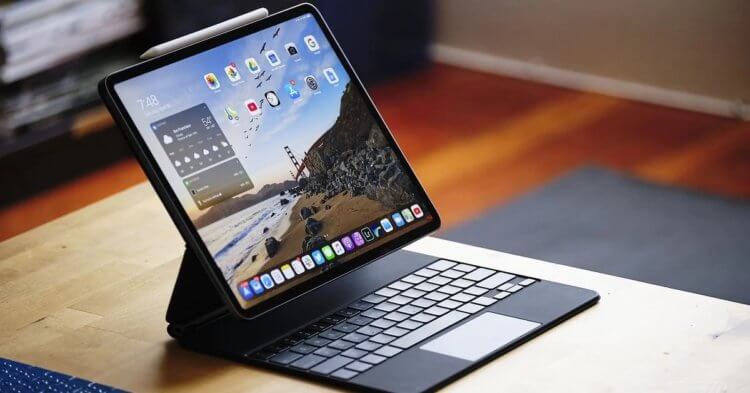
Magic Keyboard для iPad заменяет сразу три аксессуара, но цена у нее очень высокая.
Использованием клавиатуры с планшетом давно уже никого не удивишь. Самый простой способ получить подобный инструмент ввода на iPad — это приобрести фирменный чехол со встроенной клавиатурой. Для обычных iPad он называется Smart Keyboard for iPad и стоит 14 тысяч рублей, для планшетов Pro и Air — Smart Keyboard Folio.
Для версии на 10,9 и 11 дюймов стоимость составляет 16 тысяч рублей, а для 12,9 — 19. В одном устройстве вы получите сразу и чехол, и клавиатуру. Никаких дополнительных настроек для подключения осуществлять не потребуется. Все будет работать, как говорится, «из коробки». Достаточно будет только примагнитить ее к специальному коннектору на торце iPad.
❗️ПОДКЛЮЧАЙСЯ К ТЕЛЕГРАМ-КАНАЛУ СУНДУК АЛИБАБЫ, ЧТОБЫ ПОКУПАТЬ ТОЛЬКО ЛУЧШИЕ ТОВАРЫ С АЛИЭКСПРЕСС
Если вы владеете Айпадом Pro или Air, то дополнительно к указанным выше клавиатурам у вас есть возможность приобрести еще один вариант. Magic Keyboard for iPad объединяет в себе чехол, клавиатуру и трекпад. В одном устройстве вы получаете сразу три разных вещи. Так же как и со Smart Keyboard, не требуется какая-то дополнительная настройка.
Достаточно просто присоединить устройство к коннектору. Стоимость такого решения — 30 тысяч рублей для 11 дюймового Pro и всех моделей Air и 37 тысяч рублей для версии 12,9 дюйма. Одной из самых крутых фишек Magic Keyboard является то, что планшет устанавливается на стол аналогично ноутбуку. Не надо выдвигать никаких дополнительных ножек. У чехла очень качественная система противовесов. Но цена такого решения, безусловно, освежает.
Как подключить клавиатуру к Айпаду
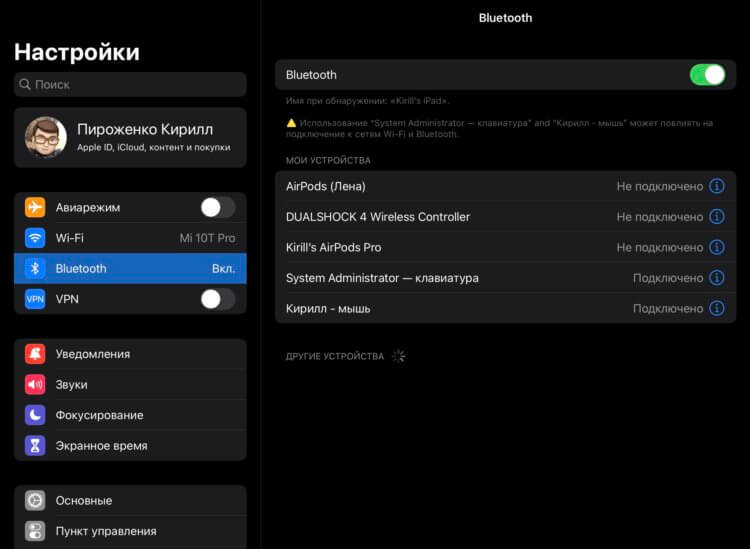
Включенная клавиатура появляется в разделе «Другие устройства» со всеми доступными для подключения гаджетами.
Это два самых простых, но дорогих решения для получения физической клавиатуры на iPad. Благо, что к планшету можно подключить и обычную Bluetooth-клавиатуру от компьютера и пользоваться ей. В качестве подопытной используем беспроводную Magic Keyboard самого первого поколения, которая поставлялась в комплекте с iMac 2011 года. Аналогичные действия можно осуществить для любой беспроводной клавиатуры.
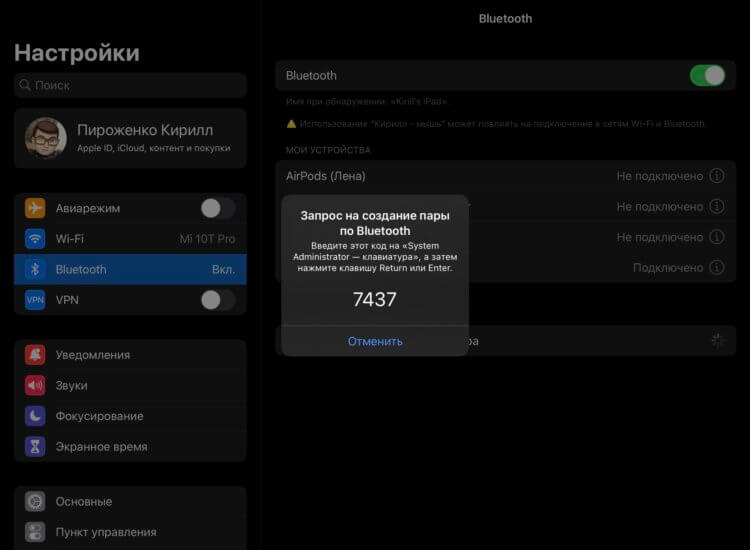
Некоторые модели клавиатуры могут потребовать ввести код с экрана.
- Если клавиатура была подключена к какому-либо устройству, необходимо разорвать соединение и отключить ее питание.
- Перейти в настройки на iPad.
- Зайти в раздел Bluetooth.
- Включить клавиатуру, и она сразу появится в разделе «Другие устройства».
- Нажать на название и при необходимости ввести код, появившийся на экран.
- Всё готово к использованию.
Все сочетания клавиш активны. Переключения языков осуществляется по нажатию на кнопку «Fn». Единственным минусом можно считать, что не работает Caps Lock. Всё остальное функционирует в полном объеме, как на обычном компьютере. Стоимость новой Magic Keyboard for mac составляет 9 тысяч рублей. Это само по себе дешевле всех представленных выше вариантов. Но вы можете использовать клавиатуру еще дешевле. Apple не ограничивает пользователей только своими продуктами. Таким образом, можно очень неплохо сэкономить, не приобретая фирменные чехлы-трансформеры.
Мышь для iPad — как подключить
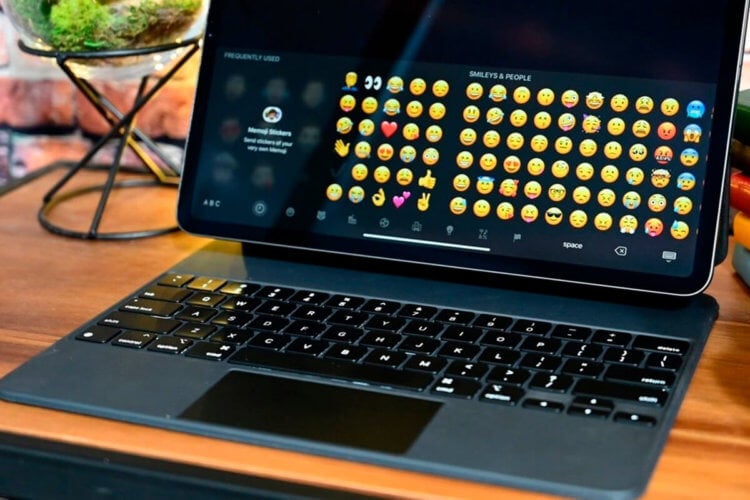
Для замены мыши можно использовать трекпад в Magic Keyboard, но он будет удобен далеко не всем из-за своих размеров.
Если у вас появилась необходимость использовать клавиатуру с iPad, то советую еще подключить и мышь. Исправление ошибок в середине слов гораздо удобнее при наличии курсора. Выделение и форматирование текста с помощью мыши вообще выходит на другой уровень. В качестве эксперимента используем фирменную эппловскую мышь Magic Mouse первого поколения из того же комплекта iMac 2011.
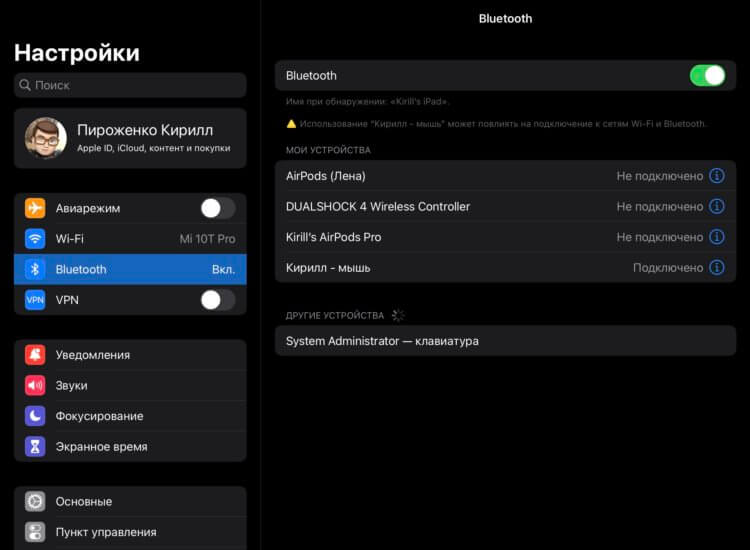
Если iPad не находит нужную мышь, убедитесь, что ее прошлое подключение было разорвано.
- Если мышь подключена к другому устройству, необходимо разорвать пару и отключить ее питание.
- Открыть настройки на iPad и зайти в раздел Bluetooth.
- Включить мышь, и она отобразится в разделе «Другие устройства».
- Нажать на название и при необходимости подтвердить создание пары.
- На экране сразу появится круглый курсор.
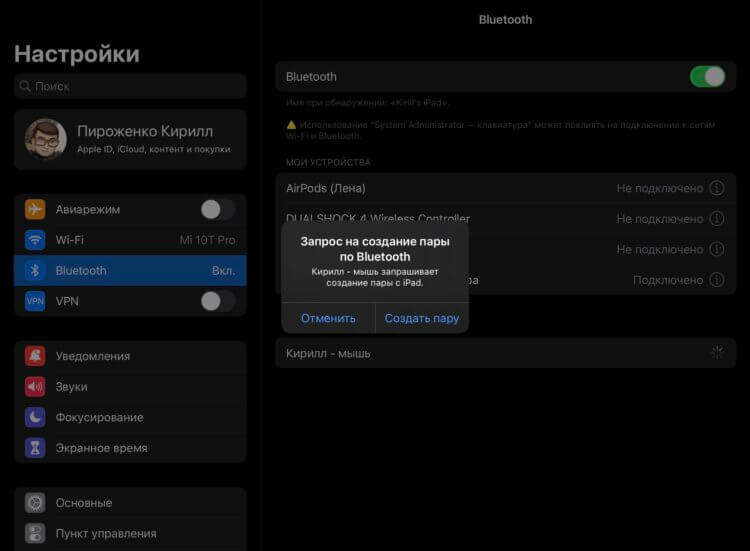
На запрос по созданию пары необходимо просто согласиться, ничего вводить не потребуется.
Скорость перемещения курсора по экрану по умолчанию выставлена на средний уровень. Большинству пользователей это покажется очень медленным. Для увеличения чувствительности необходимо:
- Зайти в настройки.
- Перейти в раздел «Основные».
- Открыть «Трекпад и мышь».
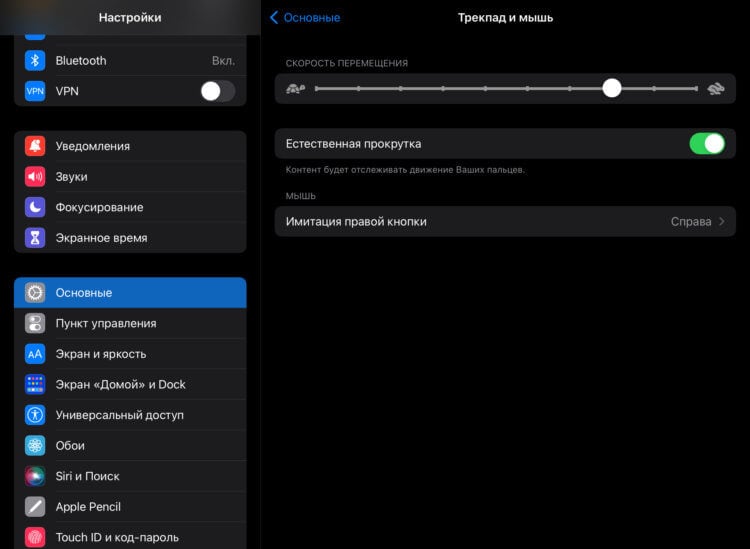
Оптимальная, по моему мнению, скорость перемещения курсора на восьмерке.
Именно здесь можно увеличить скорость перемещения курсора и настроить нажатие правой кнопки мыши.
❗️ПОДПИШИСЬ НА НАШ ТЕЛЕГРАМ-ЧАТИК И ЗАДАВАЙ ВОПРОСЫ НАШИМ АВТОРАМ БЕЗ КУПЮР
Стоимость новой Magic Mouse составляет 10 тысяч рублей. Как и в случае с клавиатурой, можно использовать любую Bluetooth-мышь. Основным недостатком можно выделить неработающую прокрутку с помощью колесика на старых моделях Magic Mouse. Для новых такая поддержка заявлена. В точности также можно подключить к iPad и Magic Trackpad.
Отдельно следует отметить, что все стандартные приложения Apple в полной мере поддерживают курсор. А вот сторонние приложения адаптированы далеко не все. Так, «Google Документы» не позволяют выделять текст так, как мы привыкли зажатием левой кнопки мыши. Приходится двойным нажатием выделять одно слово и растягивать границы выделения в нужном направлении. Поэтому, прежде чем использовать какой-то софт, убедитесь, что разработчик адаптировал его под мышь.
Благодаря мыши и клавиатуре я набираю тексты на планшете с той же скоростью, что и на обычном компьютере. Выделение и форматирование текста больше не доставляет боли, а вставка картинок с помощью переноса в нужную часть текста — одна из самых удобных функций. Да, iPad от этого не становится компьютером, но в моем варианте использования этого и не требуется.
Как подключить беспроводную клавиатуру к Macbook?
Беспроводная клавиатура к Macbook обеспечит более быстрый и удобный способ набора текста. Даже после ее подключения будет работать встроенная клавиатура.
Как подключить беспроводную клавиатуру интересует людей, которые не хотят длительное время сидеть за компьютером. С помощью беспроводного аксессуара удастся набирать текст с любого удобного места.

Узнав как подключить беспроводную клавиатуру к компьютеру, вы сможете выполнять повседневные задачи быстро, просто и комфортно. Для этого вам потребуется осуществить несколько действий:
- • активируйте аксессуар;
- • в левом углу экрана кликнете на логотип компании и перейдите в «Системные настройки»;
- • щелкните на «Bluetooth» для открытия настроек;
- • выполните процедуру сопряжения ноутбука и клавиатуры;
- • при появлении названия устройства кликните на него.
Для синхронизации может потребоваться вводить специальные символы, которые распознает компьютер и осуществляет процесс синхронизации.
Подключение Apple Keyboard, Magic Trackpad и Magic Mouse к Windows-ПК

В закладки
В этой инструкции мы познакомимся со всеми нюансами подключения и работы контроллеров компании из Купертино к компьютерам под управлением Windows.
Будет ли работать?
Независимо от того, являетесь ли вы поклонником продукции Apple или все же предпочитаете Windows ПК, спорить с тем, что клавиатура американской компании является одной из самых удобных с точки зрения набора текста, вряд ли стоит. Magic Trackpad и Magic Mouse, по сути, являются весьма специфическими манипуляторами, обеспечивающими действительно комфортную и производительную работу. Подчеркивать все достоинства и недостатки каждого – не вижу смысла, а лучше сразу перейти к делу.
Вы решили подключить один из аксессуаров (Apple Keyboard, Magic Mouse или Magic Trackpad) к компьютеру, не имеющему ничего общего с компанией Apple. Главный вопрос – будет ли работать такая связка или оборудование окажется неопознанным?
Apple Keyboard проводная
Подключение проводной клавиатуры от Apple – самый простой и безболезненный вариант использования контроллеров от Apple на Windows-машинах. Без лишней подготовки смело вставляйте ее в USB-порт и после автоматической установки драйверов она готова к бою.
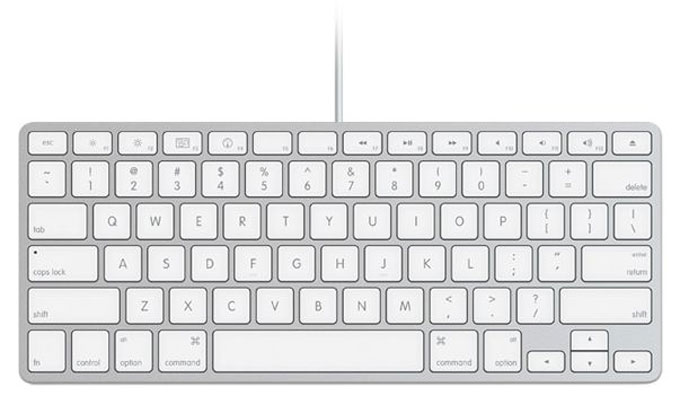
Что работает нативно. Сразу после подключения в вашем распоряжении полностью рабочая буквенно-цифровая часть клавиатуры с привычной для Windows разметкой, но отличной от разметки самой клавиатуры.
Что не работает, но требует дополнительной настройки. Подключение по USB и установка стандартных драйверов Windows не решат проблемы с работой функциональных клавиш. Регулировать уровень громкости и переключать воспроизводимые композиции можно лишь при установке дополнительных драйверов, о которых я расскажу немного ниже. Разумеется, «странные иконки» на клавишах F3 и F4 – удел работающих с Mac.
Apple Keyboard беспроводная
Первая и главная проблема PC на базе Windows, как правило, закономерное отсутствие встроенного Bluetooth-адаптера. Если наличие такового в вашем ПК не предусмотрено – смело отправляйтесь в ближайший магазин и приготовьтесь расстаться с небольшой суммой в районе 10-20 долларов.
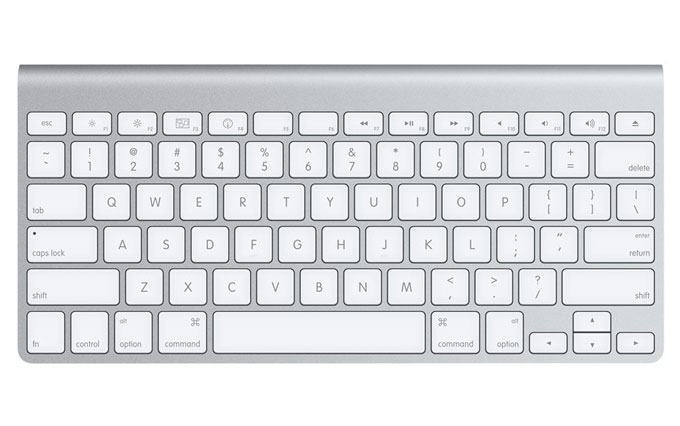
Теоретически, для подключения периферии Apple подойдет любой Bluetooth-адаптер, но может и потребоваться подбор конкретной модели.
Список совместимых в большинстве случаев Bluetooth-адаптеров (идеальные компаньоны для знакомых с Hackintosh):
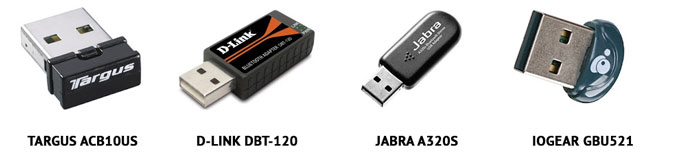
Ситуация по части работоспособности полностью аналогична таковой и при подключении проводной USB-клавиатуры Apple. Для полного функционирования всех клавиш потребуется установка дополнительных драйверов.
Apple Magic Mouse
После анонса обновленной мыши Magic Mouse, манипулятор от Apple был назван одним из самых удивительных в среде компьютерной периферии. Несмотря на то, что продукт является полностью совместимым в первую очередь с компьютерами Apple, использовать мышь владельцам PC ничто не помешает.
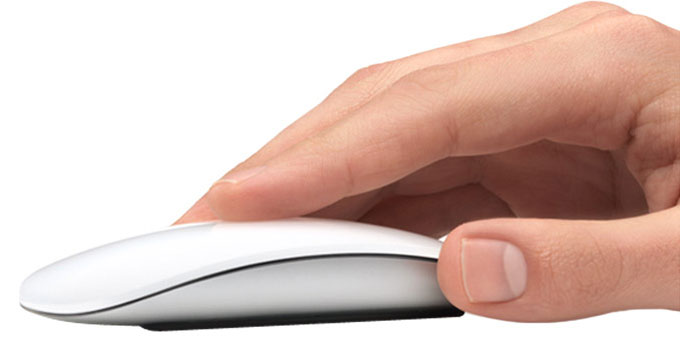
Что работает нативно. В случае удачного сопряжения компьютерная мышь Magic Mouse определится Windows и пользователь получит возможность работы с ней как и с традиционной мышкой, но с одной клавишей. Перемещение курсора и одинарный тап тоже попадут в ваше распоряжение.
Что не работает сразу, но требует дополнительной настройки. Увы, сопряжение с Bluetooth-адаптером и установка штатных драйверов Windows, не позволит вам использовать Magic Mouse на полную. Для поддержки жестов, скроллинга и кликов потребуется установка дополнительного драйвера.
Apple Magic Trackpad
Оснастить любой компьютер внушительной по размеру тач-областью, подобно той, что устанавливают в ноутбуки, стало реальностью после выхода на рынок продуктаApple Magic Trackpad. Владельцы Mac используют Magic Trackpad уже почти 5 лет. Не стоит думать, что и владельцы Windows-совместимых машин остались за бортом.
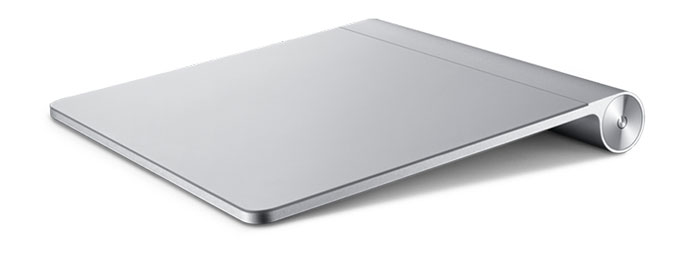
Что работает нативно или будет работать после установки дополнительных драйверов. Тапание, перетягивание, имитация левой/правой клавиш мыши, прокрутка (горизонтальная и вертикальная), имитация правой кнопки нажатиям двумя пальцами. Полный список поддерживаемых жестов в среде Windows вы можете увидеть на соответствующей странице поддержки Apple. Увы, он значительно урезан по сравнению с Mac и вылечить это невозможно.
Если ни один из вышеописанных пунктов вас не пугает и вы по-прежнему готовы к приобретению манипуляторов от Apple, приготовьтесь к установке дополнительных драйверов и небольшой головной боли.
Как их подружить: его величество, Bootcamp
Как видно из описания всех четырех продуктов, они дружелюбны с Windows-машинами весьма относительно. Но помирить продукты конкурентных платформ можно с помощью установки дополнительного пакета драйверов Bootcamp. Именно установка дополнительных заплаток значительно расширит функциональность клавиатуры, мыши или трекпада. Увы, для поддержки всех заявленных жестов и функциональных клавиш без исключения есть единственный выход – переход в ряды маководов.
Установка Bootcamp
По сути, Bootcamp – это набор программного обеспечения для Windows, при условии запуска операционной системы на Mac. Но никто не запрещал установить требуемые драйвера на полностью Mac-независимой машине.
Одним из самых надежных вариантов установки Bootcamp на Windows-совместимых ПК является последовательная установка пакет, начиная с версии Bootcamp 3.0. Увы, найти его можно лишь в интернет-архивах сайтов и на торрент-трекерах (с официального сайта поддержки Apple удалила этот пакет).
Примечание 1: Несмотря на полный переход продукции Apple на 64-разрядную ОС, самая простая установка драйверов из пакета Bootcamp предусмотрена при использовании 32-битной версии Windows (в процессе попытки установить Bootcamp 3.0 на Windows X64 вы можете столкнуться с конфликтом совместимости). Решить проблему можно с помощью последовательной установки драйверов из смонтированного образа, а также воспользовавшись примечанием 2.
-
1. Скачайте Bootcamp 3.0 (пользуйтесь поиском, либо предложенной ссылкой).
2. Смонтируйте образ диска и запустите файл Setup.
3. Дождавшись окончания установки, перезагрузите компьютер.
4. Поверх установленного Bootcamp 3.0 установите версию 3.1 (32-bit, 64-bit).
5. После окончания установки вновь перезагрузите компьютер.
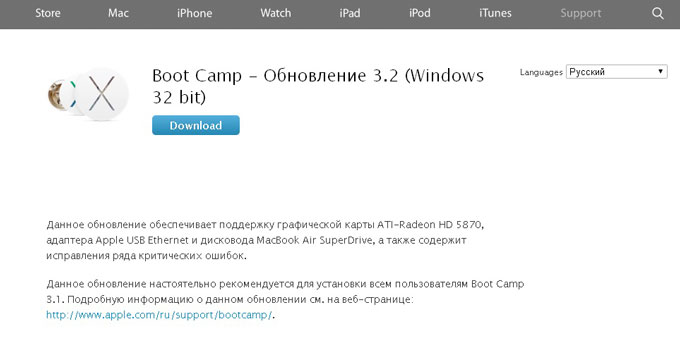
Примечание 2: установка может проводиться и без этапов 1-5, но их соблюдение гарантирует более стабильный результат работы периферийных устройств Apple. Для пропуска этапов 1-5 установите драйвер AppleWT, AppleMultiTP.
После окончания установки, USB-клавиатура Apple получит поддержку функциональных клавиш (громкость, яркость (при использовании ноутбука), переключение композиций, открытие крышки DVD-привода – закрывать не умеет в силу аппаратных особенностей дисковода).
Для подключения беспроводных Apple Wireless Keyboard, Magic Mouse и Magic Trackpad потребуется сопряжение по Bluetooth и дополнительная установка драйверов в том случае, если после вышеперечисленных действий «чуда так и не произошло».
-
1. Откройте настройки Bluetooth и выберите пункт Добавить устройство.
2. ВключитеMagic Trackpad, Magic Mouse или Apple Wireless Keyboard.
3. Система тут же обнаружит соответствующее устройство. Добавьте его.
4. Настройка завершена.
Magic Tools
Отдельного внимания заслуживает утилита, способствующая максимизации доступных функций для пользователей Windows, использующих Magic Trackpad или Magic Mouse. Называется она Trackpadmagic. Загрузив ее с официального сайта и установив на Windows, вы получите отдельную панель управления для Magic Mouse или Apple Magic Trackpad (в зависимости от используемого аксессуара). По заверению разработчика, она не требует установки Bootcamp, но в процессе установке не всегда подхватывает необходимые драйвера и все зависит исключительно от конкретного ПК.
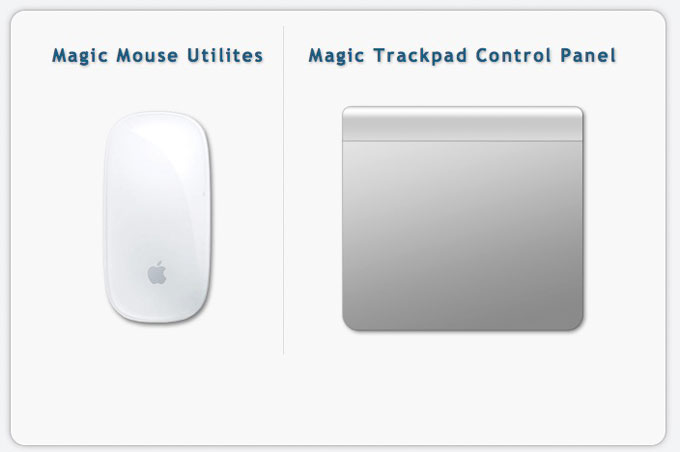
Увы, утилита представлена триал-версией, работающей на протяжение 28 дней. Для получения лицензии потребуется связаться с разработчиками и за символическую плату получить полный ключ доступа.
Подводя итоги
В плане использования манипуляторов Apple для управления компьютерами под управлением Windows, самым целесообразным вариантом является Apple Keyboard (проводная и беспроводная версии). Что же касается работы с Magic Mouse и Magic Trackpad, то вы действительно получите стабильную работу, но весь функционал, заложенный компанией, доступен так и не будет. Альтернативным продуктом Magic Trackpad для пользователей Windows может стать решение от Logitech, а количество представленных беспроводных мышей уж точно сможет удовлетворить любые вкусы.
Но, если сильно хочется почувствовать себя укротителем Apple, описанное выше решение поможет в этом.
(9 голосов, общий рейтинг: 4.67 из 5)
�� Хочешь ещё? Читай больше в Telegram
�� Ищешь ответ на вопрос? Приходи на Форум
В этой инструкции мы познакомимся со всеми нюансами подключения и работы контроллеров компании из Купертино к компьютерам под управлением Windows. Будет ли работать? Независимо от того, являетесь ли вы поклонником продукции Apple или все же предпочитаете Windows ПК, спорить с тем, что клавиатура американской компании является одной из самых удобных с точки зрения набора текста.
Что делать, если не работает клавиатура на iMac?
iMac компьютер — моноблок, готовый к работе сразу после покупки. В комплекте поставки с устройством так же поставляются беспроводные клавиатура и мышь. Конечно, пользователь может использовать любое другое устройство ввода, но именно оригинальная клавиатура из комплекта поставки способна реализовать весь потенциал операционной системы аймак.
Клавиатура iMac

В ходе эксплуатации устройства ввода у пользователя могут возникать трудности. Причины неработоспособности панели бывают не только из-за сбоев в работе ОС, но и из-за сбоев аппаратного характера. Так в случае поломки материнской платы или модуля Bluetooth устройству может понадобиться «сложный» ремонт.
iMac не видит клавиатуру
Если моноблок перестал видеть панель, обратите внимание на уровень сигнала. Если аккумулятор (либо батарейки) сел появится мигание светодиода. Это сигнал разрядки аккумулятора. Зарядите аккумулятор или замените батарейки рабочими. И проверьте работоспособность беспроводного устройства.
Проверьте, чтобы панель была включена. У Magic Keyboard на задней стенке есть переключатель, сдвиньте его в положение «включено». Загорится подсветка. Для Wireless Keyboard справа на панели нажмите кнопочку «питание». Засветится индикатор зеленого цвета, но ненадолго.
Если по-прежнему не работает клавиатура, убедитесь, что пара создана между нужной панелью и моноблоком. Возможно, компьютер создал пару с другой Magic Keyboard. Для переключения и настройки другой пары перейдите в настройки системы. Кликните по разделу «Клавиатура», в открывшемся окошке нажмите на опцию «Клавиатура Bluetooth». Когда мигание светодиода происходит два раза с разрывом в секунду, означает, что панель готова создать пару. После определения клавиатуры системой настройте ее.
Для проверки подключения нажмите кнопку Caps Lock. При ее нажатии у подключенной панели загорится соответствующий светодиод. Проверьте работоспособность других кнопок. Откройте текстовый редактор или приложение «заметки» и произвольно наберите текст.
Проверьте подключение беспроводной связи Bluetooth . Панель работает именно по Bluetooth , поэтому отключение модуля связи может прервать отображение клавиатуры. Для исключения этой возможности перейдите в окно настроек Bluetooth . Если в перечне отображается панель ввода, значит, она подсоединена.

Keyboard не работает
Если клавиатура упала, израсходовала свой срок эксплуатации или если вы пролили что-то на кнопки панели, лучше сразу обратитесь в авторизованный сервисный центр для ремонта. Но если видимых причин для поломки не возникало, а клавиатура не работает, пробуйте проделать нижеописанное для устранения неработоспособности. Если вы используете на своем компьютере не родную ОС, а Windows, то клавиатура после пробуждения ПК может работать с задержкой. Такая ситуация частое явление с беспроводными устройствами.
Если вы нажали какую-то кнопку и ПК «проснулся», но после перестал реагировать на клавиши, проведите перезагрузку iMac. Либо немного подождите, пока панель не станет работать. Альтернатива при вводе пароля для входа в систему, использование экранной клавиатуры. Расположена эта функция внизу дисплея слева и искать ее нужно в разделе «специальных возможностей».
Для исключения выхода из строя модуля Bluetooth нужно подключить другую беспроводную панель. Если она будет работать, проблема не в Bluetooth . Когда панель перестает определяться ПК после сбоя системы или установки новой ОС, выходом будет подключение проводной клавиатуры через разъем USB.
Как переключить язык на клавиатуре?
Для переключения откройте меню «яблочко» и зайдите в настройки системы. Откройте раздел «Keyboard». Кликните по опции «Источники ввода «. Нажмите клавишу «+» чтобы указать дополнительный язык. В списке поставьте флажки в начале языков для добавления. После установите флажок в низу страницы в начале «Отображение меню ввода на меню панели».
Панель меню станет отображать еще одну иконку, в виде флага. Для смены языка кликайте на флаг и меняйте язык. Для аналогичного действия с клавиатуры используйте набор клавиш. Сочетание «Cmd» + «пробел» возвращает на предшествующий язык ввода. Комбинация «Cmd» + «пробел» + «Opt» заменяет язык последующим в списке.
Если указанные комбинации перемещаю пользователя в окно поиска через Spotlight, снова перейдите в подраздел «Источников ввода «. Он располагается в разделе «Языка и текста «. Кликните по кнопке «горячих клавиш», затем нажмите параметр «Spotlight Search «. Удалите флажок, после чего укажите «Клавиатуру и текст ввода «. В этом разделе расставьте флажки возле пунктов «Выбор предыдущего источника ввода» и «Выбор следующего источника ввода «. Теперь вы знаете, как поменять раскладку языка с клавиатуры и через иконку на панели меню.