
Сброс настроек телефона Android к заводским настройкам с компьютера за несколько шагов
Когда ваш телефон Android становится очень медленным или выходит из строя, единственный способ восстановить его — это сброса настроек телефона. Самый распространенный способ сбросить заводские настройки телефона — использовать параметр сброса настроек в меню «Настройки». Если по какой-либо причине вы не можете этого сделать, вам нужно будет использовать компьютер для сброса настроек телефона. Вы также можете использовать программное обеспечение и приложения для сброса настроек телефона Android с помощью компьютера.
В этой статье вы узнаете о двух простых способах полного сброса настроек телефона Android с помощью компьютера.
- Способ 1. Сбросить Android с помощью диспетчера устройств Android
- Способ 2. Аппаратный сброс телефона Android с помощью программного обеспечения для ПК
I. Можно ли отформатировать телефон Android с помощью компьютера
Как правило, наиболее распространенный способ восстановить заводские настройки телефона Android — использовать параметр сброса настроек в «Настройках» или загрузить телефон в режиме восстановления. Вполне возможно, что ваш телефон Android замерзнет или сломается в результате несчастного случая. В это время восстановить заводские настройки становится практически невозможно.
Для этой цели метод сброса настроек телефона Android к заводским настройкам с компьютера может быть подходящим вариантом. Да, восстановить заводские настройки телефона Android можно с компьютера. Прочтите это руководство и узнайте, как сбросить настройки телефона Android с помощью компьютера.
II. Как при блокировке сбросить телефон Android с помощью компьютера
Мы знаем, что стандартный и эффективный способ восстановить заводские настройки телефона Android — напрямую через настройки Android. Однако пользователи Android могут задуматься о том, существуют ли другие способы сброса настроек?
Что ж, ответ — да! В этой статье есть способы сброса телефона Android с помощью ПК. Давайте взглянем на них.
Способ 1. Сбросить Android с помощью диспетчера устройств Android
Сброс настроек телефонов Android с помощью диспетчера устройств Android – это один из эффективных способов, с помощью которого пользователи могут легко находить, удаленно блокировать и стирать данные на телефонах Android. Этот метод сброса настроек телефонов Android полезен в случаях, когда ваш телефон украден или потерян.
Вот пошаговое руководство по сбросу настроек телефона Android с компьютера.
Прежде чем использовать этот метод, убедитесь, что ваш телефон Android включен и вы вошли в учетную запись Google. Ваш телефон должен быть подключен к Wi-Fi, а также в этом методе должны быть включены функции «Местоположение» и «Найти мое устройство».
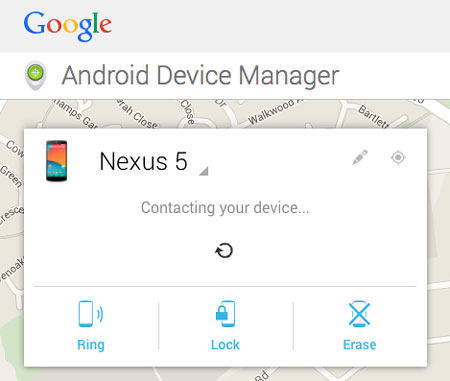
- Сначала перейдите на сайт Google.com и выполните поиск по запросу android.com/find.
- Вы увидите функцию «Найти мое устройство». Вам необходимо войти в ту же учетную запись Google, что и на вашем телефоне Android. Там вы увидите параметры «Стереть устройство».
- Нажмите «Стереть устройство», и ваш телефон Android будет звонить почти пять минут, даже если вы перевели телефон Android в беззвучный режим.
Способ 2. Аппаратный сброс телефона Android с помощью программного обеспечения для ПК
Второй способ является одним из самых простых способов полного сброса настроек в телефоне Android. Это использование программного обеспечения для ПК под названием Tenorshare 4uKey для Android. 4uKey — это эффективный и профессиональный инструмент для удаления экрана блокировки Android. Он может легко обойти экран блокировки Android, включая пин-код, графический ключ, пароль и отпечаток пальца. Вы можете использовать это программное обеспечение на компьютере с Windows или Mac. После сброса пароля ваш телефон Android будет сброшен.
Вот как с помощью 4uKey на компьютере сбросить настройки телефона Android, если он заблокирован.
Сначала загрузите и установите программное обеспечение на свой компьютер. Запустите программу, выберите функцию «Снять блокировку экрана» и подключите устройство к компьютеру через USB-кабель.
Теперь переходим к снятию блокировки экрана с помощью 4uKey. Этот шаг включает два сценария. Один из них — разблокировка первых устройств Samsung без потери данных, а второй — разблокировка большинства устройств Android с потерей данных.
Сценарий 1: Разблокировка первых устройств Samsung без потери данных
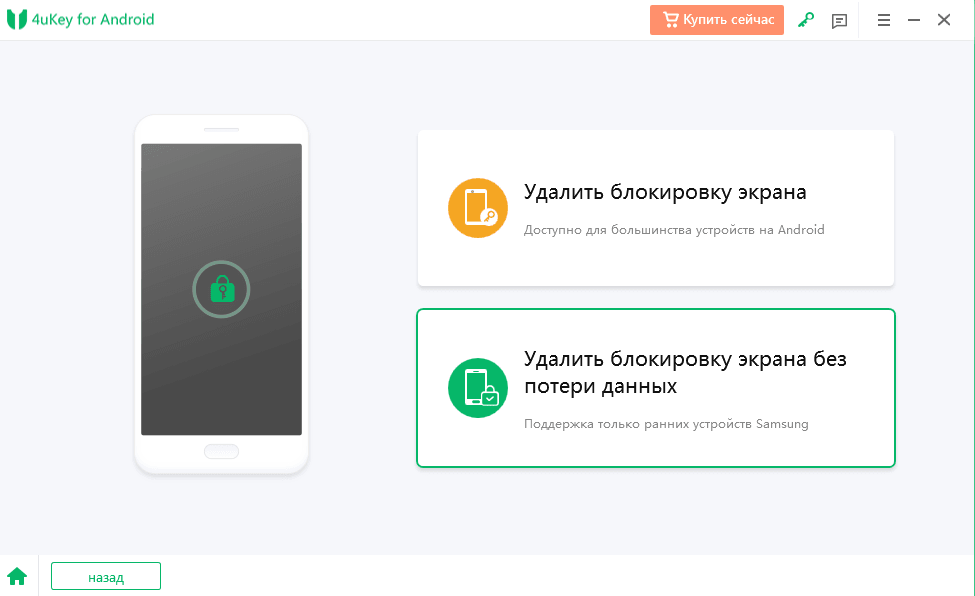
- Нажмите «Снять блокировку экрана без потери данных», а затем нажмите «Пуск», чтобы начать процесс.
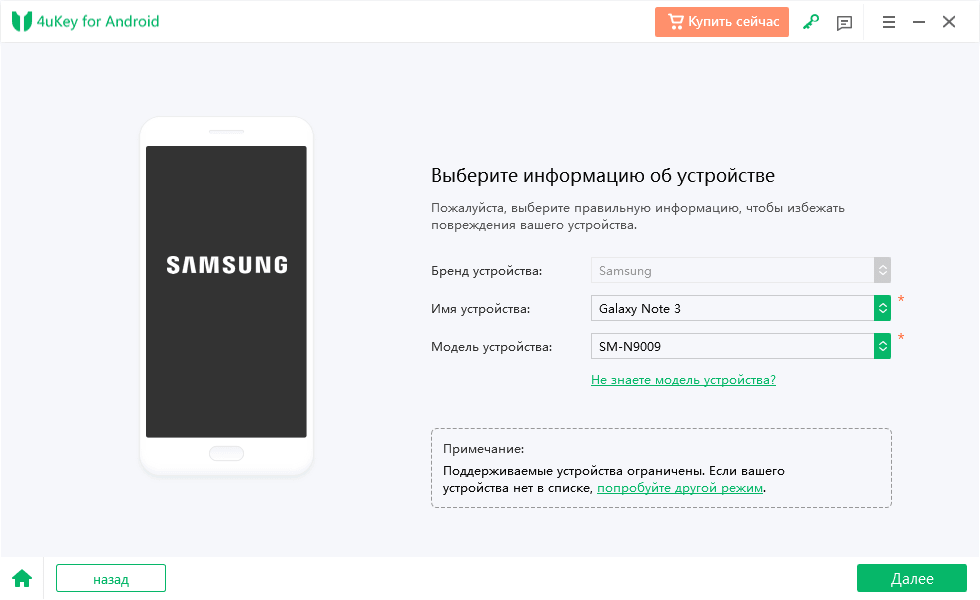
Теперь выберите соответствующую модель Samsung. Если вашего устройства нет в списке, вам нужно использовать другой режим для его разблокировки.
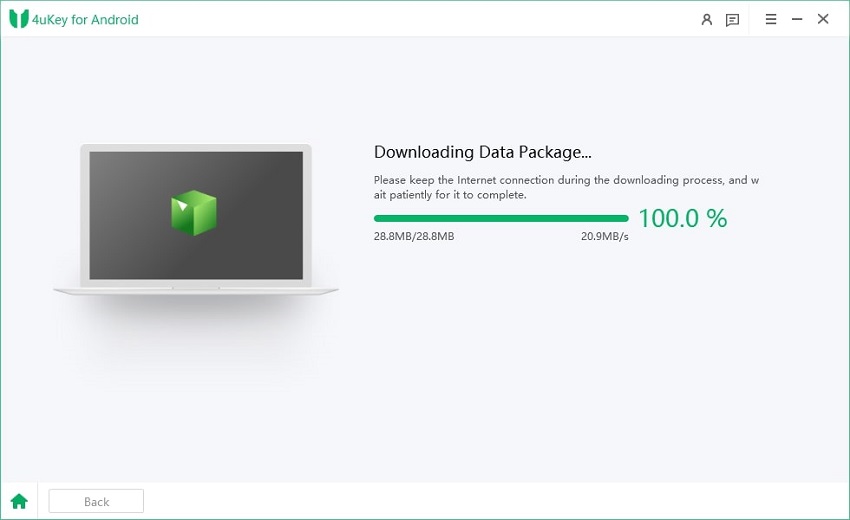
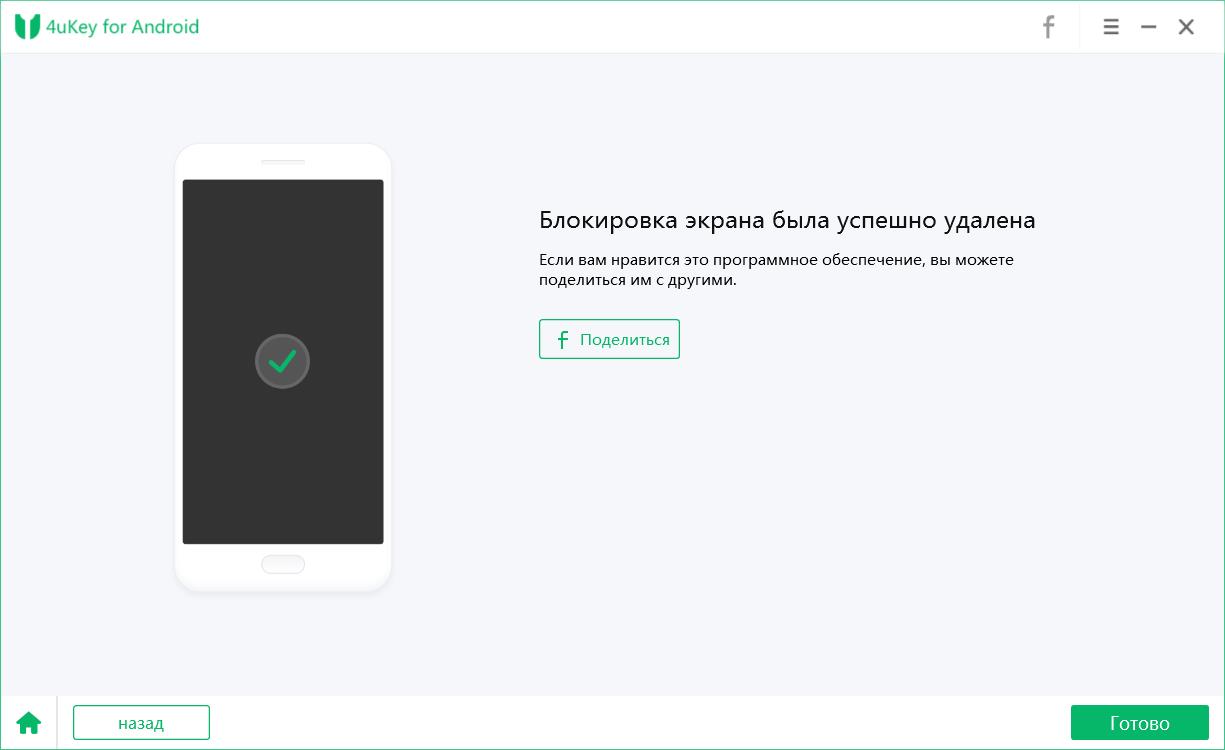
После завершения вы можете успешно разблокировать свой телефон без пароля.
Сценарий 2: Разблокировка большинства устройств Android с потерей данных
В этом сценарии вам нужно выполнить те же шаги, что и в сценарии 1, но на этот раз выберите «Удалить параметр блокировки экрана», а затем следуйте инструкциям на экране. Этот сценарий сотрет все данные с вашего телефона Android после его разблокировки.

Если вам все еще не понятен процесс, посмотрите это видео-руководство о том, как снять блокировку экрана Android без пароля.
Заключение
В этом кратком руководстве мы поделились с вами двумя простыми способами, как легко восстановить заводские настройки телефона Android с компьютера. Какой способ предпочесть, решать вам.
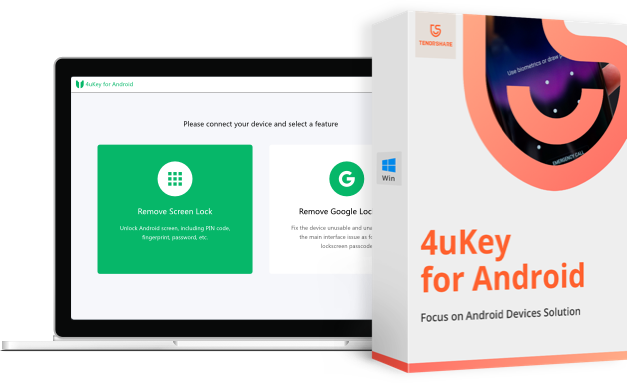
Удалить блокировку экрана Android и обойти блокировку Samsung FRP
- Обход подтверждения аккаунта Google на устройствах Samsung (Android 6-14)
- Удалить пароль Android, шаблон, пин-код и блокировку отпечатков пальцев всего одним кликом
- Поддержка удаления блокировки экрана и FRP на Win и Mac
Обновление 2023-08-28 / Обновление для Разблокировать телефон андроид
Как восстановить заводские настройки любых устройств Samsung (старые и новые телефоны и планшеты Galaxy)
Будучи поклонником Samsung, получить новейшее устройство Samsung так здорово, как Samsung Galaxy S22 Ultra или Tab S8/A8. После настройки нового Самсунга, что делать со старым устройством, которым вы пользуетесь? Это не лучший выбор отдать или продать, когда все ваши данные все еще хранятся.
Итак, начнем сбросить этот самсунг что когда-то была твоей компанией днем и ночью. Протирая этот Samsung, никто не сможет добраться до вашего политикой конфиденциальности. и вы можете отдать его без каких-либо проблем вообще.
Кроме того удаление всех данных, сброс к заводским настройкам может вернуть этот телефон Samsung к заводским настройкам, что решит большинство системные и программные ошибки. Вам не придется ехать в ремонтный центр. Просто перезагрузите Samsung и исправьте любую ошибку, с которой вы столкнулись.
Обратите внимание, что сброс вашего Samsung никогда не выполняется простым нажатием некоторых кнопок на вашем телефоне или планшете Samsung. дата на вашем Samsung будет уйти навсегда если вы не поддерживай их первый. Кроме того, есть вероятность, что ваш сброс не удастся если вы не будете следовать правильным шагам.
Теперь следуйте приведенному ниже полному руководству, давайте сохраним ваши данные и конфиденциальность! Выполните правильный и тщательный сброс настроек на телефоне или планшете Samsung Galaxy.
Сброс телефона и планшета Samsung:
- Шаг 1: Сделайте резервную копию перед сбросом настроек телефона/планшета Samsung Galaxy
- Шаг 2: Полностью сбросьте настройки Samsung Galaxy до заводских настроек через настройки Samsung
- Наконечник: Аппаратный сброс вашего телефона / планшета Samsung Galaxy, когда Samsung прослушивается
- Бонус: Другие примечания о сбросе настроек Samsung

Шаг 1. Сделайте резервную копию перед сбросом настроек телефона/планшета Samsung Galaxy.
Сброс к заводским настройкам полностью сотрет ваш Samsung, как данные, так и настройки. Итак, если у вас есть что-то важное на вашем телефоне или планшете Samsung. Сначала сделайте резервную копию, затем вы переходите к перезагрузке Samsung.
Здесь давайте сначала создадим резервную копию данных Samsung. Есть несколько способов сделайте резервную копию вашего самсунга. Сегодня я расскажу вам два способа, и вы можете выбрать любой из них.
Способ 1: резервное копирование телефона/планшета Samsung на компьютер перед его сбросом
Во-первых, мы можем сделать резервную копию вашего устройства Samsung Galaxy с Резервное копирование и восстановление данных Android. Это удобный инструмент, который может помочь нам сохранить данные Samsung на компьютер без хлопот.

Эта программа поддерживает гибкое резервное копирование, в котором вы можете выбрать данные для резервного копирования и папку на компьютере для сохранения резервной копии. Между тем, чтобы защитить вашу конфиденциальность, вы можете добавить пароль в ваш файл резервной копии. В этом случае вы единственный, кто знает, где находится резервная копия Samsung и как получить к ней доступ.
Загрузите Android Data Backup & Restore и установите его на свой компьютер.
Запустите программу и найдите Резервное копирование и восстановление данных Android кнопку на предисловии и нажмите на нее, чтобы перейти к следующему шагу.
Там вы можете начать резервное копирование всего с самсунга на компьютер через Резервное копирование одним нажатием кнопка. Или вы можете выбрать зеленую кнопку Резервное копирование данных устройства сделать гибкий бэкап.

На этом этапе вы можете подключить свой телефон Samsung к компьютеру через USB-кабель, чтобы подготовиться к резервному копированию.
Выберите данные, которые вы хотите создать резервную копию. Нажмите на Начать кнопку, и начнется резервное копирование данных. Шифровать это, если вы хотите. Вы можете подождать несколько минут, пока он не закончится.

Сделав резервную копию ваших данных, теперь вы можете начать полную перезагрузку телефона Samsung.
Способ 2: резервное копирование в облако перед сбросом настроек Samsung Galaxy
Помимо компьютеров, вы также можете выполнить резервное копирование Samsung Galaxy в Samsung Cloud перед сбросом устройства.
На телефоне или планшете Samsung Galaxy перейдите в Настройки приложение. Нажать на Счета и резервное копирование.
Если вы не вошли в систему или даже не создали ни одной учетной записи, нажатие на эту опцию приведет вас к. Всё равно закончи.
Удар Управлять счетом — Samsung Cloud — Резервные данные.

Все готово, таким образом, ваши данные на этом устройстве Samsung будут сохранены в облачном хранилище Samsung. Позже вы можете восстановить их обратно на новое или текущее устройство Samsung Galaxy после сброса.
Предупреждение:
Если вы планируете перейти на Android-телефон другого производителя, например Xiaomi или Oppo, Samsung Cloud может оказаться для вас не идеальным инструментом. Вы не можете войти в него на любом другом телефоне Android. Пытаться резервное копирование данных Samsung в Google One прежде чем сбросить его.
Шаг 2. Полностью восстановите заводские настройки Samsung Galaxy через настройки Samsung.
Все ваши данные теперь отлично сохранены, давайте начнем их сбрасывать!
Сбросить настройки устройства Samsung Galaxy никогда не бывает сложно, если у вас есть доступ к приложению «Настройки».
Попробуйте это на любом из ваших устройств Samsung Galaxy, включая: Самсунг Галакси С1 до С22, Galaxy Tab от S1 до S8, Телефоны Galaxy Note Бег Android 7 и выше.
На телефоне или планшете Samsung перейдите к Настройки. Проведите вверх и найдите Общее руководство — Сброс — Сброс данных — Сброс — Удалить все.
Наконец, если вы вошли в свою учетную запись Samsung на этом телефоне Samsung, введите Полномочия для сброса устройства. Если нет, введите код блокировки экрана чтобы начать сброс.

Сделанный! Ваш телефон или планшет Samsung будет сброшен в течение нескольких минут. Все данные и настройки на этом устройстве Samsung Galaxy будут удалены.
Совет: выполните полную перезагрузку телефона/планшета Samsung Galaxy, если Samsung прослушивается
Когда на вашем устройстве Samsung все работает нормально, вы можете легко сбросить его с помощью описанного выше процесса. Однако, если вы собираетесь сбросить настройки телефона Samsung Galaxy из-за такой тревожной ошибки, как:
- Ты забыть пароль блокировки экрана или учетные данные Samsung;
- У Samsung есть сломанный или не отвечающий экран;
- An ошибка например, черный экран, автоматическая перезагрузка, невозможность запуска, телефон попадает в Samsung.
Все эти ситуации не позволяют вам восстановить заводские настройки Samsung в обычном режиме. Не теряйте надежду, попробуем выполнить полную перезагрузку телефона и планшета Samsung Galaxy.
Аппаратный сброс Samsung: протрите телефон / планшет Samsung в режиме восстановления Android
Есть способ сбросить настройки телефона или планшета Samsung Galaxy, не касаясь экрана. Режим восстановления Android.
Это вариант устранения неполадок по умолчанию в системе Android. При возникновении ошибки любой пользователь Android может перевести телефон или планшет в режим восстановления. Затем выберите команду из загрузочного меню режима восстановления, и система начнет выполнять выбранную вами команду.
Для начала давайте сначала переведем ваш Samsung в режим восстановления. Обратите внимание, что, поскольку моделей телефонов и планшетов Samsung очень много, способы входа в режим восстановления отличаются друг от друга. Следуйте инструкциям ниже, сначала определите свое устройство и включите режим восстановления.
Выключить ваш Samsung прежде всего.
Для Samsung с Главная кнопка (более ранние устройства Samsung):

- Если вы планируете сбросить настройки Samsung Galaxy S5/6/7, A5/6/7/8, Note 6/7, на которых есть кнопка «Домой», нажмите и удерживайте кнопку Главная, Питания, и Увеличение громкости вместе.
Для Samsung с Биксби кнопка (Galaxy S8, S9, Note 10 и т. д.):
- Samsung представила кнопку Bixby на Galaxy S8 и некоторых более поздних устройствах. Если вы найдете это на своем Samsung, нажмите кнопку Биксби кнопка вместе с Питания и Увеличение громкости кнопки.
Для Самсунг с Питания и Только кнопки громкости (последний Самсунг):
- Samsung удалила кнопки Bixby и Home со своих последних устройств, таких как серии Galaxy S22 и S21. В этом случае нужно просто нажать и удерживать кнопку Главная и Увеличение громкости кнопку.
Отпустите кнопки, когда увидите Android-робот значок выскакивает.
Сбросьте свой Samsung с помощью режима восстановления
В режиме восстановления используйте Кнопка уменьшения громкости на вашем Samsung, чтобы выбрать стирания данных / сброс вариант. нажмите Питания Кнопка для подтверждения.

Вот и все, ваш Samsung будет перезагружен за считанные минуты.
Другие примечания о сбросе настроек Samsung
Ниже я поделюсь некоторыми общими знаниями о сбросе настроек Samsing. Читайте дальше и узнайте больше об отдыхе на природе.
1. Сбросьте настройки вашего Samsung до заводских настроек удаленно через Find My Mobile
Find My Mobile от Samsung — это служба определения местоположения телефона, предназначенная для людей, которые потеряли свои телефоны Samsung. При этом вы можете увидеть последнее местоположение вашего телефона или планшета Samsung. Если он потерян навсегда, для защиты вашей конфиденциальности вы можете удаленно стереть потерянный телефон Samsung через интерфейс Find My Mobile.
Обратите внимание, что для его использования вам необходимо сначала активировать функцию «Найти мой мобильный» на целевом устройстве Samsung.
Следуйте этому, чтобы сбросить настройки Samsung удаленно:
Посетите Find My Mobile на любом устройстве и войдите в свою учетную запись Samsung. Убедитесь, что это именно та учетная запись, в которую вы вошли на целевом устройстве.
После входа в систему найдите левую строку меню, найдите целевое устройство и нажмите «Удалить данные» на правой всплывающей панели.
Затем веб-сайт предложит вам подтвердить это действие. Код подтверждения будет отправлен на ваш телефон (или планшет) Samsung. Если целевого устройства нет поблизости, вы можете выбрать «Подтвердить с помощью текстового сообщения», «Подтвердить с помощью другого устройства Galaxy» или «Подтвердить с помощью резервного кода».

Наконец, нажмите Стереть — OK и введите пароль от вашей учетной записи Samsung для подтверждения сброса настроек. Затем Find My Mobile начнет удаленно стирать данные с вашего Samsung.
Если вы включили Google Find My Device на целевом устройстве Samsung, вы можете использовать его для сброса настроек Samsung. Это тот же результат, и шаги тоже просты.
2. Скорее всего, вы столкнетесь с Google FRP
На любом устройстве Android, на котором зарегистрирована учетная запись Google, вы столкнетесь с Google FRP после сброса устройства.
Google Factory Reset Protection, сокращенно FRP, — это метод защиты от Google. Google разрабатывает этот метод на случай кражи и сброса каких-либо Android-устройств злоумышленниками. После сброса устройства на нем активируется FRP.

Чтобы продолжить использование этого устройства, вам нужно будет ввести учетную запись Google и пароль, которые ранее были синхронизированы на этом устройстве.
Если кто-то украдет или заберет ваш Android/Samsung и перезагрузит его, он больше не сможет использовать ваше устройство из-за отсутствия учетной записи Google и пароля.
Однако, если вы забыли пароль своей учетной записи Google и не можете пройти FRP, попробуйте 4Ukey для Android, чтобы удалить FRP.

Скачайте программу и запустите ее на компьютере, выберите Удалить Google Lock (FRP) на интерфейсе. (Эта программа работает только на вашем ПК с Windows или Mac)
Подключите целевое устройство к компьютеру. И коснитесь «Вид” на экране Samsung после подключения.
Затем следуйте инструкциям на экране, чтобы загрузить Щит Альянса к этому самсунгу. Затем запустите приложение на своем Samsung и зарегистрируйте для него учетную запись. Войдите в систему позже.

В приложении выберите модель этого Samsung и нажмите «Далее». Включите Администратор устройства и Нокс как было предложено. Перейти к App Manager и поиск Сервисный режим.

Включите этот режим и проверьте «МТР+АБР» вариант. Переподключите Samsung от компьютера.
Что вам нужно сделать сейчас, так это подождать. 4Ukey для Android начнет удалять FRP с вашего Samsung.
Сброс заводских настроек телефонов Samsung с помощью замечательных методов легко

Обновлено Лиза Оу / 23 фев, 2021 09:30
Как сделать сброс настроек на телефоне Самсунг? Часто были заморозки. У меня пока нет бюджета на покупку нового, поэтому сброс до заводских настроек может помочь улучшить производительность, верно? Проблема в том, что я не знаю, как это сделать. Кто-нибудь может мне помочь?
Постоянное зависание телефона Samsung является обоснованной причиной, по которой вам следует выполнить сброс до заводских настроек. А иногда это даже не выбор, а необходимость. Если вы заметили, что ваш телефон часто зависает, это уже признак проблемы. Вы можете игнорировать это какое-то время, но учтите, что со временем это может превратиться в одну или несколько более серьезных проблем. И одно из самых больших решений неизвестных проблем — выполнить сброс настроек на телефоне Samsung.
Сброс устройств, очевидно, имеет недостатки, но в целом он может спасти умирающий телефон. Да, вы можете потерять данные, но вы обязательно потеряете их, если ваш телефон все равно полностью сломается. Но если вы сделаете сброс до заводских настроек, у вас есть шанс сохранить хотя бы свой телефон. Или и то, и другое, если вы создаете резервную копию или восстанавливаете свои данные. Дело в том, что выполнение сброса дает вашему телефону Samsung полезные преимущества, такие как повышение производительности.
Имея это в виду, мы решили собрать полезную информацию для ремонта вашего телефона, который продолжает зависать. С другой стороны, это также может помочь с заблокированным телефоном, так как сброс может разблокировать телефон без труда. В этой статье будут рассмотрены замечательные методы сброса настроек на телефоне Samsung с помощью самых простых руководств. Пожалуйста, продолжайте читать ниже.

- Часть 1. Как выполнить сброс настроек к заводским настройкам на телефоне Samsung с помощью FoneLab Broken Android Data Extraction
- Часть 2. Как выполнить сброс настроек на телефоне Samsung с помощью аппаратных ключей
- Часть 3. Как выполнить сброс настроек на телефоне Samsung через настройки
- Часть 4. Часто задаваемые вопросы о сбросе настроек к заводским настройкам на телефоне Samsung
Часть 1. Как выполнить сброс настроек к заводским настройкам на телефоне Samsung с помощью FoneLab Broken Android Data Extraction
Если говорить о самом безопасном и простом способе сброса настроек, вы можете положиться на FoneLab сломанная Android извлечения данных. Этот инструмент может исправить различные проблемы на вашем телефоне Samsung и других устройствах Android. Узнайте больше о его возможностях, установив программу на свой компьютер.
Резервное копирование и восстановление данных Android на ваш компьютер легко.
- Резервное копирование и восстановление данных Android на ваш компьютер легко.
- Предварительно просмотрите данные, прежде чем восстанавливать данные из резервных копий.
- Резервное копирование и восстановление данных телефона Android и SD-карты Выборочно.
Следуйте приведенным ниже инструкциям, чтобы узнать, как восстановить заводские настройки телефона Samsung без пароля через FoneLab сломанная Android извлечения данных:
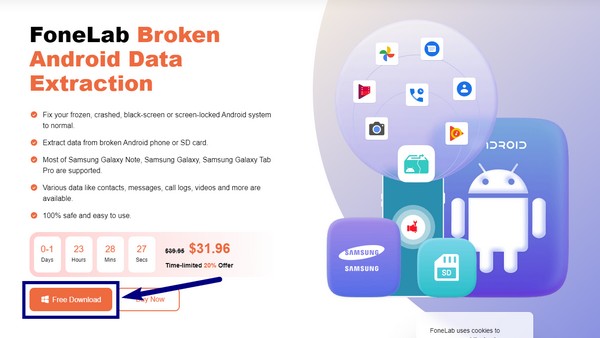
Шаг 1 Перейдите на официальный сайт FoneLab Broken Android Data Extraction. Бесплатная загрузка вкладка расположена слева внизу экрана. Нажмите ее, чтобы сохранить файл установщика на вашем компьютере с Windows. После этого начните установку, разрешив программе внести изменения в ваше устройство. Подождите, пока Начать появится окно, затем запустите его на своем компьютере.
Шаг 2 Установите флажок Broken Android Data Extraction в правой верхней части основного интерфейса. Другие функции включают восстановление данных Android и резервное копирование и восстановление данных Android. Вы можете использовать их позже, а пока подключите телефон Samsung с помощью USB-кабеля к компьютеру.
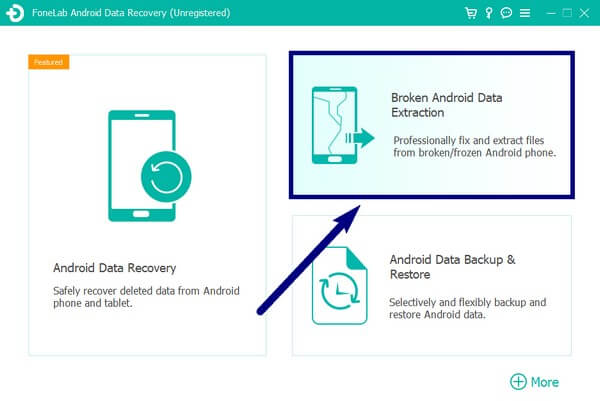
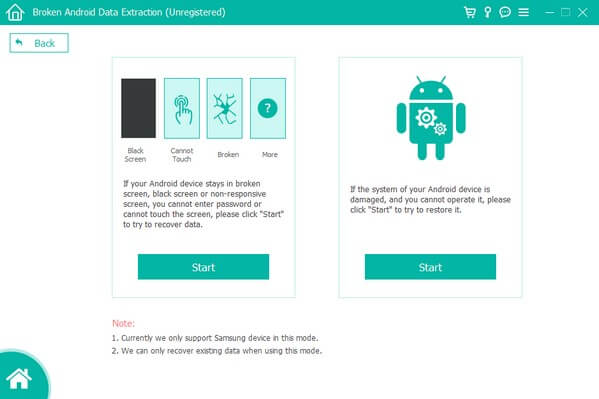
Шаг 3 На следующем интерфейсе отображаются две кнопки «Пуск». Проанализируйте проблему с вашим телефоном Samsung и выберите вариант, соответствующий ситуации с вашим телефоном.
После этого нажмите кнопку Начать вкладку под ним.
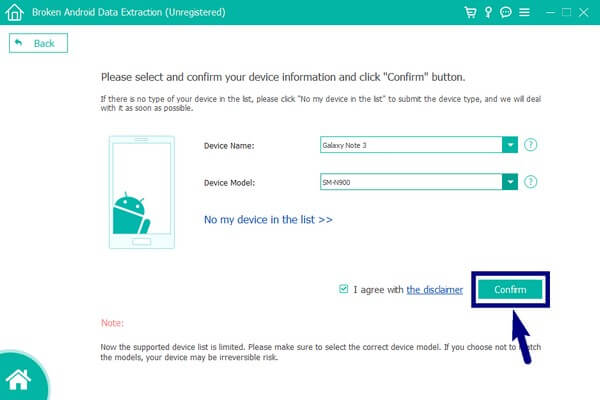
Шаг 4 Заполните необходимую информацию в двух раскрывающихся меню. Убедитесь, что они совпадают с названием и моделью вашего устройства. Если нет, вы можете столкнуться с дополнительными проблемами. Позже, нажмите на подтвердить кнопку в нижней части интерфейса.
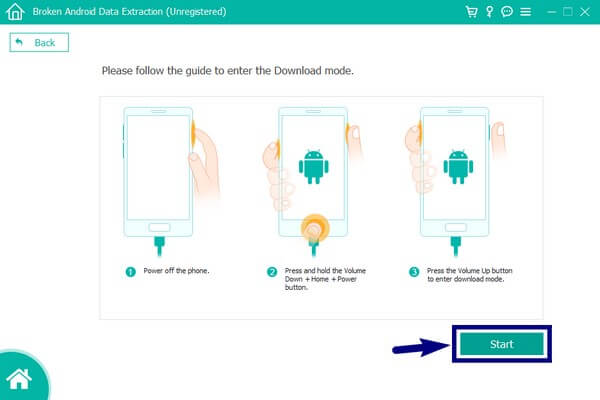
Шаг 5 Следуйте инструкциям на экране, чтобы войти в режим загрузки на вашем телефоне. Затем щелкните Начать вкладку, чтобы продолжить. Затем программа начнет загрузку соответствующих пакетов, чтобы решить проблему с вашим телефоном. Теперь вы можете наслаждаться лучшей производительностью вашего устройства.
Резервное копирование и восстановление данных Android на ваш компьютер легко.
- Резервное копирование и восстановление данных Android на ваш компьютер легко.
- Предварительно просмотрите данные, прежде чем восстанавливать данные из резервных копий.
- Резервное копирование и восстановление данных телефона Android и SD-карты Выборочно.
Часть 2. Как выполнить сброс настроек на телефоне Samsung с помощью аппаратных ключей
Если вы не хотите устанавливать сторонний инструмент или у вас нет компьютера для этого, на данный момент будет достаточно аппаратных ключей вашего телефона. Они приведут вас в режим восстановления, чтобы выполнить сброс настроек. Но помните, что этот метод не может извлечь ваши файлы, в отличие от FoneLab Broken Android Data Extraction.
Следуйте приведенным ниже инструкциям, чтобы узнать, как выполнить сброс настроек на телефоне Samsung с помощью аппаратных ключей:
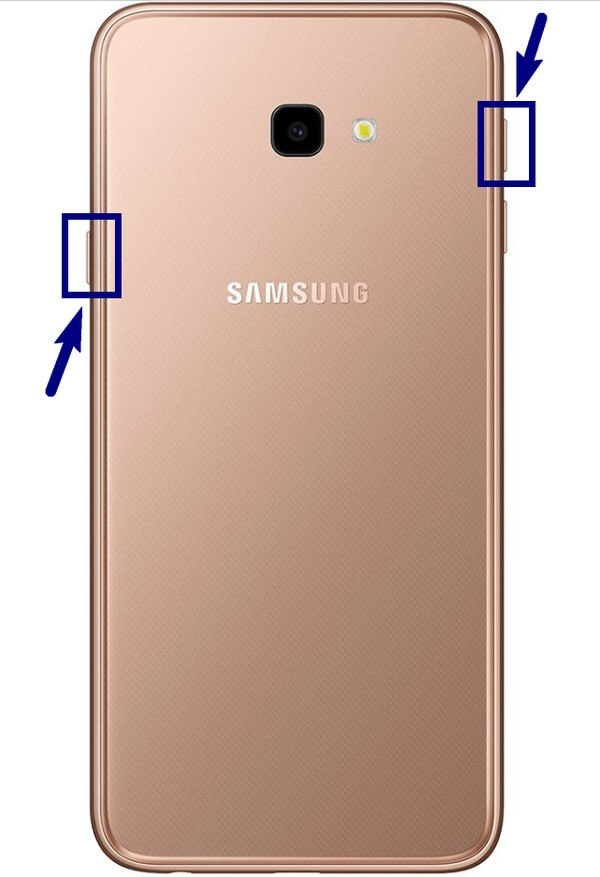
Шаг 1 Выключите телефон, затем нажмите кнопку Увеличение громкости и питание одновременно на несколько секунд. Отпустите только тогда, когда почувствуете вибрацию и увидите логотип Samsung на экране.
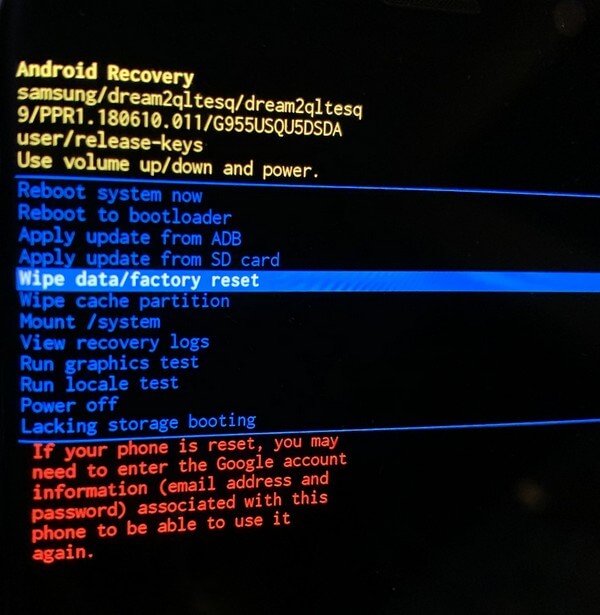
Шаг 2 Это позволит вам войти в Режим восстановления Android. На экране вы увидите несколько вариантов. Одним из них является Удалить данные / сброс настроек вариант. Использовать Уменьшение громкости кнопку, чтобы спуститься к нему.
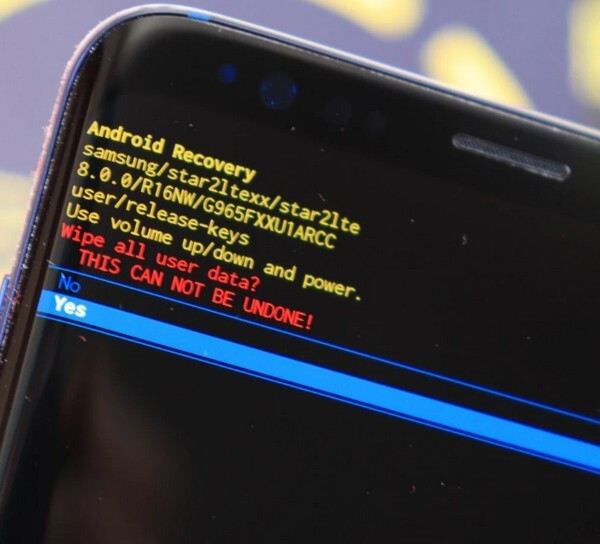
Шаг 3 Чтобы продолжить, нажмите кнопку Питания ключ. Вам необходимо подтвердить свое решение, выбрав «Да» на следующем экране. Использовать Питания еще раз, чтобы выбрать его. Затем ваш телефон начнет процесс сброса настроек. После этого выберите Перезагрузка сейчас чтобы дать вашему телефону новый старт.
Часть 3. Как выполнить сброс настроек на телефоне Samsung через настройки
Возможно, ваш телефон еще не в худшем состоянии, и вы все еще можете им пользоваться. Если он все еще работает, но продолжает зависать, попробуйте сбросить его в настройках телефона Samsung. Однако у этого есть тот же недостаток, что и выше, когда вы больше не можете восстанавливать свои файлы.
Следуйте приведенным ниже инструкциям, чтобы узнать, как выполнить сброс настроек на телефоне Samsung через настройки:
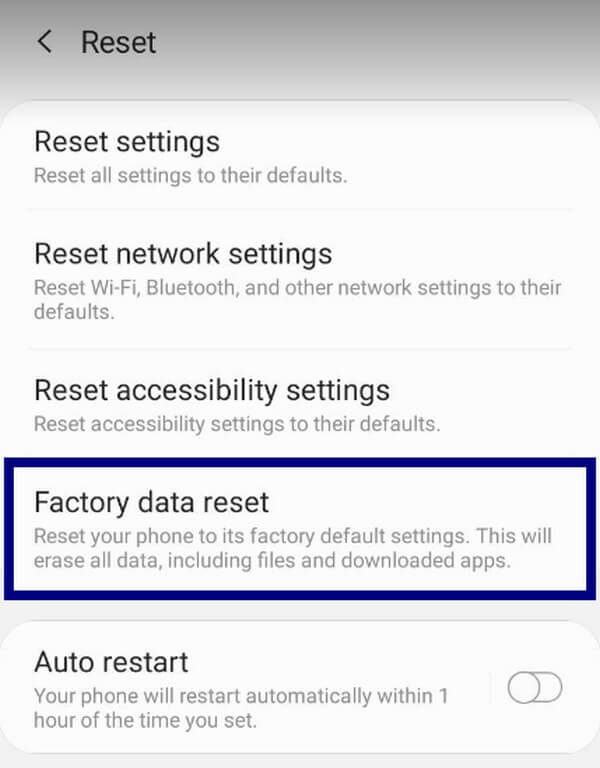
Шаг 1 Доступ к вашему телефону Android Настройки, Нажмите Общее руководство вкладку, затем откройте Сброс опцию.
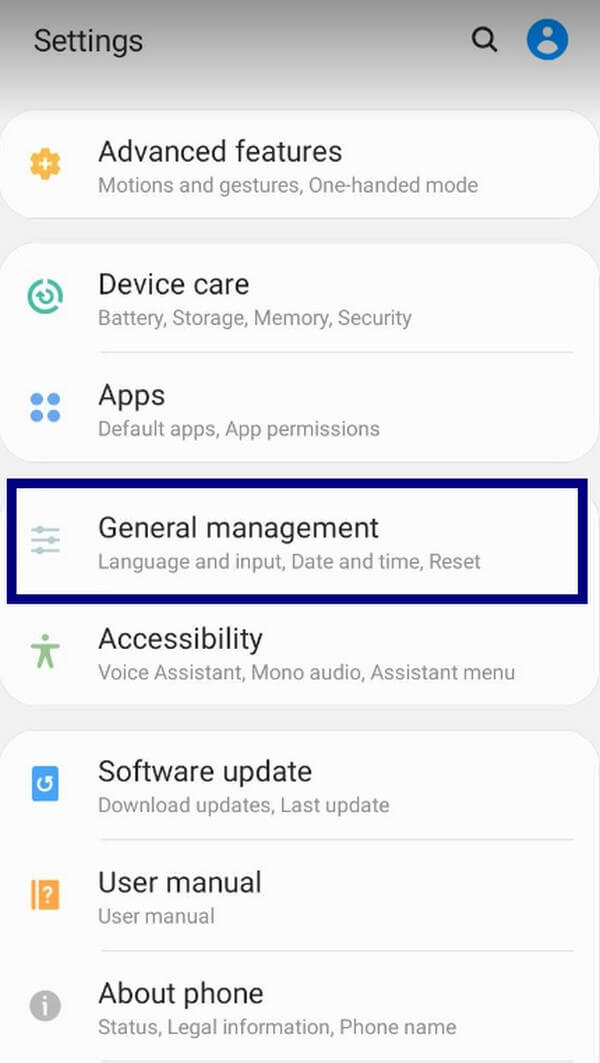
Шаг 2 Выбирать Сброс данных из Сброс настройки.
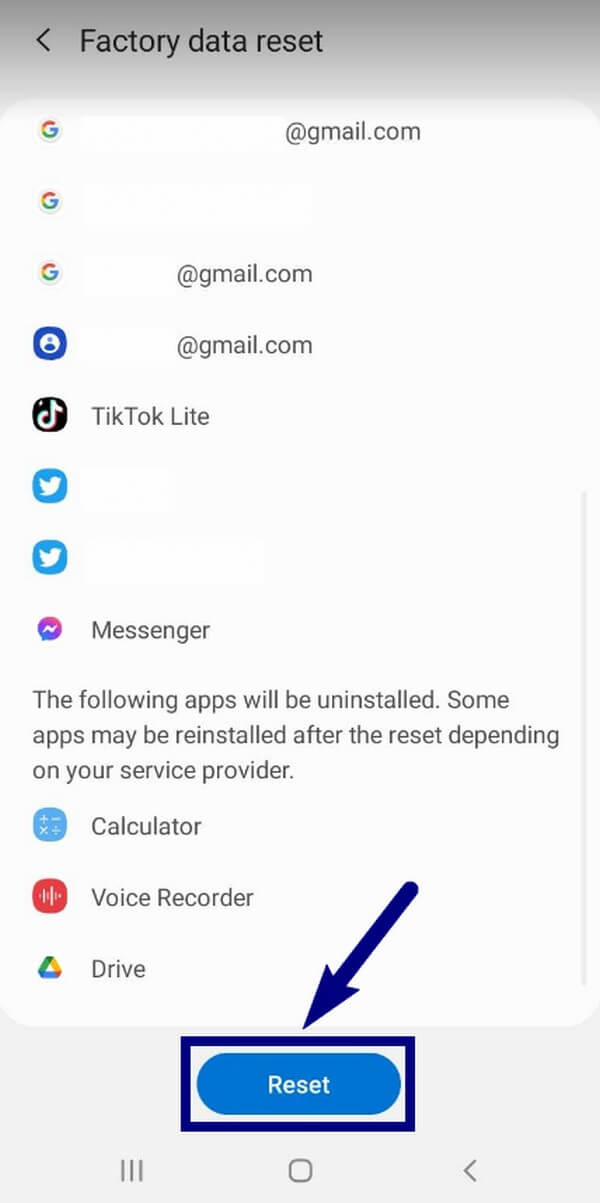
Шаг 3 Данные, которые будут удалены, будут перечислены на следующем экране. Спуститесь вниз и коснитесь Сброс. Подтвердите это, введя свой пароль, после чего телефон начнет сброс.
Резервное копирование и восстановление данных Android на ваш компьютер легко.
- Резервное копирование и восстановление данных Android на ваш компьютер легко.
- Предварительно просмотрите данные, прежде чем восстанавливать данные из резервных копий.
- Резервное копирование и восстановление данных телефона Android и SD-карты Выборочно.
Часть 4. Часто задаваемые вопросы о сбросе настроек к заводским настройкам на телефоне Samsung
1. Можно ли выполнить сброс настроек без потери данных?
К сожалению, нет. Сброс к заводским настройкам очистит ваш телефон, нравится вам это или нет. Единственное, что вы можете сделать, это сделать резервную копию или восстановить их позже.
2. Можно ли восстановить заводские настройки телефона Samsung без пароля?
Да, ты можешь. Если вы используете сторонний инструмент, например FoneLab сломанная Android извлечения данных, выполнить сброс настроек на телефоне Samsung без пароля не проблема.
3. Законна ли функция резервного копирования FoneLab Broken Android Data Extraction?
Да. FoneLab сломанная Android извлечения данных’s Резервное копирование и восстановление данных Android функция работает на 100%, чтобы обеспечить безопасность ваших данных. Он защищает ваши файлы, сохраняя их в надежном месте. И вы можете восстановить их в любое время.
Оба последних двух метода отлично подходят для сброса настроек. Тем не менее FoneLab сломанная Android извлечения данных это то, что мы рекомендуем, потому что это превосходит ожидания. Помимо возможности правильно сбросить настройки телефона, он также предоставляет функцию восстановления для защиты ваших данных. Установите его, чтобы перезагрузить телефон Samsung сейчас.
Резервное копирование и восстановление данных Android на ваш компьютер легко.
- Резервное копирование и восстановление данных Android на ваш компьютер легко.
- Предварительно просмотрите данные, прежде чем восстанавливать данные из резервных копий.
- Резервное копирование и восстановление данных телефона Android и SD-карты Выборочно.
Статьи по теме
- Как восстановить удаленные сообщения Facebook на Android
- Как восстановить удаленные данные в Google Pixel
- Как сделать резервную копию стикеров Viber с Android на ПК
Как сбросить Самсунг до заводских настроек если не помнишь пароль в 2023
Довольно частая ситуация, когда пользователи Samsung не имея пароль от устройства не знают, как сбросить самсунг до заводских настроек. Причиной может стать покупка поддержанного телефона, на котором предыдущий владелец забыл удалить пароль на смартфоне. В таком случае может потребоваться сброс до заводских настроек, чтобы стереть прежнюю информацию и настройки. Но без пароля от телефона сделать это может быть затруднительно. Как это осуществить вы узнаете в данной статье.
- Часть 1. Сброс до заводских настроек Samsung через Tenorshare 4uKey for Android
- Часть 2. Сброс настроек на Самсунг через Find My Mobile
- Часть 3. Сброс до заводских настроек Samsung кнопками
- Совет. Как обойти подтверждение Аккаунта Гугл после сброса Самсунг
Часть 1. Сброс до заводских настроек Samsung через Tenorshare 4uKey for Android
Вы не помните свой пароль экрана и хотите сбросить Самсунг до заводских настроек? Самый простой и быстрый метод — это использование программы Tenorshare 4uKey for Android. Программа Tenorshare 4uKey for Android — это профессиональный помощник, который справляется с удалением любых видов блокировок экрана (графический ключ, опечатки пальцев, блокировка лица, пин-код, шаблон, пароль) Samsung или других устройств Android за считанные минуты. Кроме этого, после сброса можно обойти блокировку Google аккаунт(FRP) на Samsung или других устройствах Android без пароля.
-
Скачайте программу Tenorshare 4uKey for Android и установите её на ПК.

Далее вам можно выбрать «Удалить блокировку экрана» или «Удалить блокировку экрана без потери данных»(только поддержка для ранних устройств Samsung). Здесь мы выберем «Удалить блокировку экрана».

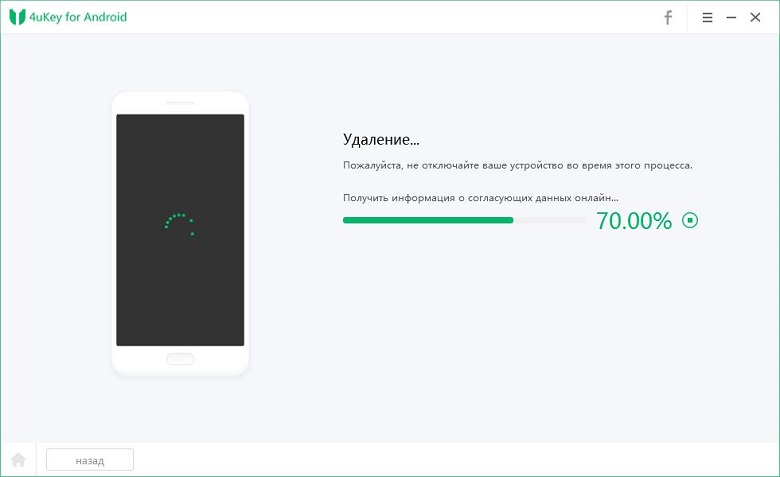

Готово. Вы уже узнали, как сбросить Самсунг до заводских настроек если не помнишь пароль с помощью Tenorshare 4uKey for Android.
Часть 2. Сброс настроек на Самсунг через Find My Mobile
Сервис Find My Mobile позволяет найти местоположение вашего смартфона. Кроме того, с помощью него вы сможете удалить пароль и затем сбросить самсунг до заводских настроек.
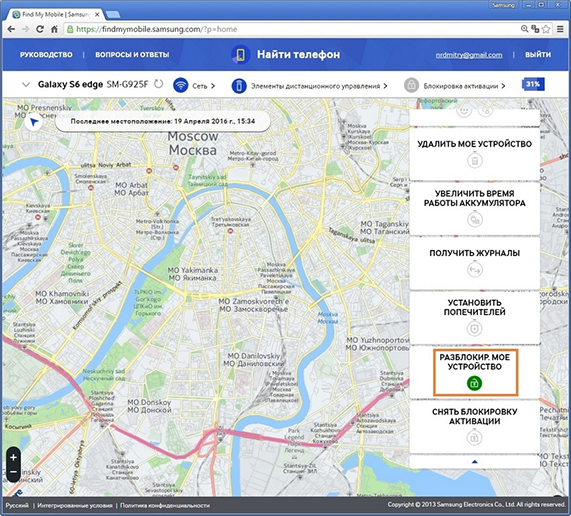
- Используя компьютер, откройте ссылку smartthingsfind.samsung.com
- Теперь вам нужно ввести адрес своей электронный почты и пароль от учетной записи Самсунг. Затем нажмите на кнопку «Войти»
- Далее вам необходимо нажать в правой части меню «Разблокировать».
Часть 3. Сброс до заводских настроек Samsung кнопками
Очень часто пользователи задаются вопросом — как сбросить самсунг до заводских настроек кнопками. Для этого вам только выполните следующие шаги:
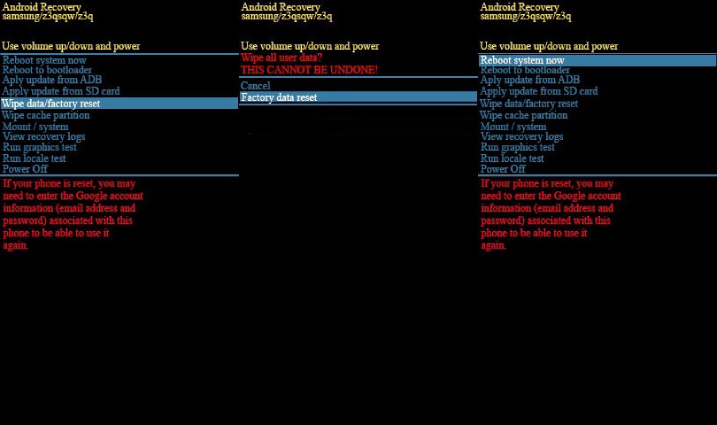
- Откройте меню восстановления с помощью кнопок.
- Для устройства Samsung без кнопки Bixby/Домой одновременно нажмите и удерживайте «Питание» + «Громкость вверх», пока на экране не появится логотип Samsung.
- Для устройства Samsung с кнопкой Bixby одновременно нажмите и удерживайте «Питание» + «Громкость вверх» + Bixby. Не отпускайте их, пока на экране не появится логотип Samsung.
- Для устройства Samsung с кнопкой Домой одновременно нажмите и удерживайте «Питание» + «Домой» + «Громкость вверх», пока на экране не появится логотип Samsung.
- Когда появится меню восстановления системы Android, используйте кнопку уменьшения громкости, чтобы выделить Wipe data/factory reset, и нажмите кнопку Питание/Bixby, чтобы выбрать его.
- Выберите «Yes» или «Factory data reset» и подождите несколько секунд, пока процесс сброса к заводским настройкам не завершится. После завершения выберите «Перезагрузить систему», и телефон перезагрузится. Теперь вы можете настроить его так, как будто это совершенно новое устройство.
Совет. Как обойти подтверждение Аккаунта Гугл после сброса Самсунг
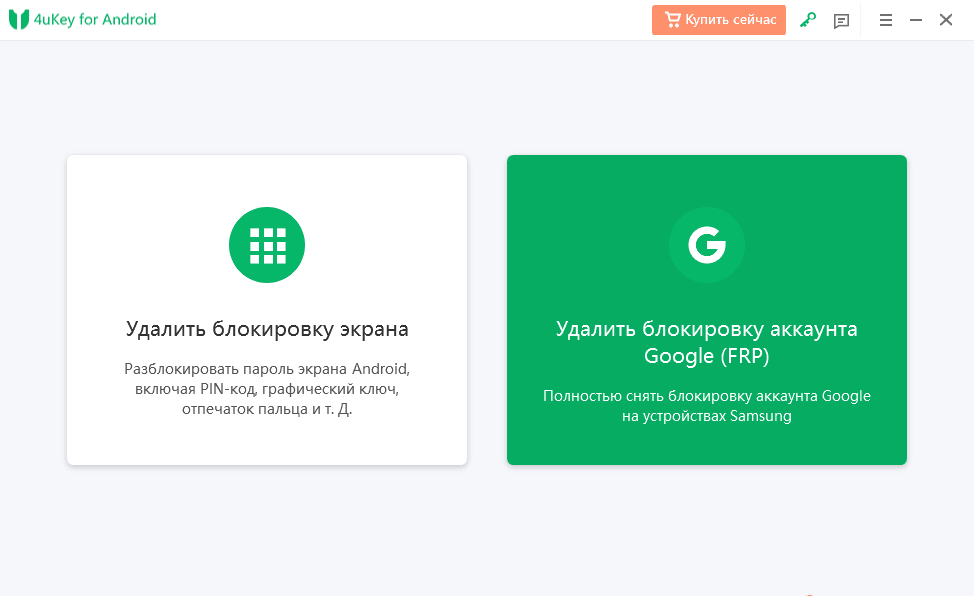
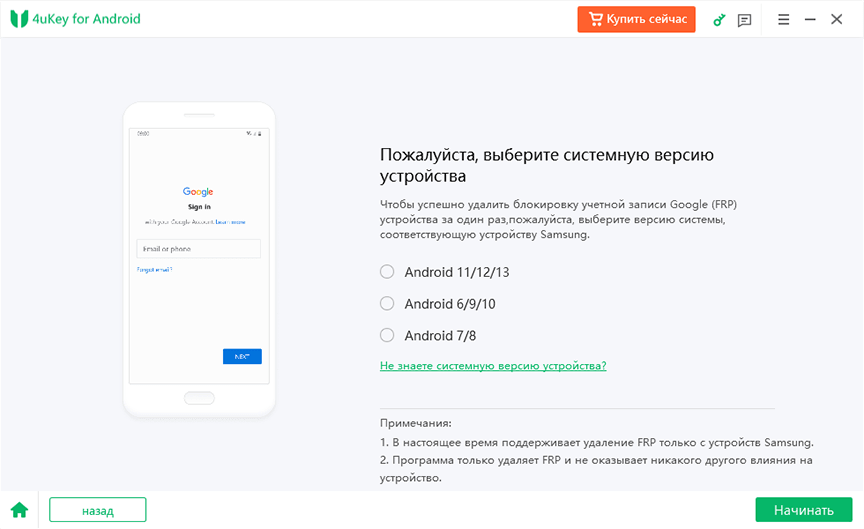
Сброс настроек самсунг до заводских позволяет обойти блокировку экрана, однако вам может потребоваться подтверждение акаунт Гугл после полного удаления всех настроек и приложений. Эта защита предназначена для того, чтобы злоумышленники не смогли завладеть вашим устройством и создать новый аккаунт. Обойти Google- аккаунт возможно с помощью программыTenorshare 4uKey for Android. Сейчас Tenorshare 4uKey for Android поддерживает обойти Гугл Аккаунт на Samsung с Android 6-13. Разные ОС Android работают по-разному, и вы можете выбрать нужную вам модель системы по подсказкам в программе.
Заключение
В данной статье были представлены способы как сбросить Самсунг до заводских настроек. Самый простой и проверенный способ, который мы хотим вам порекомендовать – это сброс до заводских настроек с помощью программы Tenorshare 4uKey for Android. Программа Tenorshare 4uKey for Android дает возможность обойти блокировку экрана Samsung за считанные минуты. Кроме того, утилита способна совершить обход Google-аккаунта после сброса до заводских настроек.
Удалить блокировку экрана Android и обойти блокировку Samsung FRP
- Обход подтверждения аккаунта Google на устройствах Samsung (Android 6-14)
- Удалить пароль Android, шаблон, пин-код и блокировку отпечатков пальцев всего одним кликом
- Поддержка удаления блокировки экрана и FRP на Win и Mac