
Музыкальные боты для Дискорда
Пользователи мессенджера часто спрашивают, как в Дискорде добавить бота с музыкой, и в чем особенности таких программ. Ниже рассмотрим несколько вариантов, поговорим о том, как их установить на сервер Discord, и как пользоваться.
Виды и особенности
Музыкальный бот для Discord — специальное дополнение, которое устанавливается на один из серверов Дискорд и открывает доступ к прослушиванию музыки с разных ресурсов. Сегодня в распоряжении пользователей несколько вариантов помощников, которые можно добавить на сервер. Для удобства сведем их функции, плюсы и минусы в таблицу.
Поиск результатов на YouTube.
Возможность изменения серверного префикса.
Поддержка плейлистов на Ютуб.
Отображение текста песни.
Черный и белый списки.
Отсутствие премиум версии.
Быстрое перемешивание плейлиста.
Обновление списка воспроизведения.
Создание разрешений на больших серверах.
Поиск Ютуб из чата.
Не нужно настраивать. Можно сразу добавить и пользоваться.
Минимальные потери качества.
Открытый исходный код.
Нет дополнительных функций (кроме музыки).
Больше подходит для небольших серверов Дискорд.
Аудио-эффекты с контролем басов и режима работы.
Большой объем сервера.
Поддержка многих сайтов
Добавление аудио-эффектов, контроля громкости и сохранения очереди только после оплаты.
Просмотр Ютуб в прямом эфире.
Быстрая установка на Дискорд.
Возможность трансляции звука в течение всего дня.
Высокое качество звука.
Кроме рассмотренных выше, можно добавить и других помощников — Tony Bamanaboni, ErisBot, ZandrCraft и другие. Много вопросов касается того, какие бывают боты на русском языке. Большинство из них имеют англоязычный интерфейс, но это не создает трудностей с управлением, ведь для этого используются специальные команды.
Как установить
Много вопросов касается того, как добавить бота с музыкой в Дискорде. Вне зависимости от типа помощника его можно пригласить по следующему алгоритму:
- Перейдите на официальный сайт бота с музыкой для Дискорд.

- Найдите кнопку добавления и жмите на нее.
- Выберите сервер, куда необходимо поставить бота.

- Задайте опции, которые будут доступны Дискорд-боту.
- Жмите на кнопку Авторизовать.

После этого можно настроить бота Дискорд для прослушивания музыки, если эта опция предусмотрена.
Как пользоваться
Многие после установки не могут разобраться, как включить музыку через бота, и как вообще пользоваться такими утилитами. Во всех случаях управление осуществляется с помощью команд, которые вбиваются в чат. К примеру, в Groovy для использования можно использовать следующие сообщения:
- -play [link or search query] — играть музыку, добавить в плейлист;
- -queue — информация о списке;
- -next — переход к следующей песне;
- -play file — играть файл из сообщения;
- -join — фиксация бота на голосовом канале;
- -clear — очистка трека из списка и т. д.
Точная информация о боте с музыкой в Дискорд (как добавить, команды, функции, стоимость) описаны на официальных сайтах. Именно с них необходимо начинать изучение.
Итоги
Теперь вы знаете, как добавить помощника с музыкой на Дискорд, и какому варианту отдать предпочтение. Сегодня существует десятки таких Discord-ботов, поэтому перед установкой изучите их возможности, а уже после принимайте решение.
Музыкальные боты для Discord
Discord по праву считается одним из лучших игровых чатов. Он обладает простым интерфейсом и широкими функциональными возможностями. И это не осталось незамеченным у пользователей, которые все чаще выбирают именно данный чат для своего отдыха. Разработчики, в свою очередь, стремятся сделать свое детище еще лучше. Возможность добавления бота – отличный способ разнообразить время, проведенное за программой. Музыкальный бот для Discord – прямое доказательство этому.
Нужен ли бот?
Музыкальный бот «Дискорд» дает своим пользователям широкие возможности для управления и регулирования процессом воспроизведения музыки. Он позволяет слушать любимую музыку, улучшает проведенное за приложением время. Позволяет просто расслабиться, забыть о суете повседневной жизни.
Последнее время все чаще можно наткнуться на музыкальные каналы. Это говорит о том, что функция по воспроизведению музыки является актуальной для многих пользователей.
Включенные аудиоплееры снижают скорость работы компьютера. А «Дискорд» практически никак на нее не влияет, так как разработан специально для геймеров. Имеется возможность прослушивать музыку в фоне, но в реальном времени. Это значит, что можно составить свой плейлист. К сожалению, транслировать треки с «ВКонтакте», к примеру, не получится.
Установка
Для инсталляции необходимо скачать бота. Для этого можно воспользоваться, к примеру, ресурсом www.carbonitex.net. Здесь можно отыскать много различных вариантов. В том числе и на русском языке. Можно воспользоваться любым другим сайтом, которых существует достаточное количество. Все они предлагают различные продукты нужного нам направления с различным функционалом. Внимательно ознакомьтесь с предложениями. Просмотрите описание. Одни варианты предложат только прослушивать музыку. В их названии, как правило, имеется вставка «MusicBot». У других более широкие возможности вспомогательного характера.
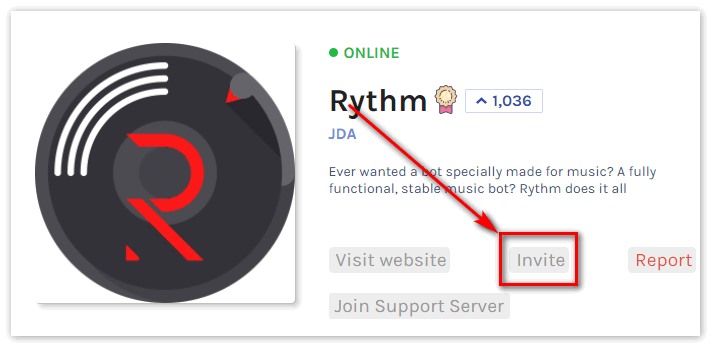
Сделав свой выбор, приступаем непосредственно к установке. Для этого рядом с названием бота ищем кнопку «Add Bot To Server» либо же «Добавить», «Invite». В зависимости от источника, названия будут разные. Желательно, чтобы во время инсталляции «Дискорд» был запущен. Это ускорит и облегчит процесс.
Начнется загрузка, и откроется отдельное окно, позволяющее сделать нужные настройки. Первым делом выберите из списка сервер, на который будет устанавливаться продукт. Когда выбор сделан, необходимо настроить бота. Рекомендуется не снимать галочки, чтобы бот работал правильно и успешно выполнял свои функции. Но все настройки установлены по умолчанию. Поэтому по своему желанию их можно изменить.
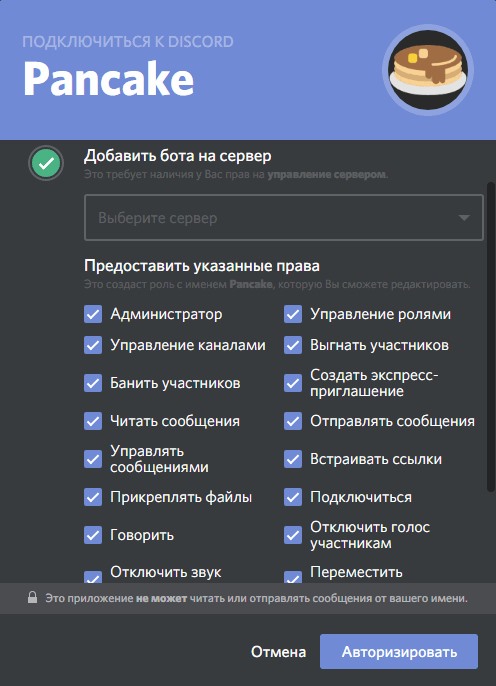
Остается лишь активировать программу. Может потребоваться ввести капчу, чтобы подтвердить, что вы не робот.
Как пользоваться
После установки можно приступать к использованию продукта. Для этого на созданном сервере проверяем участников. Имя бота должно быть в списке.
Управление ботом происходит с помощью специальных кодов, которые у каждого продукта свои. Конечно, команды могут быть схожими. Но для каждого бота существует свой отдельный префикс для ввода.
Варианты ботов
На «Дискорд» можно поставить много различных приложений. Наиболее популярными являются:
- Rhythm;
- MedalBot;
- Fredboat;
- WildBot;
- Groovy;
- ErisBot;
- Tony Bamanaboni XD;
- Dabbot;
- 24/7;
- Zandercraft;
- BMO.
Некоторые продукты рассмотрим подробнее.
Rhythm
Это лучший музыкальный бот, по мнению многих пользователей. Он поддерживает потоковое воспроизведение из нескольких источников («Ютуб», Soundcloud, Twitch). Обладает интересной способностью извлекать песню из имеющегося плейлиста. В Rythme можно просматривать тексты песен.
Модульная панель позволит администраторам настроить приложение по своему усмотрению.
Существует и недостаток. Дело в том, что дополнение работает только в голосовых каналах. Для текстовых он не подойдет.
MedalBot
Удобно прослушивать аудио через бота MedalBot. После установки его имя появится в чате вместе с другими участниками. Для него используется префикс «.» (точка без кавычек). Для начала работы нужно запросить список кодов, отправив ему в личных сообщениях команду .medalhelp. В ответ придет сообщение с кодами. Удобно то, что они разделены на разделы.
На сервере нужно создать канал в разделе «Голосовая связь». В строке для сообщения нужно ввести команду m!play, затем пробел и затем ссылку. Ссылка может быть скопирована, к примеру, с «Ютуба» или облака Cloud. В ответном сообщении будет указано название и длительность трека, а также никнейм пользователя, который сделал запрос на воспроизведение.
WildBot
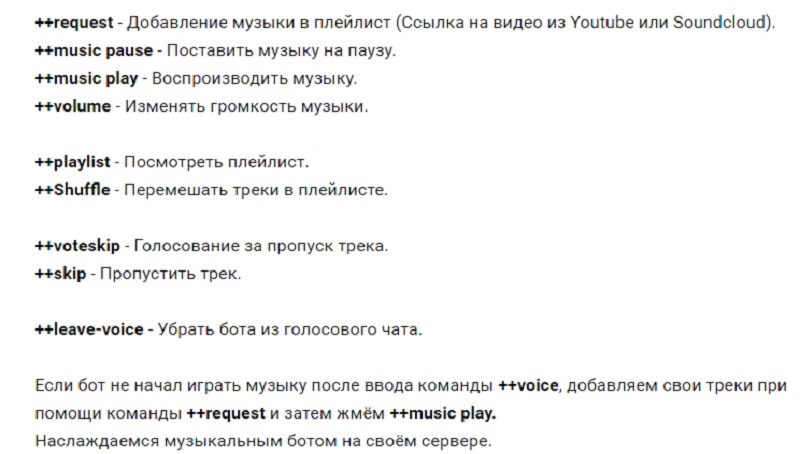
Для начала работы с данным продуктом необходимо получить список команд управления. Для этого в чате необходимо отправить сообщение ++help. В ответ придет список кодов. Стоит отметить, что для ввода в данном случае используется префикс «++». Чтобы прослушивать музыку, необходимо бота добавить в чат с помощью команды ++voice. Список команд придет на английском языке. Поэтому их придется переводить. Некоторые из них приведены на картинке ниже.
Fredboat
Разработан для воспроизведения музыки из различных источников. В том числе и по прямой ссылке с различных источников. Имеется возможность создавать плейлисты. Треки переключаются в автоматическом режиме.
Искать музыку можно через поисковик. Не обязательно указывать ссылку. Можно ввести название желаемого трека. Программа предоставит 5 вариантов по заданному запросу.
Дополнений для прослушивания музыки в «Дискорд» очень много. И выбрать из них сложно. У каждого пользователя свои требования и предпочтения. Поэтому именно участники и решают, какой же бот лучше.
Как добавить бота с музыкой в Дискорд Онлайн
На фоне множества программ и приложений для общения, мессенджер Discord быстрее и функциональнее большинства из них. К тому же это бесплатное, хотя его отличительная особенность в другом. Дело в том, что к нему можно подключить десятки ботов, значительно повышающих функционал программы. Повышенной популярностью пользуются музыкальные роботы-помощники. Рассказываем, как в Дискорде добавить бота с музыкой, где его можно отыскать, какие условия его добавления, и какие у него задачи.

Как в Дискорде добавить бота с музыкой: пошаговая инструкция
Музыкальных роботов-помощников, как и других ботов для Discord можно пригласить только на сервер. Других вариантов здесь не предусмотрено. А для этого у вас должны быть права администратора, или управления сервером.
Начните с первого этапа, и включите в вашей учетной записи разрешение «Управление сервером». То есть без прав доступа к администрированию или управлению, вы не смоете выполнить эту операцию.

Второй этап – поиск бота, с которым планируется поэкспериментировать. Ресурсов репозиториев ботов и немало, на них можно найти различные категории виртуальных помощников, с описанием отзывами о них. Е будем приводить их названия, дабы не прослыть спамерами и рекламщиками. Приведем лишь порядок работы на этих сайтах:
- Авторизуйтесь на своем сервере, в котором у вас есть права.
- Перейдите на сайт с ботами для музыки.
- Выберите нужного вам бота, и кликните «Добавить в Discord». Кнопка приглашения может выглядеть, как «Пригласить».
- Нажмите на кнопку «Авторизоваться», и пройдите капчу.
Обратите внимание! Обязательным условием для добавления бота с музыкой на Дискорд будет наличие администраторских прав, либо разрешение на управление сервером.

Зачем нужно добавлять бота с музыкой в Discord?
Музыкальные помощники помогут слушать музыку прямо в мессенджере. Они обладают достаточно мощным функционал по отношению к звуковым дорожкам. Благодаря им вы получите следующее:
- Улучшите качество воспроизводимой музыки.
- Снизите усилия, которые требуются при прослушивании любимых треков.
- Воспроизвести музыкальную дорожку на своей машине.
- Передать композицию по голосовому каналу своим друзьям.
- Отслеживать популярные треки и даже видеоклипы по всему миру.

Собственно роботы выполняют часть работы за пользователя. Их применение значительно упростит вашу жизнь, и свободного времени на дела у вас останется больше.
По сути боты – это плагины, работающие на вашем сервере, и предоставляющие дополнительные функции.
Чаще всего боты для музыки создают на Java, Python или C ++. Практически все из них интегрируются в Discord, позволяя пользователям взаимодействовать с ними через команды в чате. Получив конкретную команду, бот отправляется ее выполнять, в нем уже все запрограммировано заранее.
Частые вопросы:
- Как добавить бота на сервер в Дискорд Онлайн
- Как добавить музыкального бота на сервер Дискорд Онлайн
- Что такое Дискорд Онлайн, и как им пользоваться
- Как смотреть фильм вместе с другом в Дискорд Онлайн
Как добавить бота в дискорд с музыкой
Если вы хотите установить готового музыкального бота, без лишних проблем и траты времени, то этот гайд специально для вас. Мы объясним на конкретном примере, как поставить на ваш сервер Discord музыкального бота, который будет работать круглые сутки. Разделим наш гайд на этапы, чтобы вам было немного удобнее ориентироваться в тексте.
1 этап – Выбор
На этом этапе нам необходимо выбрать бота на сервер.
Для этого заходим по ссылке: https://www.carbonitex.net/Discord/bots
Во вкладке Info можно узнать полезную информацию о боте, его функционал, возможности и т. д.
Во вкладке Features вы можете посмотреть основные особенности бота, его отличие от остальных.
Во вкладке Usage обычно пишут способ применения бота, его основные команды и подсказки.
Обратите внимание, что нам необходимо выбрать бота с музыкальным функционалом.
Для примера мы выбрали бота под названием WildBot, но вы можете выбрать другого.
2 этап – Установка
После того, как вы выбрали подходящего бота, нажмите на зелёную кнопку Add Bot To Server.
Затем, нам необходимо выбрать сервер на который мы хотим установить бота.
Для примера мы выбрали Тестовый сервер.
Рекомендуем вам создать аналогичный, пустой сервер, для пробной попытки.
Желательно не снимать галочки с разрешений (если они есть), для успешного функционирования бота.
Нажимаем кнопку Авторизовать.
Переходим в программу Discord, на тестовый сервер.
3 этап – Настройка и запуск музыкального бота
В сети мы можем увидеть нашего музыкального бота.
Обычно боты автоматически задают себе роль и права после авторизации, но в нашем случае необходимо выдать права и роль в ручную. Пишем название роли для бота, мы для примера взяли Бот и выставляем галочки в правах.
Внимание: У каждого бота есть свои текстовые команды и префикс, условия для работы, но они они могут повторятся.
Например: у одного бота, команда воспроизведение музыки может быть следующая $Music[пробел]название трека, а другого !Play[пробел]название трека
У выбранного нами бота WildBot имеются свои команды и префикс (++) для ввода.
Вводим в текстовой чат на сервере команду ++help и получаем в личные сообщения от нашего бота список основных команд для работы.
Далее мы вводим команду ++voice, чтобы добавить бота в голосовой чат.
(Очень важно, если вы хотите слышать музыку)
Далее мы видим в текстовом чате следующее.
- ++request – Добавление музыки в плейлист (Ссылка на видео из Youtube или Soundcloud).
- ++music pause – Поставить музыку на паузу.
- ++music play – Воспроизводить музыку.
- ++volumе – Изменять громкость музыки.
- ++playlist – Посмотреть плейлист.
- ++Shuffle – Перемешать треки в плейлисте.
- ++voteskip – Голосование за пропуск трека.
- ++skip – Пропустить трек.
- ++leave-voice – Убрать бота из голосового чата.
Если бот не начал играть музыку после ввода команды ++voice, добавляем свои треки при помощи команды ++request и затем жмём ++music play.
Наслаждаемся музыкальным ботом на своём сервере.
4 этап – Конец
В данном гайде мы рассмотрели один из вариантов установки музыкального бота на ваш сервер. Этот вариант подойдет тем, кто не хочет мудрить с настройками и установкой бота на свой ПК (сервер). Минус в том, что вы не сможете контролировать работоспособность такого бота, но вы всегда можете его поменять на другого.