
Как отключить режим разработчика на смартфоне samsung — Как отключить режим разработчика на смартфоне Samsung?
1. Откройте настройки на своём смартфоне Samsung.
2. Прокрутите список настроек до раздела «О телефоне» или «Об устройстве» и нажмите на него.
3. Найдите надпись «Номер сборки» и несколько раз нажмите на неё, пока не появится сообщение о том, что вы стали разработчиком.
4. Вернитесь обратно на страницу настроек и теперь вы увидите новый пункт «Опции разработчика».
5. Откройте опции разработчика и найдите в списке пункт «Включено», который относится к режиму разработчика.
6. Снимите галочку напротив этого пункта, чтобы отключить режим разработчика.
7. Вернитесь на страницу настроек и убедитесь, что пункт «Опции разработчика» исчез из списка.
Дополнительные советы:
— Если вы не знаете, зачем вам нужен режим разработки, лучше оставьте его выключенным, чтобы не нарушать работу смартфона.
— Если вы все же решили включить режим разработки, будьте осторожны при внесении изменений в настройки вашего устройства.
— Если вы не можете отключить режим разработки, попробуйте перезагрузить устройство и повторить шаги снова.
Чтобы отключить режим разработчика на смартфоне Samsung, необходимо перейти в «Настройки» устройства. Затем нужно прокрутить вниз до раздела «Система» и выбрать «Дополнительные настройки». Далее нужно найти пункт «Режим разработчика» и нажать на него.
В открывшемся меню следует найти переключатель, который находится справа в верхней части экрана. Нажмите на него, чтобы отключить режим разработчика.
Если переключатель находится в положении «вкл.», то после его выключения все настройки, связанные с разработчиками, будут отключены, и вы больше не сможете использовать функции, доступные только для разработчиков.
Если вы ошибочно включили режим разработчика и не знаете, как его отключить, не стоит беспокоиться: отключение этой функции занимает всего несколько минут.
Чтобы отключить режим разработчика на смартфоне Samsung, нужно выполнить несколько простых шагов. Сначала нужно открыть меню настроек телефона и найти пункт «О телефоне» или «О устройстве». Затем нужно нажать на него, чтобы открыть дополнительные опции.
Далее нужно найти пункт «Номер сборки» или «Build number» и нажать на него несколько раз (обычно нужно нажать 7 раз) до тех пор, пока не появится сообщение о том, что теперь вы стали разработчиком.
После этого нужно вернуться к основному меню настроек и найти пункт «Опции разработчика», который теперь появился в списке. Нужно выбрать этот пункт и переключить ключ режима разработчика в положение «Выкл.» или удалить галочку напротив этой опции.
После того как вы отключили режим разработчика, рекомендуется заблокировать его снова (повторно нажав на «Номер сборки»), чтобы избежать случайного включения этой функции в будущем.
Режим разработчика Android
Режим разработчика на Android планшетах и телефонах добавляет набор специальных функций в настройки устройства, предназначенные для разработчиков, но иногда востребованные обычными пользователями устройств (например, для включения отладки по USB и последующего восстановления данных, установки кастомного рекавери, записи экрана с помощью команд adb shell и других целей).
В этой инструкции — о том, как включить режим разработчика на Android начиная с версий 4.0 и заканчивая последними 6.0 и 7.1, а также о том, как отключить режим разработчика и убрать пункт «Для разработчиков» из меню настроек андроид-устройства.
- Как включить режим разработчика на Android
- Как отключить режим разработчика Android и убрать пункт меню «Для разработчиков»
Примечание: далее используется стандартная структура меню Android, как на телефонах Moto, Nexus, Pixel, практически те же самые пункты и на Samsung, LG, HTC, Sony Xperia. Бывает, что на некоторых устройствах (в частности, MEIZU, Xiaomi, ZTE) нужные пункты меню называются чуть иначе или находятся внутри дополнительных разделов. Если вы не увидели приведенный в руководстве пункт сразу, посмотрите внутри «Дополнительно» и подобных разделов меню.
Как включить режим разработчика Android
Включение режима разработчика на телефонах и планшетах с Android 6, 7 и более ранних версий происходит одинаково.
Необходимые шаги для того, чтобы в меню появился пункт «Для разработчиков»
- Зайдите в настройки и внизу списка откройте пункт «О телефоне» или «О планшете».
- В конце списка с данными о вашем устройстве найдите пункт «Номер сброки» (для некоторых телефонов, например, MEIZU — «Версия MIUI»).

- Начните многократно нажимать по этому пункту. Во время этого (но не с первых нажатий) будут появляться уведомления о том, что вы на верном пути к тому чтобы включить режим разработчика (разные уведомления на разных версиях андроида).
- В конце процесса вы увидите сообщение «Вы стали разработчиком!» — это означает, что режим разработчика Android был успешно включен.

Теперь, чтобы зайти в параметры режима разработчика вы можете открыть «Настройки» — «Для разработчиков» или «Настройки» — «Дополнительно» — «Для разработчиков» (на Meizu, ZTE и некоторых других). Может потребоваться дополнительно перевести переключатель режима разработчика в положение «Вкл».
Теоретически, на каких-то моделях устройств с сильно модифицированной операционной системой, способ может не сработать, однако мне пока такого видеть не доводилось (успешно срабатывало и при измененных интерфейсах настроек на некоторых китайских телефонах).
Как отключить режим разработчика Android и убрать пункт меню «Для разработчиков»
Вопрос о том, как отключить режим разработчика Android и сделать так, чтобы в «Настройки» не отображался соответствующий пункт меню, задается чаще чем вопрос о его включении.
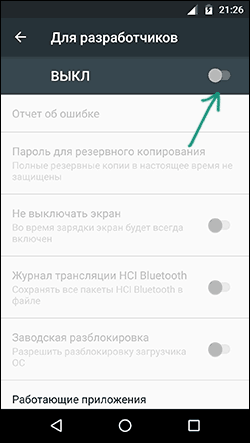
Стандартные настройки Android 6 и 7 в пункте «Для разработчиков» имеют переключатель ВКЛ-ВЫКЛ для режима разработчика, однако при выключении режима разработчика таким образом, сам пункт не исчезает из настроек.
Чтобы убрать его, выполните следующие действия:

- Зайдите в настройки — приложения и включите отображение всех приложений (на Samsung это может выглядеть как несколько вкладок).
- Найдите приложение «Настройки» (Settings) в списке и нажмите по нему.
- Откройте пункт «Хранилище».
- Нажмите «Стереть данные».
- При этом вы увидите предупреждение о том, что все данные, включая аккаунты будут удалены, но на самом деле все будет в порядке и ваша учетная запись Google и другие никуда не денутся.
- После того, как данные приложения «Настройки» были удалены, пункт «Для разработчиков» исчезнет из меню Android.
На некоторых моделях телефонов и планшетов пункт «Стереть данные» для приложения «Настройки» недоступен. В этом случае удалить режим разработчика из меню получится только сбросив телефон на заводские настройки с потерей данных.
Если решитесь на этот вариант, то сохраните все важные данные вне Android устройства (или синхронизируйте их с Google), а затем зайдите в «Настройки» — «Восстановление, сброс» — «Сброс настроек», внимательно прочтите предупреждение о том, что именно представляет собой сброс и подтвердите начало восстановления заводских настроек, если согласны.
А вдруг и это будет интересно:
- Лучшие бесплатные программы для Windows
- Как сделать, чтобы ноутбук не выключался при закрытии крышки в Windows 11
- Как переименовать Bluetooth устройство в Windows
- Как отключить ускорение мыши в Windows 11 и 10
- Как добавить пункт «Завершить задачу» в панели задач Windows 11
- Как узнать UEFI или Legacy Windows на компьютере
- Windows 11
- Windows 10
- Android
- Загрузочная флешка
- Лечение вирусов
- Восстановление данных
- Установка с флешки
- Настройка роутера
- Всё про Windows
- В контакте
- Одноклассники
-
bishop 25.04.2017 в 14:21
Как отключить режим разработчика на самсунг?
Вы можете включить переключатель « Вкл. » / « Выкл. » В верхней части экрана « Настройки »> « Режим разработчика », если хотите отключить его. Если вы хотите удалить весь параметр из меню «Настройки», это невозможно сделать без выполнения заводских настроек устройства.
Как отключить режим разработчика самсунг?
Отключить режим разработчика крайне просто, достаточно зайти в пункт меню «Для разработчиков» в настройках и перевести переключатель в правом верхнем углу в положение «Выключен». После выполнения описанных выше манипуляций, раздел «Для разработчиков» пропадет из меню настроек.
Как перестать быть разработчиком в телефоне?
Стандартные настройки Android 6 и 7 в пункте «Для разработчиков» имеют переключатель ВКЛ-ВЫКЛ для режима разработчика, однако при выключении режима разработчика таким образом, сам пункт не исчезает из настроек. На некоторых моделях телефонов и планшетов пункт «Стереть данные» для приложения «Настройки» недоступен.
Что дает режим разработчика на андроид?
Режим разработчика на Android – это специальный набор функций, который по умолчанию неактивен и скрыт. После активации он открывает доступ к набору вспомогательных настроек и возможностей.
Как включить и отключить режим разработчика?
- Зайдите в «Настройки» > «Система» > «О телефоне»
- Найдите номер сборки и тапните по нему несколько раз
- Прекратите тапать, когда появится надпись, что «теперь вы являетесь разработчиком»
- Вернитесь в «Настройки» > «Система»
- Теперь вы должны увидеть «Параметры разработчика»
Что даёт режим разработчика?
В Android есть секретный режим разработчика. Он открывает доступ к очень «тонкой» настройке системы. Тут есть и «журналирование» сессий WI-FI, настройки рендеринга графического процессора, различная информация для мониторинга системы. Для активации «Параметров разработчика» необходимо зайти в Настройки – О телефоне.
Что такое режим разработчика?
Режим разработчика Android — скрытый раздел специальных функций для программистов и разработчиков, позволяющий значительно расширить настройки смартфона. Данный функционал спрятан от простых пользователей, но найти и открыть его достаточно просто.
Как перестать быть разработчиком Xiaomi?
Для того чтобы найти эти настройки, необходимо перейти по следующему пути: «Настройки» — «Расширенные настройки» — «Для разработчиков». Данные расширенные возможности имеют обширный перечень настроек. Для отключения режима разработчика достаточно убрать галочку активации (первый пункт настроек).
Как отключить отладку по USB?
Отключение режима USB-отладки
Перейдите в меню Параметры. Выберите Система > Параметры разработчика. Отключите параметр Отладка по USB. Прежде чем получить доступ к рабочим или учебным ресурсам, подождите несколько минут, пока будет произведена регистрация изменений на устройстве.
Как выйти из режима разработчика Realme?
- Выключите режим.
- Возвратитесь обратно и увидите все ровно то же самое.
- Для полного отключения режима разработчика и удаления его из меню нужно поступать по-другому. .
- В этом разделе найдите приложение «Настройки» и нажмите на него.
- Тапните «Память».
- Нажмите «Сброс» или «Очистить данные».
- Подтвердите действие, нажав ОК.
Что такое фоновая проверка?
Фоновая проверка – это режим работы Антивируса для роли Почтовый ящик, при котором Антивирус проверяет на вирусы и наличие других угроз сообщения, хранящиеся на сервере Microsoft Exchange, и другие объекты Microsoft Exchange с использованием последней версии антивирусных баз.
Как включить функцию для разработчиков?
Параметры разработчика – вот как их включить
Откройте настройки телефона и перейдите на вкладку «Общие». Прокрутите список настроек до самого низа и найдите пункт «О телефоне». Вновь откройте вкладку «Общие», перейдите по пункту «Сведения о ПО» и несколько раз подряд нажмите поле под названием «Номер сборки». Внимание!
Как включить режим разработчика MIUI 12?
Как включить настройки для разработчиков? Перейдите в Настройки > О телефоне > Версия MIUI. Нажмите 5-7 раз по версии MIUI. Появится всплывающее окно, которое сообщит, что вы включили режим для разработчиков (вы – разработчик).
Что будет если включить 4x MSAA?
Данная аббревиатура расшифровывается как «Multisample anti-aliasing» или же «множественное сглаживание». Включение данного режима, который скрывается в разделе «для разработчиков», позволяет использовать смартфону скрытые возможности по сглаживанию текстур с применением технологии OpenGL ES 2.0.
Как стать разработчиком в своем телефоне?
Переходим в «Настройки > Система > О телефоне», где находим пункт «Номер сборки». Тапаем по нему несколько раз, после чего появится сообщение, что вы стали разработчиком, а в меню «Система» — новый пункт «Для разработчиков».
Как включить параметры разработчика на андроид 10?
- Перейдите в приложение «Настройки» на своем устройстве с помощью тени уведомлений или панели приложений.
- Прокрутите вниз и нажмите «О телефоне».
- Найдите запись с меткой «Номер сборки». Продолжайте нажимать, пока не увидите подсказку «Теперь вы разработчик!». .
- Вуаля!
Как на самсунг а50 или а51 включить параметры разработчика


Вопросы и ответы
Автор fast12v0_tvojsam На чтение 17 мин Просмотров 85 Опубликовано 28.09.2022
Тотальная оптимизация смартфона
Недавно эксперты обнаружили в режиме разработки несколько интересных функций, которые могут увеличить скорость гаджета в два раза и продлить время его работы.
Ранее такая «фишка» была скрыта от глаз большинства пользователей Android, но теперь эксперты пролили свет на возможность оптимизации гаджета.
Чтобы активировать режим разработчика, необходимо:
- Перейдите в раздел «Настройки» в Android.
- Найдите пункт «Об устройстве», щелкните его.
- Перейдите к опции «Номер сборки».
В результате выполнения описанных выше действий на вашем экране появится праздничное уведомление «Теперь вы разработчик». Затем следует выйти из раздела «Об устройстве» и перейти на вкладку «Для разработчика».
Для оптимизации работы гаджета теперь необходимо установить значение «0,25 px» или «0,5 px» в параметрах «render» или «draw», после чего смартфон необходимо перезапустить.
Эксперты обещают, что скорость работы смартфона удвоится, а время автономной работы увеличится на 10%.
Работающие приложения (работающие службы)
Этот пункт сам по себе не увеличивает производительность или скорость, но он позволяет пользователю узнать, какие приложения и процессы оказывают наибольшую нагрузку на телефон. Список всех запущенных приложений вместе с объемом потребляемой ими памяти доступен здесь. В этом же меню можно отключить любой из них.
Однако прежде чем закрыть приложение, убедитесь, что оно не является системным и не требуется для нормальной работы телефона.

Вводная
Все, наверное, слышали о различных видах режимов разработчика в Android, которые позволяют делать что-то хитрое в настройках.
Такие варианты существуют, и они действительно могут творить хитроумное волшебство. Вопрос в том, хорошо ли это для вас, вашей батареи, производительности или какого-то разработчика.
Тем не менее, попробовать стоит. Во-первых, вы сможете сделать свой телефон быстрее, а во-вторых, получите более высокую производительность в 3D-играх (с выходом PUBG Mobile все просто одержимы этой идеей), да и вообще — интересно и весело.
Как активировать режим?
Включение этой опции — не самая очевидная задача, но она выполнима. Для этого:
- Откройте настройки телефона и найдите раздел «Об устройстве»;
- Откройте строку «О телефоне» и перейдите в нижнюю часть страницы;
- Здесь вы увидите строку «номер сборки». Вам нужно будет несколько раз нажать на него. Периодически система будет сообщать: «Вы почти у цели, осталось 4 касания». С каждым последующим нажатием будет начинаться обратный отсчет. Затем вам будет показано сообщение «Поздравляем! Вы стали разработчиком».
Как удалить пароль с телефона Samsung
Теперь в системном меню вы увидите новый раздел под названием «Для разработчиков». Вы сможете зайти туда и настроить свой телефон так, как вам нужно.
Вы увидите разделы:
- Отладка — используется для отладки подключенных устройств, включая USB.
- Networking — позволяет настроить беспроводное и мобильное подключение.
- Ввод текста — настройка встроенной виртуальной клавиатуры, здесь можно отключить и включить вибрацию и визуальные эффекты, связанные с нажатием клавиш.
- Рисование — опции, связанные с экраном, выделением элементов и так далее.
- Аппаратное ускорение — используется для «раскачки» визуальных эффектов на смартфоне.
- Мультимедиа — отладка отображения мультимедийных файлов на устройстве;
- Мониторинг — настройка системных сообщений при выполнении различных действий на смартфоне.
- Приложения — варианты встроенных или установленных извне программ.
Защита резервных данных
В режиме разработчика есть полезная функция, позволяющая установить пароль для защиты данных резервного копирования от несанкционированного доступа. Чтобы активировать эту функцию, вам необходимо:
- Откройте опцию «Резервное копирование пароля» в разделе «Для разработчиков».
- Введите новый пароль во второй строке, а затем подтвердите его повторным вводом в третьей строке.
- Нажмите на кнопку «Сохранить пароль».
Чтобы удалить пароль, просто откройте вышеуказанный пункт, введите текущий пароль в первой строке, но оставьте нетронутыми вторую и третью строки.
Как включить режим разработчика на самсунг андроид
Здравствуйте, сегодня я покажу вам, как включить режим разработчика на телефоне samsung galaxy android. Вы можете очень легко и быстро открыть настройки разработчика и настройки на смартфоне samsung galaxy. Прочитайте инструкции ниже и напишите в комментариях, если у вас есть вопросы. Сделайте это!)
На главном экране телефона найдите кнопку Настройки и нажмите на нее.

В Настройках в нижней части экрана нажмите вкладку Сведения о телефоне.

Затем найдите вкладку Сведения о программном обеспечении и нажмите на нее.

Здесь нужно найти опцию номер сборки и нажать на нее более 5 раз. При нажатии на него появятся уведомления типа Steps to enable developer options: 3.

Нажмите (обычно 5 раз), пока не появится уведомление типа: режим разработчика включен. Все готово.

Вернитесь на страницу настроек. Внизу вы увидите вкладку Параметры разработчика. Нажмите на него.

Все готово. Здесь вы можете использовать дополнительные функции:
- Отключите режим разработчика;
- Создайте отчет об ошибке;
- Создайте пароль для резервного копирования;
- Включите активный режим, чтобы экран оставался включенным во время загрузки;
- Журнал отслеживания Bluetooth;
- Запуск услуг; Обзор и управление;
- цветовой режим sRGB;
- Служба WebView Chrome;
- Включить автообновление системы;
- Демонстрационный режим;
- Показать настройки быстрой плитки;
- Отладка USB;
- Отключите авторизацию отладки USB;
- Включить отчеты об ошибках;
- Моделирование местоположения;
- Управление атрибутами представления;
- Выберите приложение для отладки;
- Размер буфера журнала;
- Аутентификация беспроводных устройств;
- Подробный журнал сети Wi-Fi;
- Быстрое переключение с Wi-Fi на сотовые сети при слабом сигнале;
- Разрешить поиск сетей Wi-Fi в роуминге;
- Аппаратное ускорение в режиме модема;
- Конфигурация USB MTP;
- Аудиокодек для передачи данных по Bluetooth;
- Частота выборки при передаче;
- Глубина кодирования звука;
- Режим аудиоканала;
- Аудиокодек LDAC для Bluetooth;
- Покажите прикосновение;
- Показать положение указателя;
- Показать обновления экрана;
- Масштаб анимации окна;
- Шкала продолжительности аниматора;
- Эмуляция дополнительных дисплеев;
- Принудительная обработка на GPU;
- Отладка переопределения GPU;
- Включить 4x MSAA;
- Отключите аппаратное наложение;
- Инструмент визуализации;
- Строгий режим;
- Профиль обработки графического процессора;
- Не сохраняйте операции;
- Фоновые процессы;
- Показать все ANR;
- Сброс ограничений на вызовы API ShortcutManager.

Все еще есть вопросы? Напишите комментарий! Удачи!
Как включить режим разработчика Samsung Note 8
Знаете ли вы, что в Samsung Galaxy Note 8 есть скрытый режим разработчика? В режиме разработчика можно получить доступ к новым функциям, включить специальные настройки и вручную установить пользовательское программное обеспечение и обновления. Режим разработчика также дает доступ к ряду инструментов, которые могут вызвать проблемы с программным обеспечением Android. По этой причине режим разработчика рекомендуется только в том случае, если вы знаете, как использовать его возможности. В этом руководстве мы объясним, безопасен ли режим разработчика, а затем расскажем, как включить режим разработчика.
Вам необходимо включить режим разработчика, если вы хотите установить пользовательские ПЗУ, протестировать пользовательские приложения или изменить любые настройки, требующие root-доступа.
Нужно ли включать режим разработчика?
Если вы включите режим разработчика, вы не нанесете никакого прямого вреда вашему Note 8 или программному обеспечению, которое на нем работает. Режим разработчика можно включить в любое время, и вы будете в безопасности. Вы можете только повредить свое устройство, если будете использовать функции в режиме разработчика, не зная, что делать. Вы должны активировать режим разработчика, если вам нужны определенные функции режима разработчика и вы знаете, как их использовать, или у вас есть руководство, которое поможет вам их использовать.
Как активировать режим разработчика на Galaxy Note 8
Во-первых, необходимо убедиться, что ваш Galaxy Note 8 включен. Затем перейдите на главный экран и откройте меню приложений. Откройте приложение настроек. Затем прокрутите вниз и нажмите «О вашем устройстве». Затем вам нужно будет найти пронумерованную кнопку «build». Нажимайте кнопку номера сборки снова, пока не появится всплывающее сообщение. Вам нужно нажать на него около 7 раз.
Появится сообщение о том, что необходимо нажать кнопку еще четыре раза, чтобы включить режим разработчика. После этого продолжайте нажимать, пока не появится еще одно всплывающее окно с сообщением о том, что режим разработчика разблокирован.
Затем закройте приложение настроек и откройте его снова. На этот раз прокрутите страницу вниз и чуть выше кнопки about вы увидите опции разработчика. Теперь вы можете нажать опции разработчика, чтобы получить доступ ко всем опциям и функциям разработчика. Обязательно ознакомьтесь со всеми функциями перед их использованием, чтобы не повредить Galaxy Note 8.
Параметры разработчика – вот как их включить
Откройте настройки телефона и перейдите на вкладку Общие. Прокрутите список настроек в самый низ и найдите пункт «О телефоне».
Снова откройте вкладку «Общие», перейдите в раздел «Сведения о программном обеспечении» и несколько раз подряд коснитесь поля с названием «Номер сборки».
Предупреждение. Прикосновения должны выполняться достаточно быстро, одно за другим.
Выполняйте эту операцию до тех пор, пока на экране не появится сообщение «Теперь вы разработчик!».
Некоторые смартфоны также потребуют ввести ваш текущий PIN-код, картинку-ключ или любой другой, который вы используете для защиты своего устройства.
Вернитесь в Настройки, перейдите на вкладку Общие и найдите Параметры разработчика в нижней части списка.
Как открыть меню «Для разработчиков» на телефоне Samsung серии A и Galaxy
Меню Developer Options в разделе Settings смартфона ANDROID версии 8.0 содержит 53 пункта. В нем есть такие предметы, как:
- Просмотр и управление запущенными приложениями
- Заводская разблокировка
- Отладка USB
- Всегда спрашивайте во время подключения USB
- Быстрое переключение с Wi-Fi на мобильную передачу данных
- Всегда разрешайте сканирование в роуминге Wi-Fi
- Аудиокодек Bluetooth
- Режим аудиокодека Bluetooth
- Показывать нажатия клавиш во время ввода текста
- Ускорение графического процессора
- и т.д.
Производители телефонов не просто так скрывают режим разработчика. Поскольку этот режим был разработан для отладки вызовов и запущенных приложений, изменения элементов компоновки экрана и настройки аппаратного рендеринга, эти задачи не должны были быть доступны обычным пользователям. Активировать режим разработчика несложно.
Хотя после его активации вы увидите множество скрытых функций, вы должны знать, что малейшие изменения этих настроек могут негативно повлиять на производительность вашего телефона.
Заставьте все приложения работать в режиме мультиоконности
Android 7.0 поставляется с собственным многооконным режимом, но не все приложения его поддерживают. На самом деле, она не поддерживается многими приложениями, что делает ее малопригодной, но есть способ принудительной совместимости с новой функцией, и все, что вам нужно сделать, это вернуться к настройкам разработчика.
- Выполните описанные выше действия, чтобы включить настройки разработчика
- Перейдите в настройки разработчика
- Прокрутите вниз и активируйте опцию «Изменить размер в многооконном режиме».
- Перезагрузите телефон
Теперь вы сможете открывать любое приложение в многооконном режиме. Обратите внимание, что некоторые приложения могут быть принудительно закрыты, когда вы переводите их в многооконный режим. Приложения, которые не поддерживают эту функцию, скажут: «Это приложение может не работать в многооконном режиме», но большинство из них все равно работают отлично.
Как включить параметры разработчика на Galaxy S10?
Чтобы включить настройки разработчика на вашем Galaxy S10, выполните следующие действия:
- Откройте приложение «Настройки» на вашем телефоне и прокрутите страницу в самый низ, где вы найдете раздел «О телефоне».
- Нажмите на «О телефоне», а затем выберите раздел «Информация о программном обеспечении».
- Теперь прокрутите вниз, пока не найдете «Номер сборки», который будет находиться примерно в середине экрана «Информация о программном обеспечении».
- Нажмите ‘Build Number’ семь раз или до появления всплывающего окна для ввода PIN-кода, пароля или жеста устройства. После его ввода вы получите сообщение: «Режим разработчика включен».
- Теперь вернитесь на главный экран настроек, где внизу под разделом «О телефоне» вы увидите новый список «Параметры разработчика».
Вы также можете легко удалить список «Параметры разработчика». Для этого просто очистите кэш настроек в списке приложений. Чтобы очистить кэш, выполните следующие действия:
- Откройте Настройки.
- Откройте список приложений.
- Выберите «Настройки».
- Нажмите на «Хранилище».
- Затем выберите «ОЧИСТИТЬ КЭШ». Это автоматически удалит опции разработчика.
Прежде чем начать играть с опциями разработчика, хорошо бы проследить за изменениями, которые вы делаете. Если изменение приведет к неблагоприятному результату, вы сможете быстро отменить его.
Как включить режим разработчика на Samsung – пошаговая инструкция
Чтобы включить режим разработчика на смартфонах Samsung, выполните следующие действия:
- Перейдите в Настройки > Система > Информация о телефоне

- Найдите Build Number и быстро нажмите на него 5-7 раз:

- В нижней части экрана вы увидите: «Вы стали разработчиком!». Теперь вернитесь в Настройки > Система и найдите пункт Для разработчиков.

Первый пункт в этом меню отвечает за отключение режима. Одной из самых полезных и желанных функций является режим отладки USB. Также имеется заводская разблокировка, управление запущенными приложениями, включение/отключение автоматического обновления системы, настройка блокировки экрана и многое другое.
Послесловие
На этом все, теперь вы знаете, как ускорить Android. Традиционно без этого не обойтись, и нюансов может быть много. Для некоторых это будет иметь значение, но для других это начнет разъедать батарею. Некоторые не заметят разницы и не поймут, зачем им это вообще нужно.
Многое зависит от того, как вы используете Android, его конфигурации, версии системы, процессора, памяти, свободного места, игр, в которые вы играете, и многого другого.
Вот так. Если вам интересно, — пишите в комментариях, — мы расширим тему и расскажем, как ускорить любое устройство с помощью Kernel Auditor, основанного на глубокой настройке ядра любого телефона.
Как всегда, если у вас есть какие-либо мысли, вопросы, дополнения и т.д., не стесняйтесь комментировать этот материал.
Зачем это нужно?
Как мы уже говорили, есть несколько хитрых трюков, которые можно сделать с помощью опций разработчика. В первую очередь мы рекомендуем ускорить анимацию и переходы. Благодаря этому смартфон станет заметно быстрее при открытии приложений и навигации по интерфейсу. Каждый пользователь Android должен знать этот простой прием.
Ускорьте работу смартфона
- Выполните описанные выше действия, чтобы активировать настройки разработчика
- Перейдите к параметрам разработчика
- Прокрутите вниз, найдите параметр «Анимация окна» и установите его значение 5x
- Также установите для параметра «Анимация переходов» значение 5x
- Установите «Продолжительность анимации» на 5x
Конечно, анимацию можно полностью отключить, но, на наш взгляд, ее все же лучше использовать, но только для ускорения. После того как вы все сделаете, вернитесь на главный экран и выключите дисплей с помощью кнопки питания. Теперь разбудите свой смартфон и наслаждайтесь более быстрым интерфейсом.
Еще больше ускорения и оптимизации
Что касается аппаратного ускорения и GPU для компоновки экрана — считается, что это имеет значение только на быстрых графических ядрах и только для 2D-приложений.
На самом деле, это не всегда так, плюс помимо всевозможных PUBG Mobile и других 3D-игр для Android, которые вы пытаетесь ускорить — дело в том, что вы всегда используете CPU как таковой, который работает с интерфейсом и фоновыми процессами, поэтому, переложив часть функциональности на GPU, вы можете получить некоторый прирост производительности.
Ну, если у вас недостаточно памяти или мощности, и вы хотите поиграть с телефоном, имеет смысл сократить количество фоновых процессов. Это, конечно, повлияет на некоторые уведомления (например, почта), но увеличит скорость работы в целом и в 3D-приложениях в частности.
Как зайти в режим разработчика на Android версий 10 — 8
Теперь мы включим режим разработчика на Android 10, Android 9, Android 8.1 и Android 8.
Выполните следующие действия:
- Войдите в настройки.
- Выберите опцию «О телефоне».

- Найдите опцию «номер сборки».

- Необходимо несколько раз нажать на этот пункт в настройках устройства. На экране устройства появится подсказка с количеством последовательных нажатий.

- Наконец, на экране телефона появится небольшое окошко с надписью «Вы стали разработчиком!

Чтобы в следующий раз войти в параметры разработчика в Android, сделайте следующее:

- Откройте настройки телефона.
- Нажмите на опцию «Система».
- На вкладке «Система» выберите «Дополнительно».
- В списке системных опций появится новый пункт: «Для разработчиков».
Поздравляем, теперь у вас есть доступ к опциям разработчика вашего мобильного устройства. Теперь вы сможете изменить некоторые специфические настройки на своем мобильном устройстве.
Как включить режим разработчика на телефоне Android (видео)
Разгрузка процессора
С помощью «Аппаратного ускорения рендеринга» вы можете разгрузить центральный процессор от работы на графический ускоритель, который будет обрабатывать приложения и макеты экрана. Для этого необходимо включить две функции:
- Запустите обработку на GPU (или ускорение на GPU).
- Отключите аппаратные наложения.
Если вам нужно ускорить телефон для мобильных игр, «Включить 4x MSAA» поможет улучшить графику. Это сделает изображение более плавным и гладким, но может увеличить расход батареи.

Зачем вообще его включать?
Сама компания Samsung, хотя и не рекламирует подробно режим Developer Mode для своих новых флагманов Galaxy S8 и S8 Plus, не является каким-то «табу». Работа с ним разрешена производителем. Однако суть в том, что она подходит для опытных и «продвинутых» пользователей, которые знают буквально все о мобильных устройствах, в частности об операционной системе Android. Причина, по которой этот режим скрыт, заключается в том, что сами пользователи по неопытности могут ухудшить производительность своего устройства. Поэтому, если вы видите функцию и собираетесь ее активировать, но не представляете, что это за активация, мы рекомендуем сначала «погуглить» эту опцию.
Если вам удастся сделать что-то неприятное, в итоге вам может потребоваться восстановление всех настроек до заводских — большая проблема, когда на вашем Samsung Galaxy S8 много данных для резервного копирования.
Как это сделать?
Если вы не совершаете никаких непонятных действий, нет причин беспокоиться о функциональности вашего мобильного устройства. Простое включение этого режима не имеет никаких последствий. Вы просто получаете доступ к скрытым функциям.
- Откройте основные настройки Galaxy S8.
- Перейдите в категорию «Об устройстве» — Здесь нам нужно найти информационную строку программного обеспечения.

- Зайдите и найдите номер сборки Galaxy S8.

- Затем несколько раз нажмите на элемент «Номер сборки». Вам даже будет предложено предложение: «Вы почти у цели. Осталось всего несколько шагов».
- Продолжайте неустрашимое давление, пока не увидите заветную надпись — «вы стали разработчиком»!
- Теперь вы можете вернуться в Настройки.
- Если вы все сделали правильно, вы должны увидеть пункт меню под названием «Для разработчиков». Который, в свою очередь, содержит дополнительные опции.
Обратите внимание, что функциональность не будет работать, пока новая опция не будет установлена в рабочий режим — для этого просто щелкните переключателем напротив нее.
Настройка анимации
В режиме рендеринга пользователь может указать, какую скорость должна иметь каждая анимация. Всего существует три настройки:
- Оконная анимация.
- Анимация переходов.
- Продолжительность анимации.
Каждый из них по умолчанию установлен на 1x, но можно снизить это значение и тем самым ускорить работу старого телефона. Для этого нажмите на каждую из трех функций и измените значение на 0,5x или «Off», полностью отключив анимацию. Да, переходы между приложениями или, например, перемещение «шторки» станут менее выраженными, но скорость работы старого телефона увеличится.

Как отключить режим разработчика?
Чтобы отключить опцию, зайдите в настройки, выберите раздел системы, найдите одноименную строку, откройте ее и переместите рычажок в правом верхнем углу в положение Выкл.
Или же зайдите в «Приложения», выберите «Настройки», а затем «Хранилище». Нажмите кнопку «Стереть данные». Подтвердите свое действие. Режим будет выключен.
Как включить параметры разработчика на Android
Зачем вообще нужны опции разработчика? Если вы задаете себе этот вопрос, значит, они вам либо не нужны, либо вы еще не знаете, что вам нужно. Они могут быть полезны как на дешевом телефоне, так и на флагмане.
В Android опции разработчика по умолчанию скрыты, чтобы предотвратить случайное использование «расширенных функций» непосвященными пользователями. В опциях разработчика вы найдете такие функции, как уменьшение времени анимации или ее полное отключение. Это позволяет очень быстро, легко и безопасно заметно ускорить работу вашего телефона.
Кроме того, более продвинутым пользователям предоставляется возможность включить отладку USB. В сочетании с правильно настроенным Android SDK это позволяет делать скриншоты в ситуациях, когда обычный способ (через горячие клавиши) не работает.
Также можно включить отображение мест, где смартфон обнаруживает прикосновения к экрану (полезно, если прикосновение обнаружено в неправильном месте), отображение границ отдельных графических элементов (полезно для разработчиков или дизайнеров) или принудительное 4-кратное сглаживание MSAA в приложениях.
Процедура выполняется на смартфоне LG. Но на других телефонах процедура похожа, но не всегда идентична (некоторые параметры могут находиться в других местах).