Как передать текст и изображение с одного HTML файла в другой?
Надо чтобы при нажатии на кнопку картинка и текст из одного html файла переходила в другой html и в определенный div , можно ли сделать это с помощью JS ? Если знаете скиньте ссылки на обучение пожалуйста .
Вопрос задан более двух лет назад
506 просмотров
Комментировать Решения вопроса 0 Ответы на вопрос 3
Даже не знаю что именно скинуть, просто ищи манипуляцию с dom https://learn.javascript.ru/dom-nodes
Ответ написан более двух лет назад
Комментировать
Нравится Комментировать
Saboteur @saboteur_kiev
software engineer
Браузер не знает что такое один html, другой html. Он оперирует запросами, по которым может возвращаться как один html так и динамическая генерация странички на ходу из разных источников.
А переместить картинку из одного DIV в другой — ну в принципе можно на JS, просто правишь контент конкретного DIV ставишь ID для него
Как я себе это понял. Открыт например статический index.html, он в нем клацает кнопку, забирает в буфер содержимое блока, происходит переход на другой статический скажем, about.html и там вставляется из буфера контент в блок
Saboteur @saboteur_kiev
С точки зрения браузера — нет такого, как статические index.html, есть запросы браузера к сайту. В принципе никто не мешает сохранить в какой-то переменной содержимое одного DIV и потом положить в содержимое другого DIV по клику. Но это должно быть в пределах сайта, или надо настраивать кросс-доменное выполнение JS
Отправка html-письма через веб-интерфейс Яндекс.Почта
В качестве очередного подручного эрзац-интструмента, тем не менее, пригодного для отправки сообщений html-формата, рассмотрим интерфейс одного из самых распространённых российских почтовых сервисов — Яндекса. В нём также нет прямого пути для внедрения html-шаблона собственного письма, как, скажем, для прикрепления файла или вставки изображения, но окольная тропинка всё же имеется.
Подготовительные действия перед созданиемhtml-письма
Ваш шаблон html-сообщения с большой вероятностью содержит картинки. Для того чтобы корректно отображаться, они должны находится на сервере, а не на локальном компьютере. И, соответственно ссылка на изображение должна указывать вовне, на тот самый сервер, а не на локальную папку вашего компьютера. И это обстоятельство стоит проверить перед всеми следующими действиями.
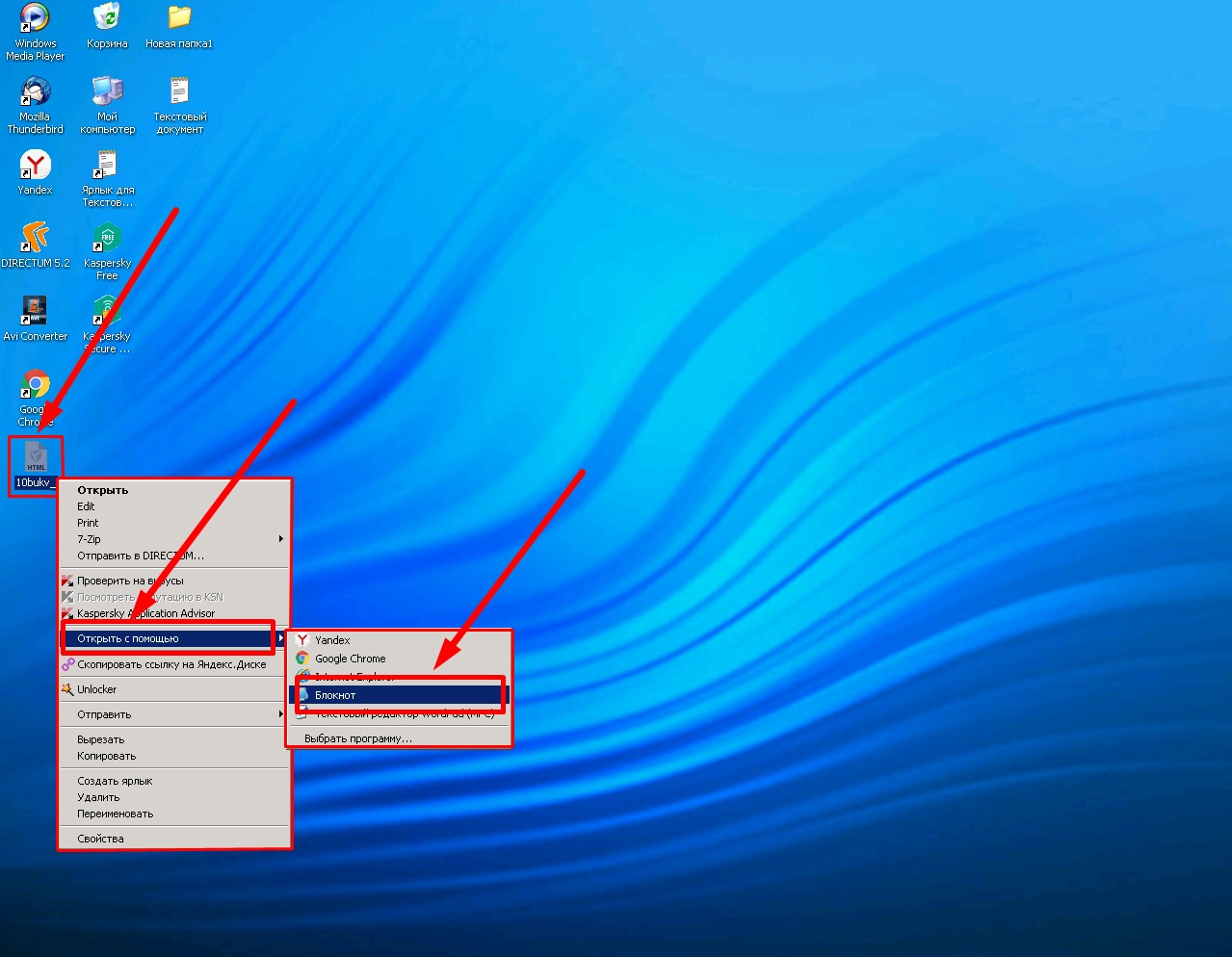
Ещё момент. Далее нам понадобится содержимое нашего html-письма в виде html-кода. Чтобы добраться до этого содержимого, откроем файл с нашим письмом, имеющий расширение .html, при помощи стандартного «Блокнота» из Windows. Используем правый клик и контекстное меню.
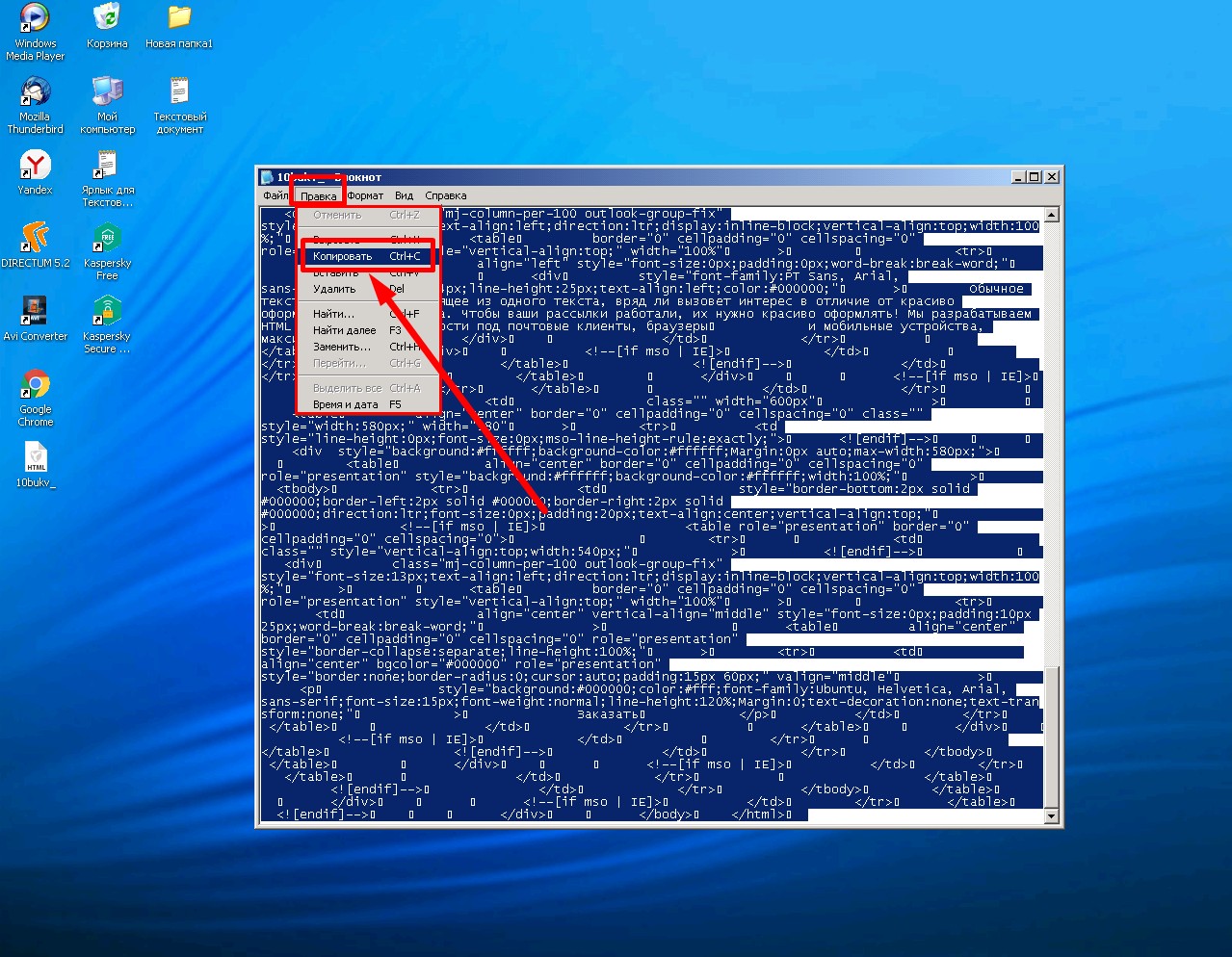
Любым способом (например, «Ctrl+A») выделяем всё, от начала до конца, содержимое файла. И копируем в буфер обмена.
Работаем с интерфейсом почтовика в браузере
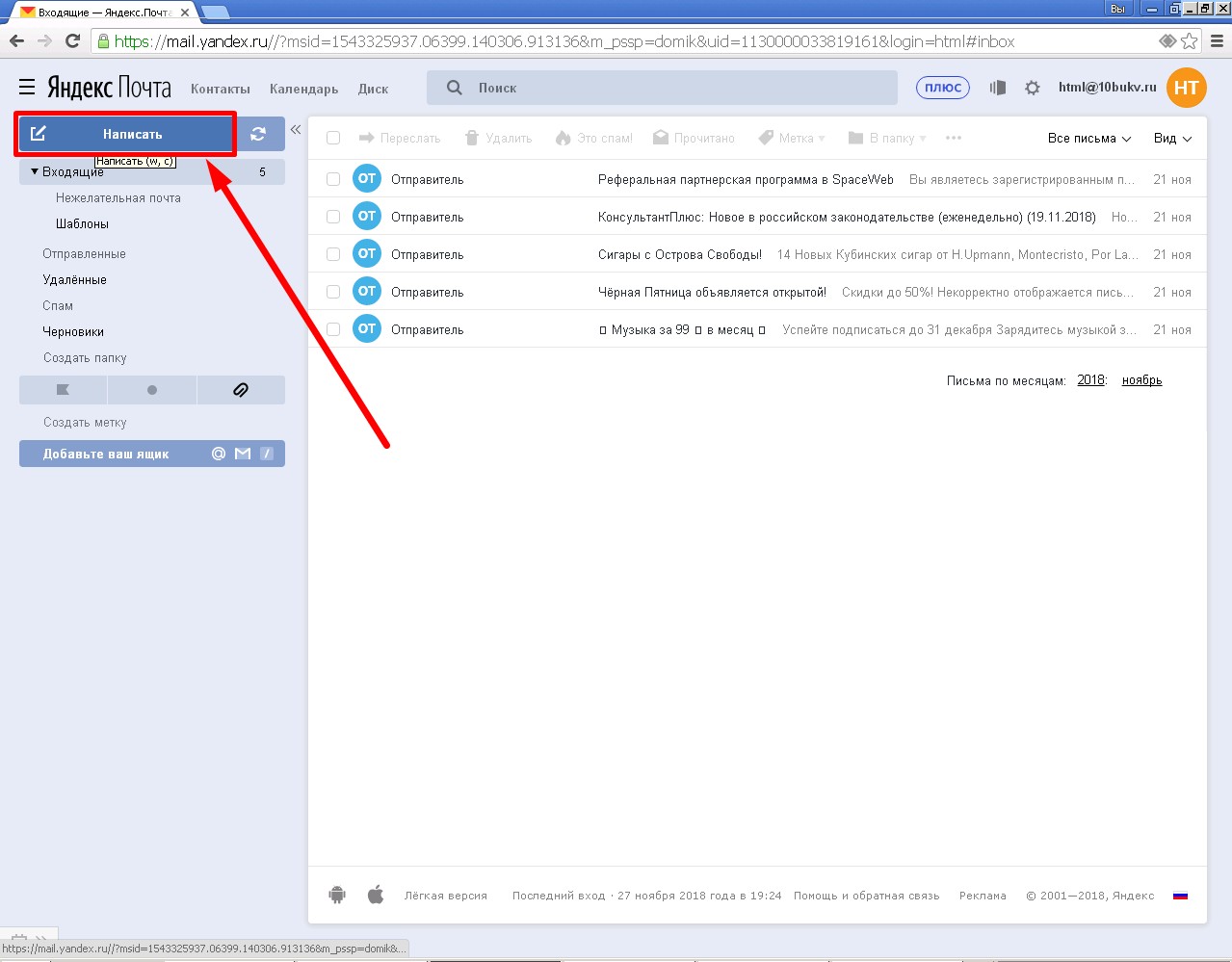
Открываем в нашем браузере (в нашем примере всё делаем в Google Chrome, но подойдёт и любой альтернативный) сервис Яндекс.Почта, вводим логин и пароль почтового ящика. И создаём новое письмо.
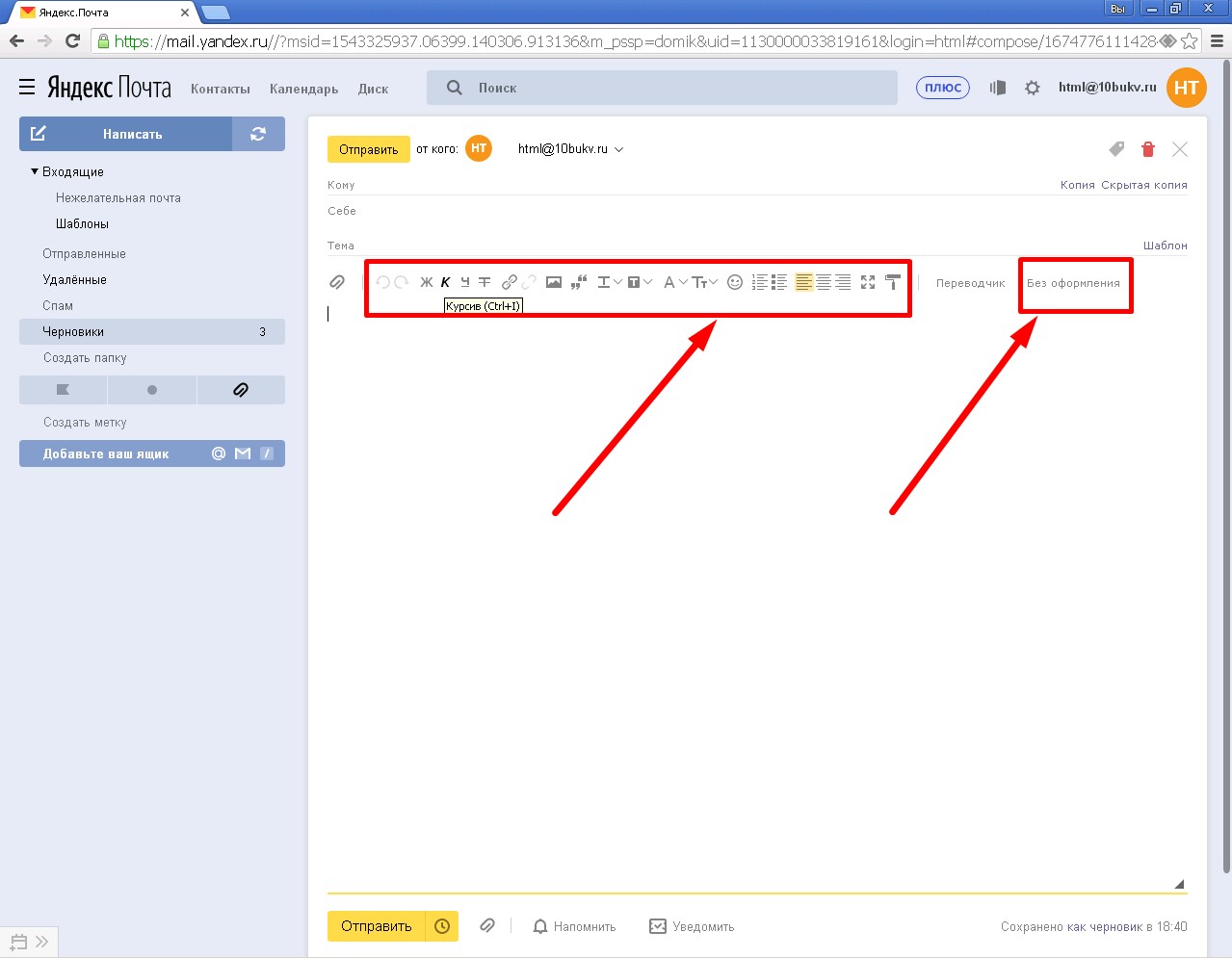
Окно браузера переключится на форму для создания писем. В неё нам надо убедиться, что режим поддержки оформления письма активен. Об этом подскажет панель оформления, её значки должны «откликаться» на наведение на них курсора мыши. Если это не так, то этот режим следует активировать нажатием команды «Без оформления».
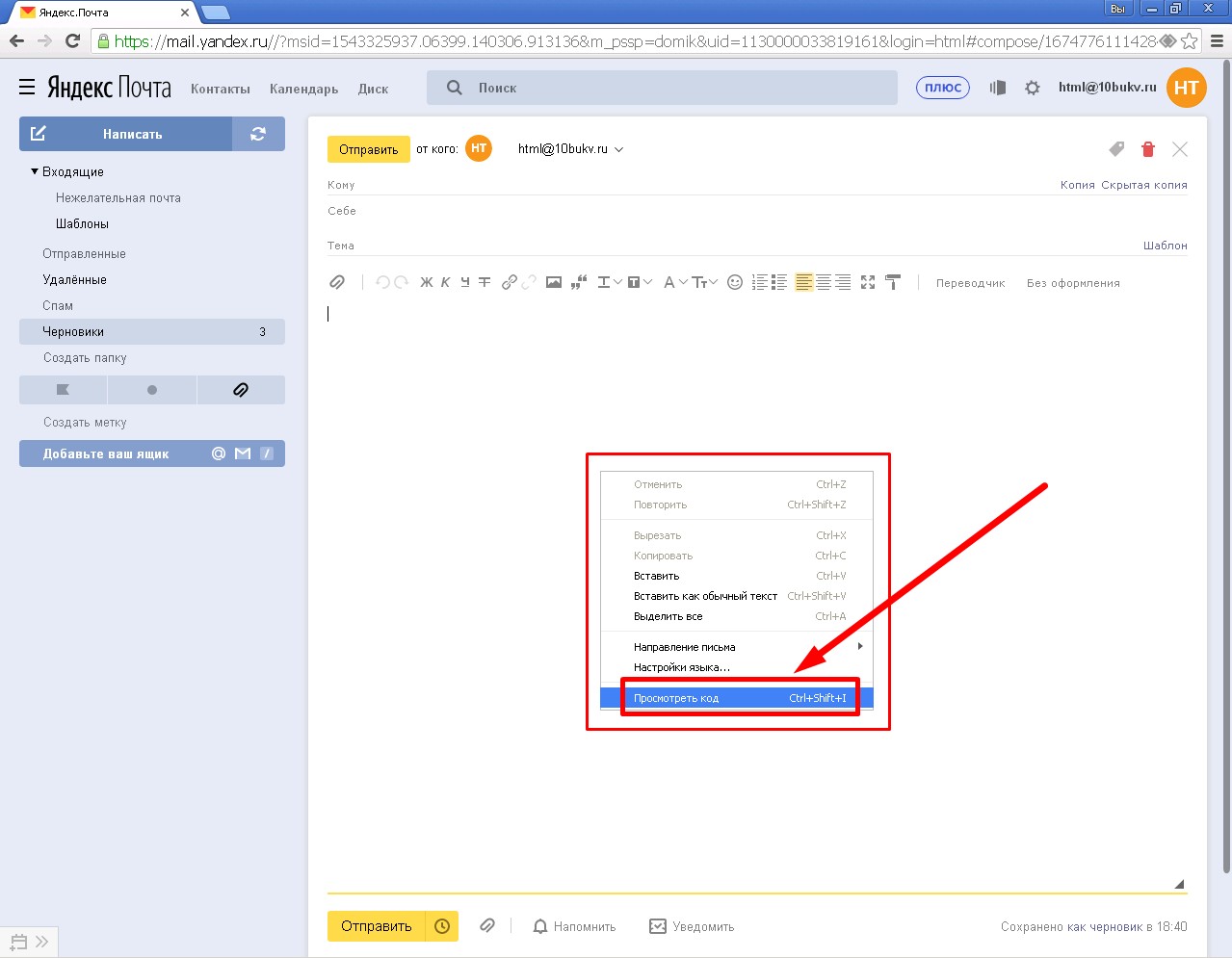
Теперь наша задача — буквально внедрить код нашего письма в заготовку письма от Яндекса. Для чего проделываем следующие манипуляции. Ставим курсор в поле для ввода текста, далее — правый клик мышью. В появившемся контекстном меню выбираем «Просмотреть код».
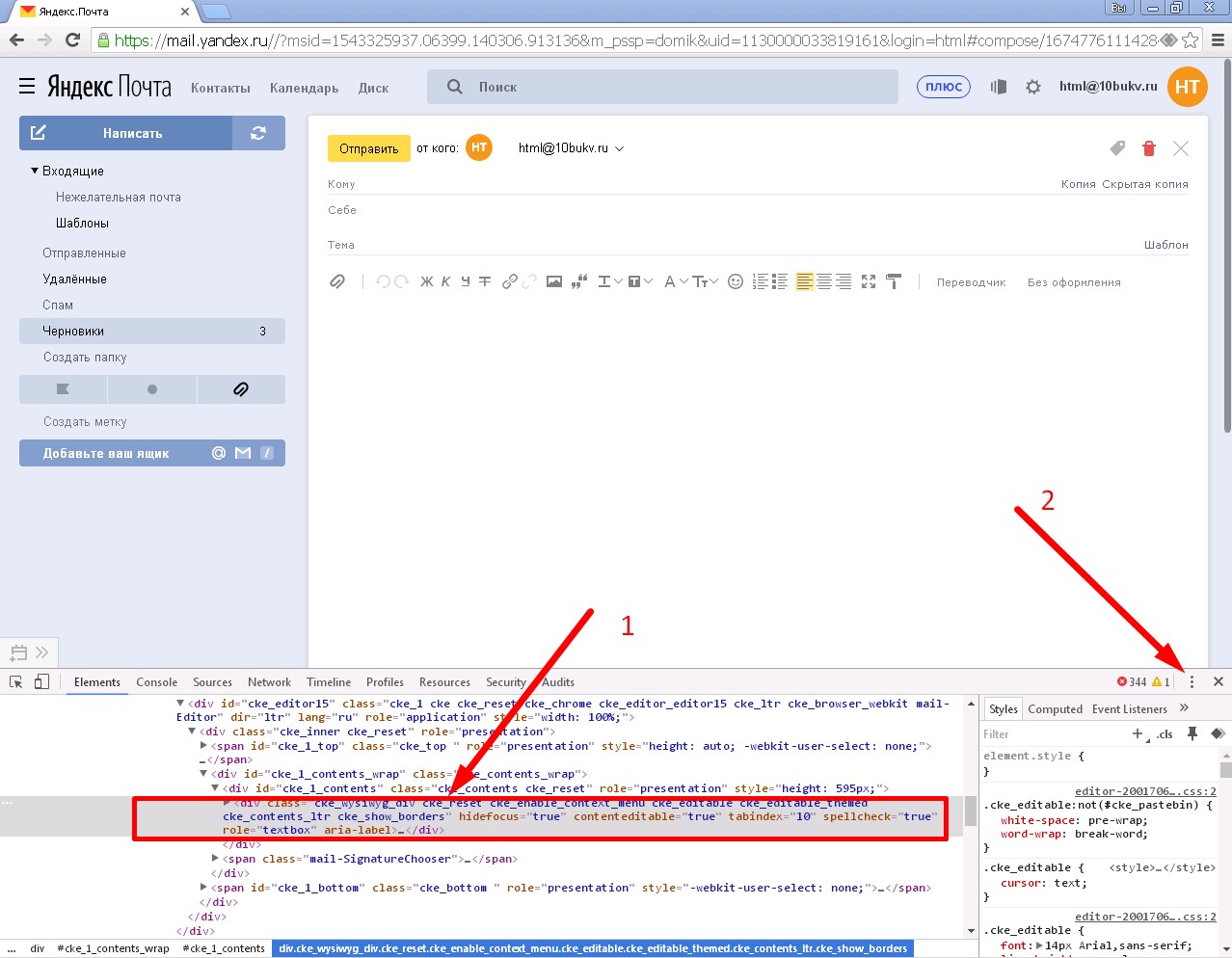
Браузер разделит окно на несколько частей и во вспомогательном блоке (у нас он внизу окна, но может быть и справа) отобразится часть кода. В этом коде будет отмечен подсветкой блок, «отвечающий» за содержание письма. Он нам и понадобится.
Стрелкой с цифрой «2» мы пометили на верхнем рисунке меню, оно под пиктограммой из трёх вертикально расположенных точек, отвечающее за вид окна браузера в режиме просмотра кода. Если ваш внешний вид отличается от изображённого здесь, с помощью этого меню можете сделать вид таким же, команды «Dock side» — «Dock to bottom».
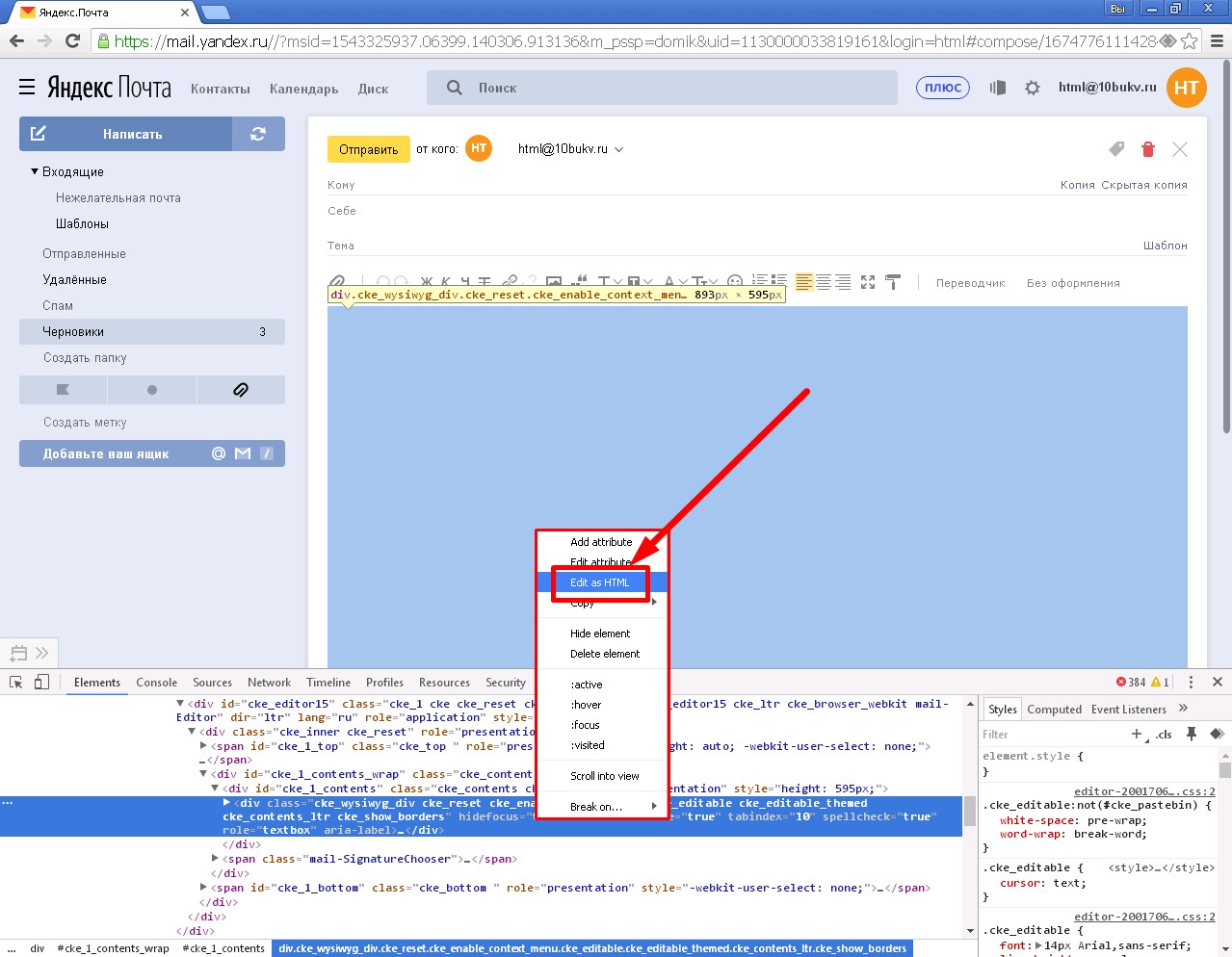
Итак, вернёмся к коду. Кликаем правой кнопкой подсвеченный блок и выбираем в контексте «Edit as HTML», т.е. редактирование в html-режиме.
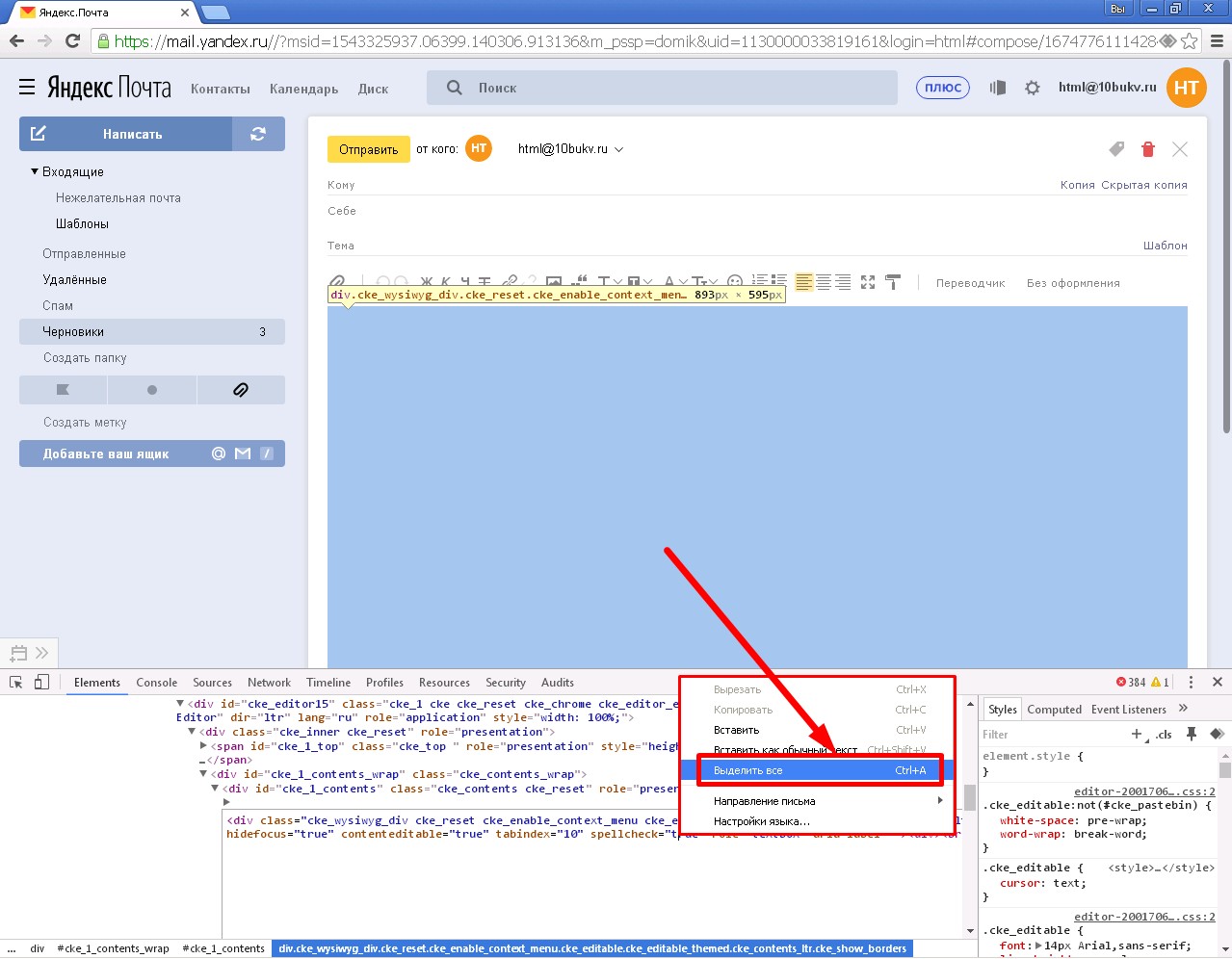
Код блока стал доступен для редактирования. Мы помним, что наша задача заменить его на свой собственный, тот, который хранится уже в буфере обмена. Потому проводим подмену в два приёма. Выделяем всё исходное содержимое через правый клик, контекстное меню, команду «Выделить все»
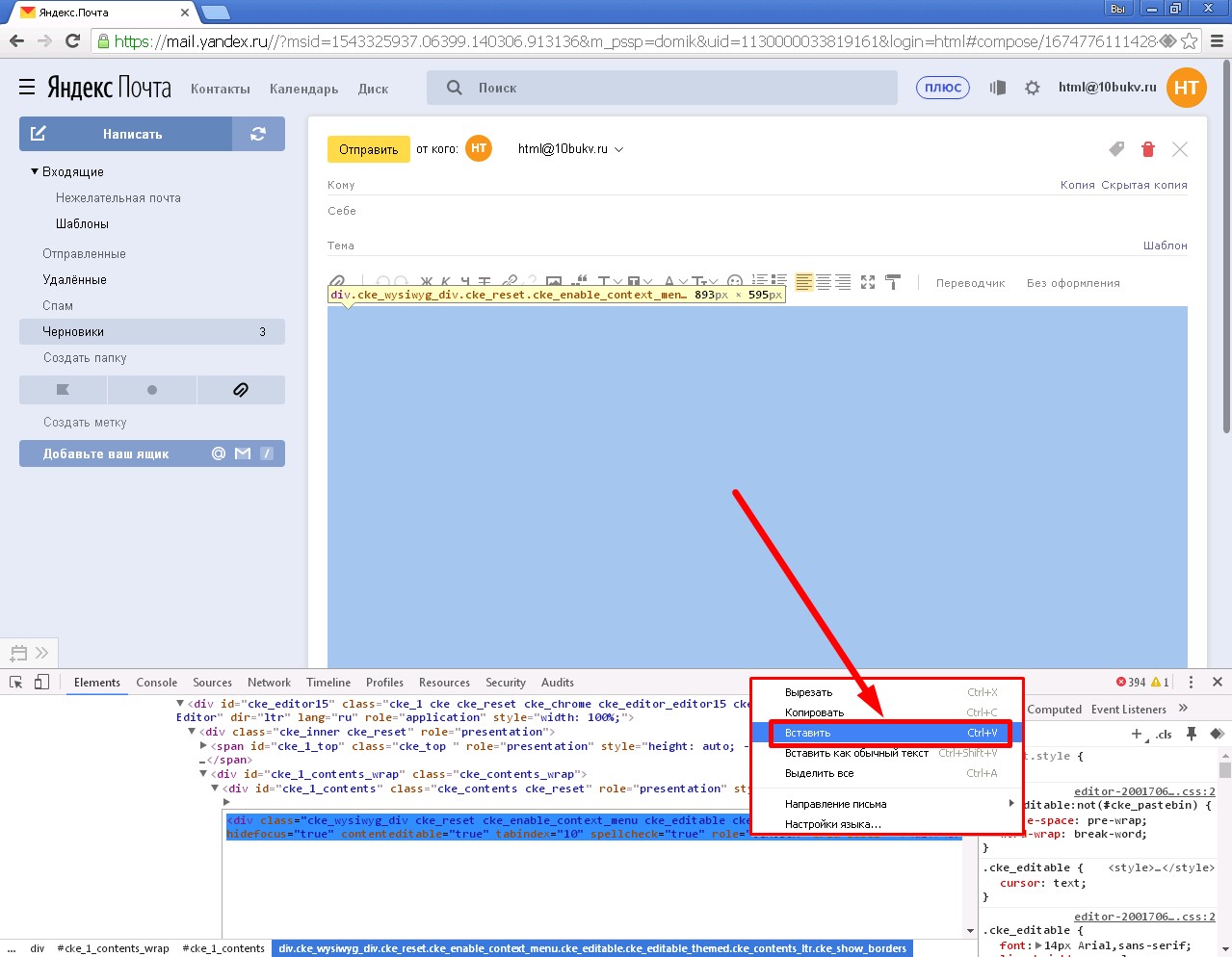
И, повторно вызвав контекстное меню правым щелчком мыши на выделенном, выполнить команду «Вставить».
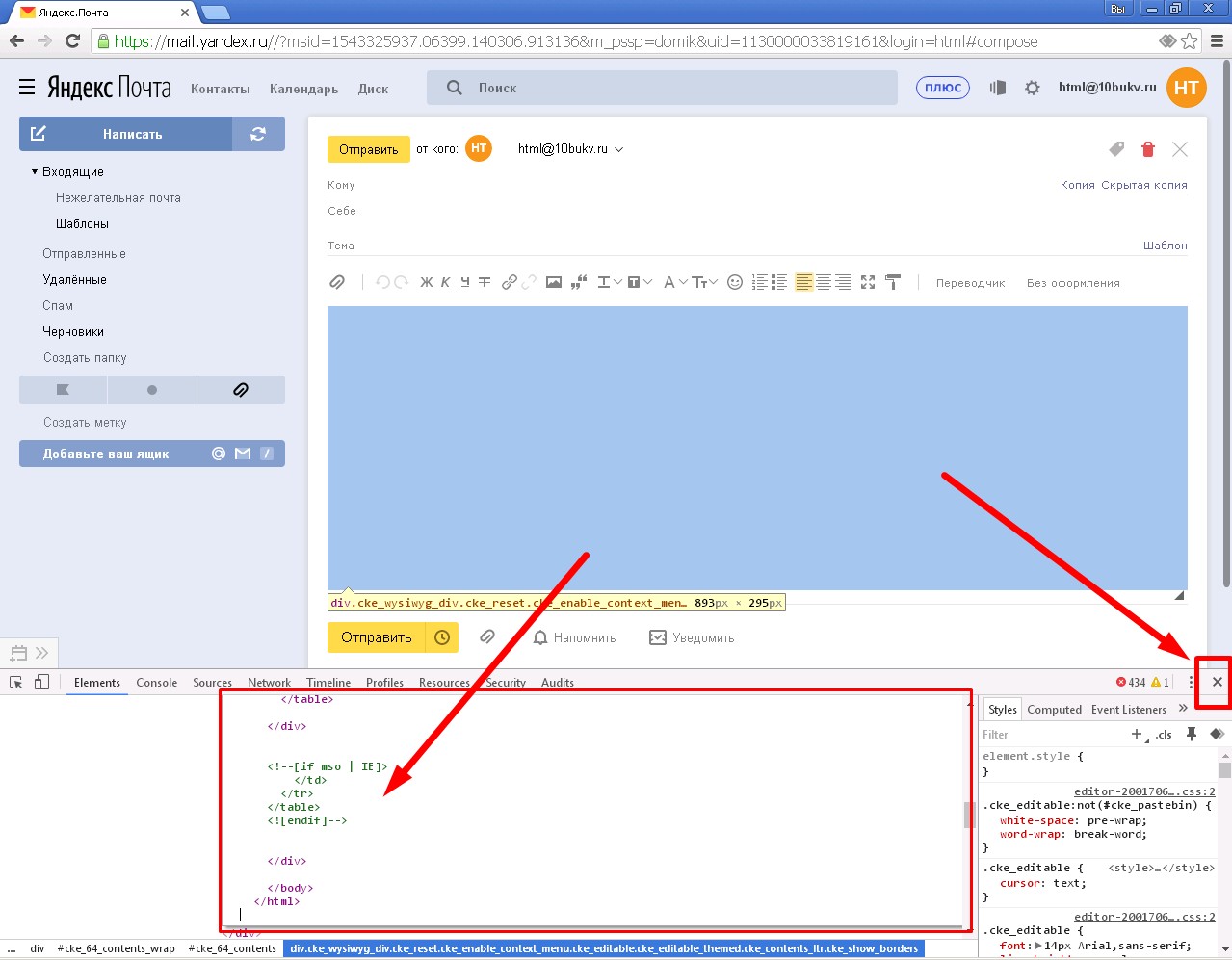
Произойдёт вставка, и код заменится на наш. Для завершения правки и применения изменений закроем вспомогательное окно для отображения кода крестиком в его правом верхнем углу.
Последние штрихи
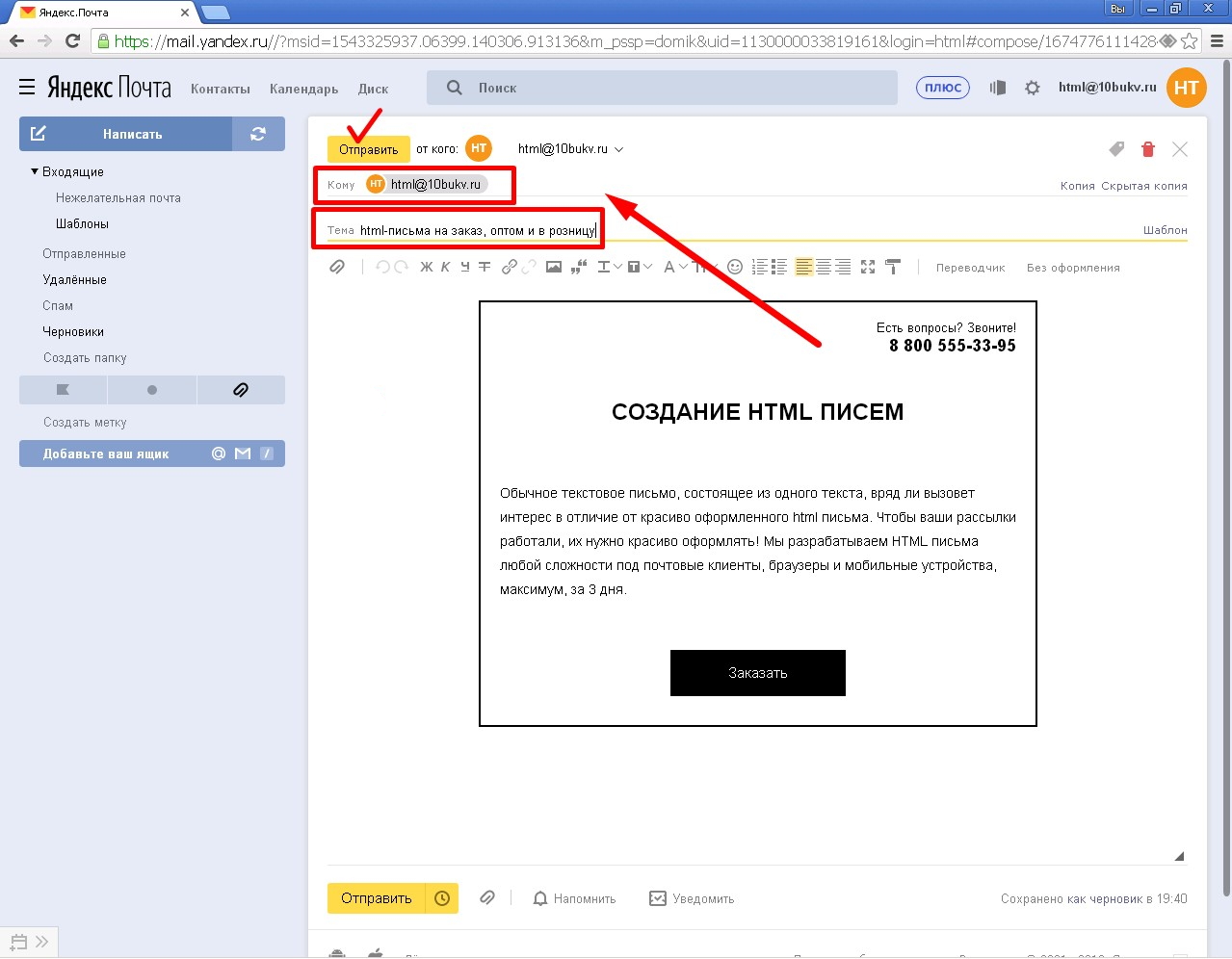
Наше письмо в html-формате начнёт отображаться в поле для ввода текста письма. Разумеется, если в процессе борьбы с исходным кодом мы не допустили где-нибудь фатальной оплошности. Наверняка, от вашего внимания не ускользнуло, что пока наше письмо отображается без картинок. Именно, что «пока». Потому что после отправки, адресат уже его увидит полноценно, и изображения тоже. Чтобы быть уверенным в этом, а так же для полного устранения сомнений в корректности отображения в целом, отправляем это письмо самому себе.
При удовлетворительном результате на предыдущем шаге заполняем поле «Кому» действительными получателями отправления, не забываем подправить тему письма, если нужно. И отправляем наше творение сквозь всемирную паутину, с пожеланием достигнуть и адресата, и цели, с которой оно было создано, ведь не зря же мы приложили столько хитрости и столько усилий в борьбе с не самым из дружелюбных веб-интерфейсов — с Яндекс.Почтой.
Я уже писал о том, как передать совершенно любой файл ВКонтакте , но нашел еще более легкий способ, о котором я сейчас и расскажу.Этот способ ничем не уступает первому, с помощью него также можно отправить сразу несколько файлов любого расширения.
Для того чтобы подготовить файл для отправки, необходимо его заархивировать, но при этом в параметрах архивации необходимо указать “Формат архива” — “Zip”, иначе не получится.
После того, как Вы заархивируете файл, необходимо будет переименовать его расширение c “.zip” на “.docx”. Т.е. если файл назывался “1.zip”, то после того как Вы его переименуете, он должен называться “1.docx”. О том, как в Windows XP изменить расширении имени файла я уже писал.
Теперь файл готов к отправке через сайт ВКонтакте и Вы с легкостью сможете передавать любое количество совершенно любых файлов.
Скажи СПАСИБО — этим ТЫ отблагодаришь автора!
Рекомендуем к просмотру:
Как пользоваться фильтром поиска на сайте компании “Этажи”?
Как организовать конференцию в Zoom?
Как пользоваться Zoom на компьютере?
Проверка скорости интернета: что нужно знать
Как изменять голос в Дискорд?
Как сменить обложку профиля в Одноклассниках?
Как удалить посты в Инстаграме с компьютера?
Устранение ошибки при запуске Office 2010 на XP
Как обновить Internet Explorer 8 до 11 версии для Windows 7?
Как заархивировать запись в ВК?
Как развернуть экран на компьютере?
Отправка html-письма через веб-интерфейс Mail.ru
Никто не сомневается в том, что есть более удобные пути отправки html-сообщений электронной почты, чем веб-интерфейсы почтовых сервисов, даже таких маститых, как Mail.ru. Но владением способом отправки, буквально в он-лайн режиме, своего собственного шаблона html-письма, вместо предлагаемых почтовиком, не только расширит ваш кругозор, но и может выручить, когда других подручных средств не окажется.
Видео
Пару слов о шаблоне
Ваш шаблон письма наверняка содержит изображения. Для того чтобы они отображались в вашем письме в финале, ссылки на эти картинки из тела вашего письма должны быть «внешними», а не «внутренними», т.е. храниться они должны на сервере, а ссылка на их должна содержать интернет адрес, например вот так:
Готовим почву для отправки
Здесь наша работа будет состоять из двух частей. Первая — это подготовка к корректировке html-кода в браузере, а вторая — подготовка кода нашего письма к внедрению в браузер при помощи самого простого редактора — «Блокнота».
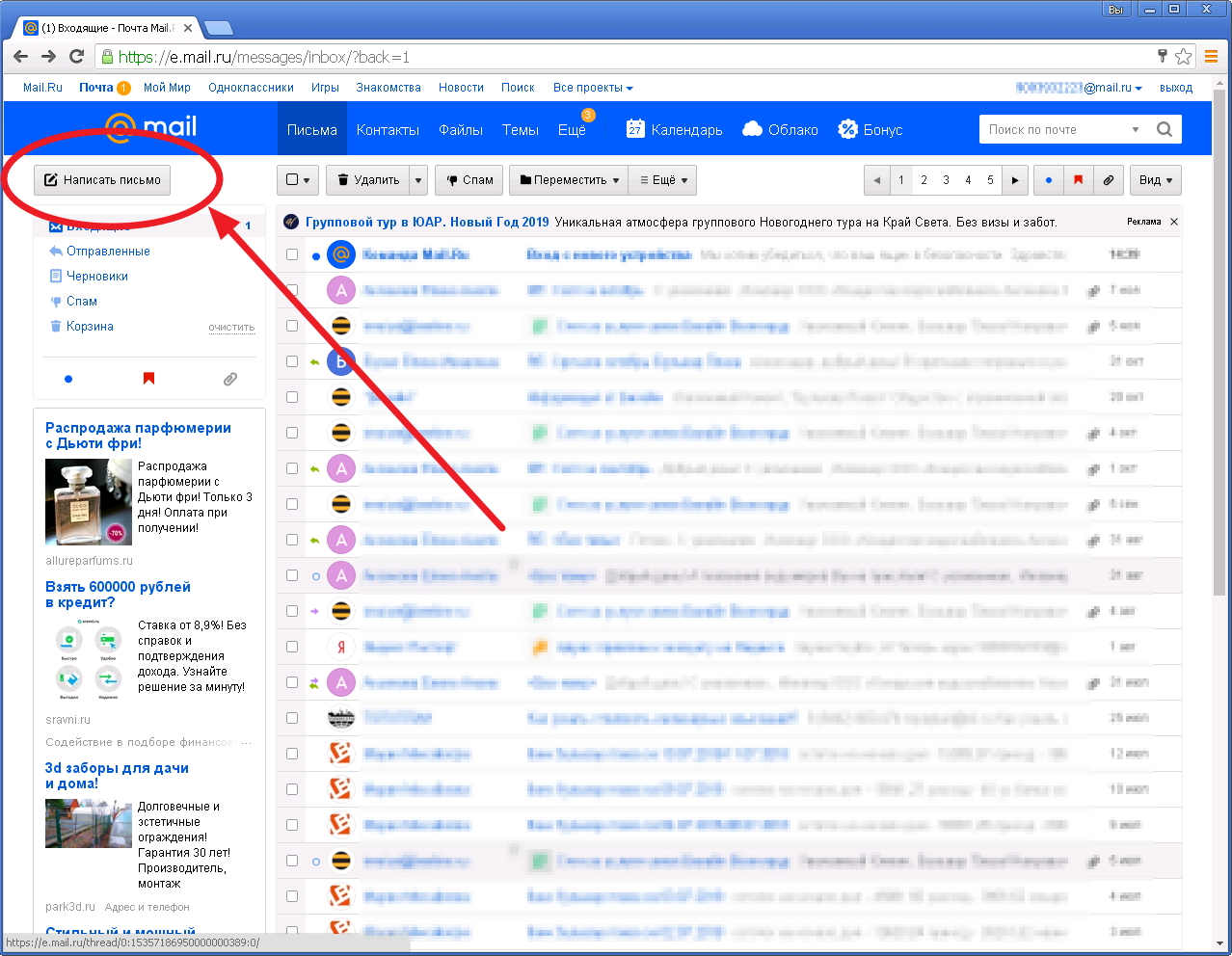
Итак, авторизуемся на сервисе Mail.ru и инициируем создание нового письма.
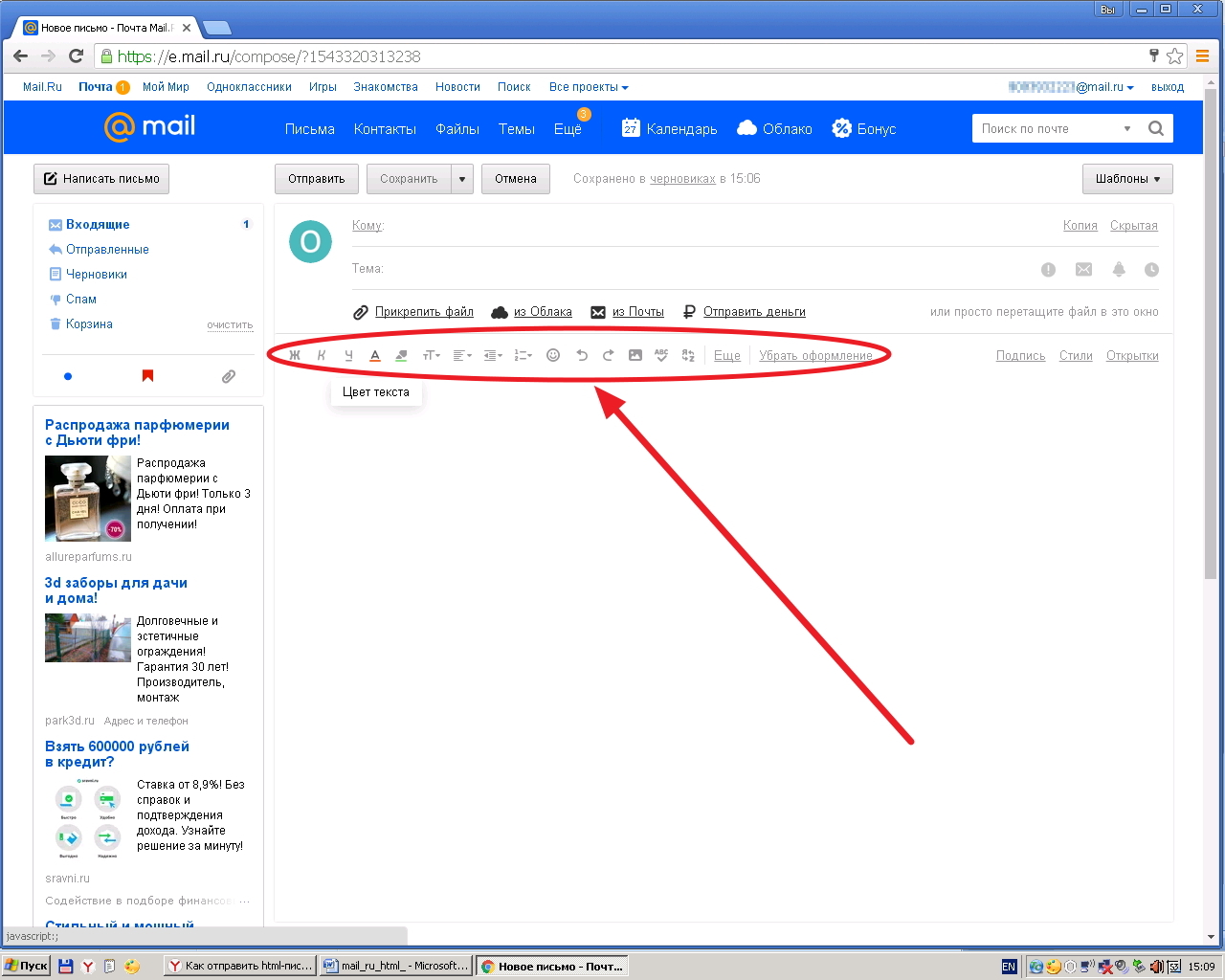
Браузер, а мы используем Google Chrome, переключится в том же окне в форму создания нового письма. Доступность т.н. панели оформления покажет нам, что мы используем нужный нам режим создания письма. Убедимся, что она активна, и более её не трогаем.
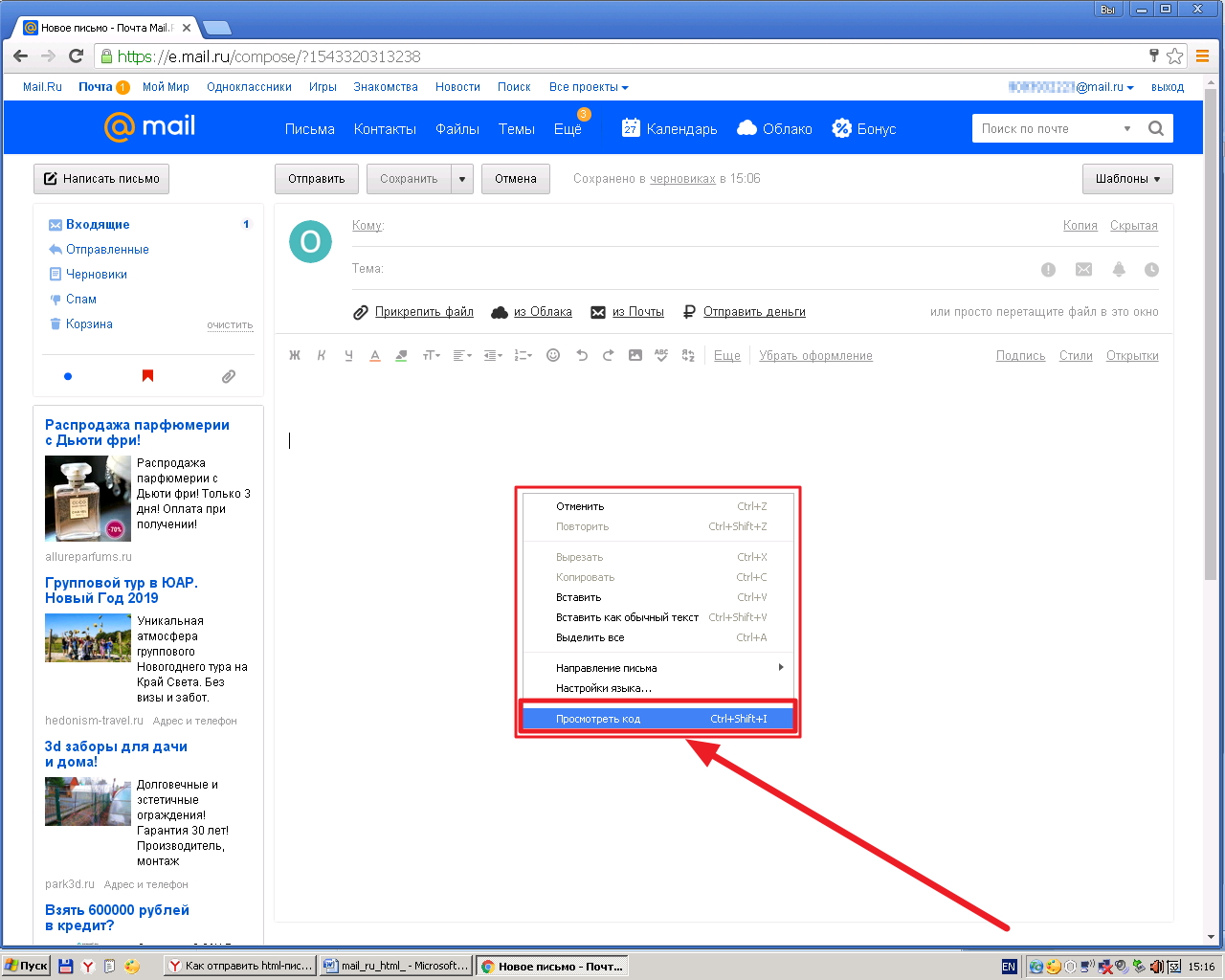
Правым кликом мыши по полю для ввода текста письма инициируем вызов контекстного меню. В нём нам понадобится команда «Просмотреть код», выделяем её и выбираем левым щелчком мыши.
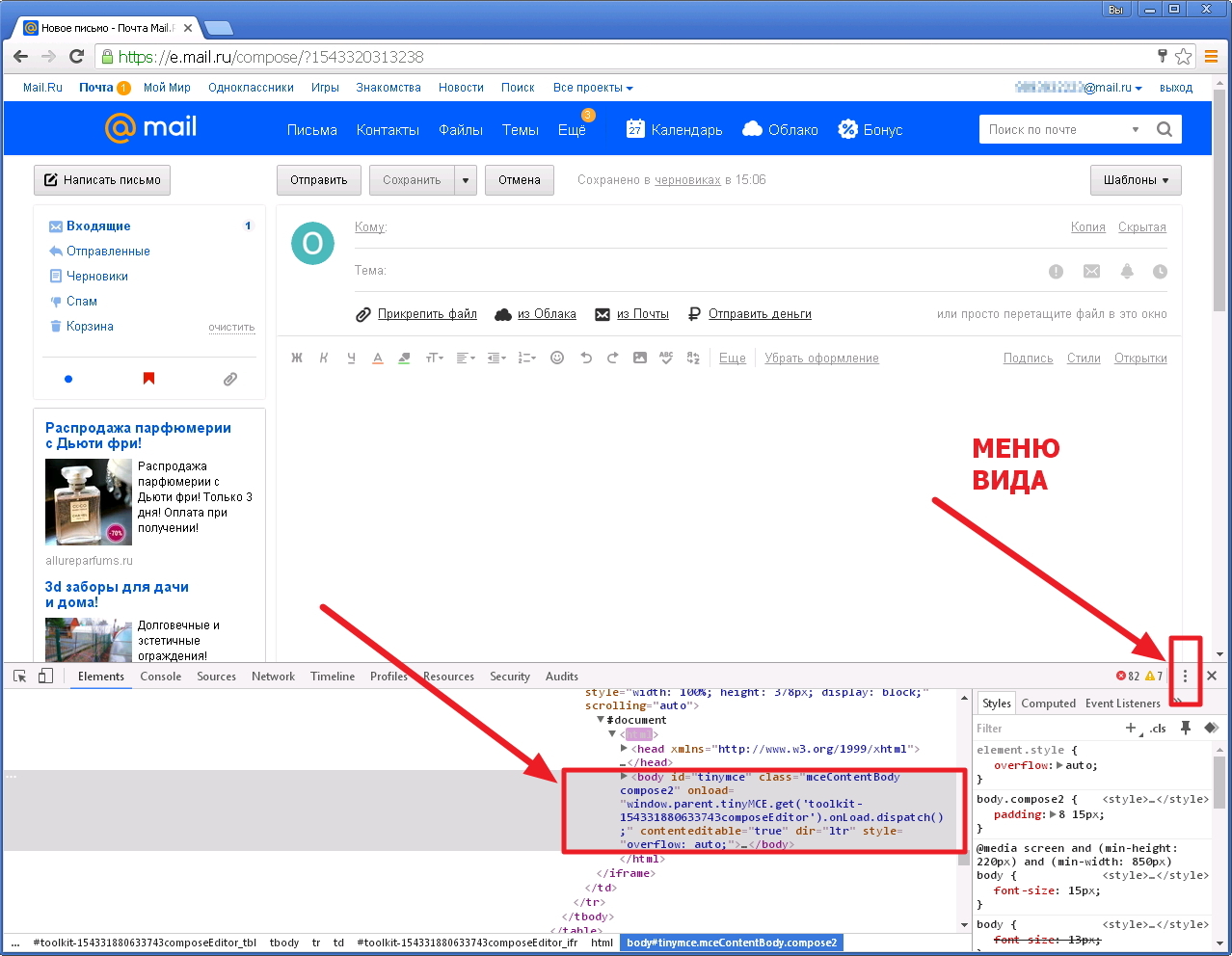
В результате, окно просмотра браузера трансформируется и отобразит панель с кодом страницы. В зависимости от настроек Chrome, эта панель может показаться правее, а может — ниже основного окна, как в нашем случае. Переключение вида осуществляется меню под троеточием, пометим его на следующем рисунке.
Текущее представление окна браузера отражает код страницы. И за содержимое страницы отвечает как раз та часть кода, которая при открытии этого режима оказалась подсвеченной, между тегами
.
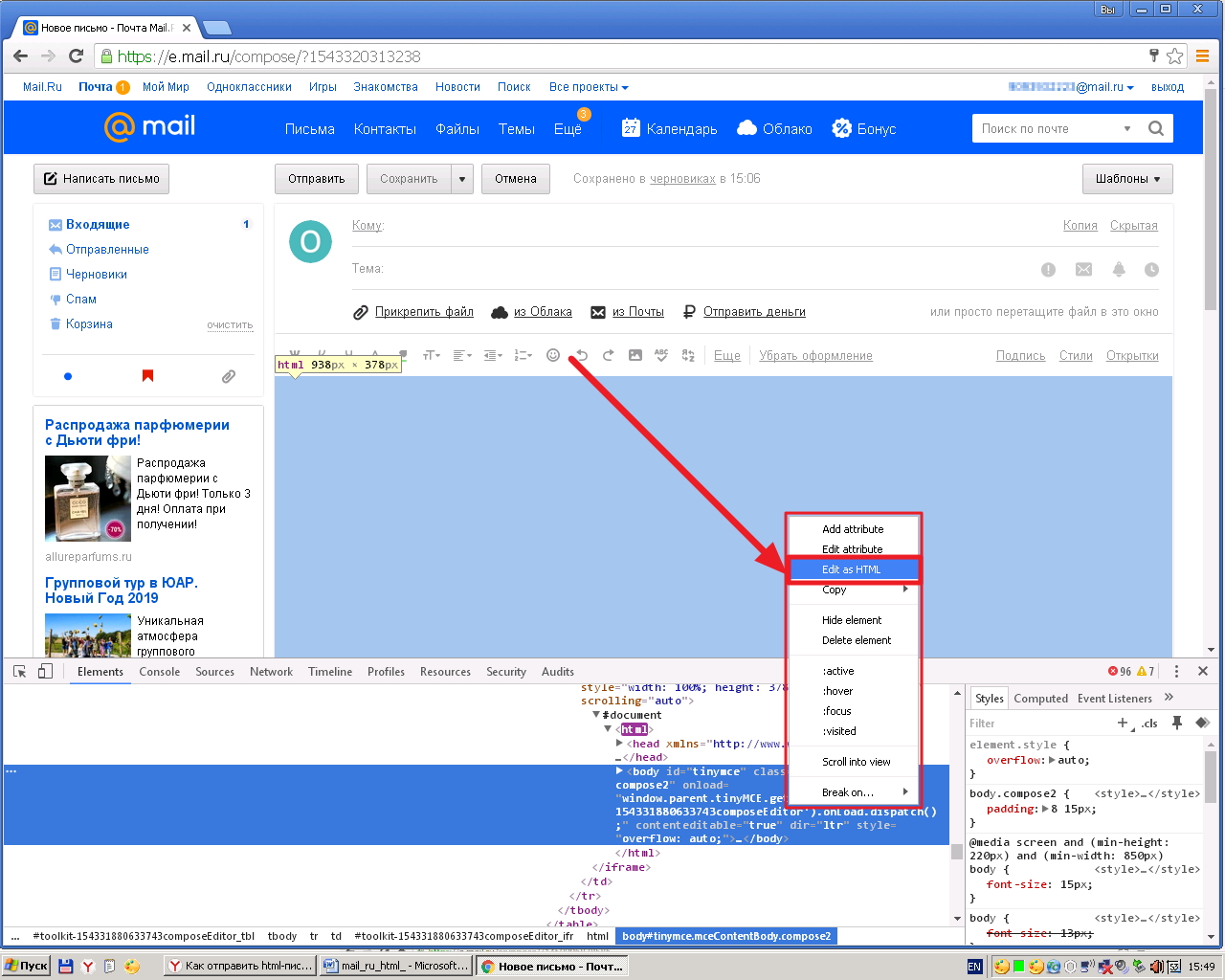
Наша задача — вставить вместо этого блока кода код нашего письма. Для чего правым кликом по выделенной области кода вызываем контекстное меню, и в нём выбираем «Edit as HTML».
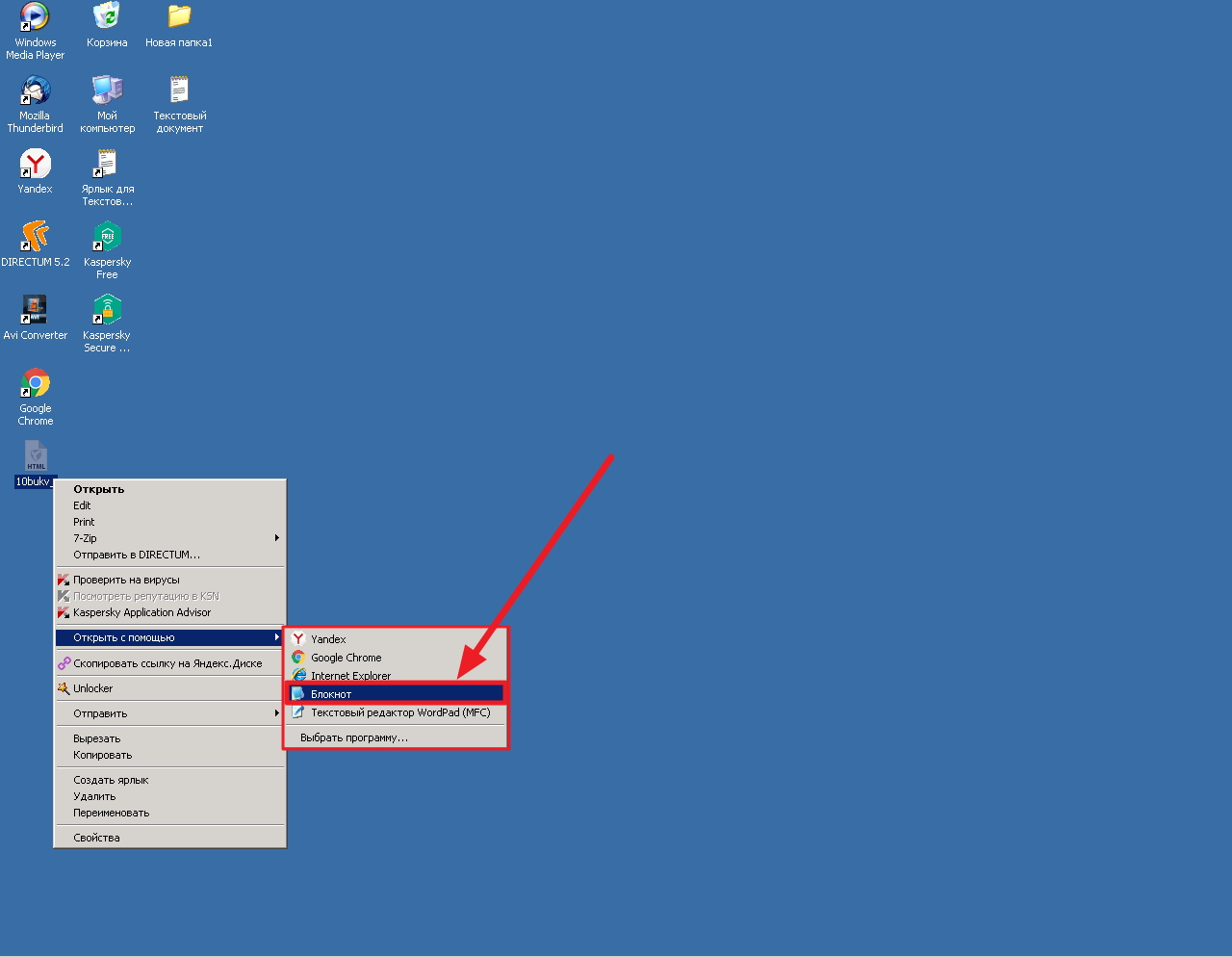
Выделенный блок переключится в режим правки. Здесь нам понадобится выделить всё его содержимое, весь код, и удалить его. Но до того, отвлечёмся на вторую составляющую наших действий, откроем содержимое нашего файла с html-письмом в текстовом редакторе «Блокнот».
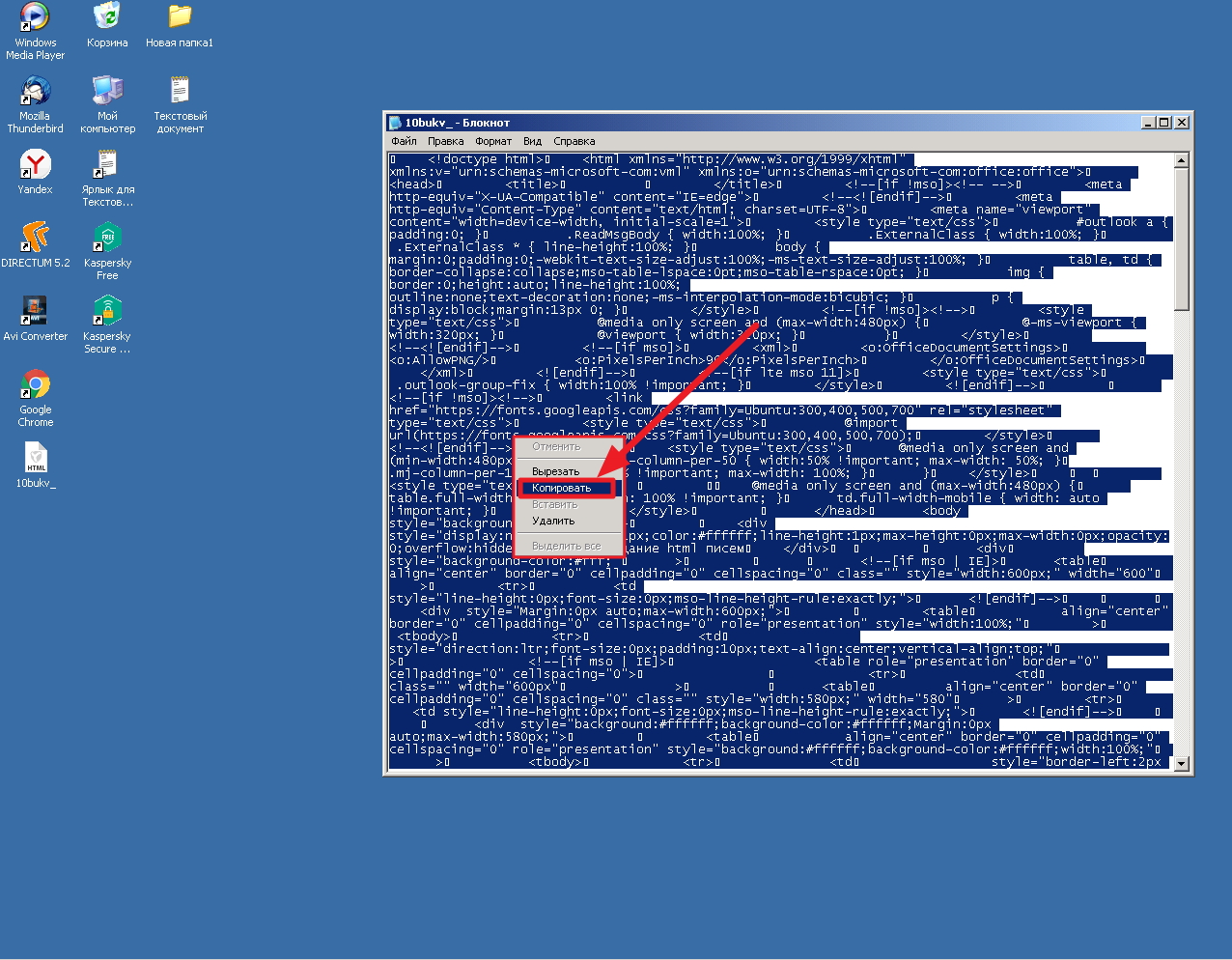
И весь текст с кодом письма из «Блокнота» скопировать в буфер обмена.
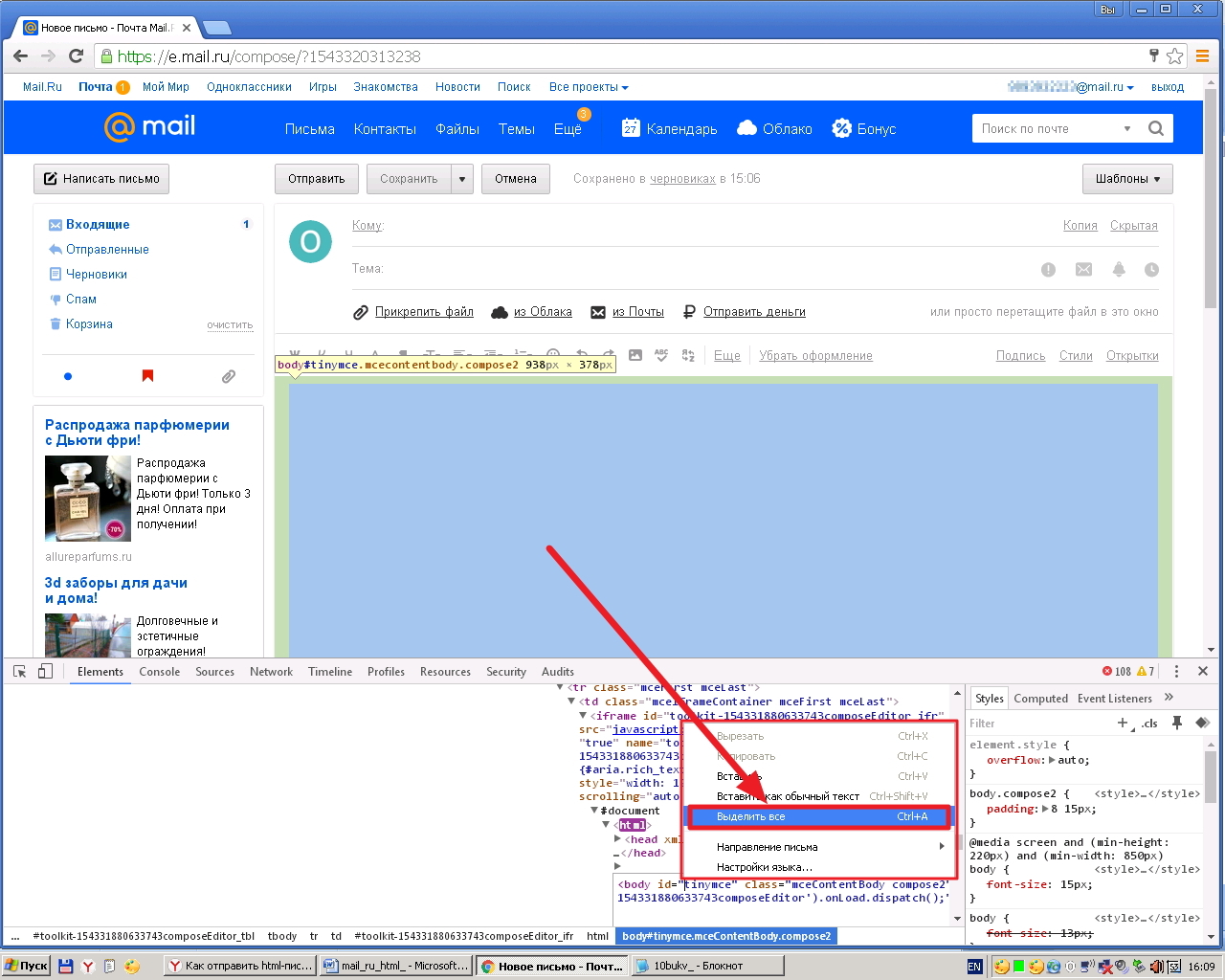
После чего вернёмся обратно в Chrome. Выделяем переведённый ранее в режим правки блок html-кода (если нужно, повторяем переход в режим правки, как на рисунке 5), вызвав правым кликом контекстное в меню и в нем выполнив команду «Выделить все»
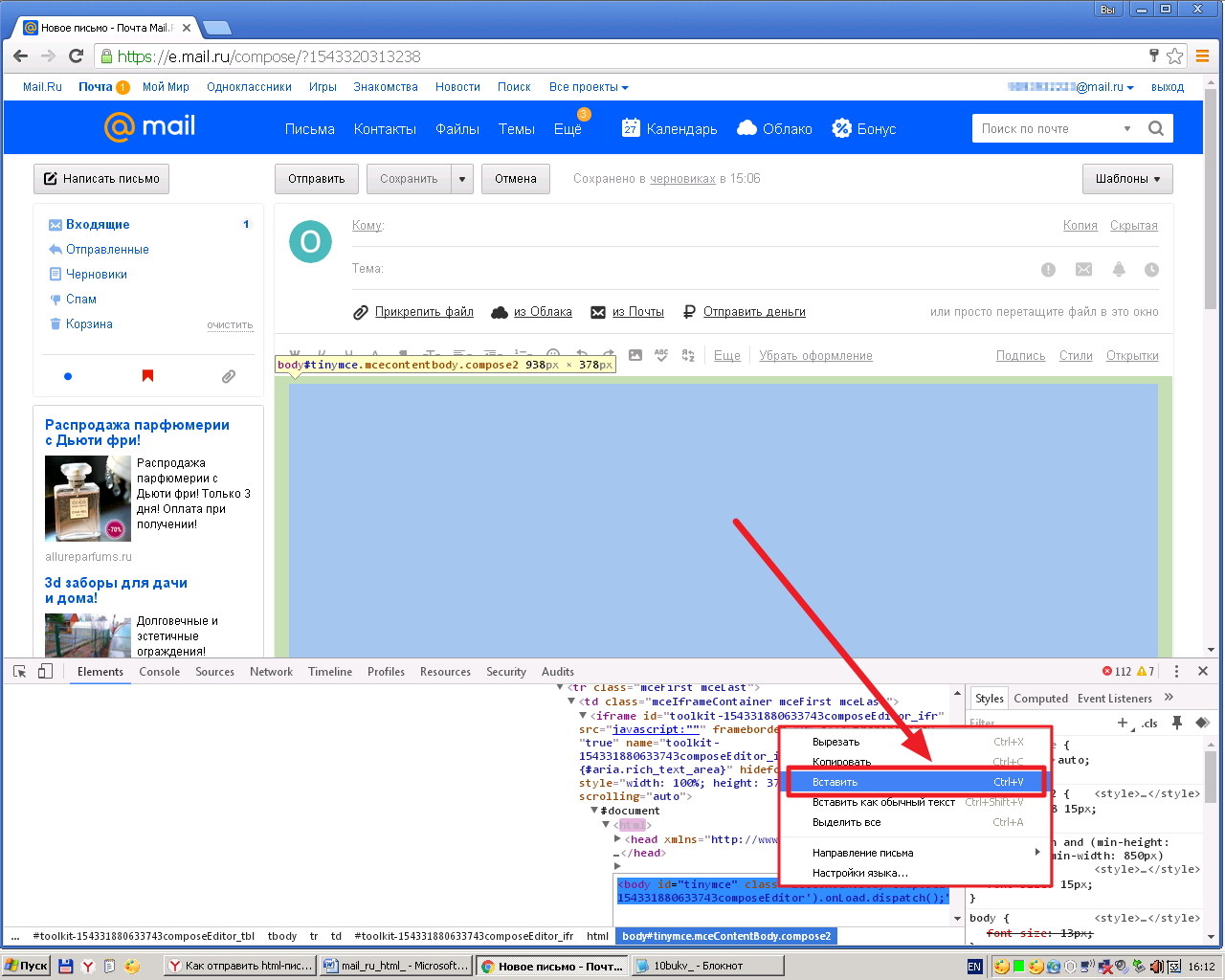
Теперь ещё раз правый клик по выделенному блоку и выберем команду «Вставить»
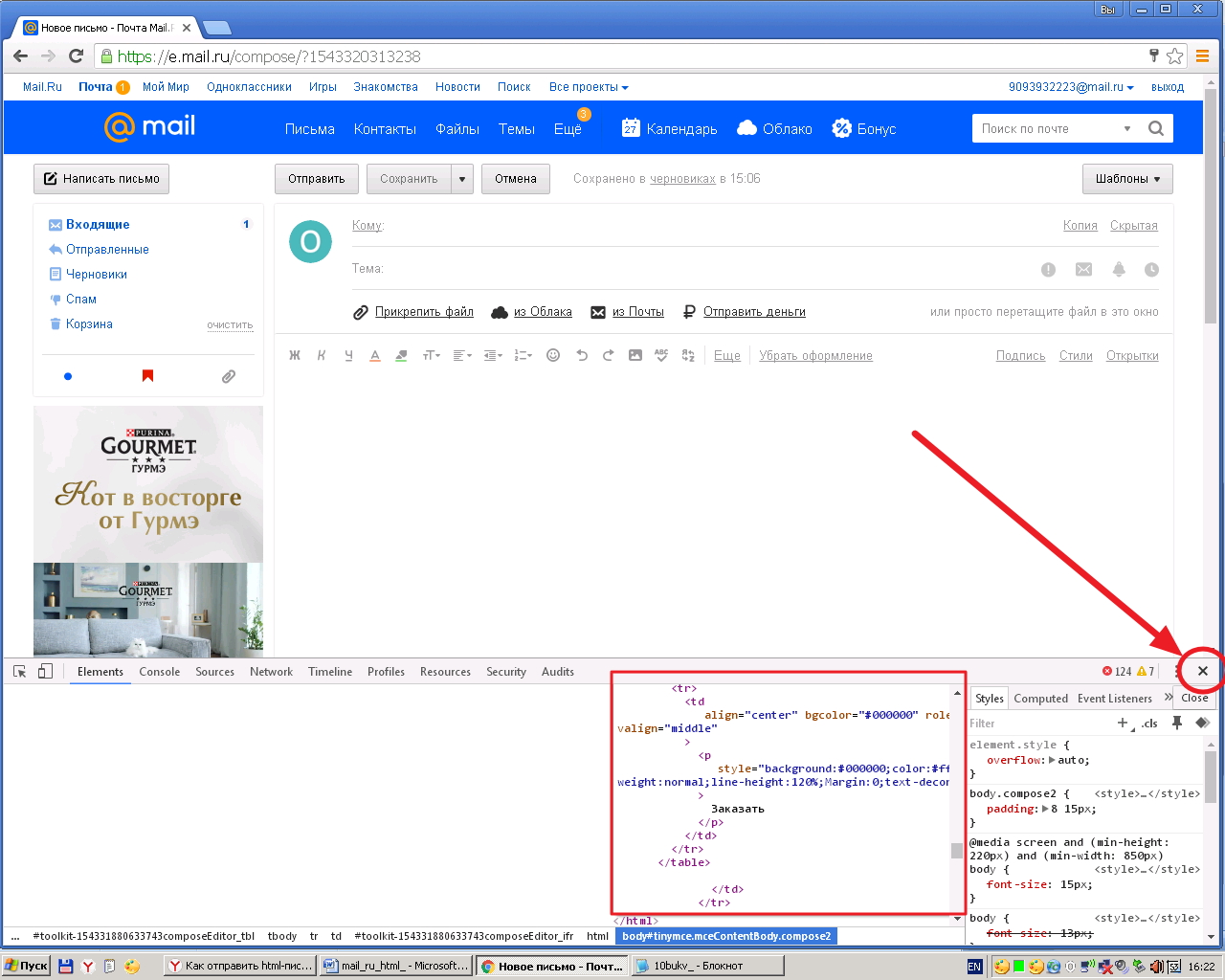
В этот момент находящийся в буфере обмена код нашего собственного шаблона заменит стандартный, а этого мы и добиваемся. Чтобы сохранить внесённые изменения, закрываем окно редактирования кода стандартным способом: нажатием «крестика» в правом углу.
И тренируемся отправлять
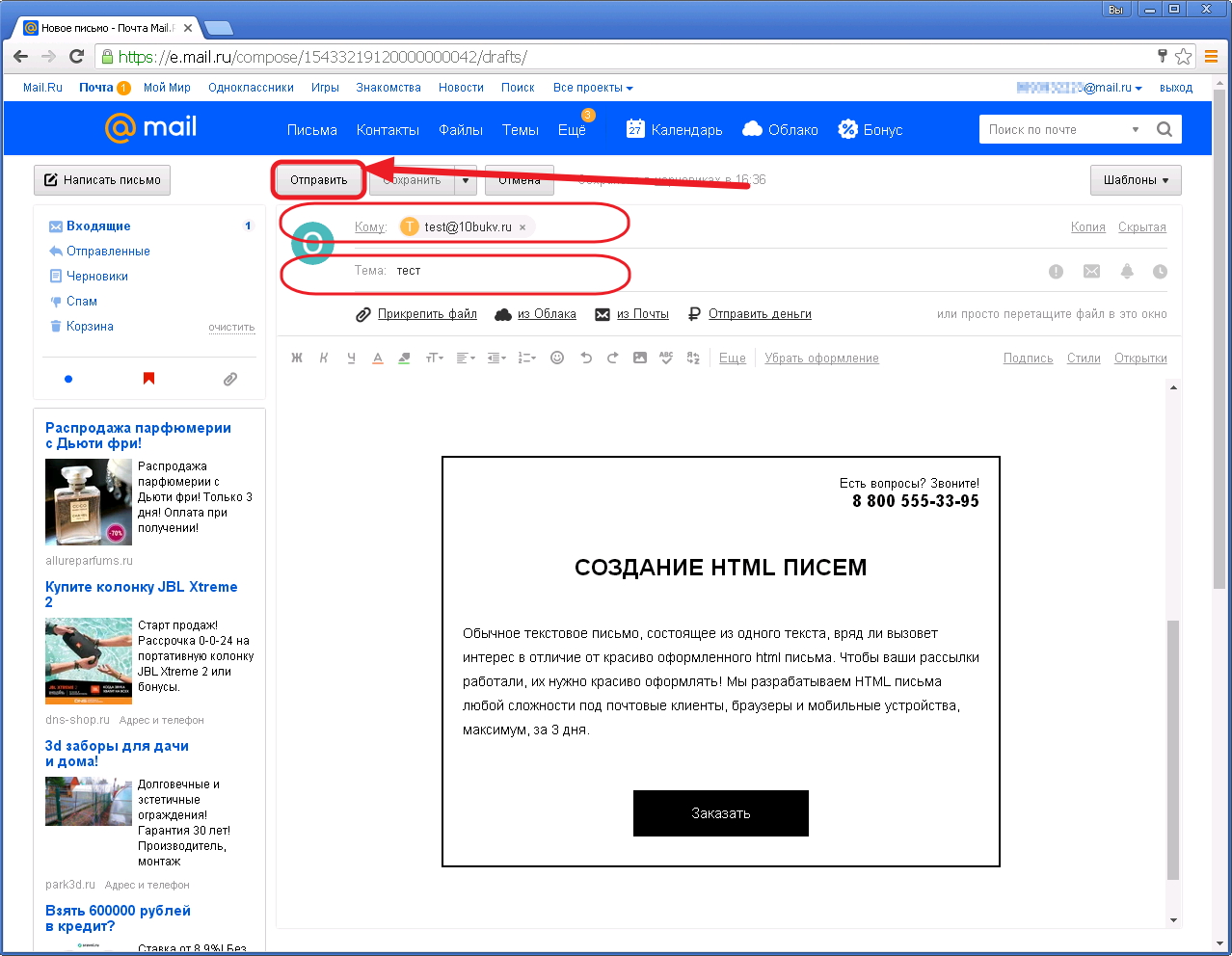
И вот, мы видим перед собой наше html-сообщение. Если, конечно, мы ничего не перепутали, и нигде не ошиблись. Картинок в нём видно в этот момент не будет, но до получателя оно дойдёт уже с изображениями. Чтобы в этом убедиться, и заодно, чтобы проверить корректность отображения в целом, отправим это письмо сначала самому себе.
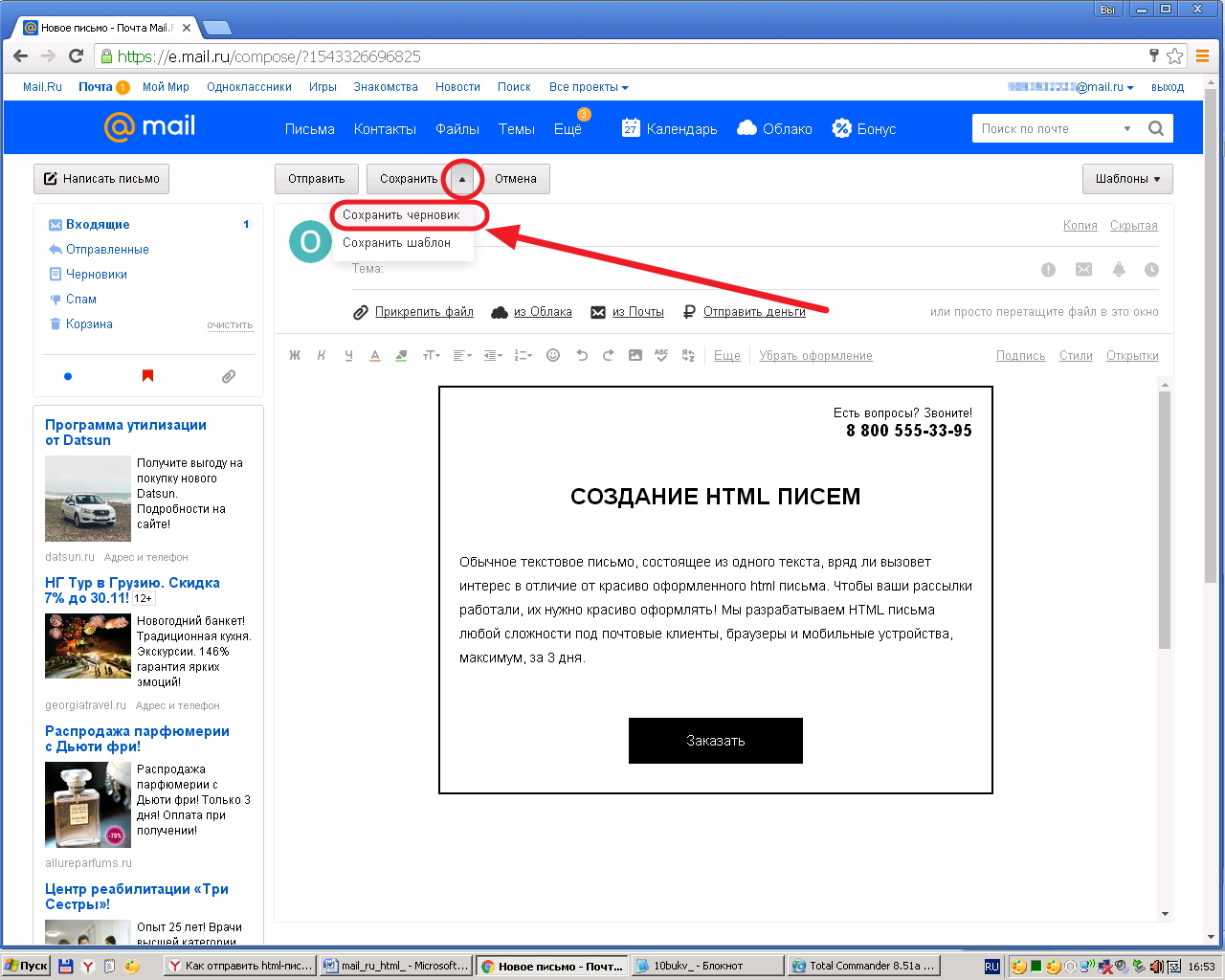
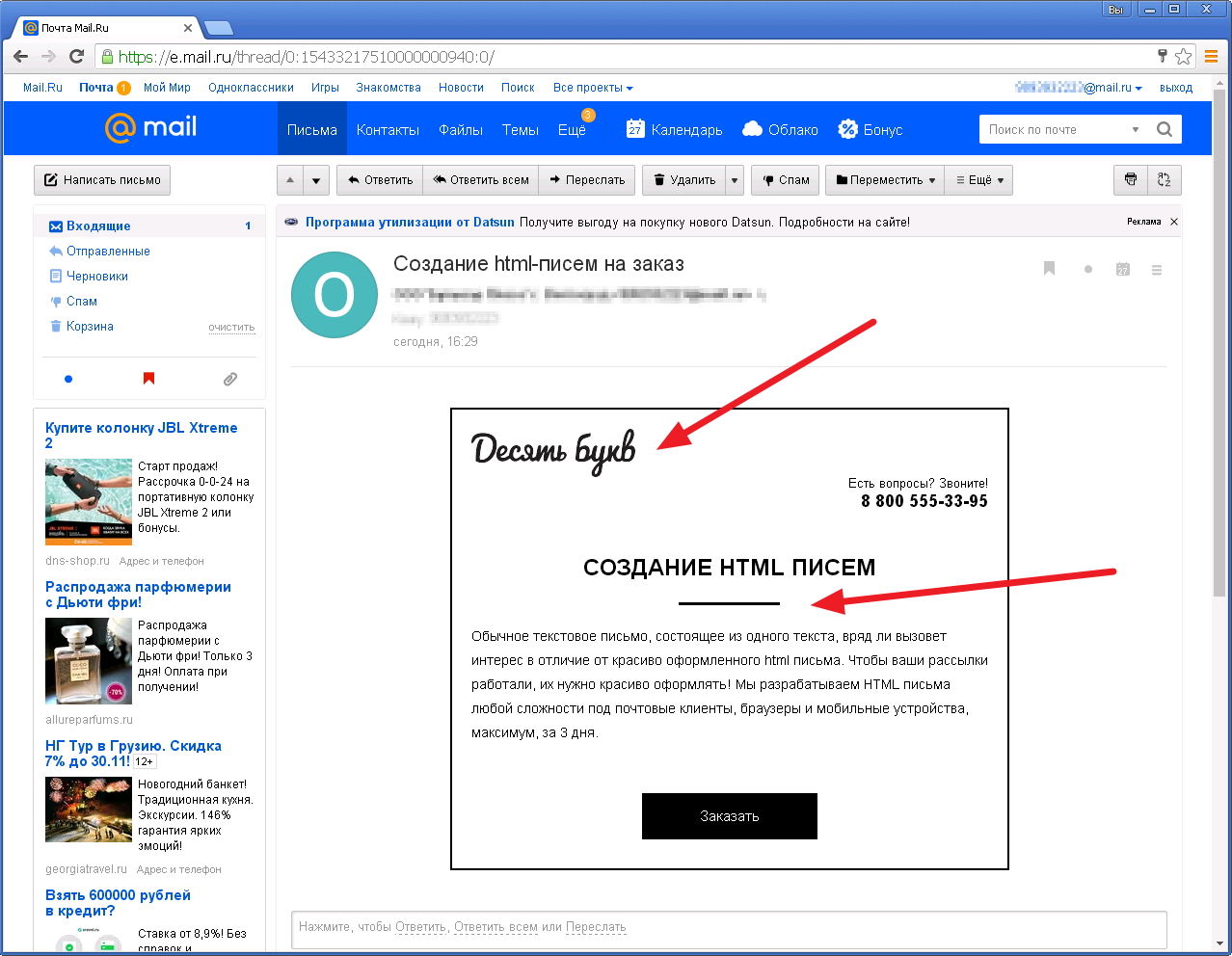
Рисунки встали на место. Для повторных отправлений можно сохранить свою работу в почте, как черновик, и тогда в нужный момент можно будет повторить отправление без всей описанной выше череды манипуляций.
Урок, мы надеемся, понятен и усвоен. Как никакая иная фраза, к нашим упражнениям подходит присказка про то, что «. не мытьём — так катаньем. ». А что? Знай наших, теперь мы знаем, что html-письма можно отправлять и так. Прямо из браузера, и прямо из недр очередного почтового сервиса.