
Полное руководство о том, как превратить живое фото в Гиф
iPhone 6 поставлялся с функцией Live Photo, которая сохранялась в последующих версиях iPhone. Помимо того, что изображения становятся более живыми, вы можете добавить еще больше деталей к живым фотографиям, чем к неподвижным фотографиям. Одна проблема, с которой сталкиваются многие люди с живым изображением, — это его размер. Способ сэкономить место — преобразовать живые фото в формат GIF. Этот пост расказывает, как максимально быстро преобразовать живое фото в гиф.
1. Что такое Live Photo?
Live Photo похож на видеоизображение. Длится 3 секунды. Съемка начинается за 1,5 секунды до открытия затвора и длится еще 1,5 секунды после открытия затвора. Это означает, что вам нужно будет полностью замереть в течение 3 секунд. Вы также можете изменить свою позу в течение 3 секунд после съемки.
2. В чем разница между живыми фото и Гиф?
Если вы впервые увидите живое фото, вы можете принять ее за подарочный файл. Ниже приведены различия между живым фото и Гиф.
- GIF — это просто короткое видео в формате, отличном от MP4. С другой стороны, живые фото — это 3-секундные видеоролики, которые составляют 1,5 секунды до нажатия кнопки спуска затвора и 1,5 секунды после.
- Файлы GIF и живые фотографии не сохраняются в одной папке. Gif-файлы при совместном использовании на нескольких платформах остаются в виде gif-файлов. Когда живые фотографии публикуются на некоторых платформах, они отображаются как обычные изображения.
- Живые фото занимают больше места и имеют более высокое разрешение, чем GIF.
3. Могу ли я конвертировать живые фото в GIF?
Да, есть онлайн-инструменты и программное обеспечение, которые вы можете использовать для преобразования живых фото в GIF. Независимо от того, используете ли вы устройство iOS или Android, живые фото можно легко и быстро преобразовать в GIF.
4. Как превратить живое фото в Гиф
a. Используйте приложение «Фотографии» на устройстве iOS
iPhone 6S и более поздние версии iPhone могут создавать живые фото и конвертировать их в GIF в несколько кликов. Ниже приведены шаги, необходимые для конвертирования живых фото в GIF в приложении «Фотографии».
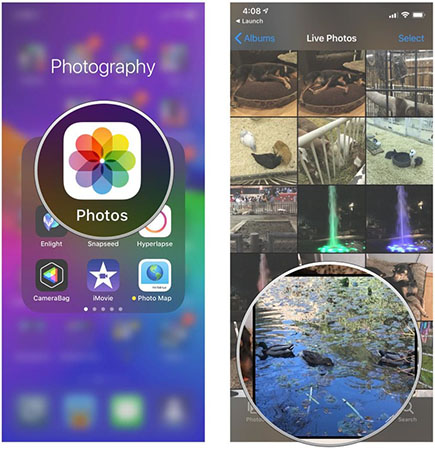
- Откройте приложение «Фотографии» на своем iPhone и выберите «Альбом с Live Photo».
- Коснитесь изображения, которое хотите конвертировать в GIF.
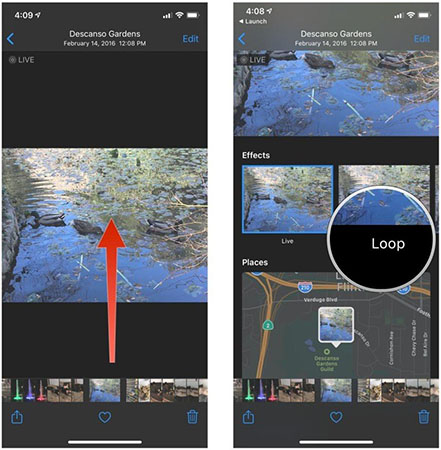
Откройте живые фотографии и проведите пальцем вверх, и вы увидите четыре варианта: Bounce, Live, Loop и Long Exposure.
Живое фото успешно преобразовано в GIF, и вы можете поделиться файлом GIF на любой платформе, которую выберете.
b. Используйте сторонние приложения
С момента появления живых фото на iPhone 6S многие разработчики программного обеспечения запустили приложения, которые могут читать и конвертировать живые фото в GIF. Мы рассматриваем три сторонних приложения и способы их использования для преобразования живых фотографий в GIF.
1. Lively
Lively — одно из самых популярных сторонних приложений, используемых в качестве конвертера живых фотографий. Оно может конвертировать живые фото в GIF, PNG, JPG и другие форматы изображений. Оно также может конвертировать GIF в живые фото. Lively бесплатен в использовании и имеет простой пользовательский интерфейс. Приведенные ниже шаги показывают, как с помощью Lively превратить живую фотографию в гифку.
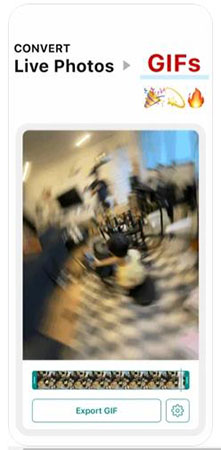
- Загрузите приложение Lively из App Store. Установите Lively, запустите и дайте ему разрешение на доступ к фотографиям.
- Коснитесь параметра GIF в верхнем меню или выберите «Кадр» или «Фильм».
- Нажмите кнопку «Экспорт GIF», чтобы выбрать живые фотографии, которые вы хотите конвертировать в GIF, и начните процесс.
- Посетите веб-сайт Lively, чтобы узнать, как превратить GIF в живую фотографию.
2. Joyoshare LivePhoto Converter
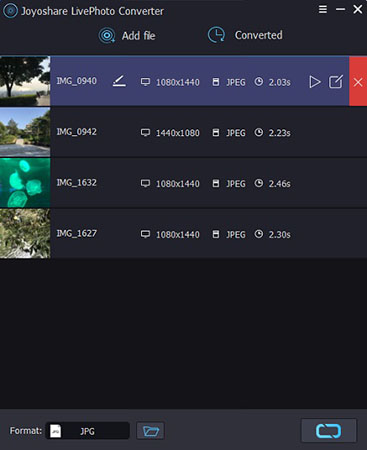
Это бесплатное стороннее программное обеспечение, которое конвертирует живые фотографии iPhone в GIF на ПК с Windows и Mac. Используйте Joyoshare для пакетного преобразования живых изображений или по одному. Joyoshare также может конвертировать живые фотографии в другие высококачественные форматы изображений, включая PNG, JPG и другие.
- Посетите официальный сайт Joyoshare, чтобы загрузить и установить программное обеспечение на свой компьютер. Запустите программу.
- Используйте USB-кабель для подключения телефона. Синхронизируйте живые фотографии, которые хотите преобразовать, и сохраните их в папке на рабочем столе.
- Нажмите «Добавить файл» в верхнем меню, чтобы разместить в интерфейсе живые фотографии, которые вы хотите конвертировать. Добавляйте до 20 за сеанс.
- Нажмите кнопку «Редактировать» для предварительного просмотра живых фотографий и внесения в них изменений. Нажмите «Формат» и выберите GIF в качестве формата вывода. Вы также можете переименовать файл и изменить разрешение по своему желанию.
- Нажмите «Конвертировать», если вас устраивают настройки. Через некоторое время вы увидите свои GIF-файлы в папке «Преобразованные» на Joyoshare.
3. Воспользуйтесь GIPHY
GIPHY — это стороннее приложение для iPhone, которое используется для создания GIF-файлов из фотографий с камеры. Он также может конвертировать GIF в живые фото. Следующие шаги показывают, как преобразовать живое фото в гиф с помощью Giffy.

- Загрузите GIPHY из App Store. Установите и разрешите доступ к фотографиям.
- Запустите приложение и нажмите «Создать» в правом верхнем углу (рядом со значком камеры).
5. Если вы хотите конвертировать видео в GIF, используйте HitPaw Toolkit
Вы можете найти какую-то часть видео очень забавной или информативной, и вы захотите отправить ее в формате GIF прямо во время чата. Если картинки говорят тысячу слов, гифка рассказывает гораздо больше. Создание гифок также поможет вам погрузиться в свою творческую сторону, создавая гифки из видео.
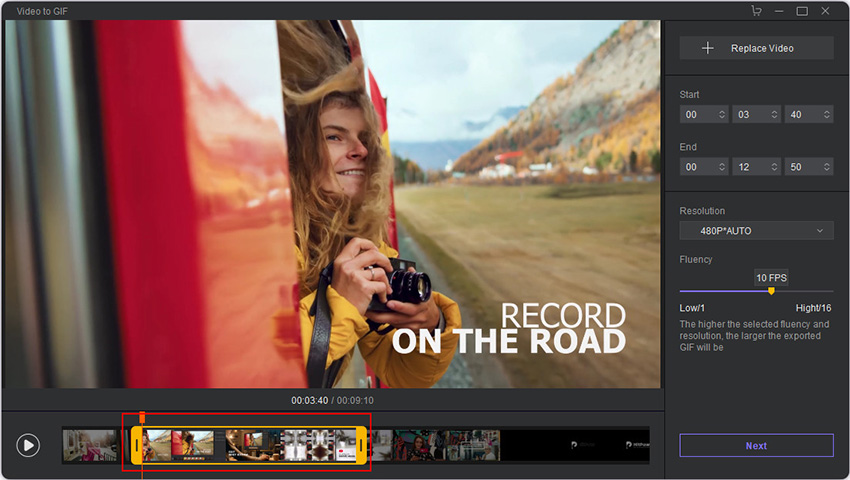
HitPaw Toolkit — один из лучших конвертеров для конвертирования видео в GIF. Вы можете выполнить конвертацию с помощью этого программного обеспечения всего за 3 шага.
-
Загрузите программное обеспечение, откройте его и выберите опцию «Видео в GIF».
Заключение
Конвертировать живые фото в GIF на Apple легко, но только если вы используете правильные инструменты. Есть несколько приложений для конвертации живых фото в Гиф, но мы включили в наше руководство всего лишь несколько мощных конвертеров живых фотографий в GIF.
Как на iPhone превратить Live-фото в видео. Без команд и сторонних приложений
Опция Live-фото, которая появилась еще в iOS 11 позволяет захватывать серию снимков до и после создания фото. Если зажать палец на такой фотографии, увидите воспроизведение небольшой анимации.
Иногда хочется пересохранить «живую» фотографию в формате видео, в последних версиях iOS это можно делать без сторонних утилит и быстрых команд.
Как в iOS сделать видео из Live-фото

1. Найдите «живое» фото в галерее. Можно выбрать сразу несколько снимков, тогда они объединятся в один ролик.
2. Откройте меню действий (кнопка с тремя точками).
3. Выберите пункт Сохранить как видео.
Из одной или нескольких фотографий с live-эффектом будет создан видеоролик.
App Store Как делиться Live Photo

В закладки
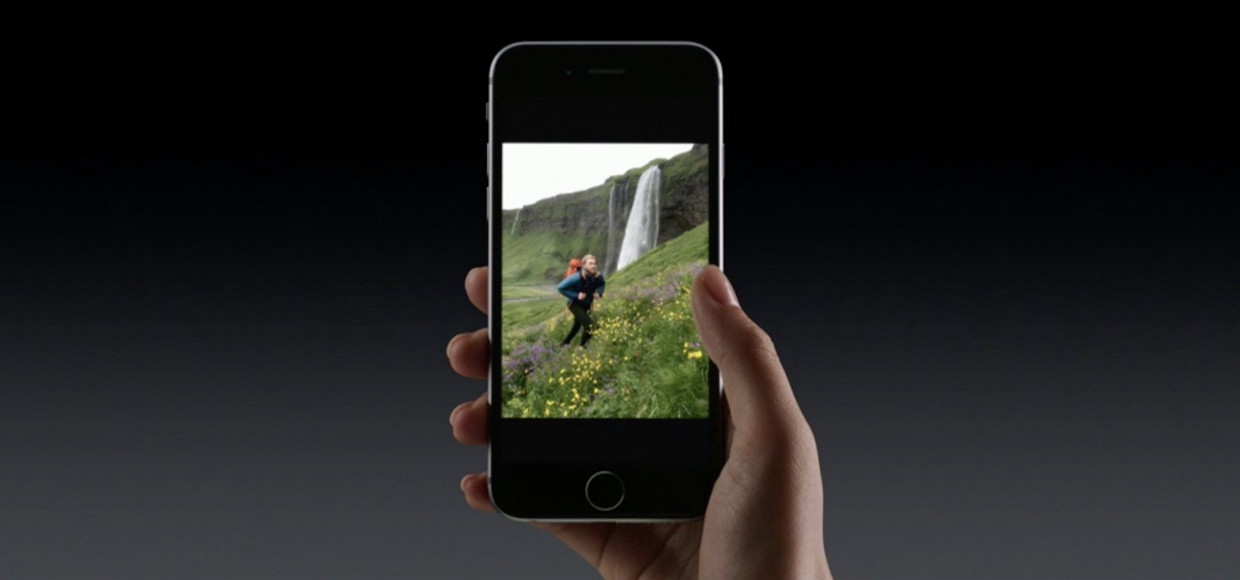
Радуем друзей Живыми Фотографиями.
На первый взгляд возможность съемки анимированных фото может показаться избыточной опцией в iOS. Но разобравшись, как работает режим Live Photos, пользователь получит дополнительный инструмент для раскрытия собственных творческих способностей. К тому же возможность съемки живых фото недавно стала доступна и для владельцев формально устаревших аппаратов.
И все было бы замечательно, если б не факт отсутствия поддержки Живых Фотографий онлайн сервисами и альтернативными программными платформами. Но если поддержка модной новинки в социальных сетях, вопрос пока открытый, то рассчитывать на появление Live Photos в конкурирующих платформах точно не стоит. Владельцы смартфонов на Android и Windows смогут увидеть лишь статичную картинку. Но выход есть!
Конвертируем в удобоваримый формат
Из-за того, что Live Photos по сути представляют собой короткие видео ролики, вполне логичным было бы иметь возможность выгружать их в качестве видео или GIF-анимации на уровне системы. В iOS 9 подобная функциональность, к сожалению, отсутствует, но в App Store уже начали появляться приложения способные справиться с подобной задачей.
Live GIF

Разработчик/Издатель: Priime Inc.
Версия: 1.0.1
iPhone: 119 рублей [Купить в App Store]
Приложение Live GIF стало первой ласточкой, предложившей пользователям возможность неограниченно конвертировать и делиться живыми фотографиями.
Интерфейс программы максимально прост и не обременяет пользователя необходимостью произведения настроек, кроме выбора отправить GIF или видео.

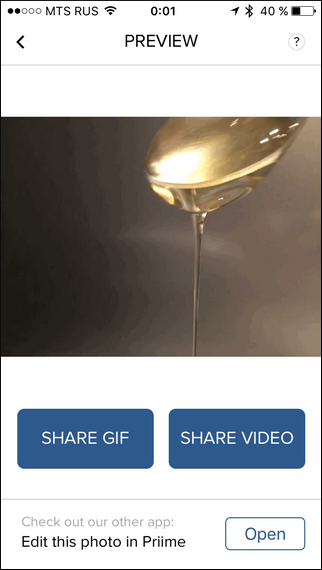
Хотя первые версии приложения все еще содержат некоторые недочеты, разработчик обещает в ближайшее время исправить все проблемы. С другой стороны, отправка GIF-анимации почтой и обмен видео работает без нареканий.
Однако пока пользователи ждут обещанного, Live GIF получает в моем личном рейтинге 3,5 звезды из пяти возможных.
Интерфейс:4+, Фунцкиональность: 3, Итоговый рейтинг: 3+
Lively

Разработчик/Издатель: Tiny Whale Pte. Ltd.
Версия: 1.0.1
iPhone: Бесплатно / 119 рублей [Скачать из App Store]
Интерфейс Lively также прост и практически лишен настроек преобразования. Приложение самостоятельно отберет из ленты Живые Фото, после чего их останется только конвертировать.
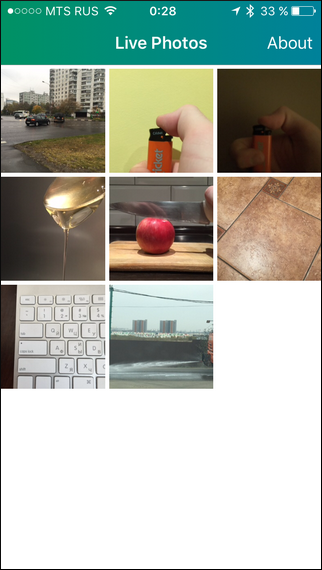
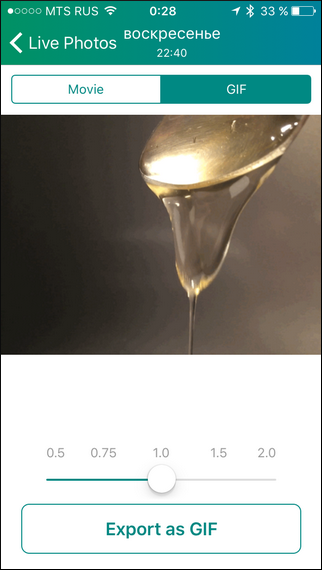
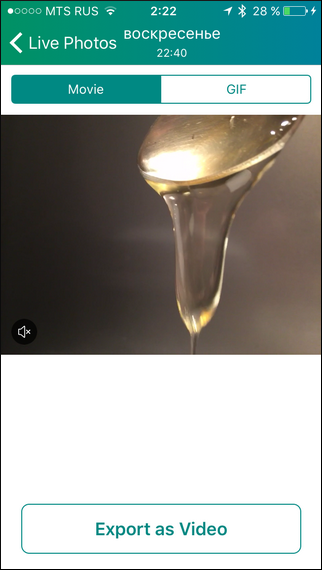
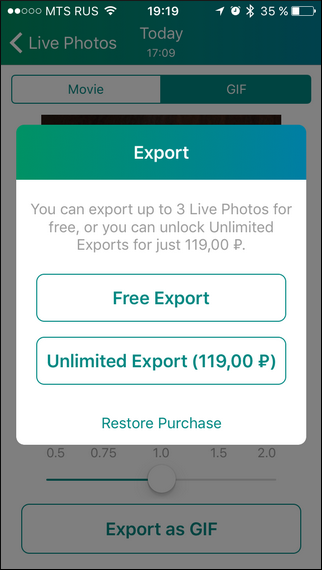
В качестве преимущества перед предыдущим приложением, Lively позволит пользователю лишь выбрать скорость отображения GIF. Да и бесплатным его можно назвать лишь условно. В рамках пробной работы через приложение можно конвертировать и выгрузить только 3 изображения, а для снятия ограничений нужно заплатить 119 руб.
Интерфейс:4+, Фунцкиональность: 3+, Итоговый рейтинг: 3+
GIF Toaster

Разработчик/Издатель: AppMadang
Версия: 2.3
iPhone+iPad: Бесплатно / 119 рублей [Скачать из App Store]
Для жаждущих больших возможностей обработки снимков есть мощный GIF-комбайн GIF Toaster. Недавнее обновление как раз добавило ему поддержку Живых Фото. Помимо того, с его помощью можно собрать анимированные GIF из отдельных фотографий, серий снимков и видео, предварительно применив разнообразные фильтры и эффекты.
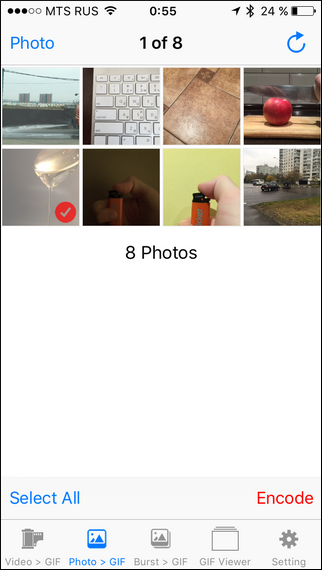
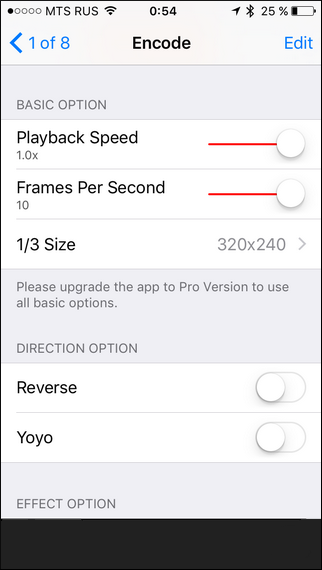
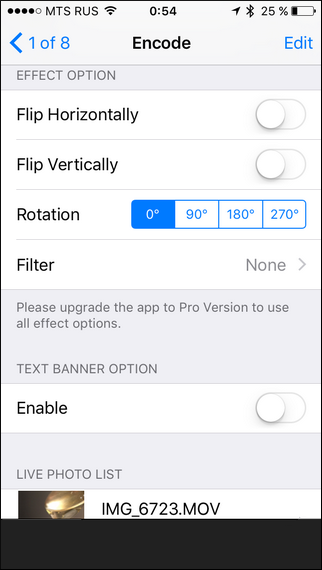
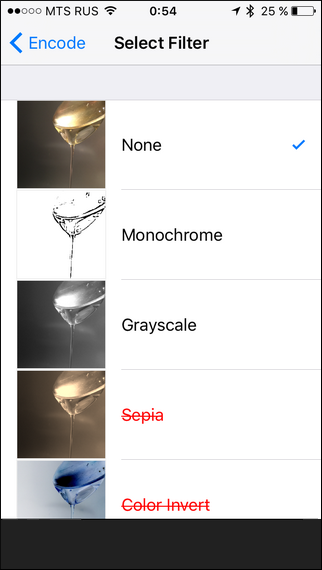
В бесплатной версии приложение позволяет конвертировать любое количество Live Photo, но существенно ограничивает диапазон настроек и качество конечного файла.
Полная версия приложения, также как и конкуренты, обойдется в 119 рублей. За эти деньги приложение перестанет досаждать рекламой, а пользователю будет дозволено создавать полноразмерные файлы со скоростью воспроизведения до 30 кадров/сек., до двух раз ускорять анимацию и неограниченно применять фильтры.
Интерфейс:3+, Фунцкиональность: 4+, Итоговый рейтинг: 4
(1 голосов, общий рейтинг: 5.00 из 5)
�� Хочешь ещё? Читай больше в Telegram
�� Ищешь ответ на вопрос? Приходи на Форум
Радуем друзей Живыми Фотографиями. На первый взгляд возможность съемки анимированных фото может показаться избыточной опцией в iOS. Но разобравшись, как работает режим Live Photos, пользователь получит дополнительный инструмент для раскрытия собственных творческих способностей. К тому же возможность съемки живых фото недавно стала доступна и для владельцев формально устаревших аппаратов. И все было бы замечательно, если.
Как поделиться Живыми фото (Live Photos) на iPhone, Mac, Android и Windows
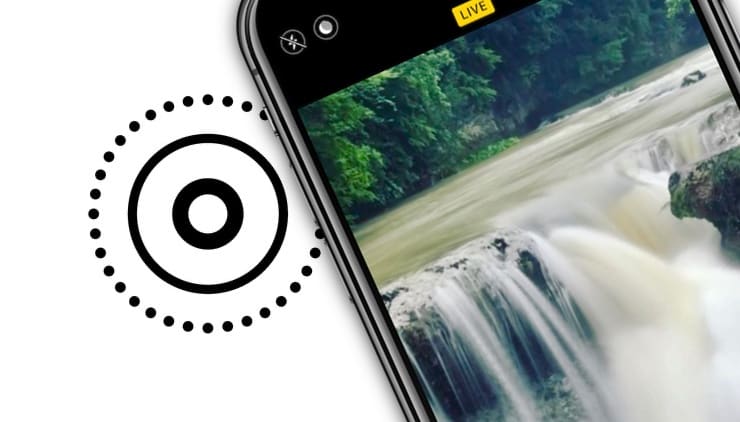
Apple, конечно, никогда не признается – но «живые фотографии» Live Photos есть не что иное, как самые обыкновенные мини-видео. Но отправить такой файл приятелю нелегко. Например, если сделать это по почте, то получателю придет только фотография (без видео). Что делать?
Как передать Live Photos с iPhone на iPhone или iPad
Для передачи Live Photos с iPhone на iPhone или iPad существуют три верных способа:
Способ 1 – через iMessage-сообщение
1. Запустите приложение Сообщение и создайте новое сообщение iMessage (только для пользователей Apple).
2. Нажмите значок с изображением камеры в левом нижнем углу. В открывшемся интерфейсе камеры нажмите значок Добавить изображение в левом верхнем углу.
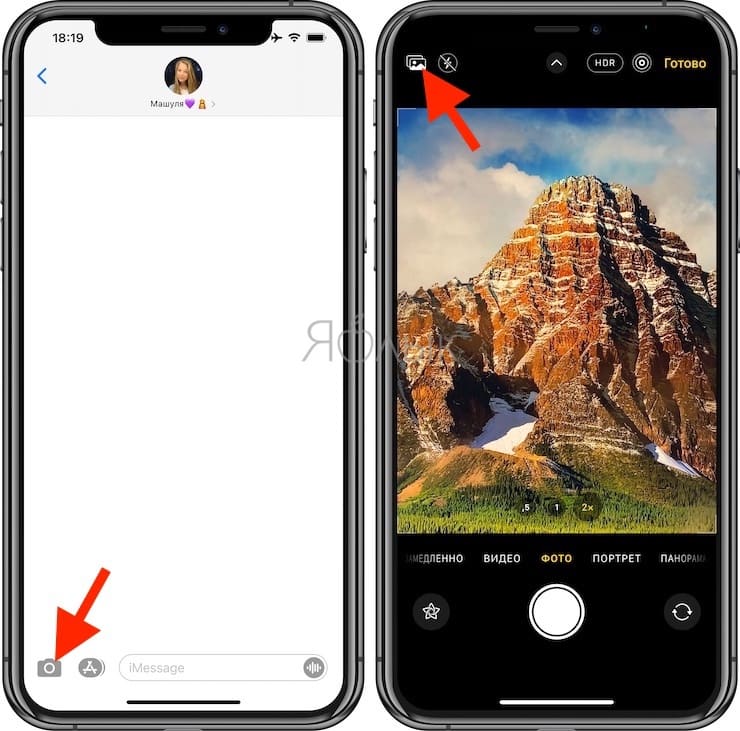
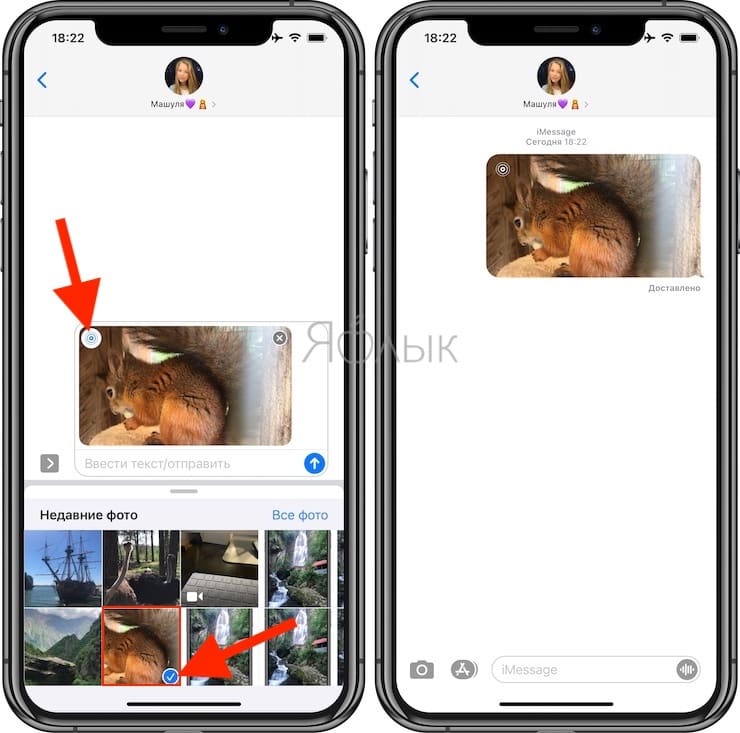
3. Выберите Life Photos (изображение помечено соответствующим значком) и нажмите синюю кнопку Отправить.
Способ 2 – посредством передачи через AirDrop
1. Откройте Live Photos в приложении фото (в левом верхнем углу будет размещена соответствующая пометка).
2. Нажмите на значок Поделиться.
3. В пояившемся меню коснитесь значка AirDrop.
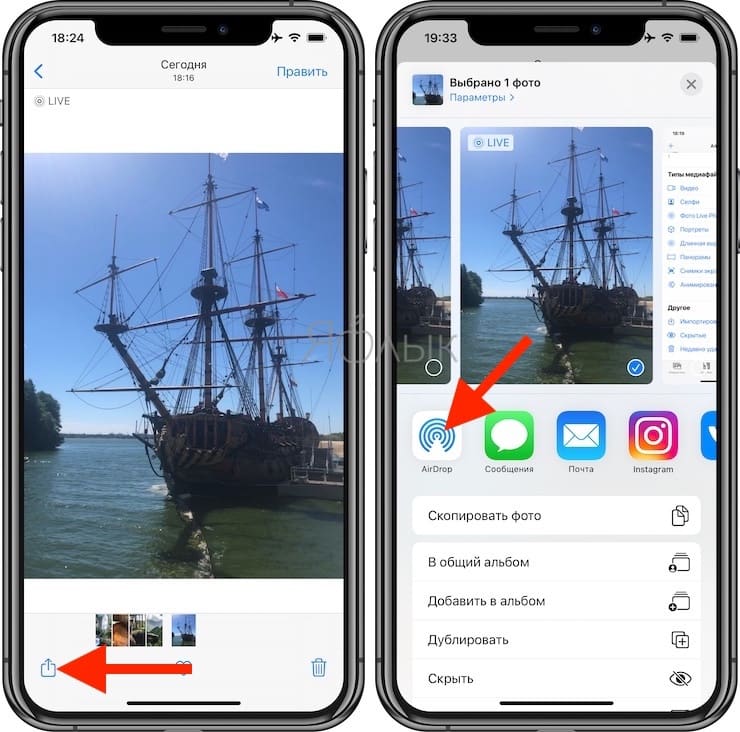
4. Выберите пользователя, которому необходимо отправить изображение.
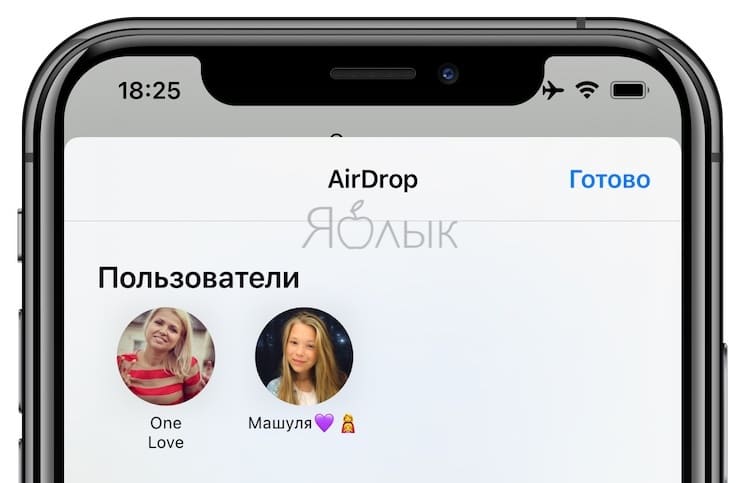
Более подробно о передаче файлов посредством AirDrop мы рассказывали в этом материале.
Способ 3 – путем создания Общего альбома в iCloud
1. Откройте приложение Фото, перейдите в альбом Фото Live Photos во вкладке Альбомы.
2. Нажмите кнопку Выбрать в правом верхнем углу и выделите файлы, которые будут размещены в Общем альбоме.
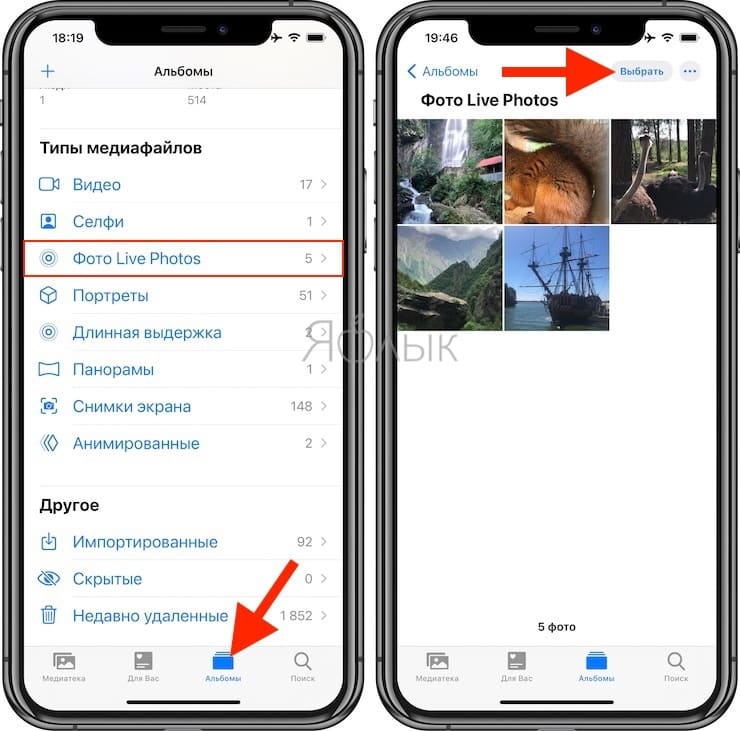
3. Нажмите кнопку Поделиться.
4. В появившемся меню выберите пункт В общий альбом.
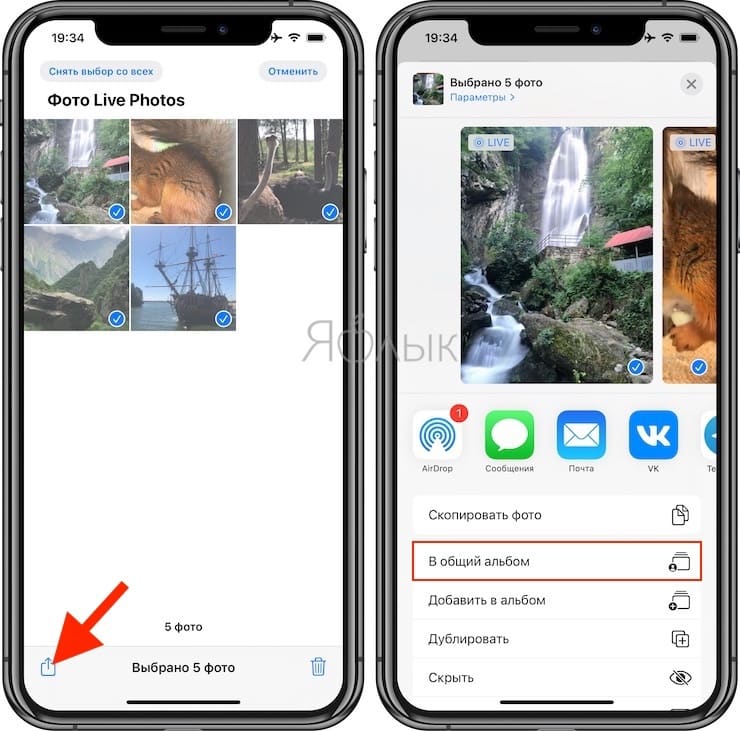
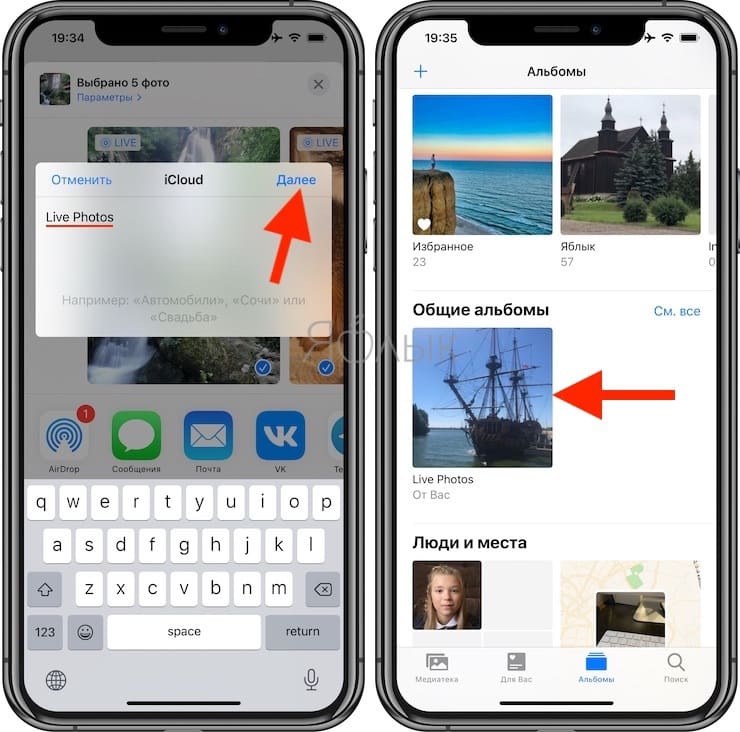
5. Следуйте инструкциям на экране по созданию Общего альбома (подробно). В конечном счете у вас на iPhone появится новый Общий альбом.
6. Откройте созданный Общий альбом и пригласите в него пользователей. После этого такой же альбом появится на их iPhone или iPad в приложении Фото.
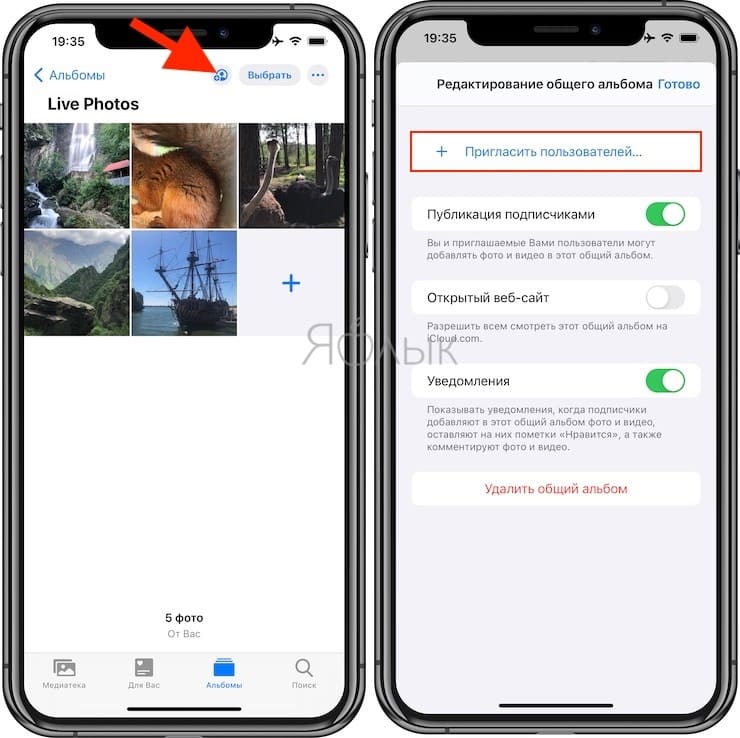
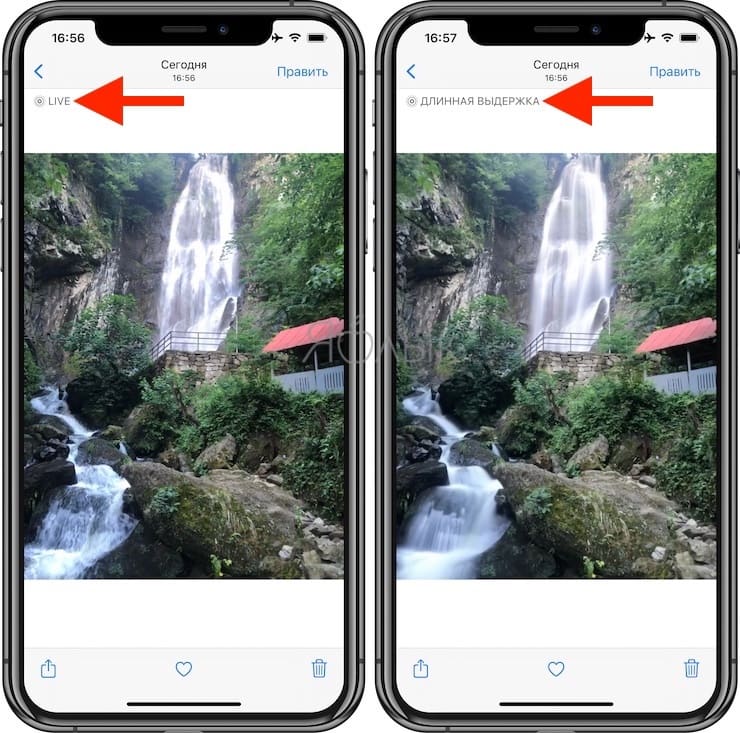
В отправке Live Photo через это методы нет ничего необычного – ими можно поделиться так же, как и любым другим медиафайлом. Главное – убедиться, что вы передаете именно «живое фото». Об этом в левом верхнем углу будет свидетельствовать соответствующий значок с надписью «LIVE» или с названием примененного эффекта.
Как передать (и просматривать) Live Photo с iPhone на Mac
Сразу необходимо отметить, что просмотр Live Photo на Mac возможен только в приложениях iMessage и Фото.
Способ 1 – через сообщение в iMessage (можно передать на чужой или свой Mac)
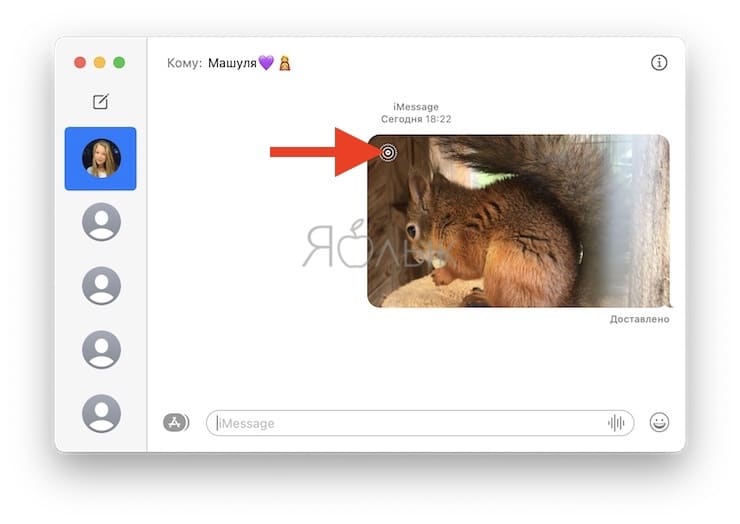
Отправьте с iPhone сообщение iMessage пользователю Mac, прикрепив Live Photos во вложении. На Mac должен быть настроен сервис iMessage (инструкция).
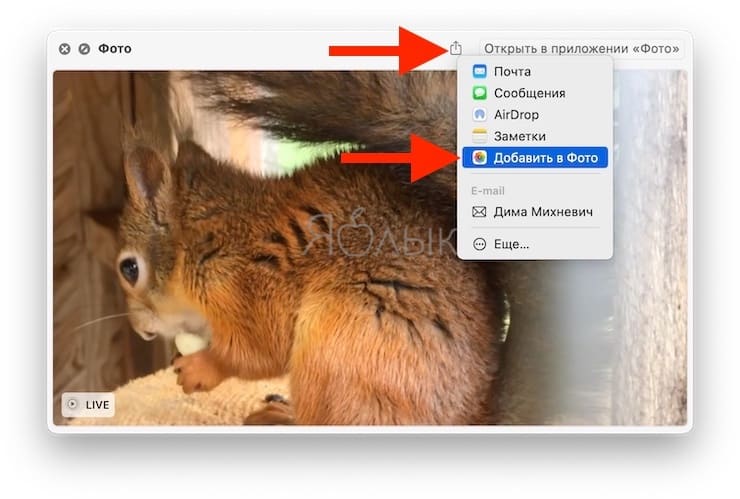
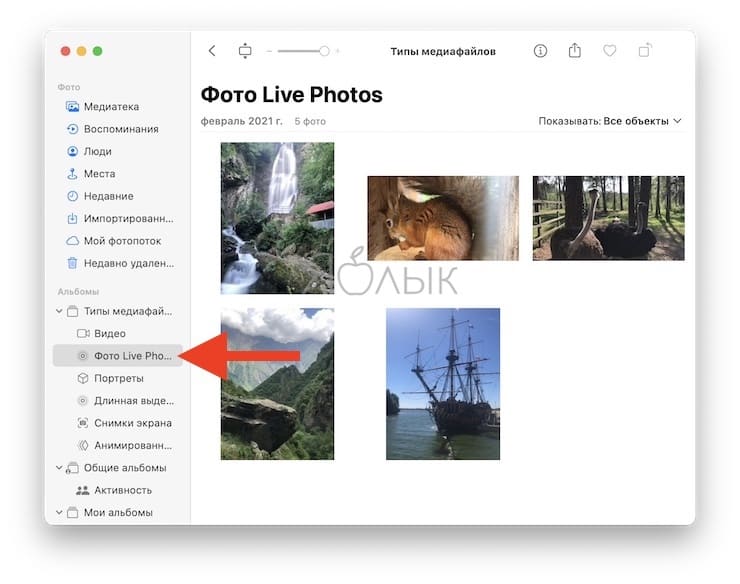
После получения сообщения, откройте присланное фото в формате Live Photos (в левом верхнем углу должен быть соответствующий значок), нажмите кнопку Поделиться и выберите Добавить в Фото. Импортированное Live Photos появится в соответствующем разделе приложения Фото.
Способ 2 – Импорт в приложение Фото через кабель (на чужой или свой Mac)
Подключите iPhone к Mac при помощи кабеля. Откройте приложение Фото и выберите определившийся iPhone в меню слева в разделе Устройства. В открывшемся окне справа откроются доступные для импорта фото из приложения Фото на iPhone. Выберите Live Photo и нажмите Импортировать выбранные (количество). Импортированные Live Photos появятся в соответствующем разделе приложения Фото.
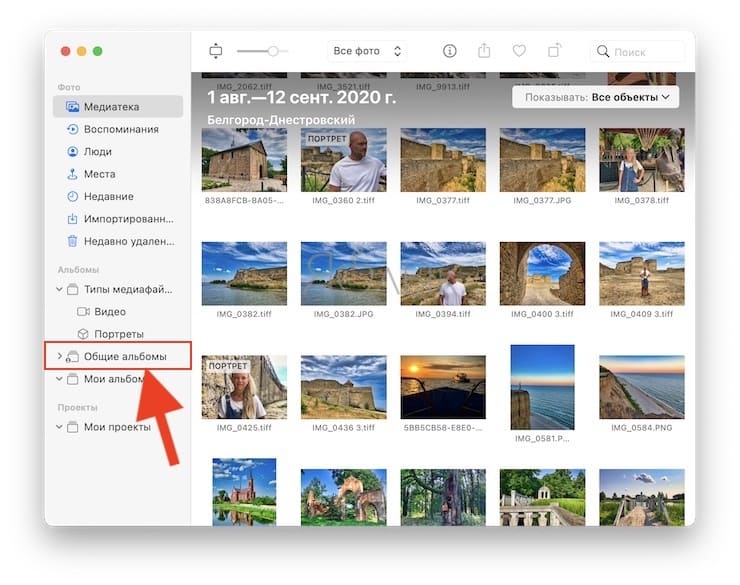
Способ 3 – путем создания Общего альбома в iCloud (на чужой или свой Mac)
На iPhone необходимо создать Общий альбом с Live Photos (инструкцию см. выше) и предоставить к нему доступ необходимым пользователям. После этого Общий альбом появится в приложении Фото на Mac.
Способ 4 – Фото iCloud (только на свой Mac)
Передать Live Photo со своего iPhone на свой Mac можно включив функцию Фото в iCloud на обоих устройствах.
На iPhone по пути: приложение Настройки → Ваше имя → iCloud → Фото.
На Mac по пути: приложение Фото → Настройки → Вкладка iCloud.
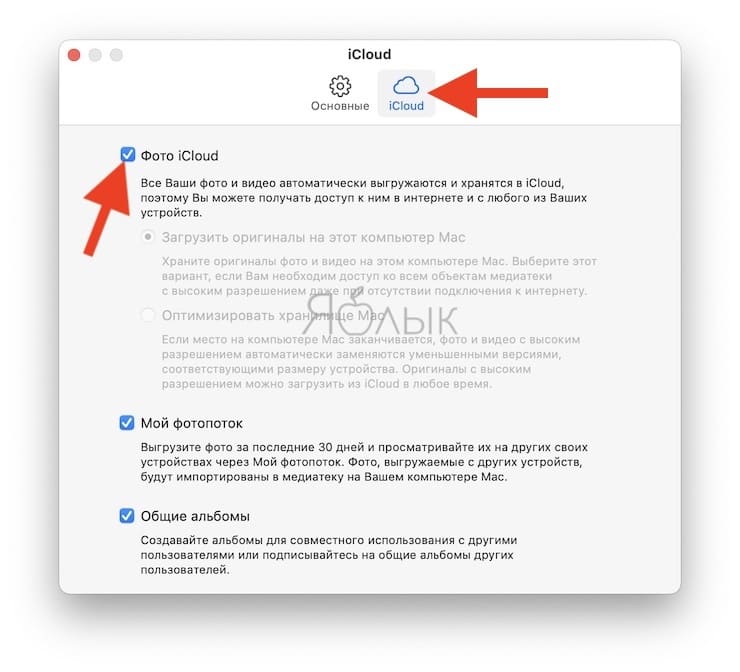
Если на iPhone содержится более 5 ГБ фото и видео, то этот способ потребует покупки дополнительного места в iCloud.
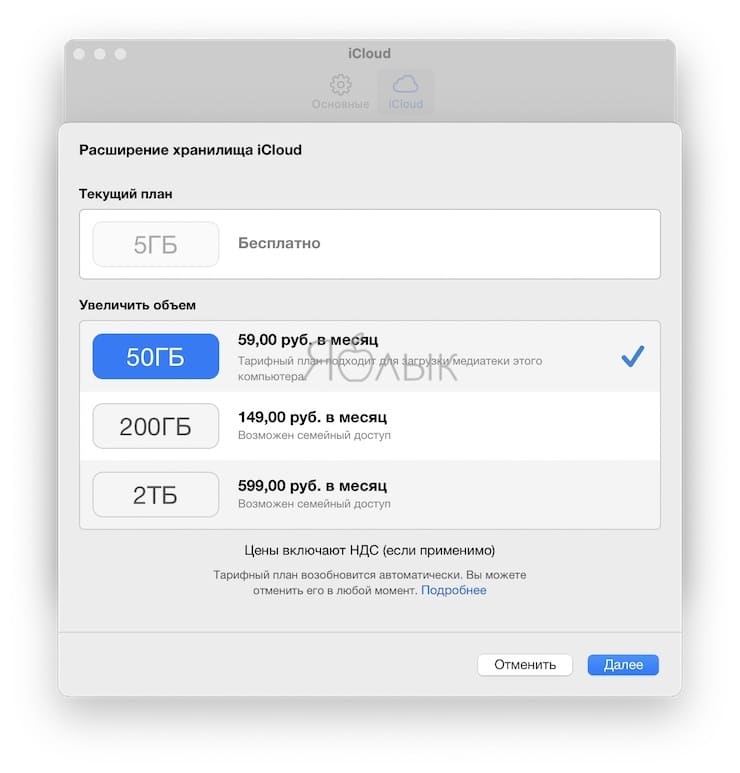
Таким образом вся Медиатека iPhone (вместе с Live Photos) станет доступна в приложении Фото на Mac. Живые фото на Mac появятся в одноименном разделе приложения Фото.
Способ 5 – Фотопоток (только на свой Mac)
Передать Live Photo со своего iPhone на свой Mac можно включив функцию Фотопоток на обоих устройствах.
На iPhone по пути: приложение Настройки → Ваше имя → iCloud → Фото.
На Mac по пути: приложение Фото → Настройки → Вкладка iCloud.
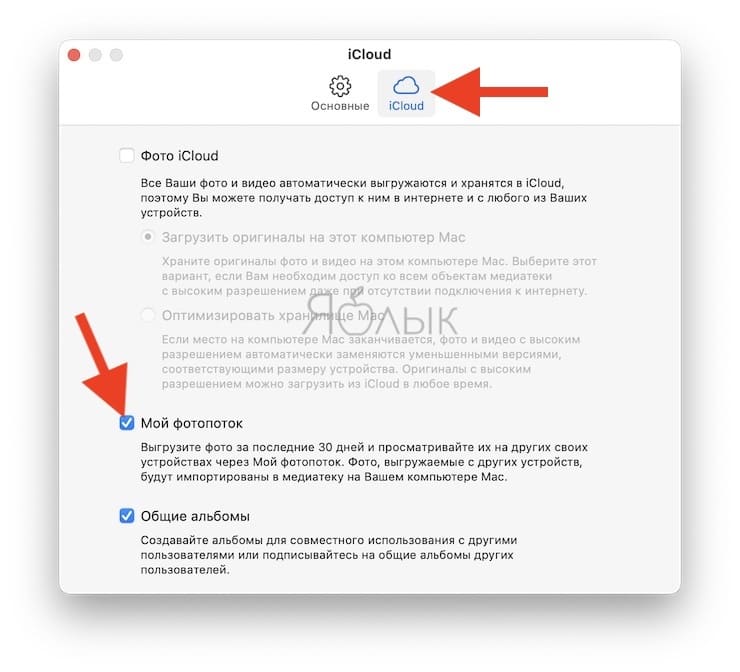
Живые фото (и другие изображения и видео) появятся на Mac в соответствующих разделах приложения Фото.
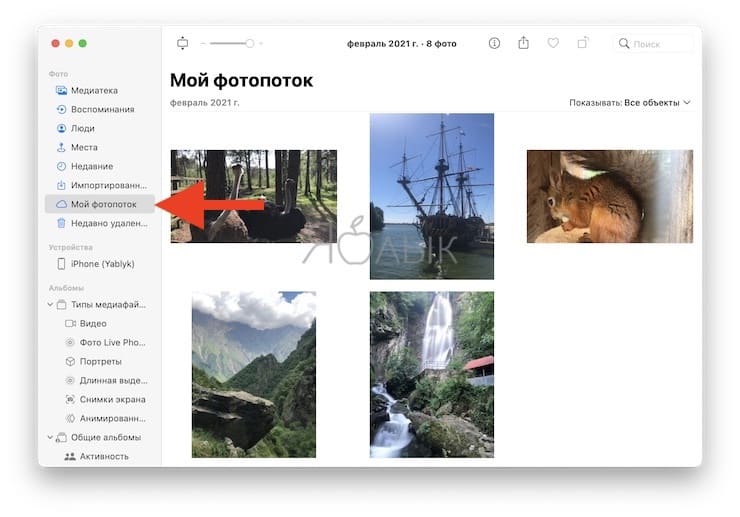
Главным минусом этого способа является то, что на Mac будут копироваться только фото и видео (в том числе и Live Photos), снятые в течение последних 30 дней. Другими словами, раздел Фотопоток в приложении Фото на Mac будет содержать контент, снятый за последний месяц.
Как передать и просматривать Live Photo на Android или Windows
К сожалению, технология Live Photos доступна эксклюзивно только на iPhone, iPad и Mac. На всех других системах – Windows, Android и т.д. – вы увидите только обычную статичную фотографию вместо «живой».
В то же время вы можете создать из Live Photos видеофайл или GIF-анимацию и поделиться ими с пользователями Android или Windows.
�� Смотрите также:
- Проверка почты на iPhone: выборка, Push или вручную, что выбрать?
- Как автоматически менять обои на iPhone или iPad в зависимости от времени, места и т.д.
- Как добавить голосовое оповещение об окончании зарядки iPhone или iPad.
�� Мы в Telegram и YouTube, подписывайтесь!