
Использование Memoji на iPhone и iPad Pro
Вы можете создавать Memoji в соответствии со своим характером и настроением, а затем отправлять их в приложениях «Сообщения» и FaceTime. А на совместимом iPhone или iPad Pro вы можете создавать анимированные Memoji, говорящие вашим голосом и копирующие вашу мимику.

Как создать Memoji
- Откройте приложение «Сообщения» и коснитесь кнопки «Написать» , чтобы создать новое сообщение. Или выберите существующий разговор.
- Нажмите кнопку Memoji , затем проведите пальцем вправо и нажмите кнопку «Новый Memoji» .
- Настройте параметры своего изображения Memoji (цвет кожи, прическу, цвет глаз и т. д.).
- Нажмите «Готово».


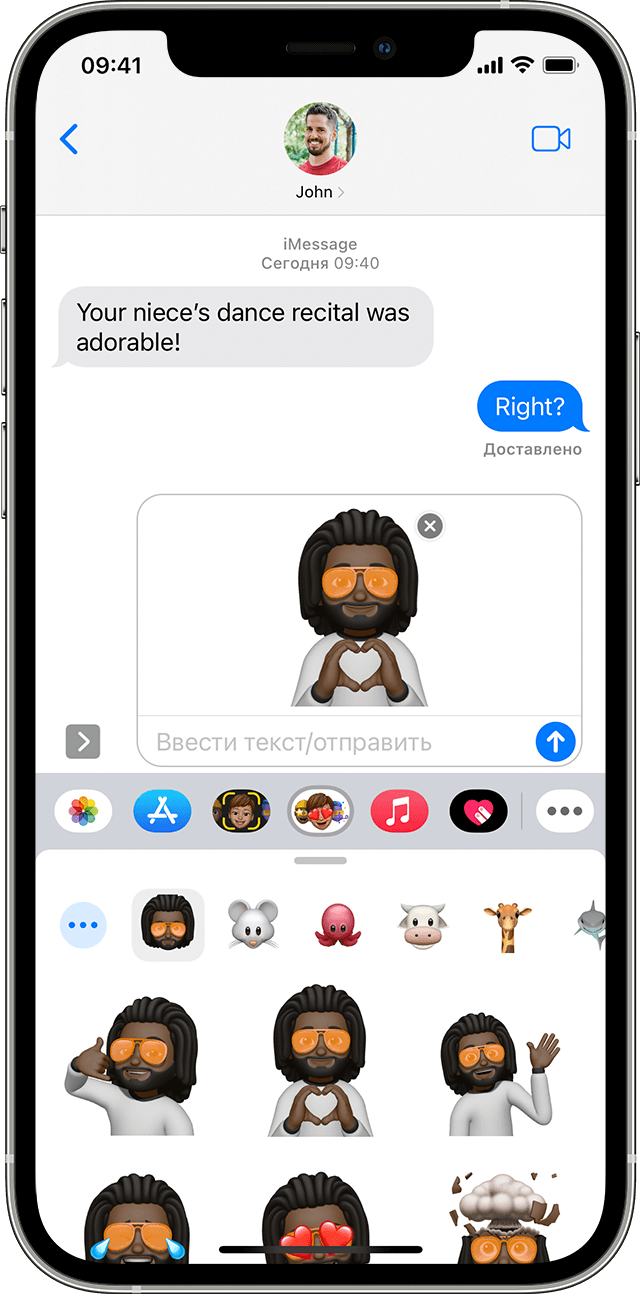
Как создавать стикеры Memoji
Ваши Memoji автоматически превращаются в наборы стикеров, которые доступны с клавиатуры и могут использоваться в приложении «Сообщения», «Почта» и некоторых сторонних приложениях.
Как создать стикер Memoji.
- Создайте свой Memoji.
- Откройте клавиатуру, затем нажмите кнопку стикеров Memoji .
- Выберите стикер для отправки.
- Нажмите кнопку «Отправить» .
Стикеры Memoji не поддерживаются на iPad Air 2.
Как использовать анимированные Memoji в сообщениях
- Убедитесь, что вы используете совместимый iPhone или iPad Pro.
- Откройте приложение «Сообщения» и коснитесь кнопки «Написать» , чтобы создать новое сообщение. Или выберите существующий разговор.
- Нажмите кнопку Memoji и проведите влево, чтобы выбрать Memoji.
- Нажмите кнопку записи , чтобы начать запись, и значок , чтобы остановить ее. Запись ведется не дольше 30 секунд. Чтобы выбрать другое созданное изображение Memoji с той же записью, нажмите его. Чтобы создать стикер Memoji, нажмите и удерживайте изображение Memoji, а затем перетащите его в цепочку сообщений. Чтобы удалить Memoji, нажмите кнопку «Корзина» .
- Нажмите кнопку «Отправить» .
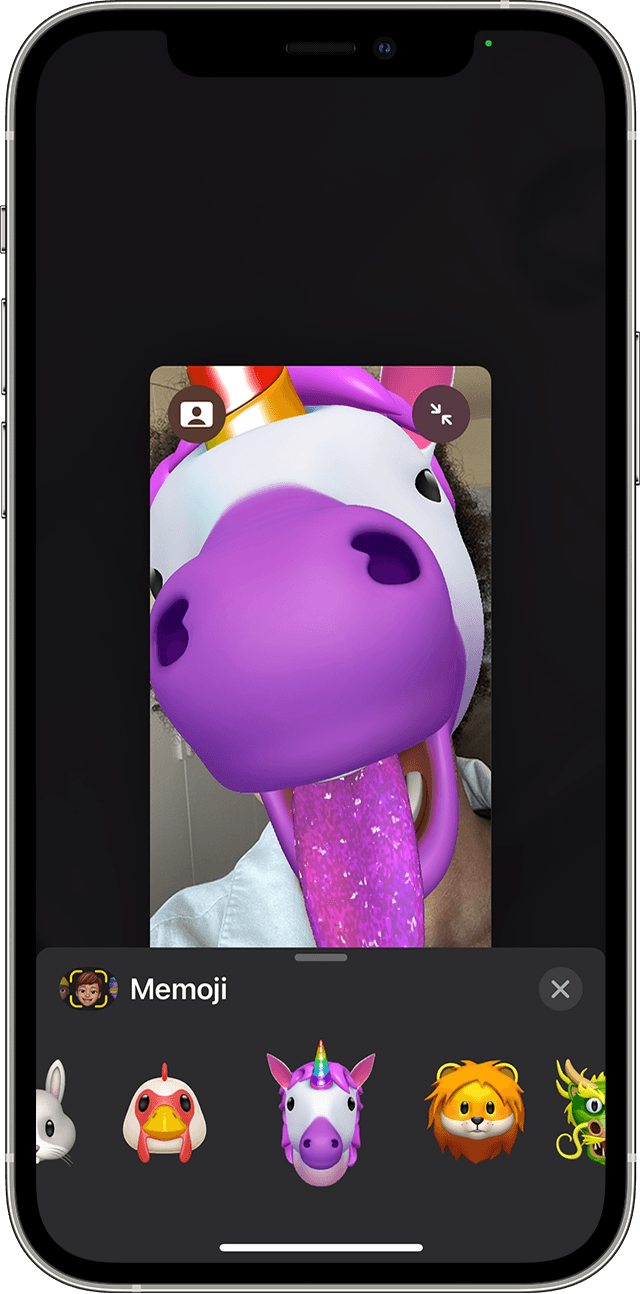
Как использовать анимированные Memoji в FaceTime

- Убедитесь, что вы используете совместимый iPhone или iPad Pro.
- Откройте FaceTime и совершите вызов.
- Когда вызов начнется, нажмите кнопку эффектов .
- Выберите изображение Memoji, которое хотите использовать.
- Продолжайте звонить по FaceTime с использованием настроенного Memoji. Или нажмите кнопку «Закрыть» , чтобы продолжить без Memoji или вернуться в меню FaceTime.
Чтобы изменить изображение Memoji либо удалить его в процессе вызова FaceTime, повторите действия 2–4.
Управление созданным Memoji
Хотите изменить созданное изображение Memoji? Можно изменить функции, продублировать существующее изображение Memoji с помощью новых функций либо удалить его.
- Откройте приложение «Сообщения» и коснитесь кнопки «Написать» , чтобы создать новое сообщение. Или выберите существующий разговор.
- Нажмите кнопку Memoji или кнопку стикеров Memoji , затем выберите нужный Memoji.
- Нажмите кнопку «Еще» . Затем выберите редактирование, дублирование или удаление.
Если вы хотите хранить изображения Memoji на всех совместимых устройствах, включите двухфакторную аутентификацию для Apple ID и войдите в iCloud с помощью одного и того же Apple ID на всех устройствах. Вам также необходимо включить iCloud Drive. Перейдите в раздел «Настройки» > [Ваше имя] > iCloud > iCloud Drive.
Чтобы использовать анимированные изображения Memoji, требуется совместимый iPhone или iPad Pro.
Как использовать стикеры Memoji в любом приложении на iPhone с iOS 13
С iOS 13 Apple расширила поддержку функции Memoji на все устройства с процессором A9 и новее. Теперь больше пользователей смогут создавать свои Memoji и стикеры Memoji. Новые стикеры генерируются автоматически для каждого персонажа. Использовать их можно не только в Сообщениях, но и в других приложениях. Мы расскажем как.

Как использовать стикеры Memoji в iOS 13
Теперь вам не нужна система Face ID для использования Memoji, их можно создавать и использовать как обычные стикеры.
Стикеры Memoji похожи на стикеры Bitmoji. Apple автоматически создаёт набор стикеров с вашим персонажем. Есть стикеры с разными эмоциями и ситуациями. Вы найдёте стикеры со смехом, грустью, разочарованием, любовными чувствами и т.д. Чтобы начать использовать стикеры, вам нужно создать персонажа Memoji.
Чтобы создать Memoji, откройте любой чат в приложении Сообщения или создайте новый.

На панели над клавиатурой выберите приложение Animoji. Пролистайте влево и нажмите «Новый Memoji». Теперь настройте своего персонажа на свой вкус. Есть очень много вариантов тона кожи, аксессуаров, причёсок, бород и т.п. Когда вы будете довольны своим творением, нажмите «Готово». Можно создать больше персонажей, если хотите.
Теперь вы можете начать пользоваться своим Memoji. Когда вы создадите персонажа, набор стикеров с ним появится автоматически.
Чтобы использовать стикер в приложении Сообщения, на панели с приложениями выберите стикеры Memoji. Здесь будут стикеры со всеми персонажами Memoji и Animoji. Чтобы отправить стикер, просто выберите его.
Теперь о других приложениях. Стикеры Memoji встроены прямо в клавиатуру iOS в секции с эмодзи.

Зайдите в любой мессенджер, нажмите кнопку эмодзи на клавиатуре, и вы увидите секцию со стикерами слева. Выберите какой-нибудь стикер, чтобы отправить его в виде изображения.

Пока что стикеры отправляются как изображения, но с выходом публичной версии iOS 13 они, возможно, будут отправляться в виде полноценных стикеров.
Как использовать мемоджи на Айфоне. 5 крутых способов
Все новое — хорошо забытое старое. Мемоджи появились в яблочных устройствах еще в 2017 году с iPhone X, но до сих пор пользуется ими далеко не каждый. Кто-то на дух не переносит, кто-то не до конца разобрался как настроить собственное изображение, кто-то банально не знает, где можно найти им применение. Сегодня предлагаю вспомнить самые крутые варианты использования вашего мемоджи и наконец-то настроить их под себя. Даже если вы не собираетесь общаться с помощью мемоджи, уверен, некоторые кейсы вам придутся по душе.

Предлагаем вам самые крутые сценарии использования мемоджи.
Для создания Memoji и Animoji вам понадобится любой iPhone камерой TrueDepth. Этим датчиком обладают все модели смартфонов, начиная с iPhone X. Кроме того, его имеет iPad Pro, так что мемоджи можно сделать и здесь.
Как сделать мемоджи на айфоне
Чтобы сделать мемоджи, вам необходимо зайти в приложение Сообщения на вашем айфоне. Несмотря на то, что их можно использовать в любой другой программе, где есть возможность отправить видео, делать собственное изображение мы с вами будем именно здесь.
Чтобы создать мемоджи на айфоне, вам необходимо:
- Открыть приложение Сообщения.
- Нажать на кнопку Написать в верхнем правом углу.
- Далее тапнуть на изображение Мемоджи, которое располагается над клавиатурой.
- Смахнуть вправо и нажать на Новый Memoji.
- Настроить параметры внешнего вида (глаза, прическа и т.д.).
- Нажать готово.
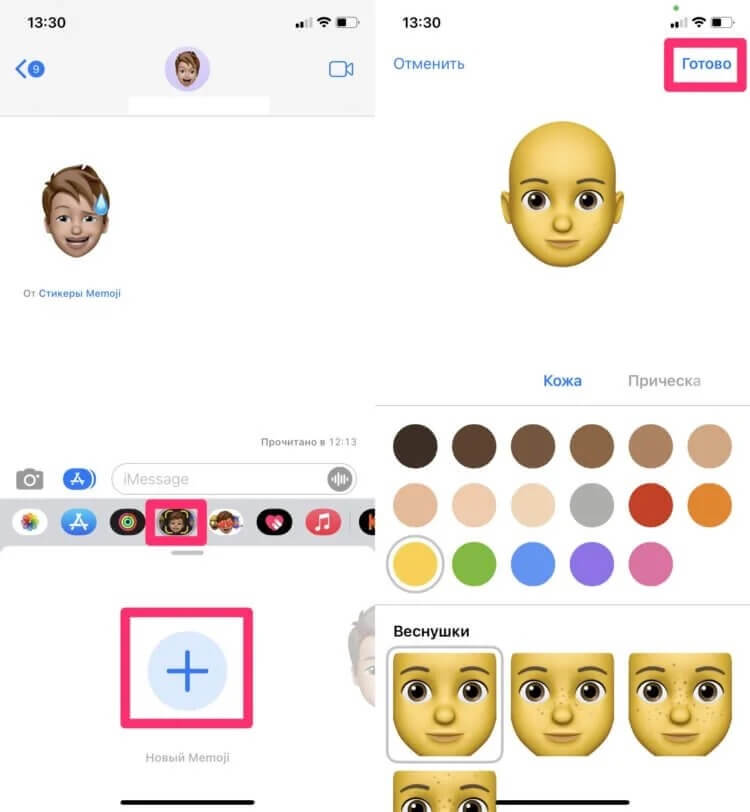
Создать мемоджи легко. Следуйте инструкции.
Как общаться с помощью мемоджи
После того, как вы создали своего персонажа, необходимо решить, где мы будем его использовать. Здесь сценариев несколько:
- Использовать в мессенджерах в качестве стикера.
- Записывать видео с мемоджи.
- Поставить анимодзи на контакт в телефонной книге.
- Поставить на собственную заставку.
Не знаете, что такое анимодзи? Ранее мой коллега автор AppleInsider.ru Иван Герасимов подробно рассказал, чем отличаются эмодзи, анимодзи и мемоджи, где разобрал все существующие смайлики. Но если кратко, то анимодзи отличается от мемоджи тем, что изображение здесь статичное (без видео). Поэтому в мессенджерах использовать мы будем именно их, но для начала все-таки разберемся с видео.
Как записать видео с эмодзи

Общаться с помощью мемоджи очень интересно. Попробуйте.
Чтобы создать видео с мемоджи, вам необходимо:
- Перейти в приложение Сообщения.
- Нажать на кнопку записать в левом верхнем углу экрана.
- Тапнуть на кнопку Мемоджи (рядом с кольцами активности) в панели над клавиатурой.
- Поднести лицо к смартфону.
- Нажать на кнопку REC в правом нижнем углу.
- Записать видео.
- В разделе Кому ввести собственный номер.
- Отправить сообщение iMessage.
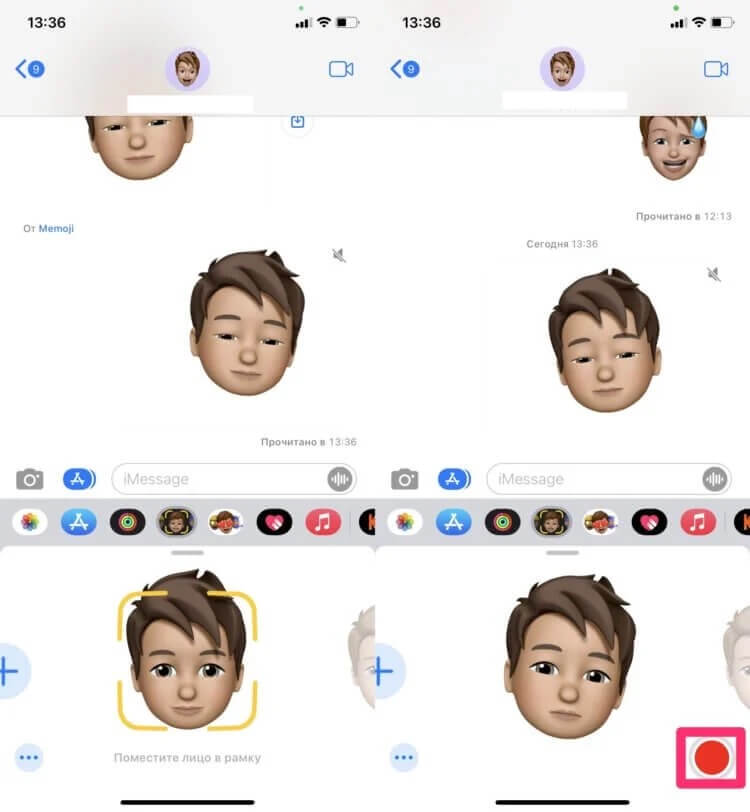
Записываем видео с мемоджи.
По-моему, настоящая находка для блогера. Вместо того, чтобы вещать для своей аудитории с кислым невыспавшимся лицом гораздо круче сделать обращение с мемоджи и скрыть синие круги под глазами. Хотя для пущей картины можно поискать их в настройках вашего изображения.
Как отправить мемоджи в Вотсапе
Мемоджи можно отправлять WhatsApp, Telegram, VK, да что уж, в любом мессенджере. Чтобы поделиться мемоджи, вам необходимо:
- Перейти в Сообщения и записать там видео с мемоджи.
- Тапнуть на готовое видео из сообщений.
- Нажать на кнопку Сохранить.
- Выбрать интересующее вас приложение и отправить его из галереи, как обычное видео.
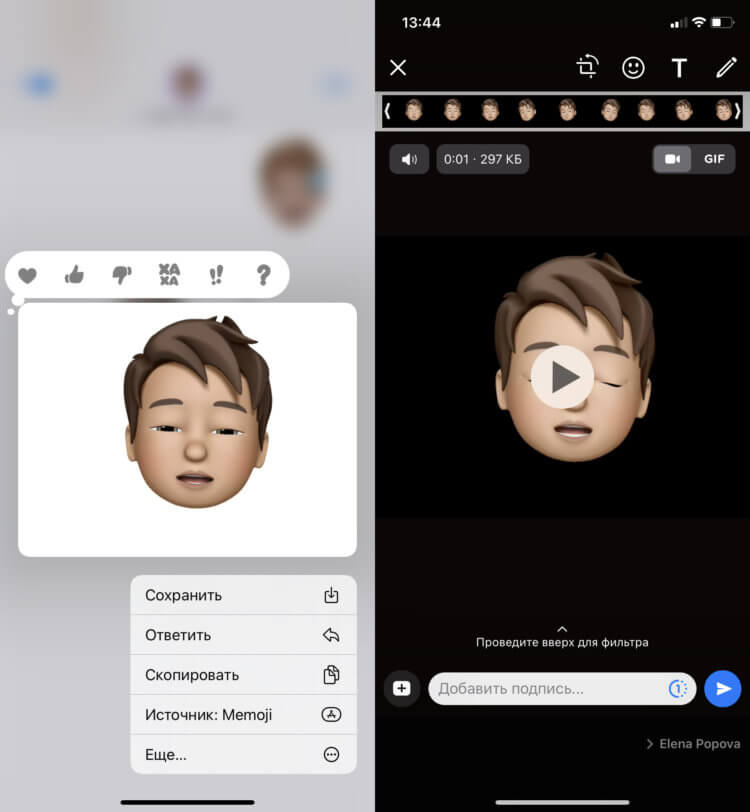
Отправляем мемоджи в WhatsApp.
Если хотите отправить статическое изображение (анимодзи), его можно выбрать в смайликах:
- Откройте любой мессенджер.
- Нажмите на смайлики на клавиатуре.
- Выберите анимодзи и нажмите Отправить.
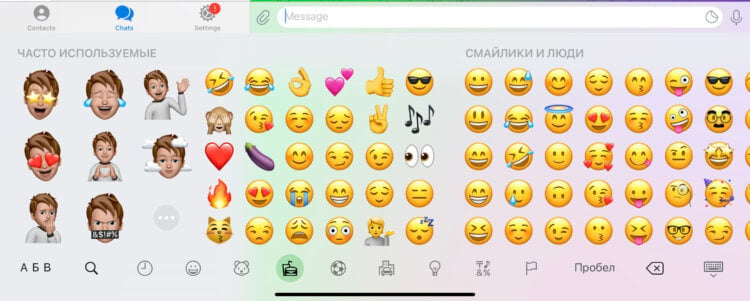
Отправка анимоджи на примере Telegram.
Подписывайтесь на нас в Яндекс.Дзен, там вы найдете много полезной и интересной информации из мира Apple.
Как поставить эмодзи на аватарку в Apple ID
Чтобы поставить мемоджи на аватарку на iPhone, вам необходимо:
- Перейти в Настройки, Сообщения.
- Далее нажать на Показ имени и фото.
- Затем тапнуть по Выбрать имя и фото.
- Выбрать интересующий вас анимодзи или настроить его самим, нажав на три точки.
- Тапнуть по кнопке Продолжить.
- Выбрать цвет фона, нажать Продолжить.
- Нажать Использовать.
- Готово.
Так можно установить аватарку Memoji на Apple ID.
Если у вас есть компьютер Mac с macOS Monterey, здесь все проще паренной репы. Чтобы поставить мемоджи на аватарку в Apple ID, вам достаточно:
- Перейти в Системные настройки.
- Тапнуть на профиль Apple ID.
- Выбрать раздел Мемоджи.
- Настроить своего персонажа под себя.
- Далее нажать Сохранить.
- Готово.
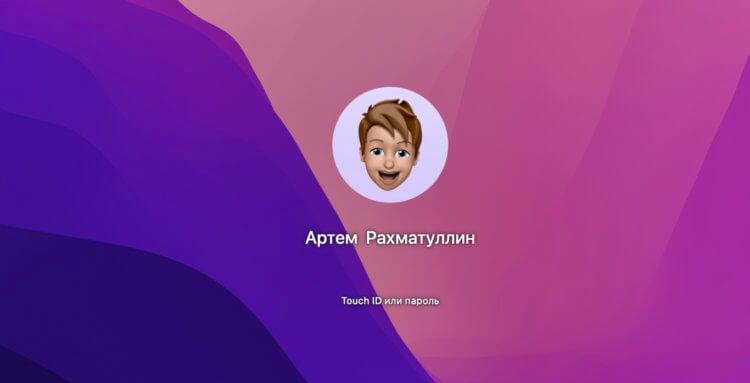
Мемоджи на аватарке в macOS Monterey.
Фишка очень крутая, так как во время каждого входа в систему рожица (моя) выдает прикольную анимацию. Если вводите пароль морщится, махает головой и просит ввести пароль заново.
Как поставить эмодзи на контакт
Мне не очень нравится ставить фотографии на контакты, это скучно. Гораздо круче поставить красивый мемоджи, ведь здесь можно прикрепить к картинке какую-нибудь эмоцию. Улыбка, подмигивание, радость — все, что угодно.
Чтобы поставить анимоджи на контакт, вам понадобится:
- Перейти в приложение Телефон, нажать на Контакты.
- Выбрать интересующий вас контакт.
- Нажать на Править в верхнем правом углу.
- Далее тапнуть Добавить фото.
- Выбрать из предложенных анимодзи или добавить свой.
- Выбрать эмоцию, нажать Далее, Выбрать.
- Указать цвет фона, нажать Готово три раза.
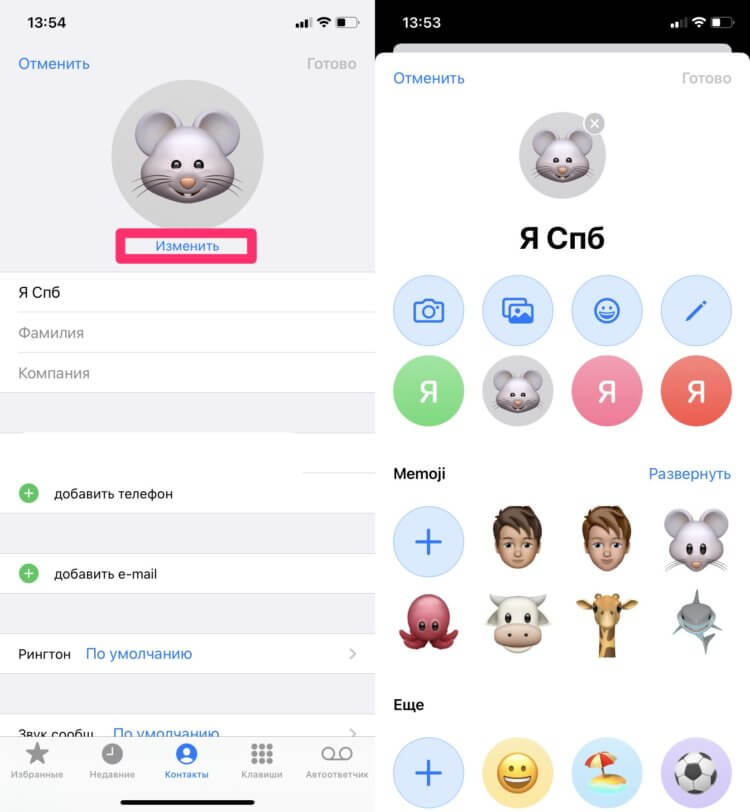
Установки мемоджи на контакт в айфоне.
Как сохранить эмодзи в фото на айфоне
В целом, вы можете использовать мемоджи как угодно. Можно придумать свои, уникальные фишки, которые не используют другие пользователи. Достаточно лишь сохранить мемоджи к себе в галерею:
- Переходим в приложение Заметки.
- Нажимаем Создать заметку в правом нижнем углу экрана.
- Нажимаем на смайлики.
- Выбираем любой анимоджи (нажмите на три точки, чтобы видеть больше).
- Затем тапаем по готовому анимодзи.
- Нажимаем Поделиться в левом нижнем углу.
- Листаем до пункта Сохранить изображение.
- Готово.
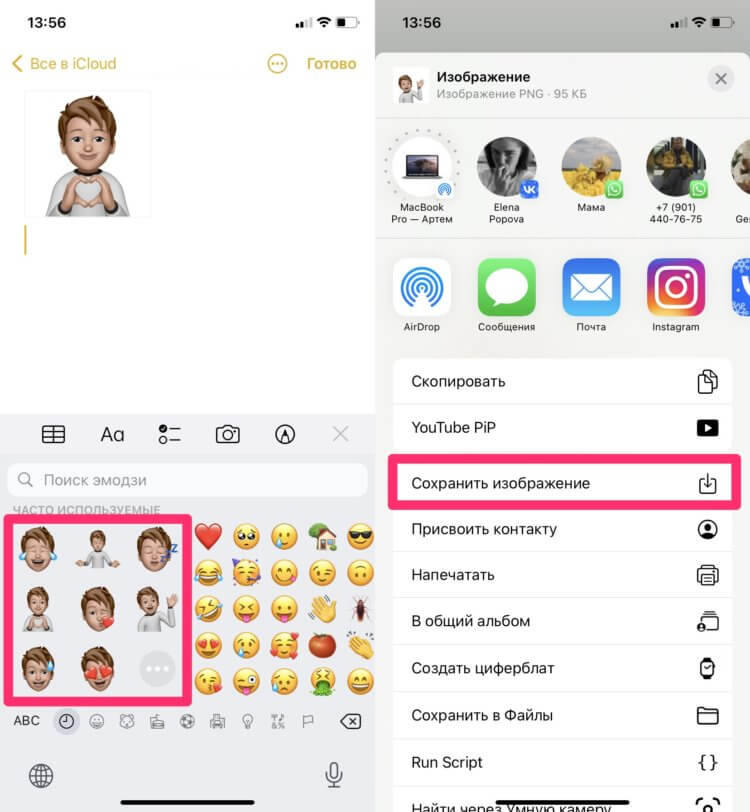
Сохраняем анимодзи в заметки и используем там, где заблагорассудится.
А вы используете мемоджи? Может быть у вас есть какие-то уникальные сценарии? Обязательно поделитесь опытом в нашем Телеграм-чате или в комментариях ниже. Будет интересно прочесть.

Наши соцсети
Новости, статьи и анонсы публикаций
Свободное общение и обсуждение материалов
Лонгриды для вас

Apple выпустила обновление macOS Ventura 13.5. В новой версии программного обеспечения исправлена проблема с неожиданным отключением дополнительных жестких дисков в Mac Pro и улучшена безопасность. Рассказываем, что еще нового появилось в macOS 13.5 и стоит ли ее устанавливать на ваш Мак.

Выгрузить переписку на компьютер, сделать скриншот и переслать сообщение — вот несколько рабочих способов сохранить чат в Телеграме, чтобы не потерять. Но можно ли получить доступ к чату, который удалили? Похоже, что да

Быструю зарядку на несколько устройств, прочный кабель для iPhone 15 и старых Айфонов, внешний аккумулятор с поддержкой MagSafe, планшет на Андроиде с большим экраном и другие полезные товары можно купить на AliExpress с большими скидками.
Как использовать стикеры iMessage (Memoji) в WhatsApp и других приложениях

Вам больше не нужны специальные символы, такие как двоеточие ( : ), точка с запятой ( ; ) и т. д., для создания смайликов. Теперь эмоции можно выражать с помощью смайликов. Если этого недостаточно, у нас также есть наклейки. Apple предлагает специальную версию наклеек, известную как memojis, где вы можете создавать персонализированные наклейки со своего телефона. Если вы хотите использовать мемоджи в WhatsApp и других приложениях, вы попали по адресу.
Оглавление

К счастью, стикеры iMessage не будут отправлены в виде фотографии, а будут отображаться как стикер в WhatsApp. Разница между фотографиями и наклейкой в том, что фотографии имеют большой размер, и вам нужно загружать их вручную, если вы отключили автоматическую загрузку мультимедиа. С наклейками такого нет. Они небольшого размера, быстрее отправляются и работают примерно так же, как эмодзи.
Давайте посмотрим, как получить стикеры memoji из iMessage в WhatsApp и других приложениях, таких как Telegram, Facebook Messenger и т. д. Мы также расскажем вам, как использовать стикеры iMessage в WhatsApp на Android.
Как получить стикеры Memoji в WhatsApp и других приложениях на iOS
Шаг 1: Во-первых, вам нужно создать свою наклейку memoji, если вы ее еще не создали. Для этого откройте iMessage и откройте существующий разговор с любым человеком или создайте новое сообщение.
Нажмите на значок стикера под областью ввода. В крайнем левом углу коснитесь трехточечного значка и выберите «Новые заметки». Теперь сделайте индивидуальную наклейку по вашему выбору. Обратитесь к советам по созданию заметок на iPhone.


Шаг 2: После того, как вы создали свои заметки, откройте WhatsApp или любое другое приложение, поддерживающее стикеры, например Facebook Messenger, Telegram и т. д.
Шаг 3: Если вы используете клавиатуру Apple в качестве клавиатуры по умолчанию, коснитесь и удерживайте значок глобуса или эмодзи внизу. Выберите из него опцию Emoji.


Если вы используете стороннюю клавиатуру, например SwiftKey или Gboard, переключитесь на родную клавиатуру iOS. Для этого коснитесь и удерживайте значок земного шара, а затем выберите «Следующая клавиатура», иначе может отображаться язык. Нажмите на это. После активации клавиатуры iOS снова коснитесь и удерживайте тот же значок земного шара или эмодзи. Выберите эмодзи в меню.

Шаг 4: На клавиатуре iOS Emoji перейдите к крайнему левому краю клавиатуры, проведя пальцем вправо по клавиатуре. Сначала вы увидите раздел часто используемых смайликов. Снова проведите пальцем вправо, и вы обнаружите раздел, содержащий ваши последние стикеры iMessage. Нажмите на тот, который вы хотели бы отправить в чате WhatsApp.


Примечание: Заметки кажутся скрытыми, если вы не проводите пальцем по экрану должным образом. Еще раз проведите вправо по клавиатуре смайликов. Многие люди не проводят должным образом. Поэтому они не могут просматривать стикеры memoji на клавиатуре.
Шаг 5: Чтобы найти и отправить другие заметки, коснитесь трехточечного значка в нижней части раздела «Часто используемые заметки».

Затем вы увидите свою коллекцию наклеек Memoji. Нажмите на наклейку, которую хотите использовать. Вот скриншот того, как стикеры memoji появляются в Telegram, выполнив те же шаги, что и упомянутые выше. Узнайте, как использовать стикеры Telegram в WhatsApp.

Исправлено: стикеры Memoji недоступны на клавиатуре
Если вы не видите стикеры memoji на клавиатуре, вам необходимо включить настройку. Для этого откройте «Настройки» на своем телефоне и выберите «Основные» > «Клавиатура». Прокрутите вниз и включите ярлык рядом со стикерами Memoji.


Используйте стикеры iMessage в WhatsApp на Android
Если вы хотите использовать свои стикеры memoji на своем телефоне Android, вы тоже можете это сделать. Как очевидно, прямого пути нет, но существует обходной путь.
Шаг 1: Отправьте заметки, которые вы хотите использовать, со своего iPhone на Android с помощью WhatsApp, как показано выше.
Шаг 2: Запустите WhatsApp на своем телефоне Android и откройте беседу, содержащую заметки, отправленные с вашего iPhone.
Шаг 3: Нажмите на наклейку. Откроется всплывающее окно. Нажмите Добавить в избранное. Наклейка будет сохранена в разделе «Избранное» стикеров WhatsApp. Повторите шаги для всех заметок, которые вы хотите добавить в WhatsApp для Android.


Шаг 4: Чтобы отправить эти заметки другим контактам из WhatsApp на Android, откройте чат, в который вы хотите отправить заметки. Нажмите на значок эмодзи рядом с областью ввода.

Шаг 5: Нажмите на значок стикера внизу. Затем коснитесь любимого значка, чтобы отобразить ваши любимые стикеры. Вы найдете свои заметки с iPhone. Нажмите на тот, который вы хотите отправить.

Профессиональный совет: Узнайте, как сделать смайлик из себя на Android.
Создайте свои собственные стикеры
Стикеры добавляют веселья в наши разговоры в WhatsApp. Вы можете скачать крутые наборы наклеек для WhatsApp. Если вы используете Android, вы можете создавать собственные стикеры для WhatsApp даже из своих фотографий. Звучит весело, правда? Попробуйте.
Следующий:
Заинтересованы в использовании стикеров Facebook Messenger в WhatsApp? Узнайте, как этого добиться, по следующей ссылке.