
Как в Discord включить overlay в игре CS:GO
Discord является популярной программой, которая активно используется участниками для общения во время игр. Мессенджер отличается от других приложений по многим параметрам, в частности тем, что у него не так сильно падает FPS. Пользователи имеют возможность видеть ники оппонентов, что очень актуально для любителей динамичных онлайн-игр. Из этой статьи вы узнаете, как включить оверлей Дискорда в CS:GO, следуя пошаговой инструкции.
Overlay – что это такое и как с ним работать
Оверлей представляет собой информацию любого плана (аватарка пользователя, логотип канала и т. д.), которая выводится на экран, поверх транслируемого контента. В Discord Overlay можно рассматривать в виде данных об участниках в приложении, технических сведений. Используя опцию, владелец может переключаться между серверами, выполнять, не покидая игры, любые настройки, например, громкости.
Для активации Оверлей пользователю нужно:
- Запускаете приложение Discord.
- Заходите в меню «Настройки пользователя» — иконка шестеренки, расположенная в нижней части экрана, под именем пользователя.
- Выбираете опцию «Оверлей».
- Перемещаете ползунок в нужное направление.
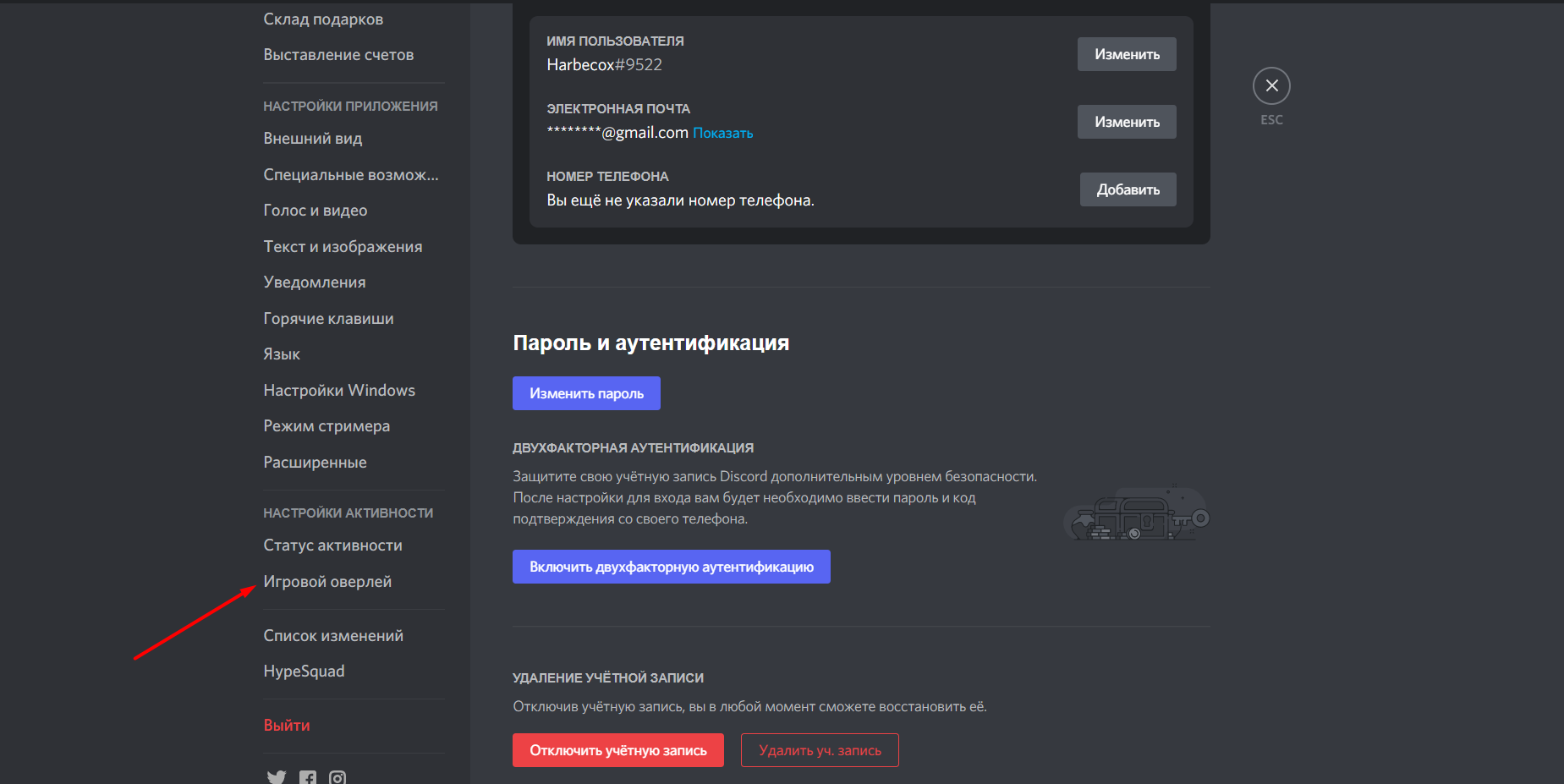
Обратите внимание: Настройка Overlay возможна и из программы. Пользователь может выставить большой или маленький аватар, выбрать режим трансляции участников и их имена во время разговора или в течение всего эфира.
Как включить оверлей Дискорда в игре CS:GO
Чтобы активировать опцию для конкретного игрового приложения необходимо действовать следующим образом:
- Запускаете мессенджер Дискорд.
- Переходите в пункт меню «Настройки пользователя».
- Выбираете функцию «Оверлей», кликаете по ней мышкой.
- В открывшемся меню появятся основные, дополнительные настройки.
- Набираете на клавишах комбинацию, активирующую появление Overlay в игре – «Shift+D».
- Настраиваете аватар участника, передающего информацию – лучше выбрать маленький размер картинки, чтобы не отвлекаться на нее в ходе игры.
- Переходите в пункт «Игровая активность».
- В списке игр, в которых будет работать мессенджер Discord, должна быть CS:GO.
- Рядом с игрой должна присутствовать синяя галочка, которая указывает на то, что опция Дискорд будет работать. Активный значок монитора, расположенный в правой части экрана указывает на присутствие Оверлей в конкретной игре.

Это интересно: Если нужный файл отсутствует, на несколько минут запускаете игровое приложение и заходите в него. После этого его значок появится в списке.
Частые вопросы:
- Как включить оверлей в играх в Discord
- Как сделать, чтобы Discord корректно отображался в игре
- Что такое Дискорд Онлайн, и как им пользоваться
- Как в Discord использовать телефон в качестве микрофона
Как включить/отключить Оверлей в Дискорде

Оверлей в Дискорде – это технология, которая позволяет общаться с другими игроками без выхода из игры. Он наглядно показывает, кто говорит, отображая иконка тиммейтов. Картинки можно настроить по некоторым параметрам, в том числе уменьшить или увеличить их размер. Рассмотрим, как включить опцию, а также разберем причины, почему она может не работать.
Как включить
Функция по умолчанию отключена. Как включить оверлей в Discord? Сделать это достаточно просто:
- Перейдите в настройки пользователя Дискорда.
- В панели слева отобразится меню, где есть одноименный пункт. Выберите его.

- В появившемся окне поставьте галочку напротив параметра «Включить внутриигровой оверлей».

После этого функция будет активирована. Кроме того, в этом окне можно выполнить следующие дополнительные настройки:
- задать горячие клавиши, которые позволяют включать и отключать функцию;
- определить время, когда будут отображаться имена и аватары других игроков;
- выбрать размер аватарки: большой или маленький.
После того, как активация и настройка произведена, в главном меню перейдите в раздел «Игры» и поставьте галочку напротив того приложения, в котором понадобится функция.
Как отключить оверлей в Дискорде? Для этого можно воспользоваться заданными горячими клавишами. Также это проделывается через настройки меню: в соответствующем разделе уберите галочку напротив параметра активного внутриигрового оверлея.
Как пользоваться оверлеем
Пользоваться функцией, позволяющей общаться с игроками в команде, несложно. Для этого запустите игру и сделайте следующее:
- Чтобы активировать панель с аватарками пользователей, нажмите на комбинацию клавиш Shift+ ’.
- Для регулировки громкости нажмите левой кнопкой мыши по участку с игроками.
- Кликните по любому другому месту на экране, чтобы выключить панель.
Панель Дискорд можно переместить в другое место на мониторе. Делается это с помощью перетаскивания мышью.

Почему не работает
Обычно с популярными играми функция работает исправно, но иногда случаются различные проблемы. Например, панель начинает мерцать или вовсе не отображается. Рассмотрим наиболее распространенные причины, почему опция не работает:
- Реакция антивирусного программного обеспечения. Оверлей встраивается в само приложение, поэтому антивирусник может принять это за подозрительные действия и заблокировать его. В этом случае, следует добавить адрес программы в список исключений.
- Несовместимость с некоторыми играми. Старые приложения или те, которые используют технологию Vulkan, не могут работать с оверлеем.
Решить проблему могут помочь следующие действия:
- запуск Дискорд от имени администратора;
- перезагрузка программы или операционной системы;
- все приложения, которые могут конфликтовать с Дискорд, закрыть;
- обновление Discord;
- использование вместо proxy VPN;
- выключите и включите опцию в настройках Дискорд.
Теперь вы знаете, что такое оверлей в Discord. Эта удобная функция позволяет общаться с другими пользователями, не выходя из игры. При этом отображение панели можно настроить под себя: выбор размера и места отображения. Но в некоторых случаях возникают ошибки из-за проблем совместимости или устаревшей игры.