
Как включить оверлей в играх в Discord
Включение «overlay» в Дискорд возможно лишь на компьютере или ноутбуке. Мобильная версия приложения не интегрирована под данную функцию. В данной статье мы рассмотрим, что представляет из себя данная опция и как в Дискорде включить оверлей в игре.
Для чего необходим оверлей в играх в Discord
Активации данной функции позволяет играть и одновременно общаться с друзьями в чате. В переводе «overlay» означает «наложение», т.е. многослойность. Проще говоря, во время игры на экране активируется блок, в котором отображаются никнеймы других участников. На этой панели можно выполнять ряд действий вне зависимости от игрового процесса. Активированный оверлей позволяет получать сообщения из текстовых чатов, а также дает возможность видеть, чем занимаются остальные участники в данный момент.

Как в Дискорде включить оверлей в игре: все способы пошагово
Оверлей в Discord является функцией по умолчанию. Это значит, что при его включении срабатывают стандартные настройки. Однако при необходимости данную опцию можно отключить или изменить ее параметры.

Включение оверлей в Дискорд
Для активации оверлей в игре необходимо сделать следующее:
- Откройте приложение Discord;
- Зайдите в панель «Настройки» (изображение значка шестеренки);
- Перейдите в раздел «Оверлей»;
- Нажмите на функцию «Включить внутриигровой оверлей»

Настройка параметров
В момент подключения оверлей возможно сразу настроить необходимые параметры:
- Выберите пункт «Размер аватара» и укажите значение «Маленький» (необходимо при большом количестве участников);
- Нажмите на пункт «Показывать имена» и выберите нужный параметр: «Всегда» — все никнеймы находятся на экране и подсвечиваются те, кто в данный момент участвует в голосовом чате, «Только во время разговора» — имя появляется на экран в момент активации микрофона участника, «Никогда» — имена не высвечиваются, а вместо них появляются только аватарки;
- Перейдите в раздел «Показывать пользователей» (также доступен выбор функций «Всегда» или «Только во время разговора»);
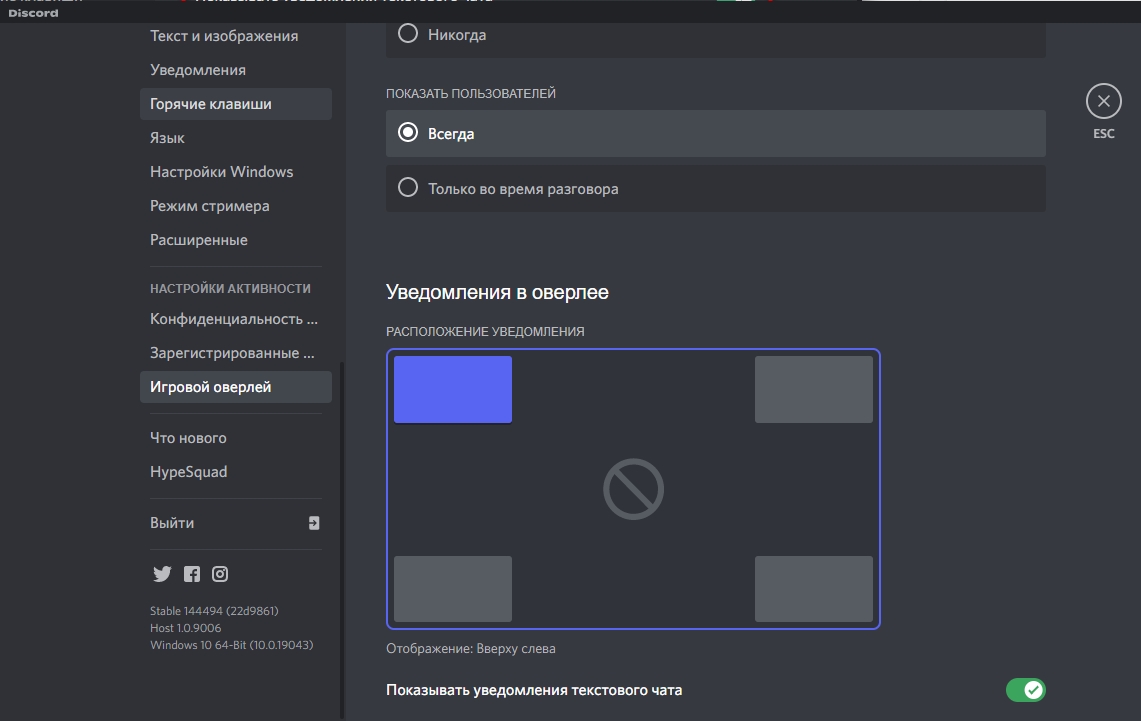
- Нажмите на строку «Уведомления в оверлее» и выберите желаемое место расположения панели (по умолчанию располагается в верхнем углу слева);
- Перейдите на вкладку «Показать уведомления текстового чата» (активация данной функции позволяет получать сообщения из голосового чата и видеть их в одном блоке с именами участников).
Каждая из функций оверлея может настраиваться индивидуально. Для этого необходимо следовать описанной выше инструкции и активировать соответствующие параметры.

Настройка активности оверлея
Эта опция позволяет выбирать, для каких игр доступно включение оверлея. Таким образом при запуске выбранной игры оверлей будет активным по умолчанию.
Что для этого нужно сделать:
- Перейдите в раздел «Настройки»;
- Нажмите пункт «Игровая активность»;
- Здесь приведены все игры, которые активировались игроком;
- При отсутствии какой-либо игры добавьте ее, использую «Проводник»;
- Нажмите кнопку с изображением монитора справа от названия игры;
- Активируя эту кнопку, выберите значение «Оверлей вкл» или «Оверлей выкл».
Включение и настройка оверлея в Дискорд не занимает много времени, но позволяет максимально эффективно использовать возможности приложения.
Частые вопросы:
- Как сделать, чтобы Discord корректно отображался в игре
- Как отключить загрузку Дискорд Онлайн при включении компьютера
- Как в Discord скрыть во что играешь на данный момент
- Как в Discord поставить статус «Играет в игру»
Оверлей в Discord
Discord — приложение, благодаря которому пользователи могут объединяться в тематические группы для общения. Основной его набор функций схож с таким софтом, как Skype, Team Speak и т.д. Но есть определенная разница: Дискорд обладает рядом собственных уникальных опций. Одной из таких является оверлей. Неопытные пользователи не знают, что это и не могут разобраться в данной функции самостоятельно. Поэтому стоит подробнее рассмотреть вопрос «Что такое оверлей в Discord?».
Как включить и настроить оверлей в Discord
Оверлей — это опция, которая отображает иконки участников конференции, говорящих в данный момент времени. Она работает даже при работе приложения в фоновом режиме. Это очень удобно при работе, в играх и любых других программах. По настройкам, выставленным по умолчанию, описываемая функция отключена. Для того чтобы активировать, ее необходимо следовать такому следующему алгоритму действий:
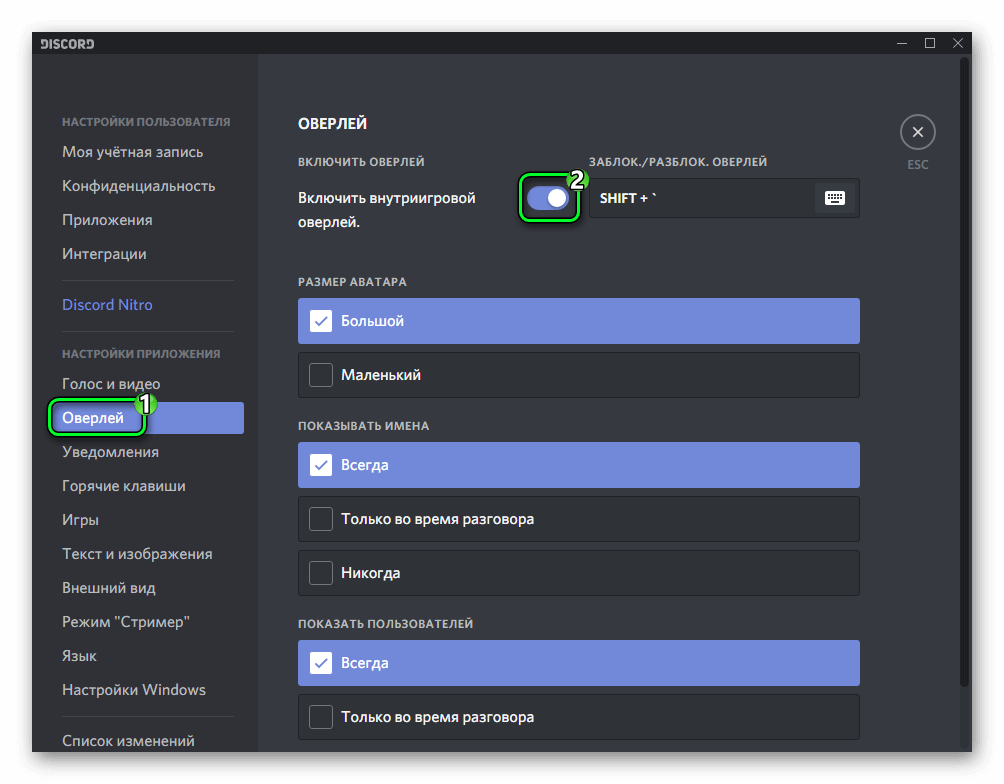
- Зайти в раздел настроек приложения и в выпашем списке перейти на вкладку «Оверлей».
- Необходимо перевести ползунок активации опции в положения «включено».
- В этом разделе также можно настроить оверлей. В частности, вы можете установить сочетание горячих клавиш, при нажатии которых опция будет включаться и отключаться, размер аватаров пользователей, отображение их логинов и многое другое.
Для того чтобы отключить оверлей в Дискорде, необходимо также следовать вышеописанной инструкции за одним исключением: ползунок активации опции нужно перевести в положение «выключено». Если после выполненной активации функции в Discord, она все равно не работает, то программа или игра, в которой не работает опция, не находится в белом списке.
Как настроить белый список оверлея в Дискорде
Если функция оверлея не работает даже после активации, то вам необходимо настроить белый список приложения. Разработчики решили, что данная опция не нужна каждому пользователю, и предоставили возможность ее самостоятельной настройки.
Для того чтобы добавить игру или программу в белый список нужно следовать следующей инструкции.
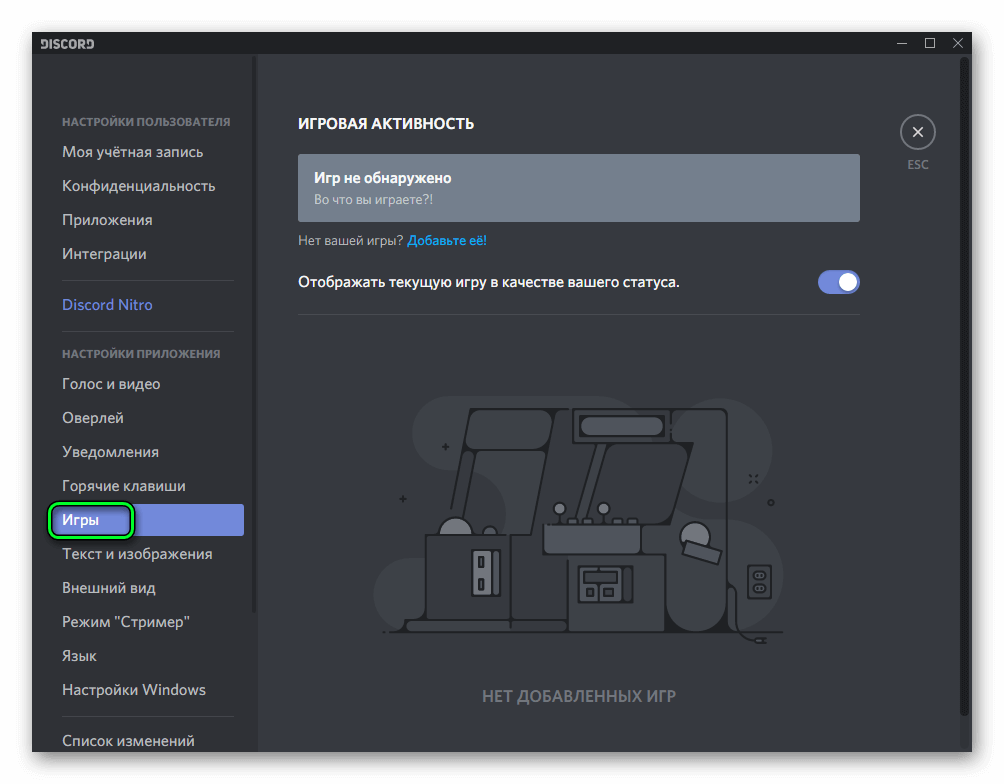
- Открыть настройки параметров Дискорд.
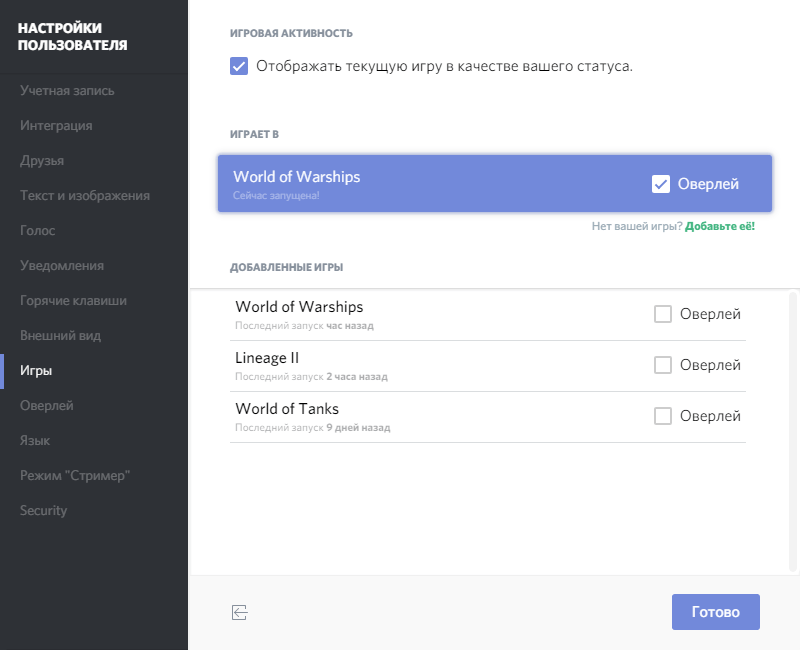
- Перейти на вкладку «Игры».
- Перед вами откроется список недавно запущенных приложений (при включенной функции синхронизации с магазинами игр Steam, Origin и т.д.).
- Если в предоставленном списке отсутствует приложение, которое необходимо вам, то просто запустите его, и оно там появится.
- Последний этап заключается в выборе программы и добавления ее в белый список.
Оверлей
Оверлей позволяет прямо во время игры видеть, кто сейчас говорит, и, не выходя из игры, менять громкость участника. Работает (в теории) он для большинства игр, использующих DirectX 9, DirectX 11 и OpenGL. Требуется десктопный клиент дискорда.
Откройте настройки дискорда (шестеренка слева снизу).
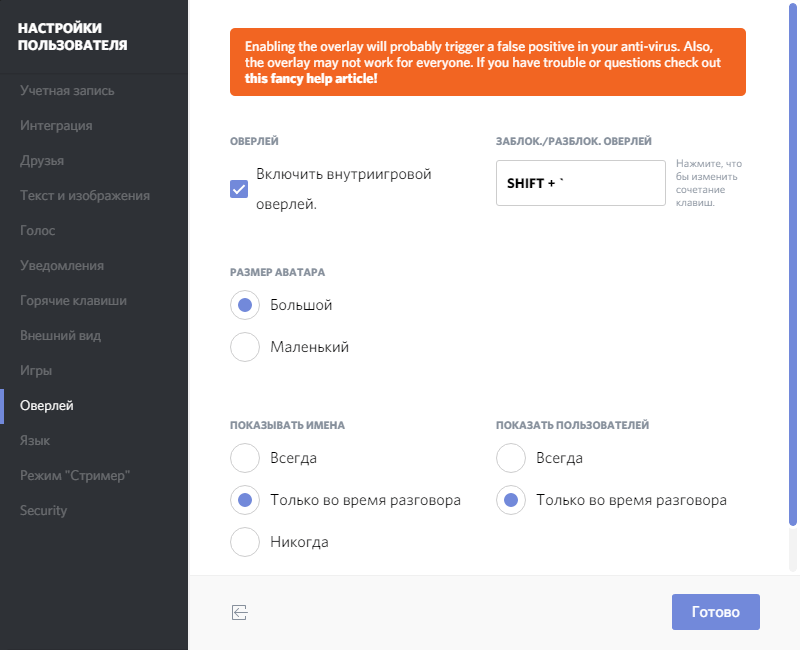
В настройках откройте вкладку «Оверлей» и поставьте флажок «Включить внутриигровой оверлей». Остальные настройки меняйте по вкусу. Скорее всего, имеет смысл поставить оба переключателя в значение «Только во время разговора».
Теперь в настройках перейдите на вкладку «Игры». Поставьте флажок «Оверлей» напротив тех игр, в которых вы хотите его видеть.
Горячие клавиши
По-умолчанию используется сочетание клавиш shift+` — нажимаете и прямо в игре появляется список голосовых каналов и настройки оверлея. Это сочетание клавиш можно изменить на вкладке «Оверлей» настроек.
На вкладке «Горячие клавиши» настроек так же можно указать:
Включение/выключение оверлея — обратно он включается не мгновенно, может занять несколько секунд.
Заблок./Разблок. оверлей — делает тоже самое, что и shift+` .
Антивирус и прочие проблемы
Если у вас не работает оверлей, то откройте официальную русскоязычную статью на сайте дискорда. Там написано, что делать и что добавить в список исключений антивируса.
Пока что он может не везде работать (или тормозить), но разработчики стараются.
Использование оверлея
Включаете его в настройках, заходите в игру — должен появиться значок дискорда.
Нажмите shift+` — отобразится список каналов. В этом списке, кликнув левой кнопкой мыши по участнику, можно поменять его громкость. А если здесь же зажать иконку дискорда, то можно будет перетащить ее в другое место экрана. Кликните по любому месту экрана вне списка, чтобы убрать его.
Так же, в зависимости от настроек оверлея, под иконкой дискорда будет список участников текущего голосового канала (или, например, только тех, кто сейчас говорит).
Не работает оверлей в Discord: включение и настройка функции

Всем привет! Сегодня я расскажу вам, как включить оверлей в Discord. Мы будем рассматривать версию для компьютера. К сожалению, но для приложений на Android и iOS возможности настройки Оверлея пока нет. Давайте для начала я кратко расскажу, что такое оверлей в Дискорде? – Эта полезная функция нужна для общения и связи со своими друзьями и знакомыми, которые сидят в одной комнате. Оверлей показывает, кто в данный момент говорит, во что играет, или даже просто запускает игру. Также есть возможность вывода чата на экран поверх игры.
По умолчанию эта функция уже включена в Discord, но из-за кривых настроек некоторые пользователи сразу же её отключают. В этой статье я по шагам распишу все этапы включения и настройки функции, а также мы посмотрим, что делать, если Оверлей не работает в Discord.
ПРИМЕЧАНИЕ! Если вам нужно наоборот отключить оверлей в Дискорде, то эта статья вам также поможет.
ШАГ 1: Настройка и включение функции
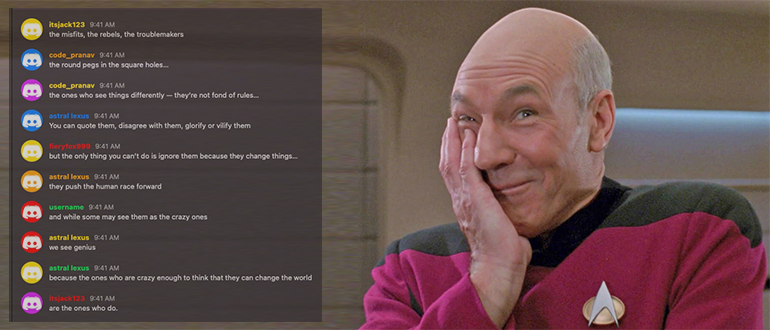
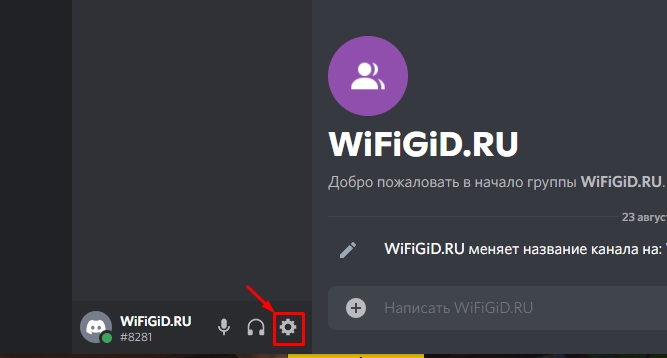
В этой главе мы посмотрим, как активировать или деактивировать функцию, а также как её правильно настроить под себя. Откройте саму программу и рядом с вашей аватаркой нажмите по значку шестеренки, чтобы зайти в настройки.
В левом блоке находим раздел «Настройки активности» и переходим в «Игровой оверлей». Если у вас старая версия программы, «Оверлей» будет находиться в разделе «Настройки приложения». Сразу же сверху можете включить или выключить саму функцию. Правее можно настроить горячую клавишу, которая включает или выключает блокировку функции. Ниже настраиваем размер аватара и имен, которые всплывают при уведомлении.
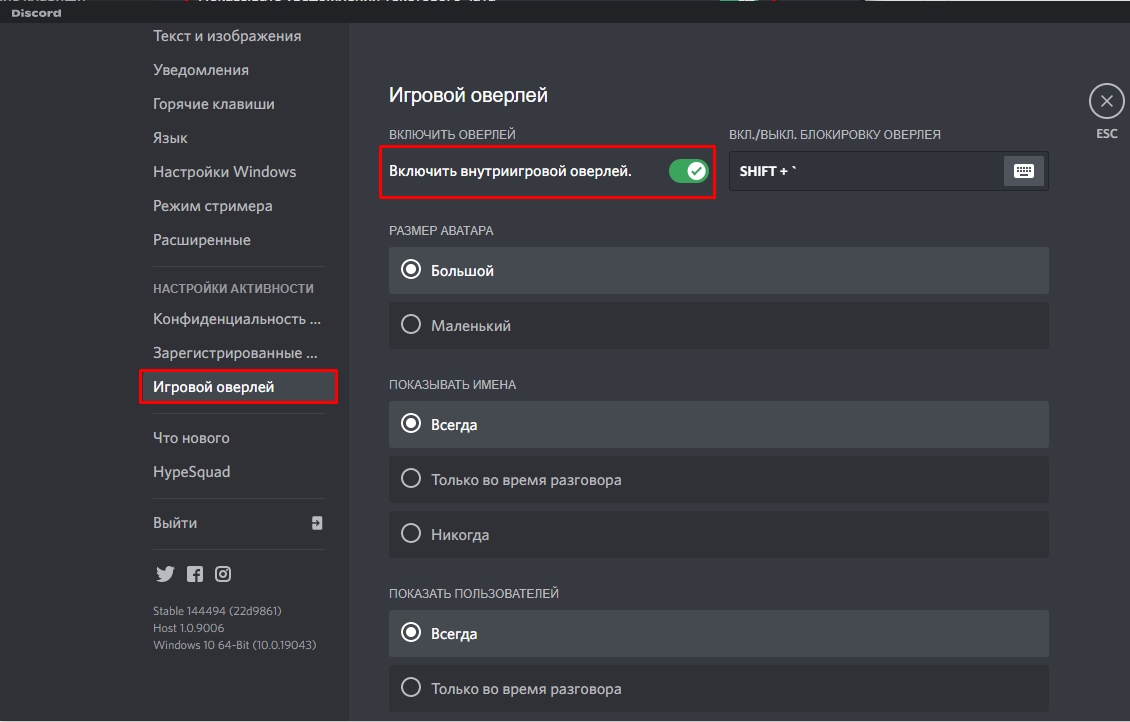
Можно дополнительно настроить показ пользователей – «Всегда» или «Только во время разговора». Еще ниже вы можете указать место для всплывающего уведомления. По опыту скажу, что лучше всего использовать настройку по умолчанию. В большинстве игр левый верхний угол самый неиспользуемый. Если вам не нужны уведомления текстового чата – можете выключить бегунок в самом низу.
ШАГ 2: Оверлей для конкретной игры
Следующее, что нам нужно сделать – это настроить Оверлей таким образом, чтобы он запускался вместе с определенными играми. Конечно, у нас есть отдельные горячие клавиши, которые блокируют функцию, но лучше позаботиться об этом заранее. В особо потных играх лучше эту штуку деактивировать.
- Переходим в соседнюю вкладку «Зарегистрированные игры». В старой версии программы раздел может называться «Игровая активность».
- После этого жмем «Добавить её!».
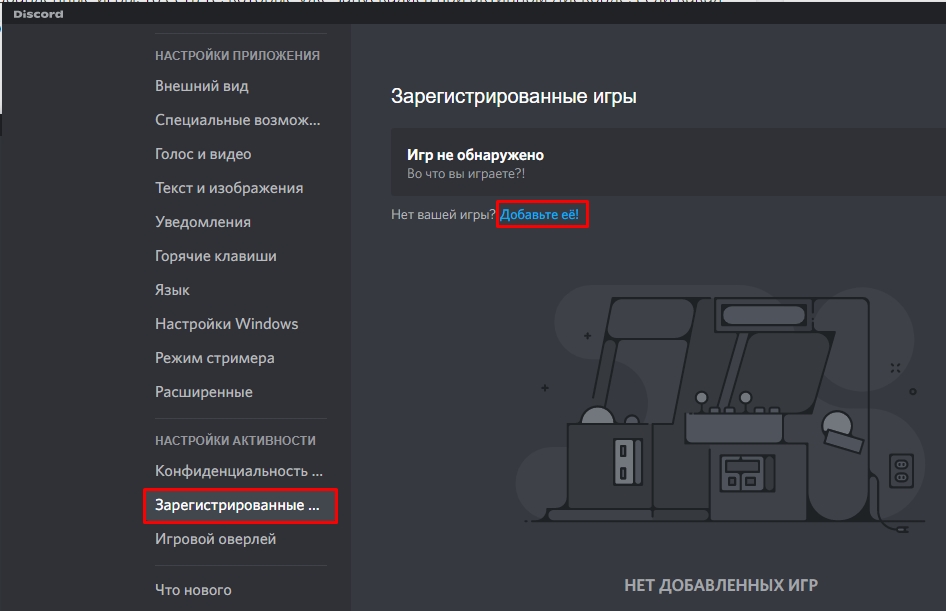
- Запустите саму игру, чтобы она была активна.
- После этого нажмите по стрелочке и выберите её.
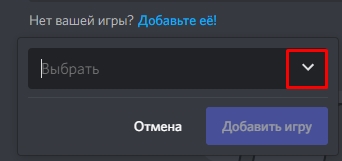
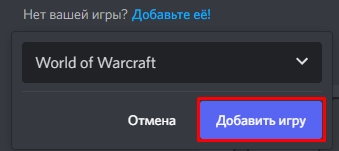
- Теперь рядом с зарегистрированной игрой вы можете увидеть – включен или выключен оверлей. Чтобы его активировать или деактивировать для нужного приложения – просто нажмите по значку с монитором.
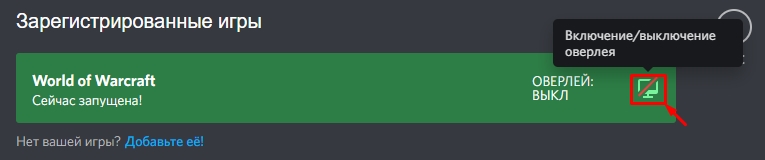
ШАГ 3: Проверка
По сути мы уже все сделали и настроили. Теперь ваша задача просто созвониться с любым другом и проверить, как работает оверлей у вас. Пусть ваш друг скажет пару фраз, попробует написать что-нибудь в чате или запустит какую-нибудь игру. После этого смотрите, чтобы окно уведомлений было в нужном месте. В любом случае вы можете изменить какие-то из настроек под себя.
ШАГ 4: Настройка окна чата
И последнее, что нам нужно сделать – это настроить окно чата оверлея, чтобы оно было в удобном месте и не перекрывало основной контент запущенной игры.
- Запустите саму игру и нажмите на сочетание клавиш для открытия окошка с настройками:
Shift + `
ПРИМЕЧАНИЕ! Символ «`» находится там же где и буква «ё». Если вы изменили настройки, то используйте свое сочетание кнопок.
- В первую очередь передвиньте само окошко голосового чата в любое удобное место.
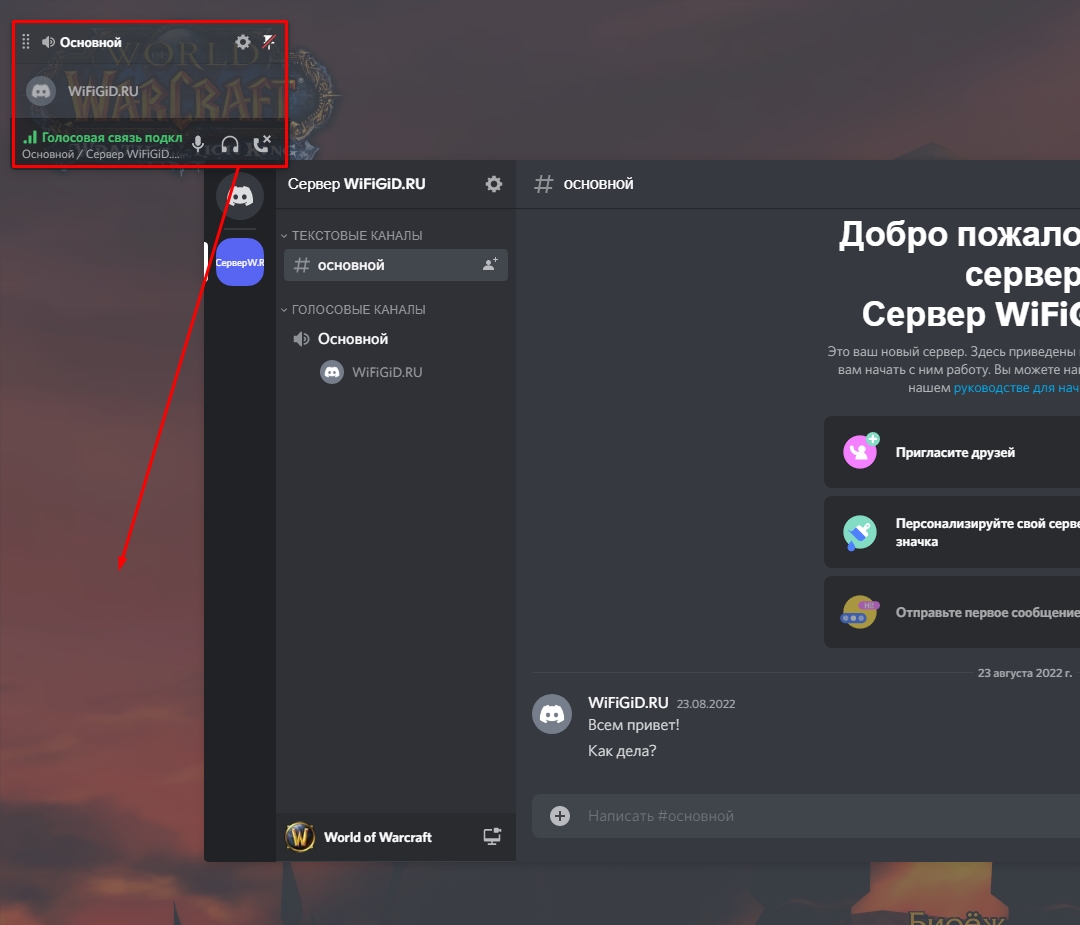
- Вы можете закрепить это окно, если вам нужно, но пока мы этого делать не будем.
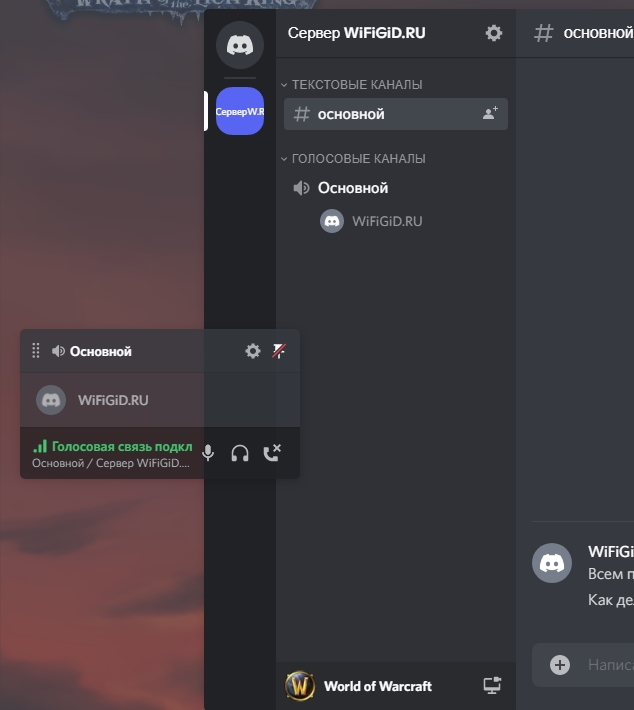
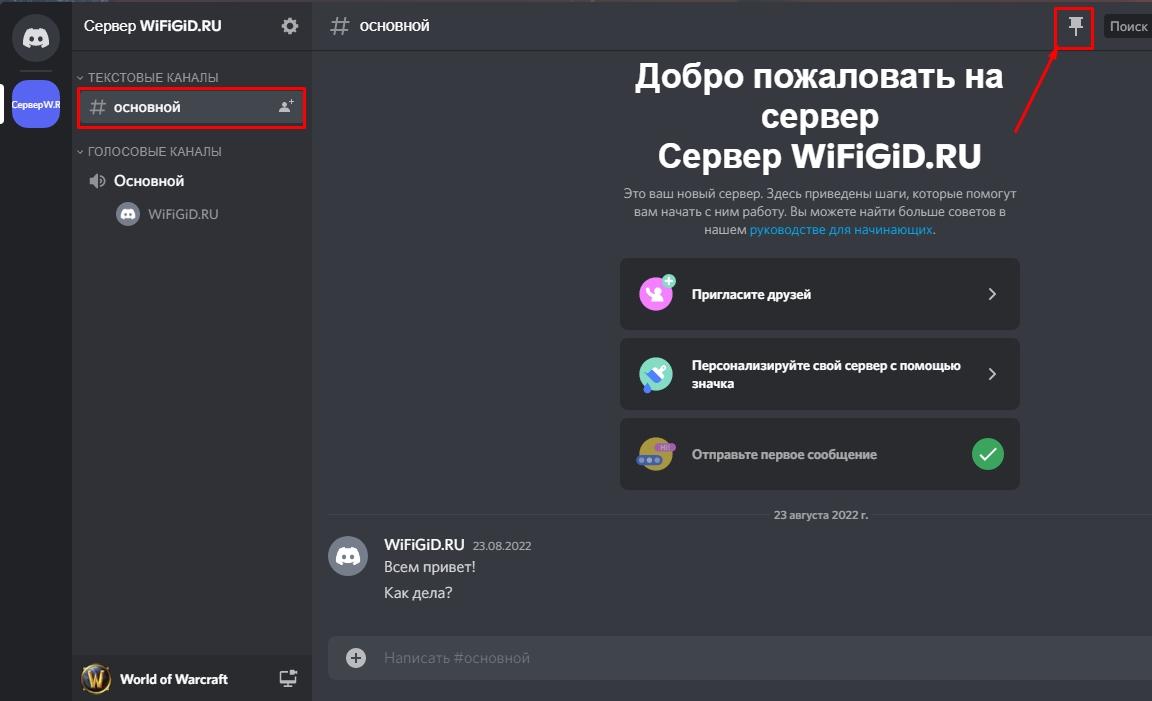
- Теперь перейдите в активный чат. В правом блоке справа сверху нажмите по значку, чтобы закрепить это окно. После этого оно будет отображаться поверх игры.
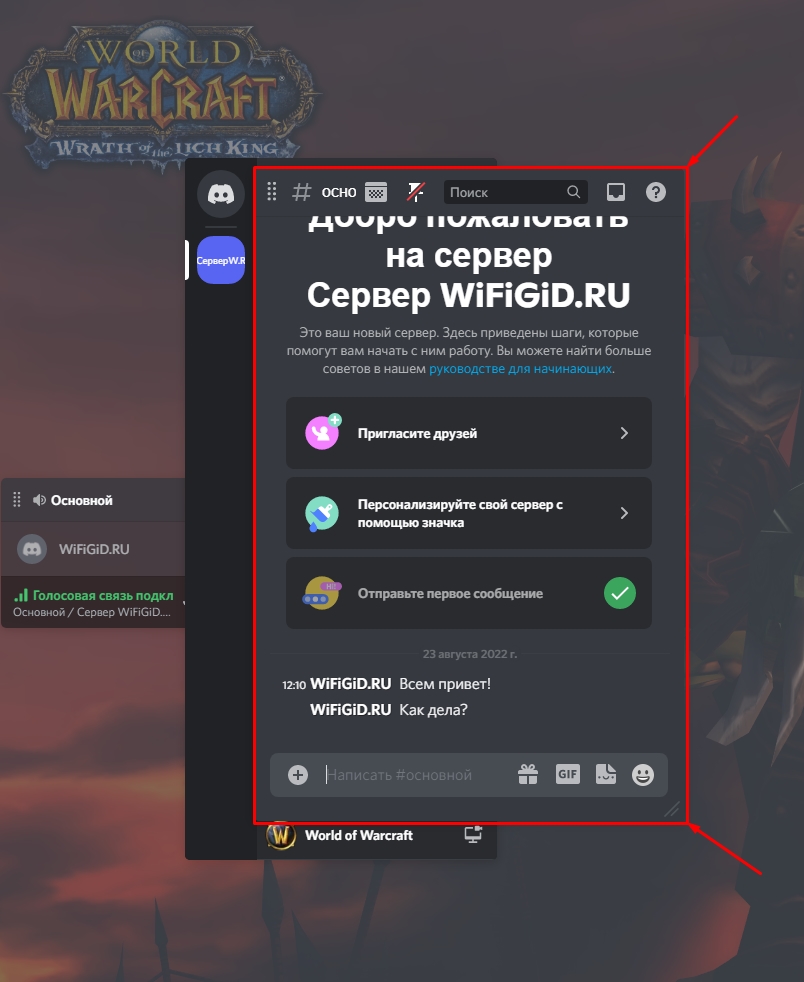
- Сократите это окошко, чтобы оно было меньше.
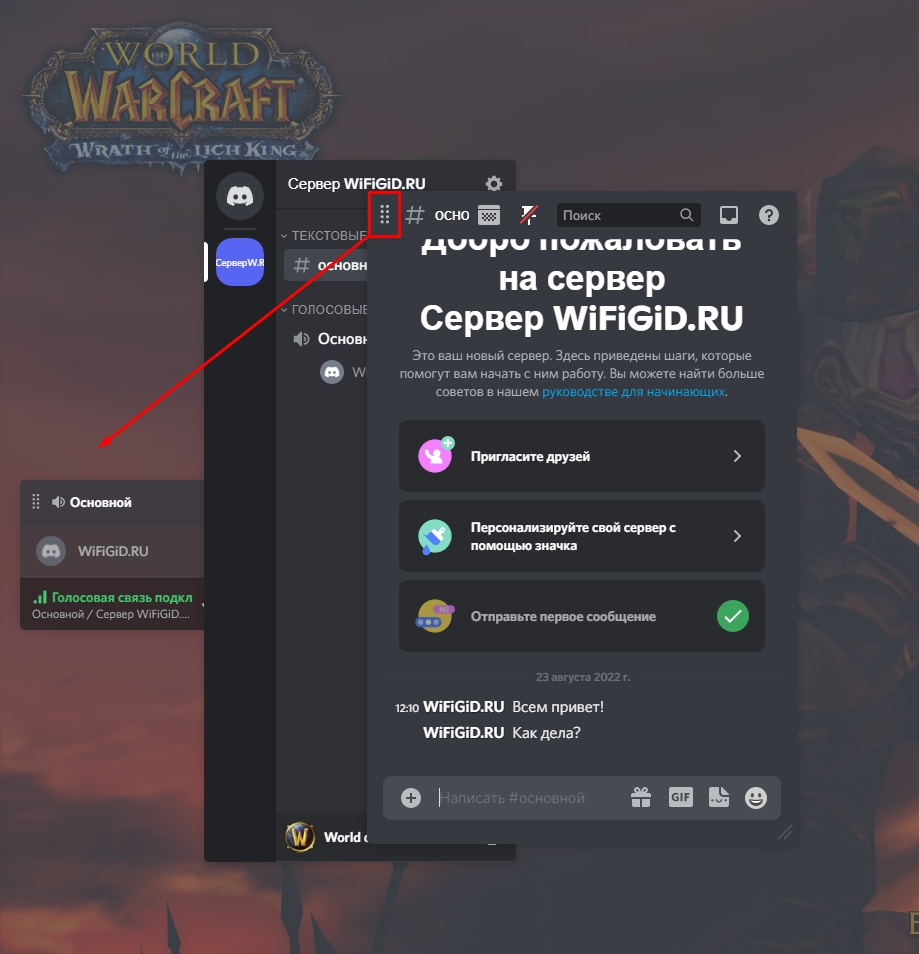
- Теперь перетащите его влево или вправо так, чтобы оно не перекрывало основные элементы игры.
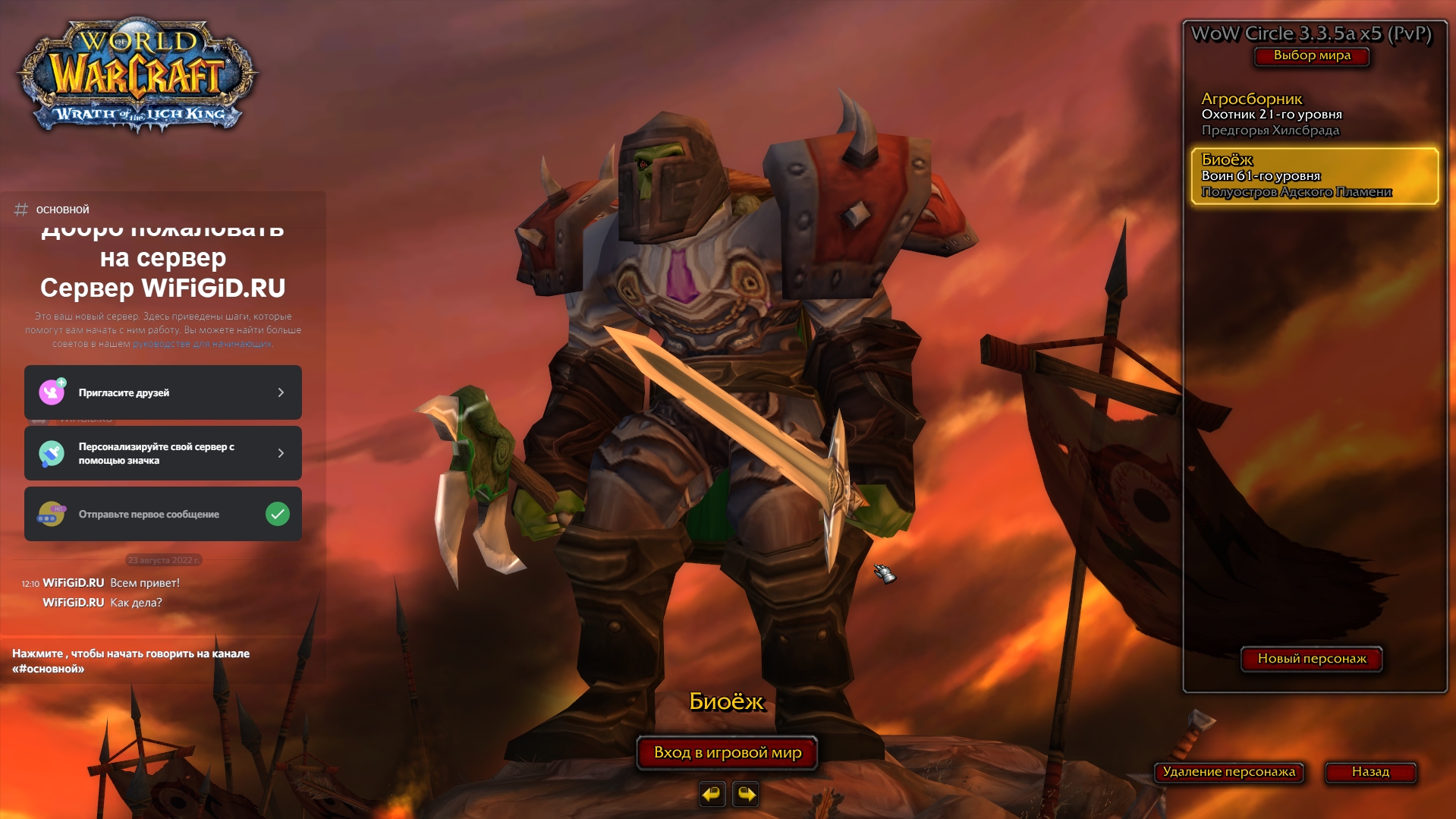
Чат будет находиться сверху игры, и вы сможете без проблем читать, то что там написано – это очень удобно. Если вам нужно быстро ответить на последнее сообщение – просто нажмите по клавише:
Далее откроется чат – введите сообщение, отправьте его. Чтобы выйти из этого окна и опять попасть в игру можно использовать Esc или ту же самую кнопку.
На этом все, дорогие читатели портала WiFiGiD.RU. Напоминаю, что вы всегда можете получить помощь от специалиста – достаточно просто написать свой вопрос в комментариях. Всем добра!