
Как отправить большое видео в WhatsApp на Android
В связи с отсутствием адекватных аналогов – привет, Telegram – WhatsApp является самым популярным мессенджером в нашей стране и одной из лучших платформ для обмена медиафайлами. Люди используют WhatsApp не только для обмена сообщениями, но и для отправки файлов своим друзьям, семье и другим собеседникам. Файлы эти могут быть как фотографиями и аудио, так и видео. Однако есть в популярном мессенджере одна неприятная особенность – ограничение на размер отправляемого файла. Правда, эту неприятность можно легко обойти, а как это сделать, мы расскажем в этой статье.
Ограничение на размер отправляемого видеофайла в WhatsApp
Несмотря на то, что в WhatsApp есть большое количество всевозможных удобных функций, они по-прежнему могут быть ограничены размером файла, который вы может отправить. В связи с этим, будет лучше, если вы будете знать доступные размеры файла и поддерживаемые форматы.
Максимальный размер видео в WhatsApp
Максимальный размер видео, которым вы можете поделиться в WhatsApp, составляет 16 Мм. Ограничение размера видео в WhatsApp не так велико, но на большинстве телефонов это ограничение обычно составляет от 90 секунд до 3 минут в зависимости от качества видео. Тот же критерий применяется ко всем медиафайлам, включая документы.
Поддерживаемые форматы видео в WhatsApp
Помимо ограничения на максимальный размер видео в WhatsApp также есть ограничение на формат файлов. Различные форматы видео, которые поддерживаются WhatsApp, включают MP4, MKV, AVI, 3GP и MOV. Поддержка видео и аудио кодеков также влияет на поддержку видеофайлов. Ваше видео должно быть сохранено с использованием видеокодека H264 и аудиокодека AAC, чтобы его можно было отправлять в WhatsApp.
Как отправить большое видео в WhatsApp
Возможно, вы не знали, но отправить видео в WhatsApp можно не только нажатием на иконку фотографии, но и на иконку отправки файлов. Шагов в таком случае придется выполнить чуть больше, но это все равно совсем не сложно.
- Откройте чат с человеком (или людьми), которому хотите отправить большое видео (или другой медиафайл, а также документ).
- В строке набора сообщения нажмите на иконку отправки файла с изображением скрепки и выберите из появившегося меню «Документ».
- В списке своих медиафайлов выберите необходимое видео и нажмите на него.
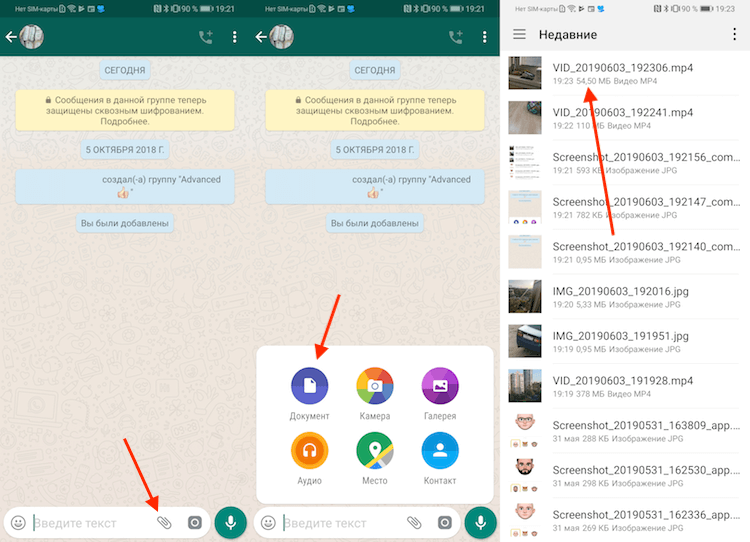
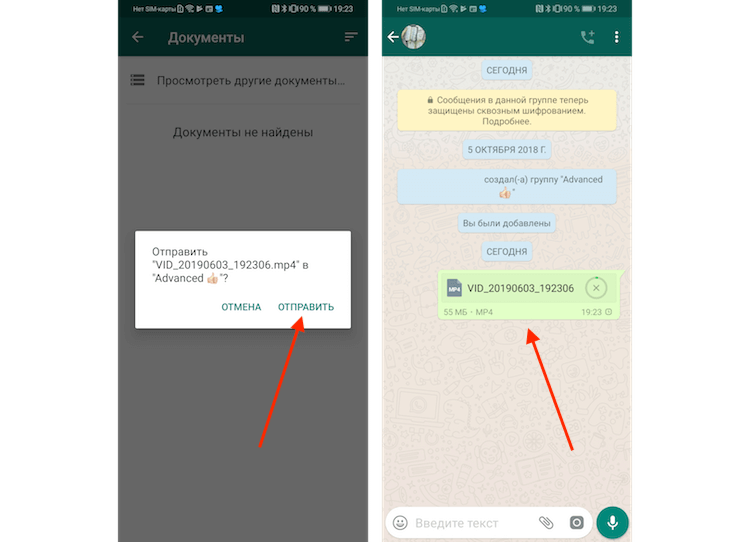
Примечание. У этого метода есть все еще есть ограничение. Он позволяет отправить файл размером больше 16 Мб, но, к сожалению, не больше 100 Мб. Чтобы узнать, как отправлять файлы весом более ста мегабайт, читайте далее.
Как отправить большое видео в WhatsApp
Помимо вышеописанного метода есть также альтернативный, и заключается он в отправке ссылки на видео, которое было предварительно загружено в облако. Использовать Google Диск – лучшее, что можно придумать в подобной ситуации, так как многие хранят резервные копии своих файлов (в том числе и видео) именно в этом облаке. Что нужно сделать, чтобы отправить большой файл с помощью Google Диск:
- Загрузите файлы на Google Диск, тапнув по иконке с знаком «+» на главном экране.
- Как только файл будет загружен на Google Диск, нажмите на него и удерживайте в течение 1-2 секунд, пока на экране не появятся несколько вариантов для дальнейших действий. Из этих параметров выберите параметр «Копировать ссылку».
- Теперь запустите WhatsApp и откройте чат с человеком, которому хотите отправить видео. В текстовом поле нажмите и удерживайте палец до появления опций, среди которых нужно выбрать «Вставить». Ссылка позволит тем, кому вы ее отправили, как посмотреть видео, так и сохранить его на свое устройство.
Вместо облака Google Диск вы можете воспользоваться любым подобным приложением, которым пользуетесь сами. Суть независимо от приложения не меняется и для отправки любого большого файла через WhatsApp шаги описанные выше будет примерно одинаковыми.
Делитесь своим мнением в комментариях под этим материалом и в нашем Telegram-чате.

Теги
- Новичкам в Android
- Операционная система Android
- Приложения для Андроид
Как отправить большое видео по WhatsApp: три простых способа
Не получается отправить большое видео по WhatsApp? Мы с радостью поможем. В этом полезном руководстве мы расскажем о трех способах отправки длинных видео по WhatsApp без снижения их качества.

С момента запуска в 2009 году WhatsApp стал одним из самых популярных приложений в мире: ежемесячно им пользуется два миллиарда пользователей по всему миру. Для многих из нас он стал неотъемлемой частью повседневной жизни, как на работе, так и дома.
Мы настолько привыкли использовать его для отправки всего: от сообщений и фотографий до видео и даже голосовых сообщений, — что когда он вдруг говорит нам «нет», это может нас неприятно удивить.
Если вы пытались отправить большое и качественное видео по WhatsApp, но ваши попытки не увенчались успехом, не волнуйтесь — выход есть!
В этом руководстве мы объясним, почему у вас могут возникнуть трудности с отправкой видео по WhatsApp, уточним ограничения на размер файла и длину видео, а также поделимся тремя простыми методами отправки видео без потери качества.
Торопитесь? Быстро переходите к решению
- Поделитесь им через облачное хранилище
- Отправьте его с помощью инструмента для пересылки файлов
- Отправьте сжатый файл
Причины, по которым не получается отправить видео по WhatsApp
Если у вас возникли проблемы с отправкой видео по WhatsApp, скорее всего, дело в одном из следующих двух факторов.
- Размер файла. Большой размер файлов, например, из-за разрешения или длины видео, приводит к тому, что будет превышено ограничение на размер файла WhatsApp (2 ГБ).
- Формат файла. WhatsApp принимает только определенные типы файлов с видео, например, .mp4, .avi или .mov. Видео в современном формате кодирования H.265 или VC9, широко используемое в кодеках с разрешением 4K, не подойдет
Поняв примерно, что нельзя отправлять по WhatsApp, давайте подробнее рассмотрим, что же вы можете отправлять.
Отправка видео непосредственно в WhatsApp
Как вы, вероятно, уже знаете, в WhatsApp можно обмениваться видеофайлами и воспроизводить их в чатах. Эта функция также включает ограниченные возможности редактирования — обрезку длины видео, отключение звука или преобразование клипов длительностью менее 6 секунд в GIF-файлы.
Стоит иметь в виду, что даже если ваше видео соответствует требованиям WhatsApp по размеру и формату файла, при передаче непосредственно в чате его качество будет снижено.
Это происходит потому, что WhatsApp сжимает медиафайлы, чтобы еще больше уменьшить их размер и снизить нагрузку на серверы и ваш мобильный трафик!
Если вы хотите поделиться по WhatsApp видео без потери качества, лучше сделать это, отправив ссылку на файл отдельно, используя один из методов, которые мы опишем далее в этом руководстве.
Максимальный размер видеофайла, который можно отправить по WhatsApp
По WhatsApp можно отправить видеофайл, размер которого не превышает 2 ГБ.
Если размер вашего видео меньше 2 ГБ и оно записано в совместимом формате файла, его можно отправлять.
Обновление от мая 2022 года: ограничение размера видео увеличено с 16 МБ до 2 ГБ
В Интернете вы можете встретить статьи, в которых говорится, что максимальный размер файла для отправки видео в WhatsApp составляет 16 МБ. Это уже устаревшие сведения.
Если раньше максимальный размер файла для обмена медиафайлами в WhatsApp составлял 16 МБ, а для других форматов — 100 МБ, то в обновлении от мая 2022 года он был увеличен до 2 ГБ.
Допускаемая длина отправляемого видео
Жесткого ограничения на длину видео, отправляемого через WhatsApp, нет.
Но помните, что естественно, чем длиннее видео, тем больше будет размер файла. Поэтому вы можете столкнуться с проблемами при отправке более длинных видео с высоким разрешением.
Форматы, которые поддерживаются в WhatsApp
WhatsApp принимает многие распространенные форматы видео, особенно видео, записанное на смартфоне с помощью стандартного приложения «Камера».
Форматы видео, поддерживаемые в WhatsApp:
- MP4
- AVI
- FLV
- 3GP
- MKV
- MOV
- форматы H.264 и MPEG-4, при использовании аудиокодека AAC или AC3
Как говорилось ранее в этой статье, вы можете столкнуться с проблемами при попытке поделиться видео, экспортированным из платформ редактирования видео. Это связано с настройками экспорта, например используемого видеокодека.
Если формат вашего видео не поддерживается WhatsApp, у вас есть другие возможности поделиться им в WhatsApp без необходимости жертвовать качеством.
Способы отправки большого видео по WhatsApp
В этом разделе мы рассмотрим следующие три способа пересылки большого видеофайла по WhatsApp.
- Поделиться файлом через облачное хранилище — со ссылкой на файлы в вашем облачном хранилище Dropbox или аналогичном.
- Отправить отдельную ссылку на скачивание — с помощью инструмента для пересылки больших файлов, например, Dropbox Transfer
- Отправить сжатый файл — если невозможно поделиться ссылкой, в результате чего пострадает качество.
Лучший способ передать длинное видео, сохранив его при этом в полноценном качестве, — использовать облачное решение для предоставления общего доступа по ссылке. Таким образом, вы можете поделиться доступом к видео или отправить его копию без необходимости сжимать его и жертвовать, например, разрешением, частотой кадров или глубиной цвета.
Более того, вы можете отправлять ссылки с устройств iPhone и Android — нет необходимости использовать свое решение для каждой операционной системы.
Отправка видео объемом более 2 ГБ посредством предоставления ссылок для общего доступа к облачному хранилищу
С помощью облачного хранилища, такого как Dropbox, вы сможете отправлять длинные видео без необходимости загружать или прикреплять что-либо к сообщению. Просто скопируйте ссылку на файл в вашем облачном хранилище, вставьте ее в чат WhatsApp и нажмите кнопку «Отправить» — готово!
Когда вы делитесь ссылкой на файл в своем облачном хранилище, вы даете возможность получателю просматривать и получать общий доступ к тому же экземпляру файла, который находится в вашем хранилище. Таким образом, любые внесенные вами изменения будут видны получателю, даже если эти изменения внесены после отправки ссылки по WhatsApp.
Такой способ отлично подходит, чтобы поделиться незавершенной работой с коллегой или соавтором.
Если вы не хотите, чтобы кто-то редактировал файл, вы также можете установить привилегии доступа. Таким образом вы получаете полный контроль над тем, кто может видеть ваше видео, а также над тем, что он может с ним делать.
Отправка видео размером более 2 ГБ с помощью инструмента пересылки файлов
Конечно, иногда вам может быть не нужно, чтобы кто-то просматривал вашу копию видео, а нужно отправить отдельную копию, чтобы пользователь загрузил ее самостоятельно.
Именно в таких случаях на помощь приходят инструменты для переноса больших файлов, такие как Dropbox Transfer.
Просто перетащите файлы объемом до 100 Гб в окно загрузки в Dropbox Transfer, выберите нужные параметры и скопируйте ссылку в свой чат WhatsApp. Ваш получатель (или получатели, если вы отправляете файлы в групповом чате) смогут загрузить копию файлов по ссылке, которую они получат.
Нужно поделиться файлом размером более 100 ГБ? Никаких проблем — просто разделите свои файлы на две загрузки и вставьте обе ссылки в чат WhatsApp. Можно пересылать неограниченное количество файлов, главное, чтобы в каждой ссылке для пересылки размер файлов не превышал 100 ГБ.
Пользуясь Dropbox Transfer, вы сами контролируете свои файлы и всегда точно знаете их статус.
- Отправляйте копии, чтобы не допустить нежелательных изменений
- Управляйте доступом с помощью паролей
- Устанавливайте срок действия ссылок для ускорения скачивания файлов
- Подтверждение доставки с помощью уведомлений о скачивании
Зачем ждать, пока кто-то посмотрит видео, чтобы произвести первое впечатление? С помощью Dropbox Transfer вы можете сделать свою страницу загрузки более привлекательной, добавив на нее фоновое изображение и логотип по своему выбору.
Сжатие файлов размером больше 2 ГБ для предоставления общего доступа
Если по какой-либо причине вы не можете отправить ссылку на файл, воспользуйтесь другим вариантом — уменьшите размер файла путем сжатия.
Вот некоторые способы уменьшения размера видеофайла при помощи сжатия.
- Уменьшение разрешения видео, например, с 1080 до 720 пикселей.
- Снижение частоты кадров, в результате чего изображение выглядит более прерывистым и менее плавным.
- Изменение других технических факторов, таких как цвета или кодировка.
Существует также несколько способов для сжатия видео.
- Использование встроенного программного обеспечения, например, QuickTime, если вы работаете на Mac.
- Использование сторонних инструментов, таких как VLC Media Player.
- Сжатие видеофайлов в архив .zip, что может быть полезно при отправке коллекций файлов.
Помните: при использовании сжатия для уменьшения размера файла качество видео снижается, поэтому оно может быть более размытым, мозаичным или воспроизводиться не так плавно, как оригинальная копия.
Поэтому, если качество видео для вас важно, лучше воспользуйтесь облачным хранилищем для предоставления ссылки или инструментом пересылки файлов, например, Dropbox Transfer.
Отправка длинного видео по WhatsApp без потери качества с помощью Dropbox
Если вы хотите отправить готовую смонтированную копию видео или поделиться проектом, над которым еще работаете, с коллегами, Dropbox поможет вам отправить длинные видео в по WhatsApp.
Чтобы начать, поделитесь ссылкой из своего облачного хранилища Dropbox или просто перейдите в Dropbox Transfer и начните добавлять файлы.
WhatsApp записался в кружок: в мессенджере появились «видеокругляшки», как в Telegram
Вслед за каналами WhatsApp позаимствовал еще одну популярную функцию Telegram — возможность записывать мгновенные видеосообщения в кружках. Их длина до 60 секунд, для записи кружка нужно перейти в режим видео со значка микрофона — все то же самое, что и в мессенджере Павла Дурова.
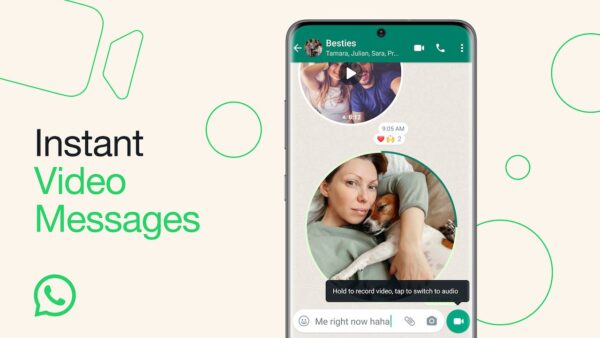
«Теперь вы можете записывать и делиться короткими личными видео прямо в чатах WhatsApp», — объявил мессенджер 27 июля. Чтобы скопировать кружки у Telegram, понадобилось шесть лет.
Максимальная длина видеокружков — 60 секунд (в Telegram — от 5 до 60 секунд), они защищены сквозным шифрованием. Видео будет автоматически воспроизводиться без звука при открытии в чате, а нажатие на него включает звук (то же самое в Telegram).
Способ записи видеосообщения тоже идентичен «Телеграму»: надо нажать на микрофон, переключиться в режим видео, и удерживать кнопку. Также можно провести пальцем вверх, чтобы заблокировать экран и записать видео без помощи рук.
Кружки станут доступны всем пользователям в ближайшие недели, сообщили в WhatsApp.
Каналы в WhatsApp
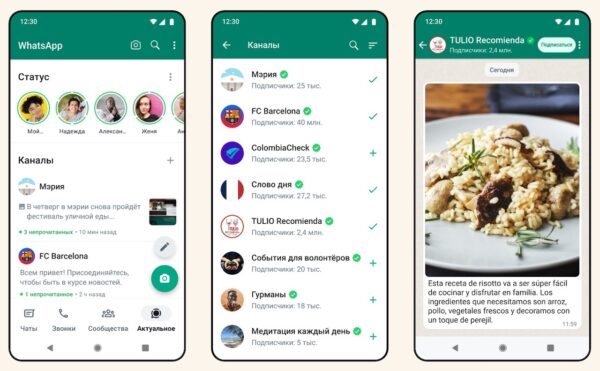
В июне WhatsApp объявил, что запускает каналы. Почти как у Telegram, но с отличиями для читателей — ответы, дискуссии под постами или хотя бы реакции в WhatsApp не предусмотрены. Также «фишкой» каналов мессенджера от Meta* должна стать приватность. Попасть на канал можно будет по ссылке. Чтобы пользователям было проще ориентироваться, будут созданы каталоги, и у администраторов каналов будет возможность скрыть каналы из каталогов, сделав их приватными. Ни администратор канала, ни его подписчики не увидят фото профилей или телефонные номера друг друга.
Пока каналы доступны только у пользователей WhatsApp из Колумбии и Сингапура Но в ближайшие месяцы этот функционал появится и в других странах.
Пользователи Авито смогут отправлять видео в мессенджере
На платформе Авито пользователи смогут отправлять другу другу видеоролики, не выходя из приложения. Благодаря сотрудничеству компании с RUTUBE возможность использования данной функции есть у каждого.
Новую систему тестировали 2 месяца, она позволяет повысить безопасность пользователей, а также качественно влияет на удобство при прикреплении видеозаписей.
Владельцы аккаунтов с конца апреля отправили более 365 тысяч роликов. Чаще всего пользователи обменивались видео при покупке или продаже квартир, электроники, одежды, запчастей, автомобилей и мотоциклов, а также животных.
Чтобы отправить ролик в мессенджере, нужно нажать на значок в виде плюса и выбрать категорию «Отправить видео».
Записи длительностью до 5 минут загружаются прямо из памяти телефона пользователя в форматах MP4, AVI, WMV, MOV, FLV и других.
Отметим, что Авито стал первым партнером RUTUBE, интегрировавшим возможность отправки видео в свой внутренний мессенджер.
«Авито делает многое для повышения безопасности своих клиентов. За последние несколько месяцев мы внедрили функционал двухфакторной аутентификации, распространили обязательную защиту номера на всех частных пользователей, добавили возможность проверки аккаунта с использованием портала Госуслуг. Мы всегда говорим пользователям, что они могут чувствовать себя в безопасности, если остаются внутри нашего чата. И одной из целей для нас было сделать так, чтобы они могли обсудить все детали в чате платформы и не переходили в сторонние мессенджеры. Это сильно усложнит путь скамерам и повысит безопасность для всех честных пользователей», — подчеркнул директор Trust& Safety Авито Андрей Рыбинцев.