
Определение пола по имени
Сегодня коснемся не так часто используемого, но нужного функционала Excel. Задача поступила от одного из наших сотрудников. Разумеется, мы не оставим ее без внимания в наших статьях.
Речь пойдет об автоматическом определении пола по ФИО в Excel. Скажу сразу, мы рассматриваем наиболее простой способ определения по русским полным ФИО. Далее, в случае необходимости, мы будем публиковать статьи о более сложных механизмах определения пола (например, по не полным ФИО)
2. Прописываем условие =ЕСЛИ(ПРАВСИМВ(A4)=»ч»;»мужской»;»женский») в ячейке B4 и протаскиваем формулу
Как видим, логика простая. Если отчество заканчивается на «ч», то пол мужской. Если нет — то женский
Дальнейшее усложнение этого механизма в 90% случаев не требуется. Если у нас будет более сложная задача на этот механизм, то мы опубликуем вторую статью на эту тематику
Как определить пол подписчика для email-рассылки
Сегментация по полу является базовой в постоянной коммуникации с подписчиками. Оправка релевантных предложений мужчинам и женщинам стимулирует продажи и сокращает затраты за счет исключения отправки писем не тем людям.
Когда форма подписки не предусматривает фиксацию пола клиента, подписчики намеренно не указывают его или есть любые другие обстоятельства, из-за которых у вас нет этой информации – воспользуйтесь Excel или Google-таблицами для определения пола. К сожалению, их возможности не безграничны. С ошибками из-за опечаток, неславянскими или редкими именами придется поработать вручную, но благодаря фильтрации и первичной проработке списка это будет гораздо быстрее.
Первый метод: определение пола по ФИО
Ситуация идеальная, но все-таки встречается. Речь идет о базе, где есть фамилия, имя, отчество и они записаны в правильном порядке. В нашем случае информацию о ФИО нужно разместить в одной колонке. Традиционно все славянские отчества женщин заканчиваются на “а”, а мужские – на “ч”.
Для получения правильного значения пола воспользуйтесь в таблице функцией, которая извлекает заданное количество символов, а если его не указать, то она извлечет один последний символ справа – ПРАВСИМВ (в английском интерфейсе – RIGHT). И для замены “а” на “Ж” и “ч” на “М”, чтобы сразу писалось правильное значение пола, а не окончания отечеств, применим функцию ЕСЛИ (IF).
Получится следующая формула: =ЕСЛИ(ПРАВСИМВ(A2)=»ч»;»М»;»Ж»):
.png)
Вставьте ее в первую ячейку столбца для пола. Нажмите Enter и протяните вниз до конца списка значение первой ячейки, чтобы напротив каждого имени появился пол:
.png)
Определение пола для базы с некорректными или нетипичными именами/отсутствующим отчеством
Описанная выше функция сработает некорректно, если в списке есть редкие, иностранные имена или отчества не указаны вовсе. Так как последняя буква в данных не “ч”, соответственно, контактам будет проставлен пол “Ж”, что часто не соответствует действительности.
.png)
Откорректируйте формулу, и укажите, что если последняя буква “ч”, то определяем контакт как мужчину, если “а” – как женщину, а если окончание ФИО не “а” и не “ч”, то выводим знаки вопроса “. ”, чтобы потом поработать с этими данными.
Функция будет выглядеть так: =ЕСЛИ(ПРАВСИМВ(A2)=«ч»;«М»;ЕСЛИ(ПРАВСИМВ(A2)=«а»;«Ж»;«. «))
Протяните формулу до конца списка.
.png)
В результате получим ряд строк с неизвестным значением пола, и можем поработать с ними отдельно. Чтобы выделить нужные строки, отфильтруйте их из основного массива. Выделите шапку с названием столбцов:
.png)
Откройте вкладку “Данные” и выберите пункт “Создать фильтр”:
.png)
При помощи фильтра выведите на странице только строки с неопределенным полом. Для этого нужно снять галочки с других значений:
.png)
В списке будут видны:
- имена с ошибками,
- иностранцы,
- контакты с неполными данными (например, только имя), для которых первый описанный метод не может правильно определить пол.
.png)
Проставьте, где знаете, пол вручную.
Второй метод: определение пола подписчика с опорой на базу имен
Этот способ определения пола больше приближен к реальной ситуации, так как подписчики часто оставляют только имена, меняют местами имя и фамилию, пишут выдуманные имена и т. д. Воспользуйтесь формулой массива для проверки каждого ФИО на вхождение в него мужских или женских имен.
Предварительно создайте 2 столбца: один – с женскими именами, второй – с мужскими. Список можно найти в любой доступной базе в интернете. Для автоматизации последующей работы сделайте списки с именами отдельными умными таблицами (функция доступна в Microsoft Excel после выделения ячеек и нажатия сочетания клавиш Ctrl+T). Это позволит вносить новые имена в конец таблицы и использовать их в формулах, не выделяя каждый раз нужный диапазон и не фиксируя ссылки.
.png)
Во вкладке “Конструктор” переименуйте таблицы в “жен” и “муж” для удобства дальнейшей работы и сокращения формулы.
.png)
Пропишите функцию: =ЕСЛИ(СУММ(ЕСЛИОШИБКА(ПОИСК(жен;E2);0))>0;»ж»;ЕСЛИ(СУММ(ЕСЛИОШИБКА(ПОИСК(муж;E2);0))>0;»м»;». «))
Формула включает в себя проверку на наличие имени в обоих списках имен. E2 – первая ячейка столбца с проверяемыми контактами.
Так как в данном случае мы работаем с массивом, то вместо Enter нажмите сочетание клавиш Ctrl+Shift+Enter. Протяните значение вниз.
Получаем наиболее точный результат:
.png)
Отфильтруйте поля со знаками вопросов и проставьте им пол вручную.
Фильтрация по полу и исправление данных в системе eSputnik
Работа с таблицами – достаточно трудоемкий процесс. Имея список с проставленным полом, можно переходить к его импорту в систему. Для полноценной работы с контактами создавайте сегменты по полу, используйте в письмах персонализацию по имени.
Вы можете автоматизировать работу с именами и создавать группы с учетом гендерной принадлежности подписчика прямо в системе eSputnik. Она будет анализировать ошибки в полном имени и определять пол. В вашу рассылку не попадут Колян, Саня, тем самым защитив вас от казуса. Для этого в “Лаборатории” (настройки аккаунта) нажмите кнопку “Добавить пол” и “Добавить точное имя”.
Определить пол подписчиков в eSputnik
.png)
Теперь, когда в каждой карточке контакте указан пол, создайте две условные группы: отдельно с мужчинами, отдельно с женщинами. Сегментированные рассылки дадут вам больше конверсий и сэкономят затраты за счет исключения отправки сообщений нецелевой аудитории. Отправляйте мужскую коллекцию мужчинам и женскую – женщинам, помогайте мужчинам сделать приятные подарки своим дамам к празднику.
.webp)
Автоматизируйте работу с подписчиками – это экономически выгодно, а персональные предложения сделают ваших покупателей более удовлетворенными.
Как поставить пол в эксель
Сообщение от Psaf
Спасибо, работает. Только, к сожалению, лишь с нижним регистром. Попытался воткнуть OR, но что-то не вышло. Кстати «A1;1» — что здесь означает 1 после точки с запятой?
=IF(ISERROR(SEARCH("вич";A1));"ж";"м")И ещё вопрос — как провести операции с конкретными символами в строке? Допустим, есть номер телефона и нужно вынести из него код в отдельную ячейку. Таким образом выходит, что надо поставить условие на количество символов в строке и если оно превышает определённое число, вынести в ячейку со второго по четвёртый символ.
Вложения
| p_o_st.rar (3.4 Кб, 26 просмотров) |
Последний раз редактировалось Serge 007; 18.02.2010 в 16:31 .
Установка полей страницы перед выводом листа на печать
Совет: Хотя Excel в Интернете не поддерживает настройку полей страницы, на вкладке Разметка страницы есть некоторые параметры параметра Параметры страницы.
Чтобы лучше Excel лист на печатной странице, можно изменить поля, задать настраиваемые поля или выровнять лист по центру (по горизонтали или по вертикали).
Поля страницы — это пустое пространство между данными и краями печатной страницы. Верхние и нижние поля страниц можно использовать для верхнего и нижнего полей, таких как верхние, нижние и номера страниц.
Чтобы настроить поля страницы, выполните следующие действия:
- Выберите листы, которые требуется распечатать. Выбор листов
- Чтобы выбрать один лист: Щелкните явку листа, который нужно напечатать.
 Если ярлычок нужного листа не виден, найдите его с помощью кнопок прокрутки листов, а затем щелкните.
- Чтобы выбрать несколько смежных листов: Щелкните ярлычок первого листа. Затем, удерживая нажатой shift, щелкните я вкладку последнего листа, который нужно выбрать.
- Выбор двух или более несмежных листов Щелкните ярлычок первого листа. Затем, удерживая нажатой кнопку CTRL, щелкните ярлаты других листов, которые нужно выбрать.
- Чтобы выбрать все листы в книге: Щелкните ямку листа правой кнопкой мыши и выберите в области выборки контекстное меню.
- Чтобы выбрать один лист: Щелкните явку листа, который нужно напечатать.
Совет: Если выделено несколько листов, в заголовке в верхней части листа отображается надпись [Группа]. Чтобы отменить выделение нескольких листов книги, щелкните любой невыделенный лист. Если невыделенных листов нет, щелкните правой кнопкой мыши ярлычок выделенного листа и в контекстном меню выберите команду Разгруппировать листы.
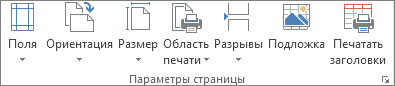
- Чтобы использовать предварительно заданные поля, выберите команду Обычное, Широкое или Узкое.
Совет: Если ранее вы использовали настраиваемые параметры полей, они будут доступны в качестве параметра Последние настраиваемые параметры.
Примечание: Параметры верхнего и нижнего полей должны быть меньше параметров верхнего и нижнего полей и не должны быть больше или равны минимальным полям принтера.
Совет: Чтобы посмотреть, как будут выглядеть поля, выберите команду Файл > Печать. Чтобы настроить поля в окне предварительного просмотра, установите флажок Показать поля в правом нижнем углу этого окна, а затем перетащите черные маркеры полей, которые находятся по бокам, вверху или внизу страницы.
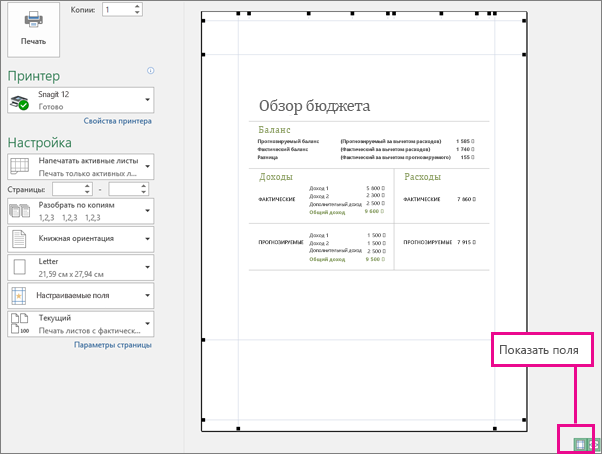
Примечание: Поля страниц, определенные на определенном листе, сохраняются на этом листе при его сохранение. Поля по умолчанию для новых книг изменить нельзя.
Дополнительные сведения
Вы всегда можете задать вопрос эксперту в Excel Tech Community или получить поддержку в сообществах.