
Как пользоваться Apple Pay: пошаговая инструкция, характеристики, применение и отзывы
В 2014 году компания Apple создала свою платежную систему, получившую название Apple Pay. Благодаря встроенному чипу теперь у всех владельцев iPhone, начиная с модели SE, есть возможность оплачивать свои покупки бесконтактным способом с помощью смартфона. Подробнее о том, как пользоваться Apple Pay, вы сможете прочесть в этой статье.
Что такое Apple Pay?
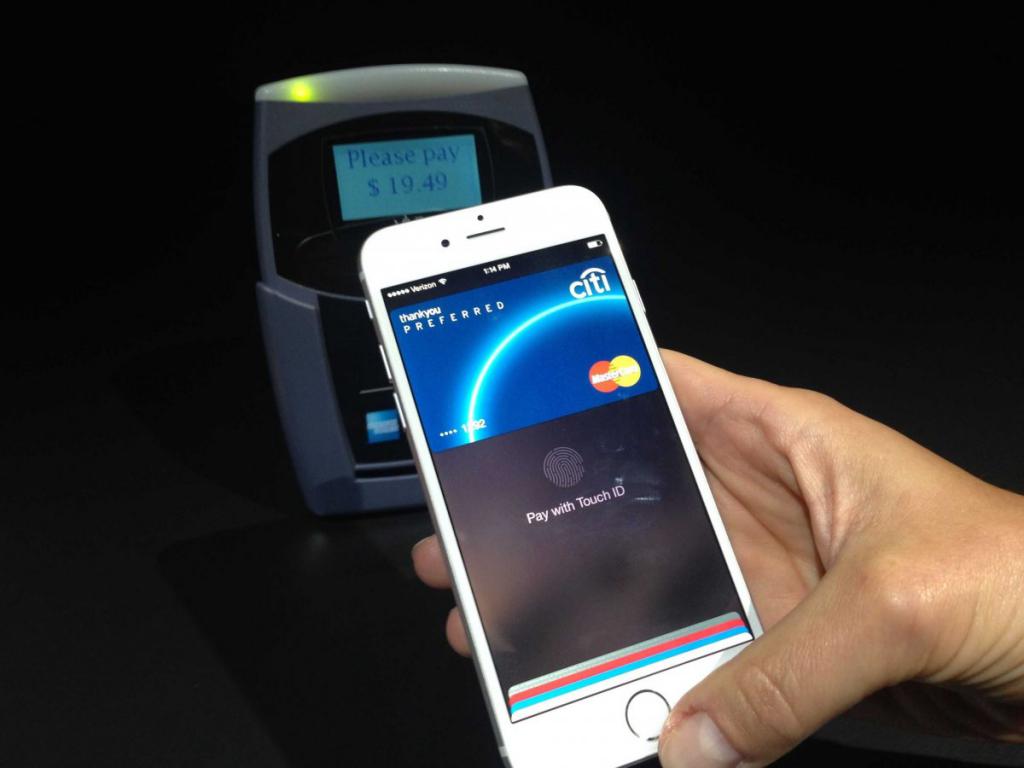
Платежная система Apple Pay была создана для упрощенного процесса оплаты. Благодаря своему телефону теперь вы можете не брать с собой кошелек и многочисленные карточки – ведь все они уместятся в вашем смартфоне. В Apple Pay предусмотрено добавление неограниченного количества банковских карт, каждой из которых можно расплачиваться во всех магазинах, поддерживающих бесконтактные платежи. Это стало возможным благодаря передаче данных NFC и чипу Secure Element, на котором хранятся данные о карте. Аналогичные чипы встроены и в карты, поддерживающие технологию бесконтактной оплаты. При помощи Apple Pay можно оплатить покупки телефоном с расстояния менее чем в 20 см. Как работает «Эпл пей»? В телефоне находится область выделенной памяти, в которой хранятся все данные о платежных картах и операциях, проведенных с ними. Еще один элемент системы под названием Secure Enclave позволяет оплачивать покупки с код-паролем или отпечатком пальца вместо пин-кода.
Как пользоваться «Апл пей»? Для проведения платежа нужно разблокировать телефон, выбрать карту в приложении Wallet и повторно ввести пароль или отпечаток пальца. Эксперты считают, что в ближайшее время большинство магазинов будут поддерживать возможность оплаты смартфоном. Упрощенный процесс оплаты не только позволит повысить покупательскую способность, но и более точно использовать информацию о возможных покупках и показывать таргетированную рекламу.
На каких устройствах используется?
Как пользоваться Apple Pay? Владельцы смартфонов iPhone, Apple Watch могут использовать свои устройства для оплаты покупок. Процесс очень прост, но необходимо заранее убедиться в том, что ваш девайс поддерживает возможность оплаты, ведь чип NFC стали устанавливать на смартфоны, только начиная с модели SE. Таким образом, сейчас можно оплатить свои покупки следующими устройствами компании Apple:
- 6 и 6S;
- SE;
- 7 и 7Plus;
- iPhone X;
- смарт-часы первого и второго поколения.
С помощью технологии «Эпл пэй» можно оплачивать покупки не только в магазинах, но и в приложениях. Во многих из программ, продающихся в AppStore, есть возможность бесконтактной оплаты с помощью сохраненной в Wallet платежной информации. Такую оплату поддерживают не только смартфоны и часы, но и Apple Watch.
Настройка Apple Pay
Как использовать Apple Pay? Если вы проверили смартфон, и у него есть поддержка системы бесконтактной оплаты, то следующим шагом должна стать проверка вашей карты. В России большинство крупных банков поддерживают систему оплаты Apple Pay, добавлять можно карты под маркой Visa и MasterCard таких компаний, как «Сбербанк», «Альфа-банк», «Тинькофф», «ВТБ» и многих других.
Для правильной настройки «Эппл Пэй» лучше всего установить самую новую версию операционной системы iOS. Если вы давно не обновляли ее, то зайдите в настройки устройства и скачайте последнюю версию. После этого нужно войти в систему, используя идентификатор Apple ID. Как можно добавить карту на устройство?
- Зайдите в приложение Wallet и нажмите «плюс».
- Затем вы можете просто отсканировать карту, это самый быстрый способ ввести информацию в систему. Если же вам проще использовать ввод, то вы можете набрать номер самостоятельно.
- Нажмите кнопку «Далее» и следуйте указаниям банка.
- Вскоре вам придет сообщение о привязке карты к Apple Pay.
- Некоторые банки могут запрашивать дополнительную информацию для проверки карты вроде СМС или кода.
Настройка Apple Pay на смарт-часах несколько отличается.
- Откройте программу Apple Watch и выберете вкладку «Мои часы».
- Перейдите в раздел Wallet и ApplePay.
- Добавьте новую кредитную или дебетовую карту в соответствующем разделе.
- Закончите процесс, нажав кнопку «Далее».
Пошаговая инструкция по использованию
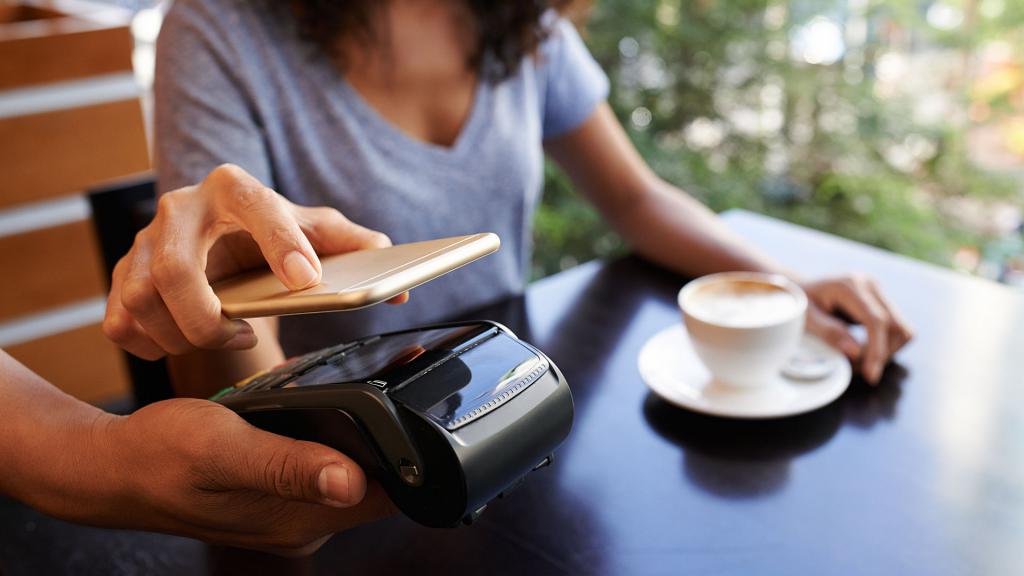
После того как добавили ваши карты в программу Wallet, вы наверняка захотите их использовать. Как на айфоне пользоваться Apple Pay? Делать это совсем несложно.
Шаг 1. Для оплаты с помощью смартфона нужно разблокировать устройство и зайти в раздел Wallet.
Шаг 2. После этого выбрать карту, если у вас их несколько.
Шаг 3. Оплата требует дополнительного подтверждения с помощью код-пароля или отпечатка пальца.
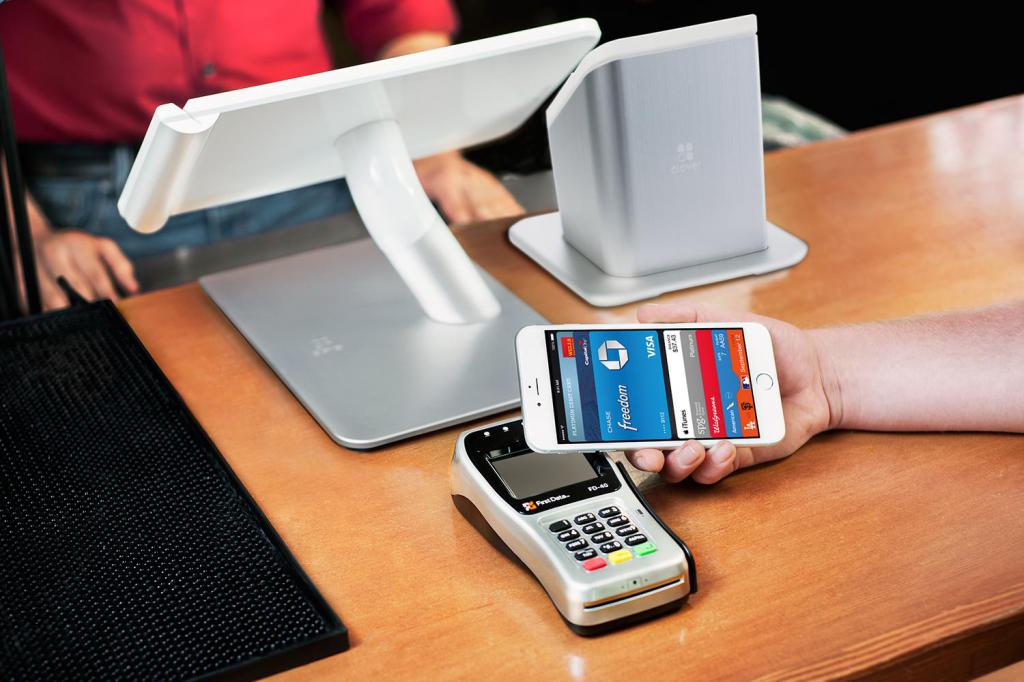
Шаг 4. После этого достаточно поднести телефон к платежному терминалу. Быстрее всего платеж пройдет, если вы поднесете устройство максимально близко к терминалу задней фотокамерой. Именно в этой области расположен чип NFC.
Для удобства покупателей запустить программу Wallet можно еще проще, нажав два раза кнопку «Домой». Устройство сразу попросит вас ввести пароль, после чего вы сможете оплатить свои покупки. При этом сообщать данные о карте, показывать какие-либо документы или вводить пин-код на терминале не нужно.
Оплата часами
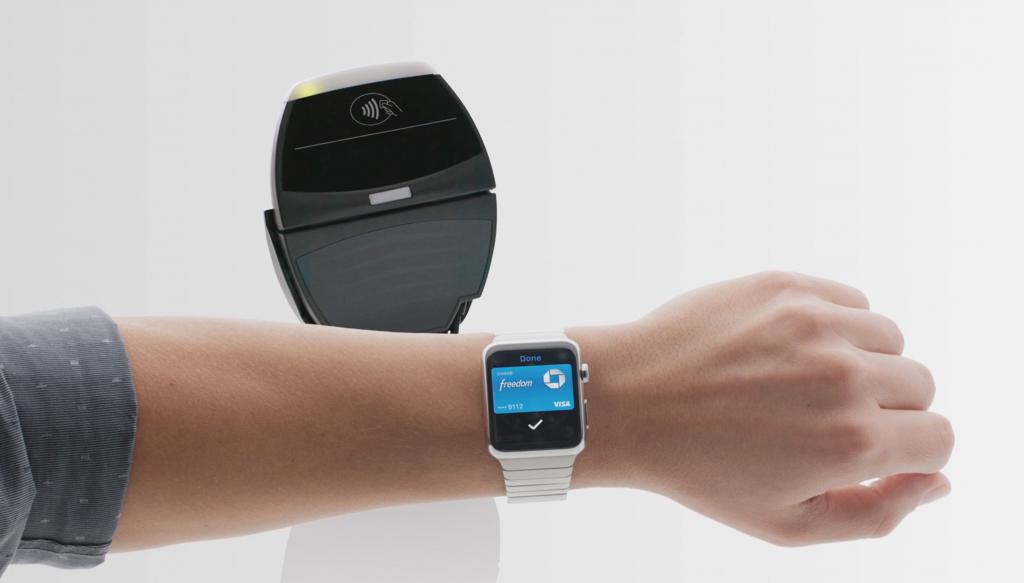
Даже если вы оставили дома и бумажник, и смартфон, вы все равно сможете купить товары с помощью Apple Watch. Как пользоваться Apple Pay? Инструкция не сильно отличается от аналогичной оплаты с помощью iPhone.
- Нажмите прямоугольную кнопку на часах. Она мгновенно откроет вам список ваших карт.
- Выберите нужную вам карту.
- Поднесите руку с часами к терминалу.
- Если сумма покупки больше 1000 рублей, то вам потребуется ввести пин-код на терминале.
- Вместо пин-кода у вас могут попросить поставить роспись на экране часов.
- Если оплата пройдет успешно, то часы отзовутся вибрацией.
Плюсы оплаты с помощью Apple Pay
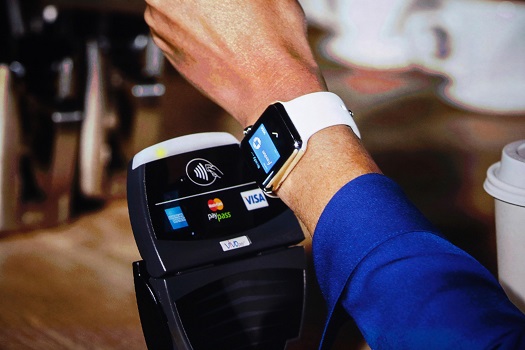
Многие люди интересуются, как пользоваться «Эппл Пай», потому что это действительно удобная технология. Она позволяет быстро совершать бесконтактные платежи, используя только ваш смартфон или часы. Ведь телефон — это то, что современные люди носят с собой практически все время. И если бумажник можно забыть, то смартфон, оставленный дома, напомнит о себе сразу же. Несколько карт вы просто можете добавить в устройство и не носить их с собой. Таким образом, оплата товаров упрощается по максимуму, что делает покупки более быстрыми и удобными.
Минусы
Несмотря на ряд плюсов, у технологии Apple Pay есть и ряд минусов. Больше всего пользователей беспокоит безопасность устройства. Несмотря на уверения разработчиков системы оплаты, все же в броне безопасности остается слабое место, через которое злоумышленники могут взломать систему. Легкость совершения платежа также можно приравнять к минусу системы оплаты. Даже банковские карты увеличивают количество покупок, так как человек теряет счет потраченным средствам, а уж оплата с помощью смартфона делает этот процесс полностью неконтролируемым. В результате люди совершают покупки в несколько раз чаще обычного.
Ну, и последний минус — это персонализация платежей. С помощью программы Apple Pay компания отслеживает ваши покупки и предлагает более точную таргетированную рекламу. Не всем приходится по душе такая «слежка», поэтому многие отказываются от использования Apple Pay именно по этой причине.
Безопасность
Все же главным «камнем преткновения» для многих владельцев iPhone остается безопасность совершения платежей с помощью Apple Pay. Обоснованы ли эти опасения? И да, и нет. Apple Pay обладает многоуровневой системой защиты. Информация о платежных картах хранится в специальном отделе оперативной памяти, куда доступ не имеет ни само устройство, ни сторонние программы. Таким образом пользователям можно не беспокоится о краже персональных данных. Но система оплаты обладает и другими системами защиты.
- Коды безопасности, которые генерируются для каждой операции отдельно. Эти коды заменяют собой данные карты, они не хранятся на устройстве и не передаются продавцу, поэтому отследить сведения практически невозможно.
- Уникальный идентификатор устройства.
- Простой или более сложный пароль.
- Биометрические данные – отпечаток пальца или распознавание лица.
Но есть у Apple Pay одно слабое место – отпечаток пальца и код-пароль. Первый не всегда работает корректно, а второй можно легко подглядеть. Правда, для того, чтобы оплатить покупки устройством, нужно будет его украсть. Да и с карты на карты с помощью Apple Pay деньги переводить нельзя, поэтому даже в теории злоумышленники вряд ли смогут ограбить владельца на значимую сумму денег. А по сравнению с аналогами систем оплаты Samsung, Apple Pay гораздо более защищена за счет своей закрытости.
Информация в заключение
На вопрос о том, как пользоваться Apple Pay, ответить очень просто, ведь эта технология максимально удобна для владельцев. Достаточно добавить платежную карту в Wallet, нажать два раза кнопку «Домой», ввести пароль и поднести смартфон или часы к терминалу. Все – ваша покупка оплачена. С помощью системы Apple Pay можно оплачивать покупки во всех местах, где поддерживается бесконтактная система оплаты. Это просто, удобно и быстро. Отзывы владельцев продукции Apple говорят о том, что подобная технология пришлась по душе многим потребителям, и ее используют все больше и больше людей.
Что такое Apple Pay и как им пользоваться
Уверенное развитие технологий бесконтактной передачи данных, а также их защиты, позволила разработчикам внедрить Айфоны в систему банковского обслуживания. Речь пойдет о технологии Apple Pay, которая превращает iPhone в полноценную банковскую карту с возможностью совершать и принимать платежи.
Apple Pay разрабатывался для того, чтобы максимально облегчить процесс оплаты покупок пользователя в магазине. После внедрения Apple Pay смартфон встраивался в банковскую сеть, позволяя проводить платежи в одно касание.
В реальности использование сервиса выглядит очень просто – покупатель подносит к терминалу свое устройство и подтверждает платеж при помощи прикосновения к сенсору отпечатка пальца, либо по Face ID.
Как работают такие платежи?
Для реализации такого платежного механизма инженерам из Apple потребовалось разработать беспрецедентные механизмы защиты данных, которые заключаются в четырех основных пунктах:

- BaseElement. Аппаратно за проведение платежа отвечает чип с технологией передачи данных на близком расстоянии (так называемый NFC). Он активируется на расстоянии не более 20 см от терминала.
- SecureElement. Программно для проведения банковской операции необходимы данные кредитной карты человека. Из-за повышенных требований к безопасности эти данные хранятся в специально выделенной части памяти смартфона. На аппаратном уровне заблокирован любой доступ к этому сектору. При платеже этот элемент обменивается данными в зашифрованном виде с базовым элементом (аппаратным чипом).
- SecureEnclave. Эта часть отвечает за подтверждение личности человека, который проводит платеж. Тут хранятся отпечатки пальца и данные с Face ID. Функция этого элемента – при совпадении личности запустить платежную операцию.
- ApplePayServers. Эта часть управляет хранением доступных для приложений данных (например, карты для Wallet), а также осуществляет дополнительную шифровку платежа.
Поддерживаемые устройства
На сегодняшний день, практически все новые яблочные гаджеты поддерживают сервис Эппл Пай. Перечень устройств:
- все гаджеты 6-ой серии (в том числе с приставками «S» и индексом Plus);
- все смартфоны 7, 8 серии и линейки Х (всех модификаций);
- дополнительные устройства – например, AppleWatch.
Что делать, если Айфон или Айпад заблокирован и просит подключиться к Айтюнс
Причина того, что контактные платежи не поддерживаются более ранними устройствами – либо отсутствует датчик отпечатка пальца (для персонализации владельца), либо структура памяти не обеспечивает безопасного хранения данных банка.
Как пользоваться Apple Pay
Настройка платежного сервиса обычно не вызывает больших сложностей, а сам процесс интуитивно понятен.
Настройки и включение
Как-то специально включать систему Apple Pay на своем Айфоне не требуется. Единственное, что нужно сделать перед началом добавления карты — это проверить правильность работы датчика отпечатка пальцев.
Находим на главном экране пункт меню «Настройки» (иконка с серой шестеренкой), затем переходим на ссылку «Touch ID и код-пароль» и проверяем, что напротив пункта «Apple Pay» стоит зеленый селектор.

Добавление карты
Перед тем, как начать добавление платежной карты в устройство необходимо проверить, поддерживает ли банк-эмитент проведение платежей в системе Apple Pay. Сделать это можно на официальном сайте банка.
Wallet
Выполняем добавление карты:

- Открываем на главном экране меню с настройками, а затем находим пункт «Wallet&ApplePay», внутри нажимаем по пункту «Добавить кредитную или дебетовую карту». Будет предложено или отсканировать номер карты, или вручную ввести ее данные.
- На финальном этапе ожидаем от обслуживающего банка подтверждения при помощи телефонного звонка или СМС-сообщения.
После успешной верификации, в приложение Wallet будет добавлена карта и с нее можно будет совершать платежи.
Apple Watch
Настройку на этом устройстве лучше всего проводить после завершения ввода настроек на iPhone. Действуем по пунктам:
- на смартфоне находим на рабочем столе иконку приложения «Watch», а затем выбираем ссылку «Wallet&ApplePay»;
- щелкаем по опции «Добавить кредитную или дебетовую карту», при этом, если в самом смартфоне это уже было настроено, то данные просто перенесутся.
Все способы удаления приложений с iPhone или iPad
Если до этого никаких настроек в Айфон не вносилось, то действуем аналогично предыдущему пункту.
Компьютер Mac
Подключить платежный сервис можно и на фирменных компьютерах MacBook, которые оснащены Touch Bar. С этой целью необходимо найти сервисный пункт «Системные настройки» и действовать по шагам:
- выбираем подпункт «Wallet&ApplePay», после чего кликаем по кнопке в форме «+»;
- вручную вносим данные банковской карточки, либо сканируем ее при помощи камеры;
- обслуживающий банк пришлет СМС или запросит подтверждение посредством звонка.

После одобрения банком пользователю будут доступны функции бесконтактной оплаты с телефона в полном объеме.
Приложения, поддерживающие Apple Pay
Приложения, представляющие собой онлайн магазины или другие сетевые торговые площадки, постепенно внедряют способы оплаты с использованием технологии от Apple. Признаком того, что приложение поддерживает Apple Pay является кнопка характерного дизайна внутри апплета. Чтобы произвести оплату внутри приложения, действуем следующим образом:
- нажимаем по фирменному логотипу приложения для инициации оплаты;
- проверяем данные по заказу – контактные телефоны, адреса доставки, комплектность;
- выбираем платежную карточку (если их несколько) – нажимаем по символу «>»;
- подтверждаем проведение транзакции при помощи Touch ID или Face ID.
Могут ли взломать Apple Pay
Система, работающая с банковскими данными достаточно серьезно защищена. Как минимум три фактора препятствуют взлому Apple Pay. Во-первых, само приложение не хранит никаких данных о банковских карточках человека. Таким образом, злоумышленнику просто нечего похитить при удачной атаке. Во-вторых, при проведении платежа используется криптографическое шифрование, которое надежно защищает данные. И, наконец, пользователь совершая платеж, обязательно подтверждает свою личность. Все эти обстоятельства свидетельствуют о значительно надежности системы.
Конкуренты
Основным конкурентом является платежная система Android Pay, которая используется на телефонах с соответствующей операционной системой. Кроме этого, часто конкурентами называют крупные платежные системы, например PayPal, Walmart Pay.
Как общаться в WhatsApp на iPad
Частые вопросы
У пользователей иногда возникают некоторые вопросы по использованию сервиса. Мы упомянем самые популярные.
Можно ли проводить платежи через Apple Pay без активного интернет-соединения?
Да, можно.
Взымается ли дополнительная комиссия при оплате таким способом?
Нет, для плательщика нет дополнительных комиссий.
Есть ли специальные требования к терминалу, который используется для оплаты?
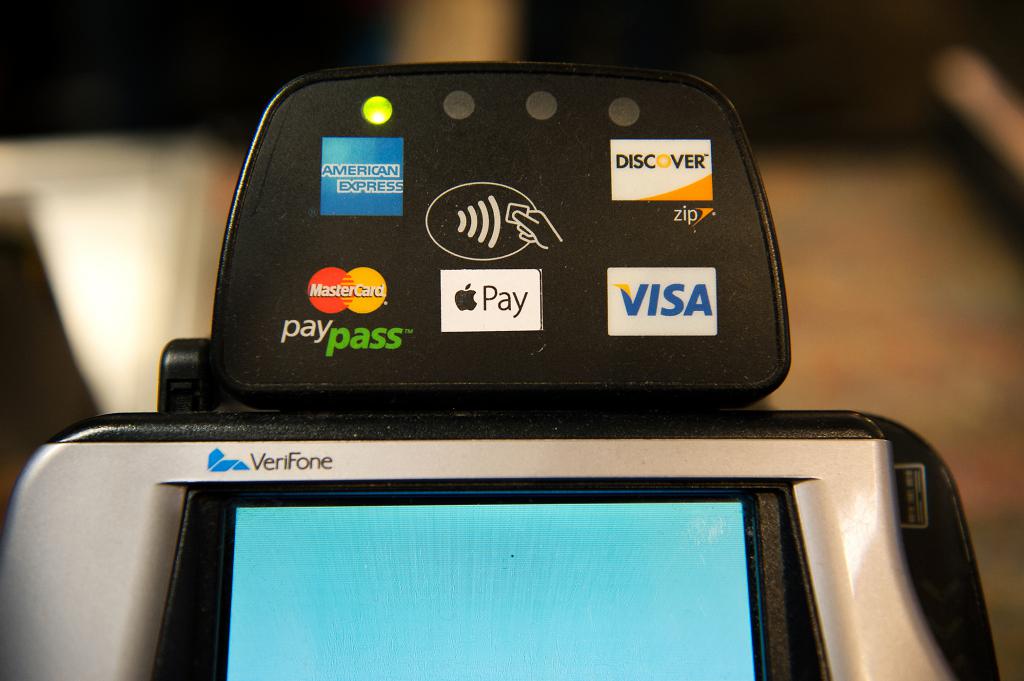
Да, есть. Он должен быть оснащен технологией PayPass.
Таким образом, платежная система Apple Pay представляет собой удобную замену банковской карте и обеспечивает дополнительную безопасность пользователя при совершении оплаты. Подключить ее достаточно просто, главное необходимо убедиться, что банк, обслуживающий карту, уже поддерживает данный сервис.
Apple Pay – что это, обзор, как пользоваться и отзывы о платежной системе

Универсальная платежная система от Apple – Apple Pay является одним из самых безопасных и популярных платежных систем для мобильных телефонов и других «умных» девайсов, поэтому в обзоре подробно узнаем, что такое – Apple Pay и как пользоваться платежной системой (добавить карту, проводить оплату онлайн в несколько кликов и офлайн бесконтактно), рассмотрим преимущества и недостатки, а также отзывы о Apple Pay от пользователей в России, Украине, Казахстане и других странах.
Содержание показать
Что такое – Apple Pay?
Apple Pay (официальный сайт https://www.apple.com/ru/apple-pay/ ) – это платежная система от компании Apple для быстрой и безопасной бесконтактной оплаты (в магазинах и онлайн на сайтах).
На заметку от WalletsRates.com: на всех современных устройствах от Apple (iPhone, iPad, Apple Watch, Mac) Apple Pay установлен по умолчанию и оплату через него можно подключить в любой момент.
Для использования Apple Pay потребуется добавить карту в приложение Apple Wallet.
Что такое – Apple Wallet?
Apple Wallet (Эпл Воллет) – это надежный кошелек от Apple, в который можно добавлять и хранить данные о своих кредитных и дебетовых картах, чтобы проводить оплату через Apple Pay.
В Apple Wallet можно добавить не только банковские карты, но и проездные, различные бонусные карты и билеты (на самолет, поезд и т.д.).
Приложение Apple Wallet можно использовать на iPhone и Apple Watch.
Как пользоваться Apple Pay
Как привязать карту

Добавить банковскую карту в Apple Pay можно через Apple Wallet в такой последовательности:
- Открываем приложение Apple Wallet.
- Кликаем по кнопке «Добавить» .
- Выбираем «Дебетовая или кредитная карта» и нажимаем кнопку «Продолжить» .
- Заполняем данные карты (номер карты, срок действия и т.д.).
- Подтверждаем добавление карты.
В такой же последовательности можно добавить несколько своих карт в приложение.
Совет от WalletsRates.com: для использования Apple Pay (на примере iPhone) необходимо установить последнюю версию iOS, иметь идентификатор Apple ID (с которым должен быть выполнен вход в iCloud), а также иметь банковскую карту от банка, который поддерживает Apple Pay.
Как платить в магазине через Apple Pay бесконтактно (NFC)

Чтобы оплатить товар или услугу офлайн, необходимо удостовериться, что на кассе торговой или сервисной точки есть один из значков, указанных выше на скриншоте, после чего:
- Разблокируем свой iPhone (через Face ID или Touch ID).
- Подносим верхнюю часть iPhone к бесконтактному устройству приема оплаты (терминалу) и ожидаем, пока не появиться на экране надпись «Готово».
- Оплата проведена.
Во время оплаты после разблокировки iPhone можно поменять карту (если не нужно использовать ту, которая установлена по умолчанию).
Как платить онлайн через Apple Pay на сайтах
С помощью Apple Pay можно быстро проводить оплату на сайтах в интернете, для этого потребуется браузер Safari от Apple. Чтобы оплатить выполните такие действия:
- На сайте или в интернет-магазине выбираем при оплате способ оплаты «Apple Pay».
- Проходим авторизацию в Apple Pay и подтверждаем оплату.
Всего за несколько кликов можно оплатить любую покупку на большинстве сайтах по всему миру.
Преимущества и недостатки Apple Pay
Плюсы
- Надежная и современная платежная система от A
- Высокая безопасность и конфиденциальность платежей.
- В Apple Pay можно добавить карты не только банков, но и билеты, скидочные карты, проездные и т.д.
- Использование Apple Pay – бесплатное.
- Оплату через Apple Pay принимают многие современные сайты и интернет-магазины, а также поддерживают торговые терминалы практически от всех банков.
Минусы
- Платежная система актуальна только для владельцев гаджетов A
Аналоги Apple Pay
- Google Pay – самая популярная платежная система под операционную систему Android.
- Samsung Pay – платежное решение от компании Samsung.
Выводы по обзору и отзывы о платежной системе Apple Pay (Эпл Пей)
С появлением платежной системы Apple Pay многие владельцы айфонов и других гаджетов Apple регулярно используют её вместо привычных банковских карт и наличных денег, так как оплата через Apple Pay удобна и на сайтах и в магазинах, при этом очень простая в использовании и безопасна.
Платежную систему Apple Pay многие пользователи ищут в поиске по запросам: Эпл Пэй, ЭплПей, ЭплПэй, ЭпплПей, Эпл Пау, Эпл Пай, Аппле Пау и т.д.
Если у Вас был опыт использования Apple Pay или возникли вопросы о данной платежной системе, пишем свои отзывы о Apple Pay (Эпл Пэй) в комментариях ниже.
Над статьями работает команда опытных авторов. На сайте WalletsRates.com публикуются полезные гайды, инструкции и обзоры электронных кошельков и обменников, систем денежных переводов и сайтов интернет-эквайринга.
Спб метро оплата apple pay
Его суть в том, что оно получает доступ к вашей банковской карте и вы можете в считанные секунды оплачивать товары и любые услуги при помощи своего смартфона.
Никто не видит ваш ПИН-код, это уже очень хорошо, плюс ко всему этому, что даже если будет утерян смартфон, злоумышленники не смогут воспользоваться карточкой, так как в системе регистрируется отпечаток пальца пользователя. Чтобы попасть в Эппл Пай нужно использовать приложение Wallet, с которым должны быть знакомы люди, совершающие покупки в интернете.
Платим с iphone
Первый вопрос, который возникнет у почитателей «яблочной» продукции: как платить при помощи apple pay с iPhone различных поколений? Мы отвечаем: нет ничего проще. Если у вас телефон 8-го или более раннего поколения, то процедура будет следующей: активируйте пальцем Touch ID и поднести верхнюю часть своего аппарата к бесконтактному считывателю. Дождитесь надписи «Готово» и … все.
На iPhone X нужно сделать двойное нажатие боковой кнопки и пройти авторизацию, используя Face ID или ввод пароля. Затем нужно поднести верхнюю часть аппарата к считывателю и дождаться надписи «Готово». Все очень просто и доступно.
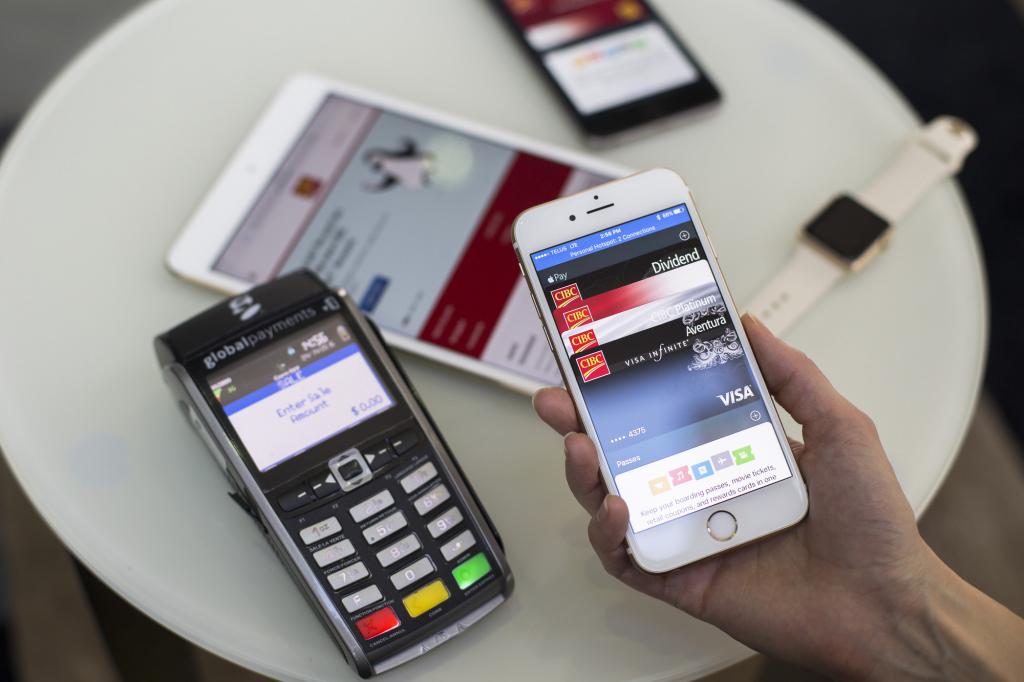
Для осуществления покупок с использованием эппл пай для начала нужно загрузить в приложение вашу банковскую карту. Один аппарат поддерживает до восьми штук. Банк, собственно, как и тип карты (кредитная или дебетовая) не имеет значения. Главное, чтобы ваш банк поддерживал оплату через эппл пей.
Расплачиваться при помощи apple pay можно в тех магазинах, которые поддерживают PayPass – технологию бесконтактных платежей. Если вы зашли именно в такой магазин, то выбирайте товар, подходите на кассу, выберите в приложении карту для оплаты (либо пропустите этот шаг, если оплачиваете установленной «по умолчанию»). Далее нужно поднести аппарат к бесконтактному терминалу и пройти аутентификацию (как – описано выше). Собственно и все.
Оплатить посредством апл пай можно в любом приложении, которое поддерживает данный сервис в качестве одного из способов платежа. Об этом свидетельствует наличие соответствующей кнопки. Покупка совершается за 4 простых шага:
- Выбираем способ оплаты: «Купить через Apple Pay».
- Проверяем реквизиты покупки: адрес доставки, ваши данные, контакты и пр. (эти данные нужно заполнить при совершении первой покупки и в дальнейшем они автоматически «подтянутся»).
- Выбираем карту: «по умолчанию» или любую из загруженных.
- Подтверждаем оплату с помощью аутентификации TouchID или FaceID в зависимости от модели устройства.
В некоторых случаях может потребоваться ввод ПИН-кода.
Резонный вопрос, возникающий у любителей много путешествовать: как оплачивать через apple pay в зависимости от страны пребывания? Конечно, особенности существуют. Например, в Японии использовать платежи с помощью сервиса Apple Pay можно только на айфонах модельного ряда 8, 8 Plus и X.
Аппараты серии 7 и 7Plus можно использовать только в том случае, если они были приобретены непосредственно в Японии. При совершении покупок в «стране восходящего солнца» нужно предоставить кассиру информацию о типе вашей карты: Suica, iD или QUICPay. Эту информацию можно узнать из приложения Wallet.
Также в Японии не поддерживается оплата на сайтах и в приложениях, если карта, которую вы используете, эмитирована платежной системой Visa. В Италии такое же ограничение действует для карточек Maestro: можно без проблем платить в магазинах, но нельзя на сайтах и в приложениях.
В Китае на текущий момент не поддерживаются платежи с помощью Apple Pay при совершении покупок на интернет-сайтах через браузер Safari. Также обычно в Китае требуется дополнительное подтверждение платежа с помощью PIN-кода.
Ввод ПИН-кода может понадобиться и в других странах, если сумма покупки превышает определенный порог. В некоторых случаях может понадобиться еще и подпись на чеке, либо вообще произойти отказ в таком способе платежа. Для России лимит для одной покупки ограничен 1000 рублями. В Соединенных Штатах Америки максимальная сумма – 50 долларов.
Выше упоминалось, что «привязать» к эппл пай можно до восьми карт. Одна из них устанавливается источником платежа «по умолчанию». Естественно, в процессе покупки может понадобиться изменение карты для совершения платежа.
Если у вас iPhone X, то алгоритм действий следующий: двойное нажатие боковой кнопки, выбор предустановленной карты, замена ее на другую простым нажатием нужной, аутентификация FaceID. После этого Айфон подносится к считывающему устройству – платеж выполнен.
У владельцев iPhone 8 и предыдущих моделей алгоритм немного другой: Айфон подносится к считывателю и появляется окно подтверждения оплаты с помощью карты «по умолчанию». Нужно нажать на предустановленную карту, и в появившемся списке доступных карт выбрать необходимую. Только после выбора нужной карты можно проходить аутентификацию TouchID для подтверждения оплаты.
Очевидный ответ на вопрос о том, как платить с помощью apple pay на веб-сайтах – это использовать Safari. Сам алгоритм не отличается от механизма оплаты в приложениях. Главное – убедиться, что такой способ оплаты доступен на выбранном сайте: выбираете способ оплаты – Apple Pay, заполняете реквизиты (либо еще раз проверяете сохраненные), аутентифицируетесь с помощью FaceID или TouchID (в зависимости от модели) и дожидаетесь сообщения «Готово».
Оплата поездок в метро с помощью apple pay (собственно, как и других видов общественного транспорта) ничуть не сложнее оплаты покупок в магазине или на сайтах. Для владельцев iPhone X:
- нужно удостовериться, что аппарат включен;
- активировать устройство двойным нажатием боковой кнопки непосредственно перед прохождением стойки;
- аутентифицироваться на устройстве с помощью FaceID;
- удержать аппарат у считывающего устройства и дождаться надписи «Готово».
Алгоритм действия для обладателей iPhone 8 и аппаратом предыдущих серий:
- убедиться, что аппарат включен;
- перед стойкой оплаты дважды нажать кнопку «Home» («Домой») непосредственно из режима блокировки;
- активировать пальцем TouchID и дождаться сообщения «Поднесите устройство к терминалу»;
- удержать аппарат у считывателя и убедиться в оплате (сообщение «Готово»).
Такой способ оплаты доступен (с учетом местных особенностей) уже в России (Москва, Питер, Новосибирск), Китае, Японии, Великобритании и США.
Плюсы и минусы
Главный плюс приложения – безопасность. Пользователю более не нужно передавать третьим лицам свою банковскую карту и бояться за сохранность своих финансовых средств. Карточка всегда будет находиться в смартфоне, вам нужен лишь Айфон, интернет и отпечаток пальца.
Если вы потеряете смартфон или его похитят, то никто другой не сможет оплачивать покупки. Все дело в том, что все привязано к вашему отпечатку пальца и без него никаких действий с деньгами совершить невозможно. Помимо этого, владелец телефона может дистанционно заблокировать Apple Pay.
Есть, конечно, и минусы, например, зарядка смартфона не вечная и, как это бывает, может закончиться в самый неподходящий момент. В таком случае все равно понадобится банковская карта. Помимо этого, многие беспокоятся, что не везде смогут расплатиться при помощи Apple Pay, но уже множество магазинов и торговых центров используют бесконтактную оплату по всей России.
Отслеживаем историю платежей
Естественно, что каждый пользователь сервиса эппл пей задается не только вопросом как оплачивать через apple pay, но и контролем за совершенными операциями. Функционал приложения Wallet поможет увидеть совершенные вами транзакции в различных разрезах. Это зависит от настроек программы, а также от вашего банка и платежной системы. В одних случаях показываются только операции, произведенные с использованием вашего айфона. В других – доступен просмотр всех операций по карте.
Конкуренты
Еще в 2011 году появился Google Wallet, но увы, в то время на рынке бесконтактной оплаты существовал мощный конкурент Softcard, который работал с очень крупными сотовыми операторам США. Однако спустя время он начал терять популярность и Google выкупила его за 100 миллионов долларов.
Спустя время, Гугл создали Android Pay, используя наработки Сотфкард. Принцип работы этой системы очень схож с Android Pay. Но и это не единственный конкурент Эппл Пэй, ведь на рынке еще есть Samsung Pay. Для разработки этой технологии Самсунг пришлось выкупить LoopPay за 250 миллионов долларов. У Самсунг Пей есть одно хорошее преимущество – система работает даже со старыми моделями своих устройств.
Кстати, обязательно нужно упомянуть сервис, который популярен за границей — PayPal. Используя его, платежи проводятся через QR-коды. Сканирование данных кодов выполняется при помощи приложения CurrentC, которое можно установить как на Андроид, так и IOS. Система обладает огромным минусом – задержка, то есть, нужно очень аккуратно держать свой смартфон над кодом, чтобы получилось его отсканировать.
Как видите, по сути, существенных конкурентов у Эпл Пай нет. Открытие Apple Pay произвело фурор. Данная технология действительно сделала прорыв, разработав качественную и конкурентоспособную систему, которая быстро заняла лидирующие позиции. Она работает без задержек, практически не имеет ошибок и абсолютно безопасна.
Совместимые устройства
Технологию бесконтактных платежей поддерживают все модели Айфонов, начиная с шестой. Увы, iPhone 4S и более ранние не могут работать с Эпл Пэй, так как без Touch ID Apple Pay неработоспособна, однако для iPhone 5, 5C и 5s не все потеряно, ведь они может работать с этой технологией будучи сопряженным с Apple Watch.
Если говорить о компьютерах Эппл, то все модели начиная с 2012 года поддерживают эту технологию. Из планшетов работают с Apple Pay:
- АйПад Про;
- АйПад Эир 2;
- АйПад Мини 4;
- АйПад мини 3.
Как работать
Большинство пользователей задаются вопросом, а как же расплачиваться, используя бесконтактную оплату. Все очень просто:
- Вы идете к кассе. Нужно посмотреть, есть ли на ней специальный значок, означающий бесконтактную оплату.
- Если все в порядке, нужно достать смартфон и два раза коснуться кнопки Home, чтобы запустить Apple Pay.
- Если в приложении настроено, чтобы карта выбиралась автоматически, нужно поднести смартфон к терминалу приложив палец к сканеру отпечатков, чтобы он был распознан датчиком.
- После этого платеж моментально совершится.
Возможна ли оплата в метро с айфона
Иногда пользователи могут сталкиваться с разного рода ошибками. Давайте рассмотрим самые популярные.
Несовместимость
Если вы пытаетесь использовать старую модель айфона, ничего не выйдет. Внимательно изучите список устройств, где имеется поддержка Apple Pay .
Вы пытаетесь использовать карту, которая не поддерживается данной системой, например, VISA или карта мир от Сбербанк.
Во-первых, нужно проверить, действителен ли ваш идентификатор, это можно сделать на официальном сайте. Во-вторых, могут быть неверно установлены дата и время на смартфоне. В-третьих, возможны сбои на серверах Apple, тогда просто нужно немного подождать.
Как уже было сказано ранее, нужно смотреть, имеется ли на терминале значок бесконтактной оплаты.
Если его нет, ничего, увы, не получится.
Платежная система Эппл Пэй появилась в России в 2016 году. Но возможность оплаты проезда в метро с ее помощью стала доступной пользователям только в апреле 2017 года. И то, с некоторыми ограничениями:
- расплачиваться через Apple Pay можно только в метрополитене Москвы и Санкт-Петербурга;
- оплату поддерживают только турникеты с датчиками квадратной формы.
Но это в любом случае большой шаг вперед. Кроме того, ограничения с лихвой нивелируются преимуществами использования платежного сервиса:
- расчет с помощью Apple Pay можно производить не только на турникетах, но и в кассах и терминалах метрополитена;
- необходимые для пользования Эппл Пэй устройства установлены на всех станциях метрополитена;
- при покупке билета данным способом действует 20%-я скидка на проезд.
В ближайшем будущем планируется введение поддержки эппловского платежного сервиса в метрополитенах Екатеринбурга и Новосибирска. На момент написания статьи (начало 2018 года) такой возможности нет, но советуем жителям этих городов следить за новостями.
Отзывы
Александр: «Я всегда слежу за новыми технологиями и стараюсь не отставать от времени. Apple Pay я, конечно, не мог обойти стороной. Технология очень подходит людям, которые не любят расплачиваться наличкой, именно к таковым я и отношусь. Все что нужно – смартфон. Кстати, имеются и минусы, сейчас технология распространена только в крупных регионах России, но со временем ее станут использовать везде.»
Владимир:«Об Апл Пай наслышаны давно, поэтому ждали, когда заработает Apple Pay в России . Поскольку я и моя семью уже давно пользуемся смартфонами от Apple, то данная технология пришлась нам по душе. Мы живем в Москве, поэтому проблем с бесконтактной оплатой у нас нет, практически везде есть специальные терминалы.
Кстати, можно использовать Apple Pay в метро Москвы . Достаточно достать смартфон из кармана, выбрать карту и приложить к терминалу, все, платеж завершен. В крупных торговых точках никто не удивляется оплате через данную технологию, однако в небольших точках продавцы иногда не понимают, что происходит.»