
Как в экспресс-панели Opera заменить поиск Яндекс на Google
П ринятое в 2013 году разработчиками компании Opera решение перевести свой продукт на движок WebKit стал для почитателей этого популярного браузера настоящим ударом. Впрочем, главной причиной их возмущения стал не столько сам движок, сколько внешний вид новой Opera до боли напоминающий интерфейс Google Chrome. Недовольство преображенной Оперой у некоторых пользователей было настолько сильным, что они отказывались от её использования и переходили на другие браузеры, в частности на Mozilla Firefox.
К счастью для разработчиков таковых оказалось меньшинство. Что касается большинства пользователей, то они смирились и приняли новую Opera со всеми её имеющимися на тот момент недостатками. Со временем разработчики пофиксисли мелкие ошибки, а заодно доработали функционал, но всё равно браузеру до сих пор чего-то не хватает. Чего именно? Например, функции смены поисковой системы в экспресс-панели.
Как известно, в новой Opera таковой является Яндекс. Хороший поисковик, ничего не скажешь, но мы всё же уверены, что большинство пользователей желали бы видеть на его месте Google. Беда в том, что сменить Яндекс на Google штатными средствами браузера никак нельзя. К счастью создатели Opera оставили небольшую лазейку позволяющую изменить эту настройку буквально за пару минут.
В недрах профиля пользователя в каталоге Opera Stable лежит файл под названием Local State. Это обыкновенный текстовый файл разве что без расширения. Открыть его можно Блокнотом или аналогичным редактором. Отыскать этот файл очень просто. Вставьте в адресную строку Проводника путь C:/Users/USER_NAME/AppData/Roaming/Opera Software/Opera Stable и выполните переход. Да, элемент строки USER_NAME нужно заменить именем пользователя. У вас оно будет своё.
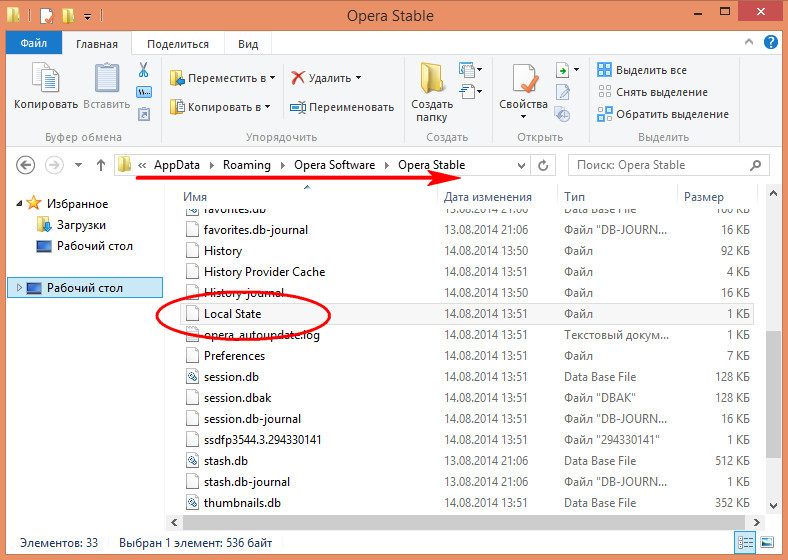
Также обратите внимание, что таковым путь является только в Windows 7 и 8(8.1), в XP он будет несколько иным. Так, вместопапки Users будет Documents and Settings, авместопапки AppData – Application Data.
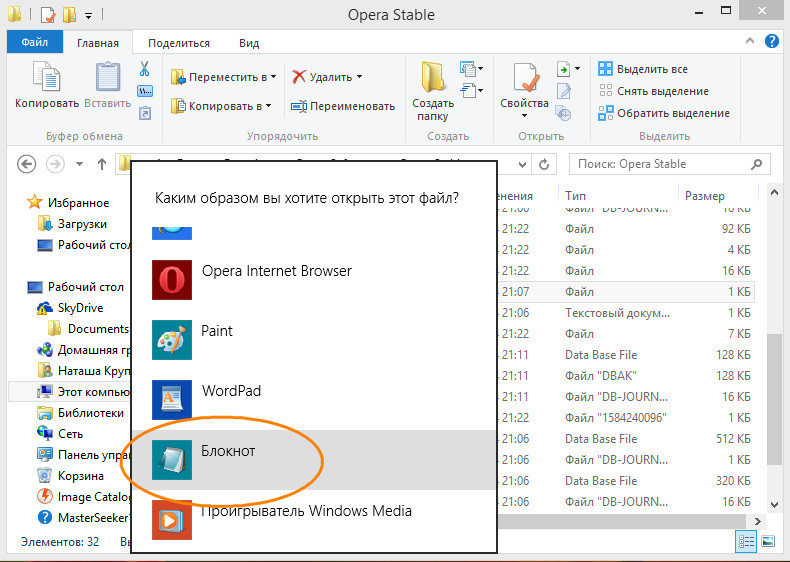
Теперь откройте файл Local State и отыщите в нём следующие две строчки:
«country»: «ru»,
«country_from_server»: «ru»,
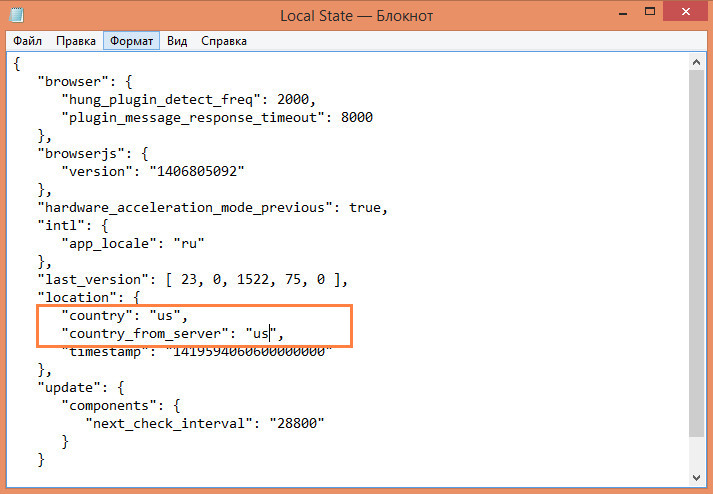
Замените «ru» значением «us» и сохраните результат. В общем, этот блок кода должен выглядеть следующим образом:
«country»: «us»,
«country_from_server»: «us»,
И это всё. Чтобы изменения вступили в силу, перезапустите Opera.
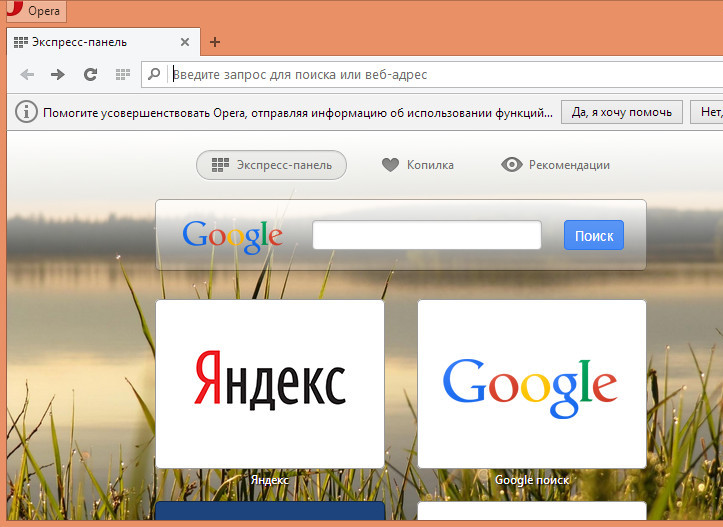
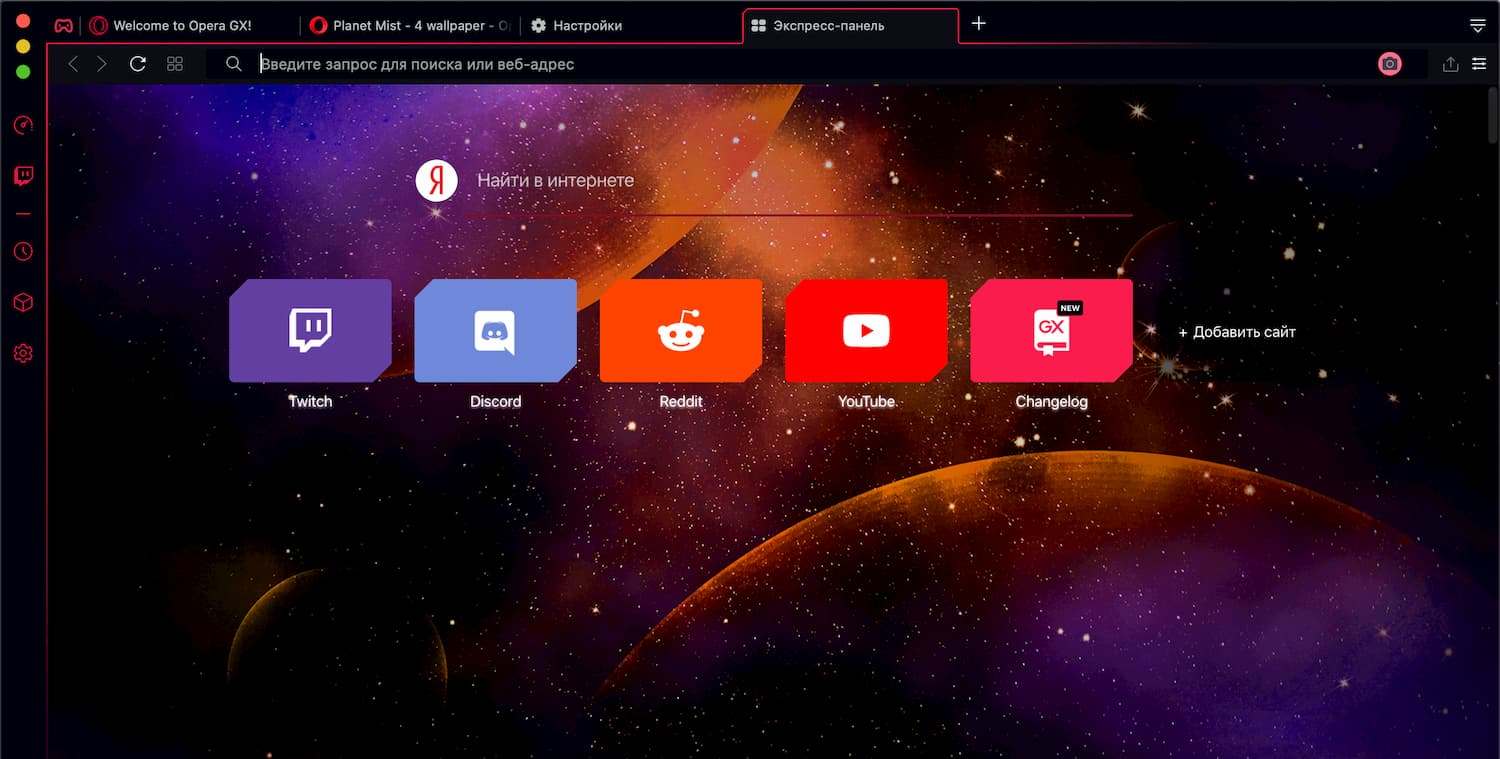
Открыв браузер, вы увидите, что Яндекс в экспресс-панели исчез, а его место занял Google.
Изменяем поисковую систему в браузере Opera

Для комфортного серфинга в «мировой паутине» каждый пользователь выбирает удобный для него браузер. Но статья расскажет об «Опере», а точнее о ее функции – встроенной поисковой системе. Расскажем, какую роль она играет в программе и как ее изменить при необходимости.
Что такое «поисковая система»?
Как следует из названия, это опция, которая находит для пользователя необходимую информацию по запросу. Она обрабатывает заданное слово через Интернет и выдает результаты в виде списка страниц.
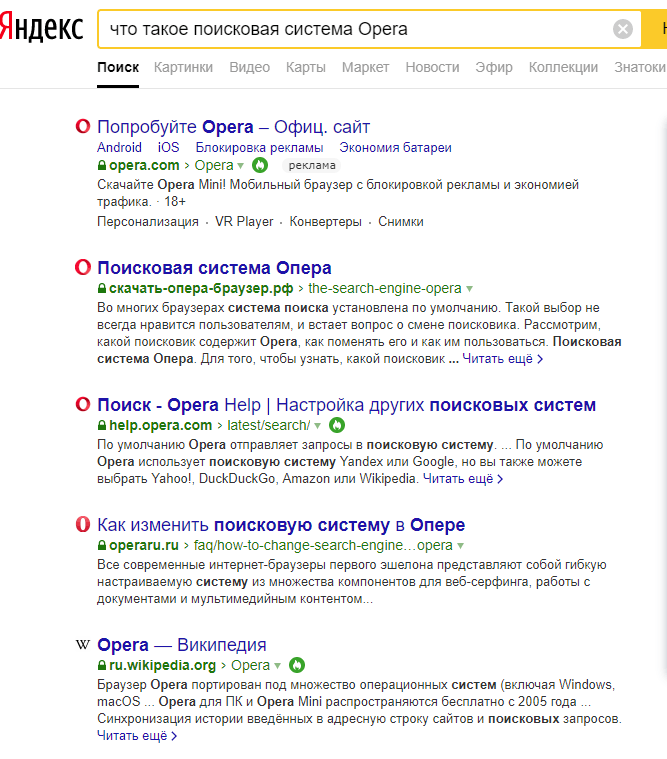
Пример поискового запроса
У каждого браузера по умолчанию уже выбрана одна из крупнейших поисковых систем: Yandex или Google. Рассмотрим, как в Opera сменить поисковую систему.
Изменить поисковую систему через меню «Настройки»
Открываем Opera, нажимаем сочетание Alt + P. Откроется рабочее окно. Выбираем пункт «Основные», переходим с правой стороны к разделу «Службы поиска».
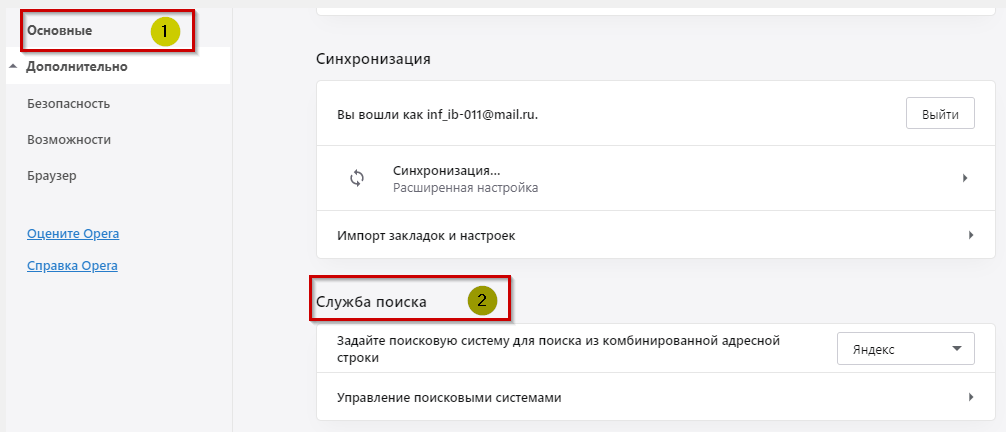
Инструкция «Как открыть редактор поисковиков»
По умолчанию поиск осуществляется через Yandex. Чтобы сменить агрегатора, нажимаем стрелку и выбираем систему из списка доступных.
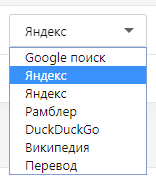
Выбрать одну из встроенных систем
Кликаем на строку из перечня (например, меняем Яндекс на Google) и закрываем настройки. Теперь Opera использует другую систему.
Как добавить новый поисковик?
А что делать, если в списке нет сервиса, с которым пользователь привык работать? Тогда добавим его. Переходим к настройкам, как в предыдущем пункте. Нажимаем кнопку «Добавить».
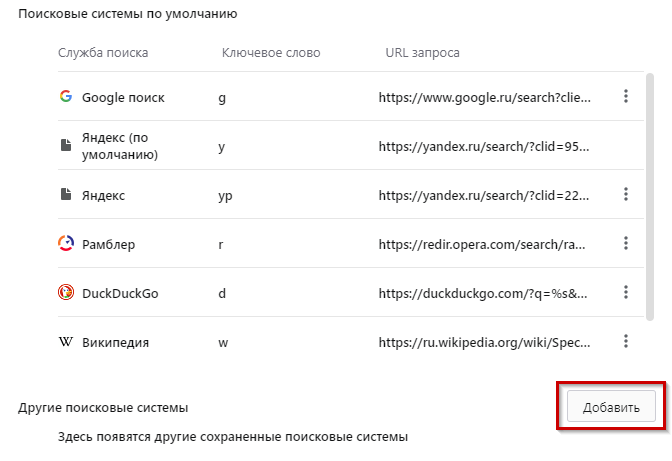
Переходим к расширенным настройкам
Откроется рабочая область, в которой необходимо указать параметры сервиса.
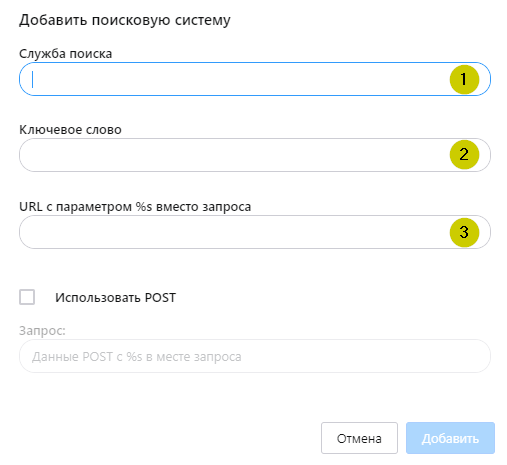
Задаем параметры сервиса
В первой строке указываем наименование. Оно произвольное, придумываем самостоятельно. Например, «Шушпанчик» или «Пандора». Наименование не несет функциональной нагрузки.
Вторая строка отвечает за функцию быстрого вызова. Мы задаем символ, по которому сервис вызывается. Возьмем, символ «U».
Третья строка – указываем ссылку на поисковую систему. Для сравнения посмотрим, как указана настройка Google: https://www.google.com/search?q=%25s
Важно! В конце строки обязательно указать символы «%s».
На этом добавление окончено. Закрываем окна с обязательным сохранением параметров. Чтобы воспользоваться новым сервисом, открываем новую вкладку Opera. Вводим символ U и запрос.
Заключение
Статья рассказала о том, как изменить поисковую систему в браузере Opera. Также добавлен раздел, как добавить альтернативный поисковый сервис, если его нет в списке доступных.
Post Views: 9 705
Илья Подгорнов
Последние статьи автора:
- Устанавливаем Qt для Linux
- Устанавливаем NetworkManager в Ubuntu
- Устанавливаем VNC-сервер в Ubuntu
Понравилась статья?
Комментариев: 19
17 августа, 2019 в 12:17
Подскажите, можно в Опере цвет просмотренных ссылок поменять?
Илья Подгорнов
19 августа, 2019 в 08:28
Кажется, что с 12 версии этого сделать нельзя. По умолчанию они становятся фиолетовыми, но если что-то сломалось, лучше обновиться или сбросить настройки, предварительно синхронизировав аккаунт. Другие варианты — расширениями или через код.
Stepan Feldman
19 августа, 2019 в 17:15
Подскажите, пожалуйста, как в opera сменить яндекс на google? Я ставлю google поиском по умолчанию, но при следующем входе снова появляется поисковая строка яндекс над визуальными закладками.
Илья Подгорнов
20 августа, 2019 в 08:48
Это фишка визуальной панели на стартовой странице. Поисковая строка яндекса остается над закладками, основная панель поиска под вкладками может быть любой — гугл, яндекс, рамблер, дак дак го и т.п. Поменять основной поиск можно в настройках — служба поиска — задать поисковую систему из комбинированной адресной строки.
Pavel Shevchuk
14 ноября, 2019 в 21:18
Хотелось бы добавить, что у всех браузеров, за исключением «Яндекс Браузера» по умолчанию стоит поисковая система google. Не знаю почему все разработчики выбрали её. Если сранивать гугл и яндекс, то гугл это — текстовый документ, яндекс — вордовский документ. То есть уловили связь? Гугл максимально скопонованный и не удобный, отсутствие значков по выдачам об этом говорит, короче каляка маляка. Яндекс более современный и визуально удобный для восприятия.
Денис Маслов
20 января, 2020 в 12:10
Смог решить проблему смены поисковика только с помощью папки опера софтвэар с предыдущей виндовс, которую я вообще недавно переустановил. Зря только мучился, надо было видимо с этого и начинать, вся панель старенькая слава богу с закладками моими и подтянулась. Прописывать букву это полная чушь, далеко не всегда удобно и уместно.
18 марта, 2020 в 13:55
добрый день.как увеличить строку поиска яндекса в опере?!
Илья Подгорнов
18 марта, 2020 в 14:38
Если речь идет о поисковой строке справа от адресной, то никак. Она всегда будет мелкой, но есть два обходных пути:
1. Заменить поисковую адресной
1.1 Кликаем по иконке настроек сверху справа,
1.2 Листаем вниз до расширенных настроек,
1.3 Внутри ищем пункт «Включить поле поиска в адресной строке»
1.4 Выключаем его.
Теперь все пространство займет адресная строка и можно спокойной использовать ее в качестве поисковой в том же Яндексе. Только не забудьте поставить Яндекс поисковиком по умолчанию.
2. Добавить поисковую строку Яндекс на экспресс панель
2.1 Открываем те же расширенные настройки.
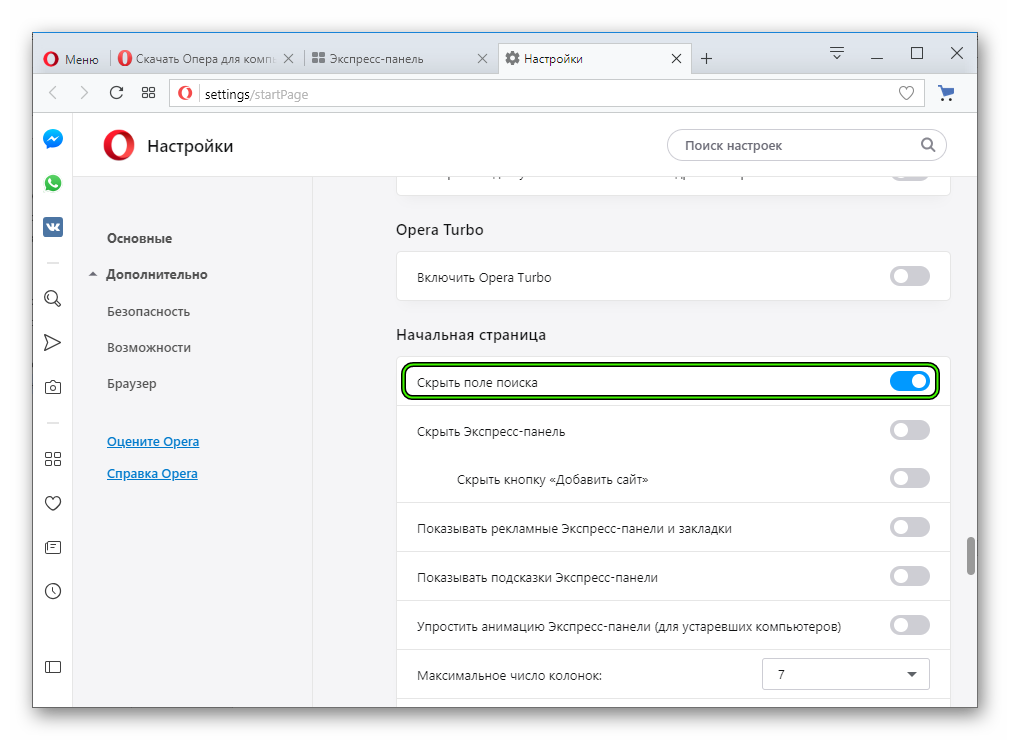
2.2 Листаем до пункта «Скрыть поле поиска» в блоке «Начальная страница».
2.3 Переключаем тумблер в положение «Выкл.».
2.4 Теперь на экспресс панели будет большая поисковая строка для поиска в Яндексе.
Но это только в том случае, если вы скачали Яндекс-версию Opera с официального сайта. Так что если у вас ее нет, сначала скачайте тут https://yandex.ru/opera/
your.endless
26 марта, 2020 в 15:44
у меня нет пункта добавить гугл-ток 3 варианта-яндекс-перевод и википедия =(
11 мая, 2020 в 16:02
Я менял поисковик яндекс на гугл с помощью редактирования папки оперы. Путь к папке — C:\Users\пользователь\AppData\Roaming\Opera Software\Opera Stable. В папке находим файл «Local State», открываем его с помощью блокнота, теперь находим слово «country» и редактируем справа и слева стоящие «ru» и «RU» на «us» и «US» соответственно. Сохраняем. Теперь по умолчанию будет загружаться поисковая система гугл.
Petr Onishenko
16 мая, 2020 в 15:19
Зачем так напрягаться, что-то редактировать в системных папках, менять значения? Не легче просто через настройки самого браузера выставить поисковую систему по умолчанию. Это займет минуту и не надо ничего искать и редактировать.
Борис Кулаковский
11 июня, 2020 в 20:06
Всем привет. А что никто не пробовал работать в браузере вообще без строки поиска в экспресс-панели? По-моему, намного проще искать сразу из адресной строки браузера. Я не отвлекаюсь на замены поисковой системы яндекса на гугл, а просто полностью убираю поле поиска. В правом верхнем углу кликаем по значку и прокручиваем до опции «поле поиска». Напротив нее снимаем флажок и готово. Да и места для ячеек сайтов увеличится. Попробуйте)
Костя Натаев
18 июля, 2020 в 14:36
Изменить поисковую систему в Опере, наверное, самое простое и легкое дело. Правильно говорят, что можно и через ПКМ в поле поиска, и через ЛКМ и настройки самого браузера. Но лично я всегда сразу выставляю нужный поисковик в настройках и работаю спокойно. Тяжелого ничего нет.
voroshilovgleba
27 августа, 2020 в 13:09
Поменять поисковую систему не проблема. Но на мой взгляд стоит не только о яндексе с гуглом думать. А ведь еще есть такие довольно неплохие поисковики как mail.ru, Bing, StartPage и еще несколько довольно простых, быстрых и доступных. И главное, что они схожи своими функциональными свойствами с более нам привычными, таким как гугл. Но в отличие от гугла они имеют более высокую степень защиты личных данных пользователя, ведь для гугла это щепетильная тема в последнее время.
Полина Пономарева
17 сентября, 2020 в 14:55
А я помню, довольно давно что бы сделать к примеру яндекс стартовой странице, достаточно было зажать значок домика и перенести его в нужное окошечко, а теперь требует устанавливать целое расширение, зараза! Но благо опера предусмотрел вариант удобства в своих настройках. За инфу спасибо, будем знать.
Василий Якимов
15 октября, 2020 в 12:20
Не знаю как вам, но мне лично Mail по душе. Не люблю быть таким как все. К сожалению в опере он не предусмотрен в настройках, поэтому пришлось добавлять новую поисковую систему по инструкции. Всё сработало и не заняло больше 1 минуты, сэнк ю вэри мач!
Smite Dima
12 ноября, 2020 в 17:19
Очень жаль, что после последнего обновления утратилась возможность сходу поменять поисковик в адресной строке браузера, в контекстном меню выбирал поисковик. Сейчас поисковик только тот, который стоит по умолчанию. Так быстро сходу не сменишь, можно ли эту функцию взад как-нибудь вернуть?
Sergey Pinaev
16 ноября, 2020 в 13:16
Нужно снести браузер со всякими дополнительными утилитами, например, рево анюнисталлер или анюнинстал тул, они отлично чистят все без хвостиков после удаления, ремувят все папки на диске с, потом перезагрузил ноутбук, заново скачать браузер у официалов и заново установите браузер опера, любые изменения делать только при закрытой опере, не забудьте убрать галочку в атрибутах только чтение в локал стэйт в свойствах. Только таким путем все изменения получатся и зафиксятся.
Cherepushka_02
28 января, 2021 в 10:18
Кто знает, как удалить все поисковики из Оперы? Чтобы один остался и не путал меня всякими остальными мне ненужными.
Мы рады, что смогли помочь Вам в решении проблемы.
Отблагодарите автора, поделитесь статьей в социальных сетях.
© 2023 Tehnichka.pro
Копирование и распространение материалов этого сайта разрешено лишь при указании ссылки на источник.
Как изменить поисковую систему в Опере
Все современные интернет-браузеры первого эшелона представляют собой гибкую настраиваемую систему из множества компонентов для веб-серфинга, работы с документами и мультимедийным контентом, и других задач узкой направленности. Чистый, только что установленный браузер можно сравнить с бруском пластилина, из которого предстоит собрать универсальный инструмент, отвечающий вашим требованиям. Одним из таких настраиваемых элементов в обозревателе является поисковая система, а точнее — строка поиска главного окна. В этой статье мы объясним не только, как изменить поисковую систему в Опере, но и ряд других связанных операций.
Инструкция
Сначала пойдет речь именно о ручной настройке сервиса для поиска в браузере на конкретном примере. А затем мы предложим вам актуальный способ по скрытию ключевых элементов Яндекса из Opera.
Случай №1: Настройка поисковой системы
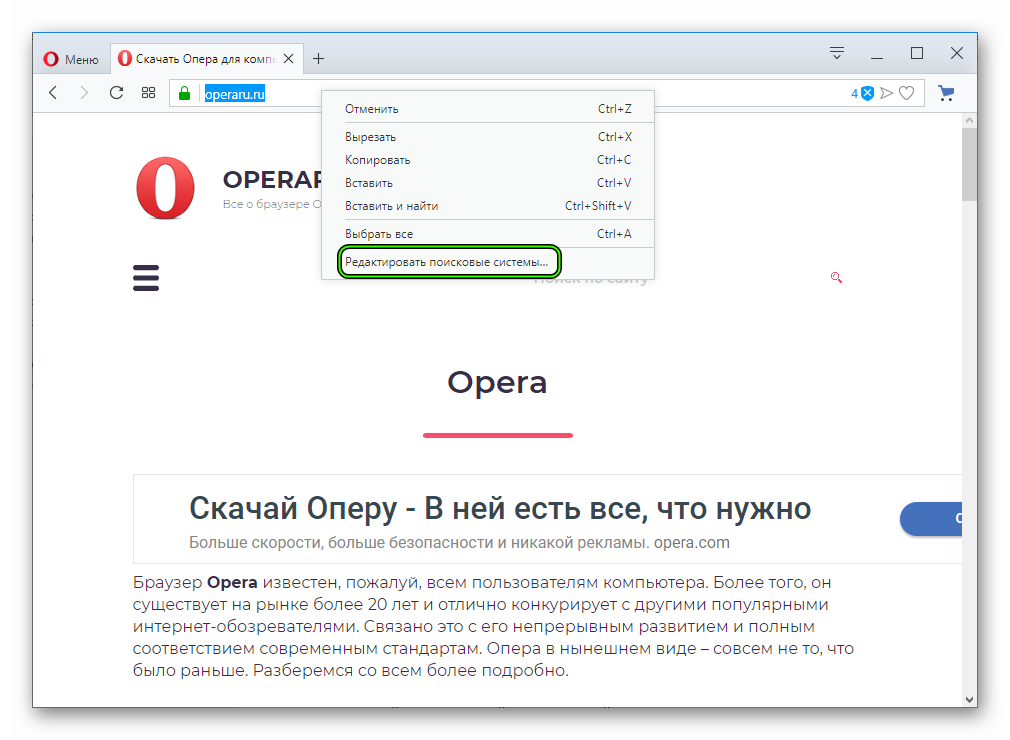
Чтобы попасть на нужную страницу настроек, достаточно кликнуть ПКМ по адресной строке интернет-обозревателя и выбрать последний пункт.Здесь и проводятся основные манипуляции.
Например, можно сделать Яндекс или другой присутствующий сервис поиском по умолчанию в Опере. Для этого щелкните ЛКМ по значку с тремя вертикальными точками напротив его названия.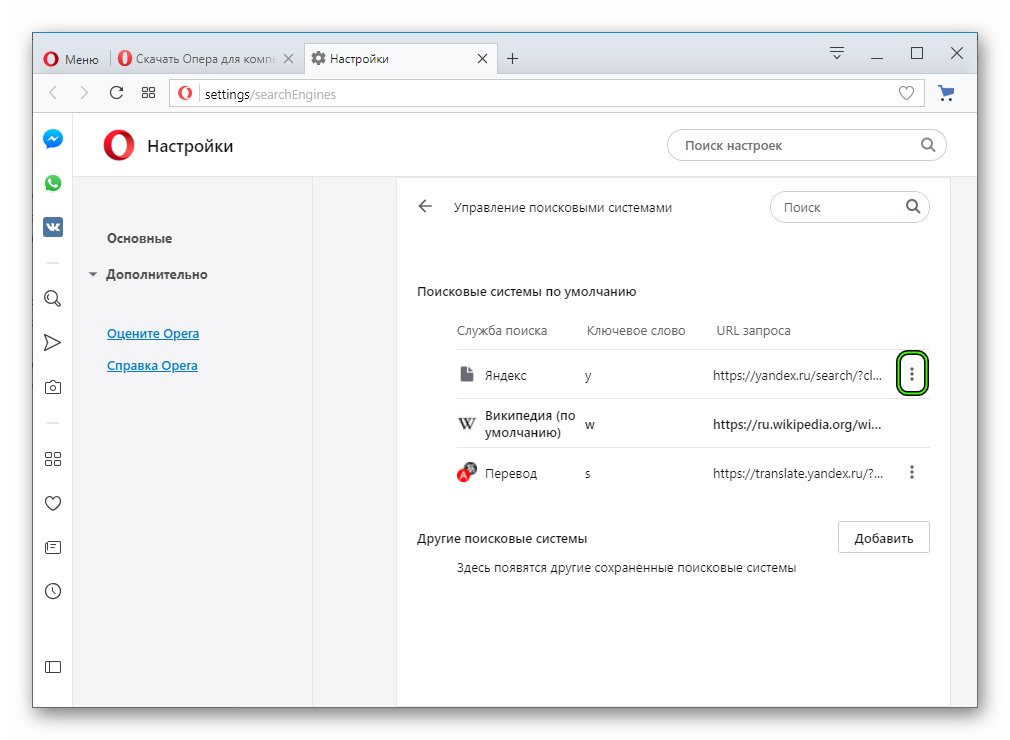 А в отобразившемся контекстном меню выберите опцию «Установить по умолчанию».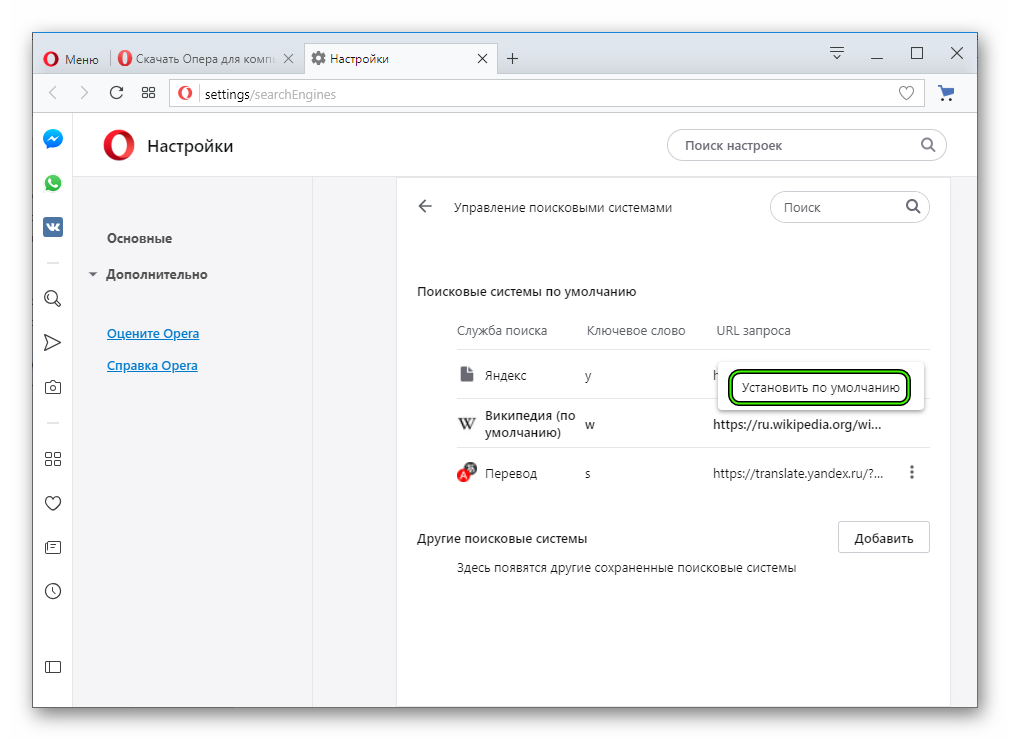
Также пользователю доступно добавление поисковой системы Google в Оперу. Делается это следующим образом:
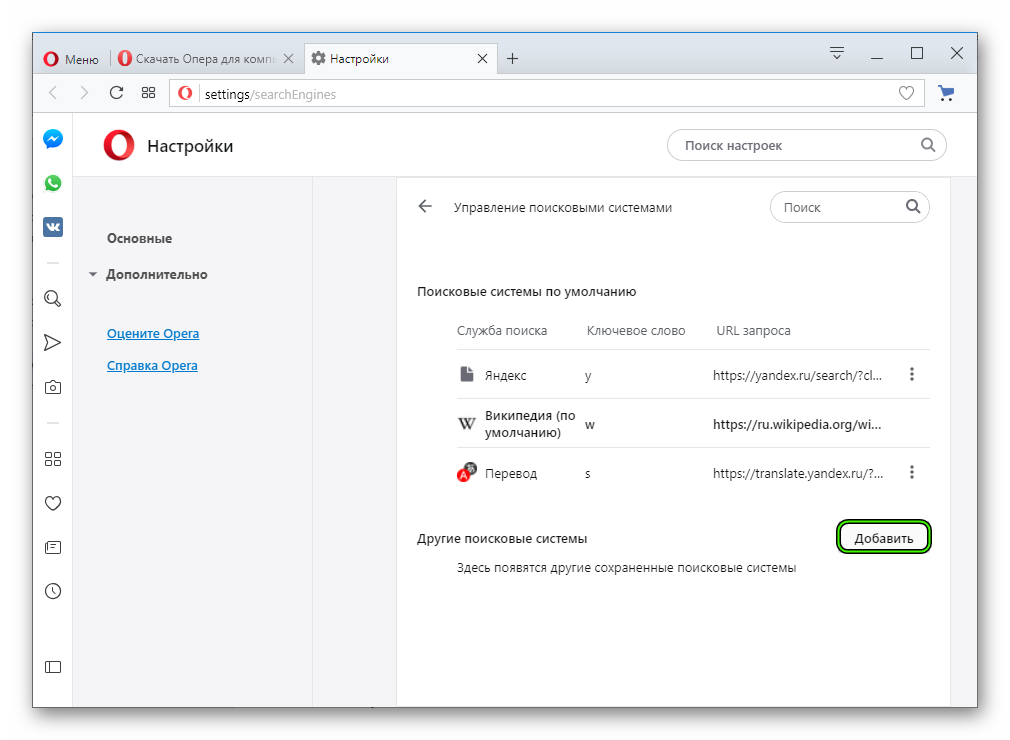
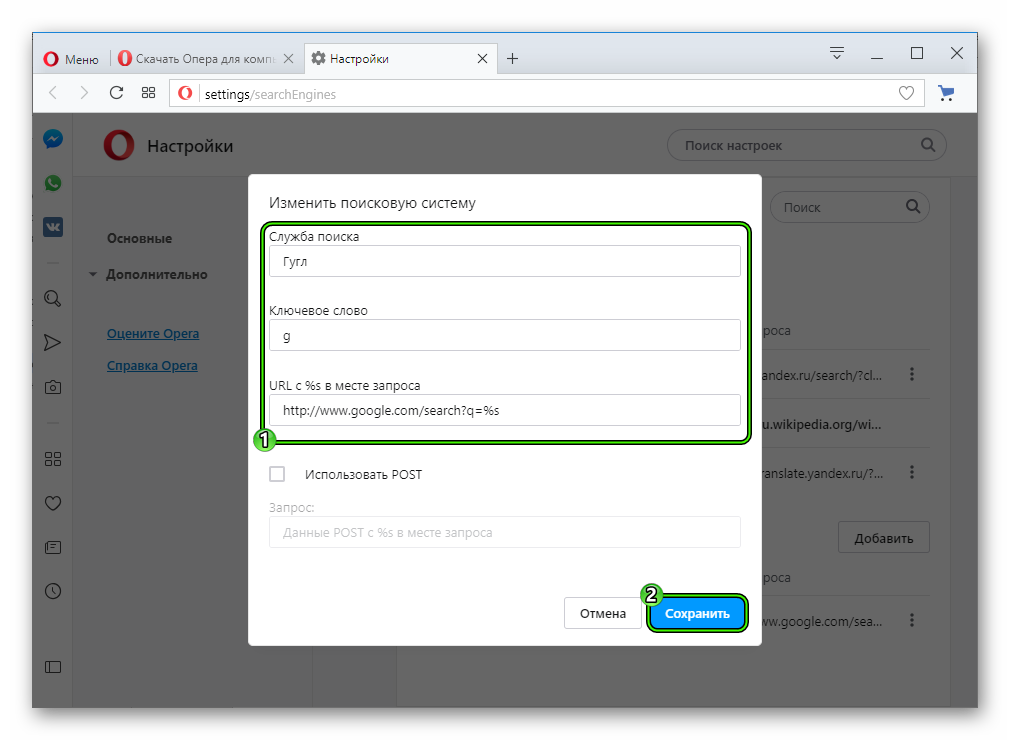
- На открытой ранее странице настроек кликните ЛКМ на кнопку «Добавить».
- В первую графу впишите удобное название, например, «Гугл» или Google. Оно ни на что в техническом плане не влияет.
Теперь вы можете воспользоваться поисковиком Google:
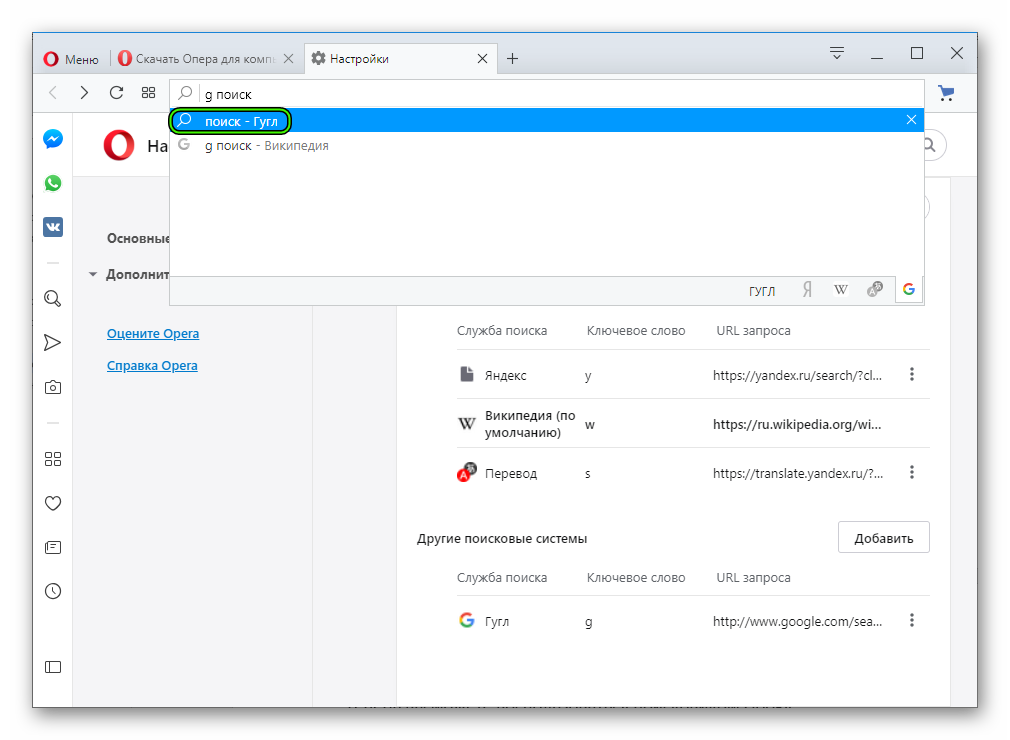
- Кликните ЛКМ по адресной строке.
- Введите заданную ранее букву или слово во вторую графу и поставьте символ проблема.
- Пропечатайте запрос для поиска.
- Нажмите на самый верхний пункт в отобразившемся перечне или на кнопку Enter.
Случай №2: Удаление основных элементов Яндекса
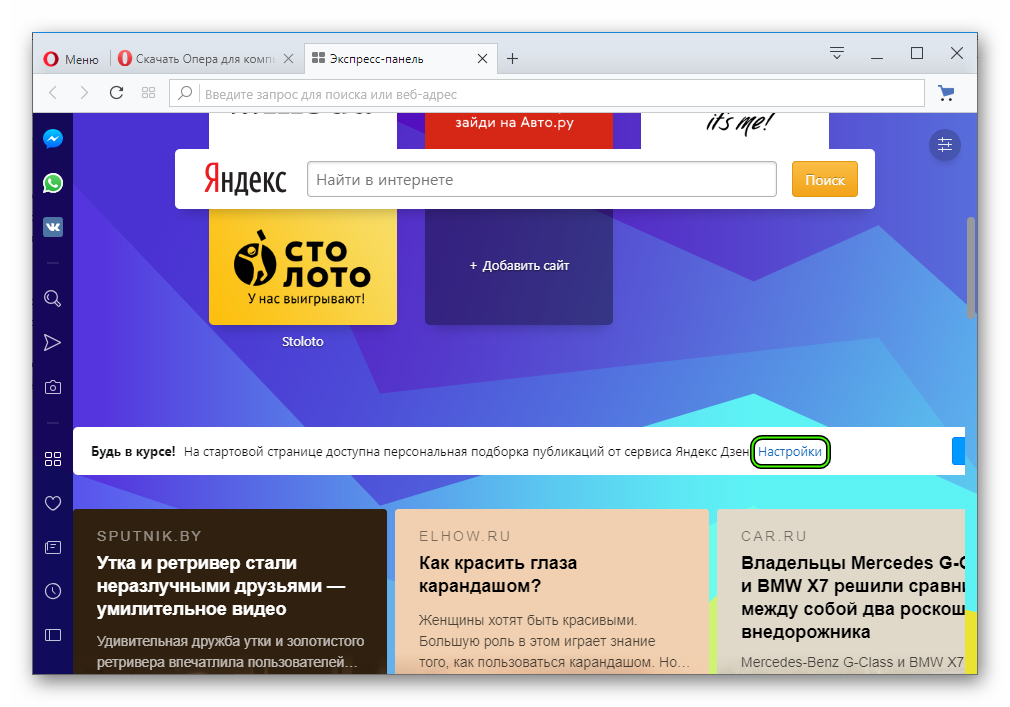
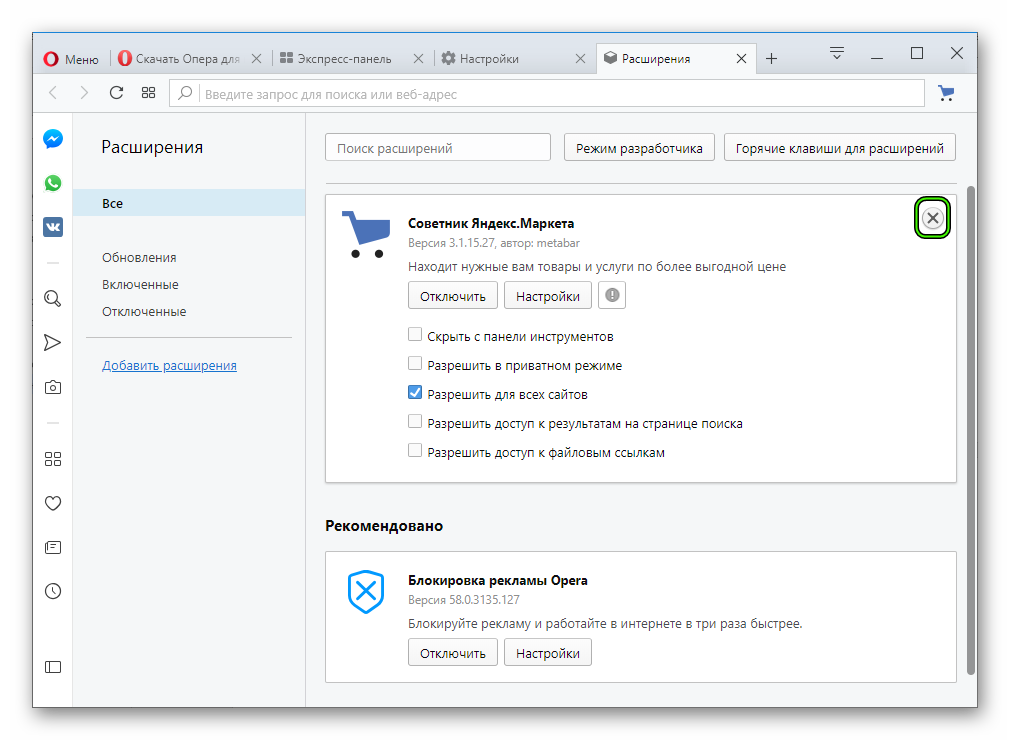
Многие пользователи сталкиваются с тем, что вся главная страница веб-браузера забита различным контентом от данного поисковика. К счастью, его можно скрыть. Чтобы убрать Яндекс из Оперы, выполните следующие действия:
- Сначала смените поисковик по умолчанию на любой другой, например, Google, по предложенной выше инструкции.
- Откройте новую вкладку в обозревателе. Удобно это делать с помощью комбинации Ctrl + T .
Как поменять поисковую систему в Opera GX
Если вас не устраивает поисковая система, установленная в Opera GX по умолчанию, выберите другой вариант. Это можно сделать через настройки браузера.
Изменение поисковой системы
Чтобы быстро перейти к настройкам поисковой системы:
- Кликаем правой кнопкой по адресной строке.
- Выбираем пункт «Редактировать поисковые системы».
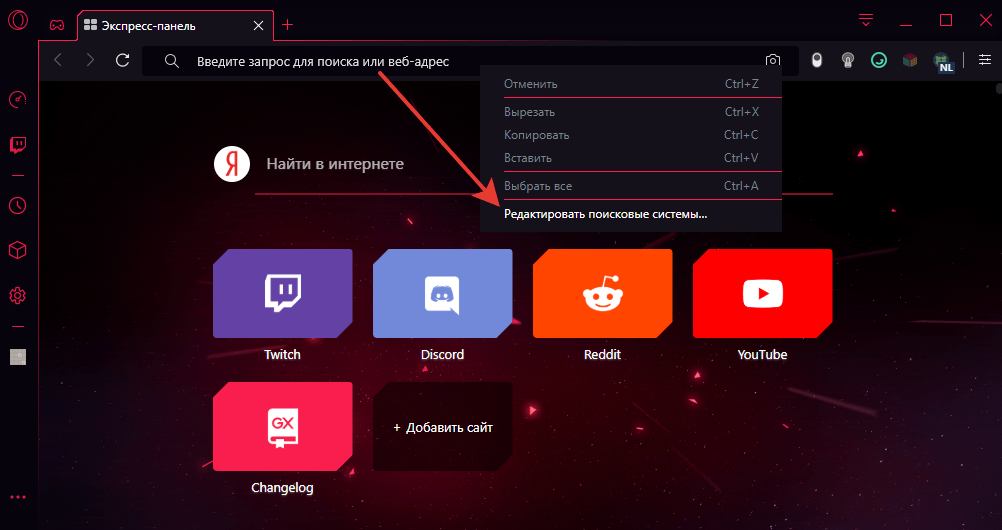
Переходим к списку поисковых систем браузера
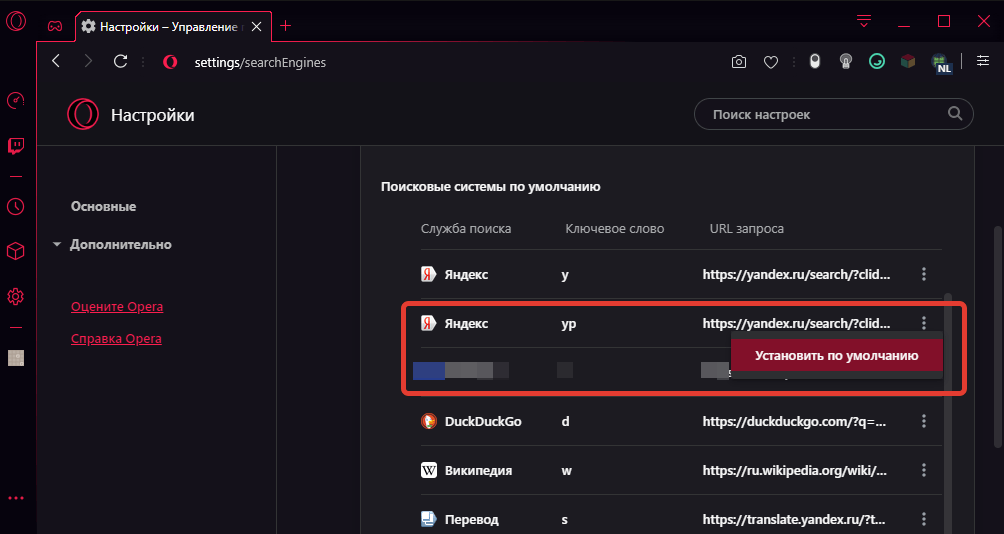
Теперь поисковиком по умолчанию будет Яндекс
Opera также позволяет добавлять другие поисковые системы. Например, мы хотим, чтобы по умолчанию поиск выполнялся через Google.
- Нажимаем на кнопку «Добавить».
- Вписываем любое название — допустим, Гугл. Ключевое слово тоже может быть любым и даже состоять из одной буквы на латинице.
- Вставляем URL вида https://www.google.com/search?q=%s.
- Нажимаем «Сохранить».
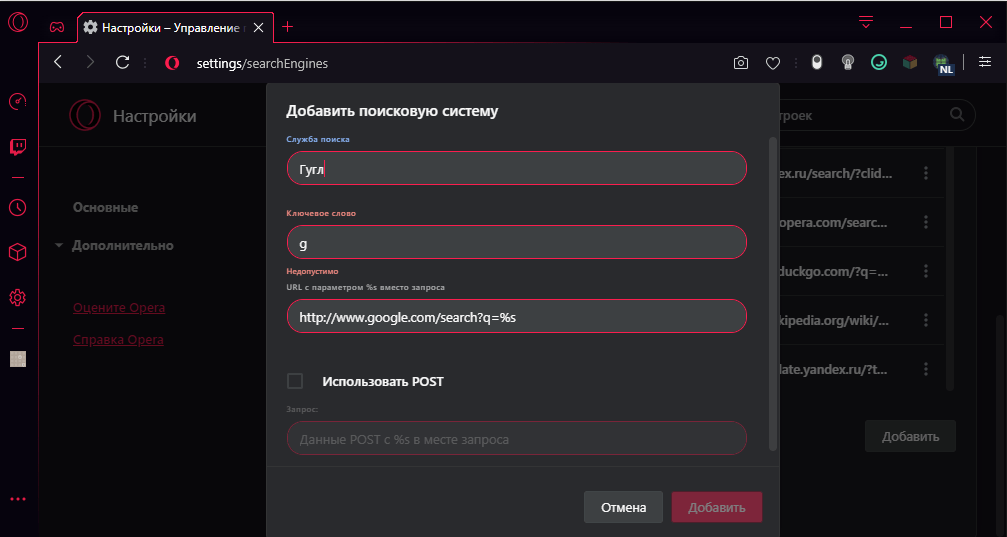
Добавление поисковой системы Google
Готово, теперь мы можем установить Google поиском по умолчанию.
Что делать, если в Opera GX нет поиска от Яндекса
Пользователи из других стран (или применявшие VPN при загрузке установочного файла) столкнулись с тем, что в списке поисковых систем нет Яндекса. Устранить этот недостаток можно двумя способами:
- Скачать Opera, подменив IP-адрес на российский с помощью VPN.
- Вручную отредактировать файл Local State.
С переустановкой браузера всё понятно — надо только найти подходящий VPN. Рассмотрим подробнее второй способ.
- Переходим по пути C:\Users\ПОЛЬЗОВАТЕЛЬ\AppData\Roaming\Opera Software\Opera GX Stable. Вместо «ПОЛЬЗОВАТЕЛЬ» должно быть наше имя пользователя.
- Открываем файл Local Store через любой текстовый редактор — например, с помощью стандартного «Блокнота».
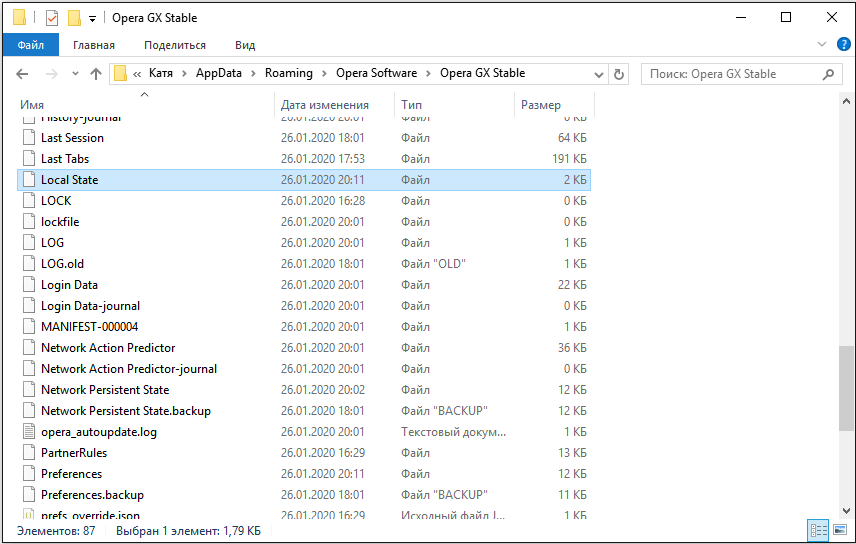
В этом файле указаны локальные настройки Opera GX
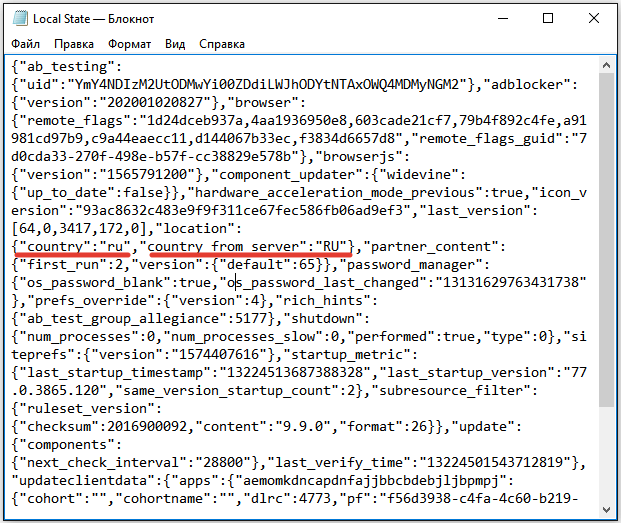
Такая Opera GX подходит пользователям из России
После изменения файла конфигурации в списке поисковых систем появится Яндекс. Мы можем выбрать его, как и любой другой поисковик, и установить по умолчанию в адресной строке.