
Как правильно настроить камеру на Xiaomi Poco X3 Pro
Смартфон Xiaomi Poco X3 Pro приобретается не только ради общения с близкими людьми и коллегами, но и для мобильной фотографии. Устройство оснащено неплохой фотокамерой, позволяющей запечатлеть важные моменты из жизни. И, чтобы получить качественные снимки, нужно правильно настроить камеру на Xiaomi Poco X3 Pro.
Особенности приложения «Камера»
Для мобильной съемки фото и видео на любом смартфоне Андроид, включая Xiaomi Poco X3 Pro, используется стандартное приложение «Камера». Его иконка располагается на главном экране, а после нажатия на нее вы попадете в интерфейс управления фотокамерой.
Стандартный режим камеры
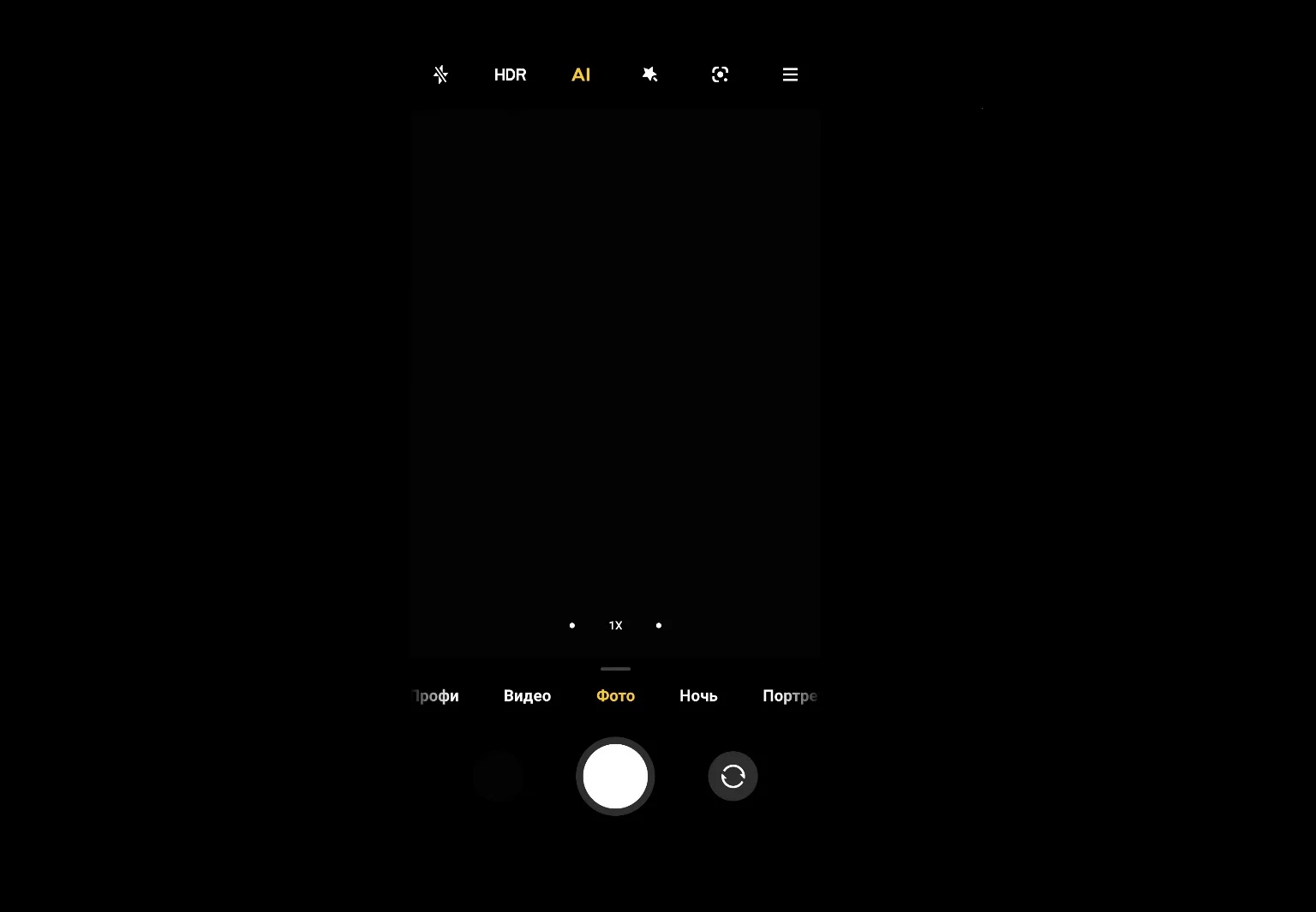
После запуска приложения вы попадаете в режим автоматической съемки. Он может называться «Авто» или «Фото». Этот режим предназначен для создания снимков с оптимальным балансом всех настроек, чтобы у них была хорошая четкость и цветопередача. Создание фотографии происходит нажатием круглой кнопки затвора.
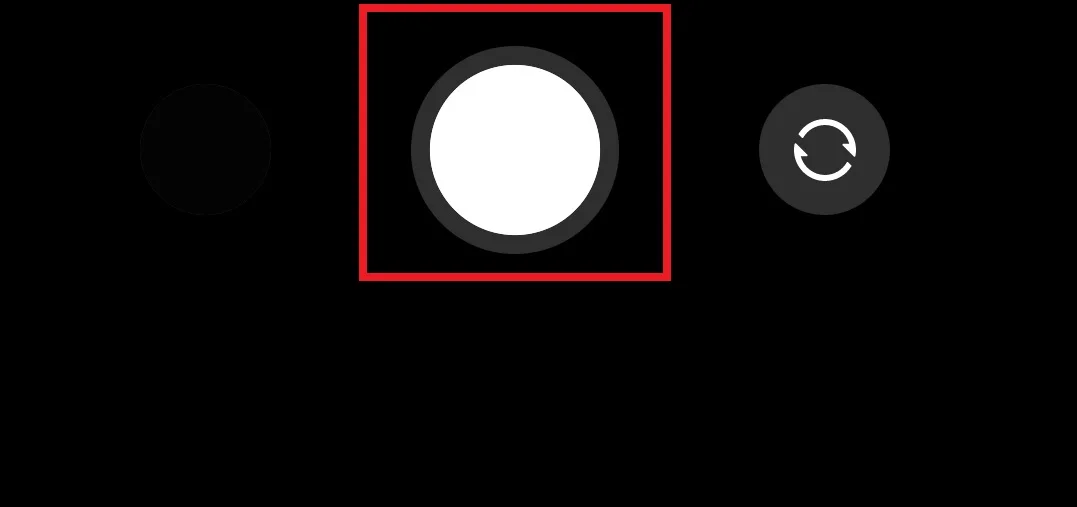
Как правило, камера Xiaomi Poco X3 Pro сама хорошо фокусируется на объекте съемки. Но, если фокус оставляет желать лучшего, вы можете принудительно сфокусироваться на нужном объекте, тапнув по экрану смартфона.
В верхней части экрана будут отображаться дополнительные опции, которые могут пригодиться в процессе съемки. В частности, вы можете активировать HDR для более точной цветопередачи слишком светлых и темных участков кадра, применить эффекты искусственного интеллекта (AI) или, например, включить вспышку.

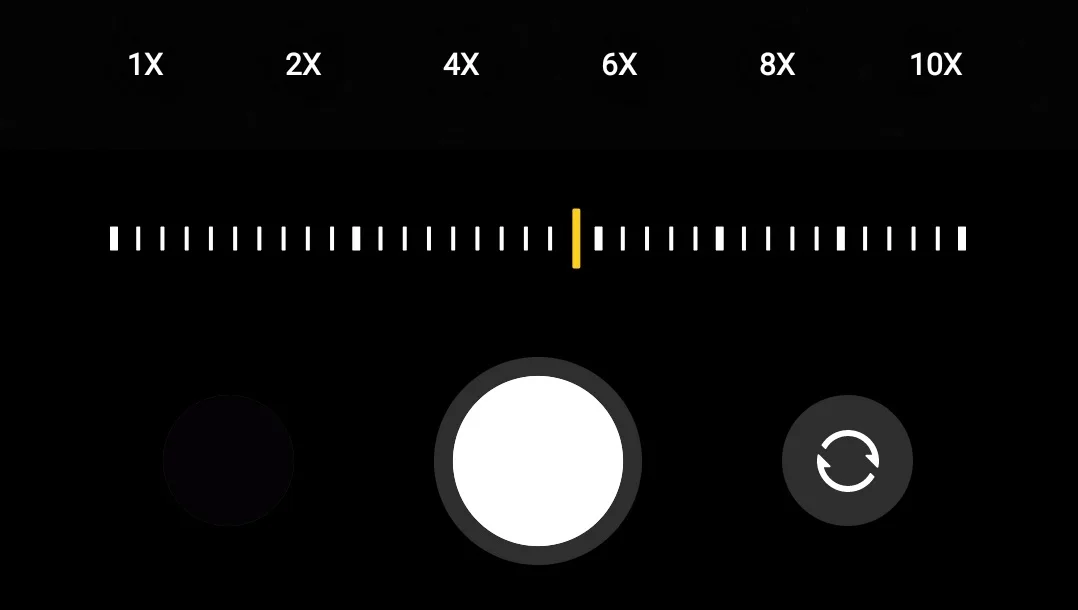
Чтобы приблизить картинку, можно воспользоваться функцией зума. Сделайте движение пальцами от центра экрана к его краям, после чего в интерфейсе отобразится удобная шкала, позволяющая регулировать степень приближения.
Переключение на фронталку
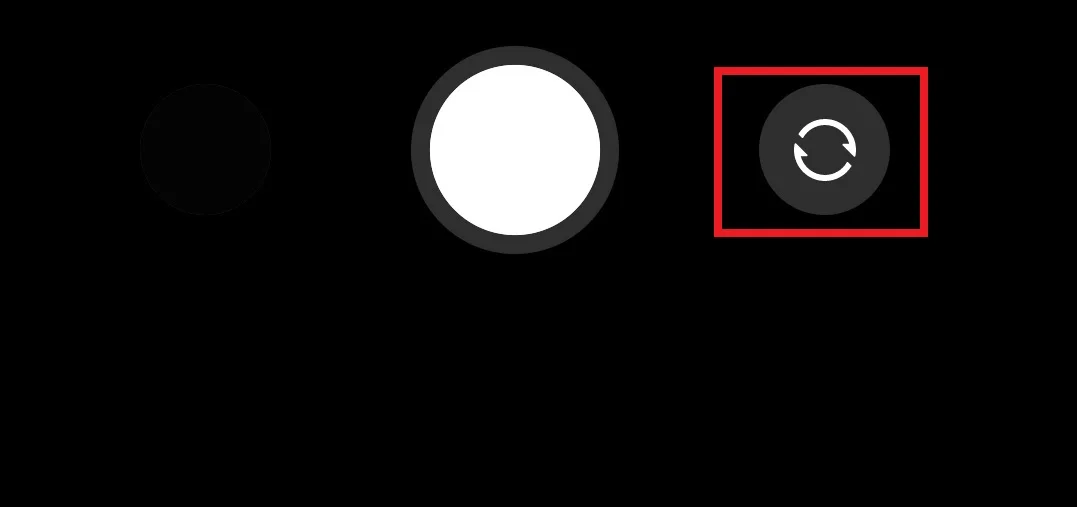
Вы можете снимать не только на основную камеру, но и на фронтальную. Для переключения на лицевой объектив нужно нажать кнопку в виде кружка со стрелками, которая находится справа от кнопки затвора. Здесь вы также сможете настроить фронтальную камеру для оптимальной съемки, выбрав дополнительные эффекты или активировав AI.
Переключение между режимами
Камера Xiaomi Poco X3 Pro помогает снимать не только фото, но и видео. Для переключения между режимами съемки используйте меню, расположенное над кнопкой затвора. Здесь представлены основные режимы, количество которых напрямую зависит от версии прошивки вашего телефона.
Так, вы можете перейти в режим «Ночь», чтобы в вечернее время суток фотографии получались более светлыми, или в режим «Портрет» для создания снимков с эффектом размытия заднего фона (боке). Тапнув по вкладке «Видео», вы попадете в окно видеосъемки. Для начала записи просто нажмите красную кнопку «Rec».
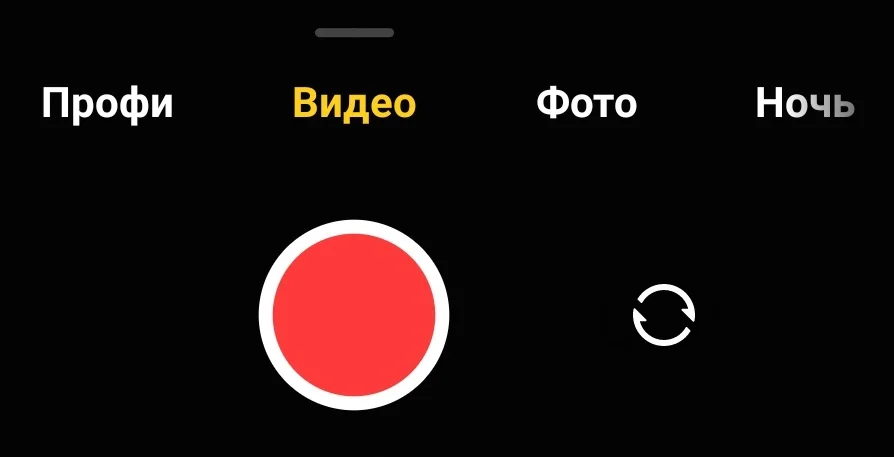
Слева вы можете увидеть раздел «Профи», где собраны опции для ручной настройки для фото. Здесь пользователь сам настраивает такие параметры, как баланс белого, фокусировка изображения, ISO и другие.

Переключение между объективами
Если ваша версия Xiaomi Poco X3 Pro оснащена несколькими камерами, то вы можете переключаться не только между задним и лицевым объективами. Так, для переключения на широкоугольный модуль нужно тапнуть по кружку со значением 0.6X.
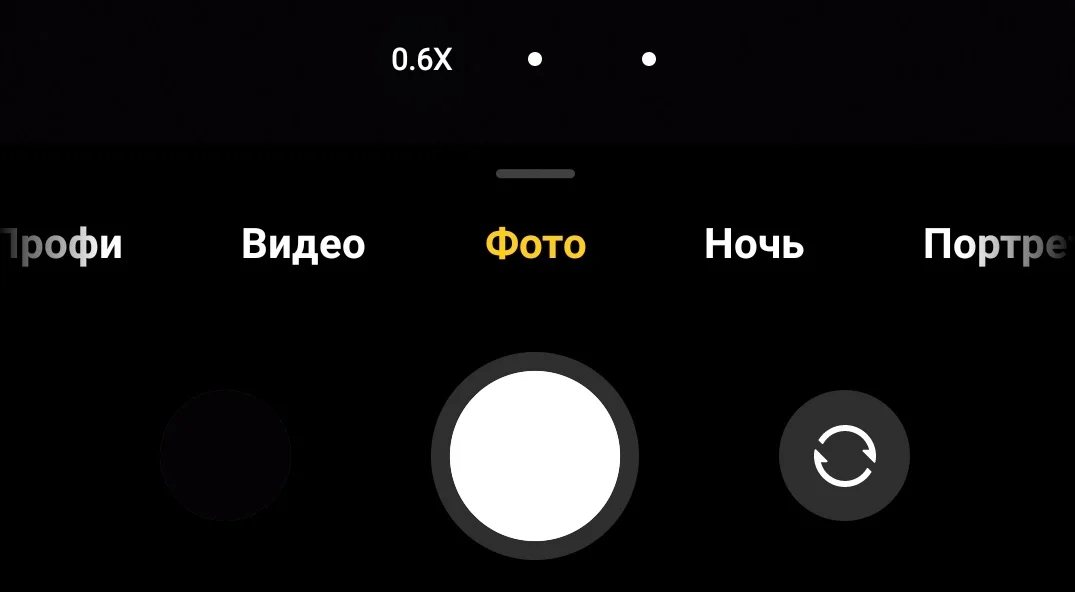
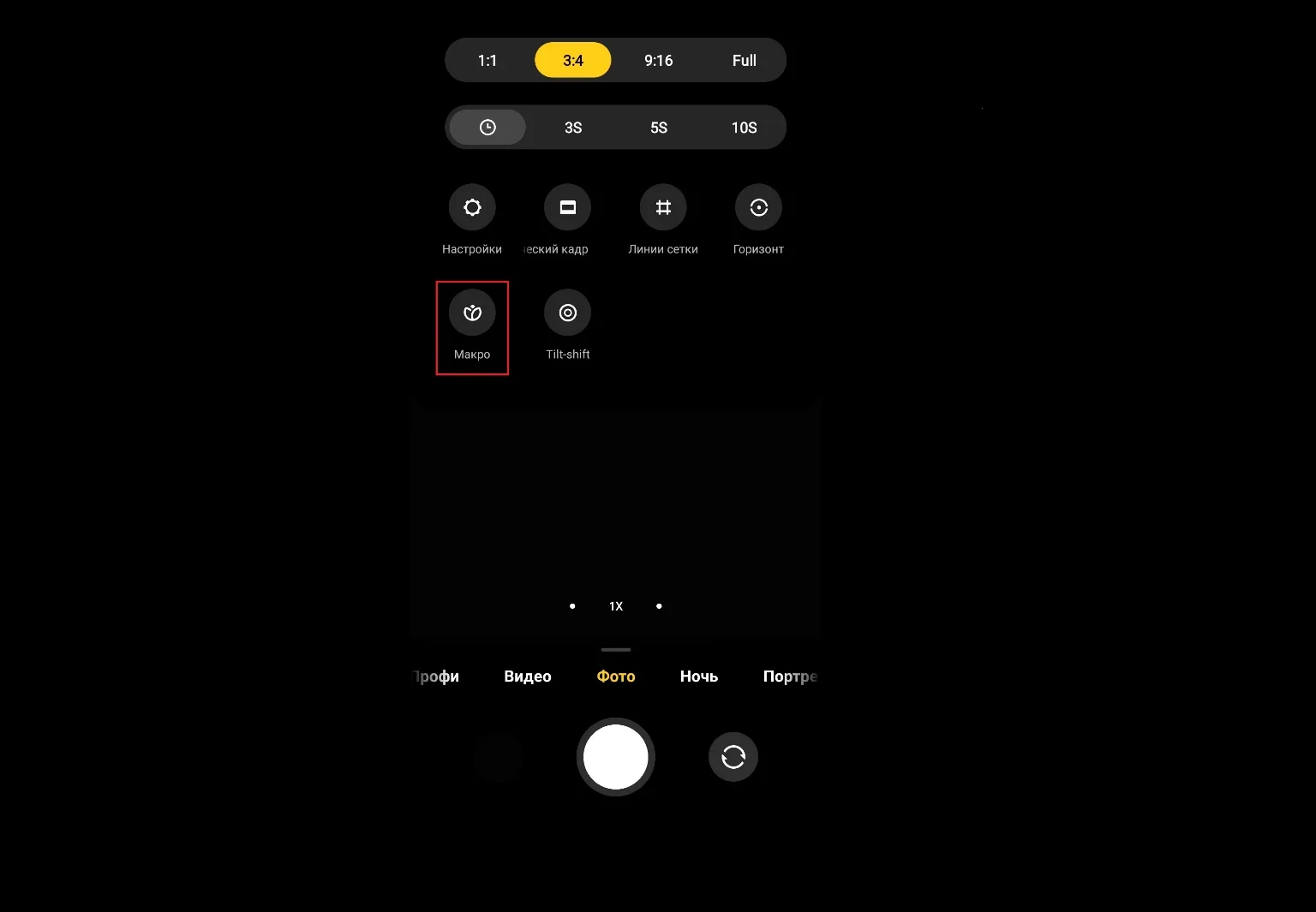
Если же вам потребуется включить режим макросъемки, то придется залезть в дополнительное меню, которое вызывается нажатием кнопки в виде трех полосок.
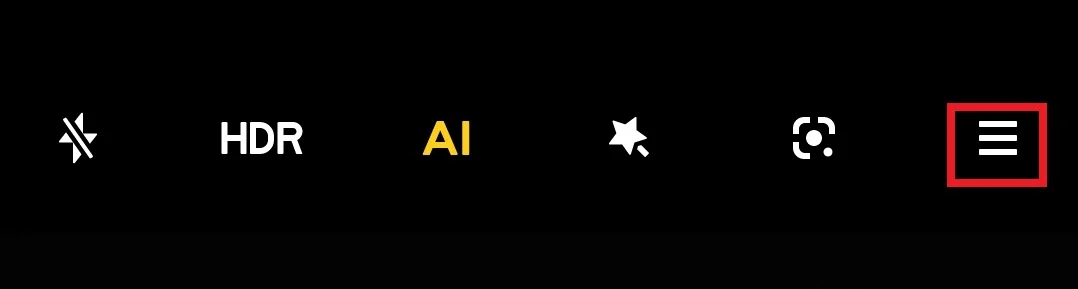
Здесь вас будет ждать режим «Макро» и другие параметры вроде активации линии горизонта или сетки. Кроме того, в данном окне представлена кнопка перехода в режим настроек.
Настройки
В настройках вы можете включить или выключить отображение водяного знака, отрегулировать качество изображения и задать горячие клавиши для быстрой съемки.
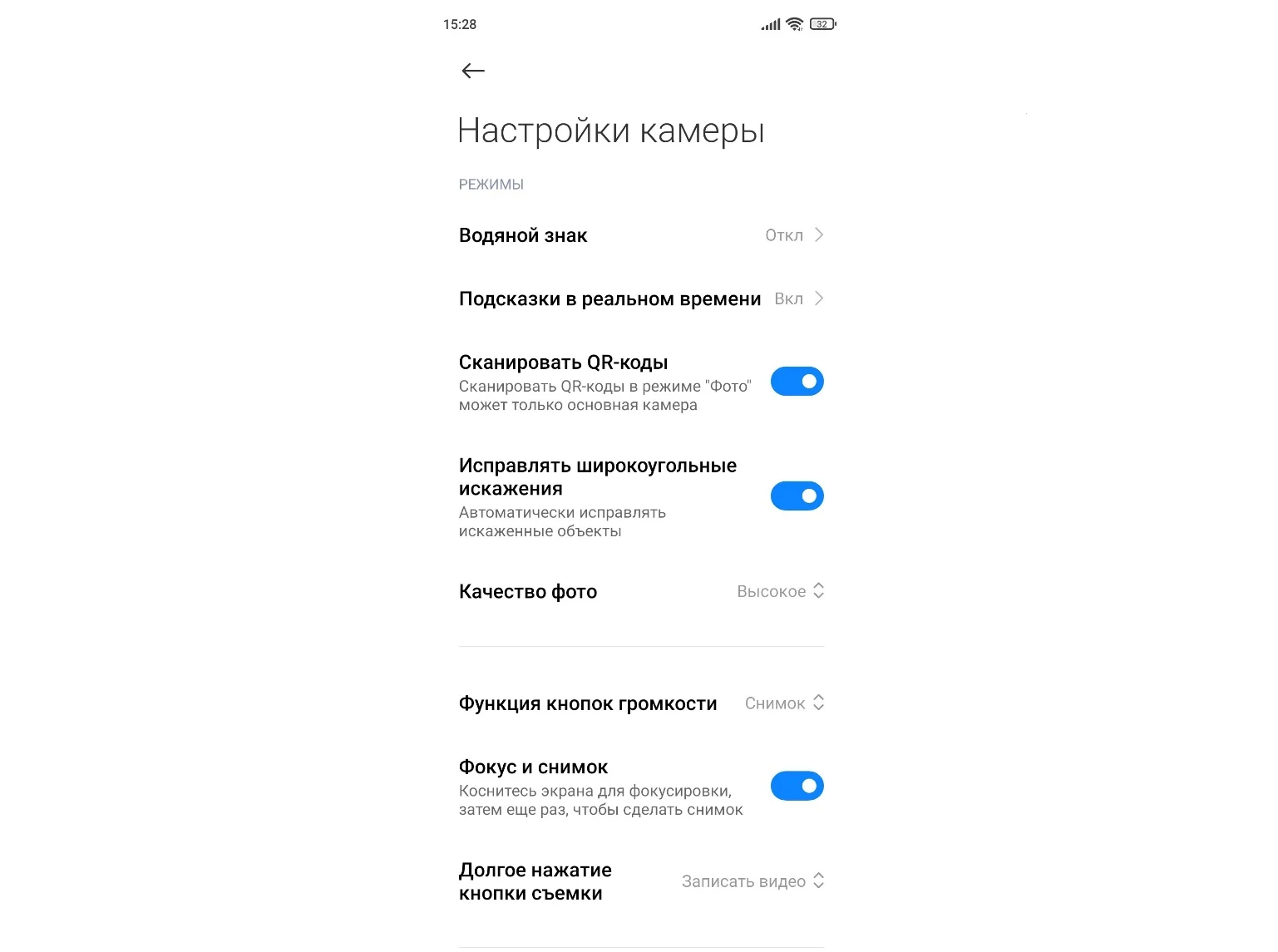
Этот раздел очень большой, поэтому не поленитесь его внимательно изучить, чтобы сделать фото и видео, снятые на Xiaomi Poco X3 Pro, максимально привлекательными.
Поделитесь страницей с друзьями:
Как правильно настроить уведомления Xiaomi
Уведомления на телефоне играют важную роль, позволяя всегда оставаться в курсе событий. С их помощью вы не пропустите СМС или сообщение в мессенджере, а также вовремя узнаете о пополнении энергии своего игрового персонажа или о выходе свежего материала в новостном приложении. В свою очередь смартфоны Xiaomi предлагают огромное количество настроек уведомлений. Человек, впервые взявший в руки устройство этой компании, запросто может запутаться в параметрах, из-за чего обязательно возникнут какие-нибудь проблемы. Чтобы не столкнуться с подобным, предлагаю разобраться, как настроить уведомления на Xiaomi.
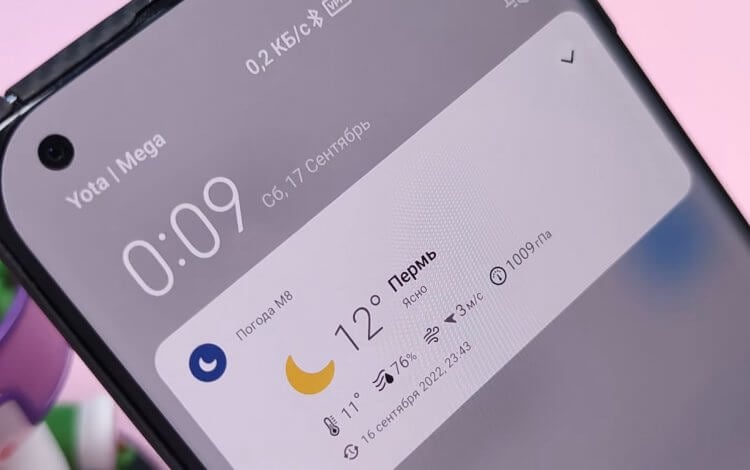
Расскажу как включить, выключить и настроить уведомления Xiaomi
Включить уведомления Xiaomi
Прежде всего отмечу, что все, о чем я сегодня расскажу, будет актуально в том числе для уведомлений Redmi, POCO и Black Shark. Это суббренды Xiaomi, поэтому большинство настроек в них выглядит идентично. Ну а после небольшой вводной части пора узнать, как сделать уведомления на Xiaomi.
⚡ Подпишись на Androidinsider в Дзене, где мы публикуем эксклюзивные материалы
На самом деле все очень просто. Вам даже не нужно принудительно включать уведомления на Xiaomi, так как они работают по умолчанию для каждого приложения, установленного на смартфоне. Это может быть мессенджер, видеохостинг или игра. Во всех случаях оповещения уже включены. Правда, они могут быть принудительно деактивированы в настройках самого приложения. Поэтому для надежности проверьте их.
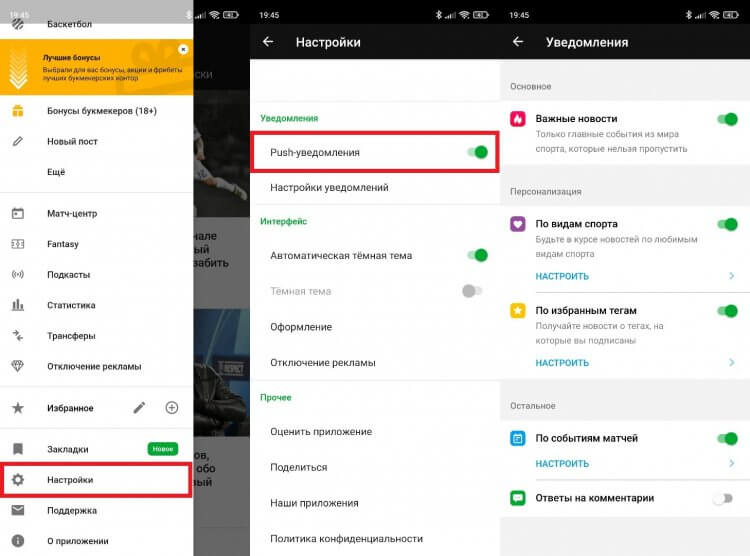
Не лишним будет убедиться, что уведомления включены в настройках самого приложения
Не приходят уведомления на Xiaomi
Несмотря на то, что от пользователя, по сути, не требуется выполнения никаких действий для настройки оповещений, многие сталкиваются с проблемой, когда не приходит уведомление на Xiaomi. При возникновении подобной ситуации вы должны проверить активацию пушей в настройках проблемного приложения. Если не поможет — вот вам инструкция, как решить проблему:
- Откройте настройки телефона.
- Перейдите в раздел «Приложения», а затем — «Все приложения».
- Выберите программу, от которой не приходят уведомления на Xiaomi.
- Откройте вкладку «Уведомления» и активируйте опцию «Показывать уведомления».
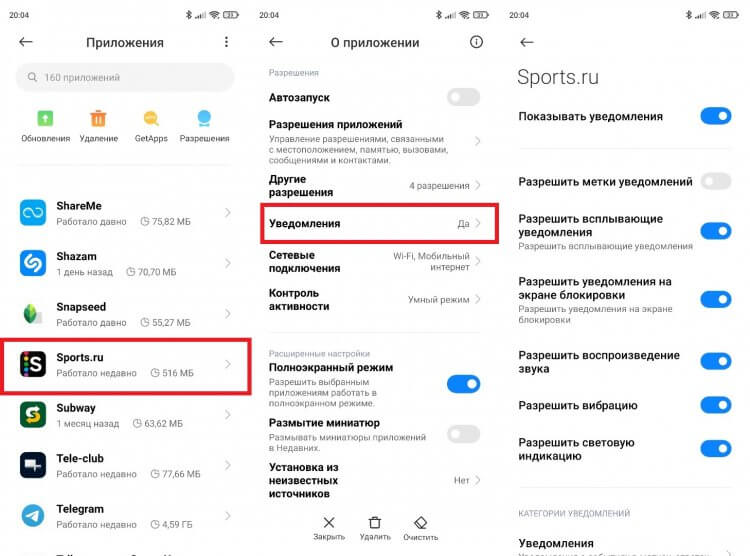
Здесь же вы можете их выключить
Помимо включения и выключения оповещений в этой вкладке представлены и другие настройки. К примеру, вы можете разрешить метки уведомлений. Тогда, если вы не ознакомитесь с содержимым оповещения, на иконке приложения повиснет значок с количеством непрочитанных сообщений.
❗ Поделись своим мнением или задай вопрос в нашем телеграм-чате
Но сделаем шаг назад. Выбрав программу в списке всех приложений, также необходимо проверить и другие настройки. В частности, во вкладке «Контроль активности» рекомендую установить «Умный режим», а лучше — «Нет ограничений». Ну а во вкладке «Другие разрешения» обязательно проверьте, чтобы была активна функция «Постоянные уведомления». Если проблема останется — прочитайте наш материал с универсальной инструкцией, помогающей решить проблему, когда не приходят уведомления на телефон.
Как настроить уведомления на Xiaomi
Уведомления Xiaomi имеют массу дополнительных настроек, которые позволяют адаптировать этот визуальный интерфейс под свои нужды. Для обращения к ним сделайте следующее:
- Откройте настройки Xiaomi.
- Перейдите в раздел «Уведомления и Центр управления» (на старых версиях MIUI называется просто «Уведомления»).
- Выберите интересующую опцию.
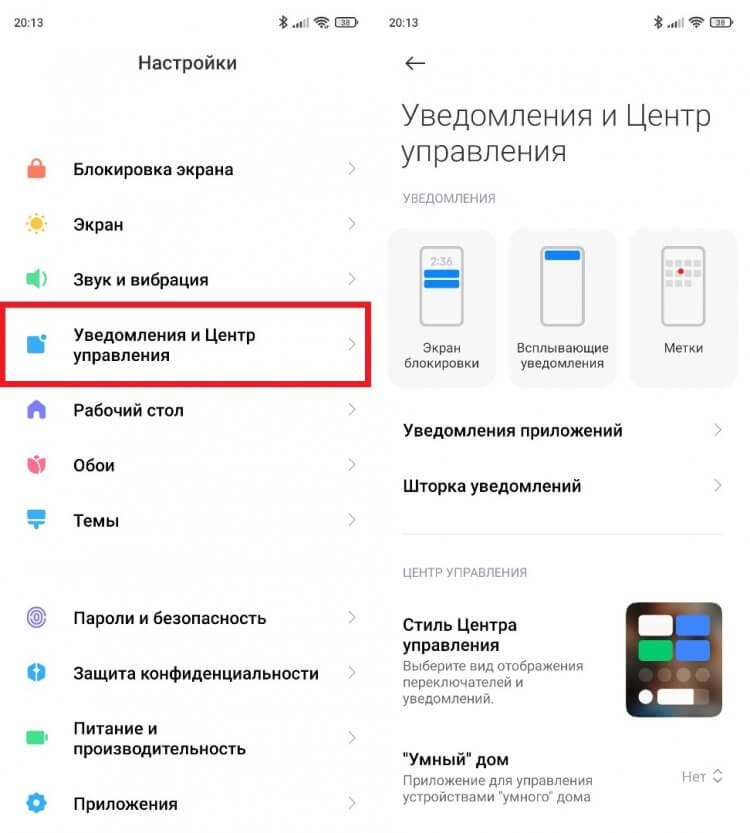
Здесь прячутся основные настройки уведомлений
Содержание раздела может отличаться в зависимости от версии MIUI и особенностей самого смартфона. Сначала разберем базовые настройки, присутствующие на каждой модели без исключения:
- Экран блокировки. Здесь вы можете разрешить или запретить показ уведомлений от отдельных приложений на заблокированном экране. Также допускается изменение формата оповещений (например, чтобы текст уведомления был скрыт).
- Всплывающие уведомления. Этот пункт отвечает за показ оповещений не только в строке состояния, но и во всплывающем окне поверх открытого в данный момент приложения.
- Метки. Здесь вы можете включить или выключить отображение меток, свидетельствующих о наличии непрочитанных уведомлений, на иконках каждого отдельно взятого приложения.
- Уведомления приложений. Пункт для быстрого разрешения и запрета на показ уведомлений. Настраивается для каждого приложения по отдельности.
- Шторка уведомления. Данный пункт меню позволяет выбрать дизайн оповещений в шторке (либо в стиле MIUI, либо в стиле Android).
Это далеко не все настройки уведомлений на Xiaomi. Далее обратимся к дополнительным параметрам, которые либо отсутствуют в рассматриваемом разделе меню, либо поддерживаются ограниченным количеством устройств.
Шторка уведомлений Xiaomi
После обновления до MIUI 12 смартфоны китайского производителя получили доступ к новому элементу интерфейса — Центру управления. С его появлением изменилась сама суть, как посмотреть уведомления на Xiaomi. Если раньше они отображались под переключателями Bluetooth, фонарика и других параметров, то теперь значки находятся в новом меню.
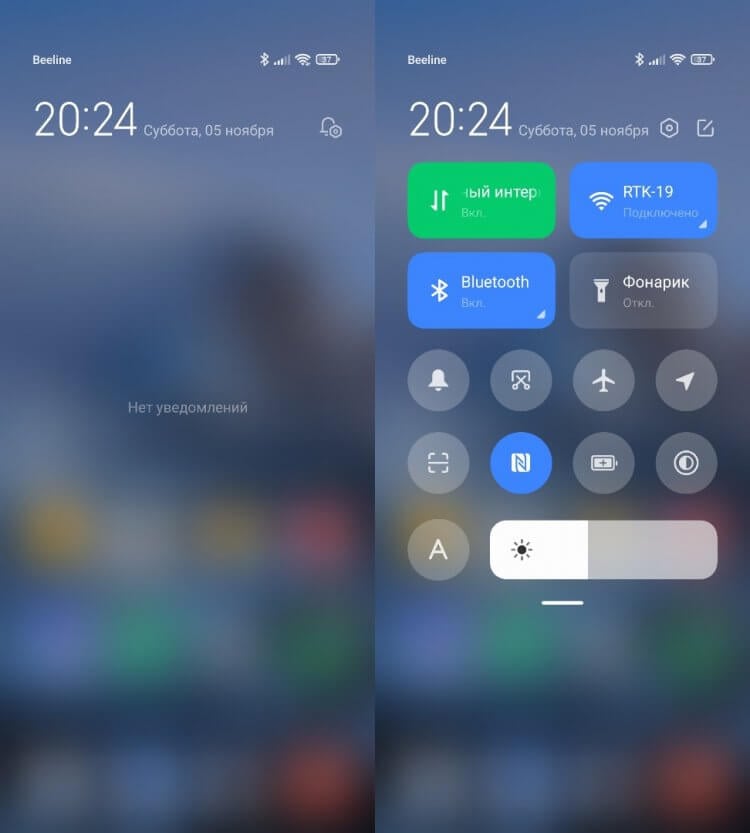
В MIUI 12 и выше шторка уведомлений (слева) и Центр управления (справа) отображаются по отдельности
Свайп вниз от правой части экрана на MIUI 12 и выше приводит к запуску Центра управления — места, где собраны все переключатели. Чтобы открыть шторку уведомлений Xiaomi, нужно провести пальцем от левого края.
�� Загляни в телеграм-канал Сундук Али-Бабы, где мы собрали лучшие товары с АлиЭкспресс
Если у вас установлена MIUI 12 и выше, но по умолчанию отображается классическая шторка, ее можно изменить. Для этого откройте раздел настроек «Уведомления и Центр управления», а во вкладке «Стиль Центра управления» выберите понравившийся вариант.
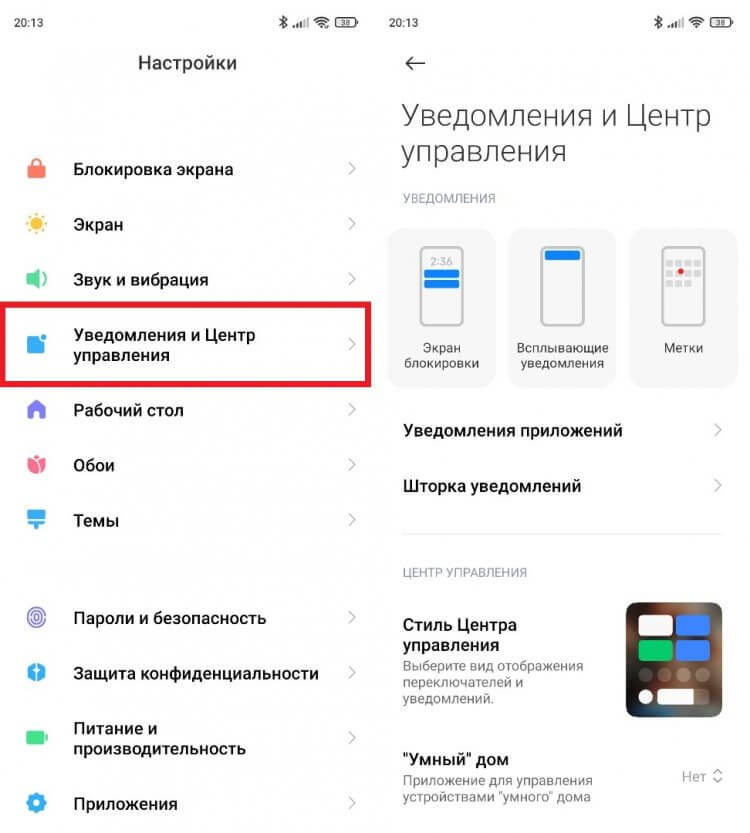
Пока остается возможность возврата к старому варианту
Многие пользователи не могут привыкнуть к внешнему виду Центра, но пока Xiaomi дает возможность его отключить. Не исключено, что в новых версиях MIUI опция будет заблокирована. Поэтому советую привыкать к Центру управления. Он удобен, а переключение между ним и шторкой осуществляется легким движением пальца вправо.
Эффект уведомления Xiaomi
Очень полезной фишкой был индикатор уведомлений на Xiaomi. Это небольшой светодиод, расположенный на лицевой панели, который начинает мигать, если на смартфон пришло оповещение, но вы не успели его прочитать. Теперь, когда экраны стали безрамочными, от данного компонента было решено избавиться. Но на устройствах с AMOLED-матрицами появилась альтернатива — эффект уведомления Xiaomi.
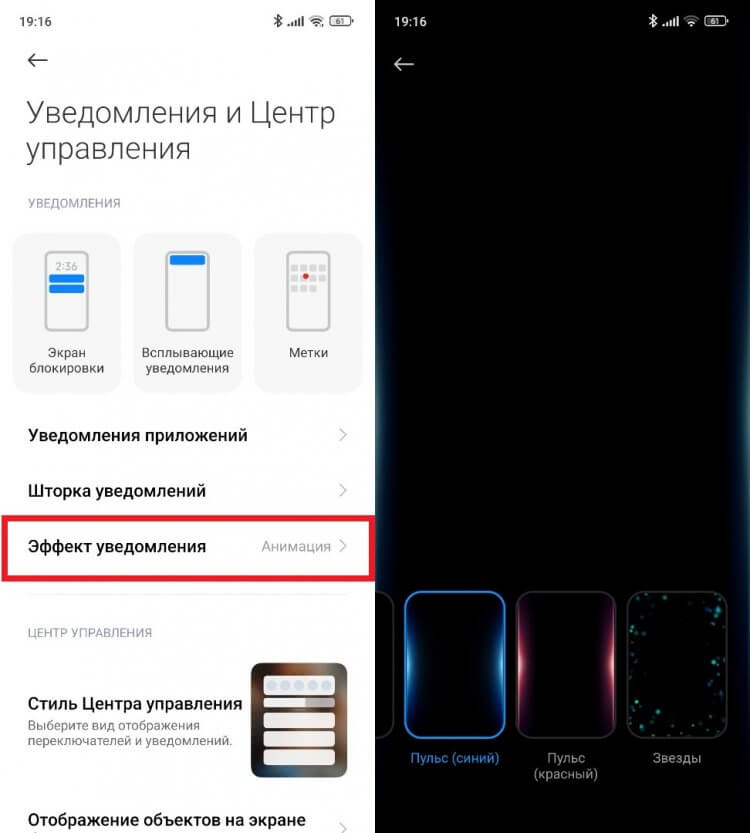
Эффект есть только на смартфонах с AMOLED-экраном
Это специальная анимация, сопровождающая каждое оповещение. Она активируется через соответствующую вкладку в разделе настроек «Уведомления и Центр управления». Проверьте, есть ли она у вас. Если нет — активируйте опцию «Пробуждать для показа уведомлений», расположенную в разделе «Блокировка экрана».
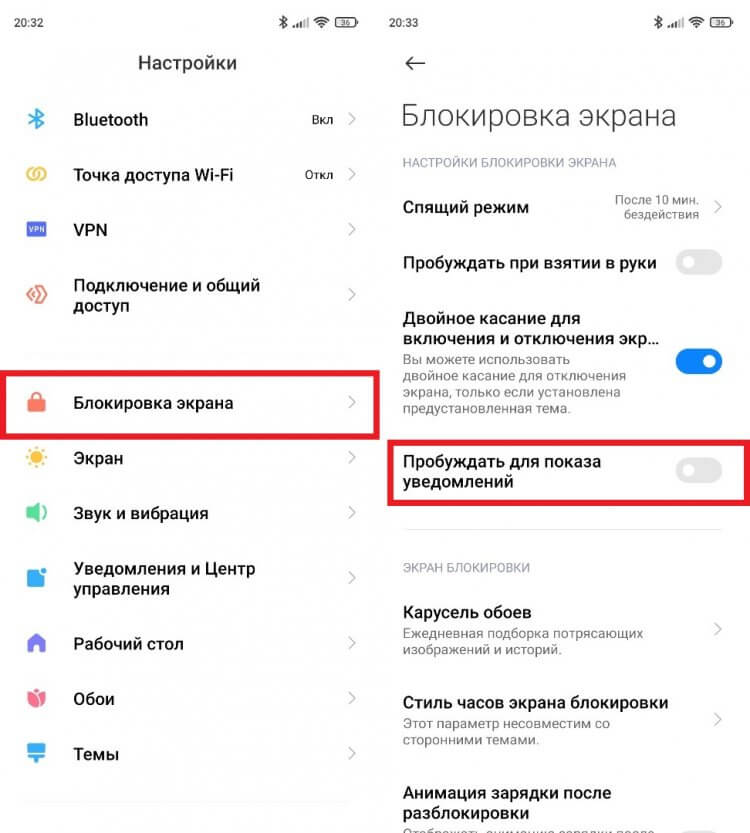
Эта настройка поможет не пропустить уведомления
Данная функция является своего рода заменой красочному эффекту. С ее помощью вы увидите оповещение даже в том случае, если на телефоне активирован беззвучный режим. И, раз уж я об этом сказал, пора поговорить о звуках уведомлений Xiaomi и Redmi.
Звук уведомления Xiaomi
Каждое оповещение может сопровождаться не только анимацией, но и звуковым сигналом с вибрацией. Для регулировки этих параметров нужно обратиться к разделу настроек «Звук и вибрация». Здесь вы найдете пункт «Уведомления», где можно выбрать звуковой сигнал на все оповещения.
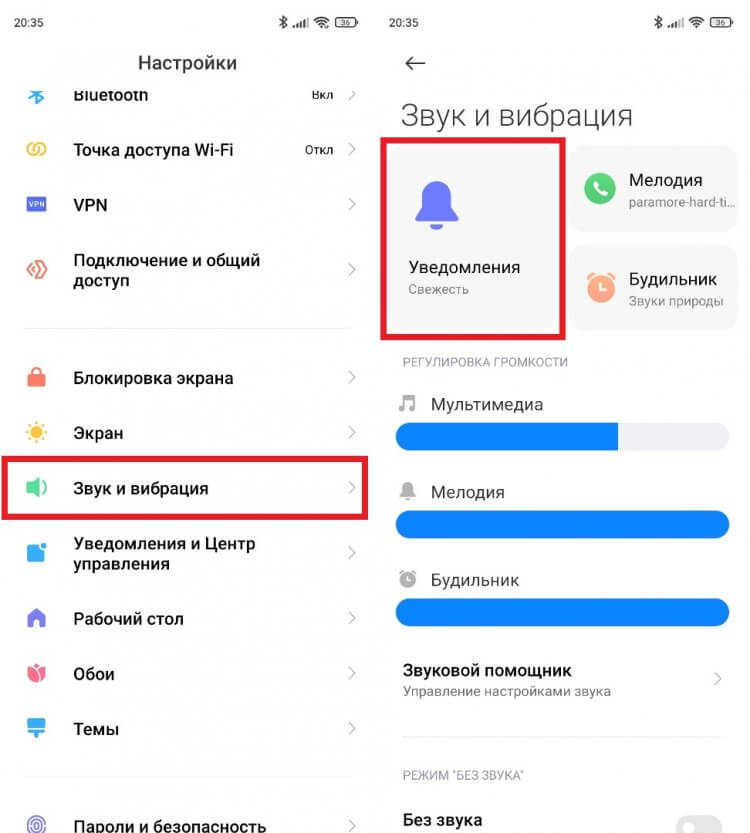
В качестве сигнала можно выбрать любой звук
Громкость уведомлений Xiaomi регулируется при помощи ползунка «Мелодия». При желании вы можете убрать звук или вибрацию для оповещений от отдельно взятой программы. Нужно просто вернуться в раздел настроек приложения. О том, как это сделать, я уже рассказывал при описании проблемы, когда не приходят уведомления на Xiaomi.
⚡ Подпишись на Androidinsider в Пульс Mail.ru, чтобы получать новости из мира Андроид первым
Как отключить уведомления на Xiaomi
В заключение несколько слов о, возможно, главном вопросе, который вас интересует — как убрать уведомления Xiaomi. В этой ситуации можно пойти несколькими путями. Во-первых, советую деактивировать функцию «Показывать уведомления» в настройках приложения. Во-вторых, можно включить режим «Не беспокоить», чтобы заглушить пуши. Но проще всего отключить уведомления через шторку.
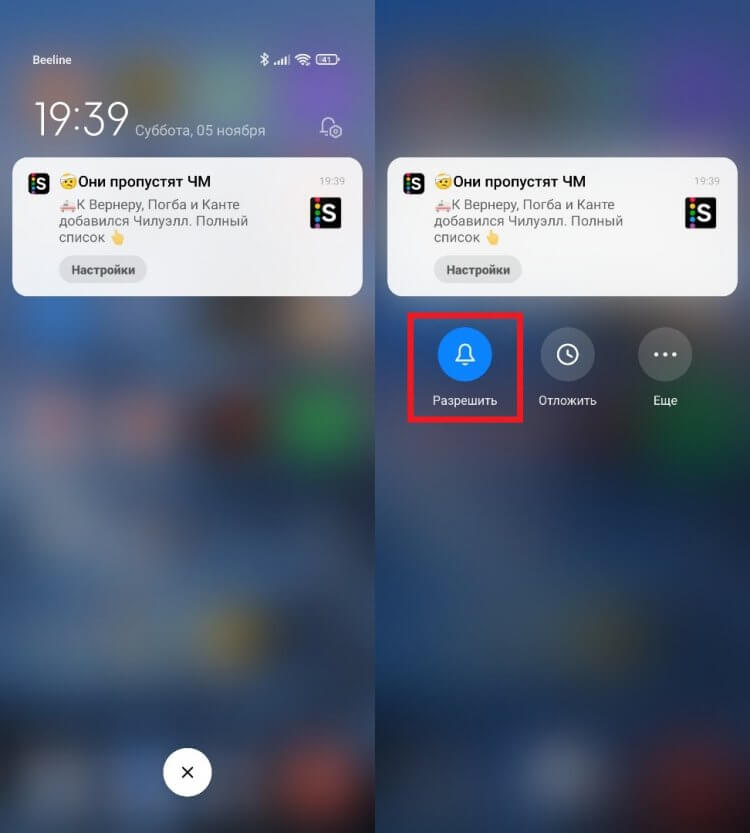
Уведомления можно отключить через шторку
Увидели лишнее оповещение — задержите на нем палец, после чего нажмите на кнопку в виде колокольчика. Если все сделать верно, то уведомления от выбранного приложения больше поступать не будут. В случае, когда требуется заблокировать пуши сразу для нескольких программ, рекомендую поочередно открыть разделы настроек «Уведомления и Центр управления» и «Уведомления приложений». Здесь вы найдете переключатели, которые помогут быстро отключить оповещения на телефоне.

Теги
- Xiaomi Poco
- Новичкам в Android
- Смартфоны Redmi
- Смартфоны Xiaomi
Наши соцсети
Новости, статьи и анонсы публикаций
Правила настройки звука на Xiaomi для каждого приложения
Современные модели смартфонов Xiaomi имеют очень много функция, но пользователи не всегда знают о них, а используют лишь только основные, к которым привыкли на кнопочных телефонах. Речь идет о звуковых сигналах (мелодиях), которыми можно смело варьировать для удобства понимания, в каком приложение у вас есть задачи или заметки. Как настроить разный звук на каждом приложении · Заходим в «Настройки». · Открываем «Приложения». · Переходим во «Все приложения». · Кликаем на том, где надо поставить конкретный звук (мелодию). · В любом приложении ищем опцию «Уведомления». · Подбираем мелодию или чисто уведомление. Кликаем на Звук. Выбираем любой звук со стандартных или с предустановленных программ. Внимание! Опция «Уведомления» должна быть только активной. Не забывайте обратить свой взор на раздел «Важность» — здесь указывается уровень будущего звука уведомления
Как включить Poco X3 PRO
Xiaomi Poco X3 PRO — это премиум смартфон с отличной камерой и дисплеем высокого разрешения. Он отличается наличием мощного современного процессора и объёмом оперативной памяти, достаточным для решения всех поставленных задач. Эти флагманские качества можно приобрести за среднюю стоимость. Поэтому смартфон является востребованным на рынке.
Приятное чувство, когда держишь в руках новую коробку с телефоном, открываешь её, снимаешь все защитные плёнки, включаешь и радуешься пользованию. Но что делать, если не получается его включить и настроить для использования? В этой статье мы разберёмся с включением Poco X3 PRO и подготовки его к использованию.

Как включить Xiaomi Poco X3 PRO
Во включении любого смартфона нет ничего сложного. Они включаются, если удерживать специальную кнопку на левом или правом борту корпуса. Но в случае Poco X3 PRO некоторые пользователи сталкиваются с трудностью и не находят кнопку питания. Если кнопки увеличения и уменьшения громкости сразу бросаются в глаза и их назначение понятно, то кнопка включения немного замаскирована.
Кнопка включения Xiaomi Poco X3 PRO находится на той же стороне корпуса, что и регулировка громкости. Она встроена в сканер отпечатка пальцев, находится в небольшом углублении. Поэтому и не сразу понятно, что это кнопка питания.
Чтобы включить смартфон Xiaomi Poco X3 PRO, удерживайте эту кнопку со сканером отпечатка пальцев в течение нескольких секунд до тех пор, пока на экране появится логотип.

Если вам нужно выключить смартфон или перезагрузить, то сделать это нужно так же. На разблокированном смартфоне нажмите и удерживайте кнопку питания со сканером отпечатка пальцев, и дождитесь появления меню, где будет выбор дальнейших действий — выключение или перезагрузка.
Xiaomi Poco X3 PRO не включается
Если вы удерживаете кнопку питания, и смартфон при этом не включается, то можно порекомендовать выполнить следующие действия:
- Проблема может быть из-за низкого заряда аккумулятора. Если он заряжен недостаточно, то он не включится. Чтобы решить эту проблему, подключите к телефону зарядное устройство. Но если аккумулятор разряжен до критического уровня, то чтобы Xiaomi Poco X3 PRO включился, оставьте его на зарядке минут на 30.
- Телефон может не включаться из-за каких-то неполадок на уровне приложений и в операционной системе. Особенно это может быть после обновлений. Чтобы попытаться это исправить, сбросьте телефон к состоянию заводских настроек. Для этого следует зайти в recovery меню, удерживая на выключенном смартфоне кнопку добавления громкости и питания. Затем выберите пункт «Wipe Data», а потом «Wipe factory reset». Для перемещения по меню используйте кнопки прибавления и уменьшения громкости, а также кнопку питания. После сброса к состоянию по умолчанию, все файлы и приложения будут удалены.
- Если это не помогает, то смартфону требуется ремонт. Для этого отнесите его в сервисный центр. Проблема может быть в кнопке или цепи питания.
Первичная настройка Xiaomi Poco X3 PRO
Обычно консультанты в магазине проходят этап первичной настройки смартфона перед покупкой клиентом. Но иногда это приходится делать и самому пользователю. Когда смартфон включается в первые раз, чтобы начать им пользоваться, нужно произвести и предварительную настройку. Обычно там ничего сложного и всё на интуитивном уровне.

-
Включите Xiaomi Poco X3 PRO и под логотипом MIUI нажмите на стрелку для продолжения.

На следующей странице выберите нужный вам язык и нажмите на стрелку вправо для продолжения.

Теперь выберите страну, в которой вы находитесь, и нажмите на стрелку для продолжения.

Здесь выберите тип клавиатуры. Вариант по умолчанию «Gboard» — это классическая клавиатура, а «Клавиатура Брайля TalkBack» — это клавиатура для людей с ослабленным зрением. После выбора нажмите на стрелку вправо, чтобы продолжить.

На следующей странице согласитесь с условиями использования устройством, поставив галочку в конце. Затем нажмите на стрелку вправо.

Теперь смартфон попытается обнаружить SIM-карту. На этом этапе можно её вставить. Если SIM-карты сейчас нет, то нажмите на стрелку вправо.

Теперь Poco X3 PRO попытается подключиться к доступным сетям Wi-fi. Желательно подключиться к какой-либо сети на этом этапе, это позволит загрузить все актуальные обновления для смартфона.

Теперь выберите, какие сервисы Google будут включены или отключены на смартфоне. А в конце страницы поставьте галочку на принятии условий. После выбора нажмите кнопку «Применить».

После этого смартфон в течение нескольких секунд будет обрабатывать заданные настройки, и потом предложит установить защиту с помощью пароля или отпечатка пальцев. Это можно сделать сейчас, сразу, либо можно нажать кнопку «Пропустить».

На следующей странице включите или отключите дополнительные функции. Здесь можно действовать по своим предпочтениям. А для продолжения нажмите на стрелку вправо.

Теперь на экране появится сообщение о том, что настройка завершена. Нажмите на стрелку, чтобы продолжить, смартфон в течение минуты загрузит необходимые компоненты. После этого Poco X3 PRO будет готов к дальнейшему использованию.
Рекомендуем посмотреть это видео.