
Как удалить яндекс в Microsoft Edge?
В микрософт едж в 10 виндовсе яндекс установлен поисковиком по умолчанию. Многим это не нравится, поскольку привыкли к гуглу. Удалять яндекс я бы не советовал, а вот поменять поисковик с яндекса на гугл по силам любому. Итак, открываем в микрософте эдж страницу гугла и идем в «параметры». Затем находим и жмем на «получить дополнительные параметры». Прокручиваем и находим «изменить поисковую систему», где меняем поиск яндекс на гугл. Сделав это, в конце просто жмем «использовать по умолчанию». С этого момента поиск в микрософт эдж будет производить гугл.
[Microsoft Edge] Изменение стартовой страницы браузера
[Microsoft Edge] Изменение стартовой страницы браузера Microsoft Edge
Ниже показано, как изменить домашнюю страницу браузера Microsoft Edge :
- Откройте Microsoft Edge, выберите
 >Параметры
 .
. - Выберите Вид.
- Выберите Отображать кнопку домашней страницы — включить.
- Вы можете выбрать или Новую страницу или Ввести URL для страницы, которую хотите использовать в качестве домашней.
Примечание: эта инструкция для нового Microsoft Edge  . Получите помощь по ссылке устаревшая версия Microsoft Edge
  .
.
Internet Explorer 11

- В верхнем углу Internet Explorer, выберите Настройки , а затем Свойства браузера.
- На вкладке Общее, под Домашней страницей, введите URL сайта, который хотите использовать в качестве стартовой страницы. Вы можете добавить более, чем один URL адрес. Для текущей страницы просто выберите Текущая. Если вы добавите более одной URL ссылки, укажите каждую URL с новой строки.
- Выберите Применить, а затем нажмите OK.
Google Chrome
- Откройте Google Chrome, нажмите на три точки в верхнем правом углу.
- Выберите Настройки, затем Внешний вид, переведите ползунок напротив показывать кнопку Главная страница в положение включить.
- Выберите опции, которые хотите использовать: Новая страница или Введите URL адрес.
Firefox
- Откройте Firefox, затем выберите три горизонтальные линии рядом со значком профиля.
- Выберите Параметры, затем щелкните значок Домой.
- В разделе Новые окна и вкладки выберите раскрывающийся список рядом с Домашняя страница и новые окна.
- Выберите предпочтительный вариант: Firefox Home (Default), Custom URLs, или Blank Page.
Safari
- Откройте Safari, затем выберите Safari> Настройки, затем выберите Общие.
- В поле Домашняя страница введите адрес веб-страницы. Чтобы просто использовать просматриваемую в данный момент веб-страницу, выберите Установить на текущую страницу.
- Выберите, когда будет отображаться ваша домашняя страница.
- Открытие новых окон с помощью домашней страницы: выберите «Новые окна открываются с всплывающим меню», затем выберите «Домашняя страница».
- Открытие новых вкладок с помощью домашней страницы: выберите «Новые вкладки, открытые во всплывающем меню», затем выберите «Домашняя страница».
Информация выше предоставлена компанией Microsoft.
Как изменить поисковую систему в Microsoft Edge Chromium

В Microsoft Edge Chromium поисковая система по умолчанию “Яндекс”, вы ее можете изменить на любую другую и сегодня мы рассмотрим как это сделать.
Изменить поисковую систему в Microsoft Edge Chromium
1. Откройте браузер Microsoft Edge Chromium.
2. В адресную строку вставьте edge://settings/search и нажмите Enter. Или зайдите в меню браузера (нажав на три точки справа вверху) => “Параметры” => возле “Параметры” слева вверху нажмите на три параллельные линии => “Конфиденциальность и службы” => “Адресная строка”.

3. Напротив “Поисковая система, используемая в адресной строке” выберите нужный поисковик. Также, вы можете зайти в “Управление поисковыми системами”, напротив нужного поисковика нажмите на три точки и выберите “Назначить по умолчанию”.


Удалить поисковую систему в Microsoft Edge Chromium
1. Откройте браузер Microsoft Edge Chromium.
2. В адресную строку вставьте edge://settings/search и нажмите Enter. Или зайдите в меню браузера (нажав на три точки справа вверху) => “Параметры” => возле “Параметры” слева вверху нажмите на три параллельные линии => “Конфиденциальность и службы” => “Адресная строка”.
3. Зайдите в “Управление поисковыми системами”.

4. Напротив поисковика, который вам больше не нужен, нажмите на три точки и выберите “Удалить”. Если нет “Удалить” – значит данная поисковая система используется по умолчанию, сначала возле другого поисковика нажмите на три точки и выберите “Назначить по умолчанию”, а уже потом удаляйте.

Добавить поисковую систему в Microsoft Edge Chromium
1. Откройте браузер Microsoft Edge Chromium.
2. В адресную строку вставьте edge://settings/search и нажмите Enter. Или зайдите в меню браузера (нажав на три точки справа вверху) => “Параметры” => возле “Параметры” слева вверху нажмите на три параллельные линии => “Конфиденциальность и службы” => “Адресная строка”.
3. Зайдите в “Управление поисковыми системами”.
4. Нажмите на “Добавить”.

5. Заполните все поля и нажмите на “Добавить”.

На сегодня все, если у вас есть дополнения – пишите комментарии! Удачи Вам ��
Разнорабочий в области IT. Занимается поддержкой пользователей, сопровождением программного обеспечения.
Изменение поисковой системы по умолчанию в Microsoft Edge
Использование Bing в качестве стандартной поисковой системы обеспечивает расширенные возможности поиска в новый Microsoft Edge , в том числе прямые ссылки на приложения Windows, соответствующие предложения от организации, если вы вошли с помощью рабочей или учебной учетной записи, и мгновенные ответы на вопросы о Windows. Тем не менее, вы можете изменить поисковую систему по умолчанию на любой веб-сайт, использующий технологию OpenSearch.
Как изменить поисковую систему по умолчанию в Microsoft Edge
- Выполните поиск в адресной строке, используя поисковую систему, которую вы хотите назначить по умолчанию.
- Выберите Параметры и другое >Параметры .

Выберите Конфиденциальность, поиск и службы.
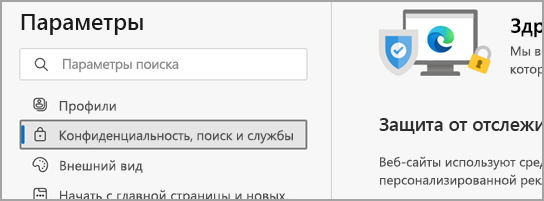
Прокрутите страницу вниз до раздела Службы и выберите Адресная строка и поиск.
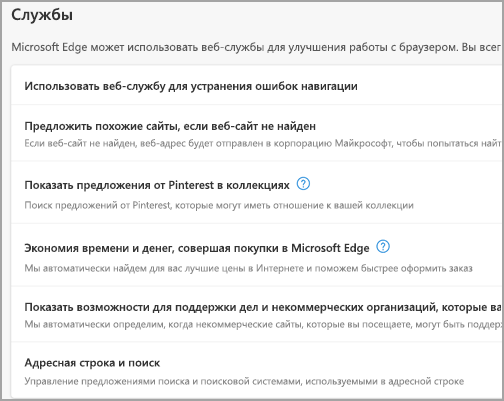
Чтобы добавить другую поисковую систему, выполните поиск в адресной строке, используя эту поисковую систему (или веб-сайт, на котором поддерживается поиск, например вики-сайт). Перейдите в раздел Параметры и другое > Параметры > Конфиденциальность, поиск и службы > Адресная строка и поиск. Система или веб-сайт, которые использовались для поиска, теперь будет выводиться в списке доступных для выбора вариантов.