
Как убрать яндекс игры с экрана телефона
Будь в курсе последних новостей из мира гаджетов и технологий
iGuides для смартфонов Apple
Как удалить любые «неудаляемые» приложения с Android-смартфона

Александр Кузнецов — 31 марта 2021, 18:25

С 1 апреля 2021 года в России вступит в силу закон, обязывающий магазины продавать смартфоны с приложениями российских разработчиков (в основном «Яндекса» и Mail.ru Group). И хотя закон не обязывает производителей заранее устанавливать эти приложения (можно обойтись приветственным экраном с предложением установить софт из списка или папками с загрузочными ярлыками), некоторые компании решили перестраховаться. Например, Samsung выпустила для существующих смартфонов апдейт, добавляющий приложения «Яндекса» без возможности удаления. Этому удивились даже в «Яндексе»: компания сообщила, что не просила делать свои приложения неудаляемыми, а затем и вовсе выступила против такой практики.
Если производитель решил за вас, что он лучше знает, какие приложения вам нужны, можно сделать «ход конём» и удалить лишний софт. Причём это относится не только к российскому ПО, но и к фирменным приложениям производителя — их тоже можно снести за ненадобностью. Так вы освободите место в накопителе, смартфон будет потреблять меньше оперативной памяти и дольше держать заряд, а список установленных приложений станет короче.
Имейте в виду, что удаление предустановленных приложений может привести к непредсказуемым последствиям, включая поломку смартфона. Если не уверены, какие приложения можно удалить без вреда для устройства, лучше воздержаться от описанных ниже действий.
Чтобы удалять неудаляемые приложения на Android-смартфон, нужно активировать режим разработчика, разрешить отладку по USB, подключить устройство к компьютеру и запустить несколько команд.
Для этого откройте «Настройки и перейдите в раздел «О телефоне» → «Информация о программном обеспечений» и нажимайте на пункт «Версия сборки» до тех пор, пока не появится сообщение «Вы стали разработчиком».
Зайдите в раздел «Настройки разработчика» и активируйте пункт меню «Отладка по USB».
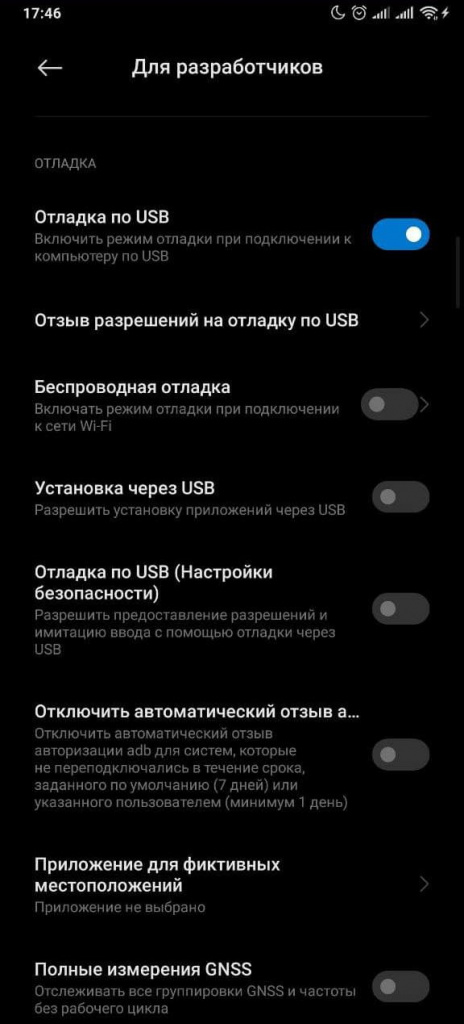
Скачайте утилиту ADB (она используется для управления смартфоном с компьютера и входит в состав Android Studio, но также распространяется отдельно).
Подключите смартфон к компьютеру USB-кабелем. Если компьютер не увидел смартфон, потребуется найти и установить на ПК драйвер конкретно для вашей модели смартфона (его можно найти на 4PDA).
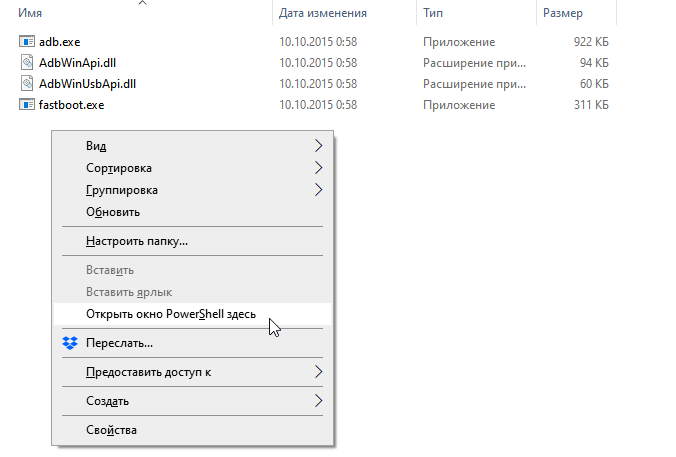
Откройте в проводнике папку, куда установлена утилита ADB. Зажмите на клавиатуре кнопку Shift, нажмите правой кнопкой мыши на пустом месте в папке и в открывшемся меню выберите «Открыть окно PowerShell здесь».
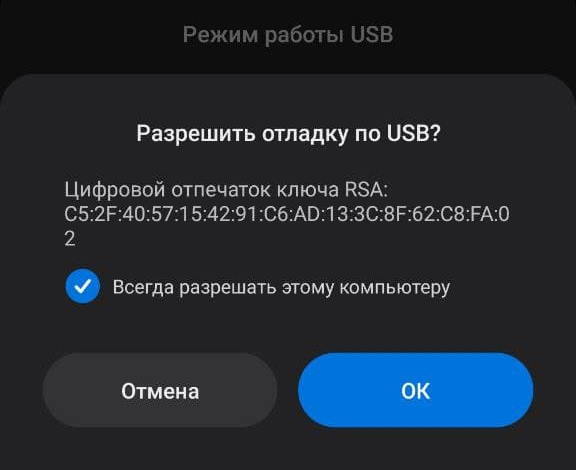
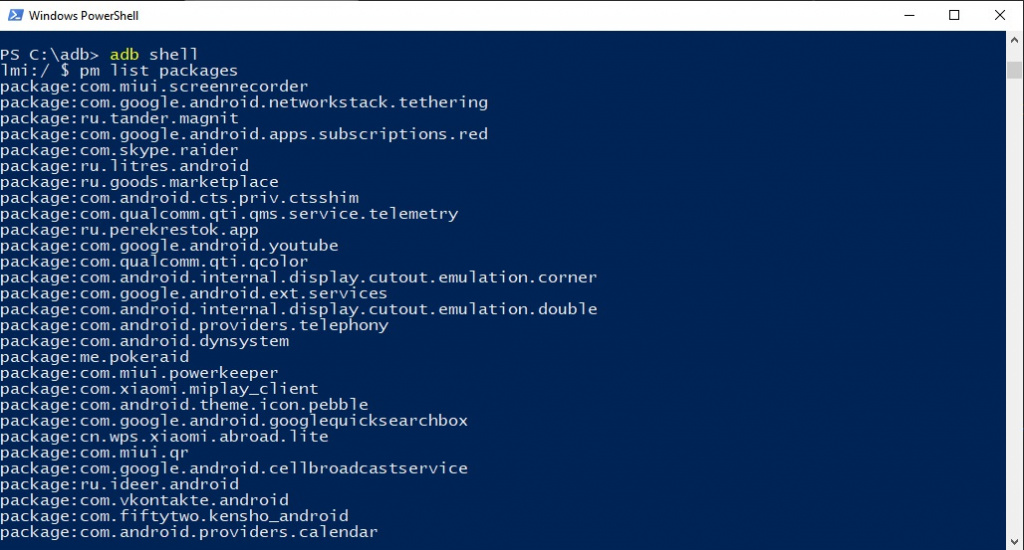
Запустите команду adb shell и подтвердите на смартфоне предоставления доступа для отладки через USB.
Командой pm list packages можно вывести полный список пакетов всех установленных приложений, но по названию пакета не всегда можно догадаться, какому приложению он соответствует.
Вы можете установить на смартфон приложение App Info, которое показывает установленные приложения и имена их пакетов. Эти имена пригодятся для удаления приложений через команды в ADB.
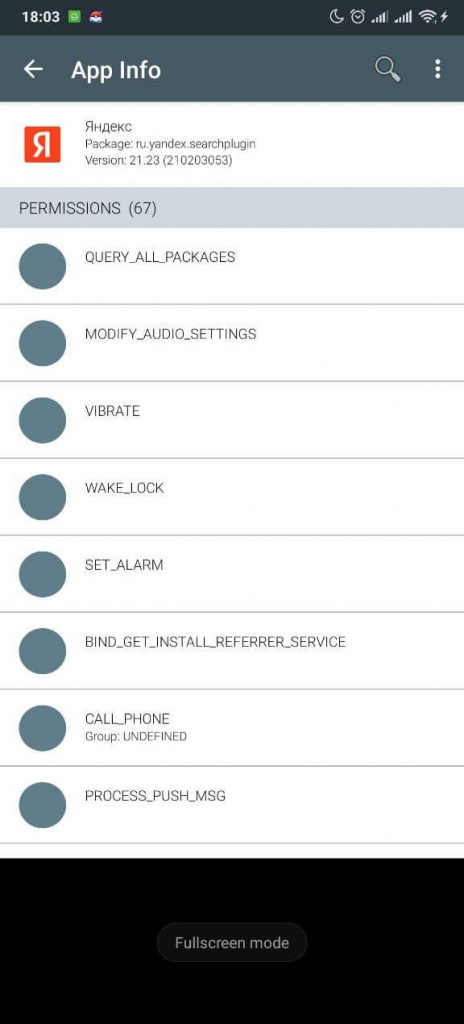
Команда pm uninstall —user 0 имя_пакета удаляет пакет приложения, после чего связанное с ним приложение исчезает со смартфона. Даже если его удаление было невозможно из-за системной защиты. Поштучно удалите все ненужные вам приложения.
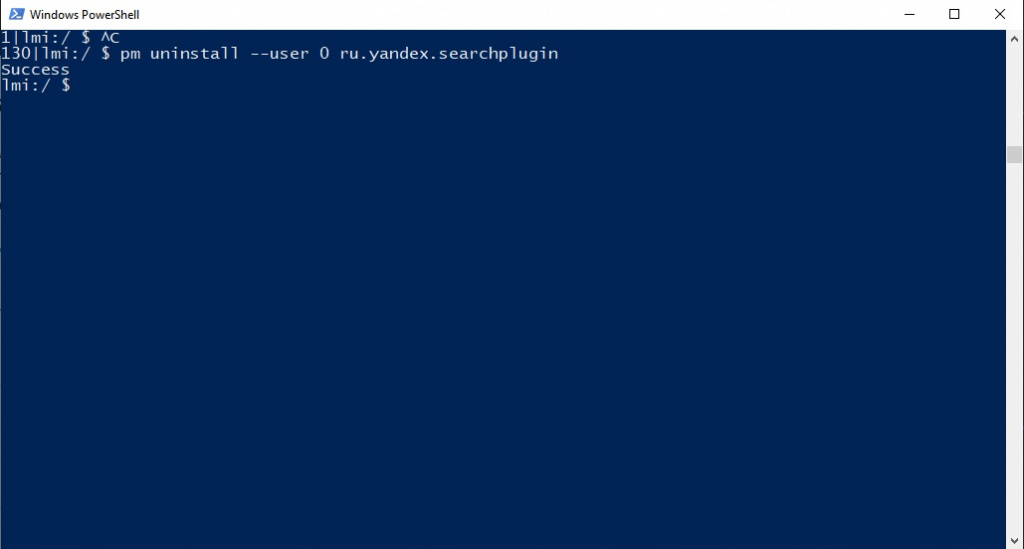
Если из-за отсутствия удалённого вами приложения смартфон перестал работать или начал глючить, сбросьте его к заводским настройкам — встроенные приложения вернутся, и нормальная устройства работа будет восстановлена.
Смартфоны на Android и многое другое вы можете купить у наших друзей из Big Geek. Скидка по промокоду iGuides
Lepzon.ru
Пользователи обнаружили новый инструмент – Яндекс Старт. Его можно найти в маркете или обнаружить после очередного обновления приложений в телефоне. Сейчас узнаем, какую функцию выполняет приложение Старт.
Для чего нужен Яндекс Старт в телефоне
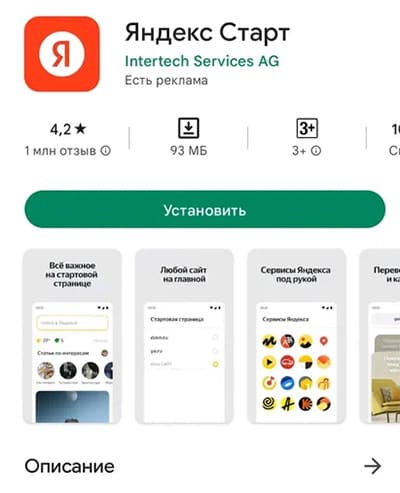
Используя новое приложение Старт, мало кто заметит отличия между Яндексом с Алисой. При этом разница существует, Яндекс Старт – это расширенная версия поиска с быстрым доступом к сервисам: почта, карты, переводчик, видео и многим другим. Любые инструменты Яндекса будут всегда под рукой.
Чем отличается Яндекс Старт
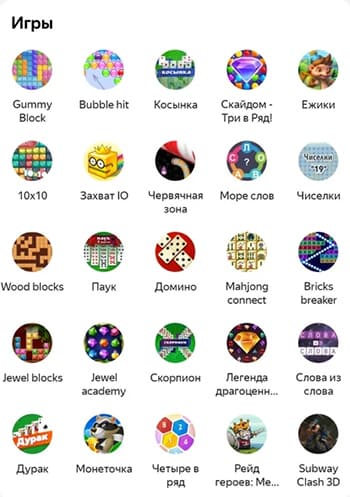
В Старте пользователи могут по кнопке перейти к списку игр или настройке своего профиля, а также запускать приложения голосом и управлять инструментами через ассистента Алису. После установки на экране блокировки размещается виджет поиска.
- На главной Яндекс Старт появляется погода, ситуация на дорогах, количество входящих Email-сообщений;
- Под поисковой строкой вы увидите иконки установленных приложений Яндекса;
- В меню появляются новые кнопки – все сервисы, профиль, на главную;
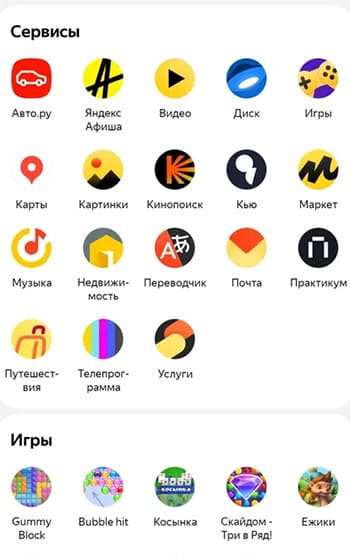
- В Яндекс Старт пользователь может выбрать домашнюю страницу по умолчанию;
- Сервисы в Старте ведут себя как в браузере. Если в телефоне установлена почта, то при выборе этой иконки открывается не приложение, а веб-версия сервис.
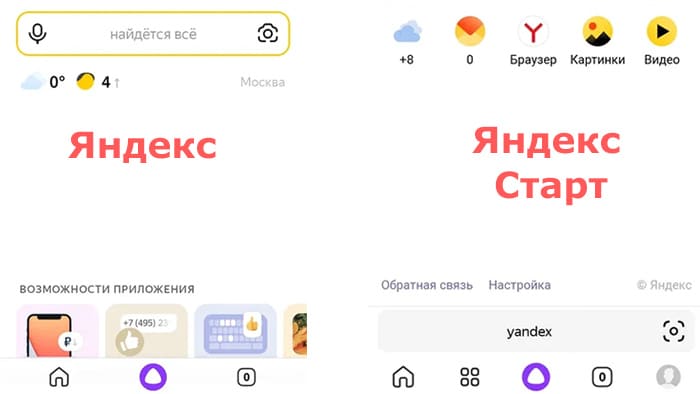
Основной функцией приложения Старт является простой способ использования приложений Яндекс. В нём сохранены все полезные функции основного поиска, такие как перевод страниц, поиск по картинке, управление через голосового помощника и другие.
Почему приложение Яндекс стало Стартом
В данный момент поиск никуда не исчез, приложение также доступно в Play Market и его можно установить параллельно с Яндекс Старт. Поиск развивается и становится более универсальным. Пользователи могут открывать любой сервис внутри приложения, входить в свой аккаунт и использовать его на телефоне. Советуем зарегистрироваться в Яндекс для доступа к его инструментам.
Как избавиться от Яндекс Старт
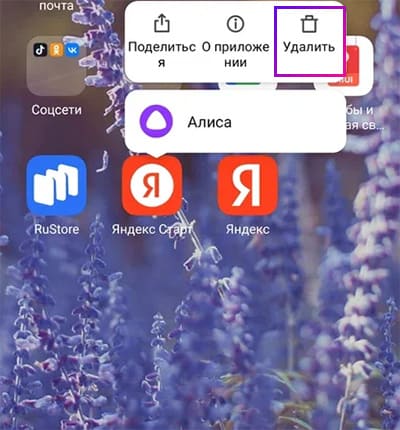
Приложение может быть удалено с телефона по иконке, а вместо него загружен привычный Яндекс. Перед удалением рекомендуем ознакомиться с его возможностями. Яндекс Старт в самом деле удобнее простого поиска. В дополнение к инструментам есть большой список Яндекс Игр.
Как изменить стартовую страницу
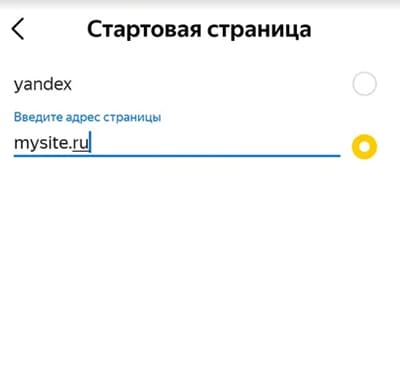
Старт начинает работу с Дзена. Но мы можем убрать его и включить в виде стартовой любую другую страницу, например, ya.ru или собственный сайт.
- Для этого прикоснитесь к иконке личного профиля в меню.
- Внизу страницы выберите – Настройки приложения.
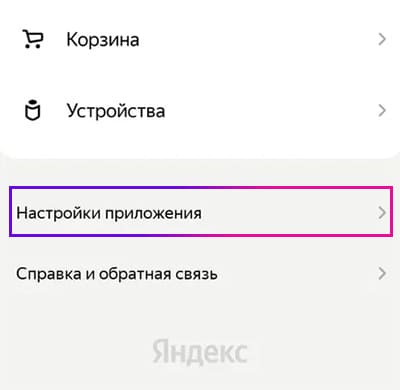
- Перейдите на Стартовую страницу.
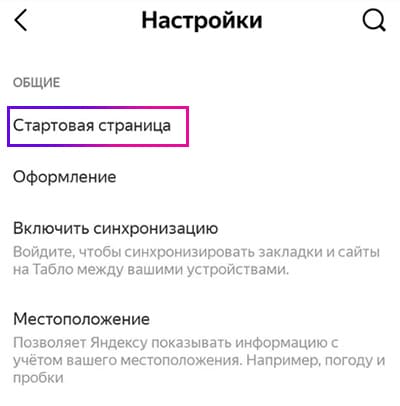
- Переключитесь на строку для ввода своего адреса и запишите его.
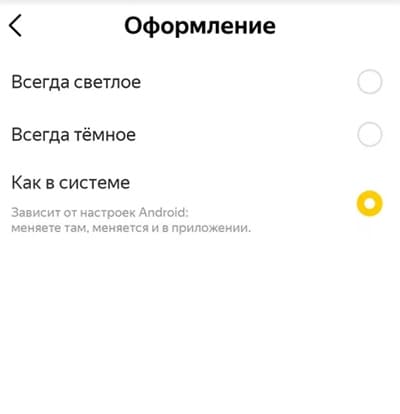
В приложении Старт есть несколько вариантов оформления, в их числе тёмная тема интерфейса. Вернитесь в настройки приложения (на шаг назад) и выберите Оформление.
Если в вашем телефоне уже установлено одно из приложений Яндекса, можете включить синхронизацию для автоматического входа в Старт. Оно безопасно для детей, если активировать в настройках функцию фильтрации контента. Пользуйтесь бесплатным определителем номера, не загружая отдельное приложение.
Как искать картинкой в Яндекс Старт
Новую кофточку, которую вы увидели в интернете, можно найти через скриншот. Отправьте его в Яндекс для поиска и узнайте, сколько она стоит и где можно купить. Воспользуйтесь поиском в приложении Старт.
- Прикоснитесь к значку объектива в строке поиска Старт.
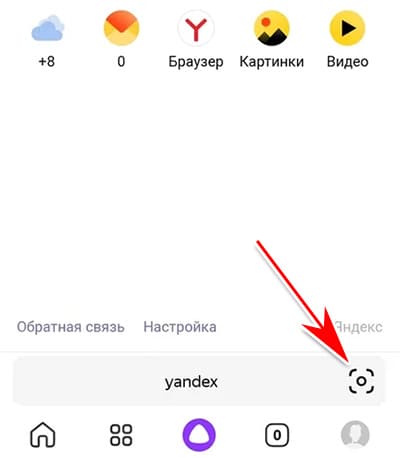
- Пропустите окно с приветствием и выберите иконку загрузки фото в правом нижнем углу.
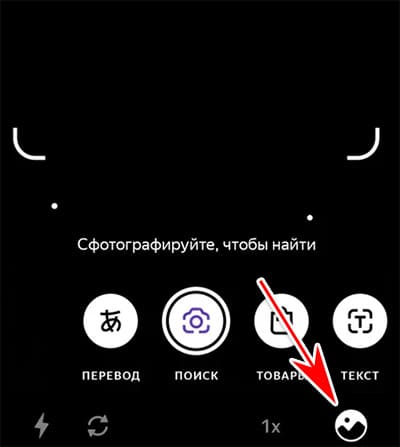
- Укажите источник, откуда загрузить картинку, например, из галереи. Сделайте снимок, если предмет поиска перед вами.
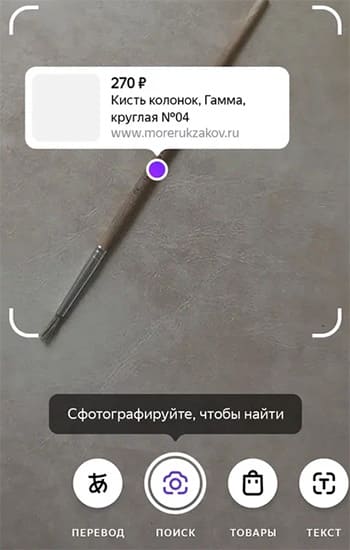
- На экране появится окно, в котором будут похожие объекты.
Если это товар, на экране появится стоимость, а также похожие вещи. В приложении Яндекс Старт картинка для поиска обрезается. Нажмите на экране иконку рамки справа и обозначьте границы. Имеет смысле сделать это, если на фото изображено много разных объектов и приложению может быть непонятно, что вы хотите найти. По ссылке подробнее о том, как работает поиск по фото на телефоне.
Как очистить смартфон на Android от лишних предустановленных программ (даже «неудаляемых»)
Производители мобильников давно потеряли чувство меры (а иногда и страха), поэтому фаршируют каждый новый телефон всё большим количеством софта. Далеко не все из навязанных нам программ полезны, а некоторые даже вредят быстродействию мобильника. Сегодня мы расскажем, как избавиться от бесполезных предустановленных приложений в смартфоне.
Не щадите приложения, смартфон не «сломается»
Набор вещей, которые всегда нужны в смартфоне, не так велик: звонки, SMS, камера, магазин приложений (хотя гики обходятся и без него). Всё! Остальные «радости» можно установить из магазина или никогда не использовать, если они не нужны.
Не стесняйтесь удалять ненужное
Но в таком виде смартфоны уже давно никто не выпускает. Производители дешёвых мобильников зарабатывают на «гербалайфе», то есть, получают деньги за предустановленные в прошивке приложения. Те, кто закрепился в более дорогом сегменте, разрабатывают фирменные «свистелки», чтобы было чем обосновать высокую стоимость и было что упомянуть в рекламе. Поэтому не стесняйтесь удалять со смартфона всё, что считаете ненужным — современный смартфон невозможно привести в негодность удалением приложений стандартным образом. А если так случится, что вы удалили какой-нибудь новый «Pokemon Go!», по которому мир скоро начнет сходить с ума, не беда — вам прожужжат уши друзья и покажут, как установить приложение или игру заново.
Android везде одинаковый, способы быстро удалить приложения — разные
Большинство предустановленной всячины можно удалить стандартным образом. В большинстве андроидофонов (например, Alcatel, BQ Fly, Lenovo, Philips, Sony, Xiaomi) достаточно коснуться иконки приложения и удерживать его до тех пор, пока сверху не появится надпись «Удалить» или значок урны. Дотягиваете впавший в немилость значок его до урны и отпускаете. Смартфон спросит, уверены ли вы, что хотите удалить приложение — подтверждаете. Миссия выполнена.
Как полностью удалить Яндекс Браузер с компьютера и телефона

Всем привет! Сегодня мы посмотрим, как можно удалить Яндекс Браузер. Мы рассмотрим несколько простых вариантов. Первые 5 способов подходят для вашего компьютера с операционной системой Windowы. Если же вам нужно удалить Yandex Browser с телефона, то смотрим последний 6-й вариант.
ПРИМЕЧАНИЕ! Если вам нужно полностью удалить программу со всеми записями в реестре и лишними файлами, то тут поможет только сторонняя программа. Для обычного удаления можно использовать любой из способов.
Способ 1: Обычный деинсталлятор
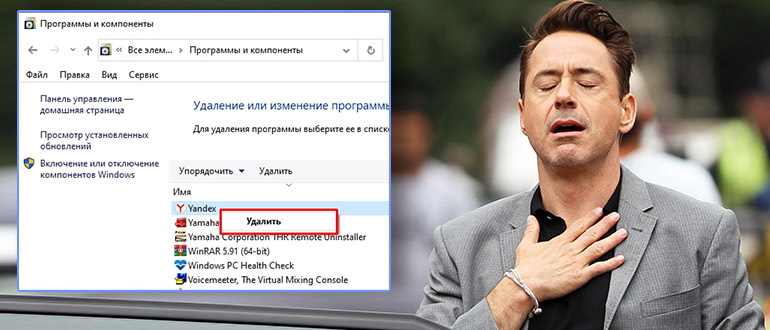
Удалить Яндекс браузер можно с помощью встроенной утилиты «Программы и компоненты». Именно через неё уже долгие годы мы удаляем приложения, установленные на компьютере. Почему я начал именно с этого способа? – все дело в том, что он подходит для всех версий Windows (10, 7, 8, 11 и XP).
- Итак, откройте поиск и введите название – «Панель управления», далее открываем приложение.
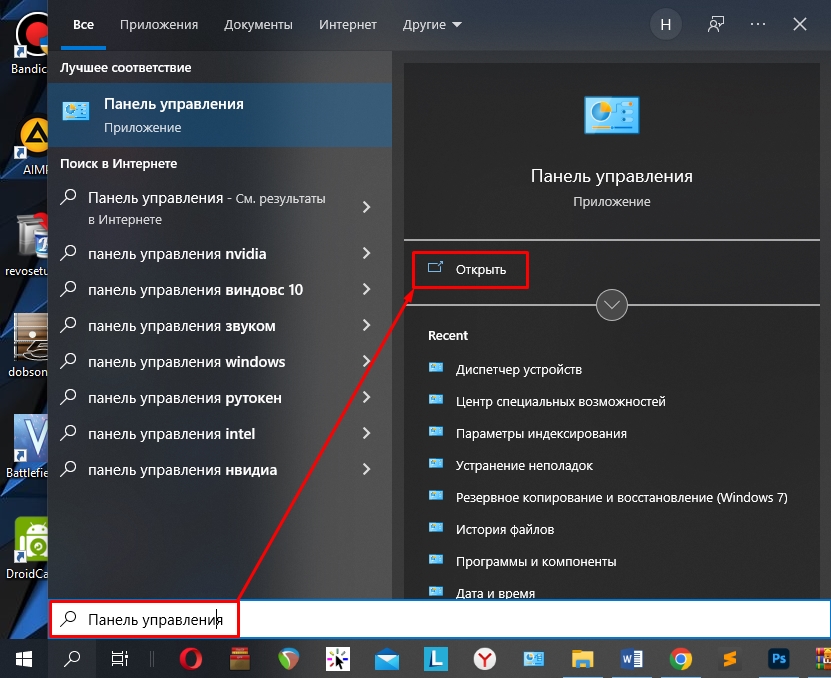
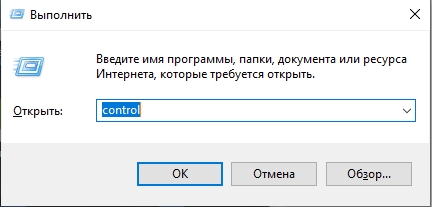
- Если вам удобно, то панель можно открыть быстрыми клавишами + R и командой:
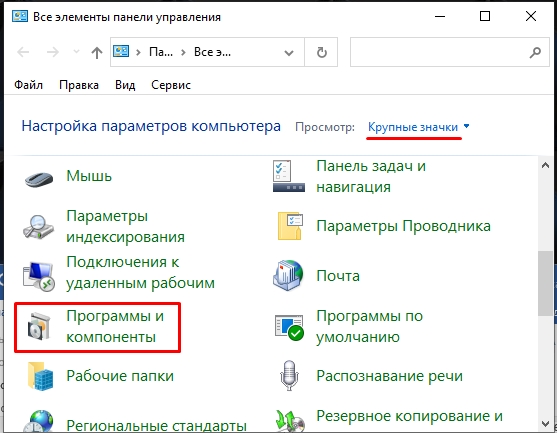
- Находим основной раздел «Программы и компоненты». Если вы его не видите, попробуйте поставить другой режим просмотра в правом верхнем углу экрана. Можете ориентироваться на скриншот ниже.
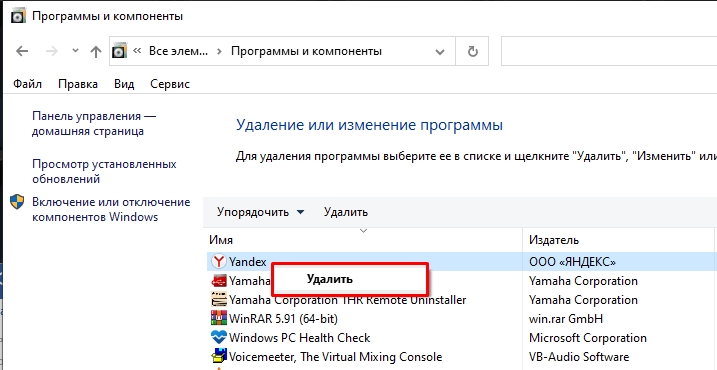
- Теперь в списке находим Яндекс (Yandex) браузер, жмем по нему правой кнопкой мыши и выбираем «Удалить».
- Далее действуем согласно инструкциям.
После удаления браузера не спешите закрывать окно. Обычно Яндекс устанавливает на компьютер дополнительно и другие программы – типа Яндекс Кнопки или поисковика «Алиса». Если они вам не нужны, то аналогично удалите и их. Можете попробовать отсортировать список, нажав по названию столбца «Имя» или «Издатель». Я советую удалить все встроенные утилиты от Yandex.
После удаления через «Программы и компоненты» нужно проверить, чтобы удалились также и папки самой программы. На некоторых версиях Windows могут оставаться остаточные файлы вместе с папкой. Зайдите по пути:
C:\Users\ИМЯ_ПОЛЬЗОВАТЕЛЯ\AppData\Local
Найдете папку «Yandex» и удалите её, нажав:
Shift + Del
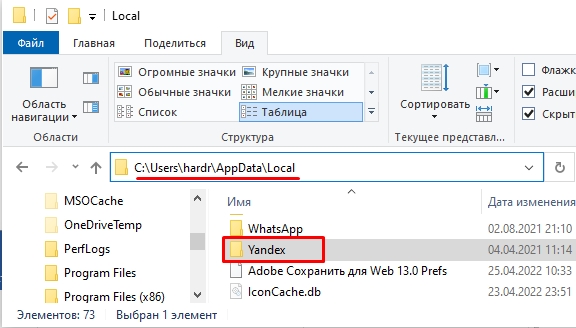
ОЧЕНЬ ВАЖНО, чтобы вы удалили её только после того как деинсталлируете программу. В противном случае в реестре останутся следы установки и могут возникнуть проблемы с повторной установкой.
Способ 2: Revo Uninstaller
Это одна из самых лучших программ по деинсталляции. Она полностью удаляет все данные программы, не оставляя даже каких-то следов в реестре или на жестком диске. Она и позволит вам полностью удалить Яндекс браузер с любого компьютера или ноутбука.
- Скачиваем программу с официального сайта .
- После установки запускаем.
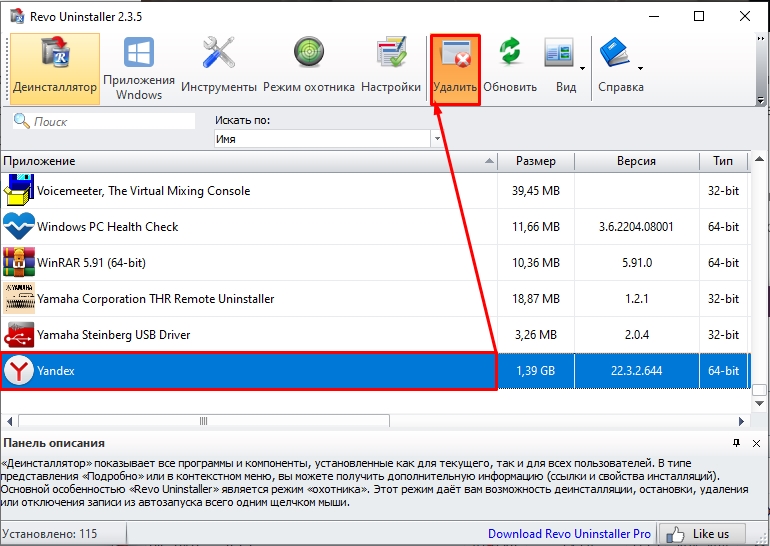
- На первой вкладке «Деинсталлятор» находим программу «Yandex», нажимаем по ней левой кнопкой мыши и кликаем по кнопке «Удалить», которая находится в панели управления в самом верху окна.
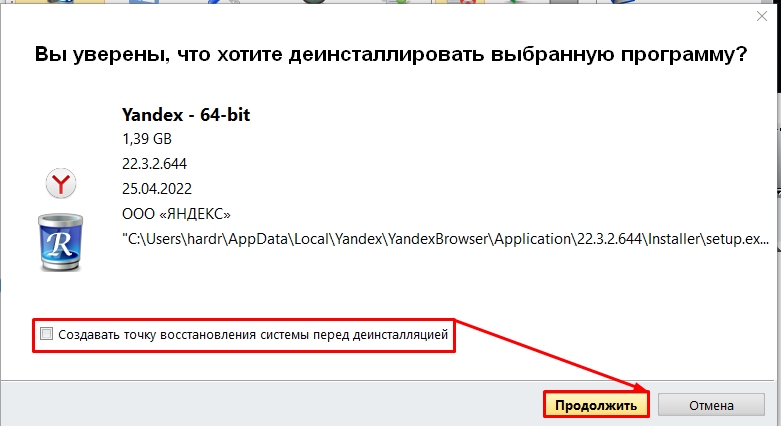
- Можете, конечно, оставить галочку для создания точки восстановления, но программа не настолько серьезная, поэтому можете её убрать.
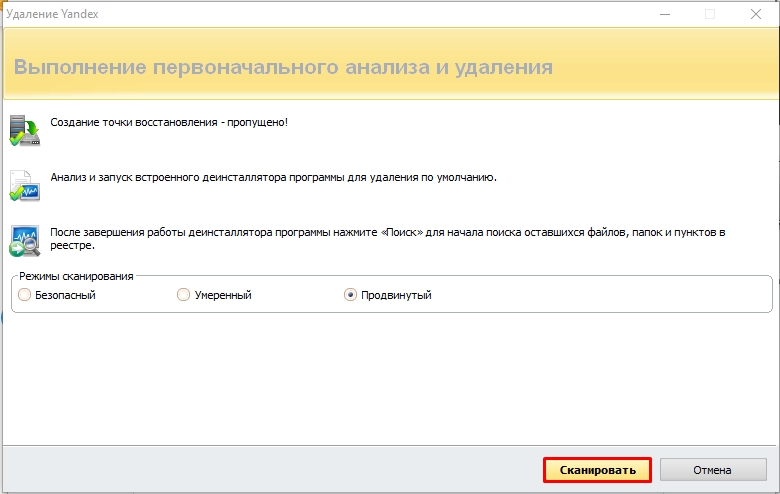
- На этом моменте может вылезти окно стандартного деинсталлятора – закройте его. Далее жмем «Сканировать».
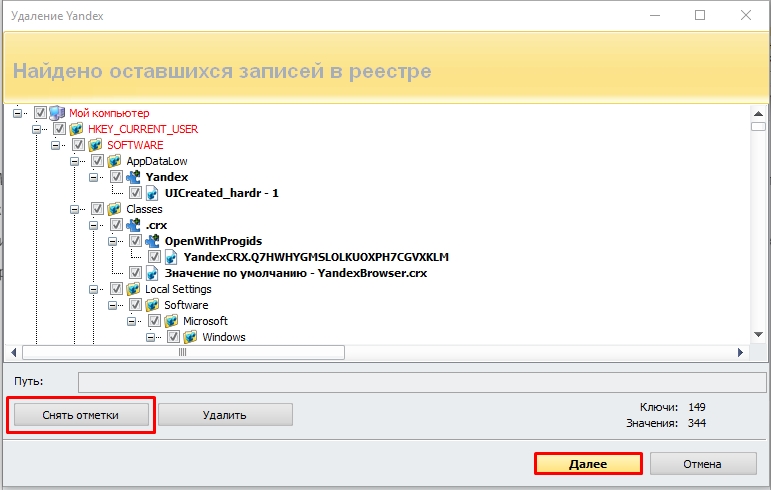
- Вы увидите все записи в реестре – отмечаем все и после этого уже удаляем ПО.
- Ждем пока процедура закончится.
Приложение достаточно удобное, и самое главное – оно полностью удаляет любую программу, установленную в системе, не оставляя следов.
Способ 3: Ручное удаление
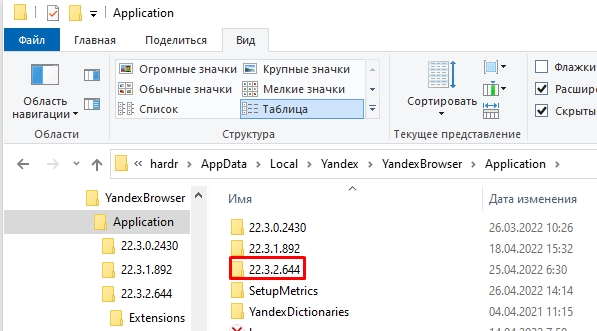
- Мы можем вручную запустить деинсталлятор. Для этого через проводник пройдите по пути установленной программы:
C:\Users\ЛОГИН_ПОЛЬЗОВАТЕЛЯ\AppData\Local\Yandex\YandexBrowser\Application\
- Теперь вверху найдите самую новую версию папки и зайдите туда.
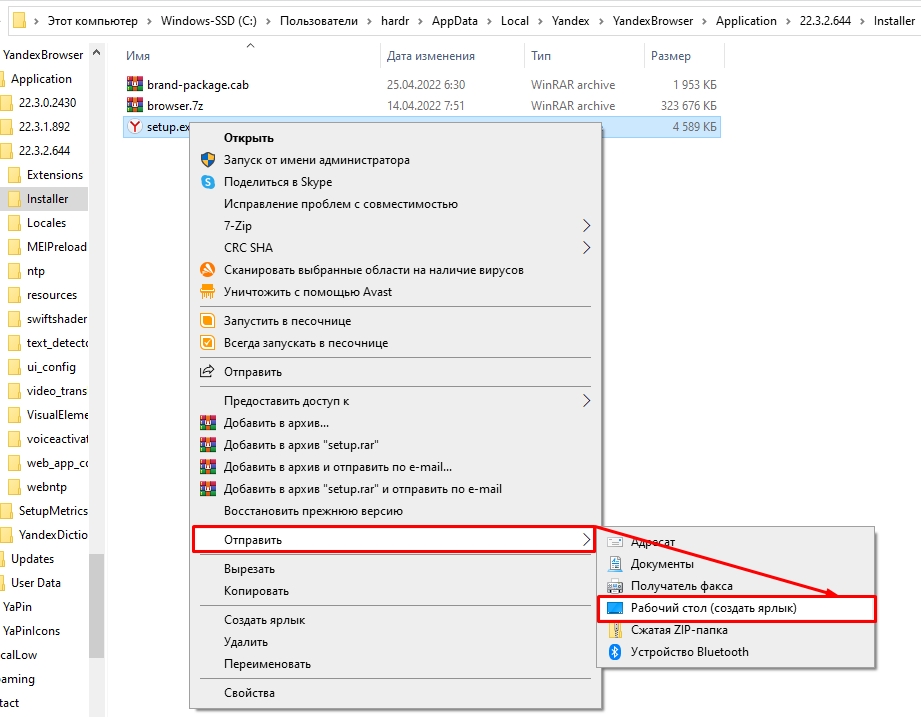
- Открываем папку «Installer». Жмем правой кнопкой по «Setup.exe» и создаем ярлык на рабочем столе.
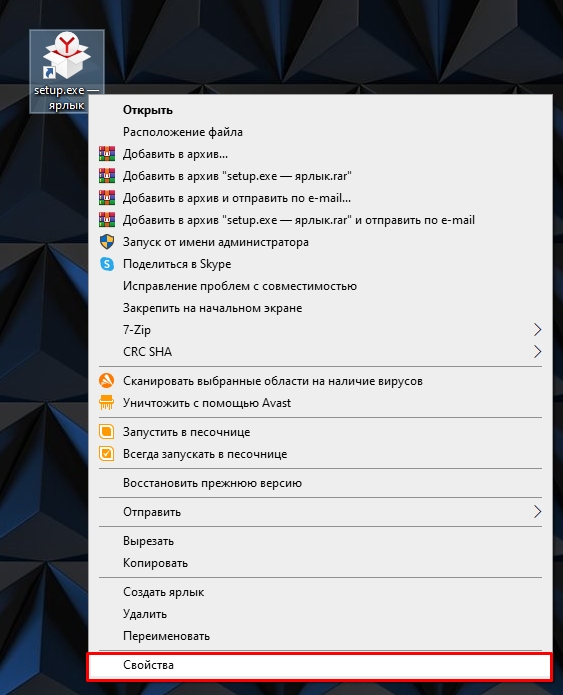
- Кликаем правой кнопкой по ярлыку и заходим в «Свойства».
- В строке «Объект» через пробел дописываем команды запуска ярлыка:
--uninstall
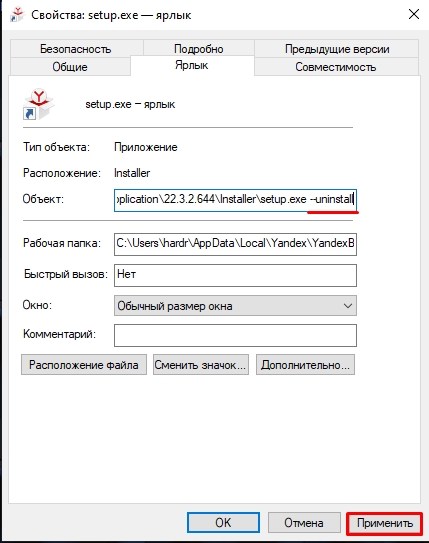
- Применяем изменение и запускаем ярлык.
- Далее инструкция будет похожая, как и в первом способе.
Способ 4: Через «Параметры» на Windows 10
Удалить Яндекс браузер на Виндовс 10 можно через встроенную оболочку «Параметры» системы. На самом деле это по сути тот же самый первый способ, который мы рассмотрели в самом начале, но просто он немного удобнее.
- Чтобы зайти в параметры, кликните по кнопке «Пуск».
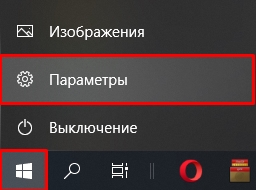
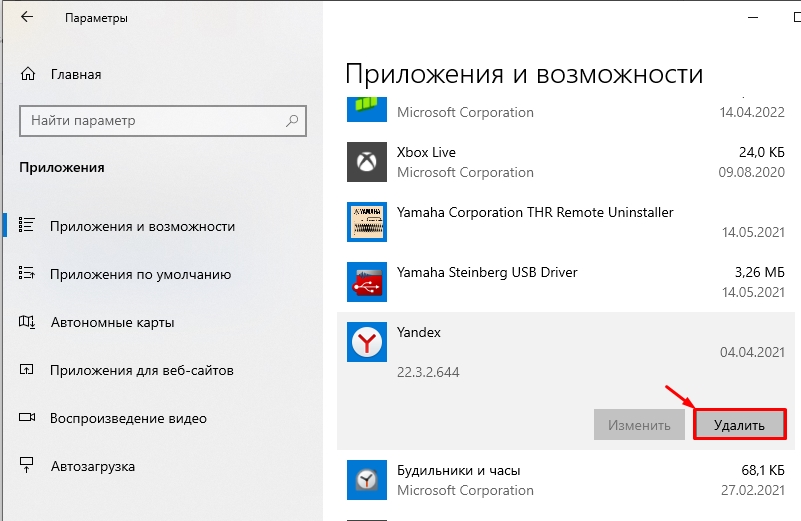
- Открываем «Приложения».

- Находим в списке наш браузер, выделяем его и удаляем.
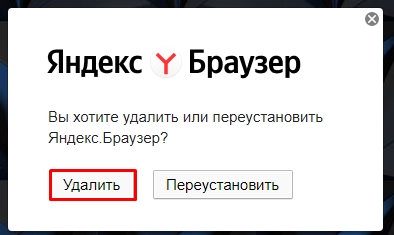
- Вылезет стандартный деинсталлятор, просто действуем согласно рекомендациям в окне программы.
Способ 5: Для Windows 11
На Windows 11 внешний вид немного перекроили, поэтому продублирую те же самые действия для этих новых интерфейсов:
- Открываем «Параметры» (здесь для этого удобно использовать горячие клавиши + I ).
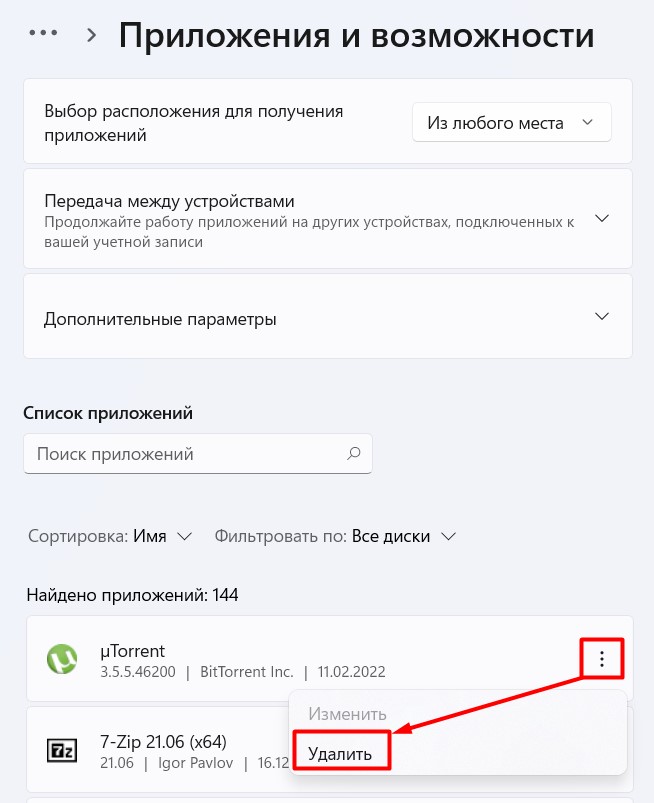
- Переходим в «Приложения» – «Приложения и возможности».
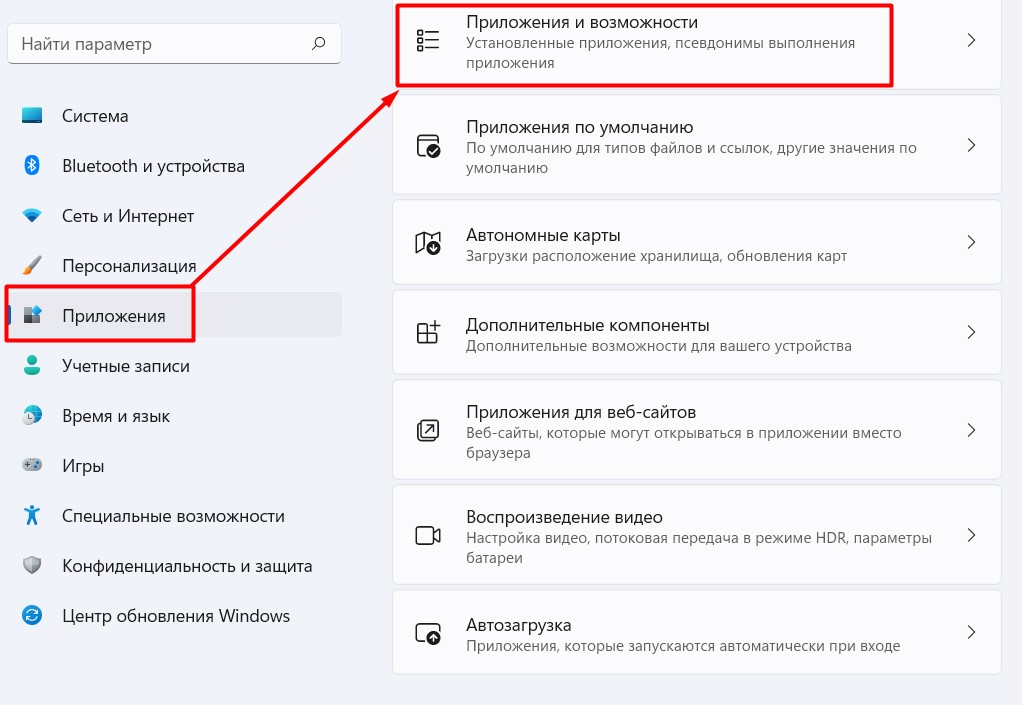
- Видим наш список программ – находим браузер и удаляем его (здесь кнопка «Удалить» скрыта за тремя точками).
Способ 6: Для телефонов (Android и iOS)
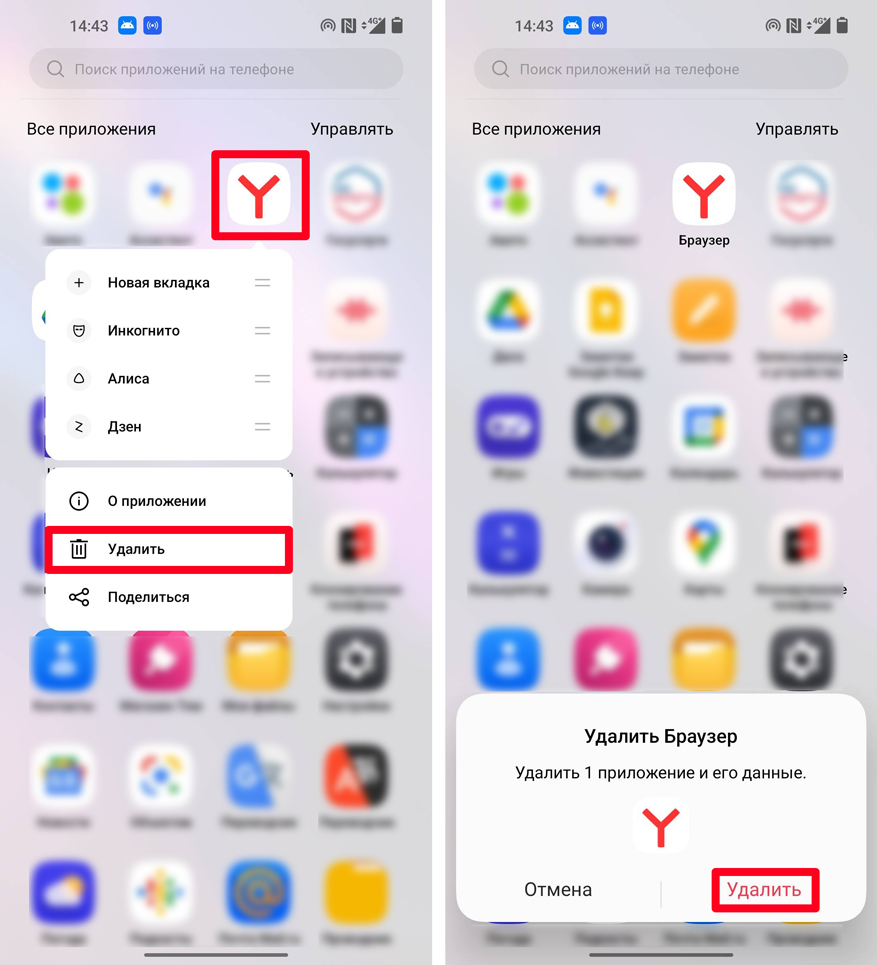
Будь у вас телефон на базе Андроид или iPhone с iOS, все делается очень просто. Ставим палец поверх иконки программы – будто зажимаем её. На Android всплывет окошко, где нужно будет выбрать команду «Удалить».
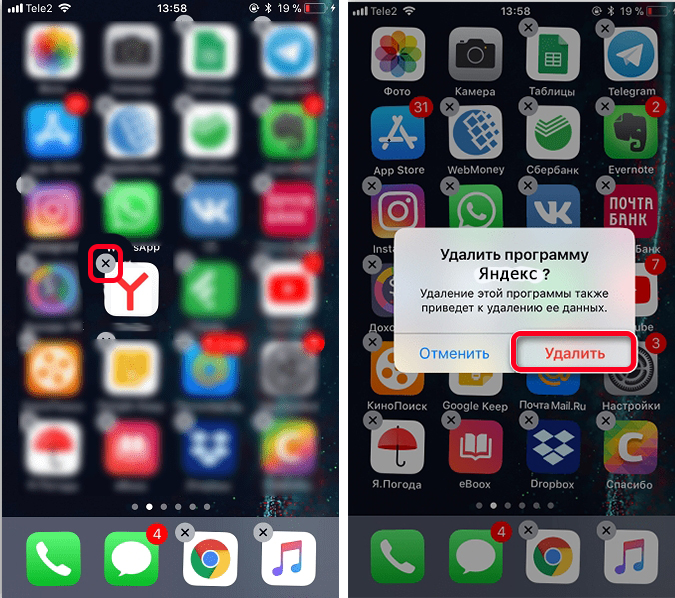
На Айфоне вместо окошка вы увидите маленький крестик в кружочке – просто нажмите по нему. Далее просто удаляем программу.
Видео
На этом все, дорогие наши друзья. Если у вас еще остались какие-то вопросы, то вы смело можете задавать их в комментариях. И на этой хорошей ноте портал WiFiGiD.RU прощается с вами. Всем добра и побольше позитива.