Закрепление, удаление и настройка элементов в области быстрого доступа
По умолчанию проводник открывается в меню Быстрый доступ. Вы можете настроить папку для отображения в разделе Быстрый доступ, чтобы ее было легко найти. Просто щелкните его правой кнопкой мыши (или долго нажимайте) и выберите Закрепить для быстрого доступа. Открепить его, если он вам больше не нужен, щелкнув правой кнопкой мыши (или нажав долгое нажатие) и выбрав команду Открепить в разделе Быстрый доступ.
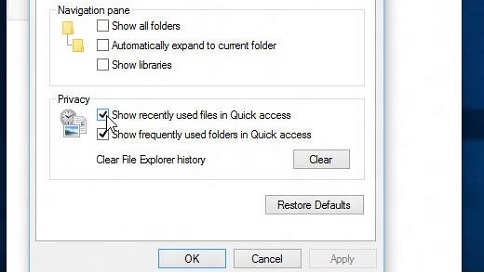
Если вы хотите видеть только закрепленные папки, можно отключить последние файлы или частые папки. Перейдите на вкладку Вид и выберите Параметры. В разделе Конфиденциальность снимите поля проверка и нажмите кнопку Применить. Теперь в представлении быстрого доступа будут отображаться только закрепленные папки. (Если вы снова включите их, файлы, ранее удаленные из быстрого доступа, могут появиться снова.)
Вы также можете удалить файлы из быстрого доступа. Если появится что-то, что вы не хотите снова видеть, щелкните его правой кнопкой мыши (или нажмите долго) и выберите Удалить из быстрого доступа. Этот элемент больше не появится там, даже если вы используете его каждый день.
Как убрать яндекс диск из проводника windows 10
Яндекс.Диск
Версия для
Вопросы и ответы по «Яндекс.Диск»
Вопрос и ответы были вам полезны?

Да

Нет
Попробуйте также:

Похожие вопросы :
- У меня вышел из строя жесткий диск, на котором был установлен Яндекс-диск. Все. (Ответов: 1)
- Яндекс диск делает копии файлов. Как исправить это? (Ответов: 1)
- Постоянная синхронизация в Яндекс.Диск. Что делать? (Ответов: 1)
- Как вернуть предыдущую загрузку фотографий с телефона в папку «фотокамера»? (Ответов: 1)
- Как в моем Яндекс диске могли оказаться фото другого человека? (Ответов: 1)
- В старом ноутбуке я меня на Яндекс Диске были закачены фото. Ноутбук сломался и не. (Ответов: 2)
- При попытке войти в Яндекс.Диск с другого браузера скачивается на этот браузер диск. (Ответов: 0)
- Как быстро перейти на файл, синхронизированный и сохранённый у себя на компьютере. (Ответов: 0)
- Что делать, если документы на сайте не видны гостям (Ответов: 1)
Как убрать папку из левой панели в проводнике (Этот компьютер)
Привет! Установил на днях Яндекс.Диск, который создал папку (ярлык) в левой части проводника. Обычно удалить ярлык проще простого, клик ПКМ -> «Удалить из панели быстрого доступа». Мой ярлык не так прост и оказался не в «быстром доступе». Всё же есть способ его удалить, по данному примеру удаляется любая другая папка.

Переходим в редактор реестра. Открываем Пуск -> пишем
regedit.exe
Переходим по ветке:
Компьютер\HKEY_CURRENT_USER\SOFTWARE\Microsoft\Windows\CurrentVersion\Explorer\Desktop\NameSpace
Переходим к разделу с названием вида
(у вас будет другое значение, но с таким шаблоном), проверяем чтобы «Значение» совпадало с именем ярлыка на панели слева. В моём случае это «Яндекс.Диск».

Удаляем этот раздел.

После удаления папка моментально пропадает.
Как убрать OneDrive из проводника

Компания Microsoft является владельцем облачного сервиса OneDrive, и она всячески старается его продвигать среди пользователей операционной системы Windows. Начиная с Windows 10, OneDrive является приложением, которое установлено в системе по умолчанию. Помимо этого, программа внедрена непосредственно в проводник – одно из самых часто используемых приложений пользователями Windows. В структуре проводника слева отведен отдельный пункт под OneDrive.
Предполагается, что пользователям должны быть удобно помещать файлы в OneDrive и доставать их из него, если сервис внедрен непосредственно в проводник. Но дела обстоят так, что лишь малая часть пользователей операционной системы Windows используют OneDrive, поскольку у сервиса огромное количество конкурентов – Dropbox, Google Drive, Яндекс.Диск и прочие. При этом стандартными средствами убрать OneDrive из проводника нельзя.
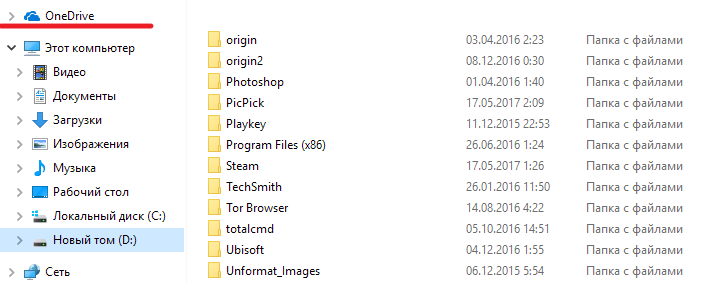
В рамках данной статьи рассмотрим два способа, как удалить OneDrive из проводника, чтобы он не мешался пользоваться операционной системой.
Как убрать OneDrive из проводника через реестр
Первый способ подойдет пользователям с любой итерацией Windows 10. Чтобы папка OneDrive навязчиво не располагалась в структуре проводника, достаточно внести небольшие изменения в реестр операционной системы. Перед тем как это делать, рекомендуем создать точку восстановления, которая позволит вернуть систему в исходное состояние, если что-то пойдет не так. Удаление папки OneDrive из проводника при помощи реестра проходит по следующему сценарию:
-
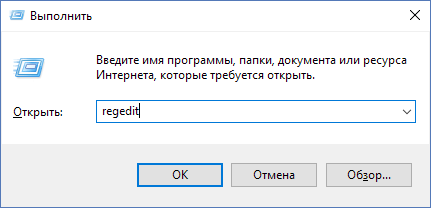
Сначала необходимо запустить сам редактор реестра. Для этого нажмите на клавиатуре сочетание клавиш Windows+R и используйте команду regedit;
HKEY_CLASSES_ROOT\ CLSID\
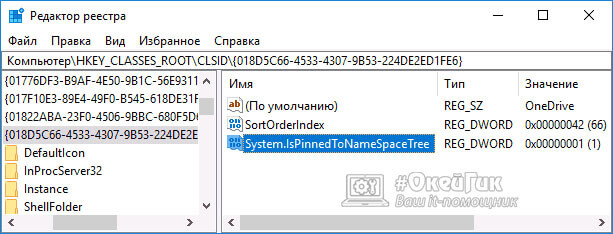
Открыв нужную папку, в правой части окна вы увидите файл с названием System.IsPinnedToNameSpaceTree;
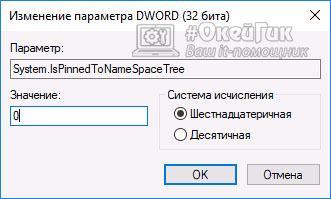
На него нужно нажать дважды левой кнопкой мыши, чтобы открылось окно редактирования параметров. Поменяйте в графе «Значение» цифру «1» на «0» и нажмите «ОК».
HKEY_CLASSES_ROOT\ Wow6432Node\ CLSID\Обратите внимание: Если ваша операционная система 32-битная (x86), то вам выполнять последний пункт инструкции не требуется.
После того как все описанные выше изменения были внесены в реестр, остается перезагрузить компьютер, чтобы изменения вступили в силу. После перезагрузки вы увидите, что пункт OneDrive пропал из проводника.
Обратите внимание: Если вы не хотите выполнять перезагрузку компьютера, можно попробовать перезапустить проводник, чтобы применить изменения.
Как убрать OneDrive из проводника при помощи редактора групповой политики
Как известно, утилита «Редактор групповой политики» — это прерогатива пользователей продвинутых версий операционной системы Windows, таких как «Pro» и «Enterprise». Данная утилита позволяет выполнять многие сценарии, применение которых в обычном варианте Windows возможно только путем вмешательства в реестр. Через редактор групповой политики удаление OneDrive из проводника проводится следующим образом:
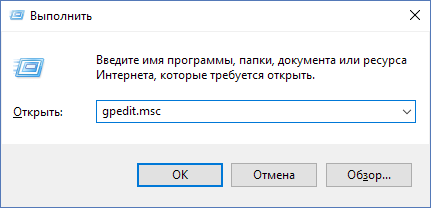
Запустите сам редактор, для этого нажмите на клавиатуре Windows+R, и в открывшемся окне используйте команду gpedit.msc;
Конфигурация компьютера — Административные шаблоны — Компоненты Windows — OneDrive
Нажмите на данный параметр дважды левой кнопкой мыши, чтобы открыть его свойства. Выберите в левом верхнем углу вариант «Включено» для этого параметра и сохраните изменения.
После этого из проводника пропадет «облачная» папка OneDrive.
Важно отметить, что оба приведенных выше варианта не удаляют OneDrive с компьютера, а только скрывают его из структуры проводника Windows.