
Общие вопросы печати
В этой статье приведены ответы на некоторые часто встречающиеся вопросы о печати. Они касаются различий между страницей и листом бумаги в Publisher 2007, различий между печатью нескольких страниц и печатью нескольких копий на одном листе бумаги, а также способов выравнивания страниц на листе бумаги.
В этой статье
- Различия между страницами, листами и копиями
- Печать нескольких страниц на листе
- Печать нескольких копий на листе
- Выравнивание публикаций
Различия между страницами, листами и копиями
В Publisher под размером страницы понимается размер области, занимаемой публикацией. Размер бумаги (размер листа) – это размер бумаги, которая используется при печати. Это означает, что можно напечатать несколько страниц или копий страницы на одном листе бумаги. На следующем рисунке показано несколько различных страниц, напечатанных на одном листе бумаги.
Печать нескольких страниц на листе
Если в публикации несколько страниц, вы можете распечатать их на одном листе:
Примечание: Этот параметр доступен только в случае, если страница публикации имеет достаточно маленький размер и на одном листе бумаги помещается несколько страниц.
- На вкладке Файл выберите пункт Печать.
- В разделе Параметры щелкните Одна страница на листе, а затем выберите в списке значение Несколько страниц на листе.
- Нажмите кнопку Печать.
Совет: Перед печатью на специальной или дорогой бумаге напечатайте пробный лист на обычной бумаге, чтобы убедиться, что печать публикации выполняется правильно.
Печать нескольких копий на листе
Предположим, что вам нужно распечатать визитную карточку. Выбрав параметр Несколько копий на листе, вы можете напечатать 10 копий одной карточки на каждом листе бумаги.
- Откройте публикацию, которую вы хотите распечатать, например наклейки.
- На вкладке Файл выберите пункт Печать.
- В разделе Параметры щелкните Одна страница на листе, а затем выберите в списке значение Несколько копий на листе.
- В поле Число копий каждой страницы введите количество копий, которое вы хотите распечатать.
Совет: Если вы хотите распечатать материалы на бумаге конкретного производителя, например на листе наклеек, выполните пробную печать на чистом листе бумаги, чтобы убедиться, что публикация будет размещена правильно.
Размещение на листе большего числа копий
Если не нужно, чтобы распечатка была выровнена относительно специальной бумаги, можно увеличить или уменьшить число копий публикации, размещенных на одном листе. Для этого следует настроить боковое и верхнее поля, а также горизонтальный и вертикальный просветы.
Чтобы изменить поля, а также горизонтальный и вертикальный просветы, сделайте следующее:
- На вкладке Файл выберите пункт Печать.
- В разделе Параметры щелкните Одна страница на листе, а затем выберите в списке значение Несколько копий на листе.
- Нажмите кнопку Параметры разметки и настройте поля и просветы.
Размеры бумаги
Можно также изменить число копий, которые будут напечатаны на каждом листе, используя бумагу другого размера. Для печати нескольких копий на листе бумаги необходимо, чтобы размер страницы публикации был меньше размера бумаги. Например, чтобы можно было распечатать две копии страницы на каждом листе бумаги, размер листа должен по крайней мере в два раза превышать размер страницы.
Чтобы изменить размер бумаги, используемой для печати, сделайте следующее:
- На вкладке Файл выберите пункт Печать.
- В разделе Параметры выберите нужный размер бумаги.
- Щелкните Одна страница на листе, а затем выберите в списке значение Несколько копий на листе.
- В поле Число копий каждой страницы введите количество копий, которое вы хотите распечатать.
Примечание: Если ваш принтер поддерживает настраиваемые размеры бумаги, чтобы задать такой размер, нажмите кнопку Свойства принтера. Точные инструкции по добавлению настраиваемых размеров бумаги см. в руководстве пользователя принтера.
Выравнивание публикаций
При печати на листах бумаги или на специальном материале, например на наклейках или визитных карточках, можно выровнять публикацию таким образом, чтобы она была напечатана точно в выбранном месте.
Чтобы облегчить выравнивание публикации, включите обрезные метки. Вы можете отключить их после выравнивания публикации. Дополнительные сведения о метке обрезки см. в разделе Добавление и печать меток обрезки в Publisher.
С помощью параметров печати можно указать, в каком месте листа бумаги должна быть напечатана публикация. Например, вы можете напечатать публикацию с отступом в один сантиметр от верхнего края листа, задав для параметра Верхнее поле значение 1.0.
Кроме того, можно оставить больше свободного пространства между копиями или страницами публикации, увеличив значения параметров Горизонтальный просвет и Вертикальный просвет.
Настройка параметров для определения места печати
- Создайте или откройте публикацию, размер которой меньше размера бумаги, например визитную карточку.
- На вкладке Файл выберите пункт Печать.
- В разделе Параметры щелкните Одна страница на листе, а затем выберите в списке значение Несколько копий на листе. Введите нужное число копий (например, 1) в поле Число копий каждой страницы.
- Нажмите кнопку Параметры макета и укажите строку и столбец, с которых следует начинать печать на странице.
- Измените параметры Боковое поле, Верхнее поле, Горизонтальный просвет и Вертикальный просвет таким образом, чтобы в области предварительного просмотра отображалось нужное число копий с правильным расположением.
Совет: Если вы хотите напечатать продукт определенного производителя, сначала попробуйте напечатать на пустой странице, чтобы убедиться, что публикация будет напечатана на нужном продукте.
Как в эксель печатать 2 страницы на 1 листе
Популярные разделы FAQ: Общие вопросы Особенности VBA-кода Оптимизация VBA-кода Полезные ссылки
1. Старайтесь при создании темы указывать в заголовке или теле сообщения название офисного приложения и (желательно при работе с Office 95/97/2000) его версию. Это значительно сократит количество промежуточных вопросов.
2. Формулируйте вопросы как можно конкретнее, вспоминая (хотя бы иногда) о правилах ВЕЛИКОГО И МОГУЧЕГО РУССКОГО ЯЗЫКА, и не забывая, что краткость — сестра таланта.
3. Не забывайте использовать теги [сode=vba] . текст программы. [/code] для выделения текста программы подсветкой!
4. Темы с просьбой выполнить какую-либо работу полностью за автора здесь не обсуждаются и переносятся в раздел ПОМОЩЬ СТУДЕНТАМ.
Модераторы: Old Bat, MIF
‘> Печать двух листов Excel на одном листе , Возможно ли такое?
- Подписаться на тему
- Сообщить другу
- Скачать/распечатать тему
Сообщ. #1 , 28.06.06, 16:17

Senior Member
Рейтинг (т): 40
Книга Excel: В ней два листа, на каждом из которых есть таблица. Эти две таблицы идеально ложатся вместе на один лист А4.
Скопировать одну из них на лист к другой нельзя, т.к. ширины столбцов в них разные.
Есть ли способ настроить печать так, чтобы обе таблицы печатались на один лист?
Сообщ. #2 , 28.06.06, 17:29
Рейтинг (т): 0
способ 1: настройки драйвера принтера (файл -> печать -> свойства -> две страницы на листе). Зависит от драйвера принтера и не программируется из VBA.
способ 2: выделить диапазоны, перенести в word, в нем печать в две колонки
Сообщ. #3 , 01.07.06, 08:56
Senior Member
Рейтинг (т): 40
Цитата afj @ 28.06.06, 17:29
Не подходит: он действует только если у обоих листов соотношение сторон 210/297 (принцип 2 А5 на А4), а у меня две прямогольные таблицы со сторонами 105/297
Цитата afj @ 28.06.06, 17:29
Ну это несколько громоздко заводить еще один файл. И у меня возникла проблема со вставкой — таблицы обрезаны, видна только половина (делал через вставку объекта, т.к хочу иметь именно таблицу Excel, а не Word)
В общем т.к. надо было срочно, применил самый надёжный и безотказный способ: пропустил лист через принтер дважды
А вопрос по прежнему открыт
Сообщ. #4 , 02.07.06, 18:04
Рейтинг (т): 13
SV()
Можно воспользоваться кнопкой «Камера». Делаются «снимки» обоих таблиц, и помещаются на новый лист (можно делать «снимок» одной из таблиц и помещать его на лист с другой таблицей). Создаваемая при этом связь – динамическая – «снимок» автоматически обновляется при изменениях в источнике.
Кнопку «Камера» можно добавить на панель инструментов следующим образом:
Сервис->Настройка. ->Вкладка: «Команды»->Категория: «Сервис»->»Камера»
Подробности в прикрепленном файле.
Сообщение отредактировано: Aloha — 02.07.06, 19:26
Прикреплённый файл Print_2_Tables.zip (10.99 Кбайт, скачиваний: 810)
Сообщ. #5 , 03.07.06, 19:22
Senior Member
Рейтинг (т): 40
Цитата Aloha @ 02.07.06, 18:04
связь – динамическая
Цитата Aloha @ 02.07.06, 18:04
Сервис->Настройка. ->Вкладка: «Команды»->Категория: «Сервис»->»Камера»
У меня не получается динамическая, такое чувство что это просто картинка.
Цитата Aloha @ 02.07.06, 18:04
Подробности в прикрепленном файле.
А почему приложенный файл без расширения? Я открыть не смог где его открывать? Excel его не признает
Сообщ. #6 , 03.07.06, 22:07
Рейтинг (т): 13
SV()
По поводу прикрепленного файла. Я паковал его WinRAR’ом. Чтобы просмотреть его я делю следующее: после скачивания с форума и распаковки получаю файл Print_2_Tables без расширения. Добавляю ему расширение .zip и распаковываю его еще раз.
Честно говоря, я не виноват (по крайней мере, на это надеюсь) в таком кривом способе распаковки. Не хочу гадать, в чем проблема. Возможно, мне следует пользоваться другим архиватором.
По поводу динамической связи. В очередном прикрепленном файле (распаковывать его придется также криво) иллюстрация. На кнопке «висит» процедура, заполняющая диапазон случайными значениями. «Снимок» диапазона при этом обновляется автоматически.
Прикреплённый файл 01.zip (9.65 Кбайт, скачиваний: 362)
Сообщ. #7 , 04.07.06, 03:55

Рейтинг (т): 4
Aloha
Нажимаю + на вашем рейтинге — достаточно интересная функция эта камера
Чтож разработчики ее так далеко запрятали и в справке ни слова не обнаружил
Возможно, мне следует пользоваться другим архиватором.
я так делаю — становлюсь на excel-вский файл в проводнике \ правая кнопка \ дабавить в архив \ флажок ZIP \ ok
Заметил, что форум как вложения .rar-ы не очень кушает
Сообщ. #8 , 17.07.06, 09:17
Senior Member
Рейтинг (т): 40
Сорри, не отвечал, был в отпуске
Да, с динамическим обновлением у меня был какой-то глюк — там всё работает.
Но вот незадача: когда перешел от тестовых таблиц к реальным данным — получил сообщение «Рисунок слишком велик и будет усечен».
В итоге в окне камеры я вижу только половину своей таблицы
Можно ли как-то увеличить поле захвата камеры?
З.Ы. Моя таблица имеет размерность A1:Q11
0 пользователей читают эту тему (0 гостей и 0 скрытых пользователей)
0 пользователей:
- Предыдущая тема
- VB for Application
- Следующая тема
- Форум на Исходниках.RU
- Программирование
- Visual Basic
- VB for Application
Печать таблицы на одном листе в Microsoft Excel
При распечатке таблиц и других данных документа Excel нередко бывают случаи, когда данные выходят за границы листа. Особенно неприятно, если таблица не помещается горизонтально. Ведь в таком случае наименования строк окажутся на одной части распечатанного документа, а отдельные столбцы – на другой. Ещё более обидно, если совсем чуть-чуть не хватило места, чтобы полностью разместить таблицу на странице. Но выход из этого положения существует. Давайте разберемся, как распечатать данные на одном листе различными способами.
Печать на одном листе
Прежде, чем переходить к решению вопроса о том, как поместить данные на одном листе, следует определиться стоит ли вообще это делать. Нужно понимать, что большинство из тех способов, о которых пойдет речь ниже, предполагают уменьшение масштаба данных для того, чтобы уместить их на одном печатном элементе. Если за границы листа выходит относительно небольшая по размеру часть, то это вполне приемлемо. Но если не помещается значительное количество информации, то попытка разместить все данные на один лист может привести к тому, что они будут уменьшены настолько, что станут нечитабельны. Возможно, в этом случае лучшим выходом будет распечатать страницу на бумаге большего формата, склеить листы или найти другой выход из положения.
Так что пользователь должен определить сам, стоит ли пытаться вместить данные или нет. Мы же перейдем к описанию конкретных способов.
Способ 1: смена ориентации
Этот способ является одним из описанных здесь вариантов, в котором не придется прибегать к уменьшению масштаба данных. Но он подойдет только в том случае, если документ насчитывает небольшое количество строк, или для пользователя не таким важным является то, чтобы он уместился на одну страницу в длину, а достаточно будет того, что данные расположатся на площади листа в ширину.
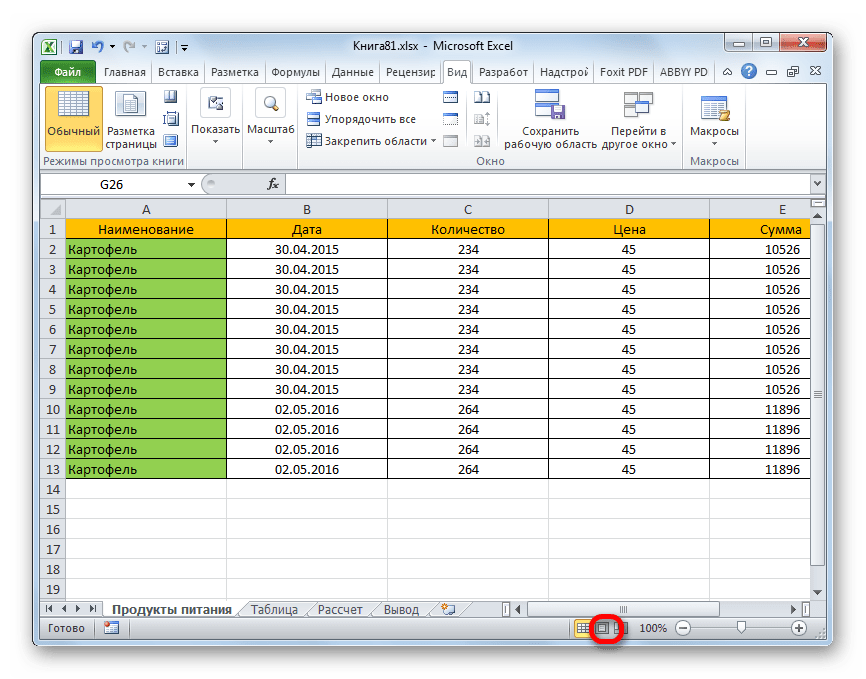
- Прежде всего, нужно проверить, помещается ли таблица в границы печатного листа. Для этого переключаемся в режим «Разметка страницы». Для того, чтобы это сделать кликаем по пиктограмме с одноименным названием, которая расположена на строке состояния.
 Также можно перейти во вкладку «Вид» и кликнуть по кнопке на ленте «Разметка страницы», которая расположена на ленте в блоке инструментов «Режимы просмотра книги».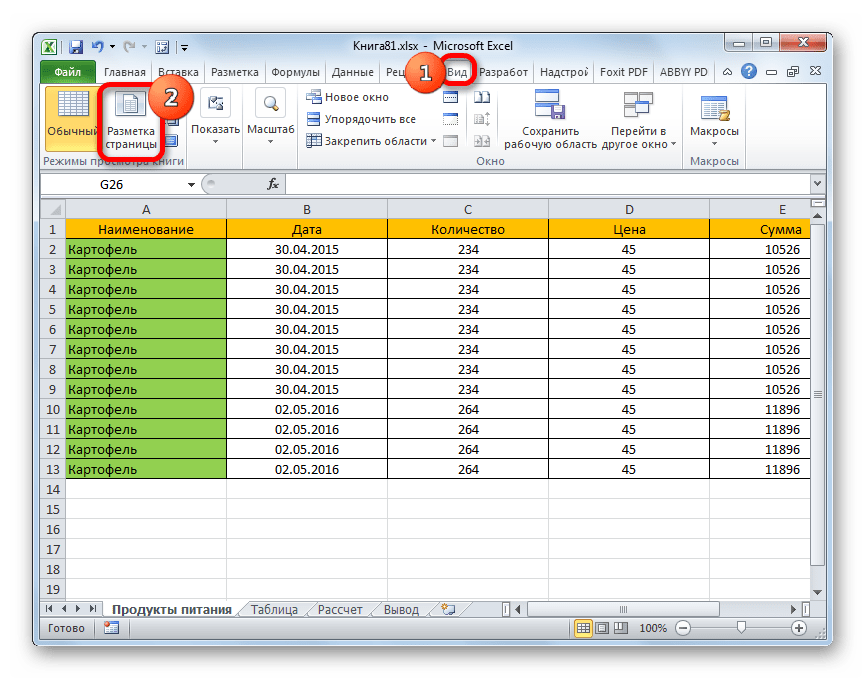
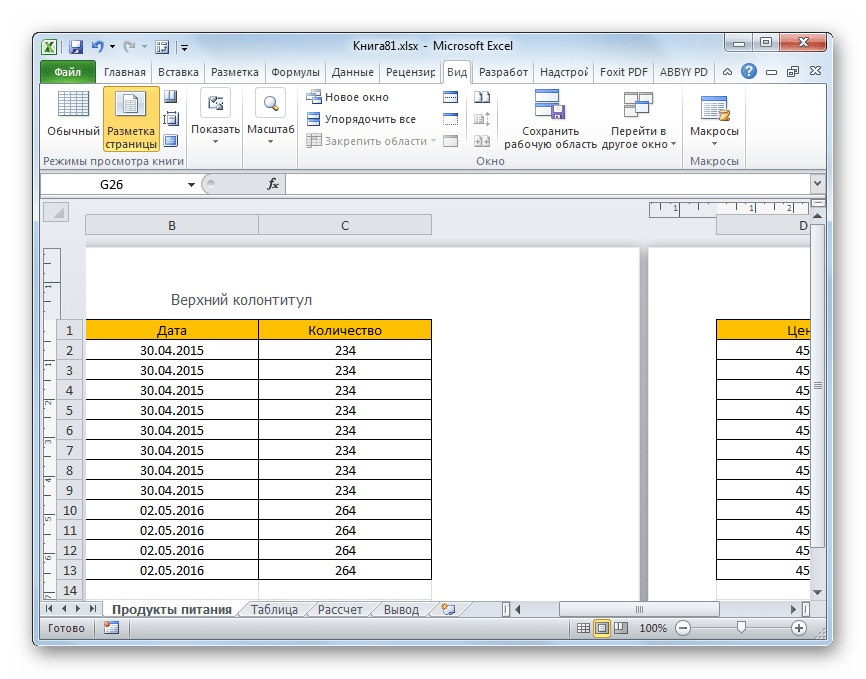
- В любом из этих вариантов программа переходит в режим разметки страницы. При этом видны границы каждого печатного элемента. Как видим, в нашем случае таблица обрывается по горизонтали на два отдельных листа, что не может быть приемлемым.
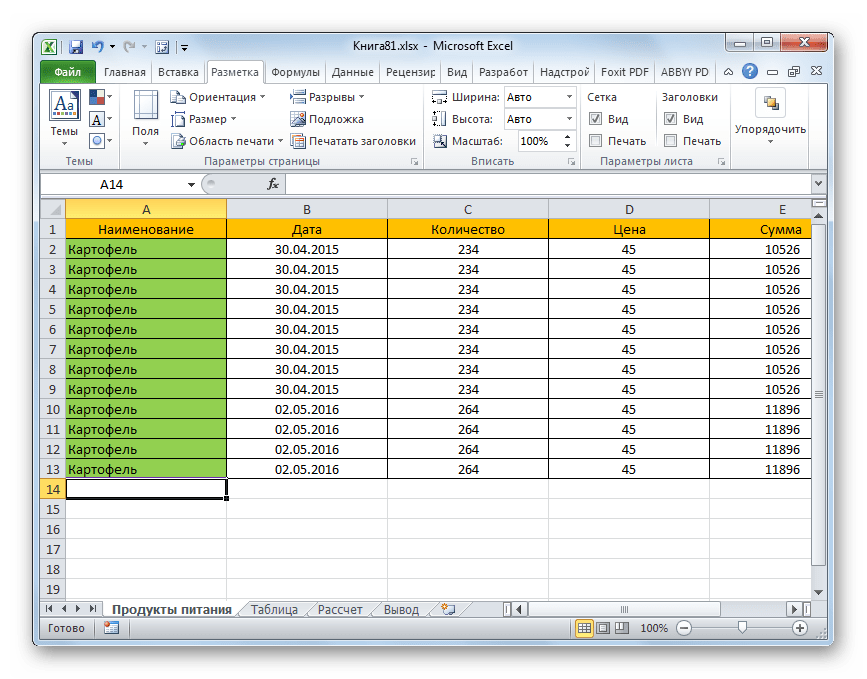
- Для того, чтобы исправить ситуацию, переходим во вкладку «Разметка страницы». Жмем кнопку «Ориентация», которая расположена на ленте в блоке инструментов «Параметры страницы» и из появившегося небольшого списка выбираем пункт «Альбомная».
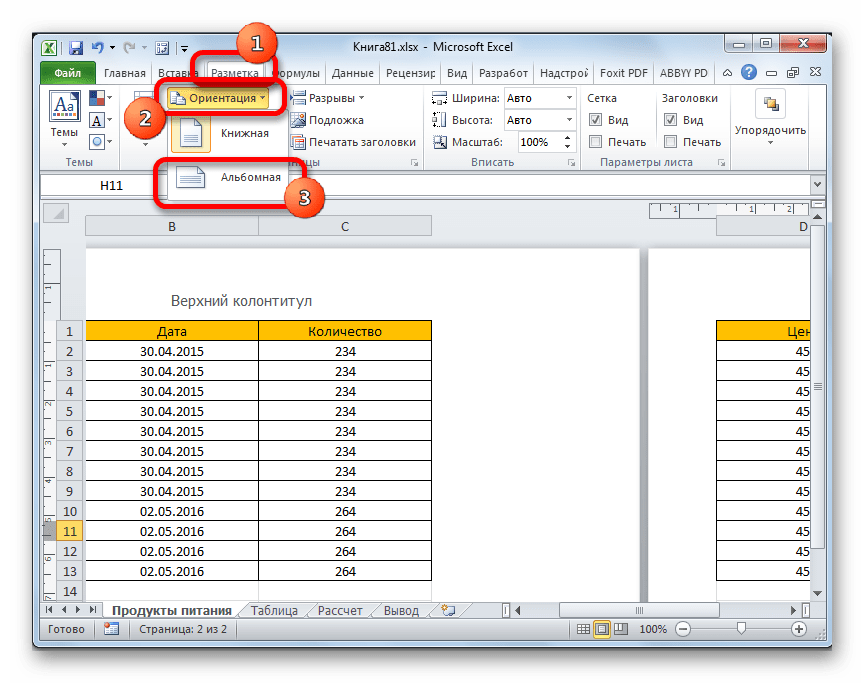
- После вышеуказанных действий таблица полностью поместилась на лист, но его ориентация поменялась с книжного на альбомный.
Есть также альтернативный вариант смены ориентации листа.
- Переходим во вкладку «Файл». Далее перемещаемся в раздел «Печать». В центральной части открывшегося окна расположен блок настроек печати. Кликаем по наименованию «Книжная ориентация». После этого открывается список с возможностью выбора другого варианта. Выбираем наименование «Альбомная ориентация».
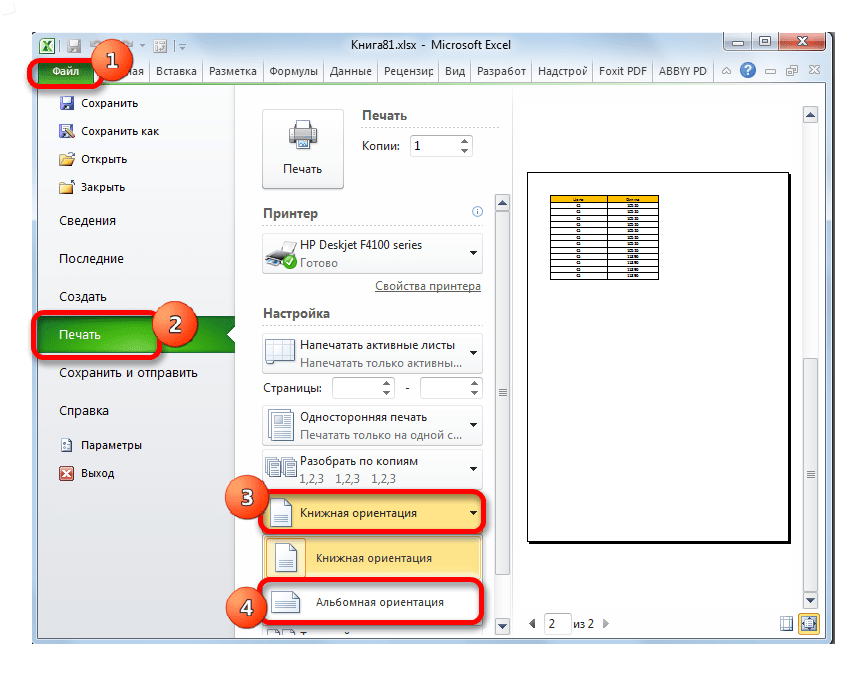
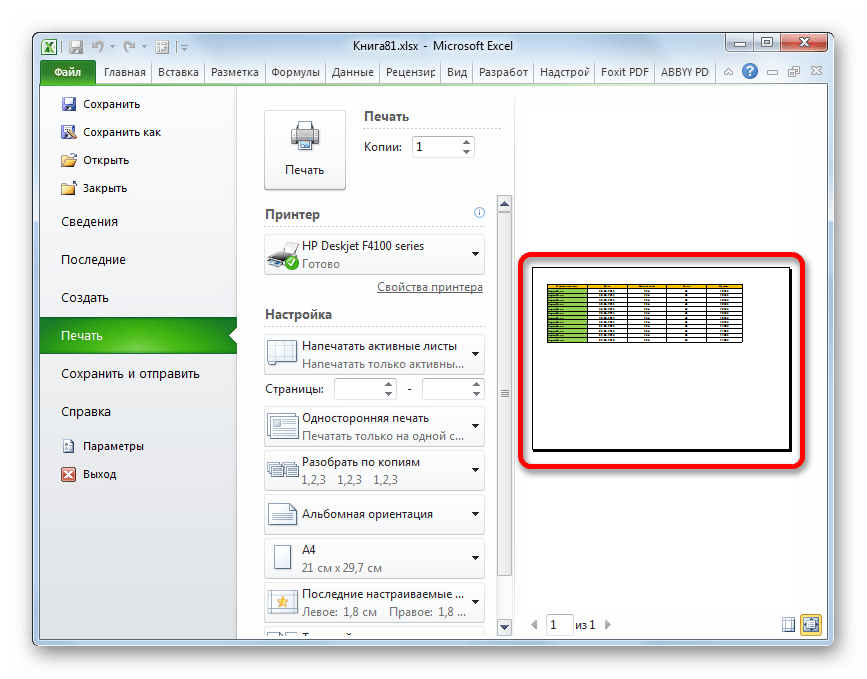
- Как видим, в области предпросмотра, после вышеуказанных действий лист сменил ориентацию на альбомную и теперь все данные полностью входят в область печати одного элемента.
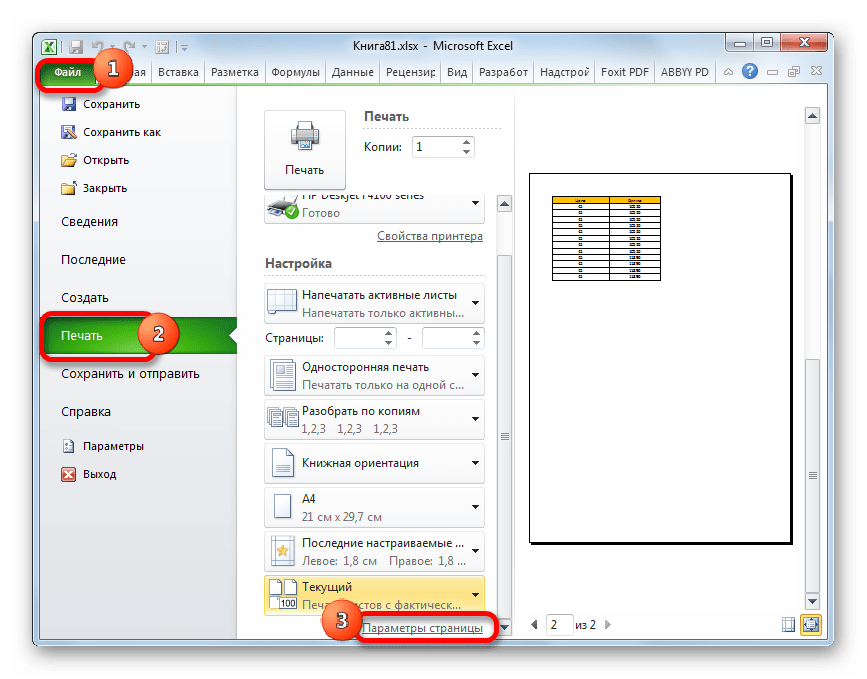
Кроме того, можно изменить ориентацию через окно параметров.
- Находясь во вкладке «Файл», в разделе «Печать» кликаем по надписи «Параметры страницы», которая расположена в самом низу настроек. В окно параметров можно попасть и при помощи других вариантов, но о них мы подробно поговорим при описании Способа 4.
- Запускается окно параметров. Переходим в его вкладку под названием «Страница». В блоке настроек «Ориентация» переставляем переключатель с позиции «Книжная» в позицию «Альбомная». Затем щелкаем по кнопке «OK» в нижней части окна.
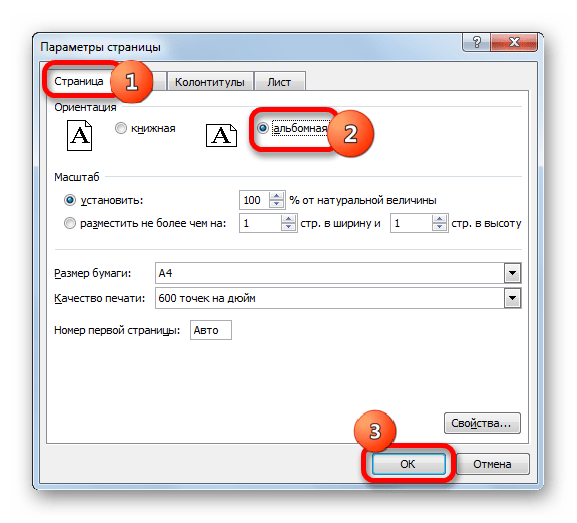
Ориентация документа будет изменена, а, следовательно, расширена область печатного элемента.
Способ 2: сдвиг границ ячеек
Иногда бывает, что пространство листа используется неэффективно. То есть, в некоторых столбцах имеется пустое место. Это увеличивает размер страницы в ширину, а значит, выводит её за пределы одного печатного листа. В этом случае есть смысл уменьшить размер ячеек.
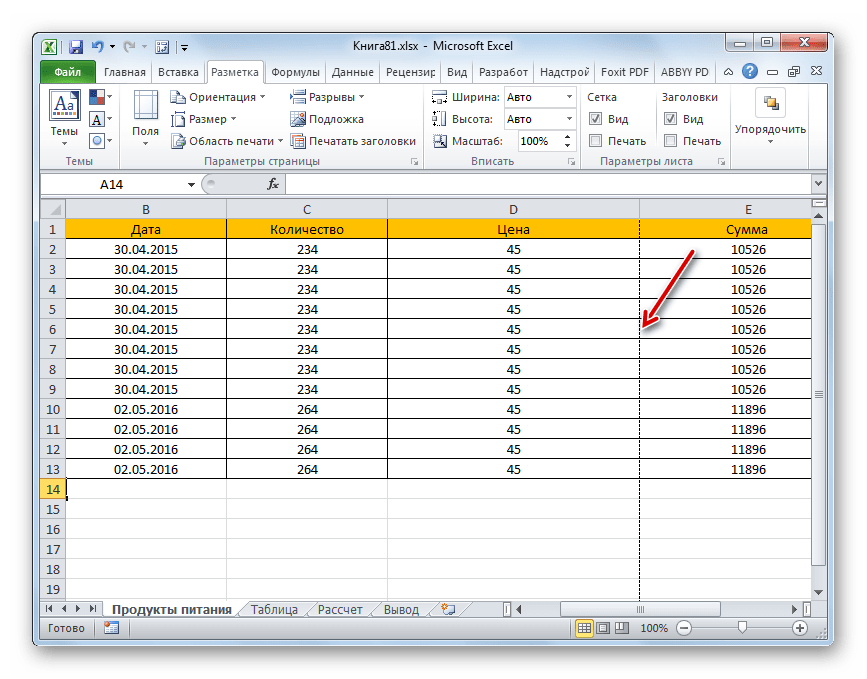
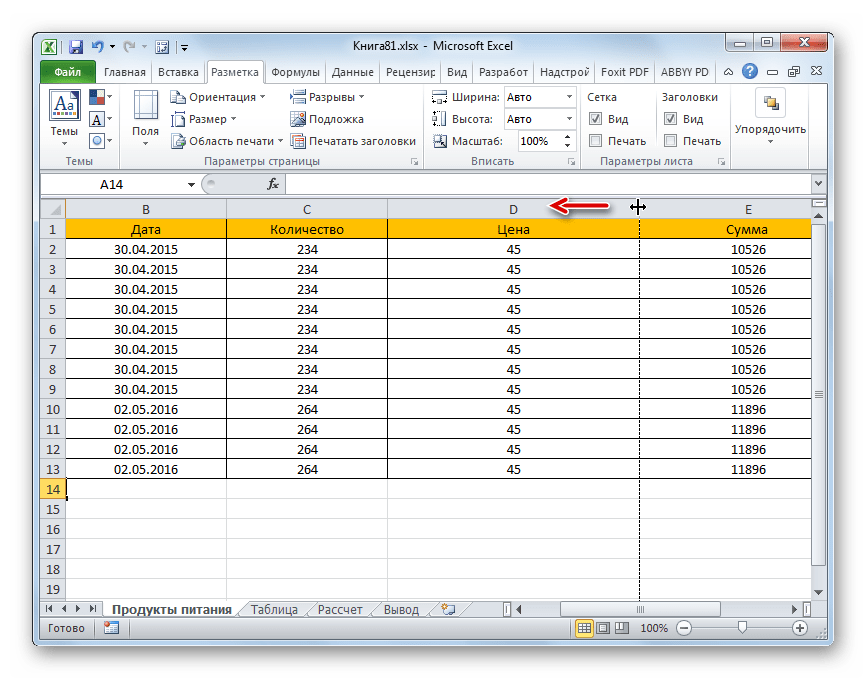
- Устанавливаем курсор на панель координат на границе столбцов справа от того столбца, который вы считаете возможным уменьшить. При этом курсор должен превратиться в крестик со стрелками, направленными в две стороны. Зажимаем левую кнопку мыши и двигаем границу влево. Это движение продолжаем до тех пор, пока граница не достигнет данных той ячейки столбца, которая заполнена больше других.
- Подобную операцию проделываем и с остальными столбцами. После этого значительно увеличивается вероятность того, что все данные таблицы поместятся на одном печатном элементе, так как сама таблица становится гораздо компактнее.
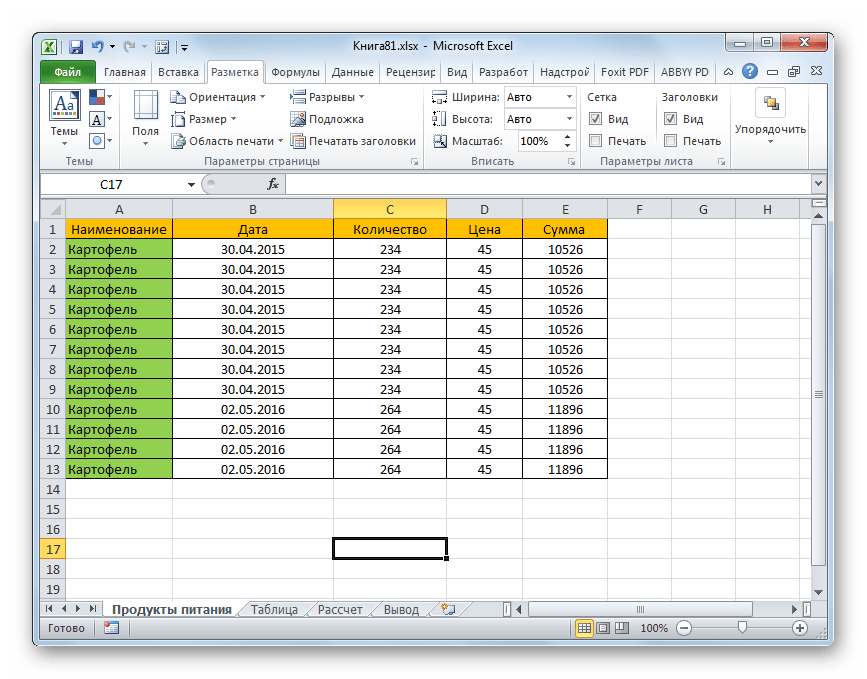
При необходимости подобную операцию можно проделывать и со строками.
Недостаток указанного способа состоит в том, что он применим далеко не всегда, а только в тех случаях, когда пространство рабочего листа Excel было использовано неэффективно. Если же данные расположены максимально компактно, но все равно не помещаются на печатный элемент, то в таких случаях нужно использовать другие варианты, о которых мы поговорим ниже.
Способ 3: настройки печати
Сделать так, чтобы все данные при печати поместились на один элемент, можно также в настройках печати путем масштабирования. Но в этом случае нужно учесть, что сами данные будут уменьшены.
- Переходим во вкладку «Файл». Далее перемещаемся в раздел «Печать».
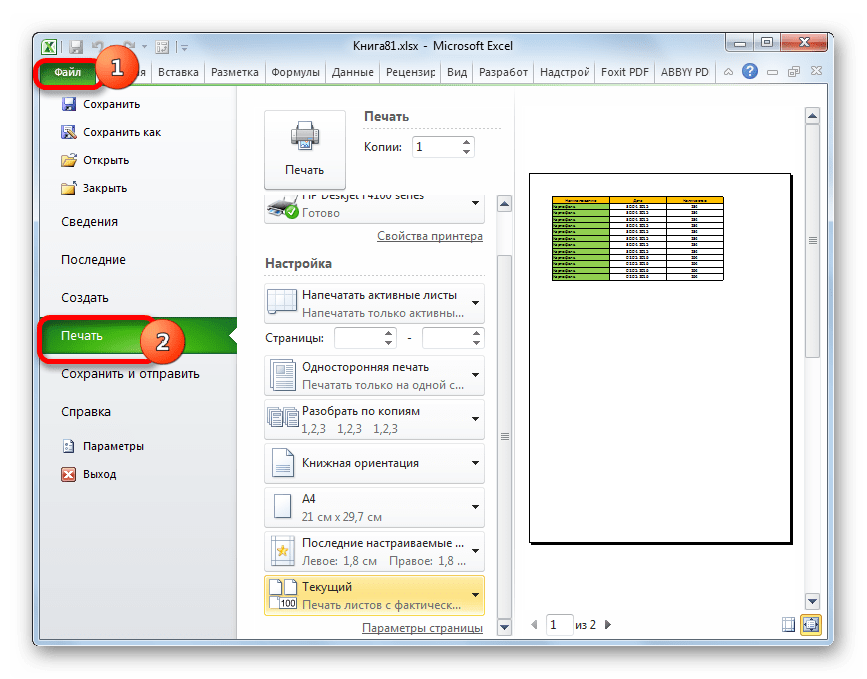
- Затем опять обращаем внимание на блок настроек печати в центральной части окна. В самом низу имеется поле настроек масштабирования. По умолчанию там должен быть установлен параметр «Текущий». Щелкаем по указанному полю. Открывается список. Выбираем в нем позицию «Вписать лист на одну страницу».
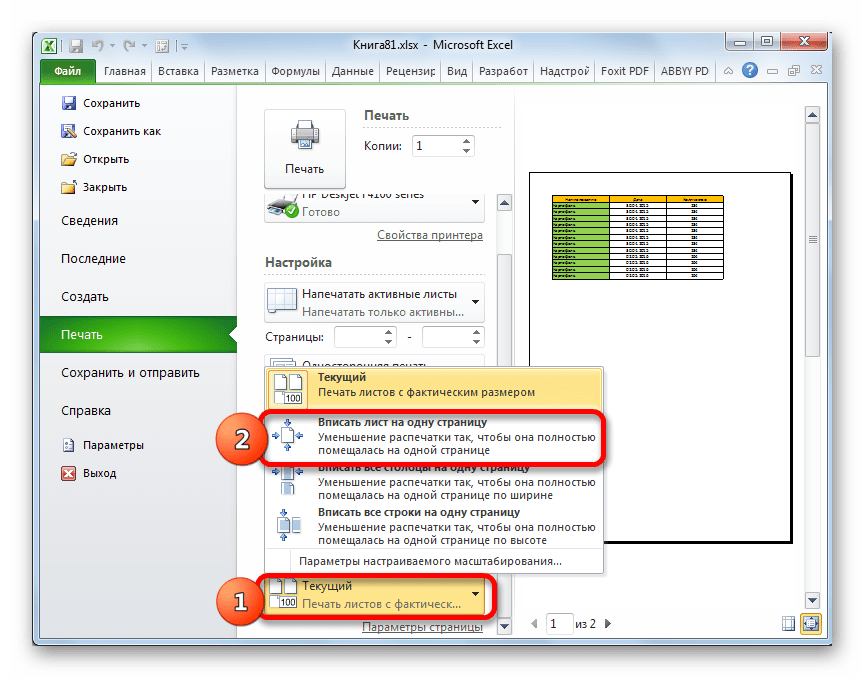
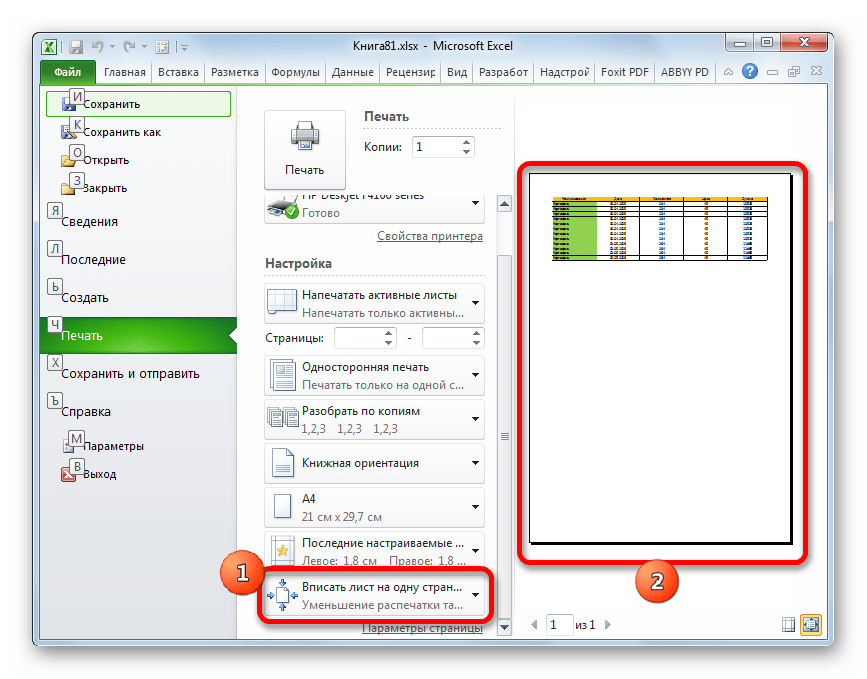
- После этого путем уменьшения масштаба все данные в текущем документе будут размещены на одном печатном элементе, что можно наблюдать в окне предпросмотра.
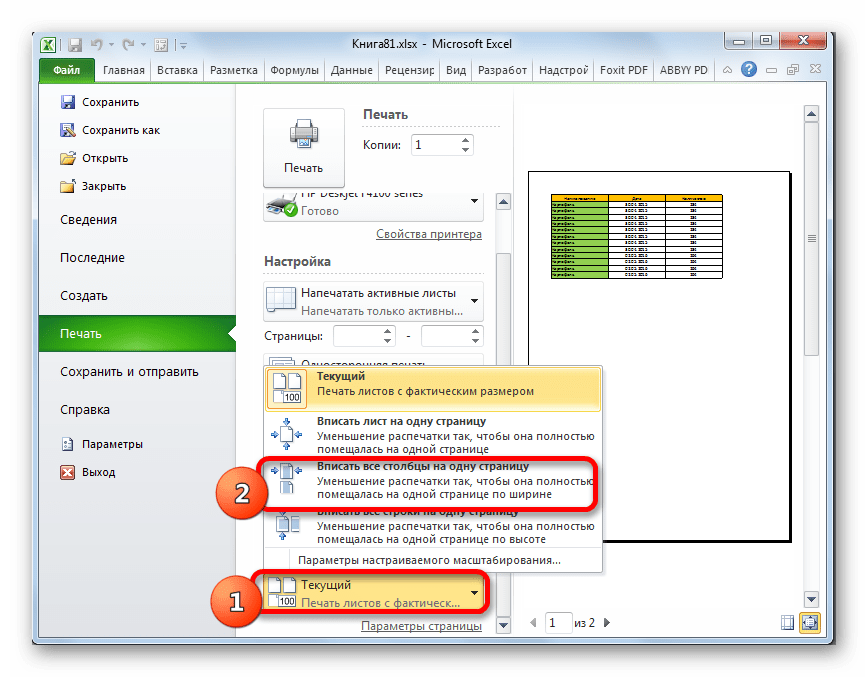
Также, если нет обязательной необходимости уменьшать все строки на одном листе можно в параметрах масштабирования выбрать пункт «Вписать столбцы на одну страницу». В этом случае данные таблицы горизонтально будут умещены на один печатный элемент, но вот в вертикальном направлении подобного ограничения не будет.
Способ 4: окно параметров страницы
Поместить данные на одном печатном элементе можно также при помощи окна, которое имеет название «Параметры страницы».
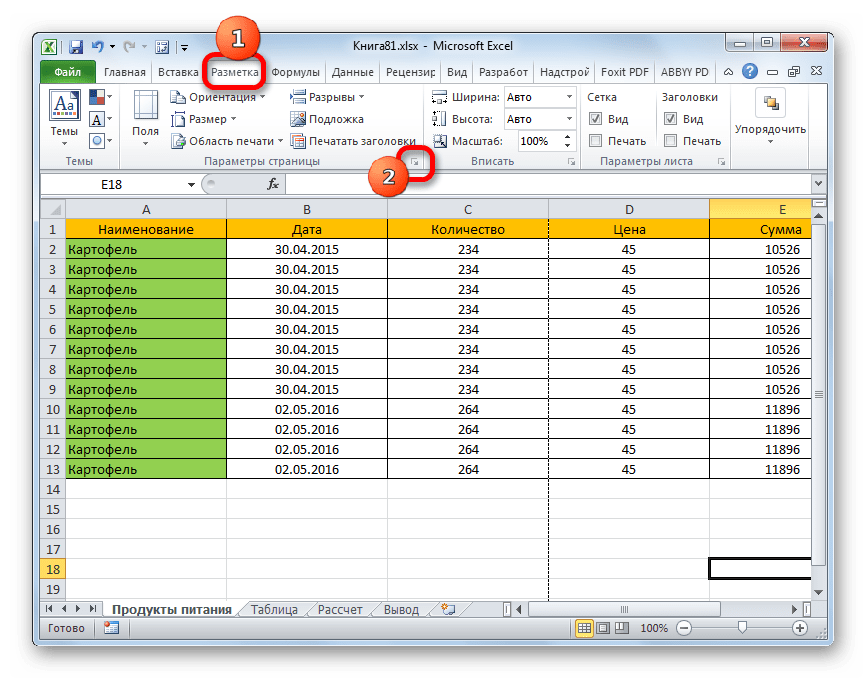
- Существует несколько способов запуска окна параметров страницы. Первый из них заключается в переходе во вкладку «Разметка страницы». Далее нужно кликнуть по пиктограмме в виде наклонной стрелки, которая размещена в нижнем правом углу блока инструментов «Параметры страницы».
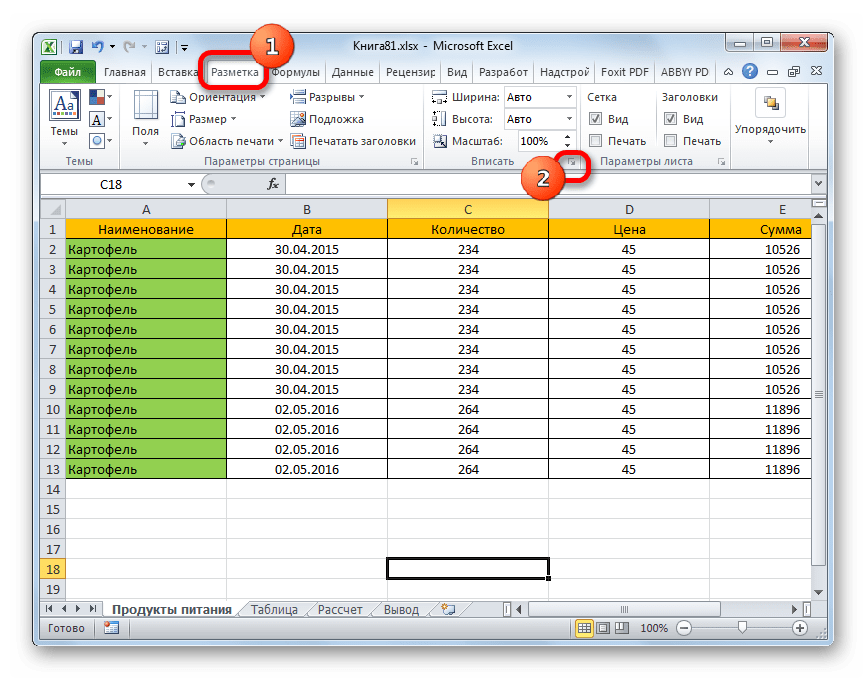
 Аналогичный эффект с переходом в нужное нам окно будет при клике по такой же самой пиктограмме в нижнем правом углу группы инструментов «Вписать» на ленте.
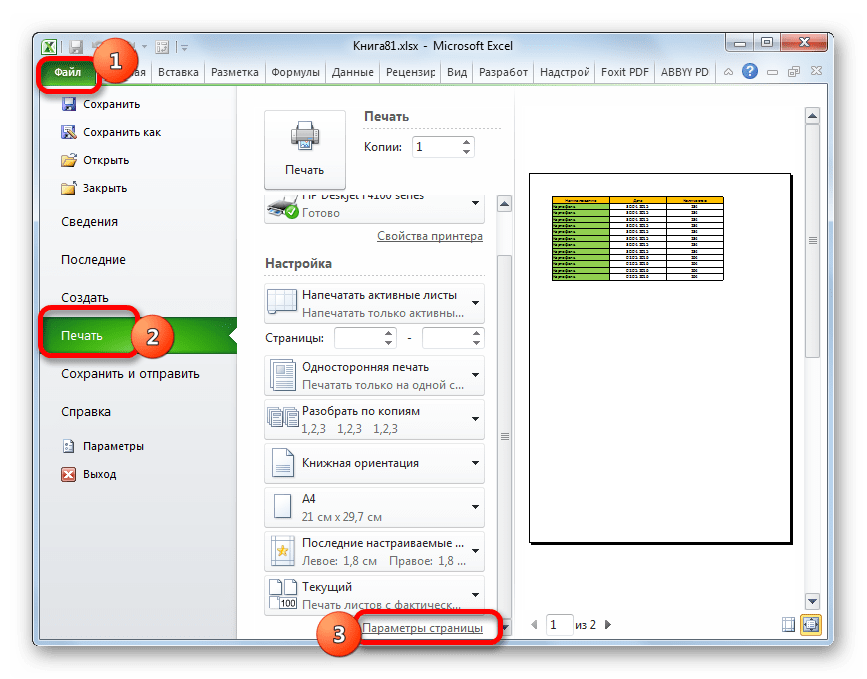
  Также существует вариант попасть в данное окно через настройки печати. Переходим во вкладку «Файл». Далее кликаем по наименованию «Печать» в левом меню открывшегося окна. В блоке настроек, который расположен в центральной части окна жмем по надписи «Параметры страницы», размещенной в самом низу.
  Имеется ещё один способ запуска окна параметров. Перемещаемся в раздел «Печать» вкладки «Файл». Далее кликаем по полю настроек масштабирования. По умолчанию там указан параметр «Текущий». В открывшемся списке выбираем пункт «Параметры настраиваемого масштабирования…».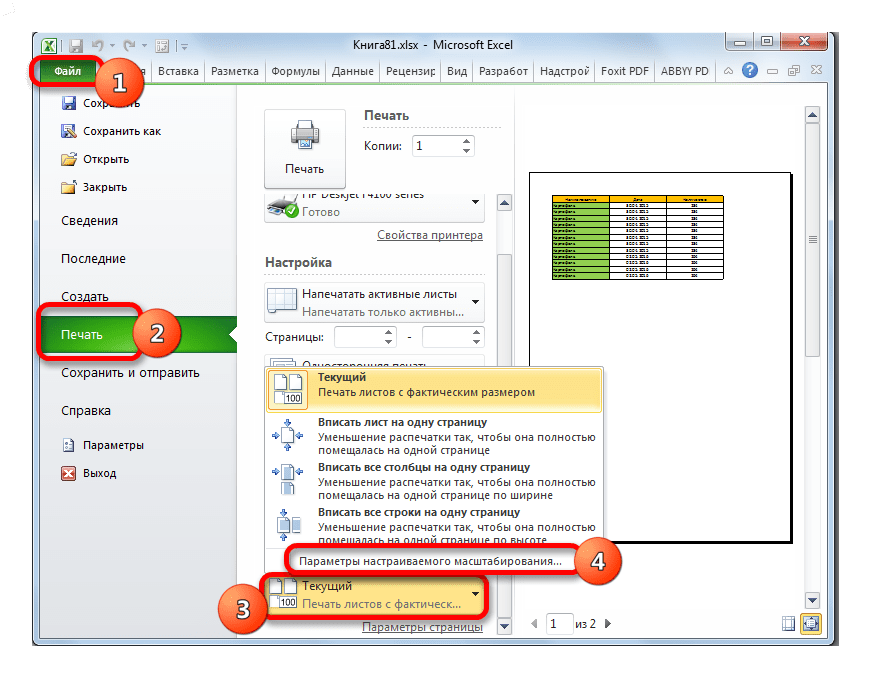
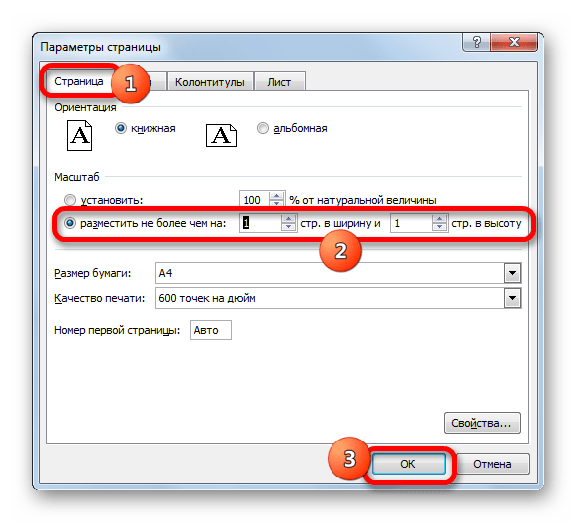
- Какое из вышеописанных действий вы бы не выбрали, перед вами откроется окно «Параметры страницы». Перемещаемся во вкладку «Страница», если окно было открыто в другой вкладке. В блоке настроек «Масштаб» устанавливаем переключатель в позицию «Разместить не более чем на». В полях «Стр. в ширину» и «Стр. в высоту» должны быть установлены цифры «1». Если это не так, то следует установить данные числа в соответствующих полях. После этого, чтобы настройки были приняты программой к исполнению, жмем на кнопку «OK», которая размещена в нижней части окна.
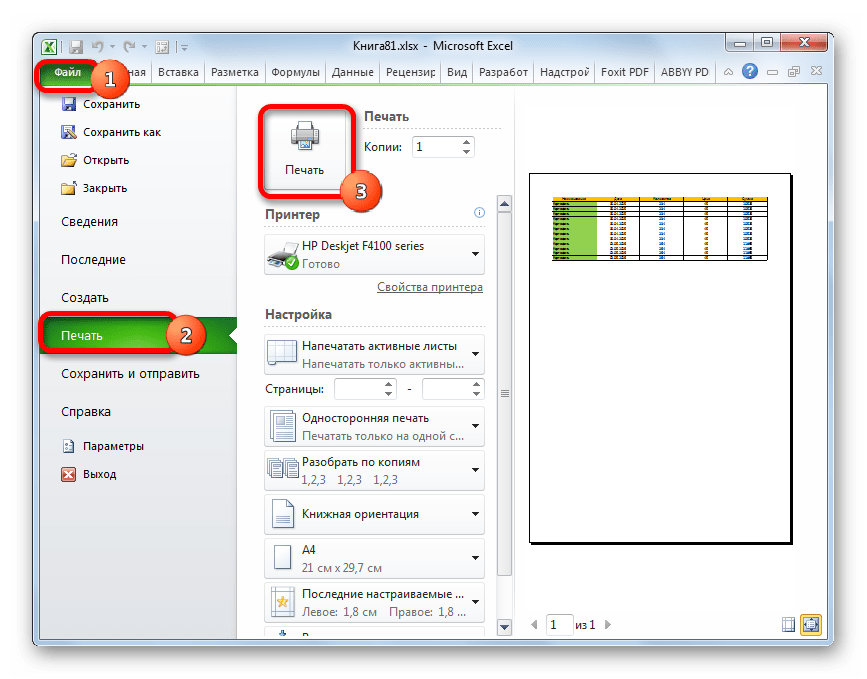
- После выполнения данного действия все содержимое книги будет готово к печати на одном листе. Теперь переходим в раздел «Печать» вкладки «Файл» и жмем на большую кнопку под названием «Печать». После этого произойдет распечатка материала на принтере на одном листе бумаги.
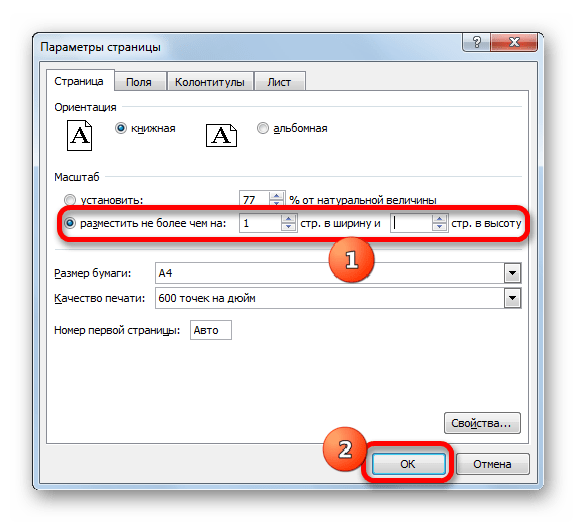
Как и в предыдущем способе, в окне параметров можно произвести настройки, при которых данные будут помещаться на листе только в горизонтальном направлении, а в вертикальном ограничения не будет. Для этих целей требуется, переставив переключатель в позицию «Разместить не более чем на», в поле «Стр. в ширину» установить значение «1», а поле «Стр. в высоту» оставить пустым.
Как видим, существует довольно большое количество способов вместить все данные для печати на одной странице. Причем, описанные варианты, по сути, весьма отличаются между собой. Уместность применения каждого из способов должна быть продиктована конкретными обстоятельствами. Например, если вы оставляете слишком много пустого места в столбцах, то наиболее оптимальным вариантом будет просто сдвинуть их границы. Также, если проблема состоит не в том, чтобы поместить таблицу на один печатный элемент в длину, а только в ширину, то, возможно, есть смысл подумать о смене ориентации на альбомную. Если же эти варианты не подходят, то можно применить способы, связанные с уменьшением масштабирования, но в этом случае размер данных тоже будет уменьшен.
Как в эксель печатать 2 страницы на 1 листе
Запись: xintrea/mytetra_db_adgaver_new/master/base/1524887860iurmrgvsvg/text.html на raw.githubusercontent.com
двусторонняя печать из разных листов книги EXCEL
Неожиданно столкнулся с проблемой невозможности напечатать на 2 сторонах одного листа бумаги (принтер должен поддерживать само собой двустороннюю печать) документы из разных листов книги EXCEL. В случае 2 сторонней печати из одного листа книги EXCEL это проблем не вызывает — там все печатается хоть нап 2 сторонах, хоть на 3х 🙂 (шутка), то есть если содержимое листа переходит на следующую страницу — достаточно включить в настройках 2х стороннюю печать и лист будет напечатан с 2х сторон. Но при попытке напечатать содержимое, в моем случае 1 и 2го листов, книги EXCEL принтер упорно печатал 2 страницы односторонней печати. Проблема вызвана как я понял какой то недоработкой Майкрософта, а решается все на удивление просто:
1. в драйвере принтера включаем режим печати с обеих сторон (обычно по умолчанию выключен)
2. в EXCEL выделяем 1й нужный лист нажатием на вкладку листа и в параметрах печати нужного принтера указываем, что печатать будем на 2х сторонах.
3. выделяем 2й нужный лист и делаем то же самое
4. выделяем (удерживая CTRL) обе эти вкладки (оба листа)
5. отправляем на печать
всё дело, как оказалос, было в том, что для каждого листа книги EXCEL настройки принтера индивидуальны, поэтому содержимое одного листа принтер печатает без проблем на 2х сторонах, но если мы хотим печатать 2 листа книги EXCEL (обычно это бланки документов) — то нужно указать, что будем печатать на 2х сторонах для каждого из листов (вкладок внизу) книги EXCEL.
Tags: EXCEL двусторонняя печать
Previous Entry · Leave a comment · Share · Next Entry
- Как правильно пользоваться автосохранением MS Office
- Как восстановить несохраненный файл Excel
- Восстановление несохраненной книги Excel
- Как построить диаграмму типа спидометр в MS Excel?
- Группировка: как узнать, что данная строка является «родителем» группы?
- Суммирование по двум критериям
- Функция ТЕКСТ
- Сумма четных и нечетных чисел в Excel
- Подключение MySQL в Excel
- Подключение Excel к SQL Server
- Открытие разных книг Excel в разных окнах
- Соединение с запросом в книге
- Двусторонняя печать из разных листов книги EXCEL
- Вставить Перенос строки в формуле [new]
- Как уменьшить размер файла и ускорить его
- Дата понедельника по номеру недели. Excel
- Мгновенный переход на нужный раздел листа по кнопке
- Как открыть новый Excel в отдельном окне
- Working with Microsoft Excel tables in VBA