
Как поменять между собой значения в ячейках, строках или столбцах MS Excel
При вставке текста в MS Word вы может случайно щелкнуть не в том месте или отпустить кнопку мыши, когда не собирались это делать, и в результате текст оказывается не на своем месте. Перенос текста, когда это происходит случайно, раздражает, но всё меняется, когда мы имеем дело с MS Excel.
В MS Excel у вас есть ячейки, заполненные данными, которые, возможно, вам понадобилось обменять между ячейками или даже между строками и столбцами. К счастью, в MS Excel есть функция обмена, которая позволяет легко менять данные между ячейками. Вот как это работает.
Обмен данных между ячейками Excel
- Откройте файл Excel, в котором вы хотите поменять данные между ячейками, столбцами или строками.
- Выберите ячейку, строку или столбец, содержимое которого хотите поменять, удерживайте нажатой клавишу Shift . Затем наведите курсор мыши на крайнюю правую границу выделенной области (ячейки) и перетащите к мест замены. Не отпускайте клавишу Shift . На изображении выше вы можете видеть, что при перемещении курсора он меняется на другую форму в зависимости от того, где находится.
- Когда курсор становится толстой горизонтальной формой ][ в нижней части соседней ячейки, он меняет значение ячейки на ячейку ниже этой линии. Аналогично, если вы переместите его в верхнюю часть соседней ячейки, и он превратится в толстую горизонтальную форму ][ в верхней части, значение ячейки поменяется местами с ячейкой выше соседней. Однако, если вы перетащите его вправо от соседней ячейки и курсор превратится в толстое ][, содержимое выбранной ячейки будет заменено на содержимое в соседней ячейке, как показано на рисунке выше.
- Чтобы поменять местами значения между строками и столбцами, выделите всю строку или столбец, а затем, удерживая нажатой клавишу Shift , перед перетаскиванием курсора на строку или столбец, с которым вы хотите поменять его значения. Отпустите клавишу Shift и кнопку мыши, как только курсор окажется там, где вы хотите поменять местами содержимое ячейки / строки / столбца.
покупка
Во многих случаях вам может потребоваться поменять местами текст в одной ячейке для некоторых целей. Например, ячейка содержит имя Смит Джон, вам нужно поменять местами текст внутри ячейки, чтобы изменить имя на Джон Смит. В этой статье перечислены некоторые методы решения этой проблемы.
Менять местами текст в одной ячейке с помощью формулы
Приведенная ниже формула может помочь вам поменять местами тексты в одной ячейке Excel. Пожалуйста, сделайте следующее.
1. Выберите пустую ячейку, чтобы найти замененные данные, введите формулу в панель формул и нажмите кнопку Enter ключ. Смотрите скриншот:
=RIGHT(A2,LEN(A2)-FIND(» «,A2)) & » » & LEFT(A2,FIND(» «,A2)-1)
2. Выберите ячейку результата, затем перетащите маркер заполнения вниз, чтобы получить остальные результаты, как показано ниже.
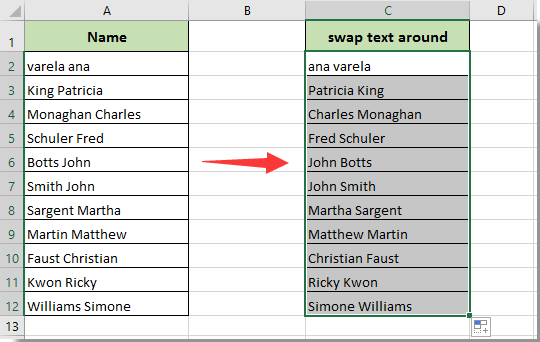
Затем вы можете увидеть, что имя и фамилия меняются местами в указанных ячейках.
Внимание: Этот метод может поменять местами только два текста в одной ячейке, разделенных пробелом.
С легкостью меняйте местами текст в одной ячейке Excel:
Так, Обратный текст полезности Kutools for Excel может помочь вам легко поменять местами текст внутри одной ячейки с помощью определенного разделителя в Excel, как показано в демонстрации ниже.
Скачайте и попробуйте прямо сейчас! ( 30 -дневная бесплатная трасса)
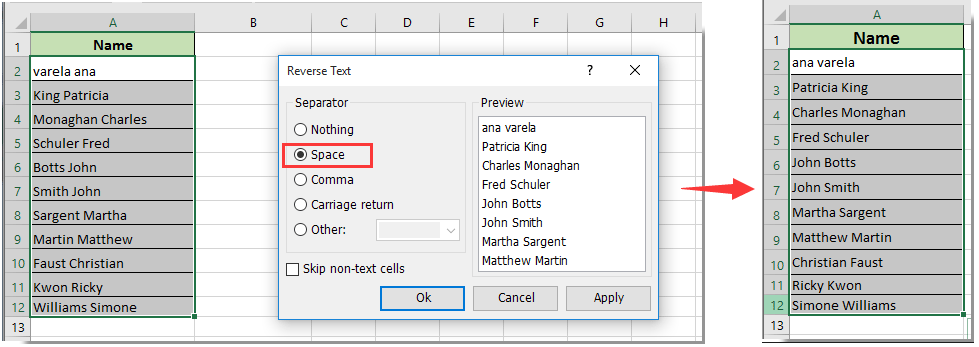
Менять местами или переключать текст внутри одной ячейки с помощью кода VBA
Как показано выше, вы также можете запустить следующий сценарий VBA, чтобы поменять местами текст в одной ячейке.
1. нажмите другой + F11 клавиши одновременно, чтобы открыть Microsoft Visual Basic для приложений окно.
2. в Microsoft Visual Basic для приложений окна, нажмите Вставить > Модули. Затем скопируйте и вставьте приведенный ниже код VBA в окно модуля.
Код VBA: поменять местами или переключить текст внутри одной ячейки
Sub res() Dim xRg As Range, yRg As Range Dim LastRow As Long, i As Long Dim strTxt As String, strFs As String Dim strLs As String, N As Integer On Error Resume Next Set xRg = Application.InputBox(Prompt:="Range Selection:", _ Title:="Kutools for excel", Type:=8) For Each yRg In xRg On Error Resume Next strTxt = yRg.Value Trim (strTxt) N = InStr(strTxt, " ") strLs = Left(strTxt, N - 1) strFs = Right(strTxt, Len(strTxt) - N) yRg.Value = strFs & " " & strLs Next End Sub3. нажмите F5 ключ для запуска кода. В всплывающем Kutools for Excel в диалоговом окне выберите диапазон данных, которые необходимо поменять местами, а затем щелкните значок OK кнопка. Смотрите скриншот:

После этого вы увидите, что тексты в указанных ячейках имени немедленно меняются местами.
Внимание: Этот код также может поменять местами два слова в одной ячейке, которые правильно разделены пробелом.
Легко меняйте местами или переключайте текст внутри одной ячейки с помощью Kutools for Excel
В этом разделе рекомендуется использовать утилиту Reverse Text Order из Kutools for Excel чтобы помочь вам легко решить эту проблему. Пожалуйста, сделайте следующее.
Перед применением Kutools for Excel, Пожалуйста, сначала скачайте и установите.
1. Выберите диапазон, содержащий тексты, которые нужно поменять местами, затем щелкните Кутулс > Текст > Обратный порядок текста. Смотрите скриншот:

2. в Обратный текст диалоговом окне укажите разделитель, тексты которого вы будете менять местами в Разделитель раздел. В этом случае я выбираю Space вариант. А затем щелкните OK кнопку.
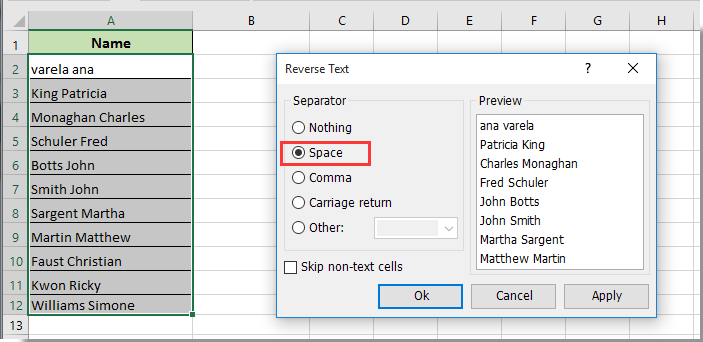
Затем вы можете видеть, что данные в выбранных ячейках немедленно меняются местами в той же ячейке с помощью указанного разделителя.
Если вы хотите получить бесплатную пробную версию ( 30 -день) этой утилиты, пожалуйста, нажмите, чтобы загрузить это, а затем перейдите к применению операции в соответствии с указанными выше шагами.
Демонстрация: легко меняйте местами или переключайте текст в одной ячейке с помощью Kutools for Excel
Связанная статья:
Как поменять местами ячейки в Excel
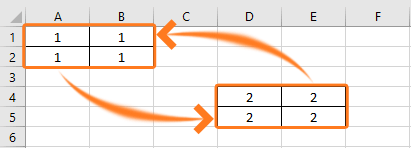
Иногда требуется местами две ячейки или целые области ячеек. Сделать это можно вручную в несколько шагов:
- Скопировать первую ячейку и вставить ее в какую-нибудь пустую неиспользуемую ячейку.
- Скопировать вторую ячейку и вставить вместо первой.
- Скопировать из 1-го действия первую ячейку и вставить вместо второй.
В общем это достаточно простая задача, на которую требуется секунд 20, однако, когда и этот процесс можно автоматизировать, работа становится намного приятнее.
Поменять ячейки местами в одно действие
Это возможно с помощью надстройки VBA-Excel. Чтобы поменять ячейки местами необходимо:

- Выделить первую ячейку или диапазон ячеек.
- Зажав клавишу Ctrl выделить вторую ячейку или диапазон ячеек.
- Перейти на вкладку VBA-Excel, которая появится после установки программы.
- В меню Поменять местами выберите команду Поменять ячейки.
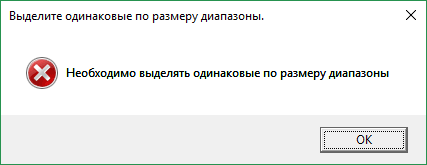
Очевидно, что данным способом можно поменять местами два диапазона одинакового размера. Если вы попытаетесь выполнить эту операцию с неравными диапазонами, надстройка выдаст ошибку

Надстройка
VBA-Excel
Надстройка для Excel содержит большой набор полезных функций, с помощью которых вы значительно сократите время и увеличите скорость работы с программой.
Как в эксель поменять местами слова в ячейке
Argument ‘Topic id’ is null or empty
Сейчас на форуме
© Николай Павлов, Planetaexcel, 2006-2023
info@planetaexcel.ru
Использование любых материалов сайта допускается строго с указанием прямой ссылки на источник, упоминанием названия сайта, имени автора и неизменности исходного текста и иллюстраций.
| ООО «Планета Эксел» ИНН 7735603520 ОГРН 1147746834949 |
ИП Павлов Николай Владимирович ИНН 633015842586 ОГРНИП 310633031600071 |