
Как подписать документы на iPhone или iPad, не скачивая ничего лишнего
Оказывается, в iOS есть встроенная функция для создания подписей на документы. Так что вам не придется скачивать сторонние приложения и “захламлять” память своего устройства. Скажем больше, Apple даже сделала официальный гайд, чтобы ни у кого не было вопросов.
С помощью этой функции вы сможете быстро создать и сохранить подпись (чтобы не приходилось делать это каждый раз). Вы также можете найти ту же функцию на macOS, где также можно выбрать между созданием подписи с помощью тачпада, сканированием подписи камерой с реальной бумаги или использованием iPhone или iPad для ввода.
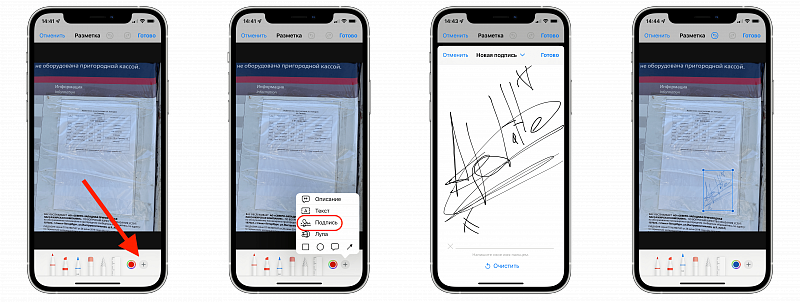
- Откройте PDF или другой документ на iPhone или iPad.
- Нажмите на обведенный значок маркера (обычно в правом нижнем или правом верхнем углу).
- Теперь нажмите на значок + и выберите “Подпись”
Да, все так просто.
Комментировать
Новости партнеров
Новости партнеров
ferra.ru, 2023 г. 18+
Нашли опечатку? Выделите текст и нажмите Ctrl+Enter
Все права защищены. Полное или частичное копирование материалов Сайта в коммерческих целях разрешено только с письменного разрешения владельца Сайта. В случае обнаружения нарушений, виновные лица могут быть привлечены к ответственности в соответствии с действующим законодательством Российской Федерации.
Как поставить подпись на айфоне в электронном документе
Будь в курсе последних новостей из мира гаджетов и технологий
iGuides для смартфонов Apple
Как подписать документ прямо на iPhone или iPad

6 сентября 2021, 18:36
Оказалось, что до сих пор еще не все знают о такой возможности. В этом деле нам поможет функция «Разметка». С её помощью можно редактировать снимки экрана и фотографии, регулировать уровень прозрачности и толщину текста, а также подписывать документы в формате PDF.
Программы и функции, в которых используется функция «Разметка»
Ниже перечислены некоторые программы, в которых используется функция «Разметка», и инструкции по началу работы с ней.
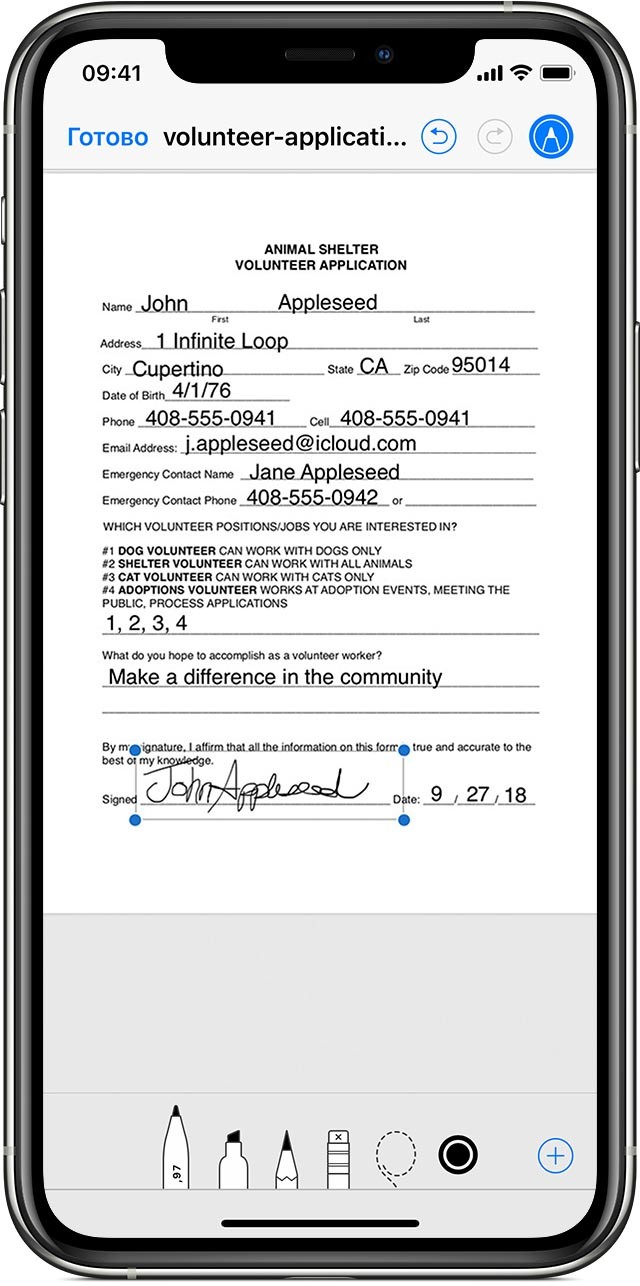
Почта
- Откройте программу «Почта» и нажмите кнопку создания сообщения (значок с карандашом), чтобы написать новое сообщение, или ответьте на любое другое.
- Нажмите в любой части сообщения и коснитесь значка или нажмите «Ввод», чтобы открыть панель форматирования. Вы можете также нажать в любой части сообщения, коснуться курсора и выбрать «Вставить фото/видео» или «Добавить документ». Может потребоваться нажать кнопку в виде стрелки, чтобы прокрутить доступные варианты.
- Нажмите кнопку камеры или документа, а затем выберите фотографию или файл PDF, которые нужно вложить или разметить.
- Коснитесь вложения, а затем нажмите. Нажмите «Разметка» (значок с маркером), чтобы добавить разметку. Нажмите кнопку плюса, чтобы добавить подпись, текст и т. д.
- Нажмите «Готово» и отправьте сообщение. Не забудьте подписаться на канал нашего техноблога в Telegram https://t.me/appdatemedia .
Сообщения

- Откройте программу «Сообщения» и нажмите кнопку составления сообщения (значок с карандашом), чтобы написать новое сообщение. Или выберите существующий разговор.
- Коснитесь кнопки фотографий (иконка приложения фото) и выберите фотографию.
- Коснитесь фотографии в сообщении, а затем нажмите «Разметка». В этом меню можно добавить набросок к фотографии или нажать кнопку плюса , чтобы выбрать другие возможности функции «Разметка».
- Нажмите «Сохранить», а затем — «Готово».
- Коснитесь синей стрелки , чтобы отправить сообщение
Фото 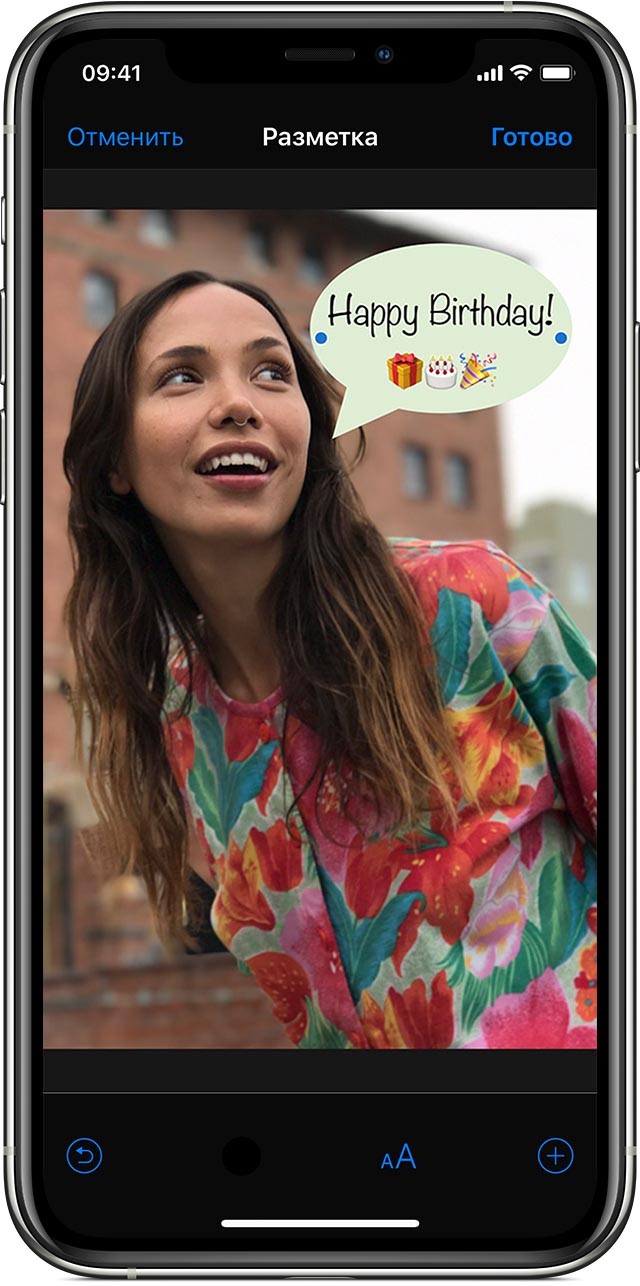 «>
«>
- Откройте программу «Фото» и выберите нужную фотографию.
- Выберите вариант «Правка», нажмите кнопку с тремя точками, а затем — «Разметка» (значок с маркером). Нажмите кнопку плюса , чтобы добавить текст, фигуры и другие элементы.
- Нажмите «Готово», а затем — снова «Готово».
Как подписать документ с помощью функции «Разметка»
- Откройте скан документа в формате изображения или PDF-файла.
- В разделе правки выберите функцию «Разметка» — значок с маркером.
- В правом нижнем углу нажмите кнопку «+» и выберите «Подпись».
- Откроется окно добавления подписи — распишетесь пальцем и нажмите «Готово» в правом верхнем углу.
- После этого вашу подпись можно будет разместить в нужной части документа и отрегулировать её размер.
- Подпись сохраняется в разметке и готовый шаблон можно будет использовать повторно.
Как подписывать документы на iPhone
Сканируйте, загружайте и подписывайте документы в электронном виде на устройстве iPhone или iPad.
Корпоративные решения
Как подписать PDF на вашем iPhone?
Выполните следующие простые шаги, чтобы подписать документ электронной подписью на вашем iPhone:
- Скачайте и установите SIGN.PLUSiOS-приложение .
- Перейдите в раздел «Подписать» и выберите «Подписать самостоятельно» или «Запросить подпись».
- Загрузите файлы, которые вы хотите подписать сами или отправьте на подпись.
- Вставьте данные получателей и укажите порядок/шаг подписания.
- Добавьте в документ заполняемые поля и начните процесс подписания.
Как подписывать документы в электронном виде на моем iPhone или iPad?
Электронное подписание документов становится все более популярным из-за его удобства, безопасности и экономичности по сравнению с традиционными бумажными методами. SIGN.PLUS — один из ведущих поставщиков электронных подписей, предлагающий удобное и безопасное мобильное приложение для подписи для устройств iPhone. С SIGN.PLUS приложение, вы можете легко и безопасно подписывать документы с помощью iPhone, что позволит вам эффективно управлять своим бизнесом из любого места. Давайте рассмотрим, как использовать ваш iPhone для электронной подписи документов на SIGN.PLUS , включая преимущества и функции приложения.
Экологически чистое решение для подписи
SIGN.PLUS помогает предприятиям и частным лицам, стремящимся уменьшить свой углеродный след и свести к минимуму свое воздействие на окружающую среду, позволяя пользователям отправлять и подписывать документы на устройствах iPhone и iPad в электронном виде, уменьшая потребность в печати и физической обработке документов.
Экономьте время и максимизируйте производительность
С SIGN.PLUS , пользователи могут оптимизировать процессы подписания документов PDF с помощью приложения iOS eSignature. Без необходимости распечатывать и сканировать все можно сделать онлайн эффективным и экономящим время способом. Это повышает производительность рабочего процесса пользователя и эффективно экономит драгоценное время.
Безопасность и соответствие
SIGN.PLUS соответствует отраслевым нормам, таким как eIDAS, ESIGN и ZertES, гарантируя, что предприятия могут выполнять свои юридические и нормативные обязательства при использовании платформы. Предлагая одни из самых надежных средств защиты и конфиденциальности для защиты пользовательских данных, SIGN.PLUS использует шифрование данных при передаче и хранении, автоматизированный и ручной аудит безопасности приложений, двухфакторную аутентификацию, единый вход (SSO) и многое другое.
Повысьте производительность с помощью дополнительных функций
SIGN.PLUS предлагает ряд функций, предназначенных для повышения производительности пользователей при создании документов на iPhone или iPad. Запрашивайте подписи у нескольких получателей и с легкостью определяйте их роли и этапы подписания, обеспечивая бесперебойный и организованный рабочий процесс. Вы можете установить автоматические напоминания, сроки действия транзакций и даже указать, должны ли получатели подписать документ или просто получить копию. Эти интуитивно понятные инструменты делают весь процесс подписи более быстрым и эффективным, позволяя вам сосредоточиться на том, что действительно важно.
Пошаговое руководство по подписанию документов на iPhone
Загрузить документ(ы)
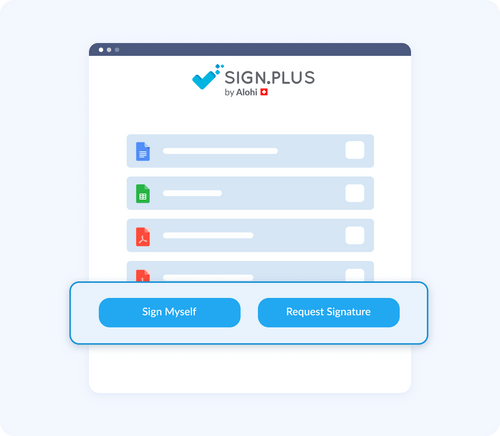
От твоего SIGN.PLUS панель инструментов, найдите инструмент «Подписать» . Отсканируйте (только для мобильных устройств) или загрузите свои документы. Выберите, кто должен подписать документ(ы). Если вы выбрали «Запросить подпись» вместо «Подписать себя» , вам будет предложено добавить здесь имя получателя, адрес электронной почты и назначенный шаг подписания.
Редактирование и электронная подпись
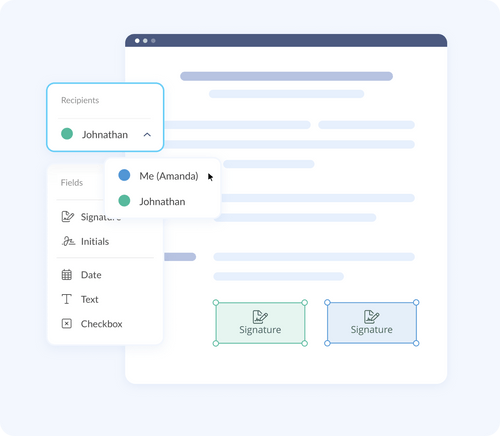
Выберите из множества мест размещения, начиная от подписи, текста и инициалов до даты и флажков. Отредактируйте документ (документы), свободно перетаскивая места размещения и перемещаясь по параметрам шрифта и цвета. Если вы выбрали «Подписаться самостоятельно» на шаге № 1, вам будет предложено подписать на этом шаге.
Отправить документ
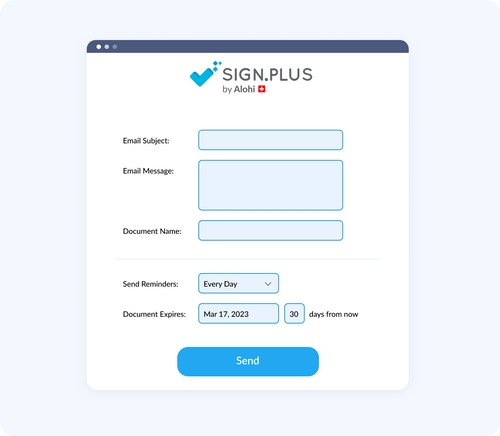
Отличная работа! Ваш документ готов. Пожалуйста, следуйте инструкциям по отправке документа. В противном случае нажмите «Загрузить» , чтобы сразу получить доступ к готовому документу.
Как подписать документ на iPhone — FAQ
Могу ли я подписать любой тип документа с помощью своего iPhone?
Да, вы можете подписать любой тип документа с помощью своего iPhone, если у вас есть приложение для электронной подписи или программное обеспечение, например SIGN.PLUS установлен. Это включает в себя контракты, соглашения, отказы и другие юридические документы. С помощью приложения электронной подписи вы можете легко добавить свою подпись к документу и отправить его обратно отправителю, и все это с вашего iPhone.
Безопасно ли подписывать документы онлайн с помощью моего iPhone?
Да, подписывать документы в Интернете с помощью iPhone безопасно, если вы используете надежное приложение для электронной подписи или программное обеспечение, такое как SIGN.PLUS . Многие поставщики электронных подписей используют шифрование и другие меры безопасности для защиты целостности и конфиденциальности подписываемых документов. Важно провести исследование и выбрать надежного поставщика, который соблюдает соответствующие законы и правила о конфиденциальности данных.
Нужен ли мне стилус для подписи документов на моем iPhone?
Нет, вам не нужен стилус для подписи документов на вашем iPhone. Большинство приложений и программного обеспечения для электронной подписи позволяют подписывать документы пальцем. Однако, если вы предпочитаете использовать стилус, вы можете приобрести его отдельно и использовать его для подписи документов на устройстве iOS, если оно поддерживается.
Как я могу отслеживать статус документа, который я подписал с помощью своего iPhone?
Большинство приложений и программного обеспечения для электронной подписи позволяют отслеживать статус документа, который вы подписали с помощью своего iPhone. Обычно вы можете увидеть, когда документ был отправлен, когда он был открыт и когда он был подписан другой стороной. Некоторые приложения также позволяют получать уведомления о подписании документа, гарантируя, что вы всегда будете в курсе статуса ваших документов.
Могу ли я подписывать PDF-файлы электронной подписью на своем iPhone?
Да, SIGN.PLUS позволяет подписывать PDF-файлы на вашем iPhone. Просто загрузите приложение, загрузите свои документы и подпишите своей цифровой подписью.
Могу ли я подписать документ электронной подписью и отправить его прямо с моего iPhone или iPad?
Да, SIGN.PLUS позволяет подписывать документы и отправлять их прямо с вашего iPhone.
Пытаться SIGN.PLUS Теперь и безопасно подписывайте документы на iPhone
SIGN.PLUS — это мощный и удобный инструмент, который оптимизирует процессы подписания документов в корпоративных условиях, предлагая предприятиям преимущества повышенной безопасности, эффективности, доступности и снижения выбросов углекислого газа. Его можно использовать из любого места в дороге, обеспечивая безопасное хранение документов, оптимизацию процессов, доступ с любого устройства, устранение личных процессов, автоматические напоминания о своевременном завершении и интеграцию с другими бизнес-инструментами. С SIGN.PLUS , документы в формате PDF или других форматах могут быть легко добавлены для подписи, что делает его простым и практичным онлайн-решением для подписи.
Download the SIGN.PLUS eSignature для iOS и сканируйте, отправляйте и подписывайте документы на устройствах iPhone или iPad.
Как на Айфоне сделать электронную подпись
Мало кто знает, что операционная система iOS позволяет оставлять комментарии к изображениям и PDF файлам. В комментариях можно не только писать текст, но и ставить свою подпись. Другими словами, эта опция позволяет подписывать документа. Подробнее о том, как это сделать, расскажем ниже.

Создание подпись
Прежде всего отметим, что возможность ставить электронную подпись в документах появились начиная с iOS 9. Если на вашем устройстве установлена более старая версия операционной системы, ее необходимо обновить.
Если iOS поддерживает электронную подпись, выполните такие действия:
- Откройте приложение “Почта” и найдите письмо с документом. Если документ сохранен отдельно, то есть не в письме, откройте его в любом другом подходящем приложении, к примеру, «Фото», «Заметки», «Файлы», Safari и т.д.
- Тапните по экрану, чтобы появилась панель управления, а затем коснитесь значка “Разметка”. В приложении “Фото” нужно вначале выбрать “Изменить”, а затем “Разметка”.
- В нижней части экрана нажмите значок “+”.
- В появившемся всплывающем меню тапните по варианту “Подпись”.
- Поставьте роспись на документе пальцем или воспользовавшись Apple Pencil.
- Перетащите подпись в нужную часть документа. При необходимости откорректируйте размер.
- Тапнните по цвету, чтобы выбрать подходящий цвет чернил. Кроме того, можно указать тип ручки.
- Тапните по кнопке “Готово”, чтобы сохранить подпись.
В результате документ будет сохранен с подписью.

Как сохранить подпись
Если вам часто приходится подписывать документы, имеет смысл создать и сохранить подпись, чтобы в последствии использовать ее для всех документов. Чтобы сохранит подпись, выполните такие действия:
- Запустите приложение “Файлы” иоткройте интересующий документ.
- Коснитесь значка “Разметка”.
- Коснитесь значка “+” и выберите в меню “Подпись”.
- Тапните по строчке “Добавить или удалить подпись”.
- Коснитесь значка «+», создайте подпись и затем нажмите кнопку «Готово».
Таким образом можно создать любое количество подписей.
Читайте также:

25 октября 2021
Для решения тех или иных проблем с iOS мы часто рекомендуем выполнить жесткую перезагрузку. Чаще всего она требуется, если операционная система полностью зависает. Да, такое тоже бывает на смартфонах .

15 мая 2022
iPhone, конечно же, нельзя назвать проблемным смартфоном. Вообще техника Apple славится своей надежностью. Тем не менее, неисправности все же случаются, причем не всегда они возникают по вине .

1 сентября 2022
С момента появления самой первой версии iOS, разработчики Apple не перестают работать над ее улучшением. В результате добавляются новые полезные функции, улучшается оптимизация и т.д. Однако нередко .