
Полезные советы по использованию Outlook на Android
В 2014 году Microsoft приобрела популярное мобильное приложение электронной почты Acompli. Для усиления позиций на рынке почтовых приложений, компания Microsoft произвела ребрендинг программы, выпустив на ее основе Outlook для iOS и Android. За эти годы компания улучшила приложение и интегрировала его с другими продуктами Microsoft. Так что разобраться в том, как более продуктивно пользоваться одним из самых популярных мобильных почтовых клиентов, будет полезно.
Outlook на Android имеет множество полезных и нужных функций
Функция «сфокусироваться на входящих сообщениях»
Outlook поставляется с довольно полезной опцией, которая автоматически организует наиболее релевантные сообщения электронной почты на основе отправителя. Приложение уведомляет только о важных электронных письмах и сообщениях от пользователей, с которыми вы часто ведете переписку. Эти сообщения помещаются в папку Focus и ее содержимое можно гибко настраивать по-вашему желанию.
Измените свою подпись для исходящих писем
Это, пожалуй, самая очевидная функция, которой, впрочем, часто пренебрегают многие пользователи. Outlook позволяет изменить подпись по умолчанию. Перейдите в меню «Настройки» — «Подпись» и установите подпись для каждой учетной записи. При этом в подпись можно добавить какую-то полезную информацию. Например, номер телефона или адрес альтернативной электронной почты для экстренной связи.
Используйте темную тему
Outlook для Android совсем недавно получил поддержку так любимой многими темной темы. Она не просто выглядит стильно и свежо, но и экономит заряд батареи на устройствах с AMOLED-дисплеями. Чтобы включить темную тему, перейдите в «Настройки» и найдите тут пункт «Включить темную тему». Проще простого! А вы используете темную тему на своем смартфоне? Поделитесь опытом в нашем чате в Телеграм.
Интеграция Outlook с другими службами
Microsoft любит «ходить за покупками». Помимо программы, на основе которой была создана мобильная версия Outlook, редмондовцы приобрели еще и популярное приложение календаря «Sunrise» и большинство его функций теперь интегрировано в календарь Outlook. Сервис может показаться простым на первый взгляд, но он полон сюрпризов.
Тут имеется полнофункциональный календарь на две недели, прогноз погоды, исчерпывающая информация о запланированных мероприятиях, крайне функциональный виджет для рабочего стола смартфона и так далее. А, чтобы синхронизироваться с другими продуктами (например, с Google Календарем), перейдите в раздел «Настройки» — «Календарь» и выберите опцию «Интеграция сторонних приложений».
Используйте продукты Microsoft для работы с Outlook
Одна из самых интересных особенностей в экосистеме Microsoft — это интеграция, которой вы можете наслаждаться во всех приложениях и сервисах компании на любом устройстве. Например, вы можете начать писать сообщение в Microsoft Word, а потом буквально в пару тапов перекинуть его в Outlook.
Или же, открыв презентацию в теле письма Outlook, у вас есть возможность перебросить ее в Power Point, по-быстрому там отредактировать и вернуть в письмо. Ну а о синхронизации с настольными версиями и говорить не приходится. Все изменения, произведенные в мобильных версиях программ будут отображаться и в их «больших братьях». Равно, как и наоборот.

Теги
- Новичкам в Android
- Операционная система Android
Как в аутлуке настроить подпись?

Сегодня мы каждый день пользуемся теми или иными почтовыми клиентами. При отправке письма считается хорошим тоном проставлять свою подпись, но если вам необходимо отправлять в день больше 10 писем проставлять подпись к каждому из них довольно долго. К счастью, современные почтовые клиенты имеют возможность прикреплять подпись автоматически к каждому новому письму и Outlook не стал исключением. Как сделать подпись в Аутлуке? Подпись можно настроить меньше чем за пару минут для вашего аккаунта в Outlook. Однако, следует учитывать, что настройки для разных версий Outlook могут немного отличаться.
Совет: По умолчанию во многих почтовых клиентах подпись для ваших писем можно задать сразу же после регистрации во всплывшем окне. В Outlook придётся немного покопаться в настройках, к счастью, современные версии программы имеют очень простое и понятное управление.
Настраиваем подпись в разных версиях Outlook
Для начала настроим подпись в Outlook 2003. Данная версия уже устарела, но всё равно ещё используется некоторыми пользователями. В верхнем меню переходим во вкладку «сервис» и открываем «параметры». В оке параметров ищем раздел «сообщения» и внизу выбираем «выбор подписей для учётной записи», в открывшемся списке выбираем свою учётную запись. После выбираем «Создать» и в появившемся окне вводим имя подписи и жмём «далее». Теперь можем ввести текст для самой подписи и сохранить его. После сохранения нажимаем «Ок» и «Применить» во всплывающих окнах, перезапускаем программу и теперь к каждому вашему письму прикрепляется подпись.
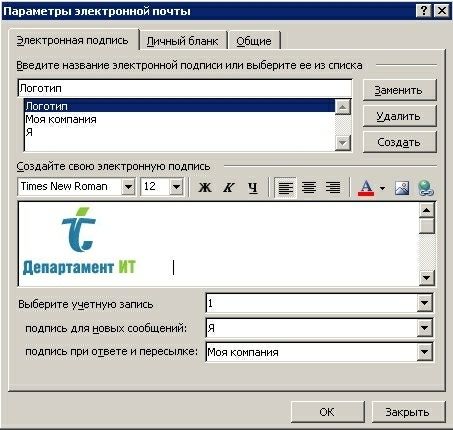
Теперь разберёмся как настроить подпись в Outlook 2010. Здесь всё уже намного легче, так как интерфейс более простой. Входим в окно редактора письма, для этого нажимаем «создать». В редакторе ищем раздел «подпись» и в выпавшем меню опять выбираем «подпись» и после пункт «изменить подпись». Открывается текстовый редактор для подписей, где вы вводите текст и имя своей подписи, также можно к подписи добавлять изображение и гиперссылки. Нажимаем «Ок» и сохраняем все изменения. Теперь подпись автоматически привязана к вашему аккаунту.
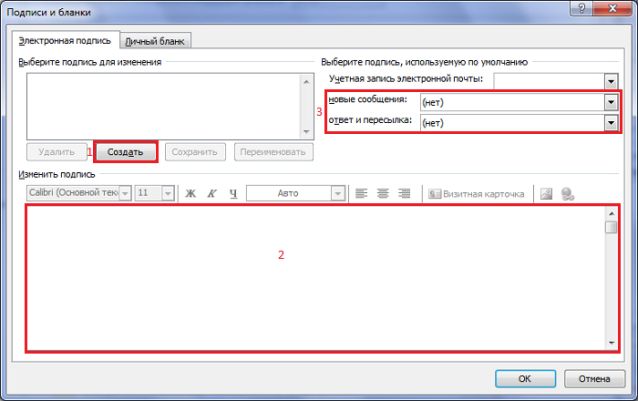
В Outlook 2013 создание подписи тоже не отличается чем-то сложным. Выбираем «файл», переходим в «параметры». В меню параметров слева ищем раздел «почта» и в разделе почта находим «подписи» в правой части. Далее открывается редактор подписи, вы пишите и сохраняете свою подпись.
Настройка электронной почты в приложении Outlook для Android
Outlook для Microsoft 365 Outlook для Microsoft 365 для Mac Outlook 2021 Outlook 2021 для Mac Outlook 2019 Outlook 2019 для Mac Outlook 2016 Outlook 2016 для Mac Microsoft 365 для дома Office для бизнеса Office 365 для малого бизнеса Администратор Microsoft 365 Outlook.com Новое приложение Outlook для Windows Еще. Меньше
Если у вас возникли проблемы с использованием приложения Outlook для Android, создайте запрос в службу поддержки через приложение Outlook.
Если у вас есть рабочая или учебная учетная запись, использующая учетные записи Microsoft 365 для бизнеса или Exchange, возможно, потребуется соблюдение дополнительных требований, установленных ИТ-администратором. Это относится, например, к случаям, когда вы используете устройство, которым управляет компания, на локальном сервере Exchange настроена обычная проверка подлинности или ваша организация требует управления мобильными приложениями для обеспечения их защиты. Конкретные инструкции см. в разделе Настройка Outlook для Android с дополнительными требованиями ниже.
Настройка Outlook для Android в первый раз


Примечание: Если вы используете рабочую учетную запись, для которой требуется приложение Корпоративный портал Intune, установите его из Google Play Маркета, прежде чем настраивать Outlook для Android. Ваш ИТ-администратор может также потребовать регистрации устройства Android в Intune.
Установите приложение Outlook для Android из Магазина Google Play , а затем откройте его.
Если вы используете Outlook впервые, нажмите кнопку Начало работы.
В противном случае, чтобы добавить еще одну учетную запись электронной почты, откройте Меню  > Параметры
  > Добавить учетную запись > Добавить учетную запись электронной почты. Затем перейдите к шагу 4 в разделе Настройка другой учетной записи электронной почты ниже.

Outlook может определить ваши учетные записи Google. Чтобы добавить их в Outlook для Android, выберите Учетная запись Google Connect, а затем нажмите ОК для подтверждения. Нажмите Разрешить, чтобы предоставить Outlook доступ к своим контактам.
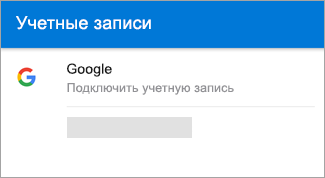
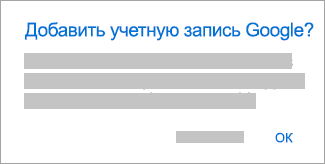
Если вы не хотите добавлять эти учетные записи, нажмите Пропустить , а затем перейдите к шагу 4 в разделе Настройка другой учетной записи электронной почты ниже.

Выберите учетные записи, которые вы хотите добавить, и нажмите кнопку Добавить учетную запись. Возможно, вам будет предложено выполнить вход.
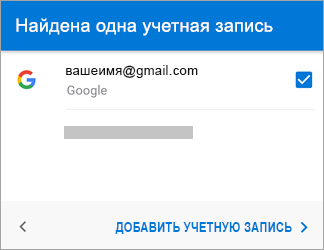
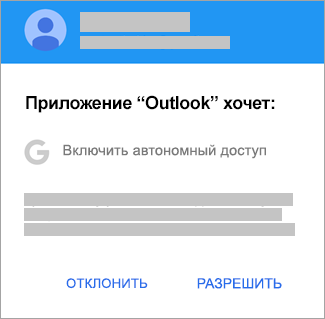
Нажмите Разрешить, чтобы подтвердить автономный доступ и другие запросы.
Чтобы добавить еще одну учетную запись электронной почты, нажмите Продолжить и перейдите к шагу 4, в противном случае нажмите Пропустить.
Настройка другой учетной записи электронной почты

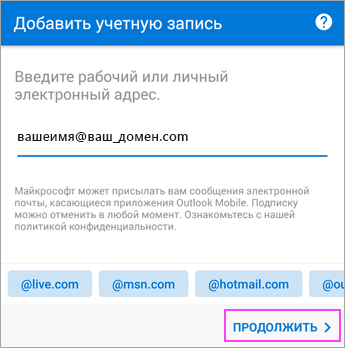
Введите свой полный адрес электронной почты, а затем нажмите кнопку Продолжить.
Примечание: Если вам будет предложено выбрать поставщика услуг электронной почты, вам нужно будет настроить Exchange вручную или настроить учетную запись IMAP или POP.
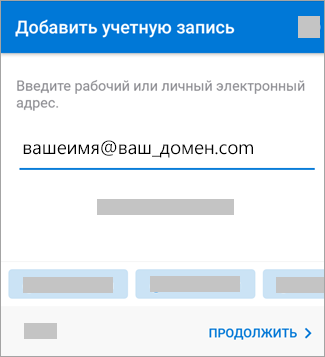

Введите пароль своей учетной записи электронной почты, а затем нажмите кнопку Войти или Далее.
Примечание: Этот экран может выглядеть по-разному в зависимости от почтовой службы.


Если включена поддержка многофакторной проверки подлинности, подтвердите свою личность. Дополнительные сведения см. в статье Обзор сведений для защиты.
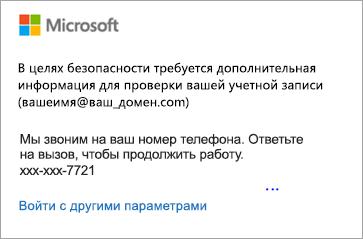
Настройка рабочих и учебных учетных записей с дополнительными требованиями
Некоторые учебные и рабочие учетные записи имеют дополнительные требования к безопасности, которые необходимо выполнить, чтобы использовать Outlook для Android. Если вы не знаете, какая из этих ситуаций применима к вашей рабочей или учебной учетной записи, обратитесь к администратору Microsoft 365.
Чтобы открыть раздел, щелкните его заголовок.
На устройствах, управляемых или предоставленных компанией
После того как вы начнете процесс регистрации, его следует завершить до конца, так как приостановка в течение нескольких минут обычно приводит к прекращению процесса и требует начать его заново. В случае неудачного завершения процесса необходимо вернуться в приложение корпоративного портала, чтобы повторить попытку.
- Откройте Google Play Маркет. Найдите и скачайте приложение Корпоративный портал Intune.
- Если в процессе регистрации появится запрос на создание рабочего профиля, см. статью Создание профиля работы и регистрация устройства в Intune. В противном случае, зарегистрируйте свой телефон или планшет с Android, как описано в статье Регистрация устройства Android в Intune.
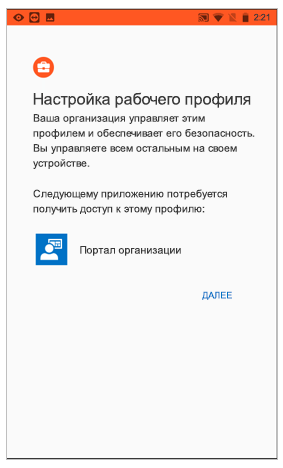
Примечание: Если появится запрос на многофакторную проверку подлинности, см. статью Обзор сведений для защиты.

- самостоятельно с помощью приложения корпоративного портала;
- автоматически в процессе регистрации;
- самостоятельно с помощью управляемой службы Google Play.
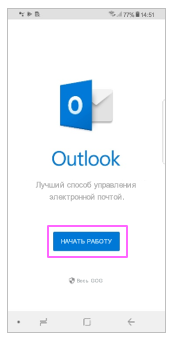
Если ваша учетная запись будет найдена, нажмите кнопку Продолжить.
Примечание: Если ваша учетная запись не будет найдена автоматически, введите корпоративный адрес электронной почты, нажмите кнопку Добавить учетную запись и при появлении соответствующего запроса введите пароль.
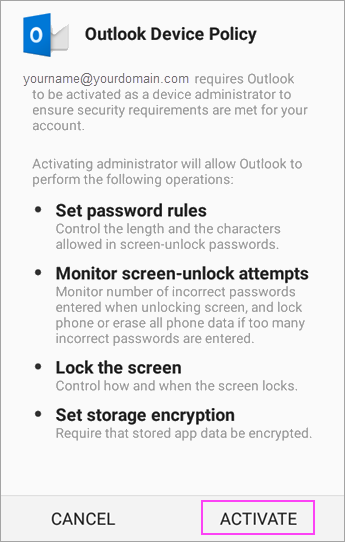
Примечание: После того как вы откроете Outlook, дальнейшие действия будет определяться различными факторами, включая параметры политики вашей компании, а также то, обращались ли вы ранее к корпоративным ресурсам со своего устройства. Следуйте указаниям на экране.
Теперь вы готовы начать работу в Outlook для Android. Чтобы использовать Outlook с максимальной эффективностью, ознакомьтесь с другими статьями:
Если в вашей компании используются политики защиты приложений Intune
Политики защиты приложений Intune можно настроить и реализовать без регистрации устройства. Однако чтобы эти политики вступили в силу, на устройстве с Android необходимо установить приложение корпоративного портала Intune.
- Откройте Google Play Маркет. Найдите и скачайте приложение Корпоративный портал Intune.
- Если вы еще не сделали это, установите приложение Outlook для Android из Google Play Маркета или щелкните здесь, чтобы ввести номер телефона и получить ссылку для скачивания.
- Откройте приложение Outlook для Android.
- Нажмите кнопку Начало работы.
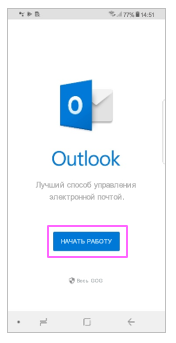
Введите адрес электронной почты своей организации, а затем нажмите кнопку Продолжить.
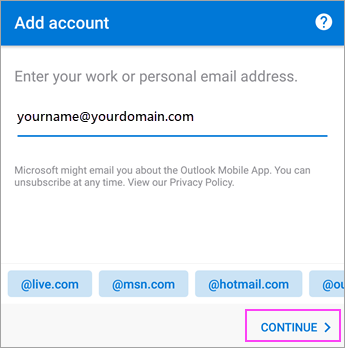
Если потребуется, введите пароль учетной записи электронной почты, а затем нажмите кнопку Войти.
- Дальнейшие действия будут зависеть от требований вашей организации. Например, вам может быть предложено пройти проверку подлинности с помощью приложения Microsoft Authenticator либо подтвердить свою личность посредством текстового сообщения или по телефону. Дополнительные сведения см. в статье Обзор сведений для защиты.
- В вашей организации также могут быть реализованы средства контроля, требующие регистрации для продолжения. Регистрация позволяет подтвердить свою личность, чтобы устройство могло пройти проверку в организации. Если появится запрос на регистрацию устройства, нажмите кнопку Зарегистрировать.
Теперь вы готовы начать работу в Outlook для Android. Чтобы использовать Outlook с максимальной эффективностью, ознакомьтесь с другими статьями:
При подключении к локальному серверу Exchange Server
- Если вы еще не сделали это, установите приложение Outlook для Android из Google Play Маркета или щелкните здесь, чтобы ввести номер телефона и получить ссылку для скачивания.
- Откройте Outlook для Android. Если вы делаете это в первый раз, нажмите кнопку Начало работы, а затем Пропустить, если вам будет предложено добавить обнаруженные учетные записи. В противном случае откройте Меню>Параметры>Добавить учетную запись >Добавить учетную запись электронной почты.
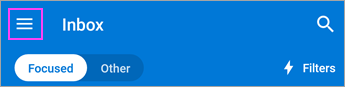
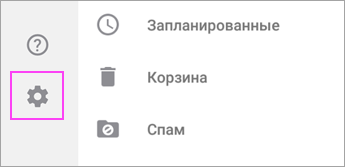
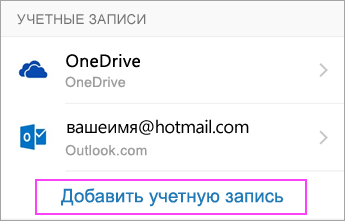
Введите ваш корпоративный адрес электронной почты, а затем нажмите Продолжить.
- Имя сервера: обычно это то же имя, которое вы вводите при проверке электронной почты в Интернете.
- Домен: Как правило, эти данные указываются по желанию. Если сомневаетесь, обратитесь к своему ИТ-администратору.
- Имя пользователя: это ваш корпоративный адрес электронной почты.
- Пароль: это пароль для вашей корпоративной учетной записи электронной почты.
Теперь вы готовы начать работу в Outlook для Android. Чтобы использовать Outlook с максимальной эффективностью, ознакомьтесь с другими статьями:
Ручная настройка учетных записей Exchange или рабочих или учебных учетных записей Microsoft 365
- В Outlook для Android выберите Параметры>Добавить учетную запись >Добавить учетную запись электронной почты.
- Введите адрес электронной почты. Нажмите кнопку Продолжить.
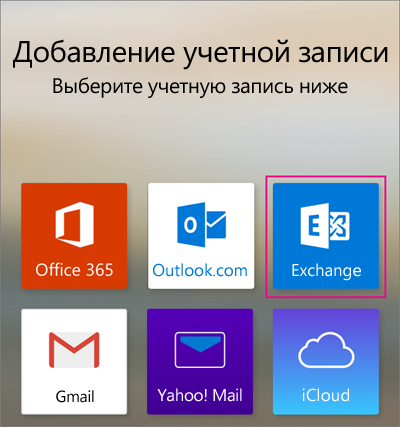
- Коснитесь элемента Настроить учетную запись вручную, если он доступен, а затем на странице поставщика электронной почты выберите Exchange и переведите переключатель Дополнительные параметры во включенное положение.
- Введите сведения о параметрах сервера, если они доступны, затем коснитесь значка галочки.
- Домен\Имя пользователя
Введите полный адрес электронной почты, например yourname@yourdomain.com. - Пароль
Используйте свой пароль для доступа к электронной почте. - Сервер
- Учетные записи Exchange: сведения о сервере см. в разделе «Определение параметров сервера почтового ящика Exchange» этой статьи или спросите у своего ИТ-администратора.
- Microsoft 365Рабочие или учебные учетные записи: используйте адрес outlook.office365.com.
Параметры сервера исходящей почты (SMTP)
- SMTP-сервер
- Учетные записи Exchange: сведения о сервере спросите у своего ИТ-администратора.
- Microsoft 365Рабочие или учебные учетные записи: используйте адрес smtp.office365.com.
Нужна дополнительная помощь по настройке Outlook для Android?
Если вам нужна дополнительная помощь по настройке электронной почты с помощью Outlook для Android, создайте запрос в службу поддержки через приложение Outlook или подробно изложите свой вопрос в поле комментария ниже, чтобы мы могли решить проблему в будущем.
Я хочу настроить учетную запись IMAP или POP.
Если вы хотите настроить учетную запись электронной почты IMAP или POP или у вас нет учетной записи электронной почты с Exchange ActiveSync, выполните следующие инструкции. Если вы настроите учетную запись электронной почты с помощью IMAP или POP, синхронизироваться будут только сообщения, но не календарь или контакты. Что такое IMAP и POP?
Настройка учетной записи POP или IMAP в Outlook для Android
- В Outlook для Android выберите Настройки >Добавить учетную запись >Добавить учетную запись электронной почты.
- Введите адрес электронной почты. Нажмите кнопку Продолжить. При запросе на выбор поставщика электронной почты выберите IMAP или POP3.
- Переведите переключатель Дополнительные параметры во включенное положение и введите пароль и параметры сервера.
Примечание: Если вам пока не известны эти сведения, их необходимо запросить у поставщика услуг электронной почты или администратора. Перечень распространенных параметров сервера и ссылки на справочные материалы см. в статье Параметры сервера, которые необходимо узнать у поставщика услуг электронной почты.
Как поставить подпись в аутлуке на самсунге
Сообщения: 439
Благодарности: 37Конфигурация компьютера 
Прочее: Asus X61SV (F50SV) / Intel Core2Duo T6570/ nVidia GeForce GT120M 1024Mb VRAM / 16″ / 250 GB / 3072 Mb DDR2 / W-Fi 802.11b-g / Bluetooth 2.1 / ОС: Windows 7 Ult. 32bit; Windows 8 Ent. 32bit Установили на компьютер MS Office 2007, при работе с Outlook, пробуем создать подпись к письму, но при нажатии на соответствующую кнопку ничего не происходит.
Сталкивался ли кто с такой проблемой? ОС Win1dows10 (сборка 1709).В интернете нашли похожую ситуацию, рекомендуют в реестре по следующему пути поменять значения Default и LocalServer32 на путь к Outlook.exe, но данное действие не помогло, кнопка Создать подпись также не реагирует на нажатие.
HKEY_LOCAL_MACHINE\SOFTWARE\Classes\Wow6432Node\CLSID\\LocalServer32Сообщения: 52961
Благодарности: 15365Конфигурация компьютера Процессор: AMD Ryzen 7 7800X3D Материнская плата: Gigabyte B650E Aorus Master Память: Kingston Fury Renegade DDR5-6000 32GB (2×16) HDD: Samsung SSD 850 PRO 256GB, 980 PRO 1TB Видеокарта: Gainward GeForce RTX 3080 追风 Блок питания: be quiet! Straight Power 11 650W Монитор: ASUS VG248QE 24″ ОС: Windows 10 Pro x64 Прочее: корпус Fractal Design Define R4 Twister83, укажите разрядность операционной системы и разрядность Office.
Была ли ранее установлена другая версия Office?
- HKEY_LOCAL_MACHINE\SOFTWARE\Classes\CLSID\\LocalServer32
- HKEY_LOCAL_MACHINE\SOFTWARE\Classes\Wow6432Node\CLSID\\LocalServer32